概览
联系主页模块(Knocket控制台的左侧边栏)是你构建可分享页面的地方,该页面可以放入你的个人简介、私信或活动链接中。每个页面都有一个公共URL,位于https://knocket.ai/下——每个用户都会获得一个唯一的别名,因此没有两个Knocket页面会共享相同的URL。新消息会进入与网页端聊天组件和移动端聊天组件相同的统一收件箱。
你可以保留任意数量的草稿 —— 但一次只能发布一个页面。发布草稿会自动取消发布当前上线页面,因此你可以安全地迭代。
每个页面都提供相同的保障:你在 knocket.ai 下拥有自己的 唯一 HTTPS 网址,一个连接到你的 Knocket 收件箱的在线聊天模块,支持移动端响应式布局,以及即使在免费计划中依然可见的 由 Knocket 提供技术支持 的页脚。
你的页面 — 页面列表
打开 联系主页 → 你的页面。你创建的每个页面都会以卡片形式显示,包含实时预览、状态徽章(已发布 / 草稿)和快速操作。
每张卡片都展示这些控件和元数据:
页面的实时缩略图。LIVE(实时)徽章位于右上角,用于标记当前已发布的单个页面。
页面的内部名称(仅在控制台中显示 — 访客永远不会看到)。在编辑器中重命名它。
链接 https://knocket.ai/<你的别名>——每个页面都会自动生成一个唯一的别名。点击复制。这是你要粘贴到个人简介或私信中的地址。
显示该页面所用的模板(例如基于模板创建 · 自由职业者)。AI生成的页面显示基于模板创建 · AI。
打开此页面的模块编辑器。所有更改自动保存;在编辑器中点击保存可创建检查点。
切换页面的实时状态。发布此页面会自动取消发布之前发布的页面——一次只能有一个页面处于实时状态。
永久删除该页面。已删除的页面无法恢复;该网址可重新用于新的草稿。
打开下一节中介绍的创建模态窗口。
创建新页面
点击 + 新建页面。Knocket 并排提供两个起始点。
选择一个预建布局,然后自定义文案、媒体和颜色。当你知道自己想要哪种页面(作品集、产品落地页、活动、餐厅等)时最适用。
用一到两句话描述你的页面,Knocket 会根据你的提示草拟整个内容——包括标题、块、客户评价等。
模板 — 图库
模板库按意图对选项进行分组。使用顶部的筛选器:
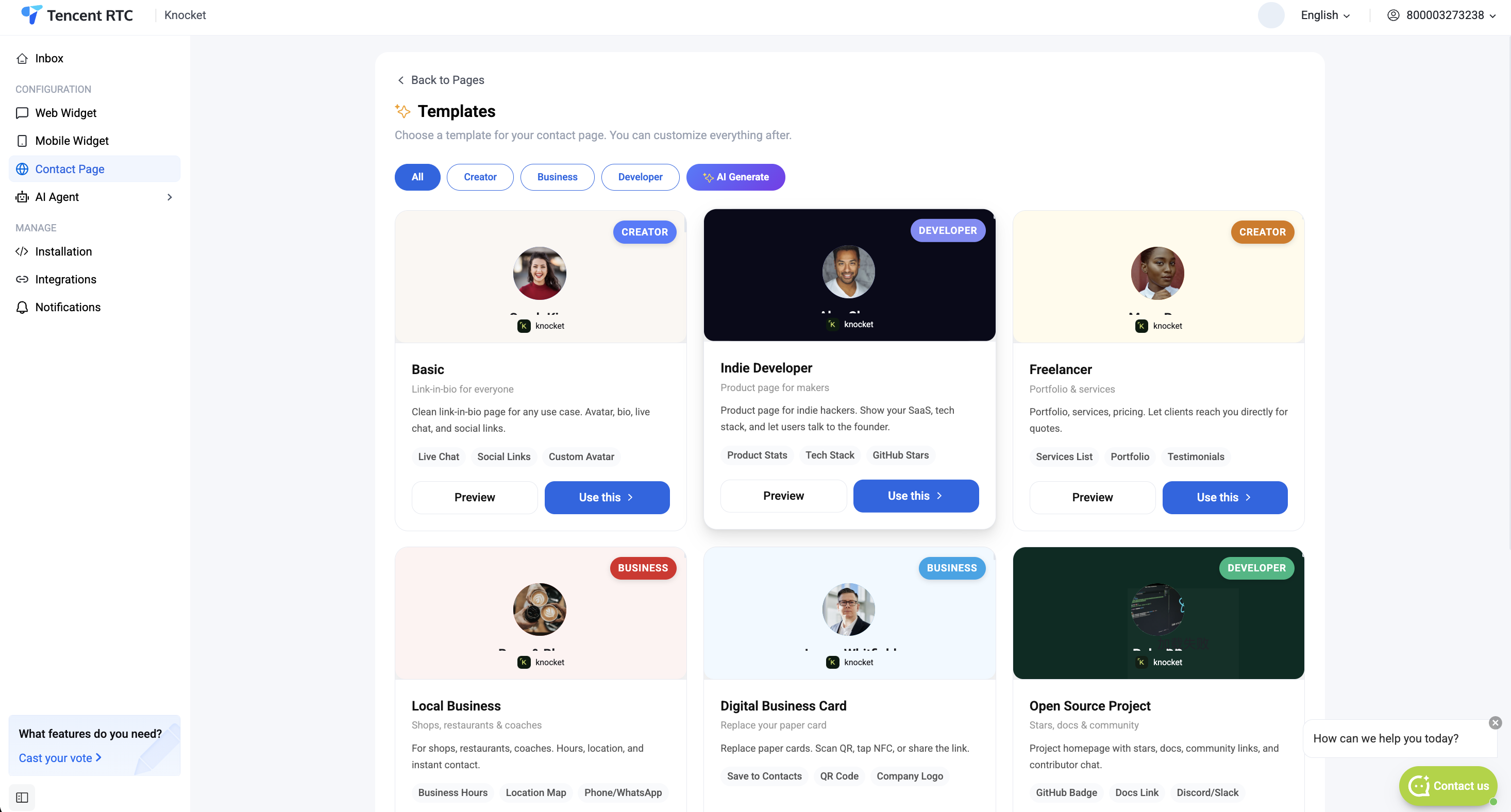
所有模板在一个网格中——如果你仍在决定需要哪种类型的页面,这会很有用。
为自由职业者、设计师和教练提供的作品集风格布局。功能包括在线聊天、社交链接、作品展示网格、自定义头像。
本地商家页面 —— 餐厅、咖啡馆、工作室。包括营业时间、菜单/产品、预订链接和位置信息。
面向独立开发者的产品落地页——展示产品数据、技术栈、GitHub 星标以及试用应用的行动号召。
与“新建页面”弹窗中的 AI 生成选项相同 — 快捷方式,可跳过模板库并直接提示。
每张模板卡片显示一个标题预览(头像 + 名字 + 标语)、模板类别标签(创作者、企业、开发者)、简短描述以及预装的模块。每张卡片上有两个按钮:
在新标签页中打开完整尺寸的模板预览,让你在确认之前能够完整查看。
基于模板区块预先填入占位文本,快速生成新的草稿页面。你将直接进入区块编辑器。
AI 生成 — 描述你的页面
想从提示开始?点击“新建页面”弹窗中的 AI 生成(或模板库中的 AI 生成芯片)。生成器以双栏界面打开 —— 左侧为提示,右侧为实时预览。
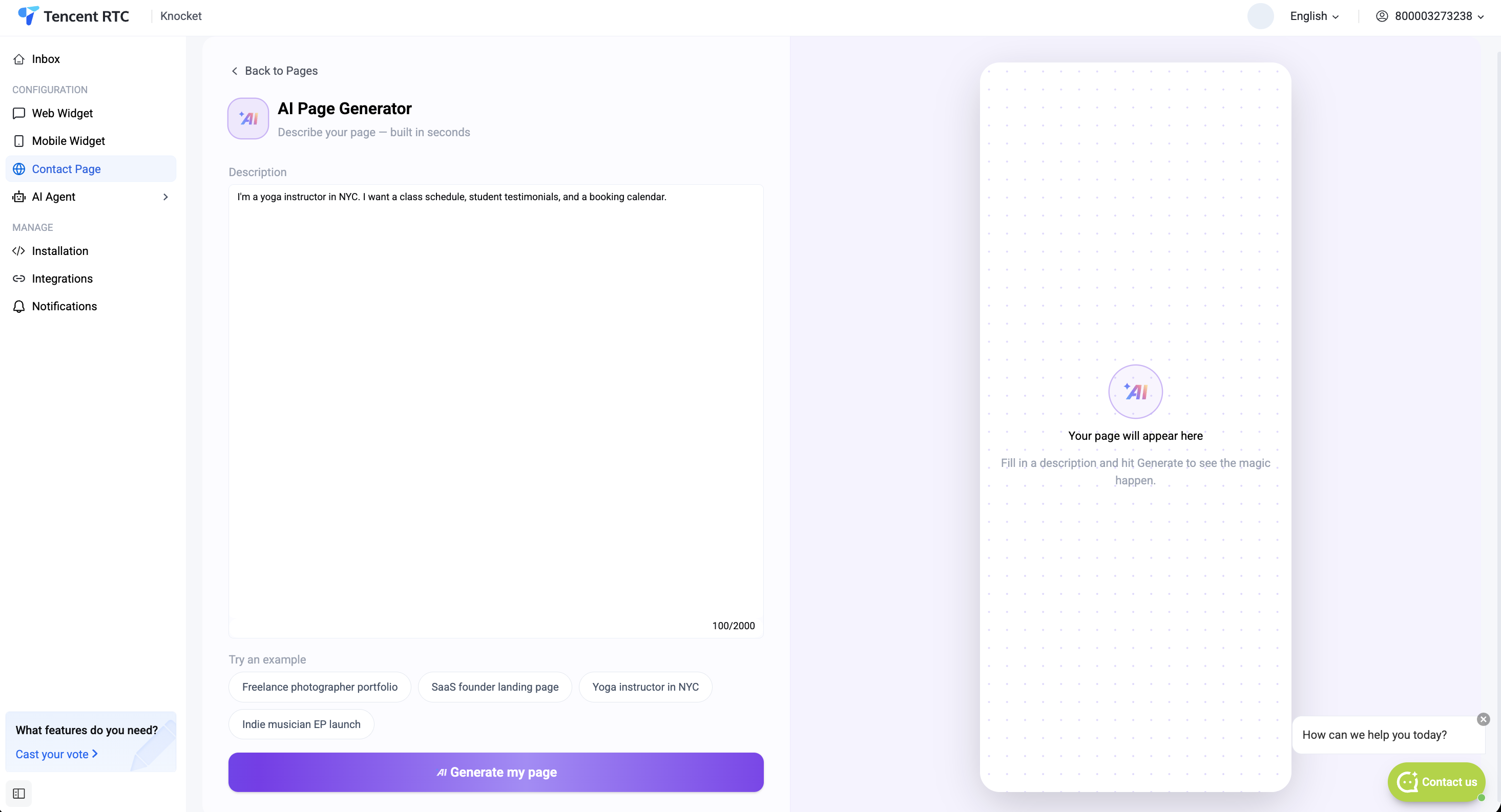
告诉生成器你是谁以及你希望在页面上展示什么。一到两句话就足够了。占位符显示了一个示例:“我是东京的自由摄影师。我想要一个作品集、预约日历和社交媒体链接。”
四个预设提示供你开始:自由摄影师作品集、SaaS 创始人落地页、纽约瑜伽教练、独立音乐人EP 发布。点击任意标签即可自动填充描述。
运行人工智能。右侧面板先显示加载动画,然后渲染出草拟的页面。你可以随时重新运行,以根据相同的描述获取新的草稿。
以实际渲染尺寸显示生成的页面。页眉(头像、姓名、标语)、在线聊天行动号召、社交图标、客户评价以及任何特定类别的模块(创作者的作品集、开发者的产品数据)都显示在此处。
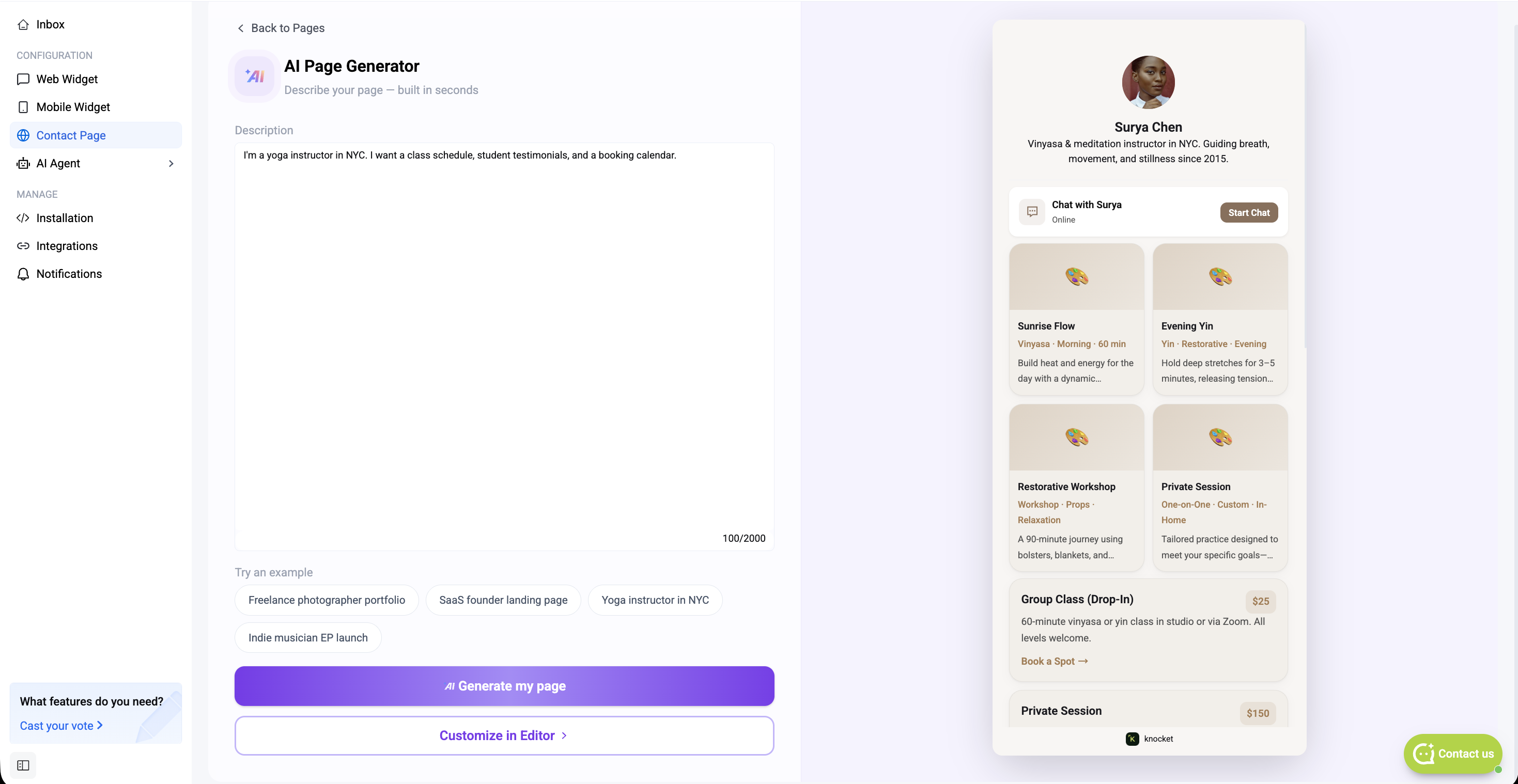
一旦你有了满意的草稿,底部的两个操作按钮将决定接下来的步骤:
针对相同的描述再次运行 AI。适合在确定之前探索各种变体。
提交当前草稿,关闭生成器,并打开区块编辑器,以便你手动调整每个字段。
块编辑器
无论你是从模板开始还是通过 AI 生成,你都将进入同一个编辑器:一个三栏布局,中间是 预览,右侧是 块列表,右侧栏顶部有一个 AI 填充 框,用于基于提示的更改。顶部栏显示你开始的模板、主页 / 聊天 切换按钮、公共 URL 以及 保存 按钮。
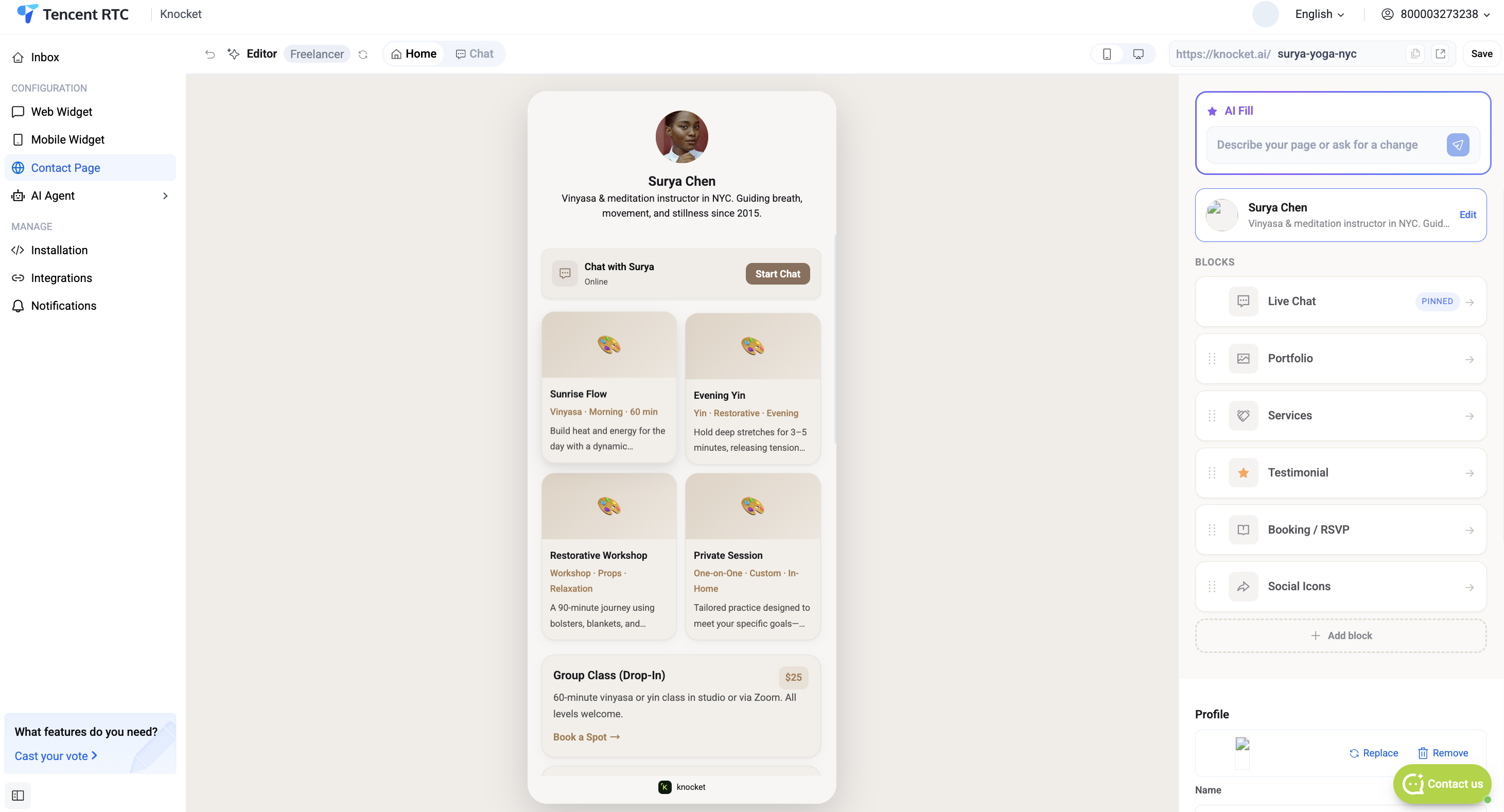
通过AI生成页面会在相同编辑器中打开,所有模块均已预填——文案、配色、作品集缩略图、客户评价等。你只需调整需要的部分,其余保持原样。
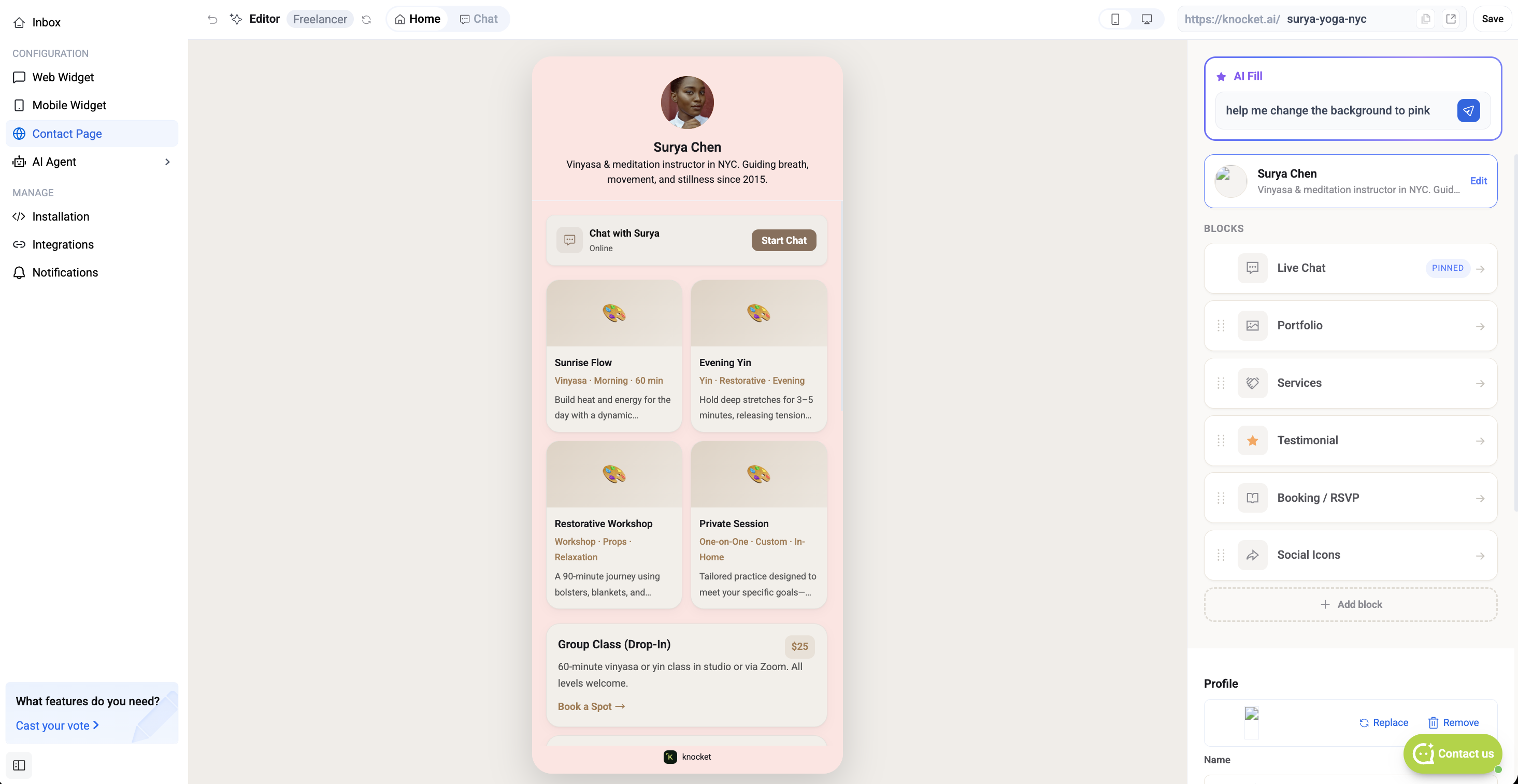
顶部栏
“编辑器”标签旁边的下拉菜单让你无需离开编辑器即可切换草稿。
在落地页视图(首页)和聊天抽屉状态之间切换预览 —— 方便预览访客点击 开始聊天 时看到的内容。
页面的可编辑短链——即 https://knocket.ai/ 之后的部分。将自动生成的短链更改为适合你品牌的内容(例如 surya-yoga-nyc)。短链在所有 Knocket 用户中全局唯一;更改将在你点击保存后立即生效。
将当前状态保存为草稿。自动保存仍在后台运行;手动保存会明确标记一个检查点。
AI 填充面板
在区块列表上方的紫色星形框中。用自然语言输入请求 — “将简介缩短为一句话”,“添加三位来自小型 SaaS 创始人的推荐语”,“让主色调与我的标志(黄色)匹配” — Knocket 会相应地重写或添加区块。每次 AI 填充操作都可撤销。
页眉卡片
位于AI填充功能正下方的第一个模块。点击编辑以打开其详情面板并进行更改:
页面顶部显示的圆形头像照片。上传 PNG 或 JPG,或拖入一个网址。
头像下方显示的加粗名称。这是访客看到的“对方是谁”。
在显示名称下方的一两句背景说明。
阻止列表 — 每种块类型
一切均可自定义——每个模块的文案、强调色及其在页面上的位置。点击任意模块即可在线编辑其字段;拖动任意行以重新排序。点击列表底部的 + 添加模块 可打开模块选择器。
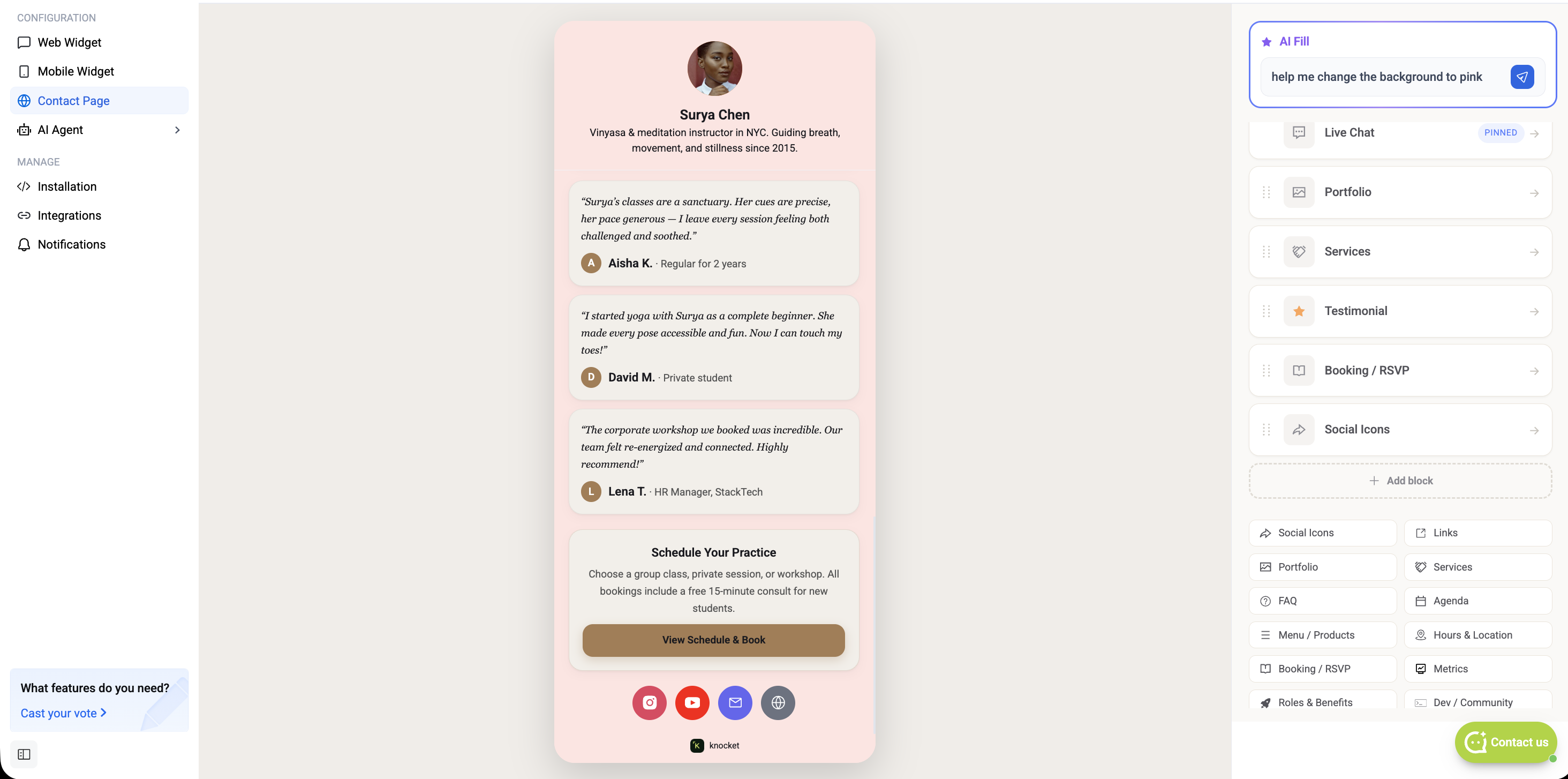
点击任意模块可打开其详细面板——每个模块会展示自己的字段(如客户评价的头像、引言、作者、角色;议程的时间、标题、副标题等)。在编辑器中重新排序模块列表会实时更新预览效果。
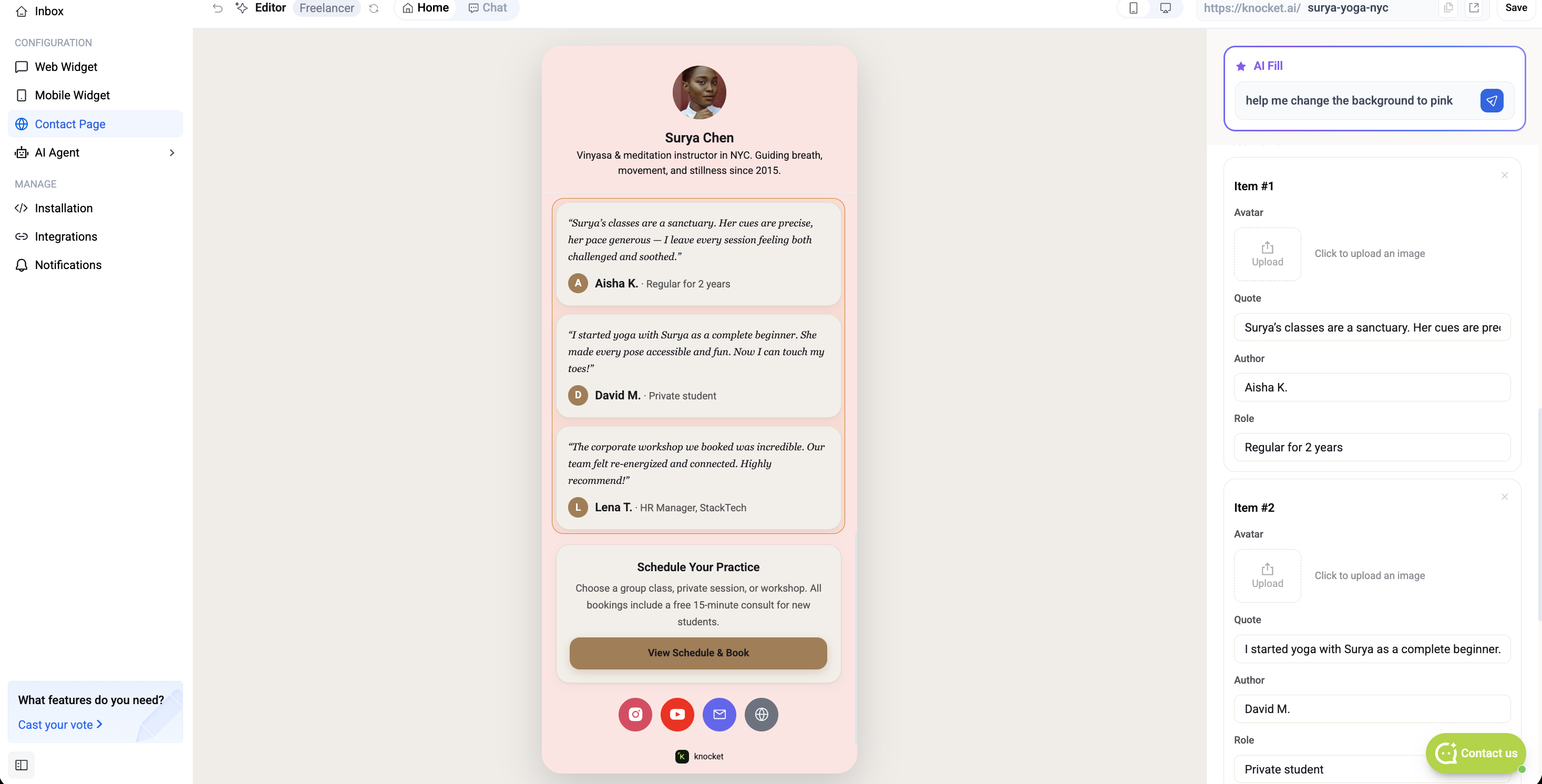
完整的区块库:
用于打开聊天抽屉的页眉入口。显示在线状态(“在线 · 约2分钟回复”)和 开始聊天 的行动号召按钮。不可移除。
适用于 WhatsApp、X、Instagram、LinkedIn、TikTok、YouTube、GitHub、Telegram、Discord 和 Messenger 的图标行。切换每个渠道的开关并填入其网址。
带说明的图片 / 视频网格。每个项目都有缩略图、标题、副标题和可选链接。适合自由职业者和创作者。
可折叠的问答对。适合处理售前异议和支持宏。
带图片的定价项目 —— 餐厅、咖啡馆、小型电商。
嵌入Calendly链接、活动RSVP表单或手动日期时间选择器。
用于招聘或团队页面的角色卡 — 标题、描述以及申请号召。
带有作者姓名、角色和公司的引用卡片。添加头像以提高信任信号。
以标签样式列出你的业务内容,适合自由职业者和顾问使用。
过往工作或项目的时间线。每一行包含时间段、公司、职位以及简短描述。
扁平链接按钮(个人简介链接风格)。每行包含一个图标、标签和网址。
定价服务 — 每行包含服务名称、描述和“从 $X”价格。非常适合教练、顾问和工作室。
定时安排行(讲座、会议、课程)。每行包含时间、标题和副标题。
每日营业时间、街道地址和地图链接。最适合本地商家。
统计卡片行中的主要数据(用户、收入、增长等)。
GitHub 星标、贡献者、社区链接。自动从 GitHub 仓库 URL 拉取统计数据。
独立的视频或图片区块,包含封面、标题和强调色。下文将详细介绍。
页面URL以及你的联系方式(电子邮件、电话)的可扫描二维码。
每个区块都带有合理的默认设置——可以替换文本、调整强调色,或者将其拖动到页面上的任何新位置。
发布和分享
当页面看起来正确时,点击编辑器右上角的保存。当草稿提交后,顶部会显示一个勾选标记。返回到你的页面,然后点击此页面卡片上的发布——原有的在线页面将自动取消发布。
你的页面 URL 位于页面标题下方 — 它看起来像 https://knocket.ai/<your-slug>(例如 https://knocket.ai/surya-yoga-nyc)。每个 slug 对你的账户是唯一的,不能被其他人占用。复制 URL 并将其放置在任何地方:
- 个人简介中的链接 —— Instagram、TikTok、X、LinkedIn、YouTube。
- 私信/冷启动推广——只需一个链接,而不用填写表单+发邮件+Calendly 链接。
- 电子邮件签名——用一页链接取代电话/邮箱/社交账号的罗列
- 名片二维码——页面网址可清晰编码为二维码。
- 活动落地页 —— 为每个活动创建新草稿,并发布正在运行的那个。
从页面发送的每条消息都会进入与你的网页端聊天组件和移动端聊天组件流量相同的 Knocket 收件箱。无需手动切换渠道。