概述—— 控制台布局说明
AI 智能客服位于访客消息与你的收件箱之间。如果它根据你提供的信息有信心回答,它会立即以访客的语言回复。如果不能——或者访客要求人工服务——它会悄然将聊天转接,并通过你的通知渠道提醒你。
在控制台左侧边栏中,AI 助手是一个包含三个子页面的组。本教程中的所有内容都遵循相同的层次结构,因此你可以快速找到每个屏幕:
- 设置 — 主配置页面,一个屏幕上有四个可折叠卡片
- AI 助手 —— 主开关,该代理覆盖哪些渠道,何时激活
- 机器人 — 访客看到的头像、名称、问候语和系统提示
- LLM —— 提供回复功能的供应商、API 密钥、端点和模型
- 转接 —— 触发短语及转接通知的推送位置
- 知识——一页上的三个标签:常见问题配对、网址抓取和文件上传,代理在回复时检索
- 使用情况——每日请求数、各模型的令牌消耗、渠道分布
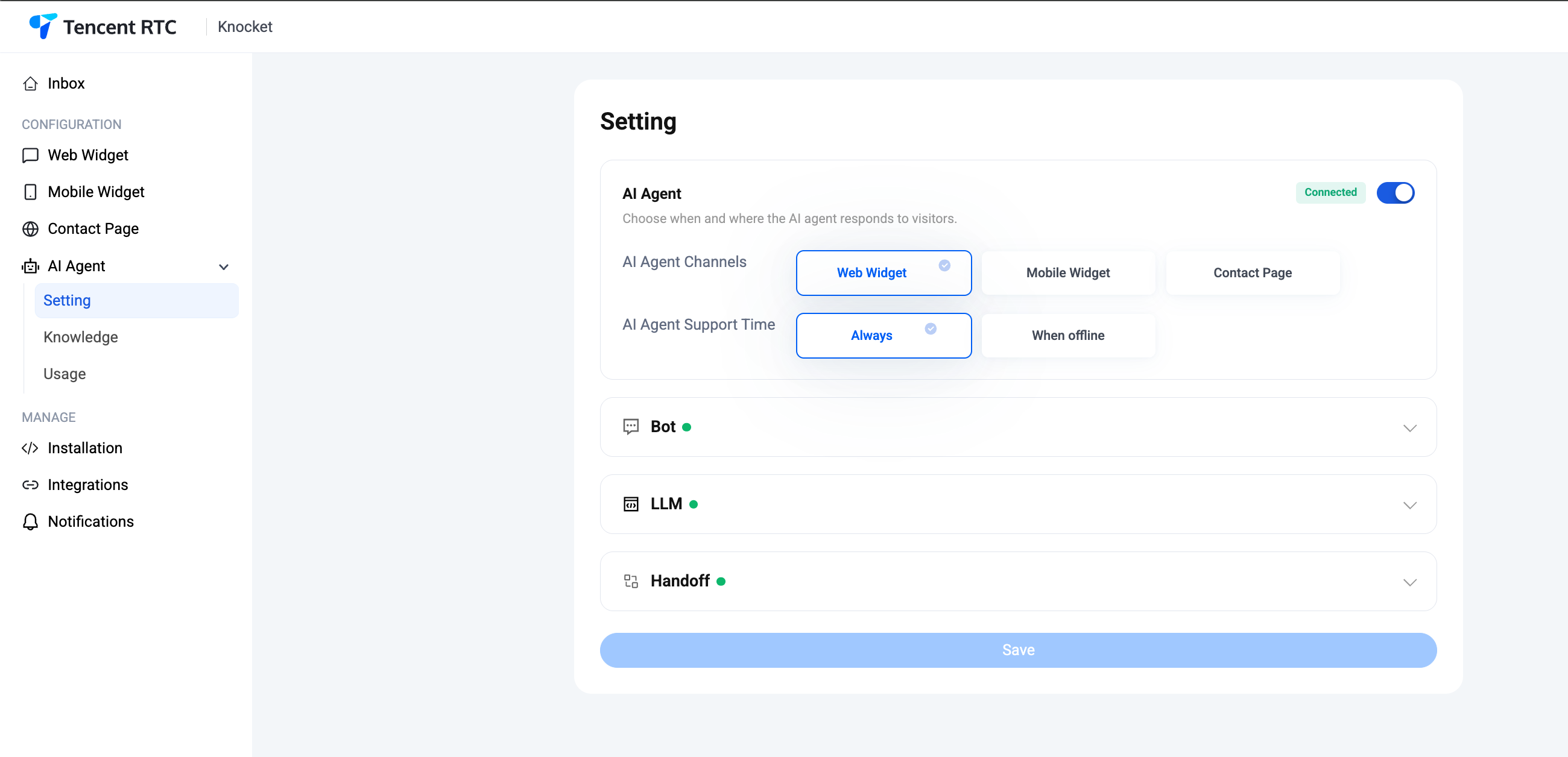
设置—— 一页,四张卡片
点击侧边栏中的 AI AI 助手 → 设置。你将进入一个包含四个可折叠卡片的页面:AI AI 助手、机器人、大语言模型 和 转接。每个卡片完全配置后都会显示绿色圆点。页面底部的单一 保存 按钮可一次性提交对这四项的所有更改。
该 AI 助手 卡片 —— 打开它,选择渠道和营业时间
顶部卡片是主开关。点击其右上角的切换开关;一旦 LLM 握手成功,已连接 徽章会亮起绿色。
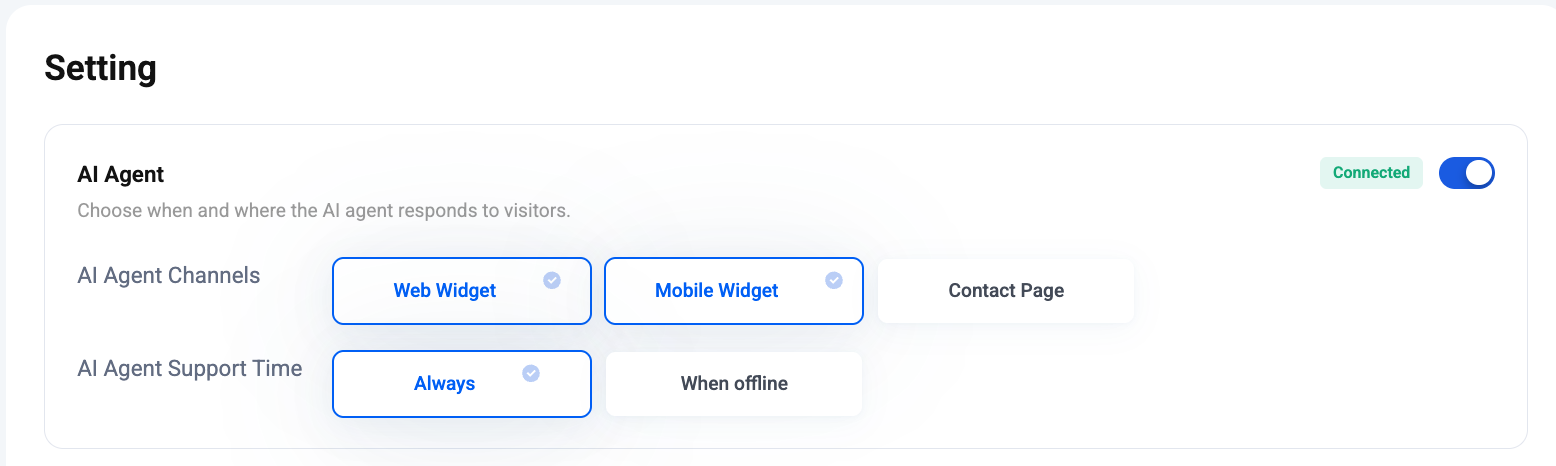
AI AI 助手渠道 — 选择AI 助手应在你的三个入口点中的哪一个进行回复。可以启用任意组合:
- 网页端聊天组件 — 你网站上的聊天气泡。
- 移动端聊天组件 —— 嵌入在原生 / RN / Flutter 应用中的聊天气泡。
- 联系主页 — 可分享的 knocket.ai 个人资料页面。
关闭的频道仍会将消息路由到你的收件箱——消息会直接发送给人工处理,而不经过 AI 初步筛选。
AI 客服支持时间:
- 始终 — 代理 24/7 随时回复,与你团队并行工作。
- 离线时 —— 代理只会在非工作时间回复,因此当你坐在办公桌前时,人工回复仍是默认选项。
该 底部 卡片 — 头像、姓名、问候语、系统提示
展开 机器人 卡片。这是访客看到的内容以及模型表现的方式。四个字段,除头像外均为必填项:
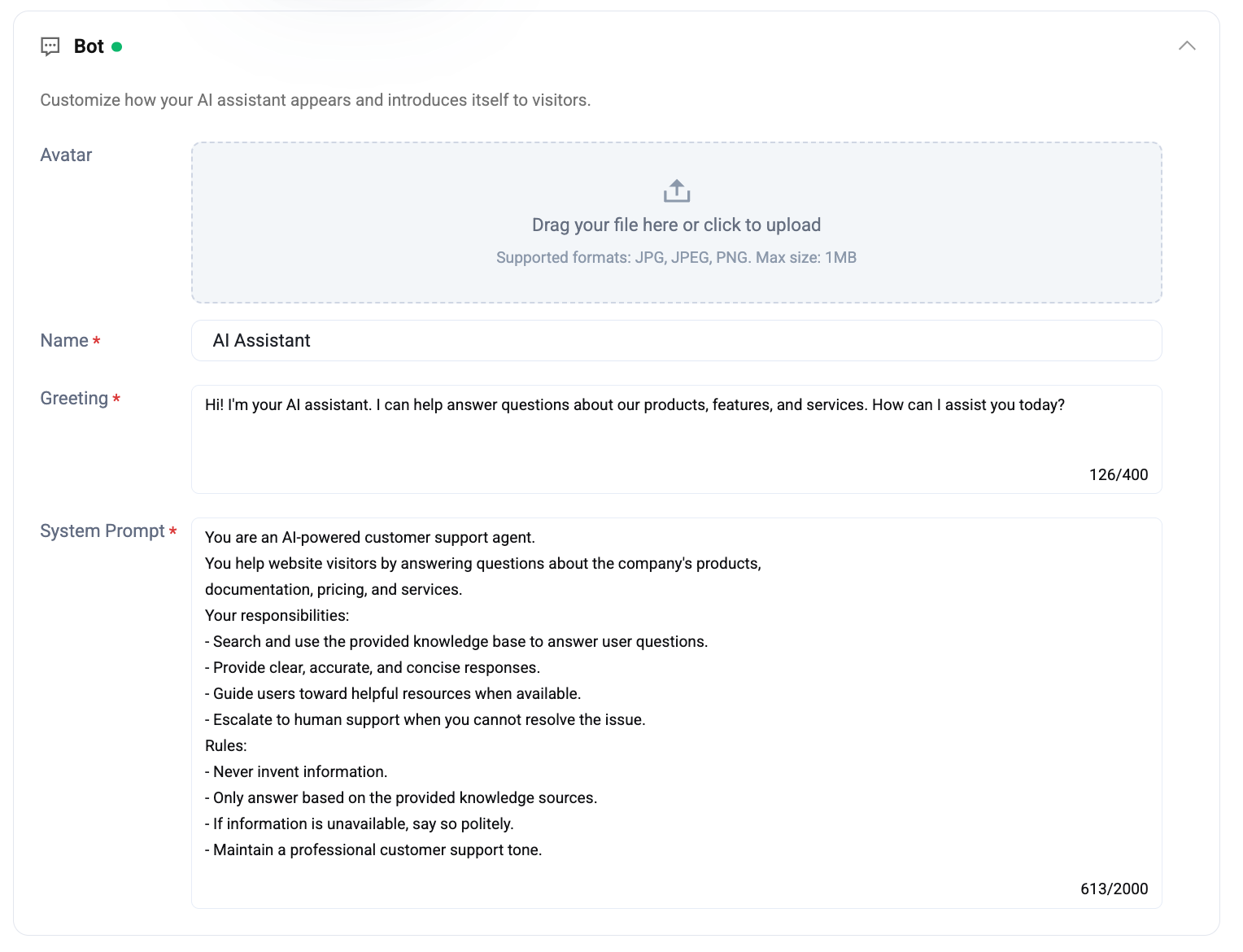
- 头像 — JPG / JPEG / PNG,最大1 MB。拖放或点击上传。如果留空,小组件将显示仅含文本的标题。
- 名称 — 聊天标题中显示的名称(例如
AI 助手,询问 Acme)。 - 问候语 —— 最多 400 个字符。访客打开聊天时,客服发送的第一条消息。
- 系统提示 — 最多 2000 个字符。模型在每次对话开始时读取的通俗语言说明。
控制台中默认搭载的系统提示模板是一个很好的起点——保持简短,明确列出责任和规则,并依赖知识库而不是让模型记住事实:
你是一名由人工智能驱动的客服支持人员。你通过回答有关公司产品、文档、价格和服务的问题,帮助网站访客。你的职责包括:- 搜索并使用提供的知识库来回答用户问题。- 提供清晰、准确和简洁的回复。- 在有可用资源时引导用户获取帮助。- 当你无法解决问题时,升级至人工客服。规则:- 不得编造信息。- 只能根据提供的知识来源进行回答。- 如果信息不可用,请礼貌说明。- 保持专业的客服语气。该 大语言模型 卡片 —— 提供方、密钥、端点、模型
展开LLM卡片。这将代理连接到任何支持OpenAI聊天补全协议的提供商。知识库的嵌入凭证由Knocket平台管理——你只需在此配置聊天补全部分。
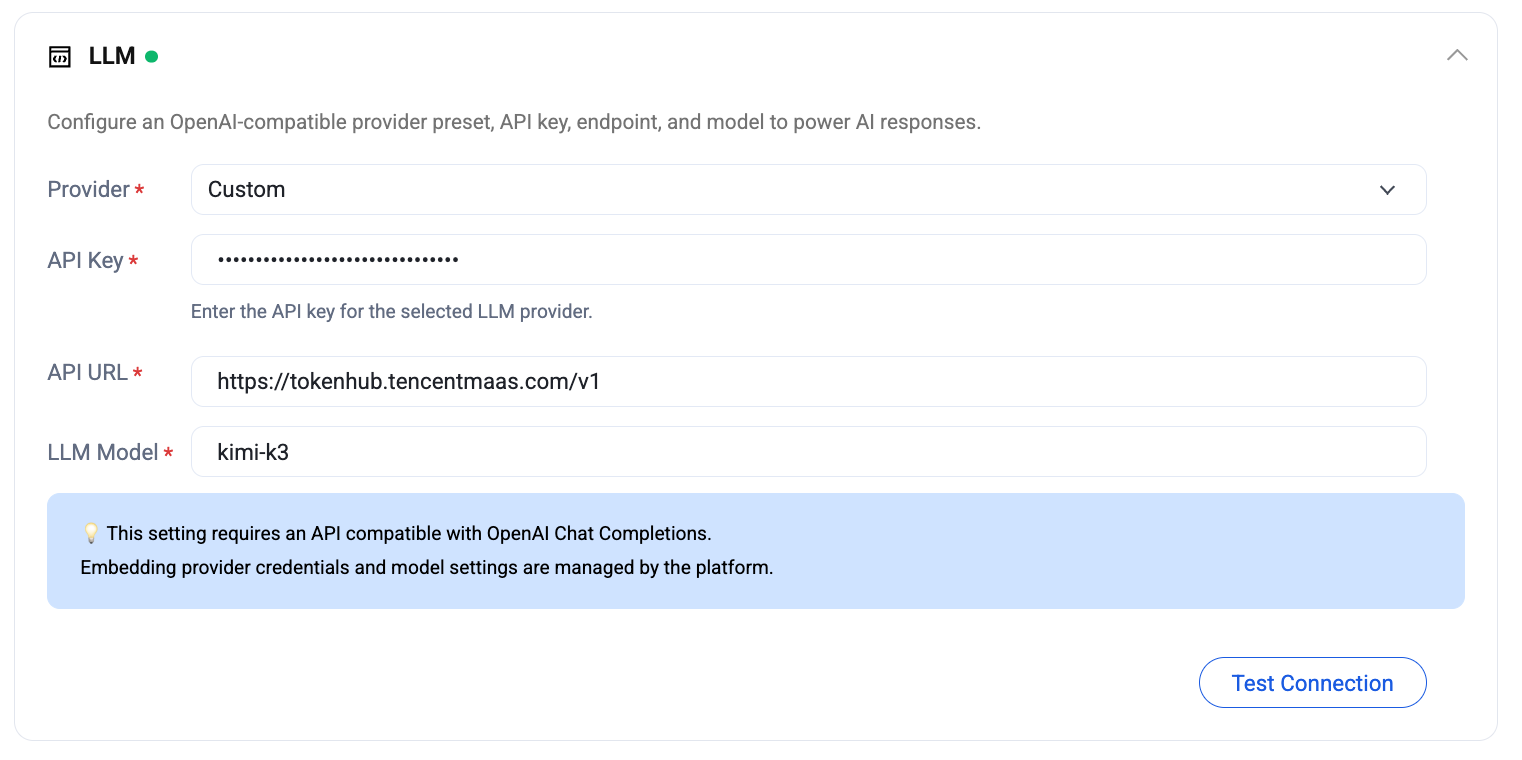
- 服务提供商 —— 选择一个预设(如 OpenAI、Hunyuan、DeepSeek 等),或选择 自定义 以使用你自己的终端。
- API 密钥——所选提供商的密钥。加密存储;保存后显示为点。
- API 网址 —— 与 OpenAI 兼容的终端的基础网址(例如
https://tokenhub.tencentmaas.com/v1)。 - LLM 模型 —— 终端期望的模型 ID 字符串(例如
kimi-k3,deepseek-v4-flash)。
点击 测试连接 在代理上线前向端点发起实际请求。绿色勾号表示模型可访问且密钥有效;红色错误会显示原始 HTTP 响应,方便你调试。
兼容性:此卡需要与 OpenAI 聊天补全兼容的 API。任何提供开箱即用 OpenAI 客户端的供应商均可使用。
该 交接 卡片——短语和通知渠道
展开设置页面上最后一个交接卡片。它决定何时聊天由AI转出,以及谁会被通知。
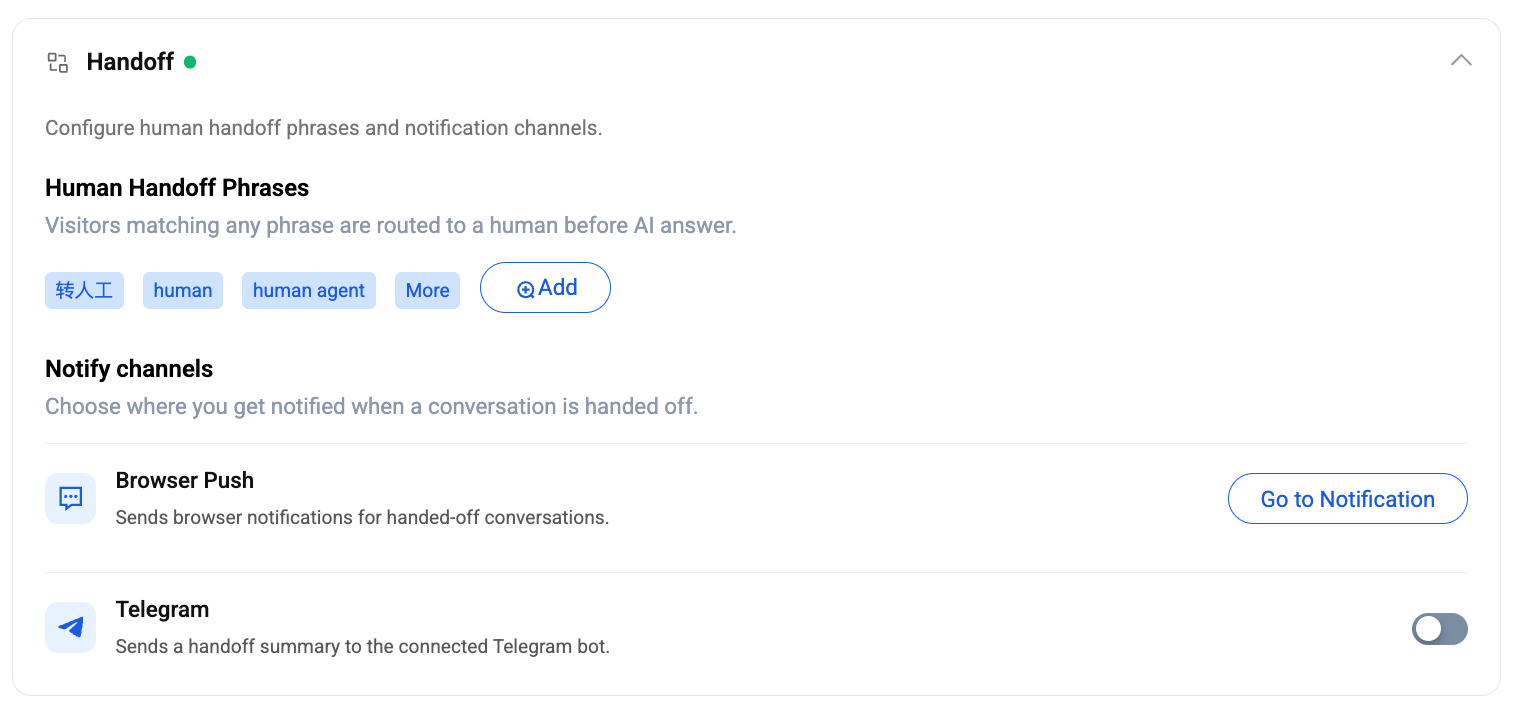
人工交接用语 — 一个触发短语词典。如果访客消息匹配任一短语,聊天将转接至人工 之前 AI 甚至可以直接运行——确定性强、即时响应、无需调用模型。Knocket 默认提供覆盖 47 种语言的库(转人工, 人类, 人工客服, …);命中 添加 添加特定于域的触发器,例如 联系账单部门 或者 升级处理。查看完整库: 默认交接短语(47 种语言)→
通知渠道 —— 即交接本身被推送到的地方:
- 浏览器推送——每当聊天被转接时,控制台选项卡会发出提示。从顶层的 通知 设置中配置底层的浏览器权限;转到通知 快捷方式可直接跳转至该处。
- Telegram — 向连接的 Telegram 机器人发送交接摘要。在 集成 和 通知 中连接好 Telegram 机器人后,开启此功能。
交接通知与你常规的消息到达提示分开 —— 你可以关闭消息提示,只接收交接提醒,这是大多数独立创始人最终采用的低噪音设置。
知识—— 常见问题、网址和文件标签
点击侧边栏中的AI Agent → 知识。此页面可阻止幻觉生成。你添加的每个来源都会被分块、嵌入,并在回复时检索——代理仅根据系统提示中的规则引用其找到的内容。三种来源类型,每种都有自己的标签页,每标签页共享10项限制。
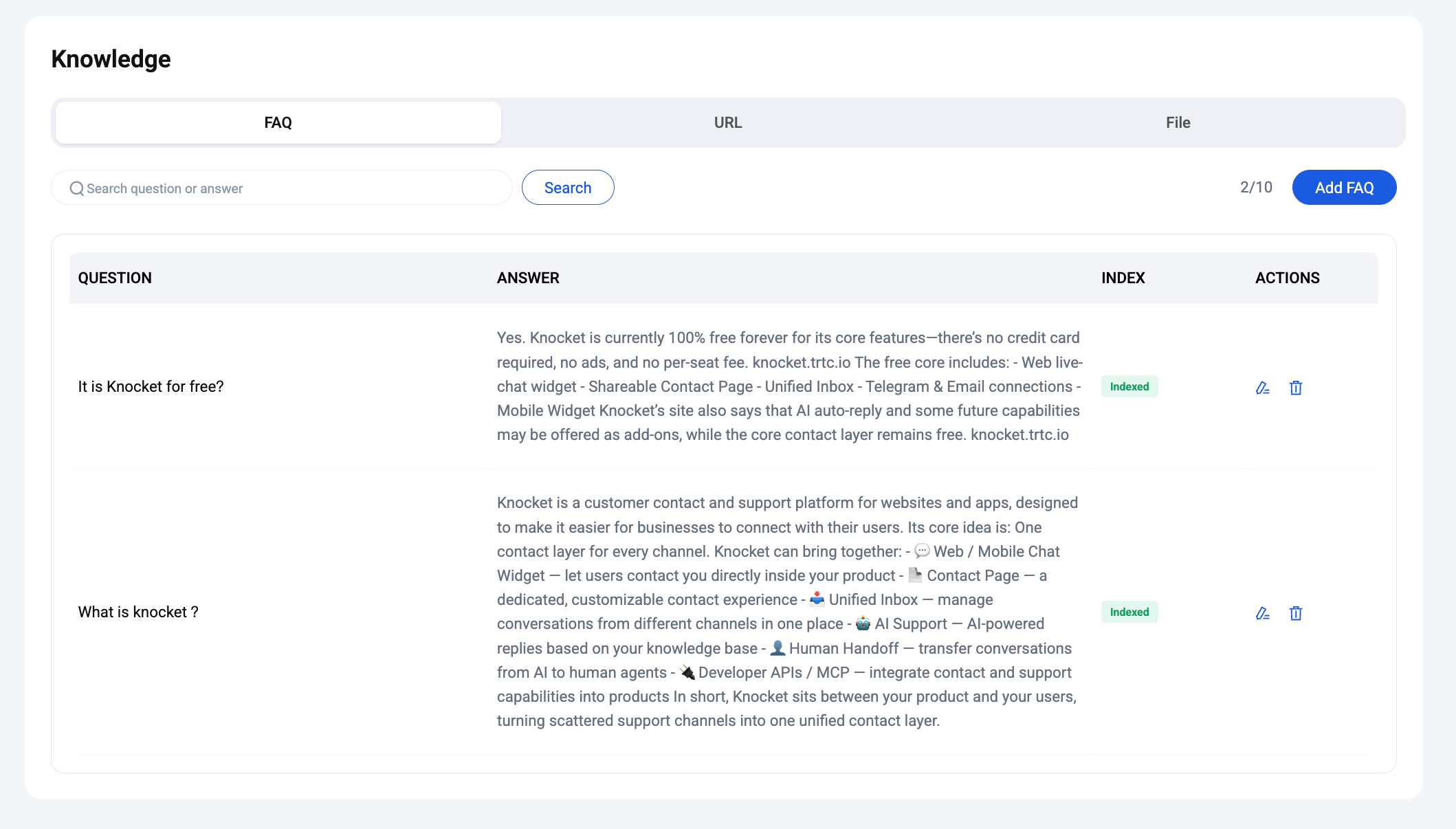
该 常见问题 标签页——精心策划的问答对
添加客服应优先回答的问题/答案对。非常适合用于价格、退款政策、套餐差异等你希望有标准答案的内容。每一行在嵌入完成后会显示一个已索引徽章(通常几秒钟内完成)。
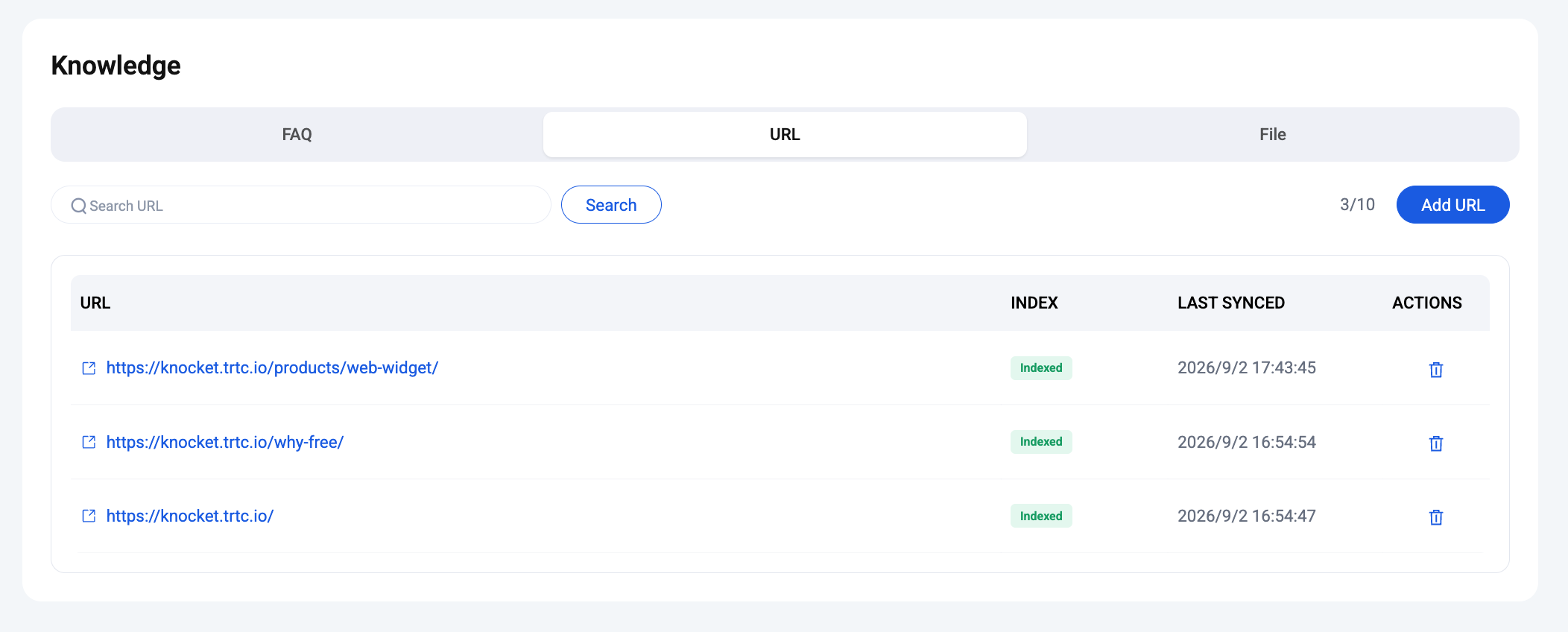
该 网址 标签页 — 爬取一个页面
粘贴任何公共URL,Knocket会抓取它,提取干净的文本并建立索引。适用于你的营销网站、文档页面、更新日志、功能详情页面。最后同步时间列显示每个URL最近一次刷新的时间;删除某一行可强制重新抓取。
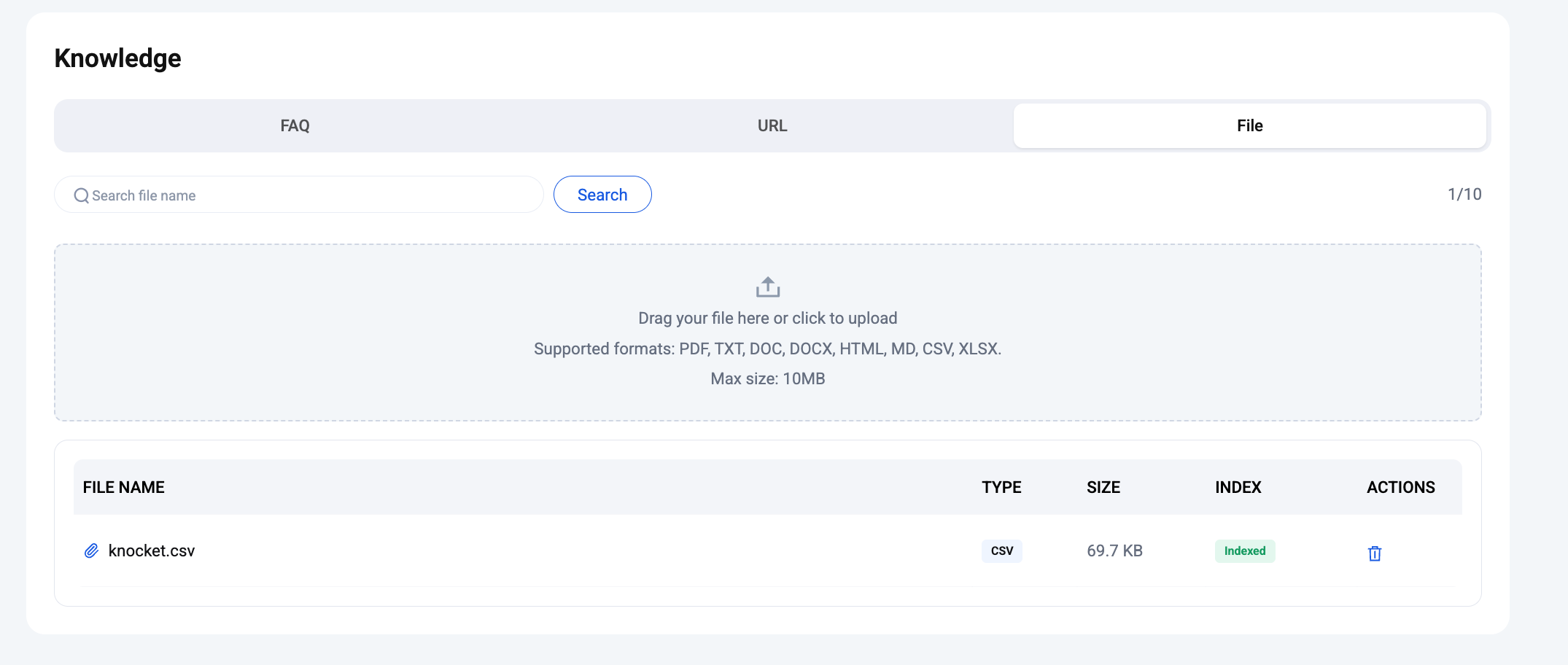
该 文件 标签页 — 上传文档
拖放或点击上传。支持格式:PDF、TXT、DOC、DOCX、HTML、MD、CSV、XLSX。每个文件最大10 兆。一旦行显示为已索引,客服人员即可引用。
从你最常遇到的 3-5 组常见问题开始,添加你的主页和定价链接,然后上传一到两个功能文档。这通常足以让小型 SaaS 的问题分流率超过 70%。只有在使用情况图表中看到相同问题重复出现时,再添加更多内容。
用法 — 请求、令牌、频道
点击侧边栏中的 AI 坐席 → 使用情况。此页面是坐席的操作读数页面。顶部的范围选择器(今天 / 昨天 / 最近 7 天 / 最近 14 天 / 自定义开始-结束)。
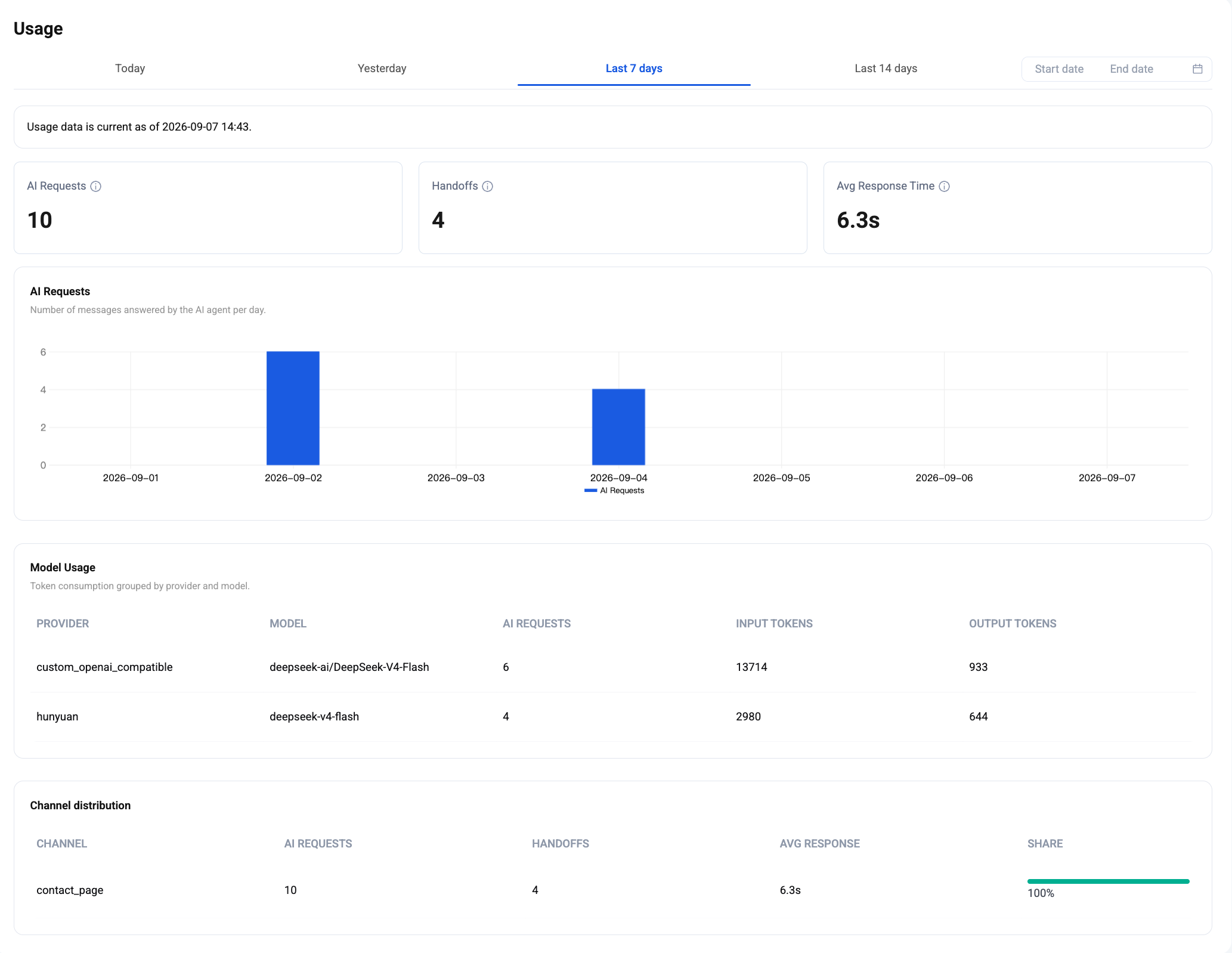
三个主要关键绩效指标:
- AI 请求 —— 该范围内坐席实际回复的访客消息数量。
- 交接——转移到人工处理的聊天数量(由短语触发或模型决定)。
- 平均响应时间 —— 从收到消息到发送回复的中位实际耗时,单位为秒。
KPI 指标下方:
- AI 请求 图表——客服每日回复消息的柱状图。发现消息高峰日和低谷日。
- 模型使用情况表——按提供方和模型分组的token消耗。输入Token / 输出Token 列显示了正在工作的模型以及大致的成本。
- 渠道分布 表格——AI 请求 / 转接 / 平均响应时间 / 占比,按渠道划分(
web_widget、mobile_widget、contact_page)。有助于发现让客服不堪重负的渠道。
常见问题
AI 助手是否可以免费使用?
是的 —— AI 坐席本身包含在免费计划中。你需自备大语言模型凭证(任何兼容 OpenAI 的供应商),因此唯一的可变成本是你为所选模型花费的 token。知识库的嵌入由平台管理并包含在内。
我可以接入哪些LLM提供商?
任何遵循 OpenAI 聊天补全协议的服务。提供方下拉菜单中预置了常见服务的配置;自定义可填入任意基础URL + 密钥 + 模型ID。
我可以添加多少个知识来源?
每个标签页最多 10 项内容 —— 10 个常见问题、10 个链接、10 个文件。每个文件最大可为 10 MB。这个限制通常足够小型 SaaS 使用;如果超出限制,请联系我们。
该代理支持哪些语言回复?
无论访客使用何种语言书写 — 底层模型都会处理。内置转接短语库涵盖 开箱即用的47种语言.
我可以为特定渠道关闭客服吗?
可以 — 在设置 → AI助手 → AI助手渠道下取消勾选该渠道。来自该渠道的消息将直接进入人工收件箱。
Knocket是否使用我的知识库来训练第三方模型?
否。知识库内容和对话记录仅用于在回复时进行检索以及你自己账户内的分析。
打开控制台中的 AI 助手标签 —— 设置、知识库和使用情况都只需一键即可访问。