Knocket 一览 — 三种产品形式
| 表单 | 它是什么 | 它所在的位置 | 安装时间 |
|---|---|---|---|
| 网页端聊天组件 | 网站上的浮动聊天气泡 | 任何包含 </body> 标签的网站 | ~1分钟 |
| 联系主页 | 一个看起来像个人资料页面的可分享链接 | knocket.ai 或自定义域名 | ~1分钟 |
| 移动端聊天组件 | 原生应用内的聊天气泡 | iOS、Android、React Native、Flutter 应用 | ~2分钟 |
这三种表单是独立的。创始人可以在第一天发布联系主页,第七天发布网页插件,等到应用上线时再发布移动端插件——而无需重新搭建任何配置。
Knocket 是为谁打造的?
Knocket 是为那些还没有支持团队的团队打造的。
- 独立开发者和独立黑客 —— 一个小型 SaaS、开源工具或需要早期用户联系他们的方式的副项目。
- 处于早期阶段、正在寻找首批100名用户的创始人——尚未实现产品市场契合(PMF),需要逐条阅读每条消息并以人性化方式回复的团队。
- 运行轻量级反馈循环的小型产品团队 — 希望获得定性反馈而无需搭建客户服务平台的团队。
如何安装和自定义Knocket 网页端聊天组件?
该网络聊天组件可从 Knocket 控制台完全自定义,每次更改都会实时预览。以下是快速导览——如需完整教程(每个字段、每种本地化选项、每种主题技巧),请打开专用教程。
聊天组件自定义器中的每个字段,外加 50 种语言的本地化包。
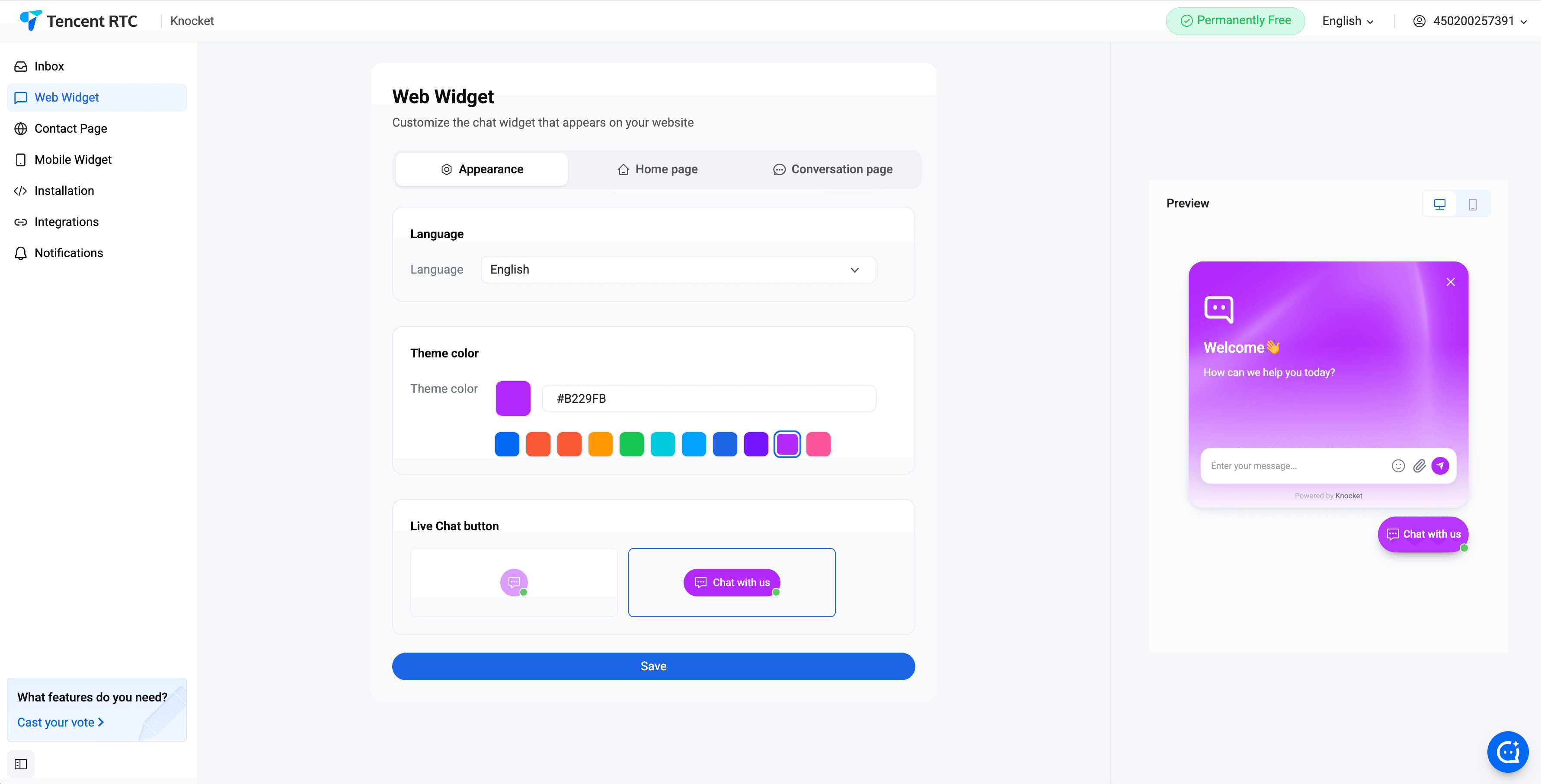
主题颜色、标志和头像
选择一个与品牌相匹配的主色调。该小组件会将启动气泡、页眉、输入框焦点环和发送按钮渲染为所选颜色。上传品牌 logo 以显示在小组件页眉中,并上传头像以代表创始人在对话的另一端。这两个资源都是可选的;如果均未提供,小组件将回退到简洁的纯文本页眉。
欢迎消息和欢迎标题
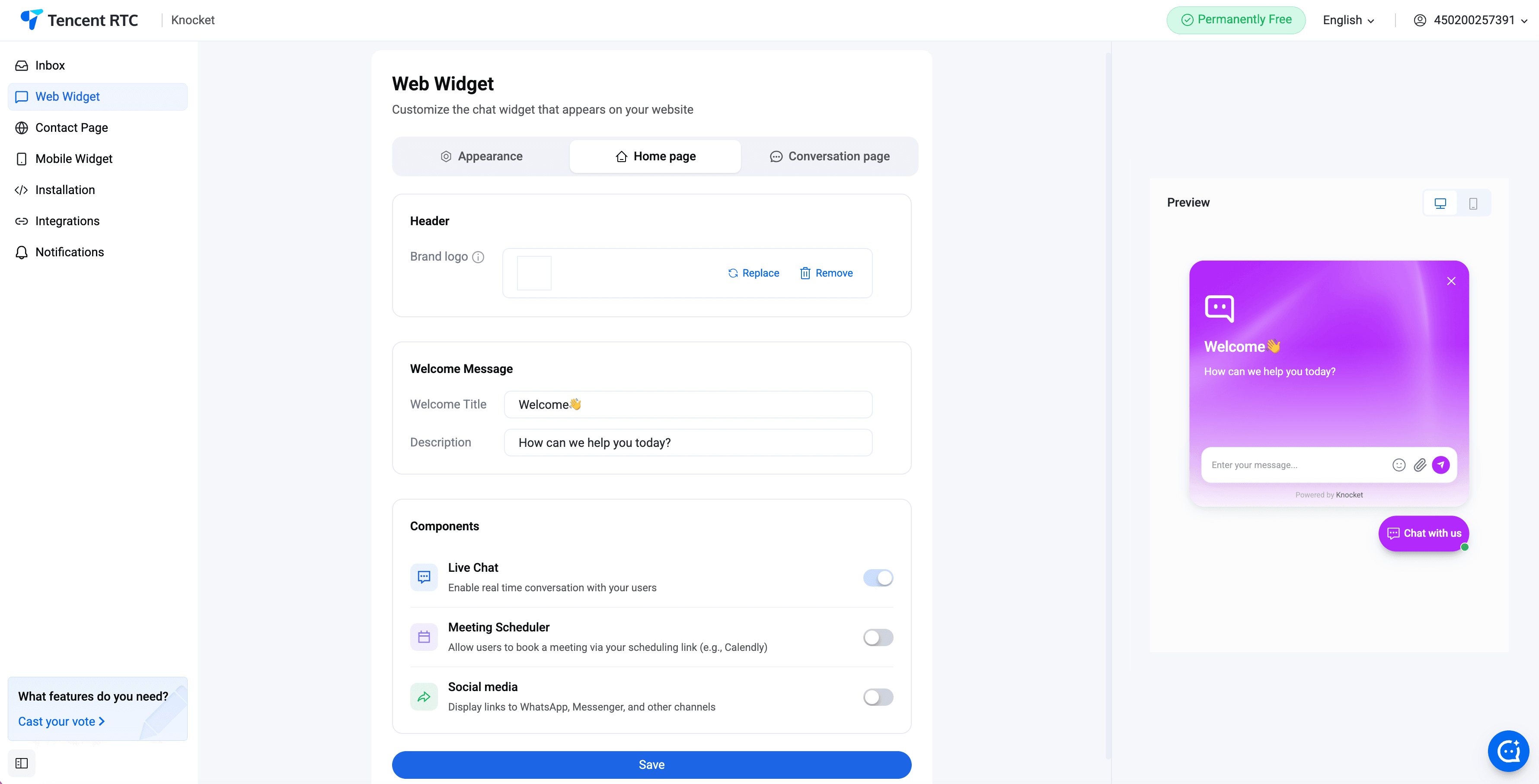
欢迎标题是访客在打开聊天组件时阅读的第一句话。欢迎消息是标题下方的正文内容。两者都很简短,都是预填充的,并且都可以通过控制台进行 A/B 测试。
主动问候
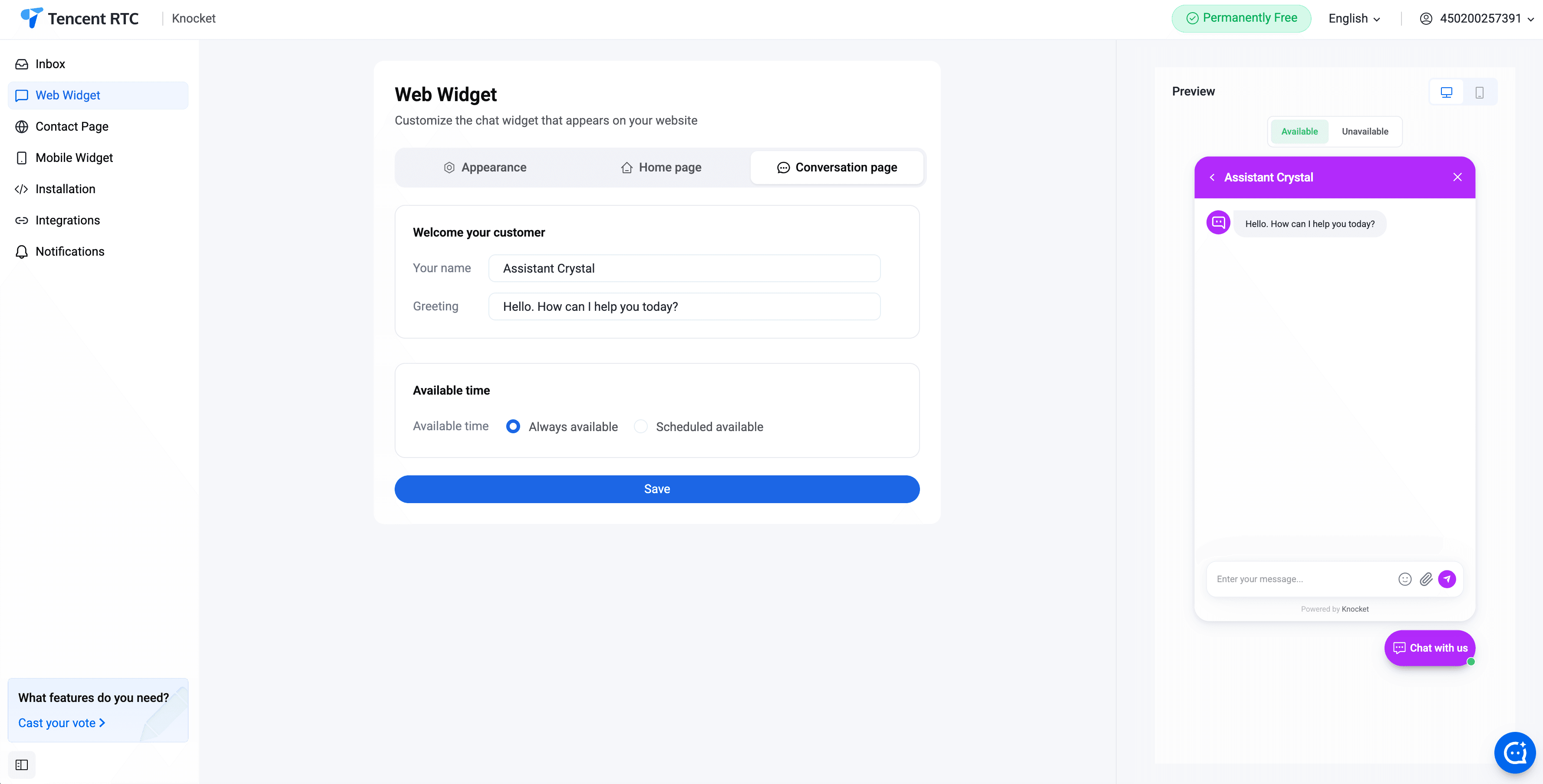
启用主动问候功能,以在可配置的延迟后向首次访问者显示简短的欢迎消息。主动问候是将被动访客转化为活跃对话的最简单方式。
社交链接聚合
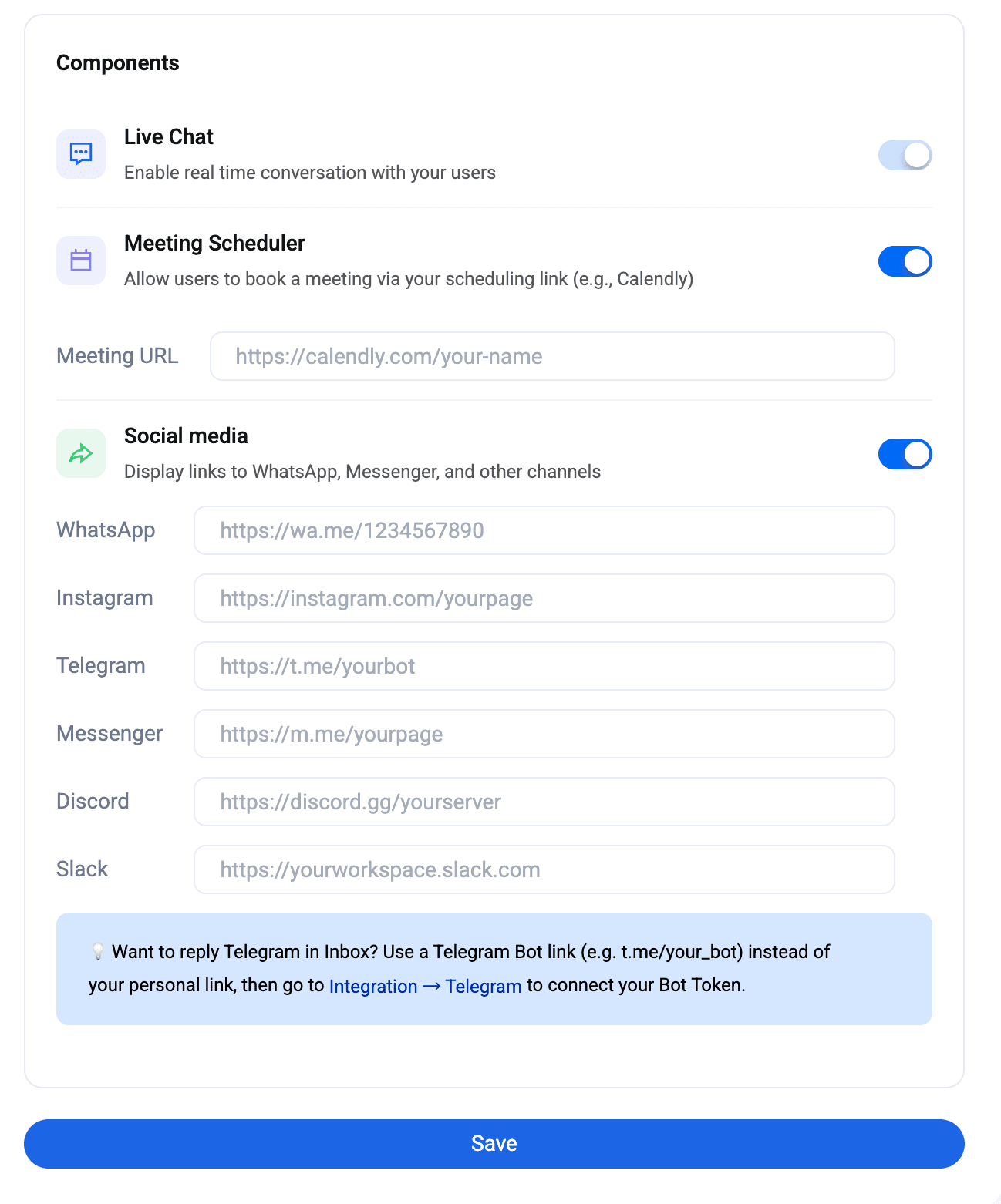
添加团队 WhatsApp、Instagram、Telegram 和 Messenger 账号的链接。当访客更倾向于使用这些渠道而非直接输入消息时,该组件会将这些链接作为替代联系方式呈现。
window.knocketConfig 在 script 标签之前。 我如何发布 Knocket 联系主页?
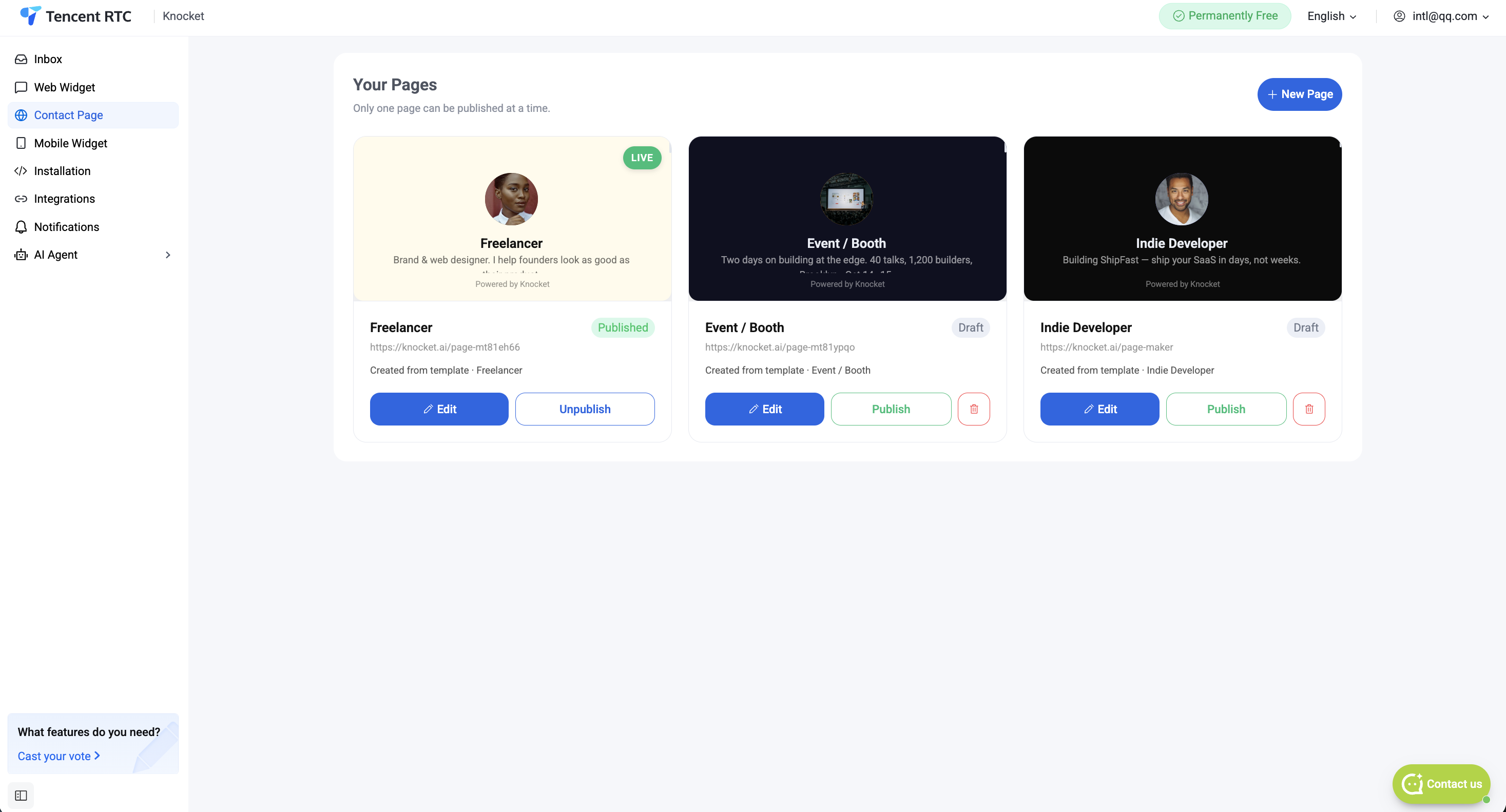
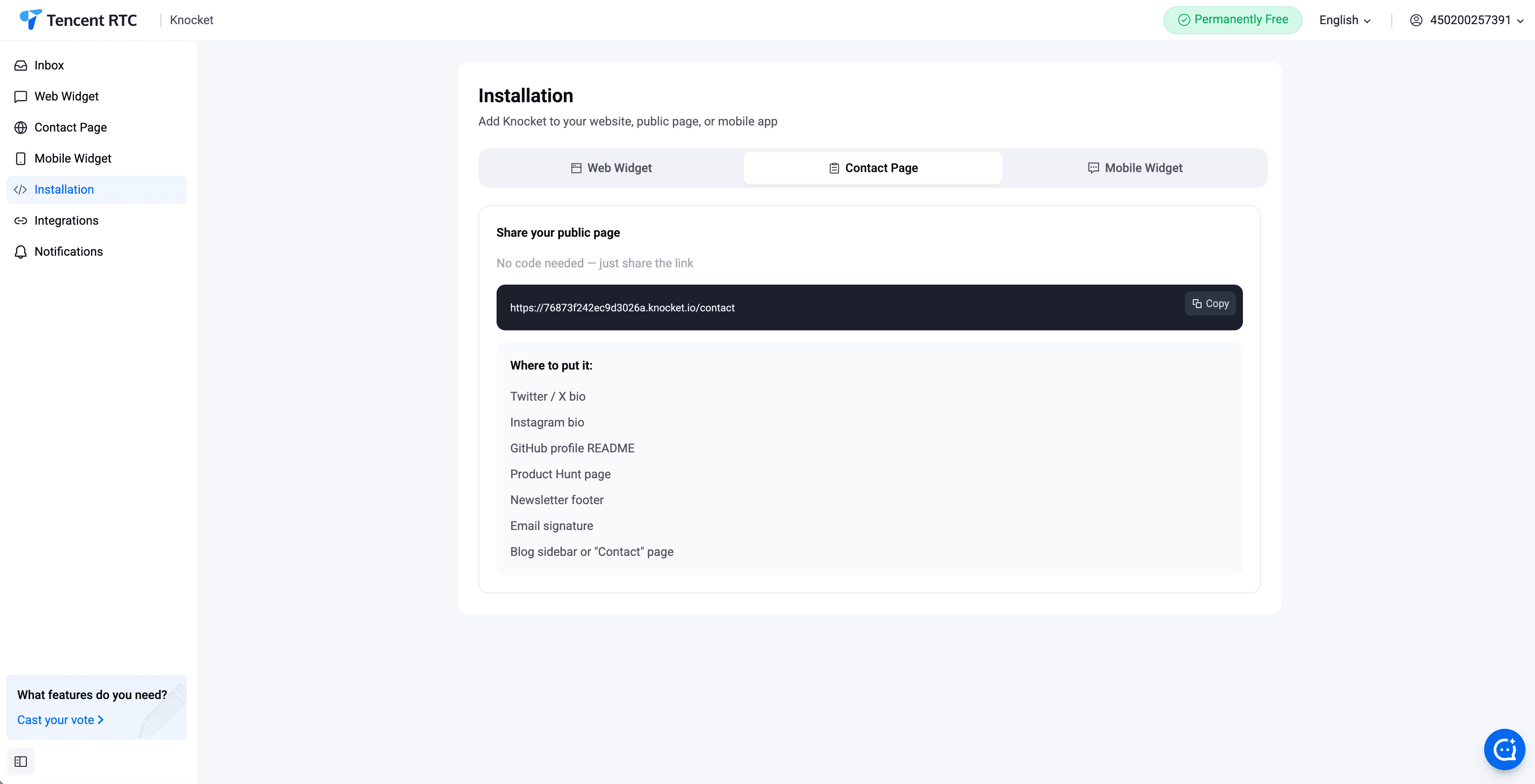
当没有网站、网站尚未准备就绪,或者联系链接需要放在个人简介中时,联系主页就是需要展示的表单。联系主页是一个可分享的URL,看起来像个人资料页,同时充当联系表单、社交链接枢纽和聊天入口。
模板库、AI 生成器、区块编辑器、媒体区块以及发布到自定义路径。
快速摘要
- 打开 联系主页 → 新建,选择一个别名,填写头像/显示名称/简介/社交链接。
- 发布。该页面将在
https://knocket.ai/your-slug上线。 - 在任意简介、帖子或私信中共享该网址。
如何将 Knocket 嵌入到 移动应用?
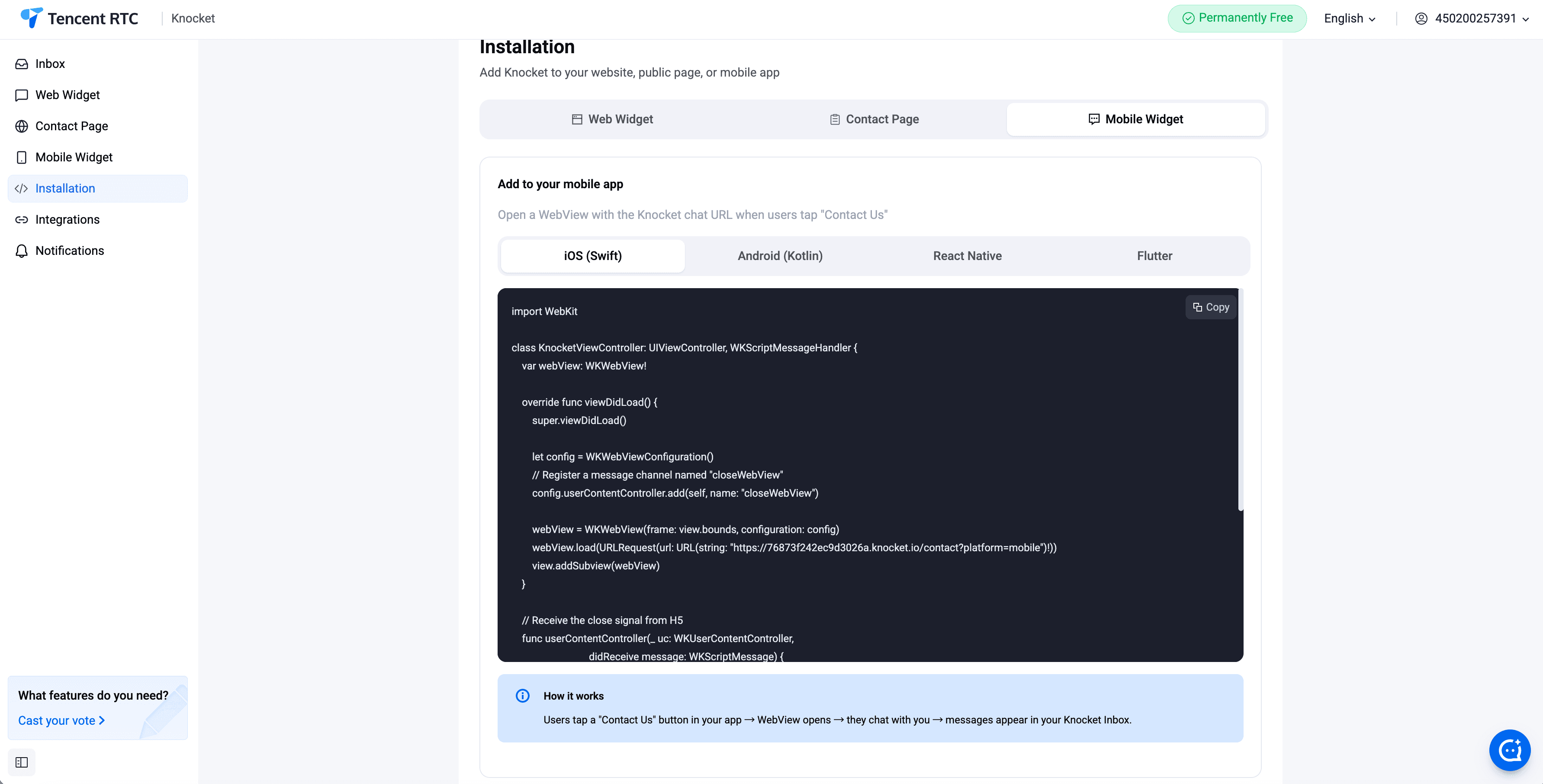
移动端聊天组件是一个存在于原生 iOS、Android、React Native 或 Flutter 应用内的聊天气泡。它使用 WebView 方法——聊天组件在应用内 WebView 中加载 Knocket 联系主页,并将原生事件桥接到 Knocket。无需安装原生 SDK,也无需维护每个平台的聊天 UI。
iOS(Swift)
在 WKWebView 中加载 Knocket 联系主页。在文档开始时附加一个 WKUserScript,以注入用户身份和应用程序版本。处理 knocket: URL 方案,将事件(聊天组件打开、消息发送等)路由回原生层。
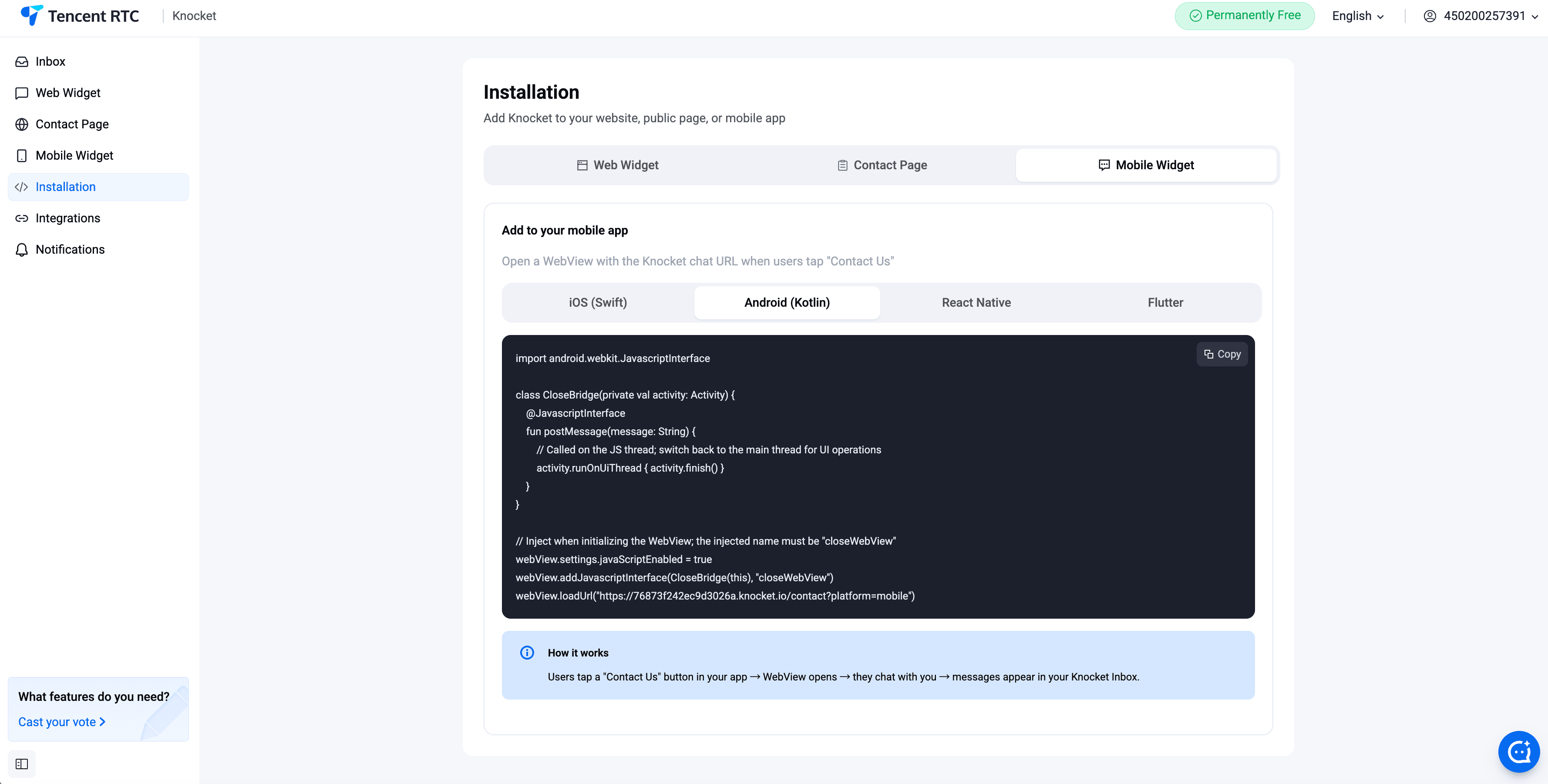
Android(Kotlin)
在 WebView 中加载 Knocket 联系主页。调用 addJavascriptInterface 以暴露用于身份、版本和事件回调的原生桥接。使用 setWebChromeClient 来处理来自聊天组件的附件上传。
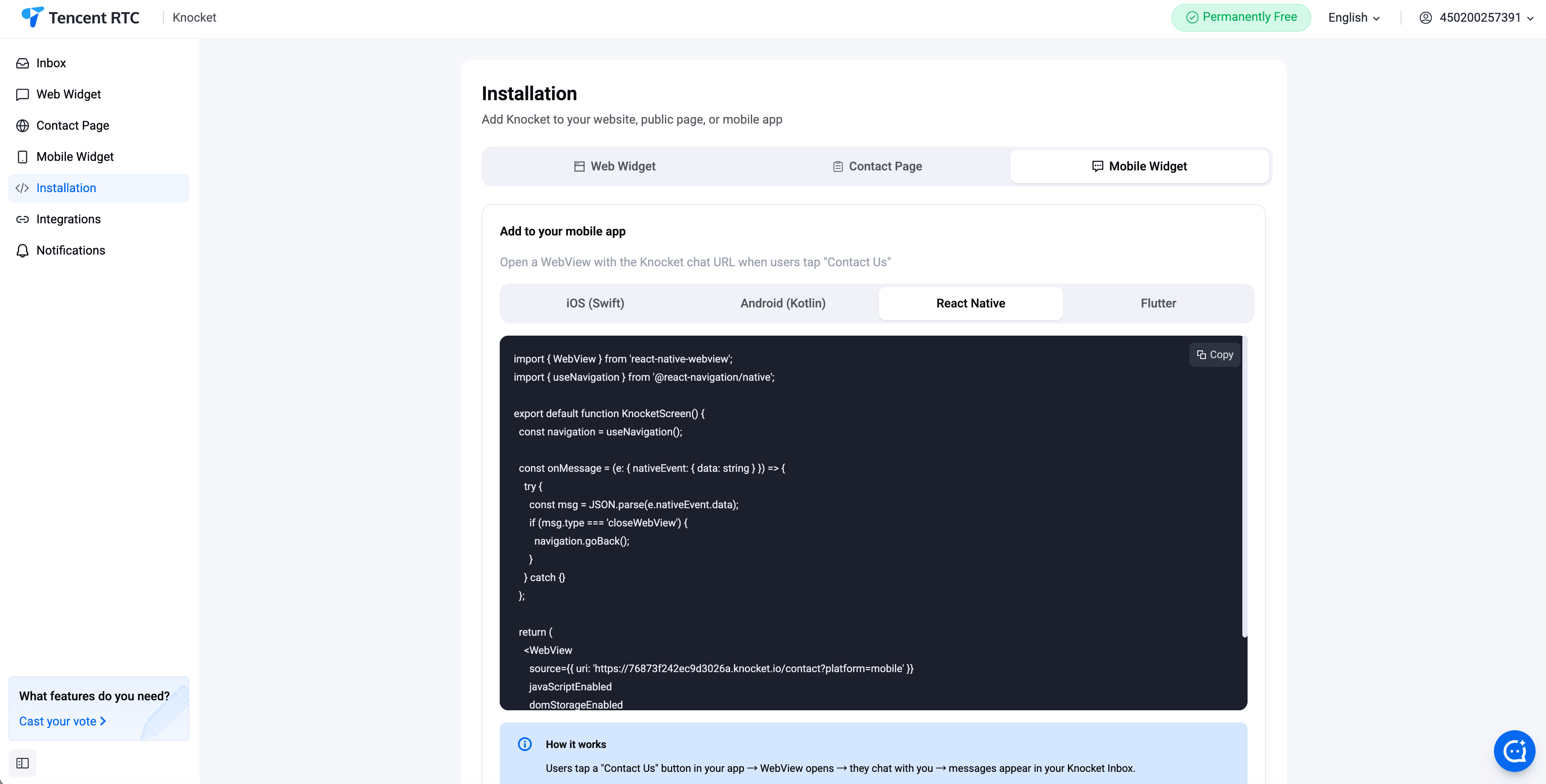
React Native
使用 react-native-webview 包。通过 JavaScript 使用 postMessage 发送身份消息。监听 WebView 上的 onMessage 回调以接收来自小组件的事件流。
Flutter
使用 webview_flutter 包。通过 addJavaScriptChannel 注册一个 JavaScript 通道。在通道初始化时发布身份和版本信息,然后监听消息事件。
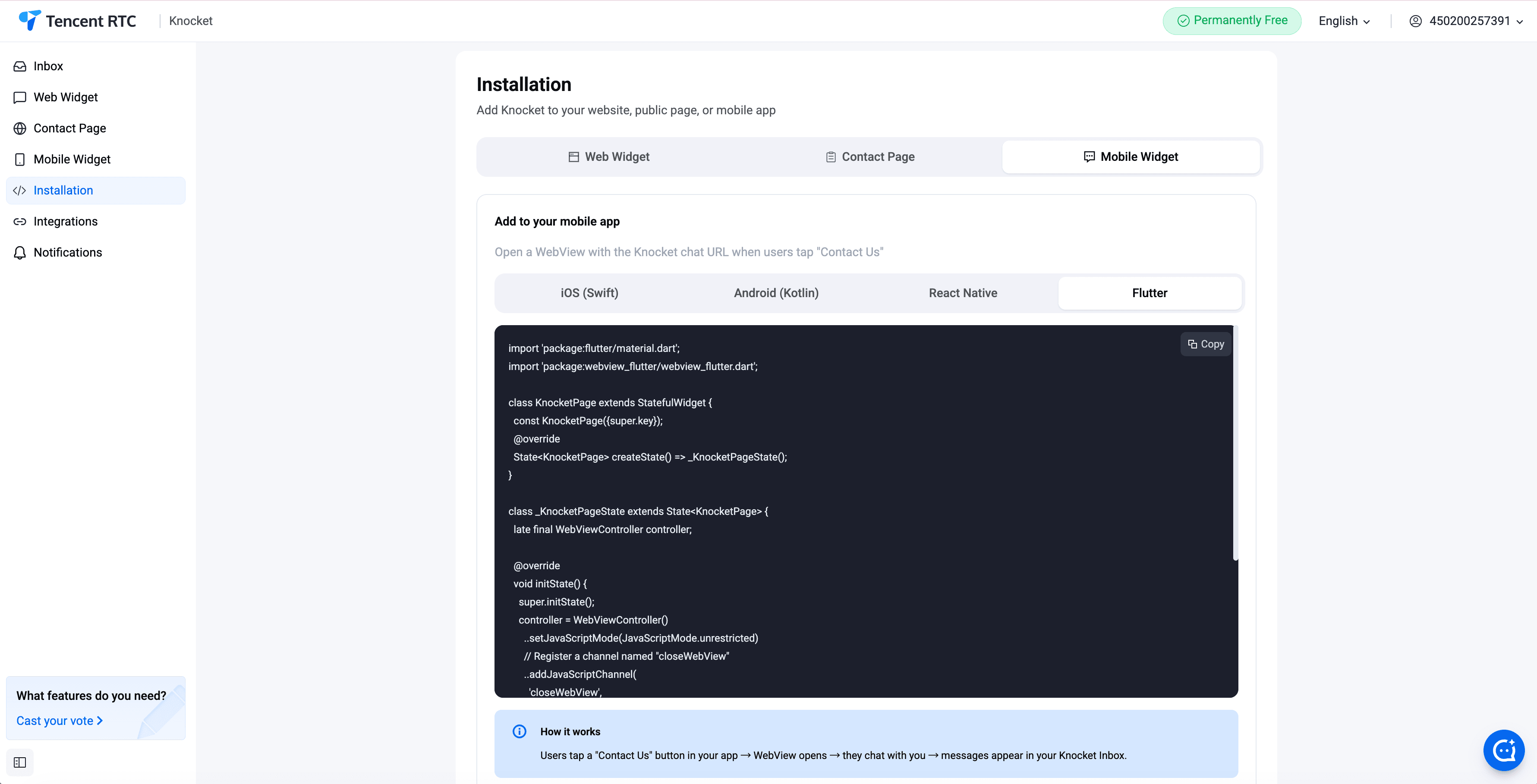
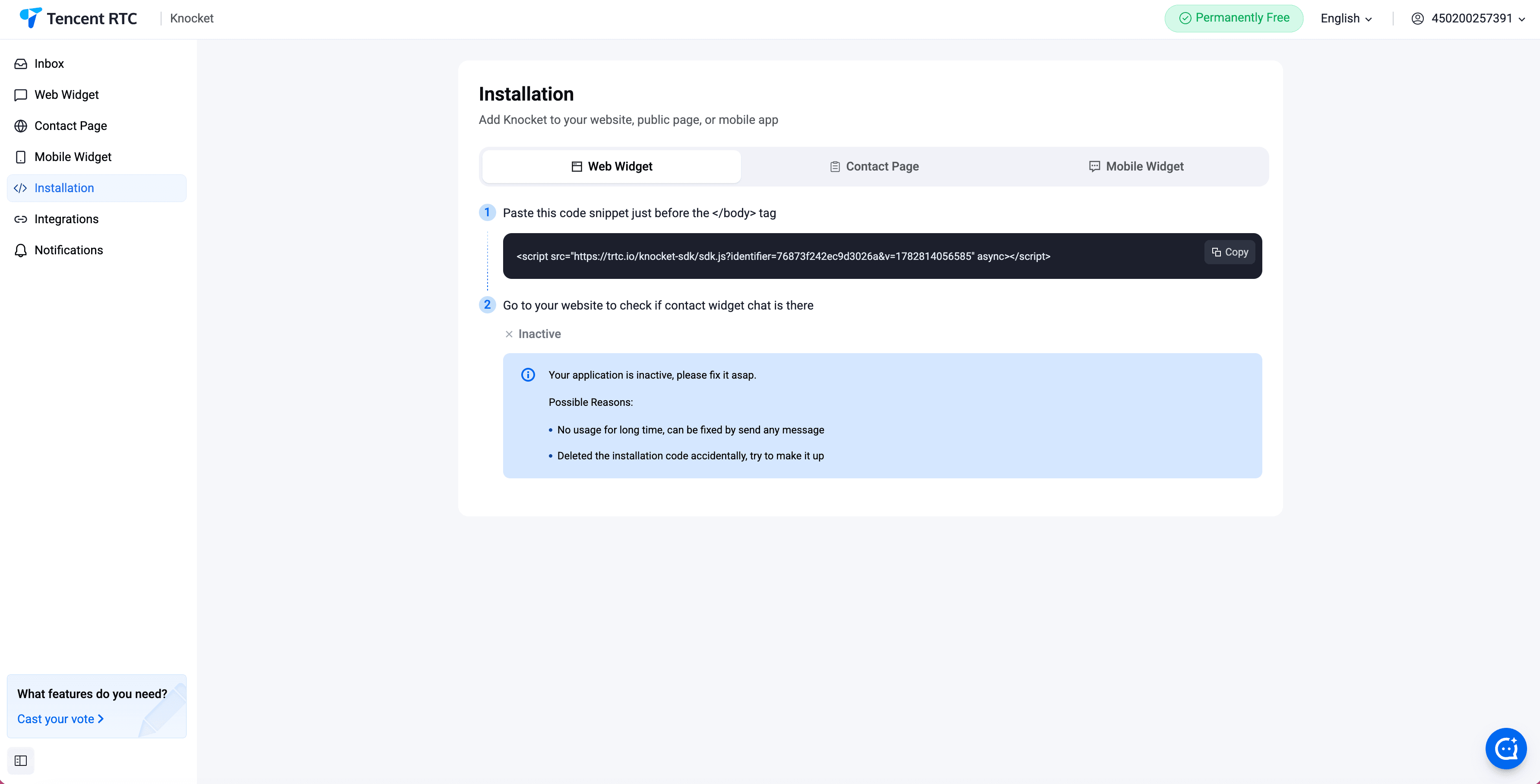
安装 — 复制粘贴代码段
在控制台中打开安装面板。复制单行代码片段,并将其粘贴到任何 HTML 页面的闭合 </body> 标签之前。页面重新加载后,聊天组件将立即显示。
安装模块还列出了每个已发布的联系主页的可共享 URL,因此你可以复制它并将其粘贴到任何个人简介、私信或电子邮件签名中。
渠道 集成
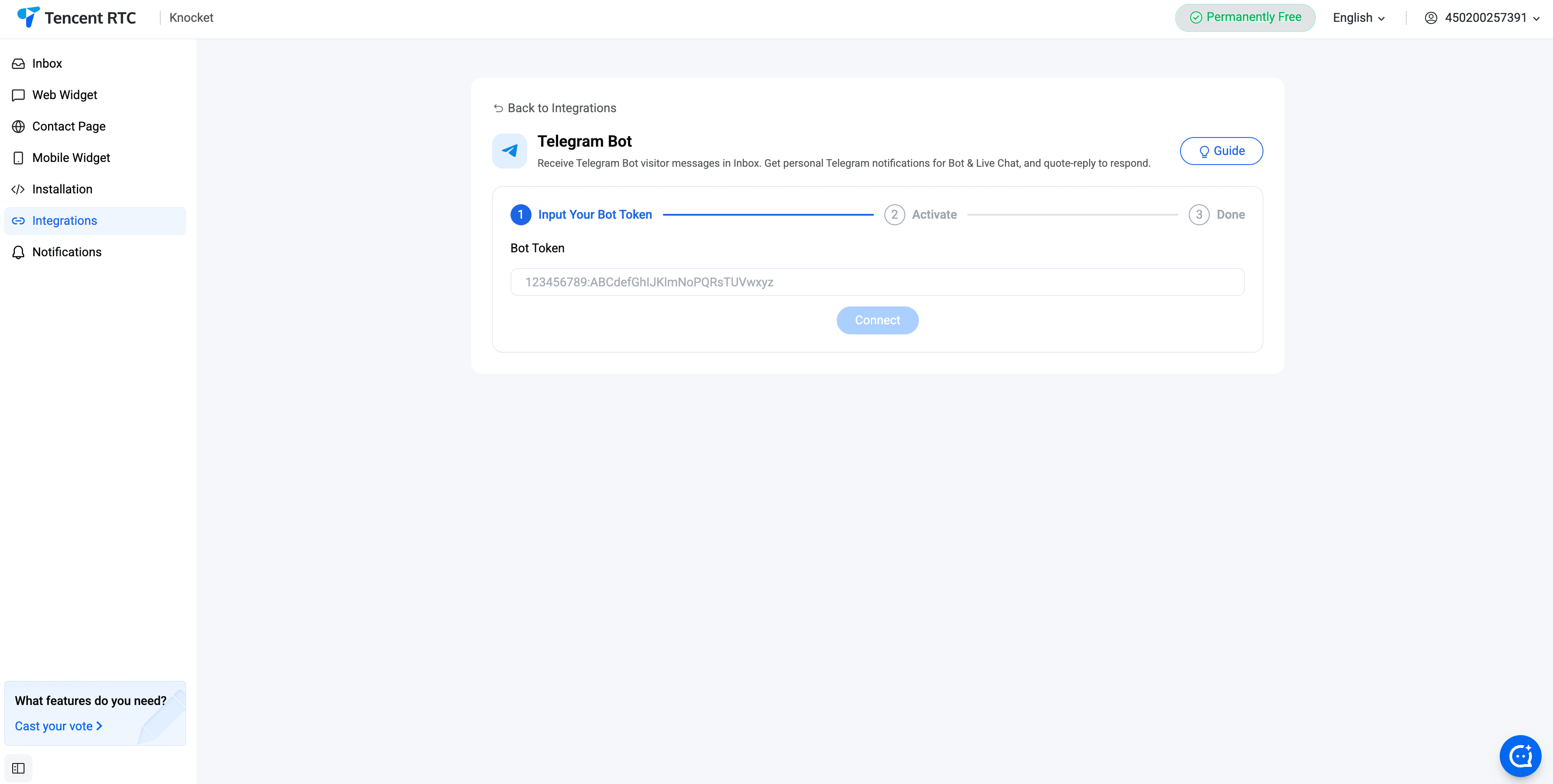
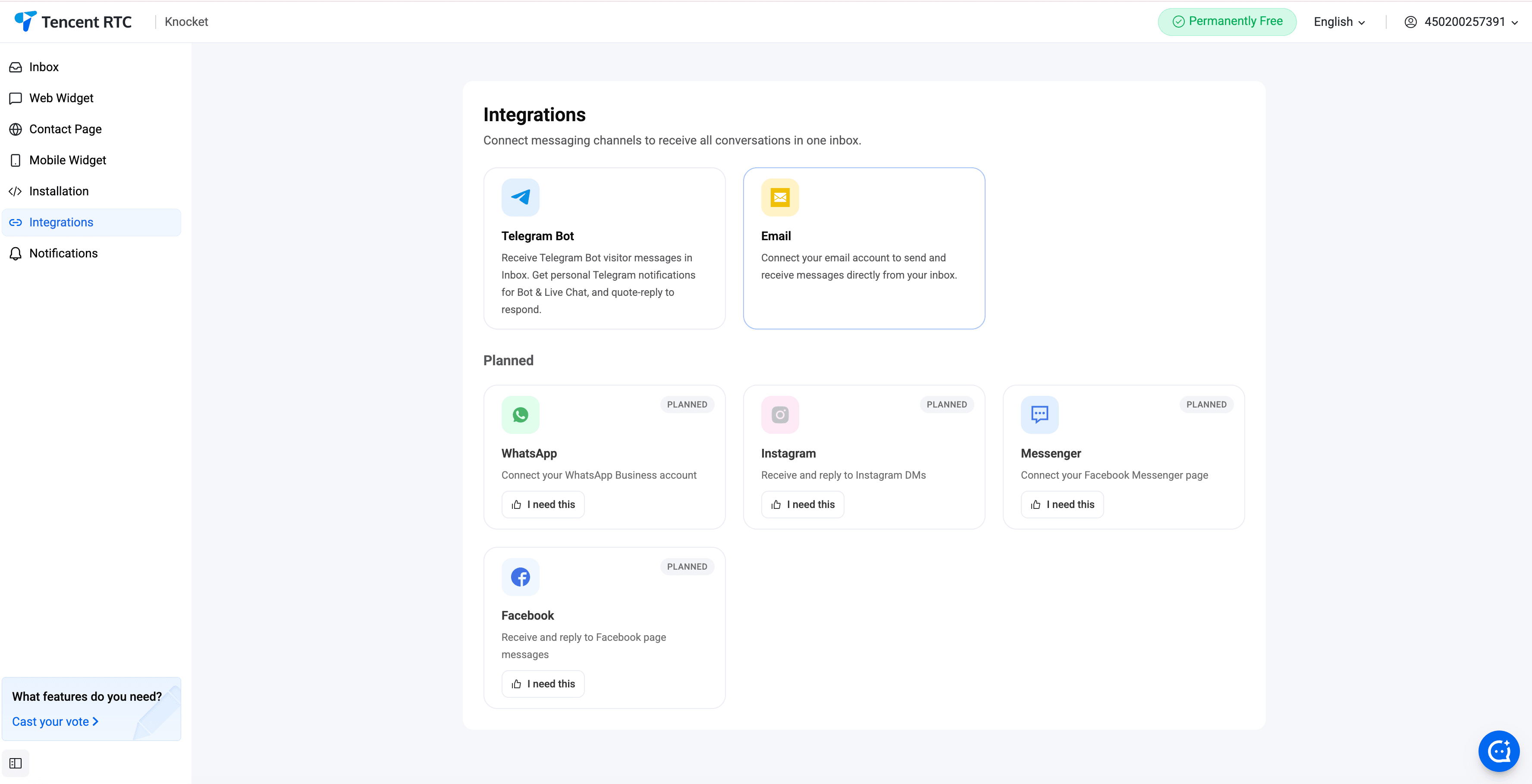
集成插件将外部渠道接入统一收件箱。发送到与Knocket连接的Telegram机器人或Knocket邮件别名的消息,会以线程形式与聊天消息一起显示。可以从Telegram引用回复来回答聊天消息,或者从控制台直接回复。
Telegram
在 Telegram 上通过 @BotFather 创建新机器人。复制机器人令牌。将其粘贴到 Knocket 控制台 → 集成 → Telegram。此后每位访客的消息都会触发机器人;在机器人聊天中引用回复即可答复,你的回复将显示在访客屏幕上。
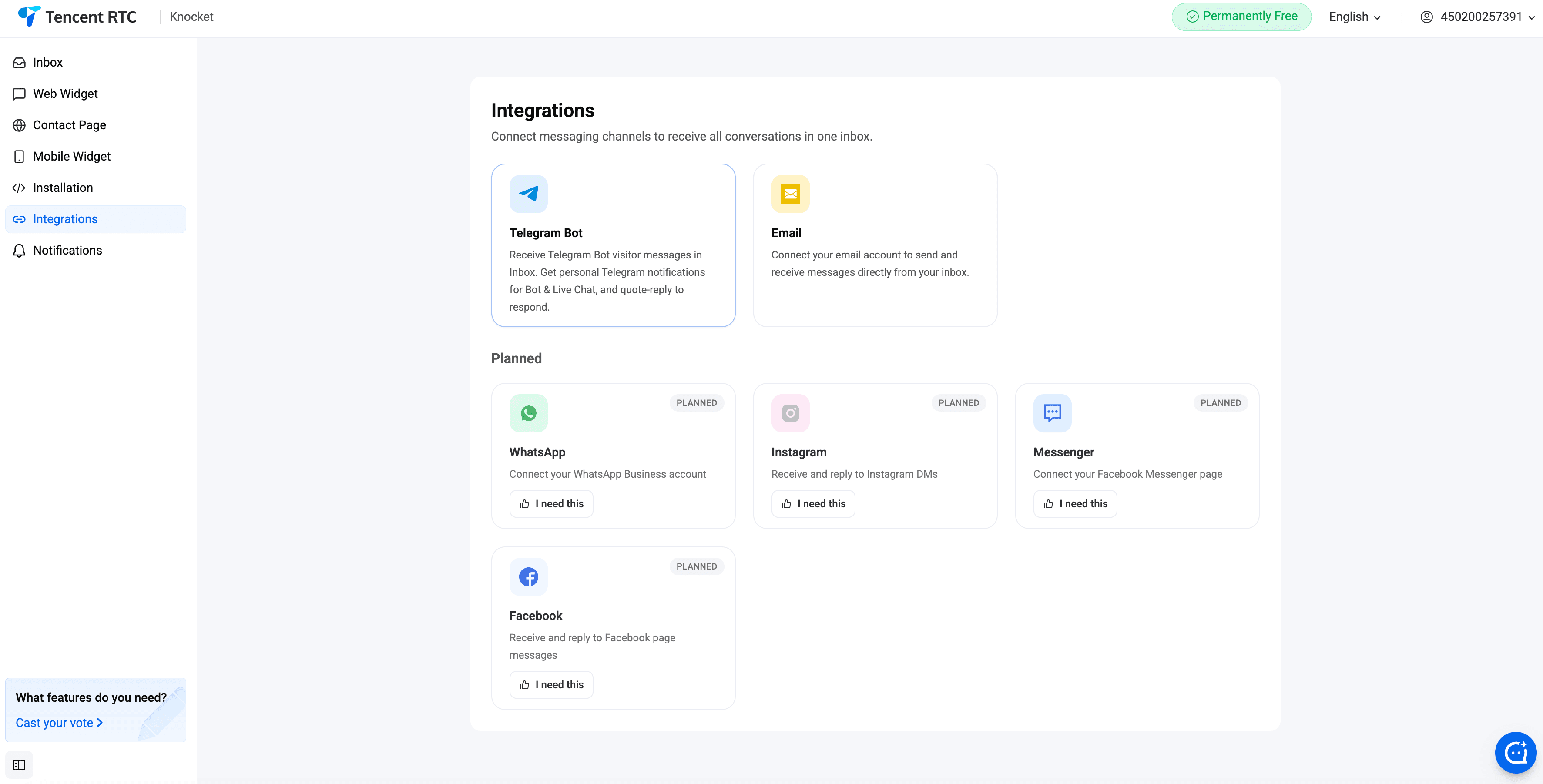
邮箱
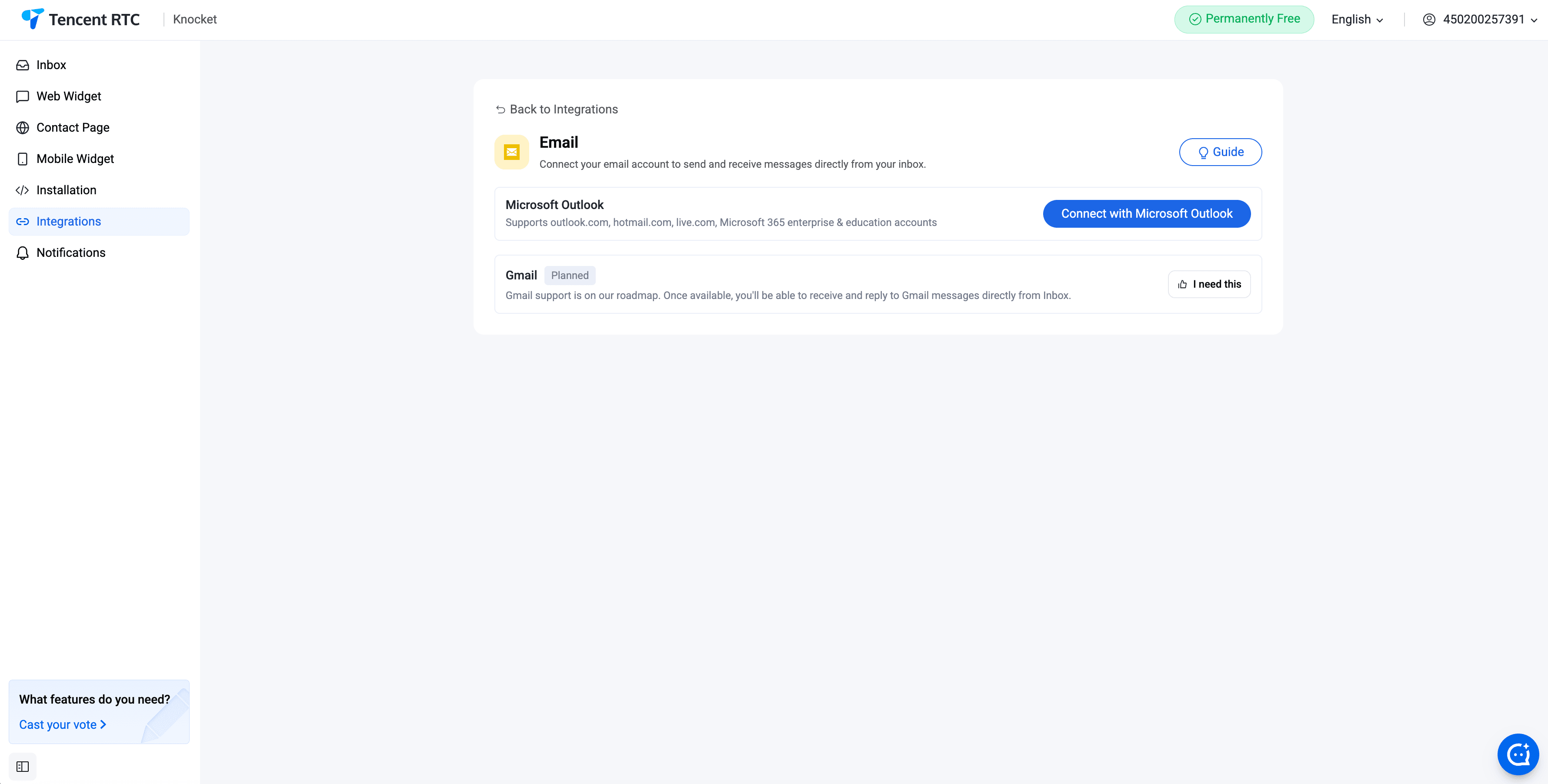
Knocket 支持两种选项:由 Knocket 管理的电子邮件地址(如 hello.you@knocket.ai 这样的别名)或自定义域名(设置 MX 记录指向 Knocket)。收到的邮件将与聊天消息一起显示在统一收件箱中的线程里。
通知
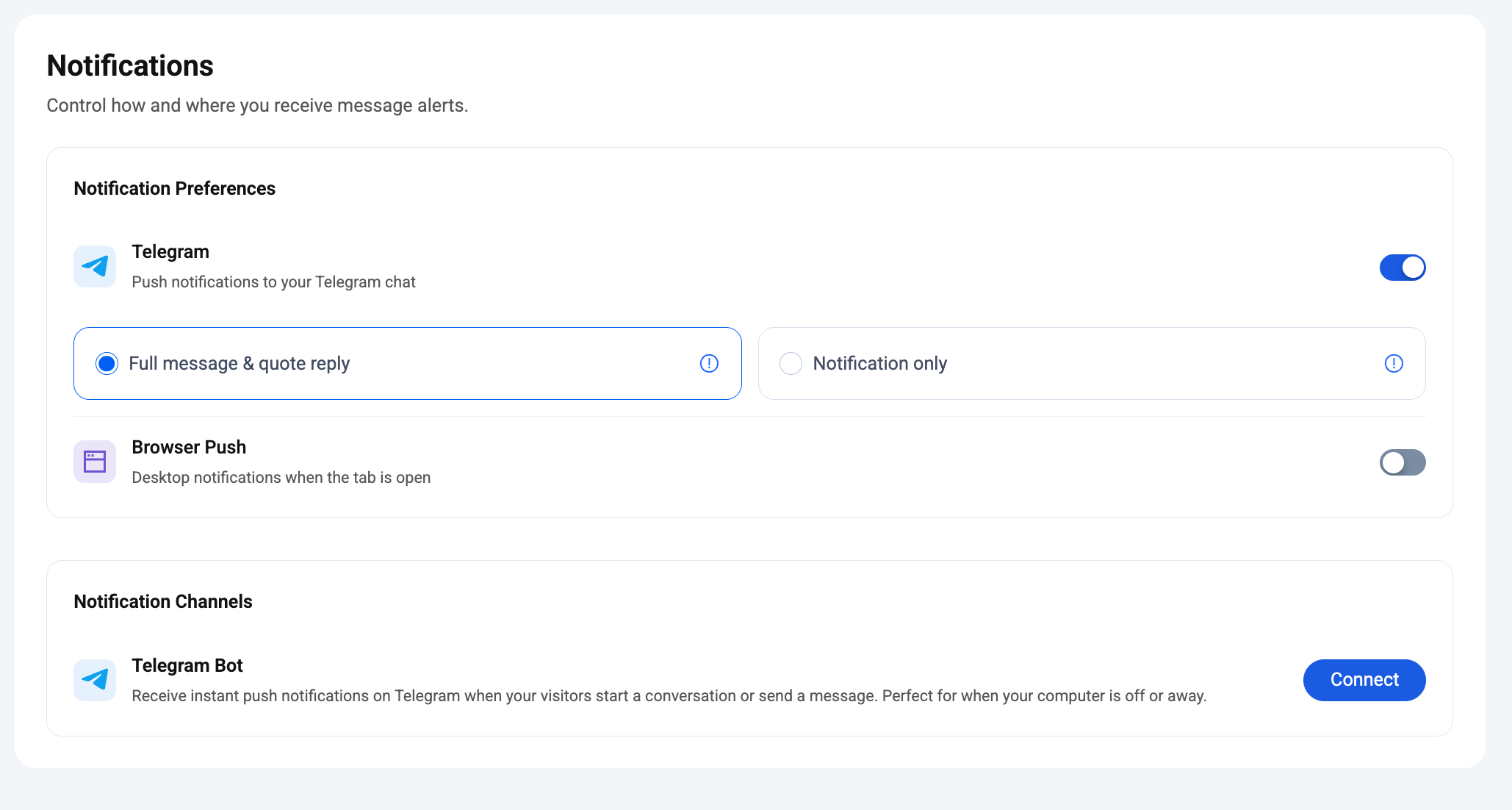
控制台中的 通知 模块决定了当有新访客消息到达时,你将如何以及接收到多少提醒。两个投递路径是并行工作的:
- 浏览器推送——即使控制台标签页在后台运行也会提醒。在同一页面上切换开关。
- Telegram 机器人——一旦完成 Telegram 集成,每条新消息都会实时推送到机器人,你可以从手机上引用回复。
Telegram 推送 — 全模式与仅通知模式
在 通知偏好设置 → Telegram 下,一旦开启 Telegram 推送,还有第二个选项:实际有多少对话内容会出现在你的 Telegram 聊天中。
你可直接在 Telegram 中看到访客消息文本。引用回复、转发或点击进入收件箱 — 三种方式均有效。
权衡:如果消息量很大,某些对话中的单条消息可能不会出现在Telegram中——机器人会跳过少量消息以遵守Telegram的速率限制。
Telegram 提示你有新消息到达——不显示消息内容。点击提示打开收件箱,即可查看完整对话并回复。
权衡:更安静、更私密,但无法从 Telegram 进行引用回复——你总是在控制台中完成回复。
创始人通常在第一个月保持 完全开启,此时流量较低,一旦电话开始频繁响起,则切换到 仅通知。
通知渠道——连接 Telegram
向下滚动到 通知渠道 → Telegram 机器人 并点击 连接。按照以下两个步骤操作:通过 @BotFather 创建机器人,将令牌粘贴到 Knocket 中,然后从应该接收消息提醒的账户向机器人发送一条消息。完成 —— 现在每个新的访客消息都会根据你之前选择的偏好(全部 / 仅部分)推送到该 Telegram 聊天中。
AI 助手
控制台左侧边栏中的AI助手模块允许你将一个由LLM驱动的助手接入同一个统一收件箱。它根据你上传的知识库回答访客问题——产品常见问题、定价页面、文档——一旦问题超出源材料范围,立即将对话转交给人工。
设置(AI AI 助手、机器人、LLM、转接)、知识(常见问题、网址、文件)和使用情况 —— 每张卡片,每个字段。
代理在收件箱中的行为方式
- 自动回复 —— 每条收到的消息首先都会经过 AI 助手处理。如果它有信心,访客将立即收到回复,对话将归入 AI 已解决 筛选器。
- 人工接管——低置信度对话会冒泡至人工队列顶部并附带AI草稿,你可选择发送、编辑或丢弃。当访客输入明确的触发短语时(默认库覆盖47种语言)也会触发接管。
- 恢复 AI —— 在任何对话详情面板中,点击 恢复 AI,即可在你回复后将对话交回 AI 处理。
- 摘要 —— 详情面板显示由同一客服人员撰写的两句话总结,方便你在回复之前快速浏览。
侧边栏中的三个子页面
侧边栏中的 AI AI 助手 组展开为三个子页面。每个子页面都对应设置的某个阶段 —— 配置一次,随着知识库的增长进行优化:
- 设置——一个页面包含四张卡片:AI 助手(总开关、渠道、营业时间)、机器人(头像、名称、问候语、系统提示词)、大语言模型(提供商、密钥、端点、模型)以及转接(触发短语 + 通知渠道)。页面底部的一个保存按钮可一次性保存所有四项设置。
- 知识库——三个标签页:常见问题(标准问答对)、网址抓取(营销页面、文档)、以及 文件上传(PDF/DOCX/CSV/…)。每个标签页最多 10 项,每份文件最大 10 MB。
- 使用情况 —— 每日 AI 请求图表、交接次数、平均响应时间以及每个模型的令牌消耗。顶部有范围选择器。
自带大语言模型
LLM 卡片接受任何兼容OpenAI的端点 —— 提供商、API密钥、基本URL、模型ID。控制台当前默认是 kimi-k3,通过腾讯MaaS tokenhub提供,但Hunyuan、DeepSeek、OpenAI以及任何支持Chat Completions的自定义端点都可以以相同方式接入。测试连接按钮会在保存前向端点发送实时请求,因此你可以立即发现错误的密钥或错误的URL。
人工交接有两个层级
一个确定性的字典,包含 47 种语言中“转接人工”样式的触发词。匹配一个,立即转接,绝不需要调用模型。你可以添加自己的短语,例如 talk to billing 或 escalate。
对于其他所有情况——用户感到沮丧、反复获得失败答案、提出超出范围的问题——模型本身会决定调用内置的 transfer_to_human 工具。第一层是触发机制,第二层是判断决策。
Telegram 回复流程
对于独立创始人来说,Telegram 是回复最快的渠道。在 集成 下连接好 Telegram 机器人后:
- 访客通过网页端聊天组件、联系主页或移动端聊天组件发送消息。
- Knocket 机器人会将消息转发到你与机器人的 Telegram 聊天中。
- 你从手机上引用回复机器人的消息。
- 你的回复会以访客所使用的任何渠道原样返回到他们的屏幕上——无需手动切换渠道。
通知、已读状态和AI草稿全部同步——从 Telegram 回复的消息也会在控制台中关闭线程。