概览
打开 Knocket 控制台,点击左侧边栏中的 网页端聊天组件。页面分为三个标签 — 外观、主页 和 对话页 — 右侧是实时电话预览,随你的编辑更新。在底部点击 保存 前,任何内容都不会上线。
界面语言、品牌色彩、启动器样式、常见问题、欢迎消息、快速连接渠道(WhatsApp / Instagram / Telegram / Messenger)、会议预约链接、离线时段,以及当你离线时向访客展示的预聊天表单。
外观
外观 标签控制小组件的外观——每个 UI 字符串的语言、强调色、启动器形状,以及在访客开始对话前显示的常见问题项。你在此处所做的任何更改都会立即在右侧的预览中重新渲染。
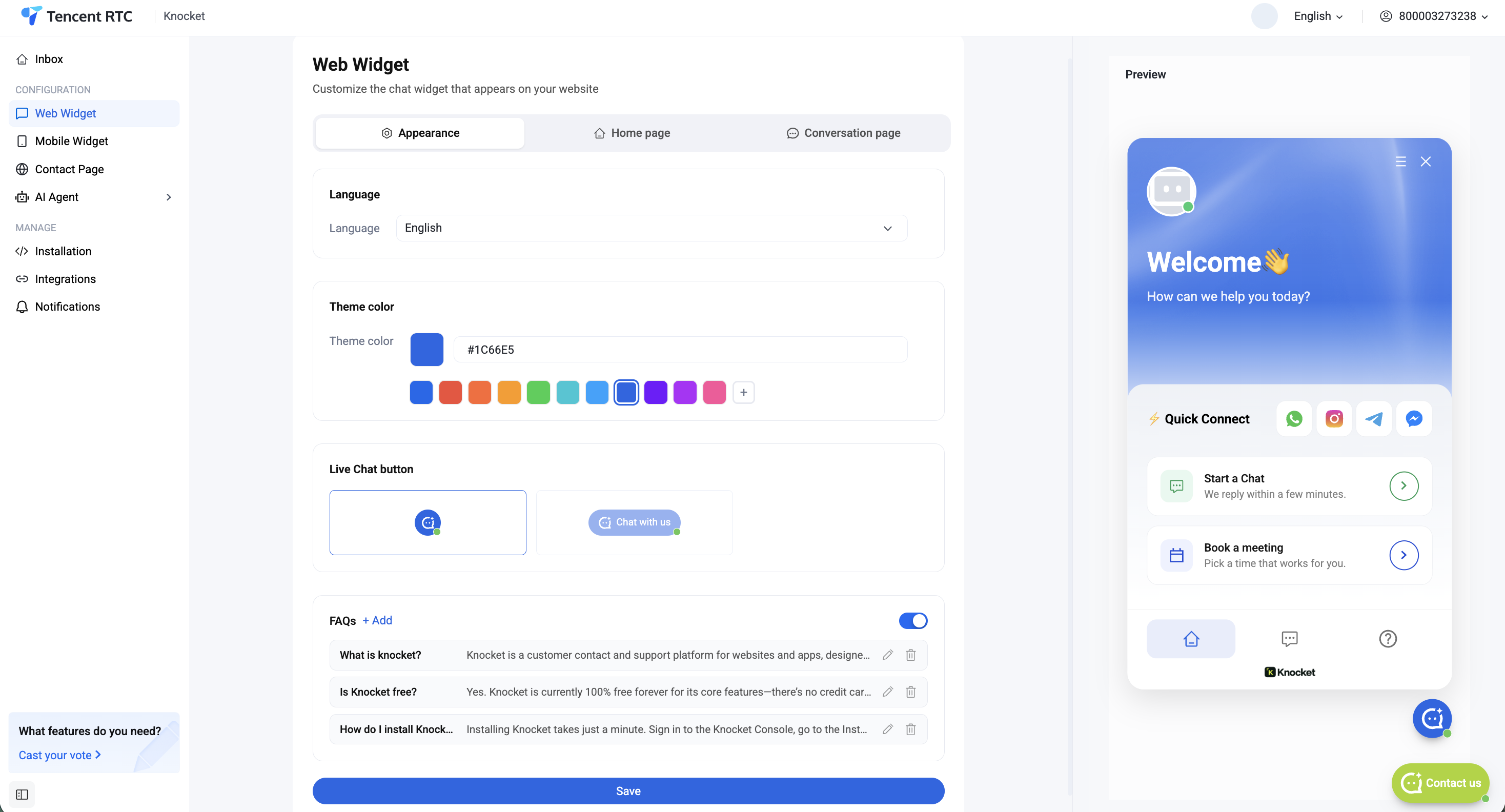
- 主题色。 从十个预设中选择或粘贴十六进制值(例如
#1C66E5)。该颜色将应用于页眉渐变、“开始聊天”按钮和启动器气泡。 - 在线聊天按钮。 根据你希望入口点有多显眼,选择圆形图标启动器或药丸形状的“与我们聊天”按钮。
- 常见问题。最多可添加几个常见问题和简短答案。如果你不想显示该部分,可以关闭此部分。点击铅笔图标进行编辑,点击垃圾桶图标删除。
语言
打开“外观”选项卡顶部的语言下拉菜单,从内置列表中选择 —— 英语、Türkçe、Nederlands、हिन्दी、العربية、Tiếng Việt、ภาษาไทย、українська 等等。聊天组件中的每一个用户界面字符串——问候语、表单字段、错误消息、RTL 布局——都会立即切换。
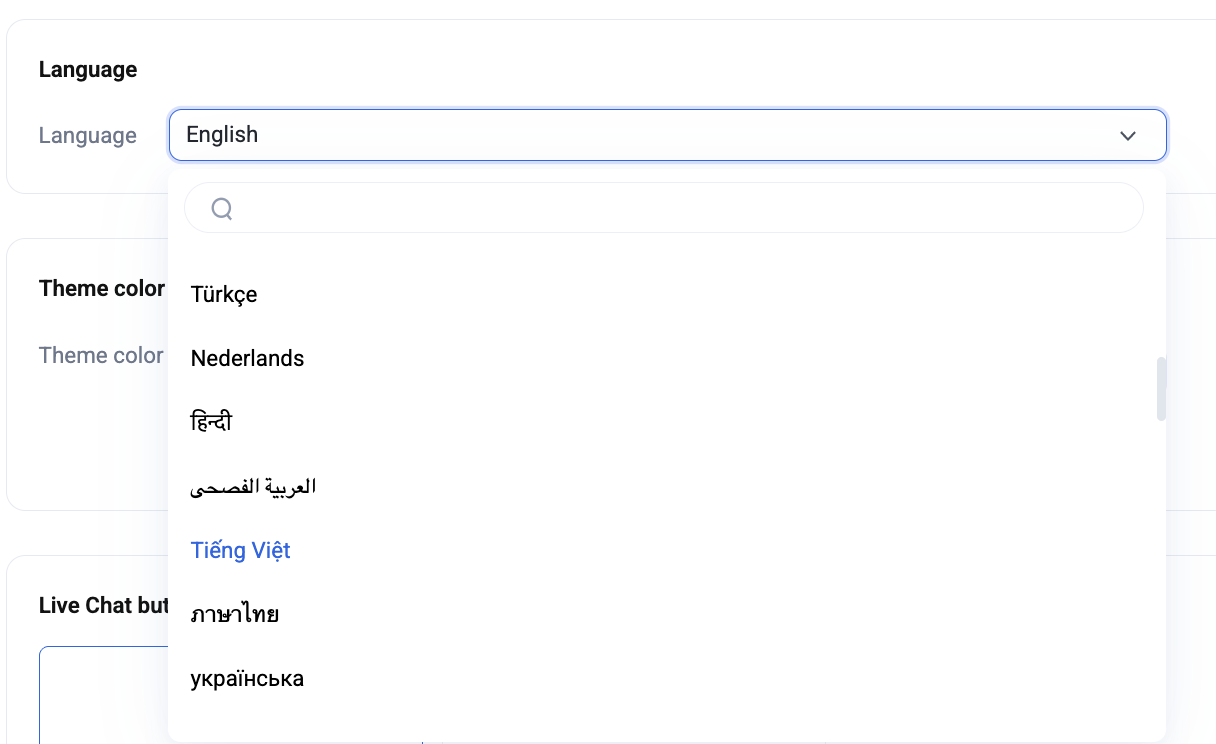
所有地区、代码和 RTL 状态——按全球使用人数排序。
首页
主页标签页是访客在打开聊天组件时看到的内容 — 在他们开始对话之前。在这里你可以设置问候语、品牌标志以及快捷方式(在线聊天、会议安排、社交媒体),让访客以他们喜欢的方式联系你。
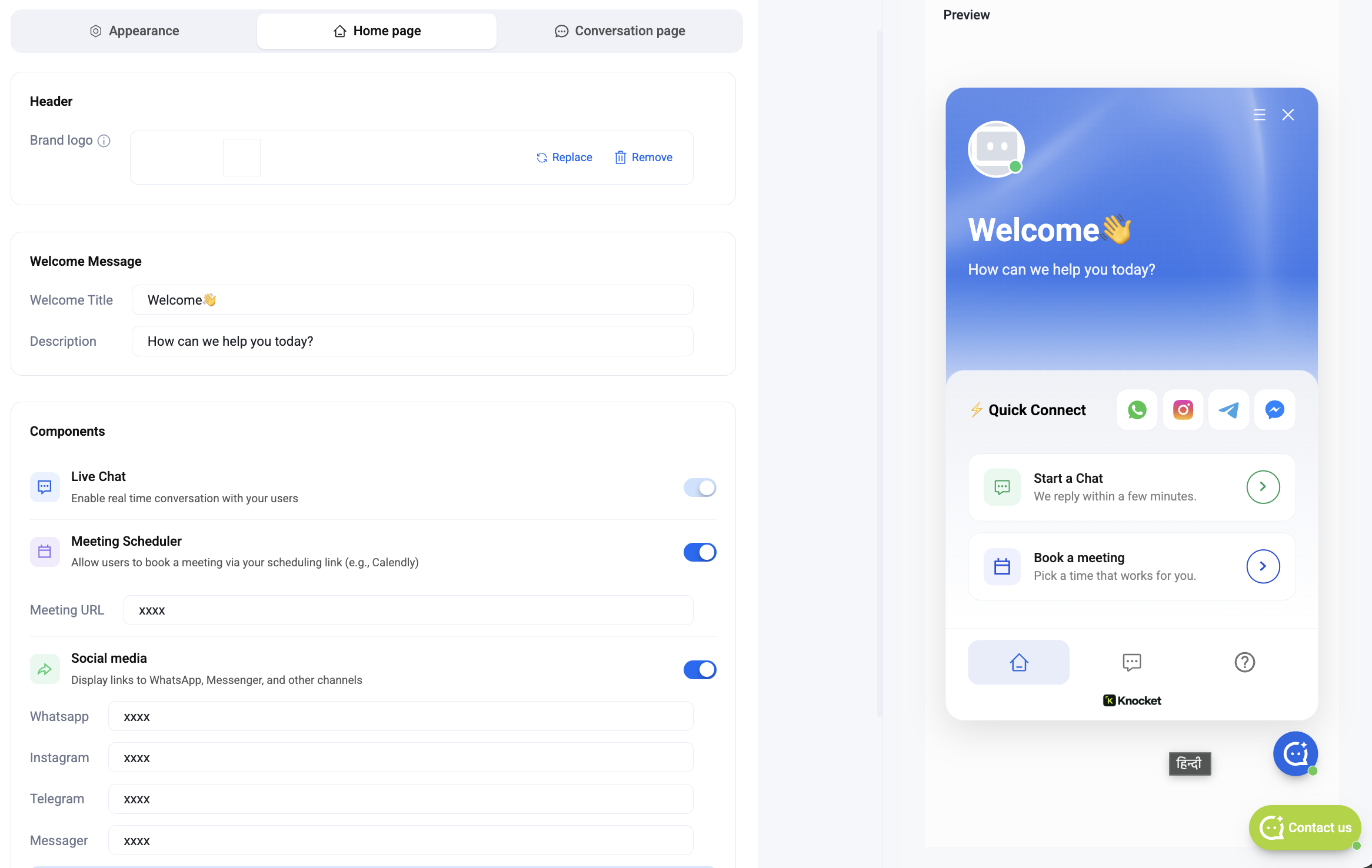
- 页眉 — 品牌标志。 上传正方形PNG或SVG(替换/删除)。它位于小组件页眉的左上角。
- 欢迎消息。 设置欢迎标题(例如:欢迎 👋)和一行描述(我们今天能帮你什么?)。两者都支持表情符号。
- 在线聊天。 打开此选项可启用实时对话。这是聊天组件主页上的“开始聊天 · 我们将在几分钟内回复”卡片。
- 会议调度器。 打开开关并粘贴 会议链接 —— 支持 Calendly、Cal.com、Savvycal 或任何日程安排链接。访客点击“预约会议”即可在新标签页中打开。
- 社交媒体。 打开开关并粘贴你的 WhatsApp、Instagram、Telegram 和 Messenger 的用户名/网址。每个渠道都会在“快速连接”行中显示为一个图标。
所有字段都是可选的——如果某个频道留空,其图标将从小组件中消失。
对话页面
对话页面标签控制访客点击开始聊天后发生的事情。设置你的助手名称,定义可用时间,并决定在对话开始前从访客那里收集哪些信息。
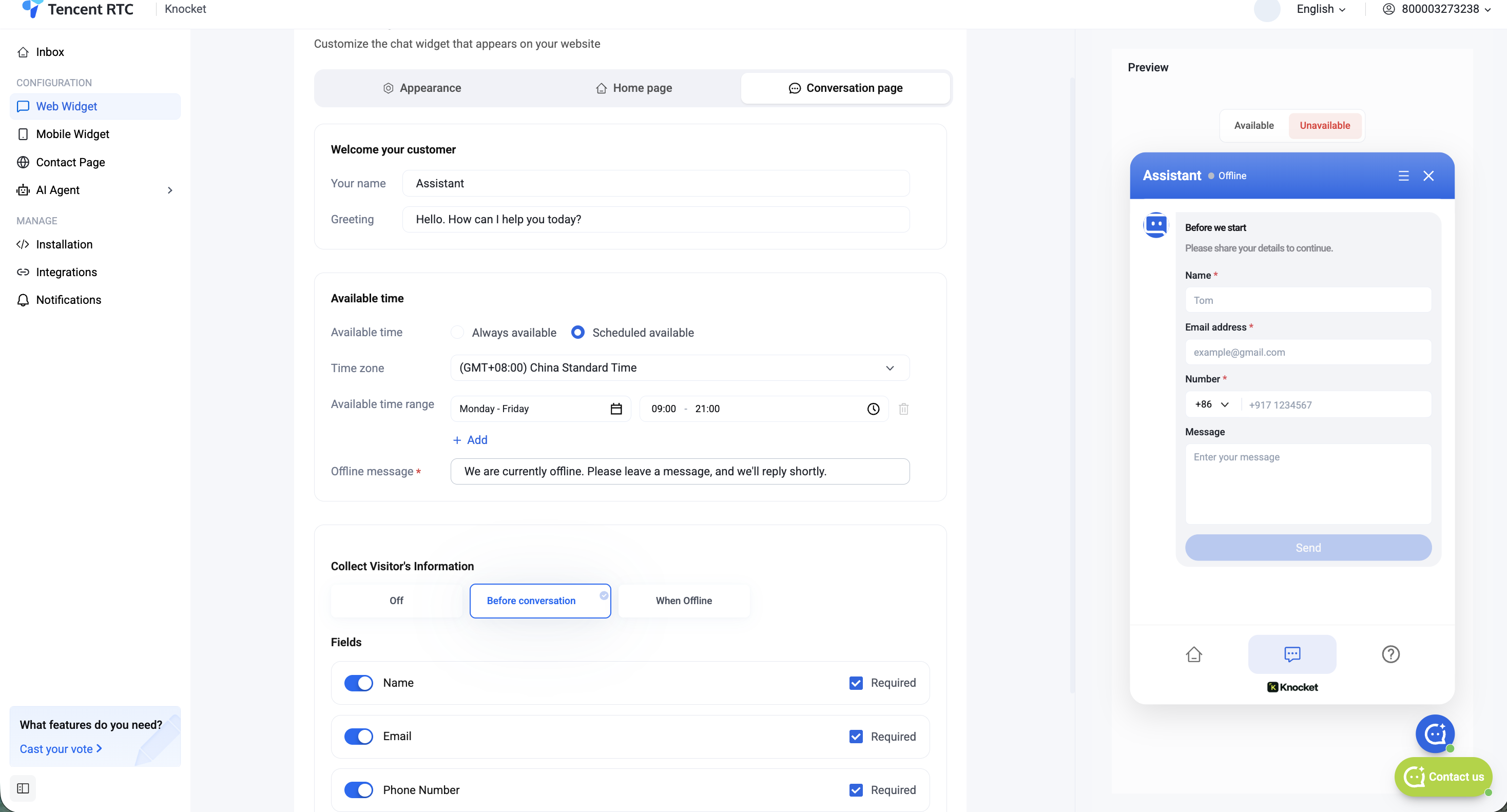
- 你的姓名。 在对话标题中显示的名称(例如 助手)。在这里添加真实的团队成员姓名,会让交流更有人情味。
- 问候语。 访客在对话面板中看到的第一条消息 —— 你好,今天有什么可以帮你的吗?
- 可用时间。 选择始终可用或按计划可用。如果按计划,选择一个时区并添加一个或多个日期/时间段(例如周一至周五 · 09:00–21:00)。
- 离线消息。 当访客在你不可用的时间段访问时显示 —— 我们目前不在线。请留言,我们会尽快回复。
- 收集访客信息。选择关闭、在对话之前(始终询问)或当离线时(仅当你不在线时)。然后启用各个字段——姓名、电子邮件、电话号码、留言——并将每个字段标记为必填或可选。
设置收集访客信息 → 离线时,这样在线访客可以立即聊天(无障碍),而离线访客会留下联系信息,你可以在同一线程中跟进。
在你的网站上安装
当你的小组件在预览中看起来正确后,打开 安装 在侧边栏中复制代码片段。将其粘贴到 </body> 在你希望聊天组件出现的任何页面上 —— WordPress、Shopify、Webflow、Next.js、纯HTML,任何浏览器可以渲染的地方。查看专门的 网页端聊天组件产品页面 适用于特定平台的部署。
- 完成配置外观/主页/对话页面。按保存。
- 点击左侧边栏中的 安装。
- 复制这一行
<script>标签——它已经包含你的唯一标识符。 - 将其粘贴到你网站关闭的
</body>标签之前并部署。 - 重新加载 —— 启动器出现在右下角。消息实时流入你的 Knocket 收件箱和 Telegram。
常见问题
更改是否需要重新部署?
没有。你在控制台中做出的任何更改——颜色、欢迎语、常见问题、在线状态——都会在几秒钟内实时推送到小组件中。只有最初安装脚本标签时需要修改你的网站。
如果我留空WhatsApp/Instagram/Telegram/Messenger会怎样?
该图标在快速连接行中根本不显示。你可以随时启用一个渠道并粘贴URL,它会立即出现。
离线流程是如何工作的?
在你的非服务时间段内,访客会看到你的 离线消息 以及预聊天表单(如果启用了“离线时”)。他们会留下联系方式和留言;你可以从 Knocket 收件箱或 Telegram 回复,对话将保持连续性。
访客可以发送图片或文件吗?
是的——每个对话都支持附件(图片、视频、文件),它们与文本一起出现在你的收件箱和 Telegram 中。
AI 助手适用于什么场景?
如果你的 工作区 中启用了 AI AI 助手,那么传入的 小组件 消息会首先被路由到AI 助手。它会回答常规问题,并在无法处理时转交给人工。请参阅 AI AI 助手教程.
打开控制台——Web Widget · 外观 · 首页 · 对话页。大约需要五分钟。