Descripción general
El módulo Página de contacto (en la barra lateral izquierda de la consola de Knocket) es donde creas la página que puedes compartir en tu biografía, mensajes directos o enlaces de campaña. Cada página tiene una URL pública bajo https://knocket.ai/; cada usuario recibe un identificador único, por lo que nunca hay dos páginas de Knocket con la misma URL. Los mensajes nuevos llegan a la misma bandeja de entrada unificada que los del widget web y el widget móvil.
Puedes conservar tantos borradores como quieras; solo se puede publicar una página a la vez. Al publicar un borrador, la página activa actual se despublica automáticamente, para que puedas hacer cambios con seguridad.
Cada página incluye las mismas garantías: tu propia URL HTTPS única bajo knocket.ai, un bloque de chat en vivo conectado a tu bandeja de entrada de Knocket, un diseño adaptable a dispositivos móviles y un pie de página con Desarrollado por Knocket que permanece visible en el plan gratuito.
Tus páginas — la lista de páginas
Abre Página de contacto → Tus páginas. Cada página que hayas creado aparecerá como una tarjeta con una vista previa en tiempo real, una insignia de estado (Publicada / Borrador) y acciones rápidas.
Cada tarjeta muestra estos controles y metadatos:
Una miniatura en tiempo real de la página. La insignia EN VIVO de la esquina superior derecha identifica la única página que está publicada actualmente.
El nombre interno de la página (solo se muestra aquí, en la consola; los visitantes nunca lo ven). Cámbialo desde el editor.
El enlace https://knocket.ai/<your-slug>: cada página obtiene automáticamente un slug único. Haz clic para copiarlo. Esta es la dirección que debes pegar en una biografía o un mensaje directo.
Muestra qué plantilla sirvió de base para la página (p. ej., Creada a partir de la plantilla · Profesional independiente). Las páginas generadas por IA muestran Creada a partir de la plantilla · IA.
Abre el editor de bloques de esta página. Todos los cambios se guardan automáticamente; pulsa Guardar en el editor para crear un punto de control.
Activa o desactiva el estado en vivo de la página. Al publicar esta página, se anula automáticamente la publicación de la página que estaba activa anteriormente; solo puede haber una página activa a la vez.
Elimina la página permanentemente. Las páginas eliminadas no se pueden restaurar; la URL puede reutilizarse para un nuevo borrador.
Abre el modal de creación descrito en la siguiente sección.
Crear una página nueva
Haz clic en + Nueva página. Knocket ofrece dos puntos de partida uno junto al otro.
Elige un diseño prediseñado y luego personaliza el texto, el contenido multimedia y los colores. Es la mejor opción cuando sabes qué tipo de página quieres (portafolio, página de destino de un producto, evento, restaurante, etc.).
Describe tu página en una o dos frases y Knocket redactará todo — encabezado, bloques y testimonios — a partir de tus indicaciones.
Plantillas — la galería
La galería de plantillas agrupa las opciones por objetivo. Usa los filtros de la parte superior:
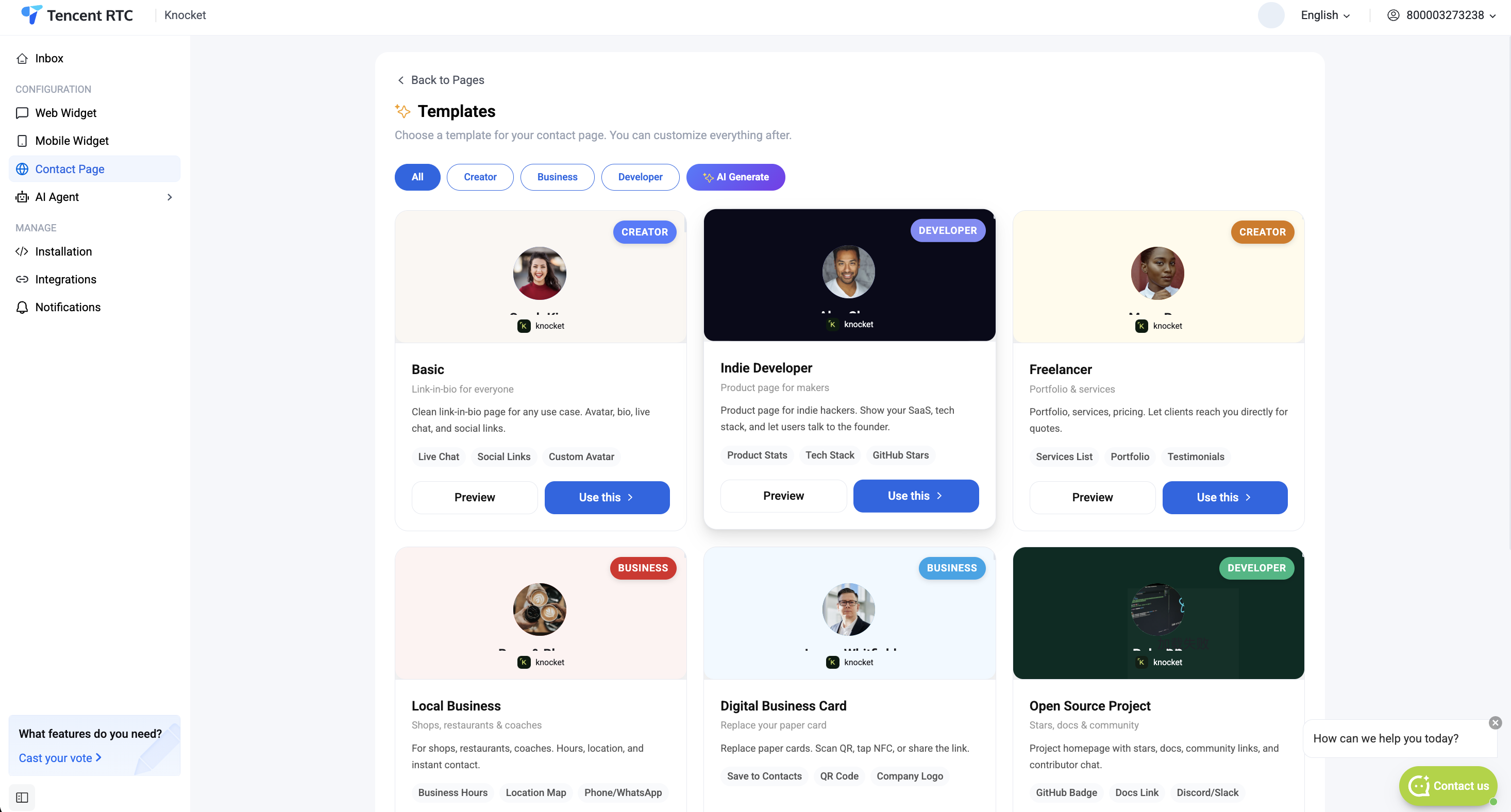
Todas las plantillas en una sola cuadrícula: ideal si aún estás decidiendo qué tipo de página necesitas.
Diseños de estilo portafolio para freelancers, diseñadores y coaches. Incluye chat en vivo, enlaces sociales, cuadrícula de portafolio y avatar personalizado.
Páginas para negocios locales: restaurantes, cafeterías y estudios. Incluyen horarios, menú/productos, enlaces de reserva y ubicación.
Páginas de destino de productos para desarrolladores independientes: estadísticas del producto, stack tecnológico, estrellas de GitHub y una llamada a la acción para probar la aplicación.
Igual que la opción Generar con IA del modal Nueva página: un atajo para omitir la galería de plantillas e introducir directamente una instrucción.
Cada tarjeta de plantilla muestra una vista previa del encabezado (avatar + nombre + eslogan), la etiqueta de categoría de la plantilla (CREADOR, EMPRESA, DESARROLLADOR), una breve descripción y los bloques que vienen preinstalados. Dos botones en cada tarjeta:
Abre la vista previa de la plantilla a tamaño completo en una pestaña nueva para que puedas verla de principio a fin antes de decidirte.
Crea un nuevo borrador de página con los bloques de la plantilla ya rellenados con texto provisional. Accedes directamente al editor de bloques.
Generar con IA — describa su página
¿Prefieres empezar con una instrucción? Haz clic en Generar con IA en la ventana modal Nueva página (o en la etiqueta Generar con IA de la galería de plantillas). El generador se abre en una pantalla de dos columnas: la instrucción a la izquierda y la vista previa en tiempo real a la derecha.
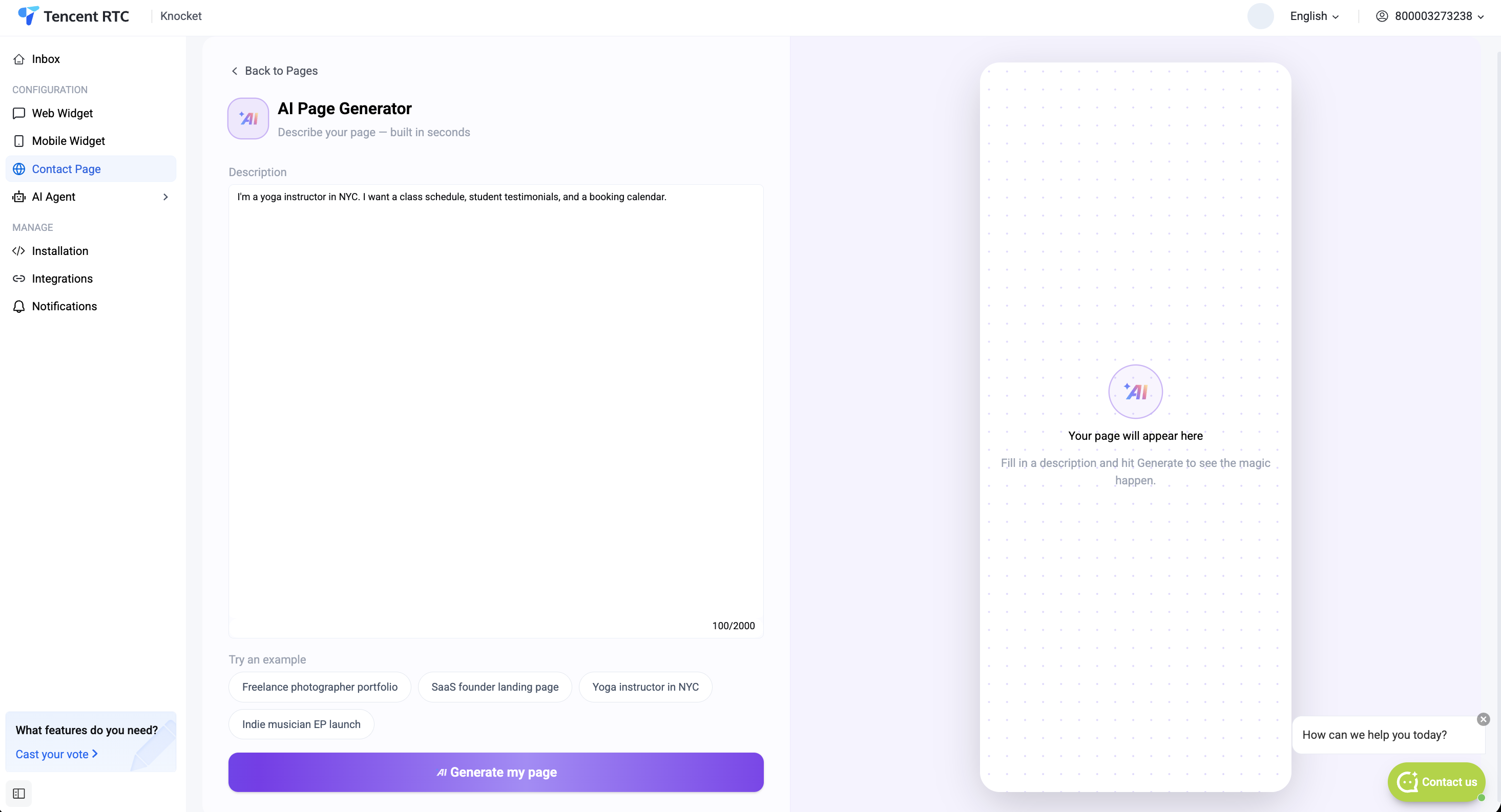
Indícale al generador quién eres y qué quieres incluir en tu página. Una o dos frases son suficientes. El texto de ejemplo muestra: «Soy fotógrafo freelance en Tokio. Quiero un portafolio, un calendario de reservas y enlaces a mis redes sociales».
Cuatro indicaciones predefinidas para empezar: Portafolio de fotógrafo freelance, Página de destino de un fundador de SaaS, Instructor de yoga en Nueva York, Lanzamiento del EP de un músico independiente. Haz clic en cualquier opción para rellenar automáticamente la descripción.
Ejecuta la IA. El panel derecho muestra un indicador de carga y luego presenta la página generada. Vuelve a ejecutarlo en cualquier momento para obtener un nuevo borrador a partir de la misma descripción.
Muestra la página generada a tamaño real de renderizado. El encabezado (avatar, nombre, eslogan), la llamada a la acción del chat en vivo, los iconos de redes sociales, los testimonios y cualquier bloque específico de la categoría (portafolio para creadores, estadísticas de producto para desarrolladores) aparecen aquí.
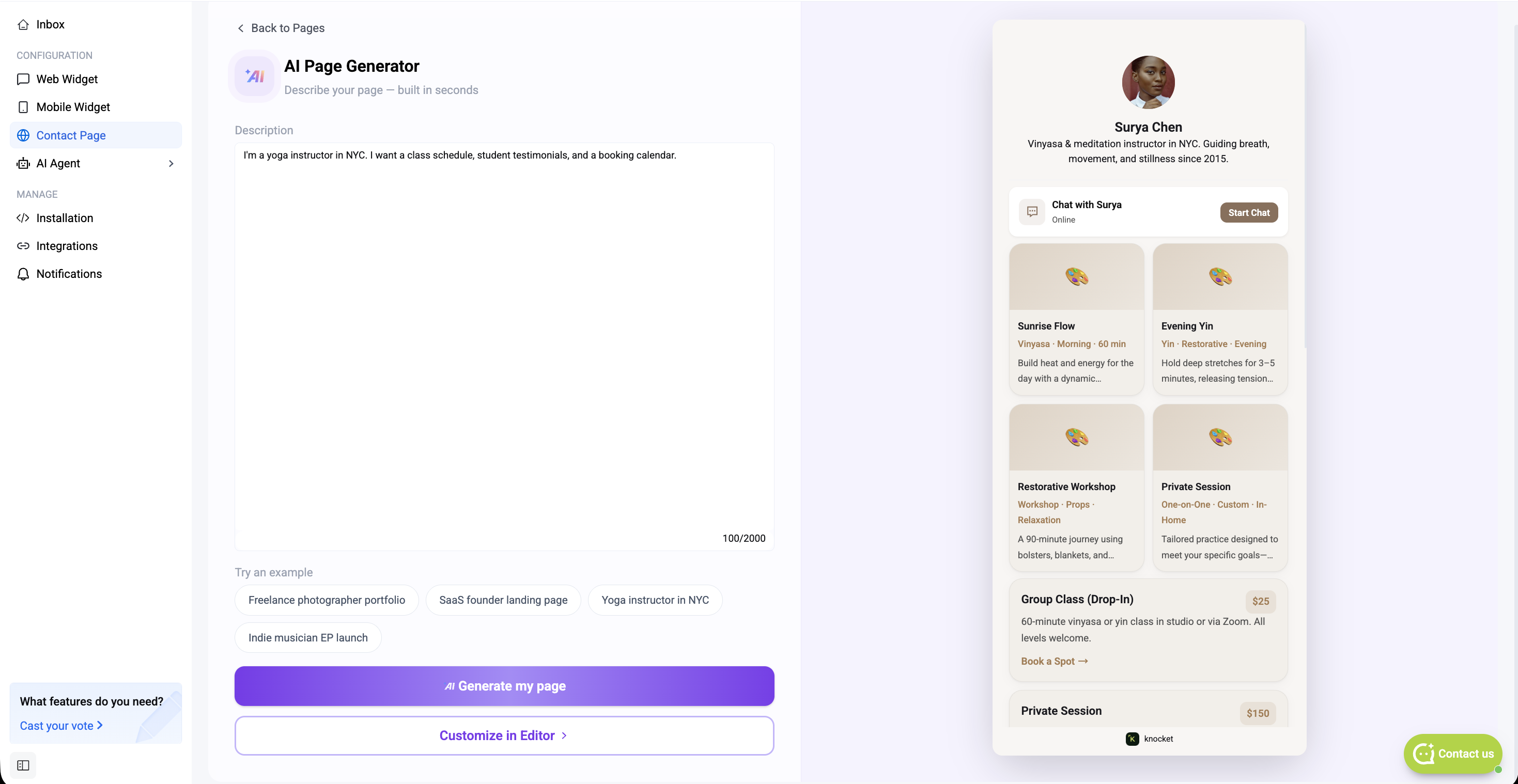
Cuando tengas un borrador con el que estés satisfecho, los dos botones de acción de la parte inferior determinarán adónde ir a continuación:
Vuelve a ejecutar la IA con la misma descripción. Ideal para explorar variantes antes de decidirte.
Guarda el borrador actual, cierra el generador y abre el editor de bloques para que puedas ajustar manualmente cada campo.
El editor de bloques
Tanto si empezaste con una plantilla como con Generar con IA, llegarás al mismo editor: un diseño de tres paneles con la vista previa en el centro, la lista de bloques a la derecha y un cuadro de Relleno con IA en la parte superior de la barra lateral derecha para realizar cambios mediante instrucciones. La barra superior muestra la plantilla con la que empezaste, un selector de Inicio / Chat, la URL pública y el botón Guardar.
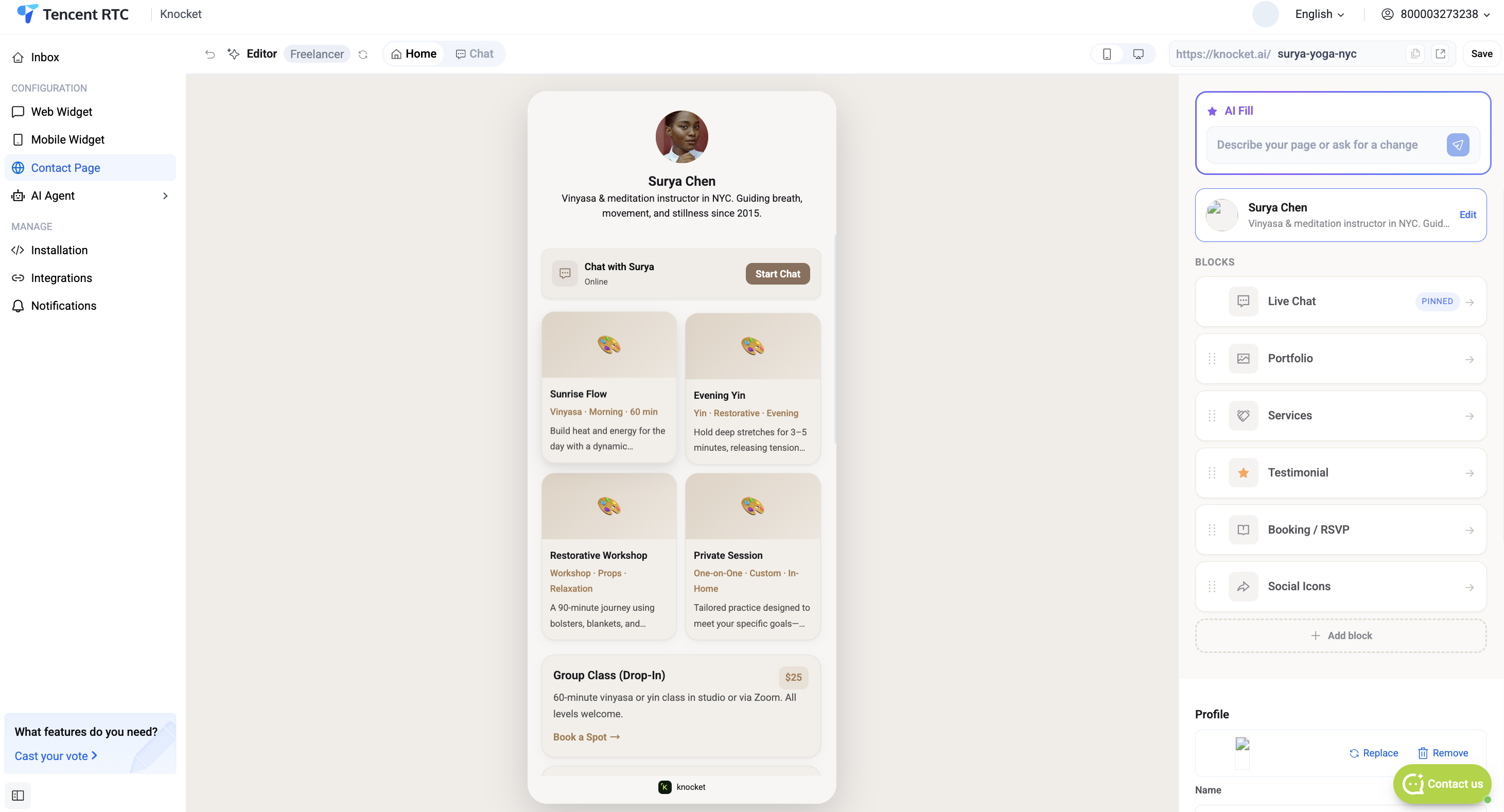
Las páginas creadas con AI Generate se abren en el mismo editor con todos los bloques ya rellenados: textos, colores, miniaturas del portafolio y testimonios. Ajusta lo que quieras y conserva el resto.
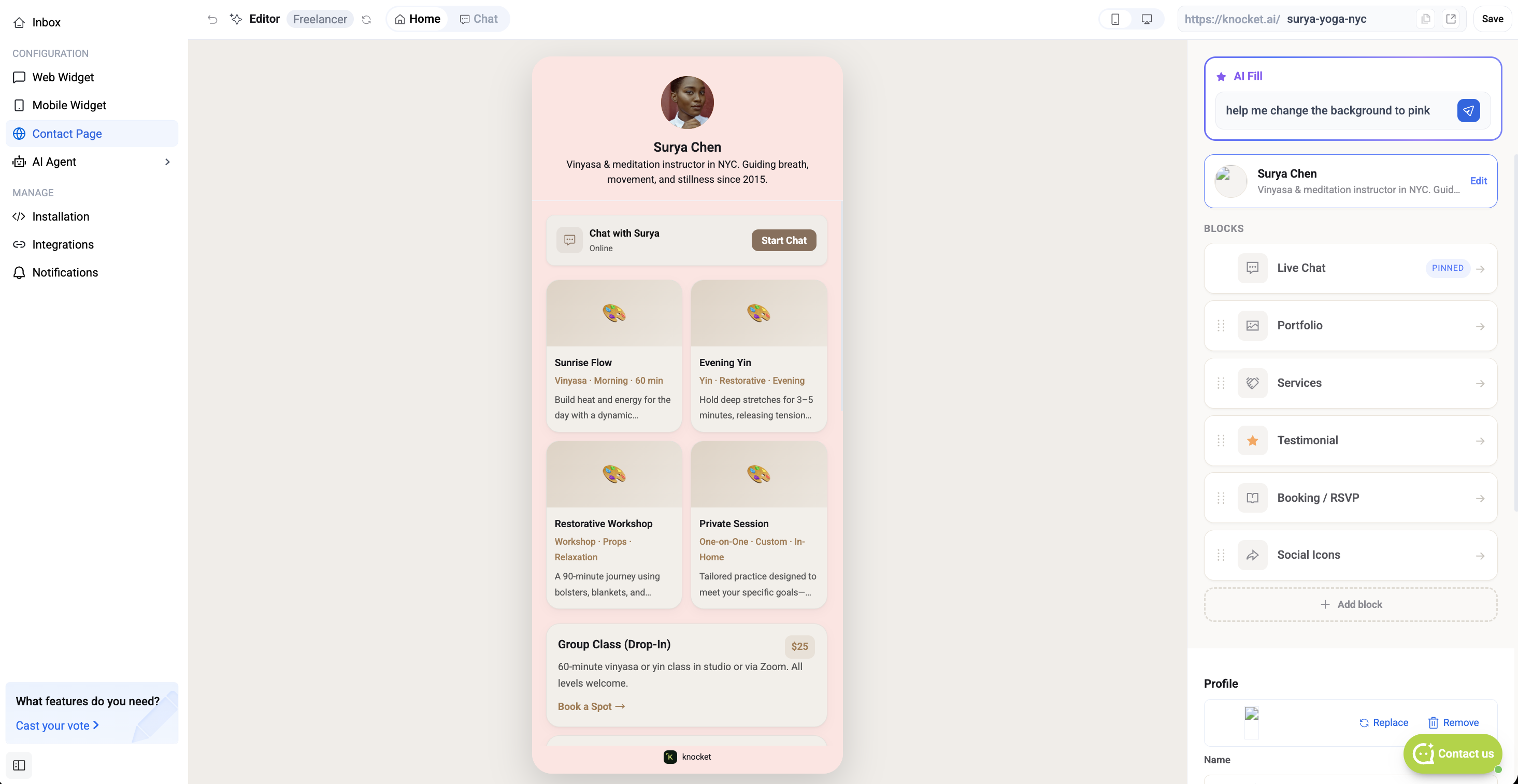
Barra superior
El menú desplegable junto a la etiqueta "Editor" te permite cambiar de borrador sin salir del editor.
Alterna la vista previa entre la página de inicio y el panel de chat; resulta útil para previsualizar lo que ven los visitantes cuando pulsan Iniciar chat.
Slug editable de la página: la parte que aparece después de https://knocket.ai/. Cambia el slug generado automáticamente por el que mejor se adapte a tu marca (p. ej., surya-yoga-nyc). Los slugs son únicos a nivel global entre todos los usuarios de Knocket; el cambio se publica en cuanto pulsas Guardar.
Guarda el estado actual en el borrador. El guardado automático sigue ejecutándose en segundo plano; Guardar crea explícitamente un punto de control.
Panel de autorrelleno con IA
El recuadro con la estrella morada situado encima de la lista de bloques. Escribe una solicitud en lenguaje natural — "acorta la biografía a una frase", "añade tres testimonios de fundadores de pequeñas empresas SaaS", "haz que el color principal coincida con el de mi logotipo (amarillo)" — y Knocket reescribirá o añadirá bloques según corresponda. Todas las acciones de Relleno con IA se pueden deshacer.
Tarjeta de encabezado
El primer bloque justo debajo de Relleno con IA. Haga clic en Editar para abrir su panel de detalles y cambiar:
Foto de perfil circular que aparece en la parte superior de la página. Sube un archivo PNG o JPG, o introduce una URL.
El nombre en negrita que aparece debajo del avatar. Esto es lo que los visitantes ven como «quién está al otro lado».
Una o dos frases de contexto debajo del nombre mostrado.
Lista de bloques: todos los tipos de bloque
Todo es personalizable: el texto, el color de énfasis y la posición en la página de cada bloque. Haz clic en cualquier bloque para editar sus campos directamente; arrastra cualquier fila para reordenarla. Pulsa + Añadir bloque al final de la lista para abrir el selector de bloques.
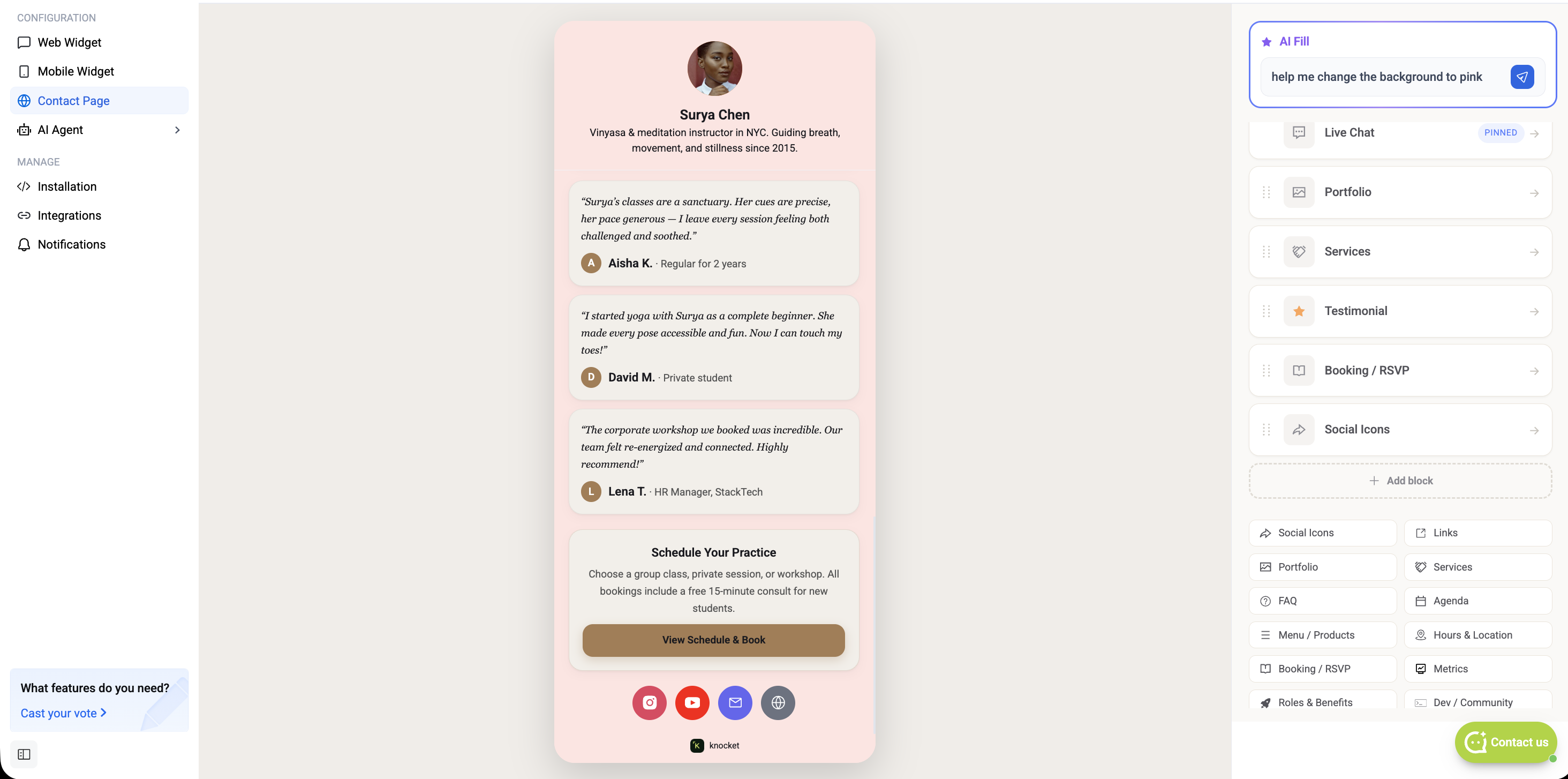
Haz clic en cualquier bloque para abrir su panel de detalles; cada bloque muestra sus propios campos (avatar, cita, autor y cargo para un Testimonio; hora, título y subtítulo para una Agenda; y así sucesivamente). Al reordenar la lista de bloques en el editor, la vista previa en vivo se actualiza en tiempo real.
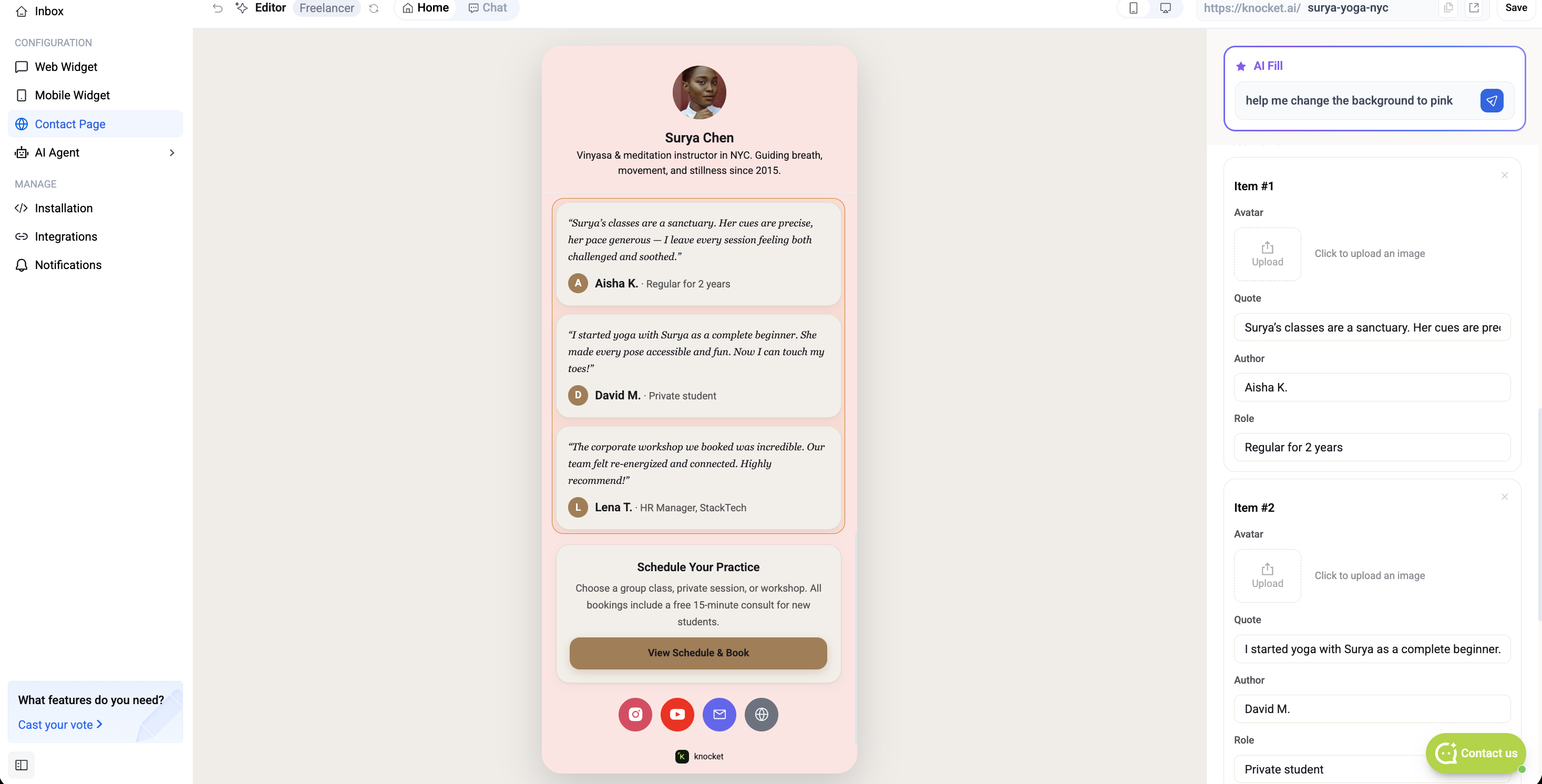
La biblioteca completa de bloques:
El punto de acceso del encabezado que abre el panel del chat. Muestra el estado en línea ("En línea · responde en ~2 min") y una llamada a la acción Iniciar chat. No se puede eliminar.
Fila de iconos de WhatsApp, X, Instagram, LinkedIn, TikTok, YouTube, GitHub, Telegram, Discord y Messenger. Activa cada canal y añade su URL.
Cuadrícula de imágenes o vídeos con pies de foto. Cada elemento tiene una miniatura, un título, un subtítulo y un enlace opcional. Ideal para profesionales independientes y creadores.
Pares de preguntas y respuestas que se pueden contraer. Ideales para resolver objeciones preventa y crear macros de soporte.
Artículos con precio e imágenes — restaurantes, cafeterías y pequeños comercios electrónicos.
Inserta un enlace de Calendly, un formulario de confirmación de asistencia a un evento o un selector manual de fecha y hora.
Tarjetas de puestos para páginas de contratación o de equipo: título, descripción y una llamada a presentar una candidatura.
Tarjetas de citas con el nombre, el cargo y la empresa del autor. Añade avatares para aumentar la confianza.
Lista con etiquetas de lo que haces. Útil para autónomos y consultores.
Cronología de trabajos o proyectos anteriores. Cada fila incluye un período, una empresa, un puesto y una breve descripción.
Botones de enlace planos (estilo enlace en la biografía). Cada fila tiene un icono, una etiqueta y una URL.
Ofertas con precio: cada fila incluye el nombre del servicio, una descripción y un precio «desde $X». Ideal para coaches, consultores y estudios.
Filas de horarios programados (charlas, sesiones, cursos). Cada fila tiene una hora, un título y un subtítulo.
Horario de apertura por día, dirección y enlace al mapa. Ideal para negocios locales.
Cifras destacadas (usuarios, ingresos, crecimiento, etc.) en una fila de tarjetas de estadísticas.
Estrellas de GitHub, colaboradores y enlaces de la comunidad. Obtiene automáticamente las estadísticas a partir de la URL de un repositorio de GitHub.
Bloque independiente de vídeo o imagen con portada, título y color de énfasis. Se explica en detalle a continuación.
Un código QR escaneable con la URL de la página y tus datos de contacto (correo electrónico y teléfono).
Cada bloque incluye valores predeterminados razonables: cambia el texto, ajusta el color de énfasis o arrástralo a una nueva posición en cualquier parte de la página.
Publica y comparte
Cuando la página se vea bien, pulsa Guardar en la esquina superior derecha del editor. El encabezado muestra una marca de verificación cuando se confirma el borrador. Vuelve a Tus páginas y haz clic en Publicar en la tarjeta de esta página; la página publicada anterior se despublicará automáticamente.
La URL de tu página aparece debajo del título y tiene este formato: https://knocket.ai/<tu-slug> (p. ej., https://knocket.ai/surya-yoga-nyc). Cada slug es exclusivo de tu cuenta y nadie más puede reclamarlo. Copia la URL y compártela donde quieras:
- Enlace en la biografía: Instagram, TikTok, X, LinkedIn, YouTube.
- Mensajes directos / contacto en frío — una única URL en lugar de un formulario + correo electrónico + enlace de Calendly.
- Firma de correo electrónico: sustituye la cadena de teléfono, correo electrónico y redes sociales por una sola página.
- Código QR de tarjeta de presentación: la URL de la página se codifica sin problemas como un código QR.
- Página de destino de la campaña — crea un nuevo borrador para cada campaña y publica el de la campaña activa.
Todos los mensajes enviados desde la página llegan a la misma bandeja de entrada de Knocket que el tráfico de tu widget web y tu widget móvil. No es necesario cambiar de canal manualmente.
¿Todo listo para publicar tu página de contacto?
60 segundos. Sin tarjeta. Gratis para siempre.
Empieza gratis