Vue d’ensemble
Le module Page de contact (dans la barre latérale gauche de la console Knocket) vous permet de créer la page partageable que vous ajoutez à votre bio, à vos messages privés ou au lien de votre campagne. Chaque page possède une URL publique sous https://knocket.ai/ — chaque utilisateur reçoit un identifiant d’URL unique, de sorte que deux pages Knocket ne partagent jamais la même URL. Les nouveaux messages arrivent dans la même boîte de réception unifiée que ceux du widget Web et du widget mobile.
Vous pouvez conserver autant de brouillons que vous le souhaitez — une seule page peut être publiée à la fois. La publication d’un brouillon dépublie automatiquement la page actuellement en ligne, afin que vous puissiez apporter des modifications en toute sécurité.
Chaque page offre les mêmes garanties : votre propre URL HTTPS unique sous knocket.ai, un bloc de chat en direct relié à votre boîte de réception Knocket, une mise en page adaptée aux appareils mobiles et un pied de page Propulsé par Knocket qui reste visible avec l’offre gratuite.
Vos pages — la liste des pages
Ouvrez Page de contact → Vos pages. Chaque page que vous avez créée apparaît sous forme de carte avec un aperçu en direct, un badge d’état (Publiée / Brouillon) et des actions rapides.
Chaque carte présente les commandes et métadonnées suivantes :
Une miniature en direct de la page. Le badge EN DIRECT dans le coin supérieur droit indique l’unique page actuellement publiée.
Le nom interne de la page (affiché uniquement ici, dans la console — les visiteurs ne le voient jamais). Renommez-la dans l’éditeur.
Le lien https://knocket.ai/<your-slug> — chaque page reçoit automatiquement un slug unique. Cliquez pour le copier. Il s’agit de l’adresse à coller dans une bio ou un message privé.
Indique le modèle à l’origine de la page (par ex. Créée à partir du modèle · Freelance). Les pages générées par l’IA affichent Créée à partir du modèle · IA.
Ouvre l’éditeur de blocs pour cette page. Toutes les modifications sont enregistrées automatiquement ; cliquez sur Enregistrer dans l’éditeur pour créer un point de sauvegarde.
Active ou désactive la mise en ligne de la page. La publication de cette page annule automatiquement celle de la page précédemment en ligne — une seule page peut être en ligne à la fois.
Supprime définitivement la page. Les pages supprimées ne peuvent pas être restaurées ; l’URL redevient disponible pour un nouveau brouillon.
Ouvre la fenêtre modale de création présentée dans la section suivante.
Créer une nouvelle page
Cliquez sur + Nouvelle page. Knocket propose deux points de départ côte à côte.
Choisissez une mise en page prédéfinie, puis personnalisez le texte, les médias et les couleurs. Idéal lorsque vous savez quel type de page vous souhaitez créer (portfolio, page de destination produit, événement, restaurant, etc.).
Décrivez votre page en une ou deux phrases, et Knocket rédige l’ensemble — en-tête, blocs, témoignages — à partir de votre instruction.
Modèles — la galerie
La galerie de modèles regroupe les options par objectif. Utilisez les filtres en haut :
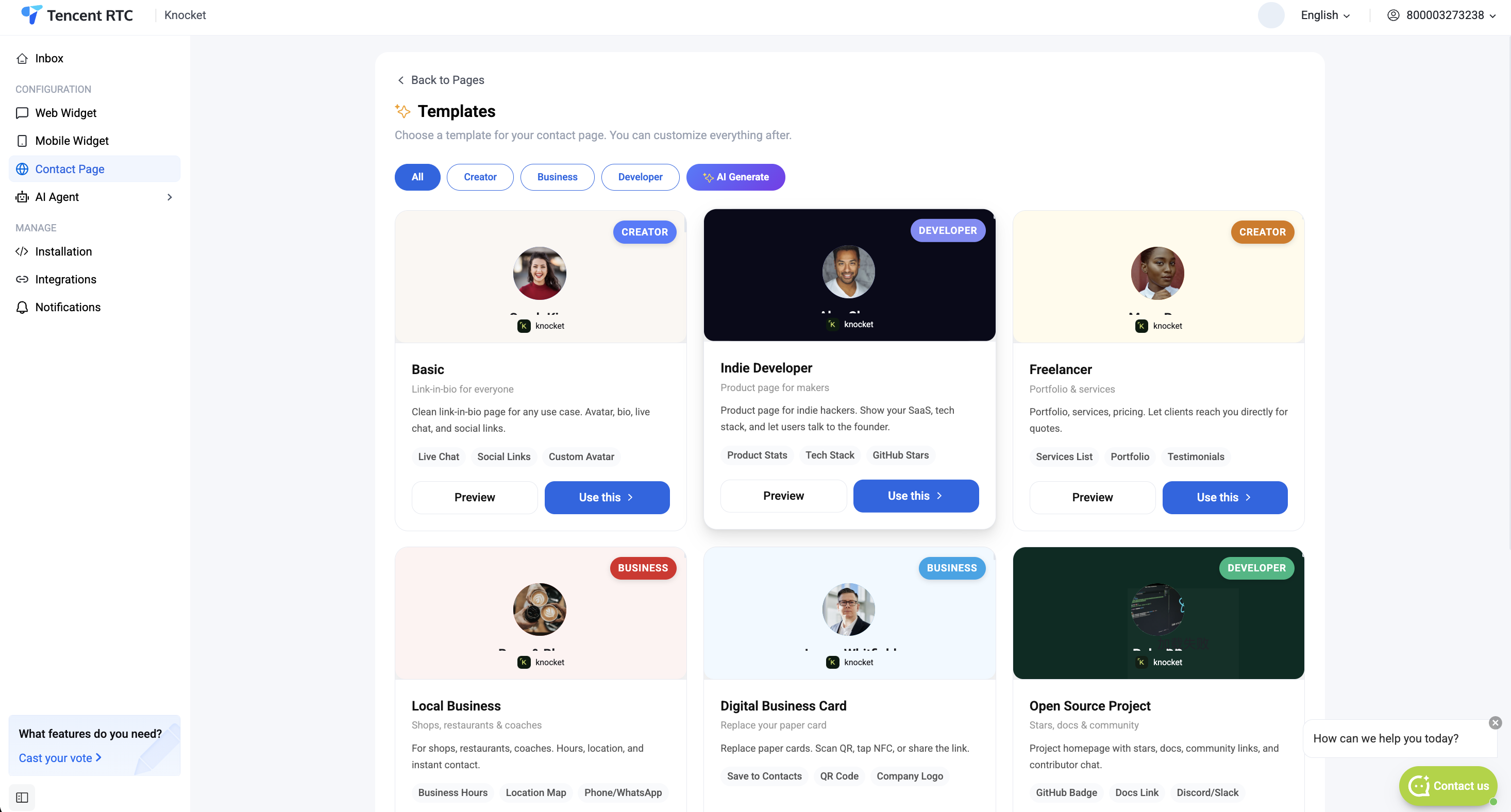
Tous les modèles dans une seule grille — idéal si vous hésitez encore sur le type de page dont vous avez besoin.
Des mises en page de type portfolio pour les freelances, les designers et les coachs. Comprend le chat en direct, des liens vers les réseaux sociaux, une grille de portfolio et un avatar personnalisé.
Pages d’entreprises locales — restaurants, cafés, studios. Inclut les horaires, le menu / les produits, les liens de réservation et l’emplacement.
Pages de destination de produits pour les créateurs indépendants — statistiques du produit, pile technologique, étoiles GitHub et appel à l’action pour essayer l’application.
Identique à l’option Générer avec l’IA dans la fenêtre modale Nouvelle page — un raccourci pour ignorer la galerie de modèles et saisir directement votre prompt.
Chaque fiche de modèle présente un aperçu de l’en-tête (avatar + nom + slogan), la catégorie du modèle (CRÉATEUR, ENTREPRISE, DÉVELOPPEUR), une brève description et les blocs préinstallés. Deux boutons figurent sur chaque fiche :
Ouvre l’aperçu du modèle en taille réelle dans un nouvel onglet afin que vous puissiez le voir dans son intégralité avant de vous engager.
Crée une nouvelle page de brouillon dont les blocs du modèle sont préremplis avec du texte fictif. Vous accédez directement à l'éditeur de blocs.
Génération par IA — décrivez votre page
Vous préférez commencer à partir d’une invite ? Cliquez sur Génération par IA dans la fenêtre modale Nouvelle page (ou sur la pastille Génération par IA dans la galerie de modèles). Le générateur s’ouvre dans un écran à deux colonnes : l’invite à gauche et l’aperçu en direct à droite.
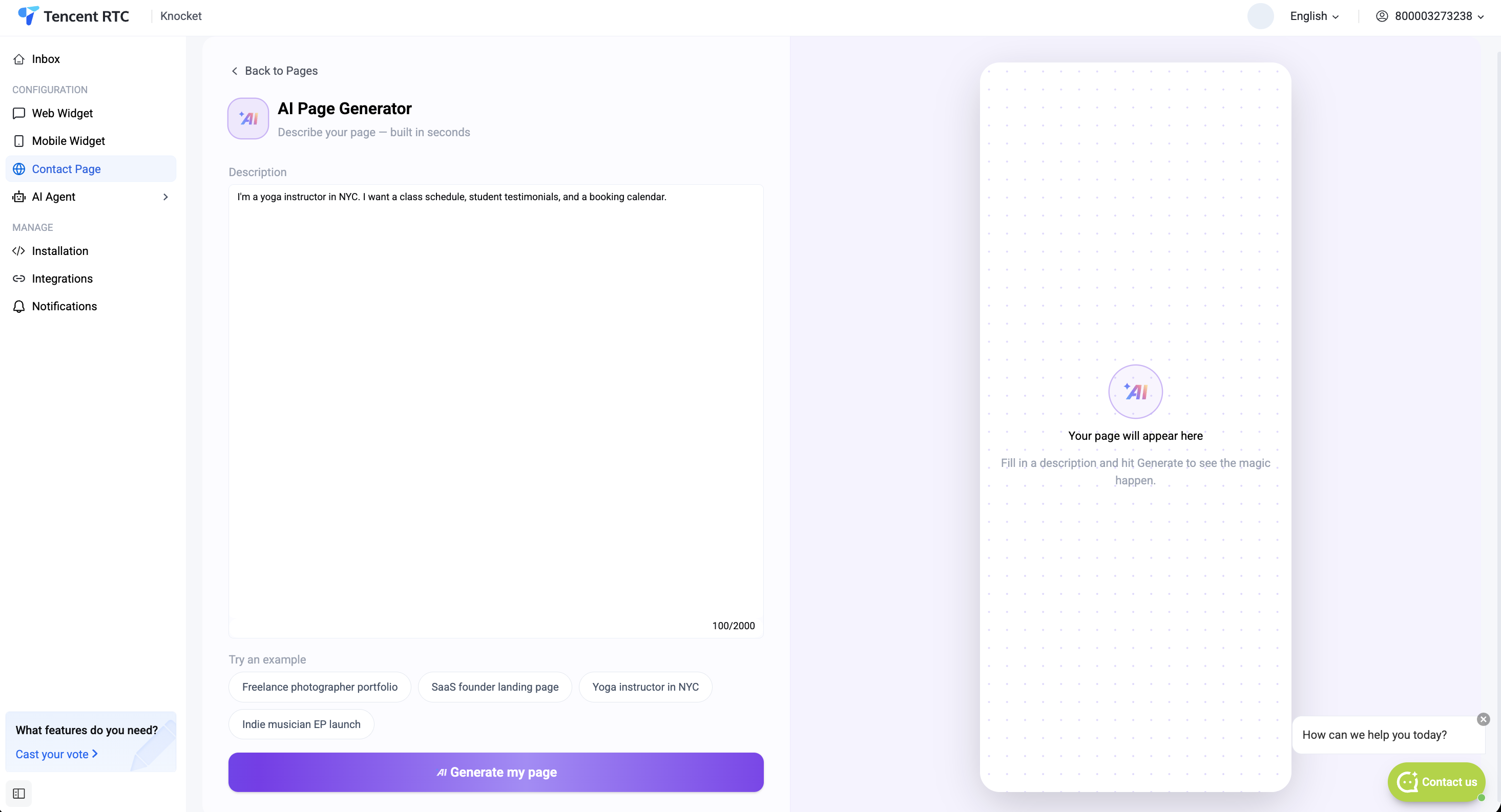
Indiquez au générateur qui vous êtes et ce que vous souhaitez afficher sur votre page. Une ou deux phrases suffisent. Le texte indicatif donne un exemple : « Je suis photographe indépendant à Tokyo. Je souhaite un portfolio, un calendrier de réservation et des liens vers mes réseaux sociaux. »
Quatre suggestions préécrites pour commencer : Portfolio de photographe indépendant, Page de destination d’un fondateur de SaaS, Professeur de yoga à New York, Lancement de l’EP d’un musicien indépendant. Cliquez sur l’une des options pour remplir automatiquement la description.
Lance l’IA. Le panneau de droite affiche un indicateur de chargement, puis la page générée. Relancez à tout moment pour obtenir une nouvelle version à partir de la même description.
Affiche la page générée à sa taille réelle de rendu. L’en-tête (avatar, nom, slogan), le bouton d’appel à l’action du chat en direct, les icônes des réseaux sociaux, les témoignages et tous les blocs propres à chaque catégorie (portfolio pour les créateurs, statistiques produit pour les développeurs) apparaissent ici.
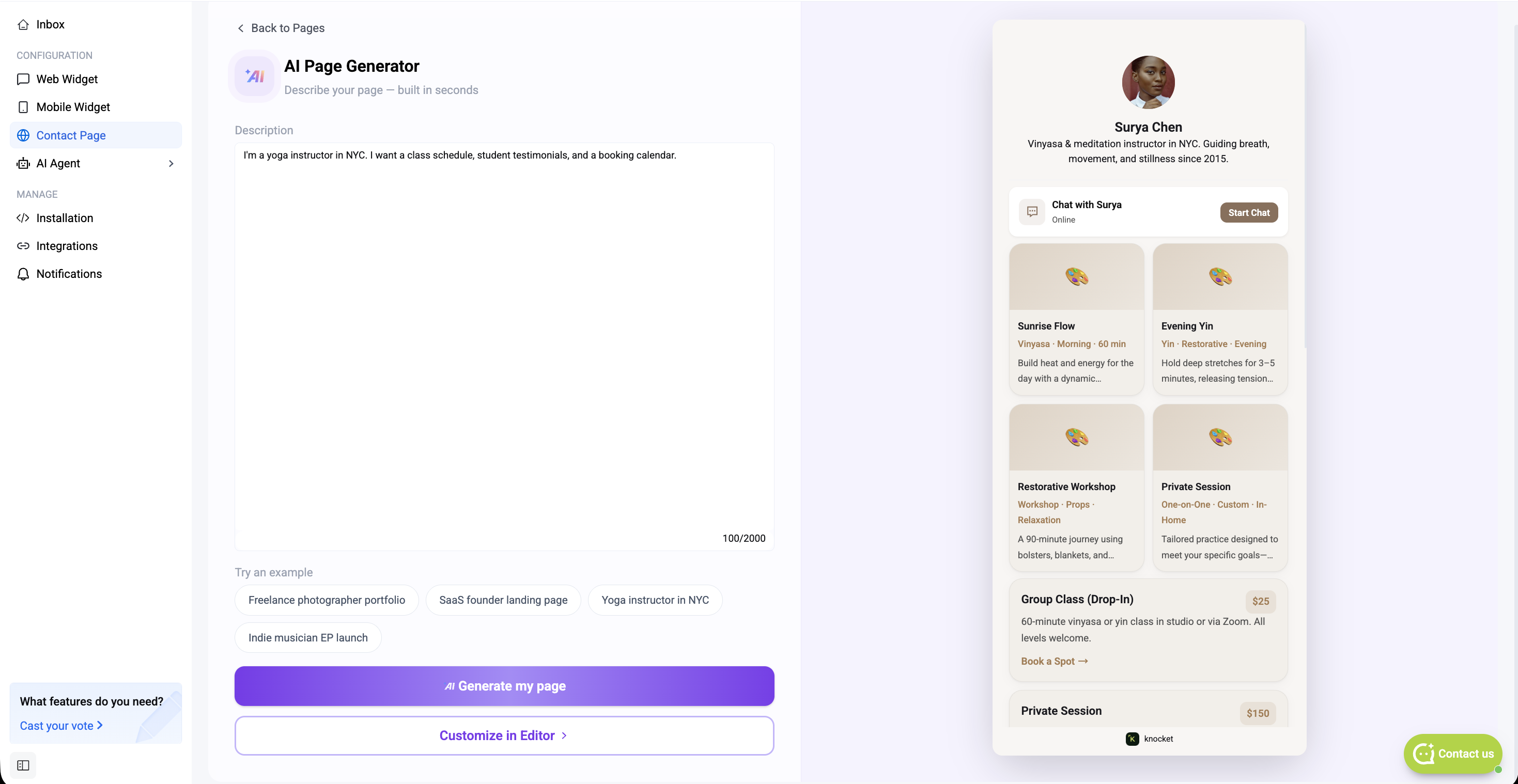
Une fois que vous êtes satisfait de votre brouillon, les deux boutons d’action en bas déterminent l’étape suivante :
Relance l’IA à partir de la même description. Idéal pour explorer différentes variantes avant de faire votre choix.
Enregistre le brouillon actuel, ferme le générateur et ouvre l’éditeur de blocs afin que vous puissiez ajuster manuellement chaque champ.
L’éditeur de blocs
Que vous soyez parti d’un modèle ou de la génération par IA, vous arrivez dans le même éditeur : une disposition à trois volets avec l’aperçu au centre, la liste des blocs à droite et une zone de remplissage par IA en haut du volet droit pour effectuer des modifications à l’aide d’instructions. La barre supérieure affiche le modèle de départ, un sélecteur Accueil / Chat, l’URL publique et le bouton Enregistrer.
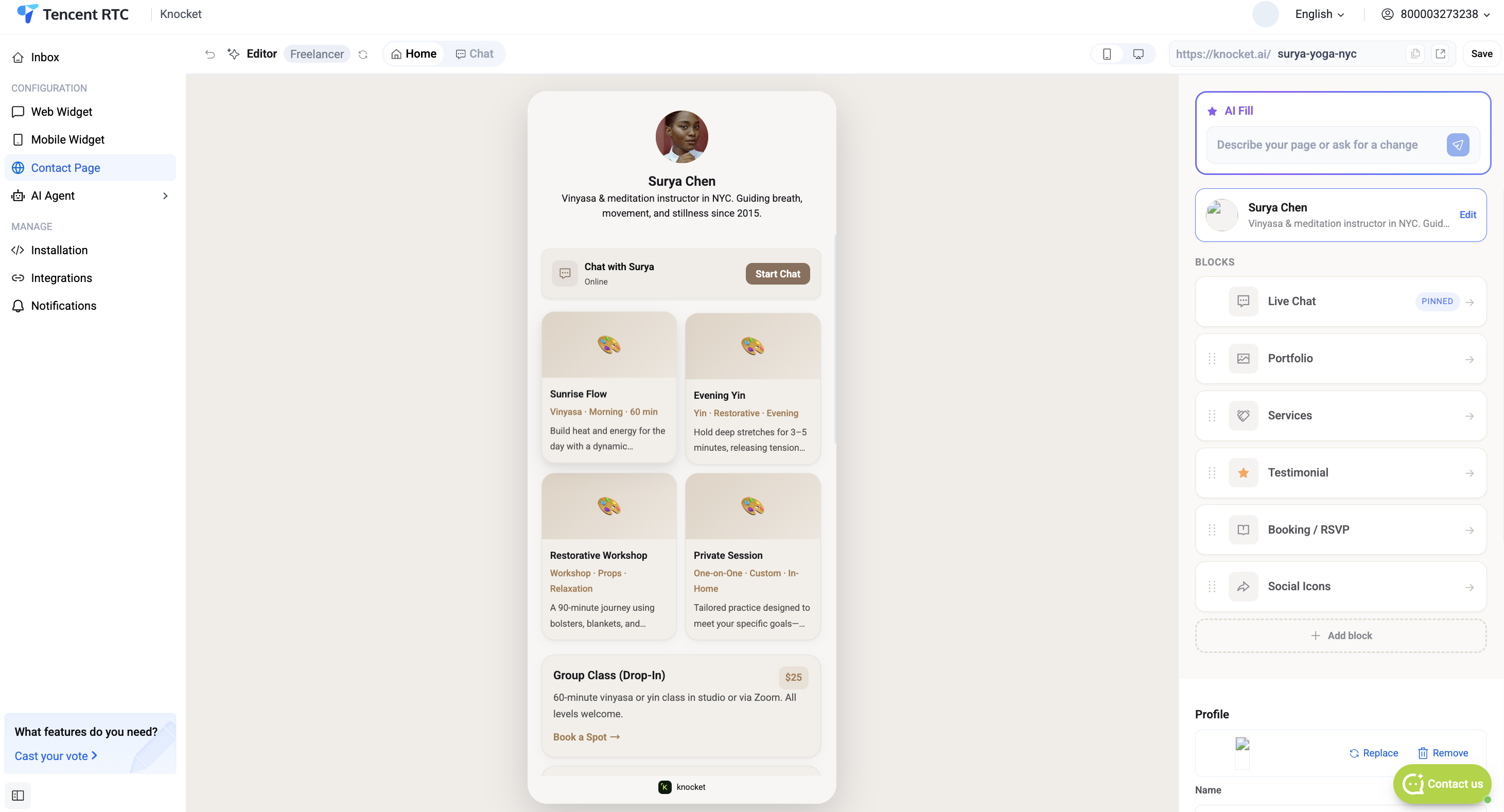
Les pages issues de la génération par IA s’ouvrent dans le même éditeur, avec chaque bloc déjà rempli : textes, couleurs, miniatures du portfolio et témoignages. Modifiez ce que vous voulez et conservez le reste.
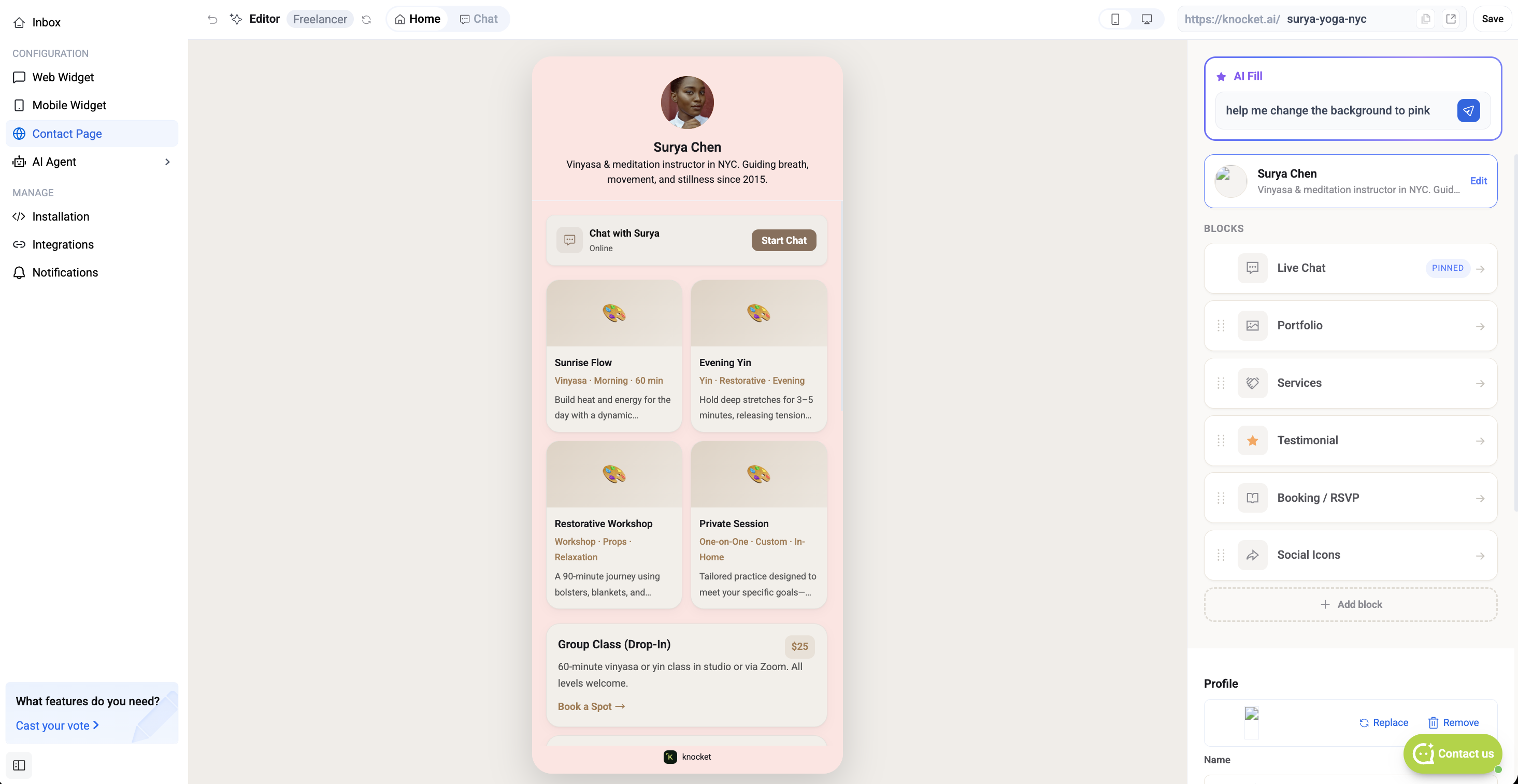
Barre supérieure
Le menu déroulant à côté du libellé « Éditeur » vous permet de passer d’un brouillon à l’autre sans quitter l’éditeur.
Bascule l’aperçu entre la page d’accueil et le panneau de chat — pratique pour prévisualiser ce que voient les visiteurs lorsqu’ils cliquent sur Démarrer le chat.
Slug modifiable de la page — la partie située après https://knocket.ai/. Remplacez le slug généré automatiquement par celui qui correspond à votre marque (par ex. surya-yoga-nyc). Les slugs sont uniques à l’échelle mondiale pour tous les utilisateurs de Knocket ; la modification est mise en ligne dès que vous cliquez sur Enregistrer.
Enregistre l’état actuel dans le brouillon. L’enregistrement automatique continue de fonctionner en arrière-plan ; Enregistrer crée explicitement un point de contrôle.
Panneau de remplissage par l’IA
La boîte étoilée violette au-dessus de la liste des blocs. Saisissez une demande en langage naturel — « raccourcis la biographie à une seule phrase », « ajoute trois témoignages de fondateurs de petites entreprises SaaS », « fais correspondre la couleur principale à mon logo (jaune) » — et Knocket réécrit ou ajoute les blocs en conséquence. Chaque action de remplissage par IA peut être annulée.
Carte d’en-tête
Le premier bloc juste sous Remplissage par IA. Cliquez sur Modifier pour ouvrir son panneau de détails et modifier :
Photo de profil circulaire affichée en haut de la page. Importez un fichier PNG ou JPG, ou insérez une URL.
Le nom en gras affiché sous l’avatar. C’est ce que les visiteurs voient pour savoir « qui se trouve de l’autre côté ».
Une ou deux phrases de contexte sous le nom affiché.
Liste des blocs — tous les types de blocs
Tout est personnalisable — le texte, la couleur d’accentuation et la position de chaque bloc sur la page. Cliquez sur un bloc pour modifier directement ses champs ; faites glisser une ligne pour la réorganiser. Cliquez sur + Ajouter un bloc en bas de la liste pour ouvrir le sélecteur de blocs.
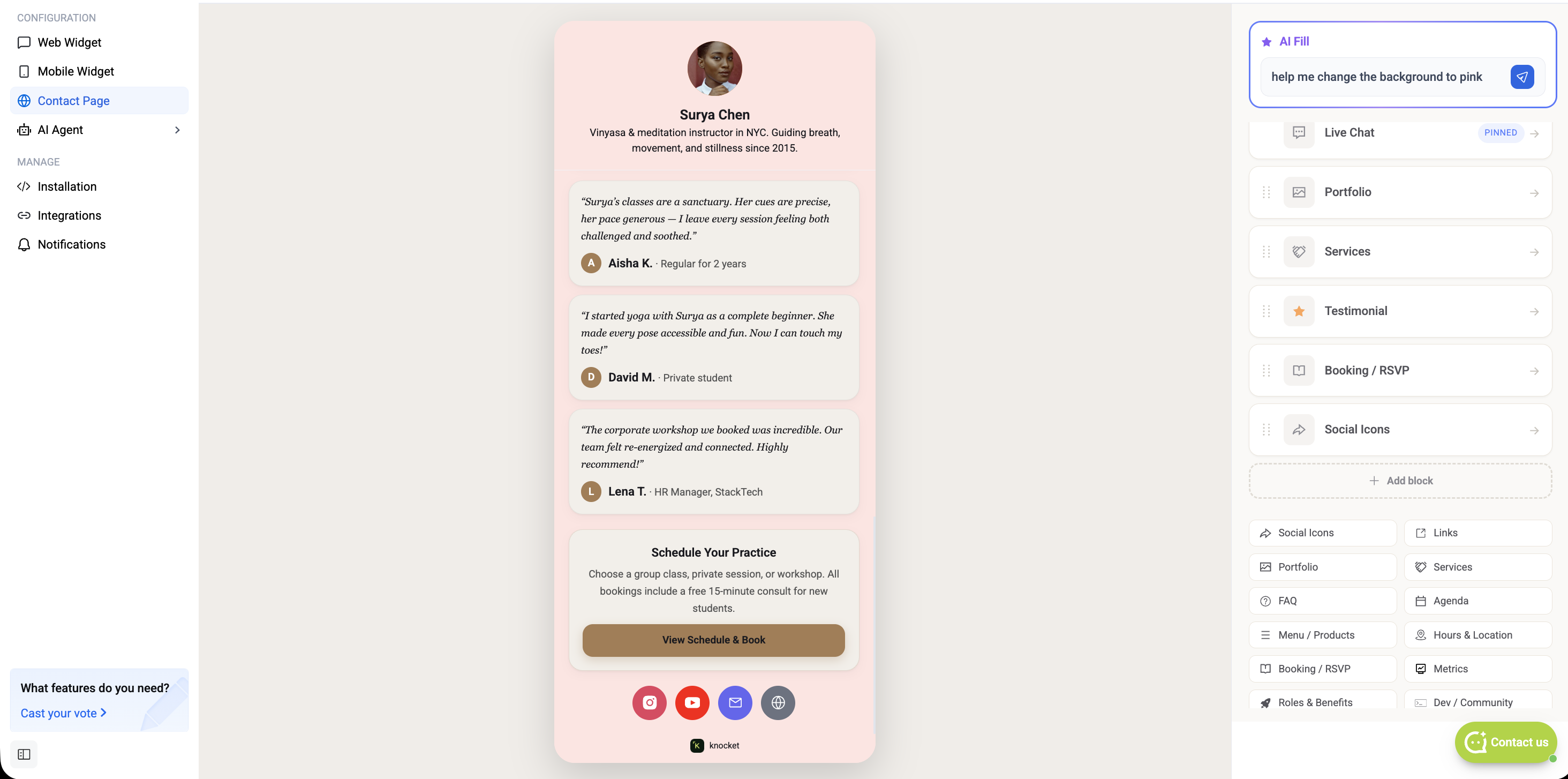
Cliquez sur un bloc pour ouvrir son panneau de détails — chaque bloc affiche ses propres champs (avatar, citation, auteur et fonction pour un témoignage ; heure, titre et sous-titre pour un ordre du jour ; etc.). Réorganiser la liste des blocs dans l’éditeur met à jour l’aperçu en direct en temps réel.
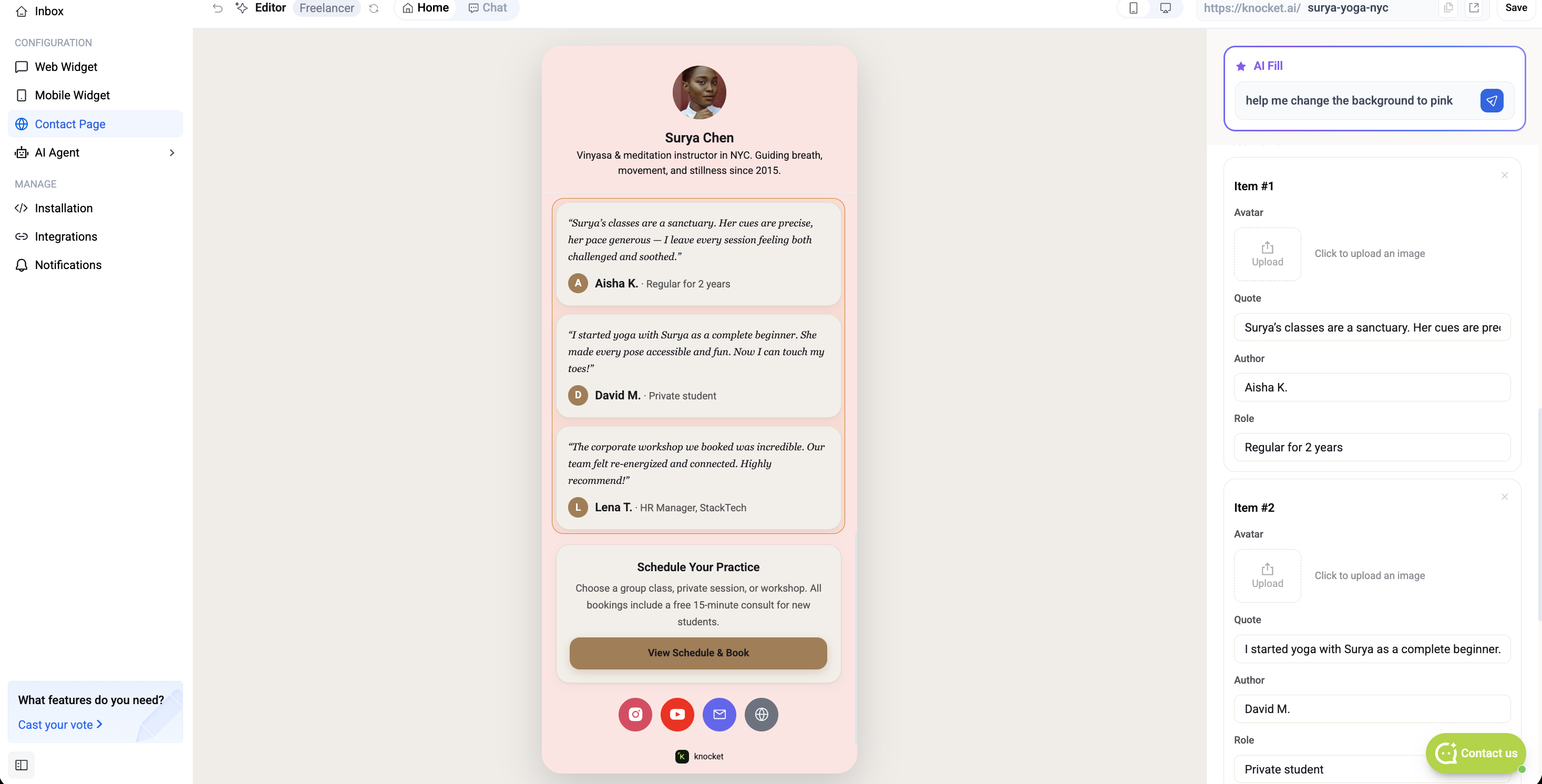
La bibliothèque complète de blocs :
Le point d’entrée dans l’en-tête qui ouvre le volet de chat. Il affiche le statut en ligne ("En ligne · répond en ~2 min") et un bouton d’appel à l’action Commencer à discuter. Il ne peut pas être supprimé.
Rangée d’icônes pour WhatsApp, X, Instagram, LinkedIn, TikTok, YouTube, GitHub, Telegram, Discord et Messenger. Activez chaque canal et ajoutez son URL.
Grille d’images/vidéos avec légendes. Chaque élément comporte une miniature, un titre, un sous-titre et un lien facultatif. Idéal pour les freelances et les créateurs.
Paires de questions-réponses repliables. Idéales pour répondre aux objections avant-vente et créer des réponses types pour l’assistance.
Articles avec prix et images — restaurants, cafés, petites boutiques en ligne.
Intégrez un lien Calendly, un formulaire d’inscription à un événement ou un sélecteur manuel de date et d’heure.
Cartes de postes pour les pages de recrutement ou d’équipe — intitulé, description et invitation à postuler.
Cartes de citation avec le nom, la fonction et l’entreprise de l’auteur. Ajoutez des avatars pour renforcer la confiance.
Liste sous forme d’étiquettes de ce que vous faites. Utile pour les freelances et les consultants.
Chronologie des travaux ou projets passés. Chaque ligne comporte une période, une entreprise, un rôle et une courte description.
Boutons de lien plats (style lien en bio). Chaque ligne comporte une icône, un libellé et une URL.
Offres tarifées — chaque ligne comporte le nom du service, une description et un prix « à partir de X $ ». Idéal pour les coachs, les consultants et les studios.
Lignes de programme avec horaires (conférences, séances, cours). Chaque ligne comporte une heure, un titre et un sous-titre.
Horaires d’ouverture pour chaque jour, adresse postale et lien vers une carte. Idéal pour les entreprises locales.
Chiffres clés (utilisateurs, chiffre d’affaires, croissance, etc.) présentés dans une rangée de cartes statistiques.
Étoiles GitHub, contributeurs et liens vers la communauté. Récupère automatiquement les statistiques à partir de l’URL d’un dépôt GitHub.
Bloc vidéo ou image autonome avec couverture, titre et couleur d’accentuation. Présenté en détail ci-dessous.
Un code QR facile à scanner contenant l’URL de la page ainsi que vos coordonnées (e-mail, téléphone).
Chaque bloc est fourni avec des paramètres par défaut pertinents — remplacez le texte, ajustez la couleur d’accentuation ou faites-le glisser vers une nouvelle position n’importe où sur la page.
Publier et partager
Lorsque la page vous convient, cliquez sur Enregistrer en haut à droite de l’éditeur. Une coche apparaît dans l’en-tête lorsque le brouillon est enregistré. Retournez dans Vos pages et cliquez sur Publier sur la carte de cette page — l’ancienne page en ligne est automatiquement dépubliée.
L’URL de votre page se trouve sous le titre de la page — elle se présente ainsi : https://knocket.ai/<votre-slug> (p. ex. https://knocket.ai/surya-yoga-nyc). Chaque slug est propre à votre compte et ne peut être revendiqué par personne d’autre. Copiez l’URL et ajoutez-la où vous le souhaitez :
- Lien dans la bio — Instagram, TikTok, X, LinkedIn, YouTube.
- DM / prospection à froid — une URL unique au lieu d’un formulaire + un e-mail + un lien Calendly.
- Signature d’e-mail : remplacez la succession téléphone / e-mail / réseaux sociaux par une seule page.
- Code QR de carte de visite — l’URL de la page s’encode proprement sous forme de code QR.
- Page de destination de campagne — créez un nouveau brouillon pour chaque campagne et publiez celui de la campagne en cours.
Chaque message envoyé depuis la page arrive dans la même boîte de réception Knocket que le trafic provenant de votre widget web et de votre widget mobile. Aucun changement manuel de canal.
Prêt à publier votre page de contact ?
60 secondes. Aucune carte bancaire. Gratuit pour toujours.
Commencer gratuitement