Overzicht
In de module Contactpagina (in de linkerzijbalk van de Knocket-console) bouw je de deelbare pagina die je in je bio, DM of campagnelink plaatst. Elke pagina heeft een openbare URL onder https://knocket.ai/ — elke gebruiker krijgt een unieke slug, zodat twee Knocket-pagina's nooit dezelfde URL hebben. Nieuwe berichten komen binnen in dezelfde centrale inbox als die van de webwidget en mobiele widget.
Je kunt zoveel concepten bewaren als je wilt — er kan slechts één pagina tegelijk worden gepubliceerd. Als je een concept publiceert, wordt de huidige livepagina automatisch gedepubliceerd, zodat je veilig wijzigingen kunt doorvoeren.
Elke pagina biedt dezelfde garanties: je eigen unieke HTTPS-URL onder knocket.ai, een livechatblok dat is gekoppeld aan je Knocket-inbox, een mobielvriendelijke lay-out en een voettekst met Powered by Knocket die zichtbaar blijft bij het gratis abonnement.
Jouw pagina's — de paginalijst
Open Contactpagina → Jouw pagina's. Elke pagina die je hebt gemaakt, wordt weergegeven als een kaart met een livevoorbeeld, een statusbadge (Gepubliceerd / Concept) en snelle acties.
Elke kaart bevat de volgende bedieningselementen en metadata:
Een live miniatuurweergave van de pagina. De badge LIVE in de rechterbovenhoek markeert de enige pagina die momenteel is gepubliceerd.
De interne naam van de pagina (alleen hier in de console zichtbaar — bezoekers zien deze nooit). Wijzig de naam in de editor.
De link https://knocket.ai/<your-slug> — elke pagina krijgt automatisch een unieke slug. Klik om te kopiëren. Dit is het adres dat u in een bio of privébericht plakt.
Toont op welke template de pagina is gebaseerd (bijv. Gemaakt met template · Freelancer). Pagina's die door AI zijn gegenereerd, tonen Gemaakt met template · AI.
Opent de blokeditor voor deze pagina. Alle wijzigingen worden automatisch opgeslagen; klik in de editor op Opslaan om een controlepunt vast te leggen.
Schakelt de live-status van de pagina in of uit. Als je deze pagina publiceert, wordt de eerder actieve pagina automatisch gedepubliceerd — er kan slechts één pagina tegelijk live zijn.
Verwijdert de pagina permanent. Verwijderde pagina's kunnen niet worden hersteld; de URL kan opnieuw worden gebruikt voor een nieuw concept.
Opent het aanmaakvenster dat in het volgende gedeelte wordt besproken.
Een nieuwe pagina maken
Klik op + Nieuwe pagina. Knocket biedt twee startpunten naast elkaar.
Kies een kant-en-klare lay-out en pas vervolgens de tekst, media en kleuren aan. Ideaal als je weet wat voor soort pagina je wilt (portfolio, productlandingspagina, evenement, restaurant enz.).
Beschrijf je pagina in één of twee zinnen en Knocket stelt op basis van je prompt de hele pagina op — koptekst, blokken en testimonials.
Sjablonen — de galerij
De templategalerij groepeert opties op basis van intentie. Gebruik de filters bovenaan:
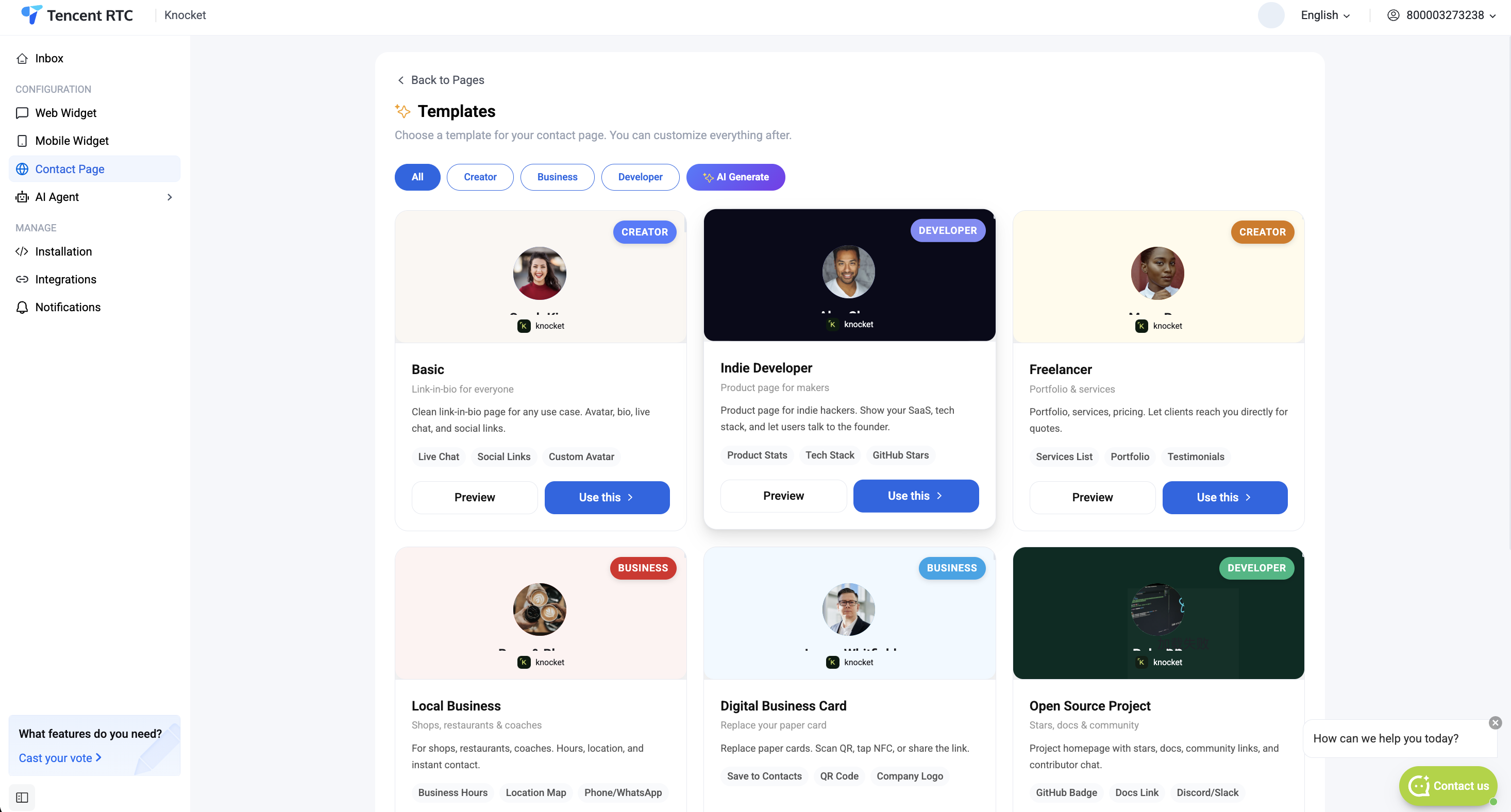
Elke sjabloon in één raster — handig als je nog niet hebt besloten welk type pagina je nodig hebt.
Portfolio-achtige lay-outs voor freelancers, ontwerpers en coaches. Met livechat, sociale links, een portfolioraster en een aangepaste avatar.
Pagina's voor lokale bedrijven — restaurants, cafés en studio's. Inclusief openingstijden, menu/producten, boekingslinks en locatie.
Productlandingspagina's voor indiehackers — productstatistieken, techstack, GitHub-sterren en een CTA om de app te proberen.
Hetzelfde als de optie AI Generate in het venster Nieuwe pagina — een snelkoppeling om de templategalerij over te slaan en direct een prompt in te voeren.
Elke sjabloonkaart toont een voorbeeld van de koptekst (avatar + naam + slogan), het categorielabel van de sjabloon (CREATOR, BUSINESS, DEVELOPER), een korte beschrijving en de blokken die vooraf zijn geïnstalleerd. Elke kaart heeft twee knoppen:
Opent de volledige voorbeeldweergave van de sjabloon in een nieuw tabblad, zodat je deze van begin tot eind kunt bekijken voordat je een keuze maakt.
Maakt een nieuwe conceptpagina met de blokken van de sjabloon, vooraf ingevuld met tijdelijke tekst. Je komt direct in de blokeditor terecht.
Genereren met AI — beschrijf je pagina
Liever beginnen met een prompt? Klik op AI Generate in het venster Nieuwe pagina (of op de AI Generate-chip in de templategalerij). De generator wordt geopend als een scherm met twee kolommen — de prompt links en de livevoorvertoning rechts.
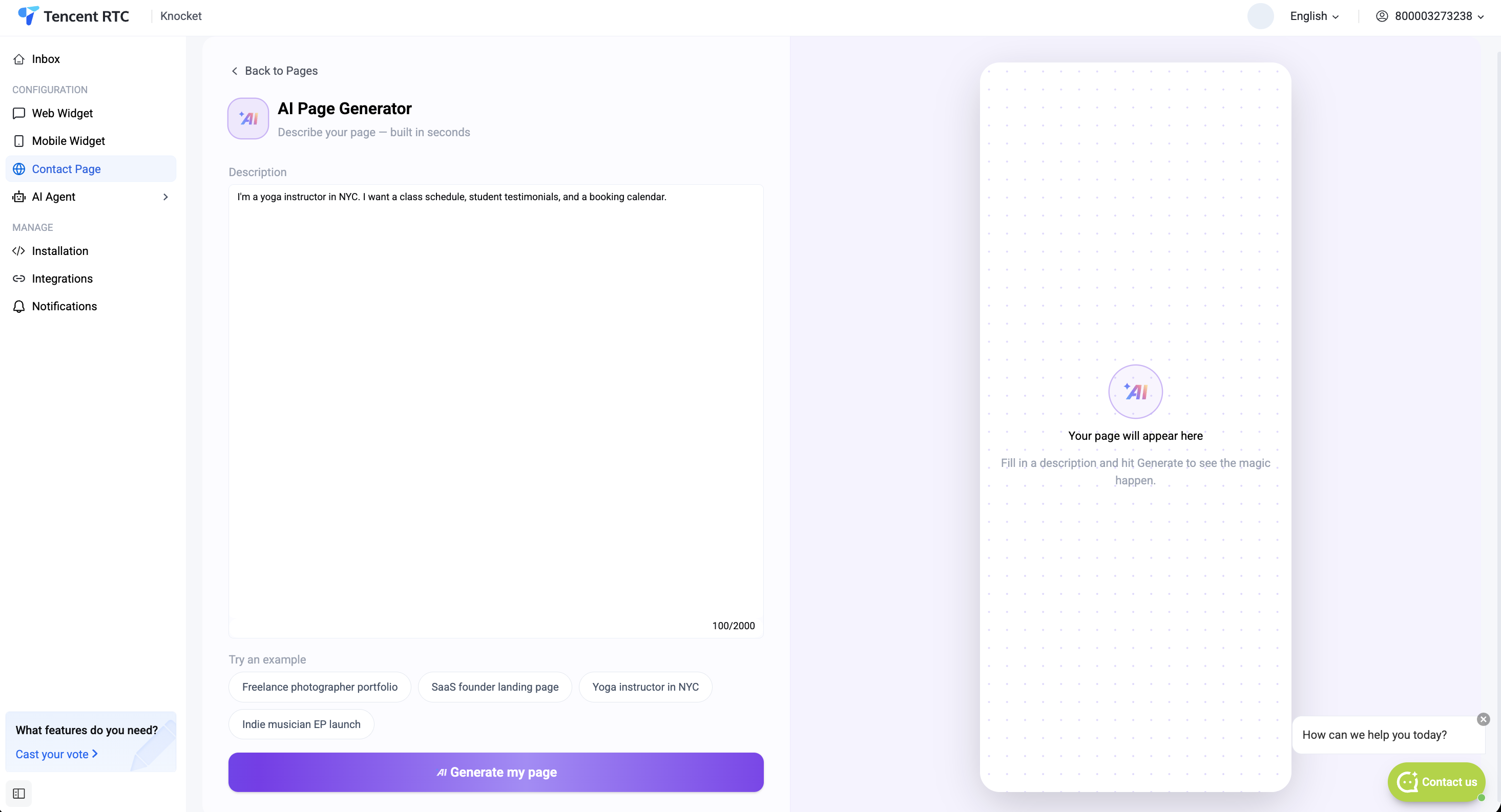
Vertel de generator wie je bent en wat je op je pagina wilt. Eén of twee zinnen is genoeg. De tijdelijke aanduiding toont een voorbeeld: 'Ik ben freelancefotograaf in Tokio. Ik wil een portfolio, boekingskalender en links naar sociale media.'
Vier vooraf geschreven prompts om mee te beginnen: Portfolio van freelancefotograaf, Landingspagina van SaaS-oprichter, Yoga-instructeur in NYC, EP-lancering van een onafhankelijke muzikant. Klik op een chip om de beschrijving automatisch in te vullen.
Voert de AI uit. In het rechterpaneel verschijnt eerst een laadindicator en vervolgens de opgestelde pagina. Voer dit op elk gewenst moment opnieuw uit om op basis van dezelfde beschrijving een nieuw concept te krijgen.
Toont de gegenereerde pagina op werkelijke weergavegrootte. De koptekst (avatar, naam, slogan), de Live Chat-CTA, socialemediapictogrammen, aanbevelingen en eventuele categoriespecifieke blokken (portfolio voor makers, productstatistieken voor ontwikkelaars) worden hier allemaal weergegeven.
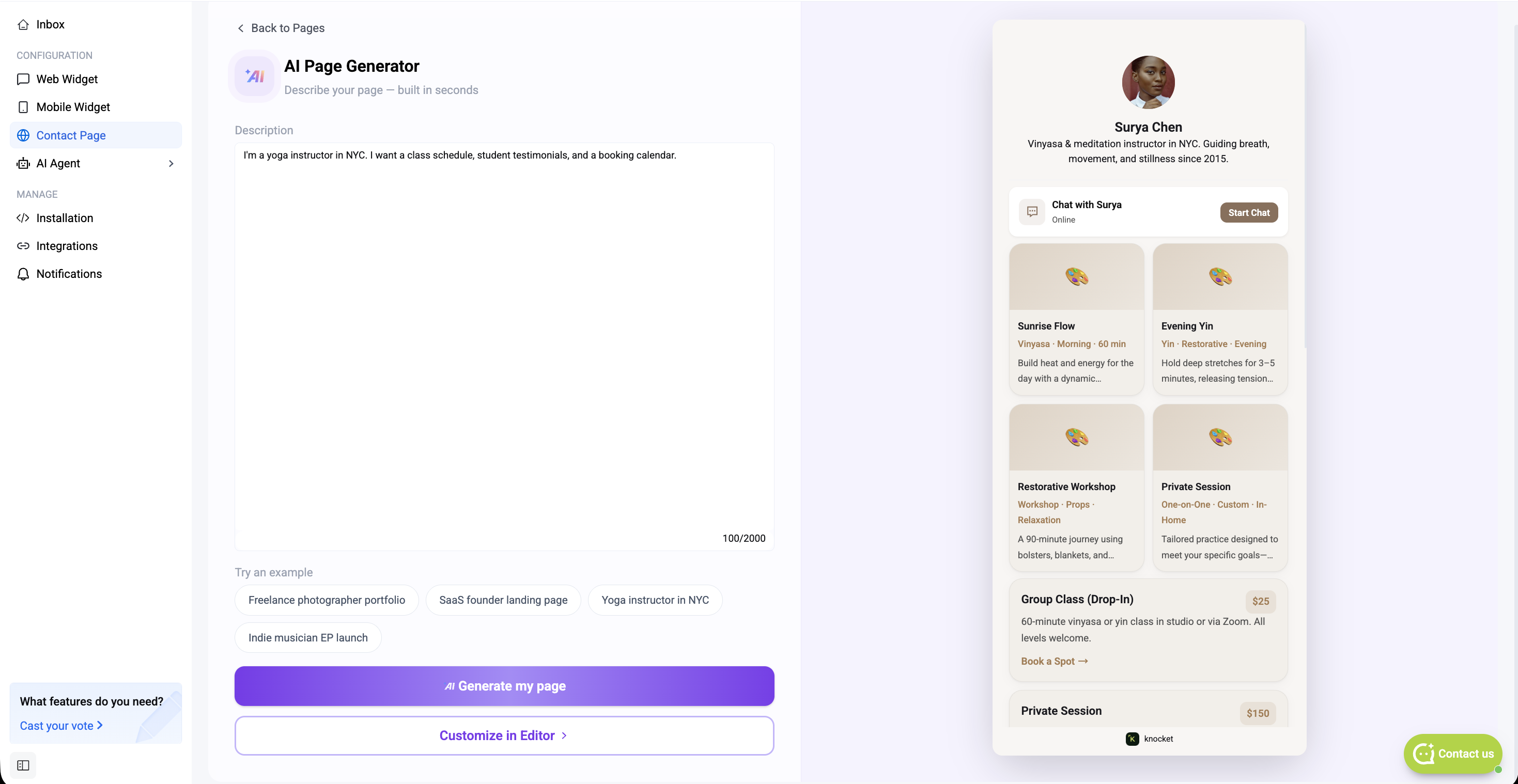
Zodra je tevreden bent met een concept, bepalen de twee actieknoppen onderaan wat de volgende stap is:
Voert de AI opnieuw uit met dezelfde beschrijving. Handig om varianten te verkennen voordat je een keuze maakt.
Slaat het huidige concept op, sluit de generator en opent de blokeditor, zodat u elk veld handmatig kunt verfijnen.
De blokeditor
Of je nu bent begonnen met een sjabloon of met AI Generate, je komt in dezelfde editor terecht: een indeling met drie panelen, met het voorbeeld in het midden, de blokkenlijst rechts en bovenaan de rechterzijbalk een vak voor AI Fill om wijzigingen via prompts aan te brengen. De bovenste balk toont het sjabloon waarmee je bent begonnen, een schakelaar voor Home / Chat, de openbare URL en de knop Opslaan.
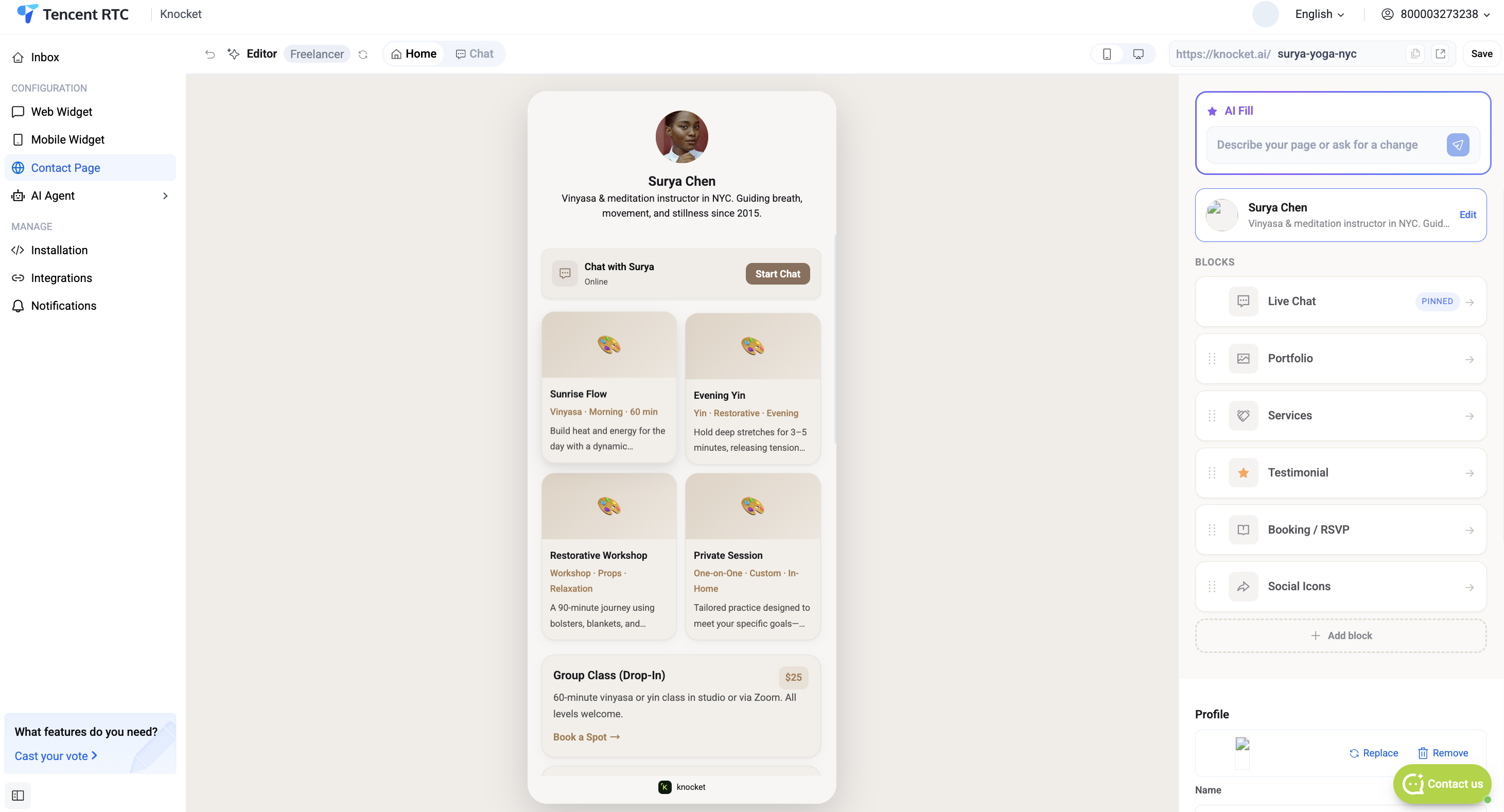
Pagina's die met AI Generate zijn gemaakt, worden geopend in dezelfde editor, waarbij elk blok al is ingevuld — teksten, kleuren, portfoliominiaturen en testimonials. Pas aan wat je wilt en behoud de rest.
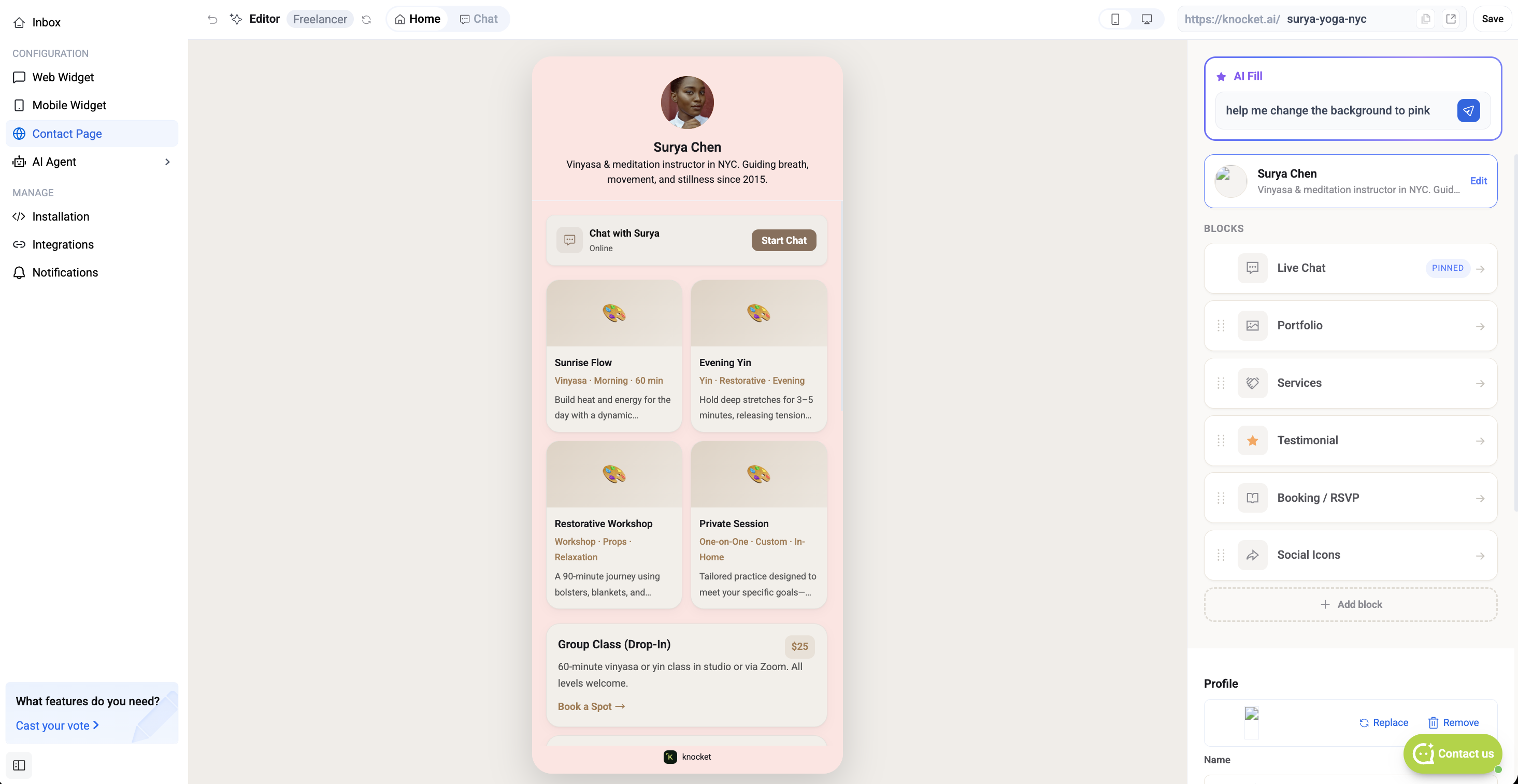
Bovenbalk
Met de vervolgkeuzelijst naast het label "Editor" kunt u tussen concepten schakelen zonder de editor te verlaten.
Schakelt het voorbeeld tussen de landingsweergave (Start) en het geopende chatvenster — handig om te bekijken wat bezoekers zien wanneer ze op Chat starten klikken.
Bewerkbare slug voor de pagina — het gedeelte na https://knocket.ai/. Wijzig de automatisch gegenereerde slug in iets dat bij je merk past (bijv. surya-yoga-nyc). Slugs zijn wereldwijd uniek voor alle Knocket-gebruikers; de wijziging wordt van kracht zodra je op Opslaan klikt.
Slaat de huidige status op in het concept. Automatisch opslaan blijft op de achtergrond actief; met Opslaan legt u expliciet een controlepunt vast.
AI-invulpaneel
Het paarse stervak boven de lijst met blokken. Typ een verzoek in natuurlijke taal — "kort de bio in tot één zin", "voeg drie aanbevelingen van oprichters van kleine SaaS-bedrijven toe", "laat de primaire kleur overeenkomen met mijn logo (geel)" — en Knocket herschrijft blokken of voegt ze toe. Elke AI Fill-actie kan ongedaan worden gemaakt.
Kopkaart
Het eerste blok direct onder AI Fill. Klik op Bewerken om het detailpaneel te openen en het volgende te wijzigen:
Ronde profielfoto die bovenaan de pagina wordt weergegeven. Upload een PNG- of JPG-bestand of voeg een URL toe.
De vetgedrukte naam die onder de avatar wordt weergegeven. Dit is wat bezoekers zien als "wie er aan de andere kant zit".
Eén of twee zinnen met context onder de weergavenaam.
Blokkenlijst — elk bloktype
Alles is aanpasbaar — de tekst, accentkleur en positie op de pagina van elk blok. Klik op een blok om de velden direct te bewerken; versleep een rij om de volgorde te wijzigen. Klik onderaan de lijst op + Blok toevoegen om de blokkiezer te openen.
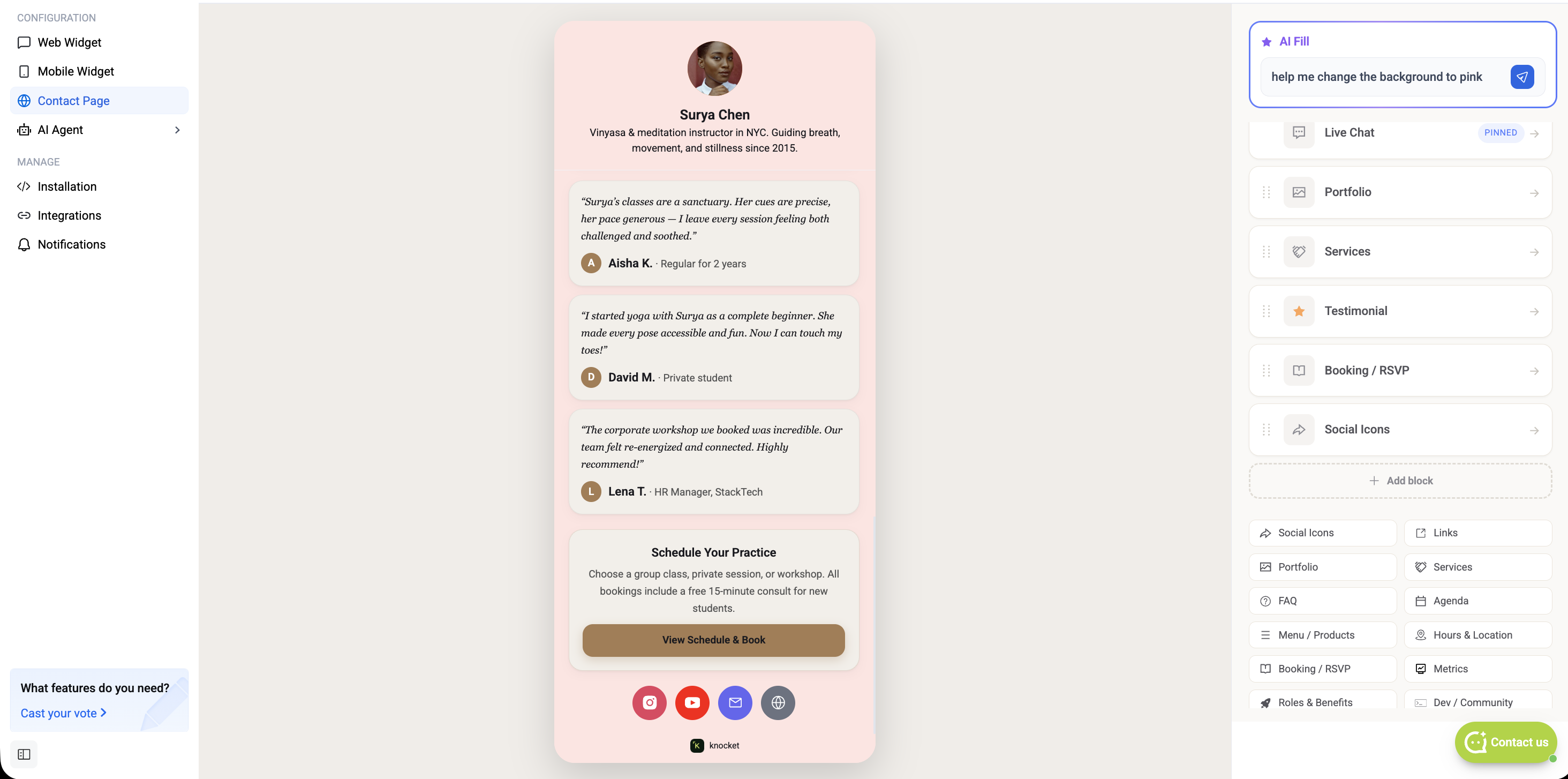
Klik op een blok om het detailvenster te openen — elk blok toont zijn eigen velden (avatar, citaat, auteur en rol voor een testimonial; tijd, titel en subtitel voor een agenda; enzovoort). Als je de volgorde van de blokken in de editor wijzigt, wordt de livevoorvertoning direct bijgewerkt.
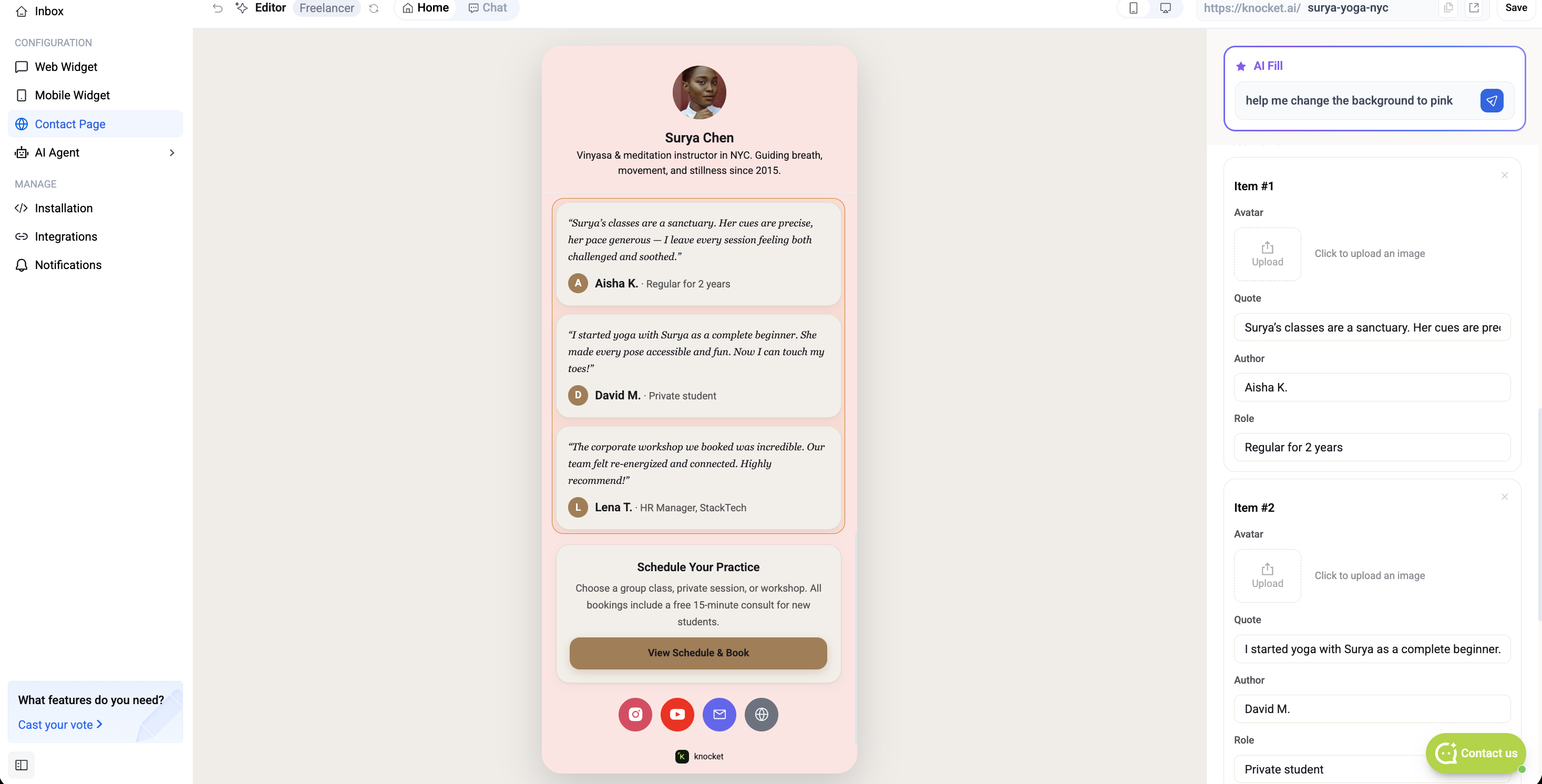
De volledige blokkenbibliotheek:
Het toegangspunt in de header dat het chatvenster opent. Toont de onlinestatus ("Online · antwoordt binnen ~2 min") en de CTA Chat starten. Kan niet worden verwijderd.
Rij met pictogrammen voor WhatsApp, X, Instagram, LinkedIn, TikTok, YouTube, GitHub, Telegram, Discord en Messenger. Schakel elk kanaal in en voeg de bijbehorende URL toe.
Afbeeldingen-/videoraster met bijschriften. Elk item heeft een miniatuur, titel, subtitel en optionele link. Geschikt voor freelancers en makers.
Inklapbare vraag-en-antwoordparen. Geschikt voor bezwaren vóór de verkoop en ondersteuningsmacro's.
Artikelen met prijzen en afbeeldingen — restaurants, cafés, kleine webshops.
Sluit een Calendly-link, een RSVP-formulier voor een evenement of een handmatige datum- en tijdkiezer in.
Functiekaarten voor wervings- of teampagina’s — functietitel, beschrijving en een oproep om te solliciteren.
Citaatkaarten met de naam, functie en het bedrijf van de auteur. Voeg avatars toe om het vertrouwen te vergroten.
Een lijst met tags van wat je doet. Handig voor freelancers en consultants.
Tijdlijn van eerder werk of eerdere projecten. Elke rij bevat een periode, bedrijf, functie en korte beschrijving.
Platte linkknoppen (link-in-bio-stijl). Elke rij heeft een pictogram, label en URL.
Aanbiedingen met prijzen — elke rij bevat een servicenaam, beschrijving en een prijs 'vanaf $X'. Ideaal voor coaches, consultants en studio's.
Tijdgebonden programmaregels (lezingen, sessies, cursussen). Elke regel bevat een tijd, titel en subtitel.
Openingstijden per dag, adres en een link naar de kaart. Ideaal voor lokale bedrijven.
Belangrijkste cijfers (gebruikers, omzet, groei enz.) in een rij met statistiekkaarten.
GitHub-sterren, bijdragers en communitylinks. Haalt automatisch statistieken op via de URL van een GitHub-repository.
Afzonderlijk video- of afbeeldingsblok met omslag, titel en accentkleur. Hieronder uitgebreid beschreven.
Een scanbare QR-code van de pagina-URL plus je contactgegevens (e-mail, telefoon).
Elk blok wordt geleverd met verstandige standaardinstellingen — pas de tekst aan, wijzig de accentkleur of sleep het naar een nieuwe positie, waar dan ook op de pagina.
Publiceren en delen
Wanneer de pagina er goed uitziet, klik je rechtsboven in de editor op Opslaan. In de koptekst verschijnt een vinkje wanneer het concept is vastgelegd. Ga terug naar Jouw pagina's en klik op Publiceren op de kaart van deze pagina — de oude livepagina wordt automatisch gedepubliceerd.
De URL van je pagina staat onder de paginatitel — deze ziet eruit als https://knocket.ai/<jouw-slug> (bijv. https://knocket.ai/surya-yoga-nyc). Elke slug is uniek voor jouw account en kan niet door iemand anders worden geclaimd. Kopieer de URL en plaats deze waar je maar wilt:
- Link in bio — Instagram, TikTok, X, LinkedIn, YouTube.
- DM / koude acquisitie — één URL in plaats van een formulier + e-mail + Calendly-link.
- E-mailhandtekening — vervang de reeks met telefoonnummer, e-mailadres en sociale media door één pagina.
- QR-code voor visitekaartjes — de pagina-URL kan probleemloos als QR-code worden gecodeerd.
- Campagnelandingspagina — maak voor elke campagne een nieuw concept en publiceer de campagne die je uitvoert.
Elk bericht dat vanaf de pagina wordt verzonden, komt terecht in dezelfde Knocket-inbox als het verkeer van je webwidget en mobiele widget. Je hoeft niet handmatig tussen kanalen te schakelen.
Klaar om uw contactpagina te publiceren?
60 seconden. Geen creditcard. Voor altijd gratis.
Gratis beginnen