ภาพรวม
โมดูล หน้าติดต่อ (แถบด้านซ้ายของคอนโซล Knocket) คือพื้นที่สำหรับสร้างหน้าที่แชร์ได้ เพื่อนำไปใส่ในประวัติส่วนตัว ข้อความส่วนตัว หรือลิงก์แคมเปญ ทุกหน้ามี URL สาธารณะภายใต้ https://knocket.ai/ — ผู้ใช้แต่ละรายจะได้รับ slug ที่ไม่ซ้ำกัน ดังนั้นหน้า Knocket สองหน้าจะไม่มีวันใช้ URL เดียวกัน ข้อความใหม่จะเข้ามาในกล่องข้อความรวมเดียวกับวิดเจ็ตบนเว็บและวิดเจ็ตบนมือถือ
คุณสามารถเก็บฉบับร่างไว้ได้มากเท่าที่ต้องการ — แต่เผยแพร่ได้ครั้งละหนึ่งหน้าเท่านั้น การเผยแพร่ฉบับร่างจะยกเลิกการเผยแพร่หน้าที่ออนไลน์อยู่ในปัจจุบันโดยอัตโนมัติ คุณจึงปรับแก้ซ้ำได้อย่างปลอดภัย
ทุกหน้ามาพร้อมการรับประกันเดียวกัน: URL https เฉพาะของคุณเอง ภายใต้ knocket.ai บล็อกแชตสดที่เชื่อมกับกล่องข้อความ Knocket ของคุณ เลย์เอาต์ที่รองรับอุปกรณ์มือถือ และส่วนท้าย ขับเคลื่อนโดย Knocket ซึ่งจะแสดงอยู่เสมอในแผนฟรี
หน้าของคุณ — รายการหน้า
เปิด หน้าติดต่อ → หน้าของคุณ ทุกหน้าที่คุณสร้างจะแสดงเป็นการ์ดพร้อมตัวอย่างแบบเรียลไทม์ ป้ายสถานะ (เผยแพร่แล้ว / ฉบับร่าง) และการดำเนินการด่วน
การ์ดแต่ละใบจะแสดงตัวควบคุมและข้อมูลเมตาต่อไปนี้:
ภาพขนาดย่อแบบสดของหน้า ป้าย LIVE ที่มุมขวาบนระบุหน้าหนึ่งเดียวที่เผยแพร่อยู่ในขณะนี้
ชื่อภายในของหน้า (แสดงเฉพาะที่นี่ในคอนโซลเท่านั้น — ผู้เยี่ยมชมจะไม่เห็น) เปลี่ยนชื่อได้ภายในเครื่องมือแก้ไข
ลิงก์ https://knocket.ai/<your-slug> — ทุกหน้าจะได้รับ Slug ที่ไม่ซ้ำกันโดยอัตโนมัติ คลิกเพื่อคัดลอก นี่คือที่อยู่ที่คุณนำไปวางในประวัติหรือข้อความส่วนตัว
แสดงว่าเทมเพลตใดเป็นต้นแบบของหน้า (เช่น สร้างจากเทมเพลต · ฟรีแลนซ์) หน้าที่สร้างโดย AI จะแสดงว่า สร้างจากเทมเพลต · AI
เปิดตัวแก้ไขบล็อกสำหรับหน้านี้ การเปลี่ยนแปลงทั้งหมดจะบันทึกอัตโนมัติ คลิก บันทึก ในตัวแก้ไขเพื่อสร้างจุดบันทึก
สลับสถานะเผยแพร่ของหน้า การเผยแพร่หน้านี้จะยกเลิกการเผยแพร่หน้าที่ออนไลน์อยู่ก่อนหน้าโดยอัตโนมัติ โดยสามารถออนไลน์ได้ครั้งละหนึ่งหน้าเท่านั้น
ลบหน้าอย่างถาวร หน้าที่ลบแล้วไม่สามารถกู้คืนได้ และ URL จะนำกลับมาใช้กับฉบับร่างใหม่ได้
เปิดหน้าต่างป๊อปอัปสำหรับสร้างรายการตามที่อธิบายไว้ในส่วนถัดไป
สร้างหน้าใหม่
คลิก + หน้าใหม่ Knocket มีจุดเริ่มต้นสองแบบให้เลือกเคียงข้างกัน
เลือกเลย์เอาต์สำเร็จรูป แล้วปรับแต่งข้อความ สื่อ และสี เหมาะที่สุดเมื่อคุณรู้ว่าต้องการหน้าประเภทใด เช่น พอร์ตโฟลิโอ หน้า Landing Page ของผลิตภัณฑ์ งานอีเวนต์ ร้านอาหาร เป็นต้น
อธิบายหน้าเว็บของคุณในหนึ่งหรือสองประโยค แล้ว Knocket จะร่างเนื้อหาทั้งหมดจากพรอมต์ของคุณ — ทั้งส่วนหัว บล็อก และคำรับรอง
เทมเพลต — แกลเลอรี
แกลเลอรีเทมเพลตจัดกลุ่มตัวเลือกตามวัตถุประสงค์ ใช้ตัวกรองที่ด้านบน:
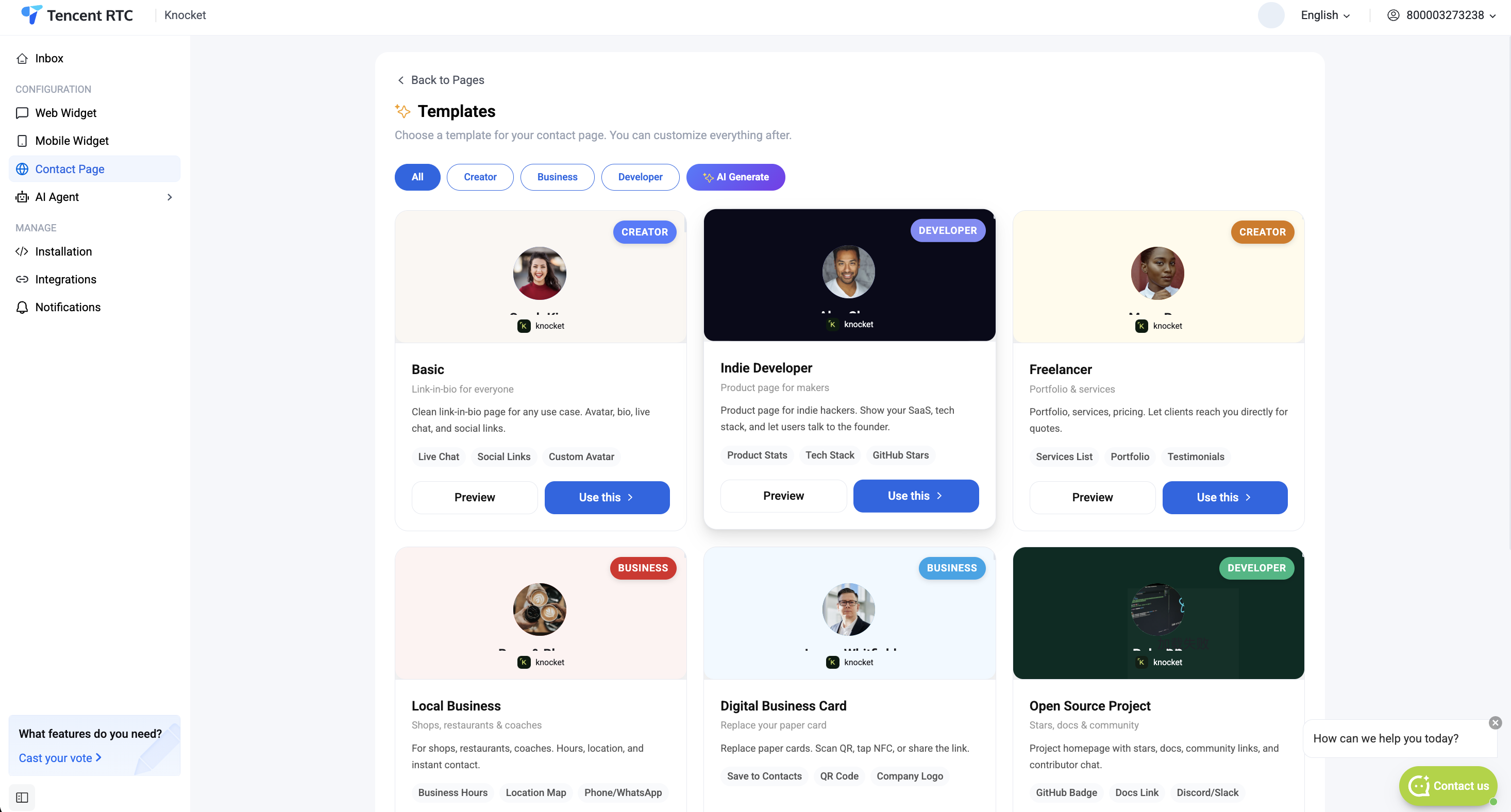
เทมเพลตทั้งหมดในตารางเดียว — เหมาะสำหรับกรณีที่คุณยังตัดสินใจไม่ได้ว่าต้องการเพจประเภทใด
เลย์เอาต์สไตล์พอร์ตโฟลิโอสำหรับฟรีแลนซ์ นักออกแบบ และโค้ช มาพร้อมแชทสด ลิงก์โซเชียล ตารางพอร์ตโฟลิโอ และอวาตาร์ที่กำหนดเอง
หน้าธุรกิจท้องถิ่น — ร้านอาหาร คาเฟ่ สตูดิโอ พร้อมเวลาทำการ เมนู / สินค้า ลิงก์จอง และตำแหน่งที่ตั้ง
หน้าแลนดิ้งเพจผลิตภัณฑ์สำหรับนักพัฒนาอิสระ — สถิติผลิตภัณฑ์ เทคสแต็ก ดาวบน GitHub และปุ่มกระตุ้นให้ทดลองใช้แอป
เหมือนกับตัวเลือก AI Generate ในหน้าต่าง New Page — ทางลัดเพื่อข้ามแกลเลอรีเทมเพลตและป้อนพรอมต์โดยตรง
การ์ดเทมเพลตแต่ละใบจะแสดงตัวอย่างส่วนหัว (อวาตาร์ + ชื่อ + สโลแกน) ป้ายกำกับหมวดหมู่เทมเพลต (ครีเอเตอร์, ธุรกิจ, นักพัฒนา) คำอธิบายสั้น ๆ และบล็อกที่ติดตั้งมาให้ล่วงหน้า ทุกการ์ดมีปุ่มสองปุ่ม:
เปิดตัวอย่างเทมเพลตขนาดเต็มในแท็บใหม่ เพื่อให้คุณดูได้ครบตั้งแต่ต้นจนจบก่อนตัดสินใจ
สร้างหน้าฉบับร่างใหม่โดยใส่บล็อกจากเทมเพลตและข้อความตัวอย่างไว้ล่วงหน้า คุณจะเข้าสู่ตัวแก้ไขบล็อกโดยตรง
สร้างด้วย AI — อธิบายเพจของคุณ
ต้องการเริ่มจากพรอมต์ใช่ไหม คลิก สร้างด้วย AI ในหน้าต่างหน้าใหม่ (หรือชิปสร้างด้วย AI ในแกลเลอรีเทมเพลต) เครื่องมือสร้างจะเปิดเป็นหน้าจอสองคอลัมน์ — พรอมต์อยู่ทางซ้าย และตัวอย่างแบบเรียลไทม์อยู่ทางขวา
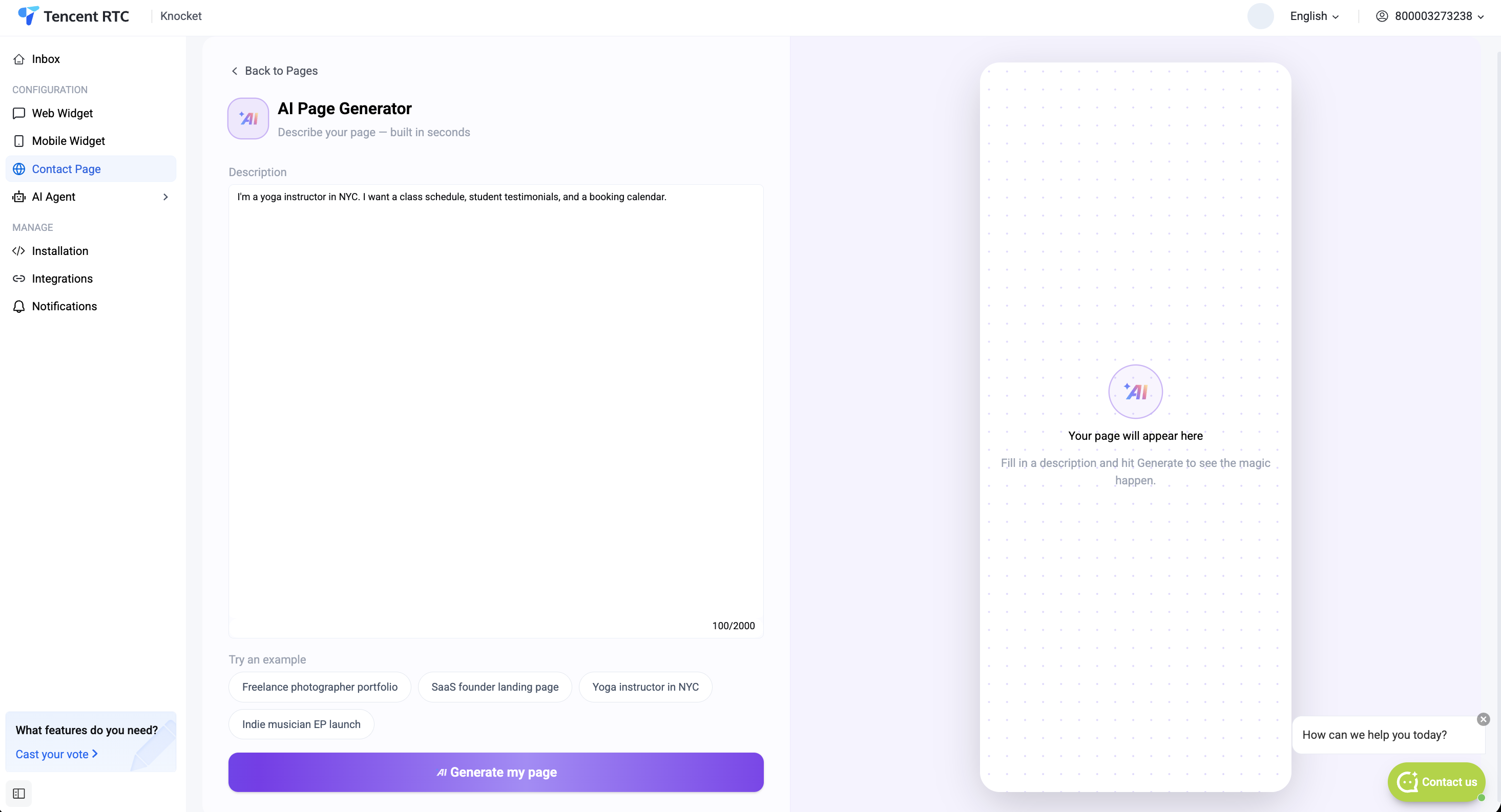
บอกเครื่องมือสร้างว่าคุณเป็นใครและต้องการอะไรบนหน้าเว็บของคุณ เพียงหนึ่งหรือสองประโยคก็พอ ข้อความตัวอย่างแสดงไว้ว่า: "ฉันเป็นช่างภาพอิสระในโตเกียว ฉันต้องการพอร์ตโฟลิโอ ปฏิทินจองคิว และลิงก์โซเชียล"
พรอมต์ที่เขียนไว้ล่วงหน้าสี่รายการเพื่อใช้เริ่มต้น: พอร์ตโฟลิโอช่างภาพอิสระ, หน้าแลนดิ้งเพจของผู้ก่อตั้ง SaaS, ครูสอนโยคะในนิวยอร์กซิตี้, การเปิดตัวอีพีของนักดนตรีอินดี้ คลิกตัวเลือกใดก็ได้เพื่อกรอกคำอธิบายโดยอัตโนมัติ
เรียกใช้ AI แผงด้านขวาจะแสดงตัวหมุนโหลด จากนั้นแสดงหน้าฉบับร่าง เรียกใช้อีกครั้งได้ทุกเมื่อเพื่อสร้างฉบับร่างใหม่จากคำอธิบายเดิม
แสดงหน้าที่สร้างขึ้นตามขนาดการเรนเดอร์จริง ส่วนหัว (รูปโปรไฟล์ ชื่อ และคำโปรย), ปุ่มกระตุ้นให้ใช้แชตสด, ไอคอนโซเชียล, คำรับรอง และบล็อกเฉพาะหมวดหมู่ต่าง ๆ (ผลงานสำหรับครีเอเตอร์ และสถิติผลิตภัณฑ์สำหรับนักพัฒนา) จะแสดงอยู่ที่นี่ทั้งหมด
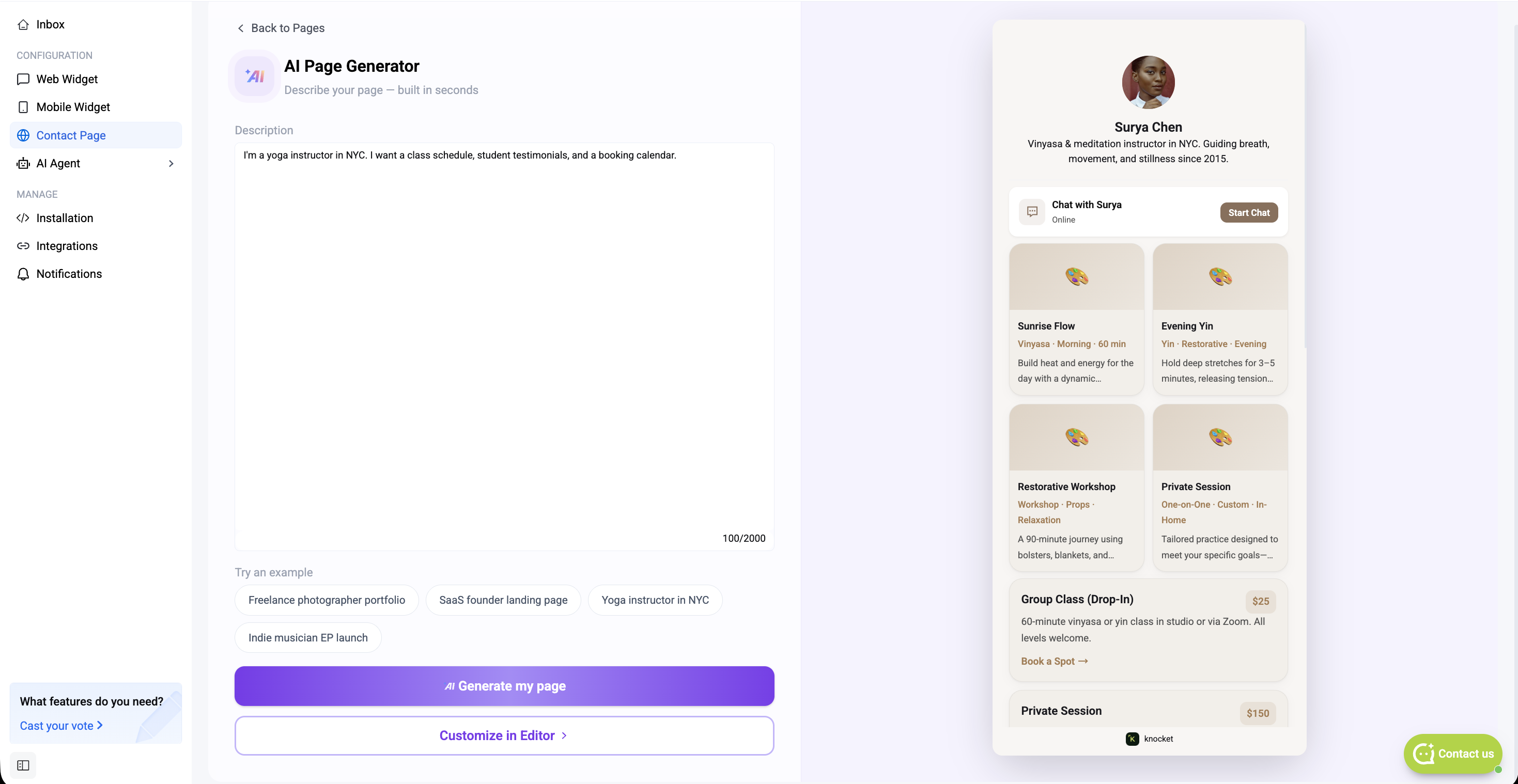
เมื่อคุณได้ฉบับร่างที่พอใจแล้ว ปุ่มดำเนินการสองปุ่มด้านล่างจะกำหนดว่าคุณจะไปยังขั้นตอนใดต่อไป:
เรียกใช้ AI อีกครั้งกับคำอธิบายเดิม เหมาะสำหรับการสำรวจรูปแบบต่าง ๆ ก่อนตัดสินใจ
ยืนยันฉบับร่างปัจจุบัน ปิดเครื่องมือสร้าง และเปิดตัวแก้ไขบล็อกเพื่อให้คุณปรับแต่งทุกช่องได้ด้วยตนเอง
ตัวแก้ไขแบบบล็อก
ไม่ว่าคุณจะเริ่มต้นจากเทมเพลตหรือใช้ AI Generate คุณจะเข้าสู่เครื่องมือแก้ไขเดียวกัน ซึ่งเป็นเลย์เอาต์สามส่วน โดยมี ตัวอย่าง อยู่ตรงกลาง รายการบล็อก อยู่ด้านขวา และช่อง AI Fill อยู่ด้านบนของแถบด้านขวาสำหรับการแก้ไขด้วยพรอมต์ แถบด้านบนจะแสดงเทมเพลตที่คุณใช้เริ่มต้น ปุ่มสลับ หน้าแรก / แชต URL สาธารณะ และปุ่ม บันทึก
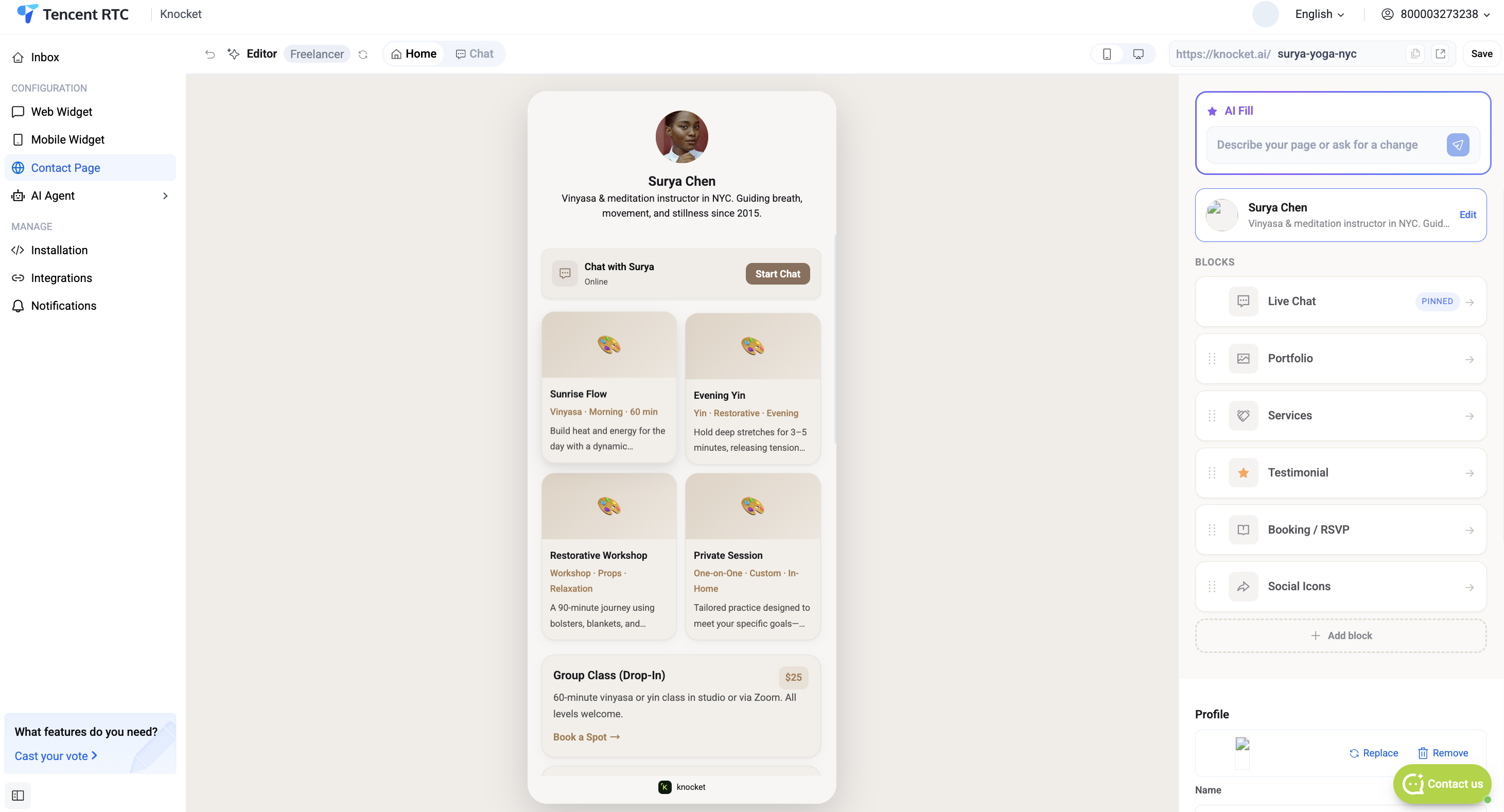
หน้าที่สร้างด้วย AI Generate จะเปิดในตัวแก้ไขเดิม โดยทุกบล็อกถูกเติมไว้เรียบร้อยแล้ว ทั้งข้อความ สี ภาพตัวอย่างผลงาน และคำรับรอง คุณปรับเฉพาะส่วนที่ต้องการและเก็บส่วนที่เหลือไว้ได้
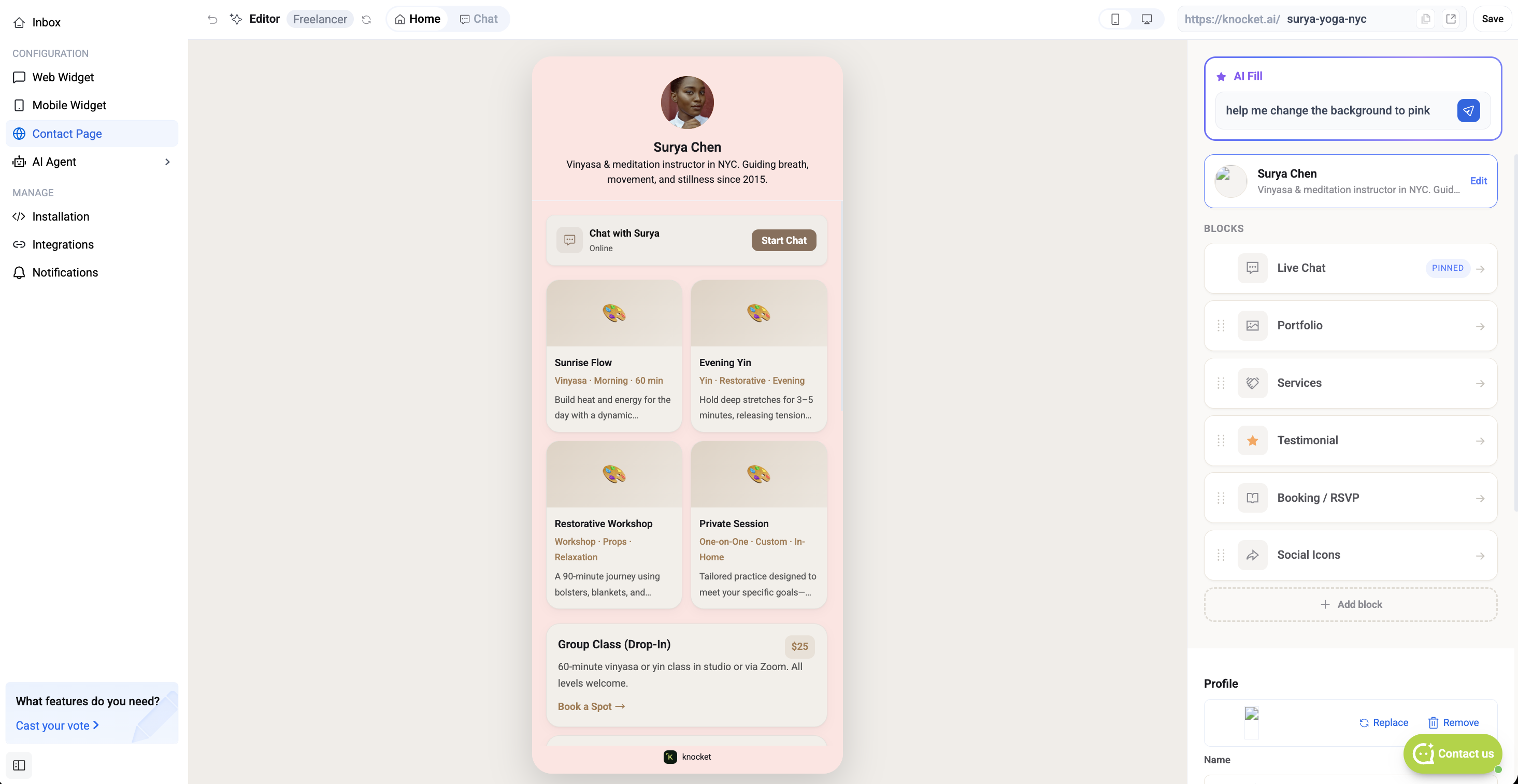
แถบด้านบน
เมนูดรอปดาวน์ถัดจากป้ายกำกับ "เครื่องมือแก้ไข" ช่วยให้คุณสลับระหว่างฉบับร่างได้โดยไม่ต้องออกจากเครื่องมือแก้ไข
สลับตัวอย่างระหว่างมุมมองหน้าแรก (Home) กับสถานะแผงแชท ซึ่งมีประโยชน์สำหรับดูตัวอย่างสิ่งที่ผู้เข้าชมจะเห็นเมื่อกด เริ่มแชท
แก้ไขสลักของหน้าได้ — ส่วนที่อยู่ต่อจาก https://knocket.ai/ เปลี่ยนสลักที่สร้างขึ้นอัตโนมัติให้เหมาะกับแบรนด์ของคุณ (เช่น surya-yoga-nyc) สลักจะไม่ซ้ำกันสำหรับผู้ใช้ Knocket ทั่วโลก การเปลี่ยนแปลงจะมีผลทันทีที่คุณกด บันทึก
บันทึกสถานะปัจจุบันลงในฉบับร่าง การบันทึกอัตโนมัติยังคงทำงานอยู่เบื้องหลัง ส่วนปุ่มบันทึกจะสร้างจุดตรวจสอบอย่างชัดเจน
แผงเติมข้อมูลด้วย AI
กล่องดาวสีม่วงเหนือรายการบล็อก พิมพ์คำขอด้วยภาษาธรรมชาติ เช่น "ย่อประวัติให้เหลือหนึ่งประโยค", "เพิ่มคำรับรองสามรายการจากผู้ก่อตั้ง SaaS รายย่อย", "ปรับสีหลักให้เข้ากับโลโก้ของฉัน (สีเหลือง)" แล้ว Knocket จะเขียนใหม่หรือเพิ่มบล็อกให้ตามคำขอ ทุกการดำเนินการของ AI Fill สามารถเลิกทำได้
การ์ดส่วนหัว
บล็อกแรกที่อยู่ใต้ AI Fill คลิก แก้ไข เพื่อเปิดแผงรายละเอียดและเปลี่ยนแปลงสิ่งต่อไปนี้:
รูปโปรไฟล์ทรงกลมที่แสดงอยู่ด้านบนของหน้า อัปโหลดไฟล์ PNG หรือ JPG หรือใส่ URL
ชื่อที่เป็นตัวหนาซึ่งแสดงอยู่ใต้รูปโปรไฟล์ นี่คือสิ่งที่ผู้เข้าชมเห็นว่าเป็น "ใครที่อยู่อีกฝั่งหนึ่ง"
บริบทหนึ่งหรือสองประโยคใต้ชื่อที่แสดง
รายการบล็อก — บล็อกทุกประเภท
ทุกอย่างปรับแต่งได้ ทั้งข้อความ สีเน้น และตำแหน่งของแต่ละบล็อกบนหน้า คลิกบล็อกใดก็ได้เพื่อแก้ไขช่องข้อมูลภายในบล็อกนั้น หรือลากแถวใดก็ได้เพื่อจัดลำดับใหม่ กด + เพิ่มบล็อก ที่ด้านล่างของรายการเพื่อเปิดตัวเลือกบล็อก
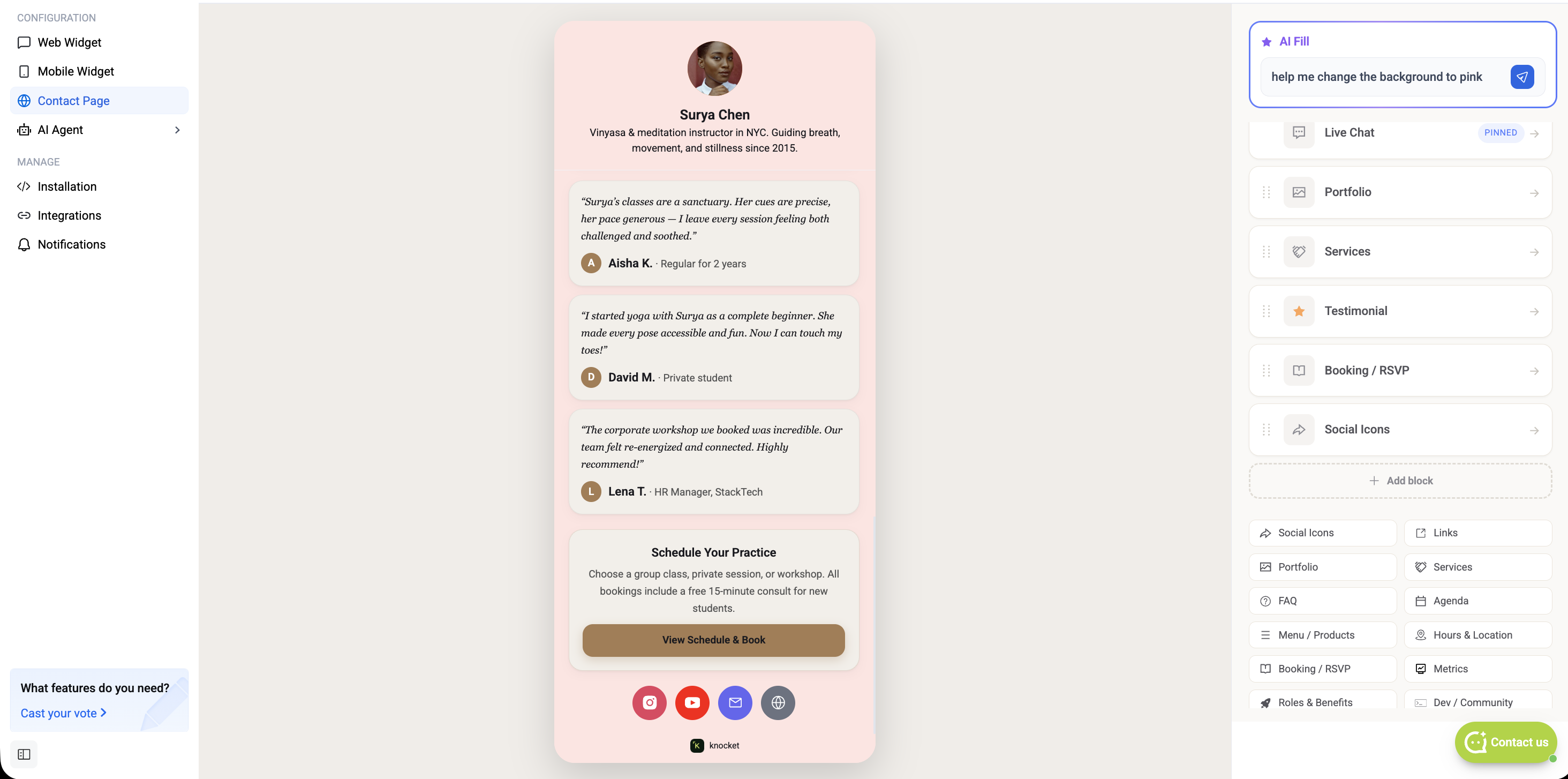
คลิกบล็อกใดก็ได้เพื่อเปิดแผงรายละเอียด โดยแต่ละบล็อกจะแสดงช่องข้อมูลเฉพาะของตนเอง (อวาตาร์ คำพูด ผู้เขียน และบทบาทสำหรับบล็อกคำรับรอง เวลา ชื่อเรื่อง และคำบรรยายสำหรับบล็อกกำหนดการ เป็นต้น) การจัดลำดับรายการบล็อกใหม่ในเครื่องมือแก้ไขจะอัปเดตตัวอย่างแบบเรียลไทม์ทันที
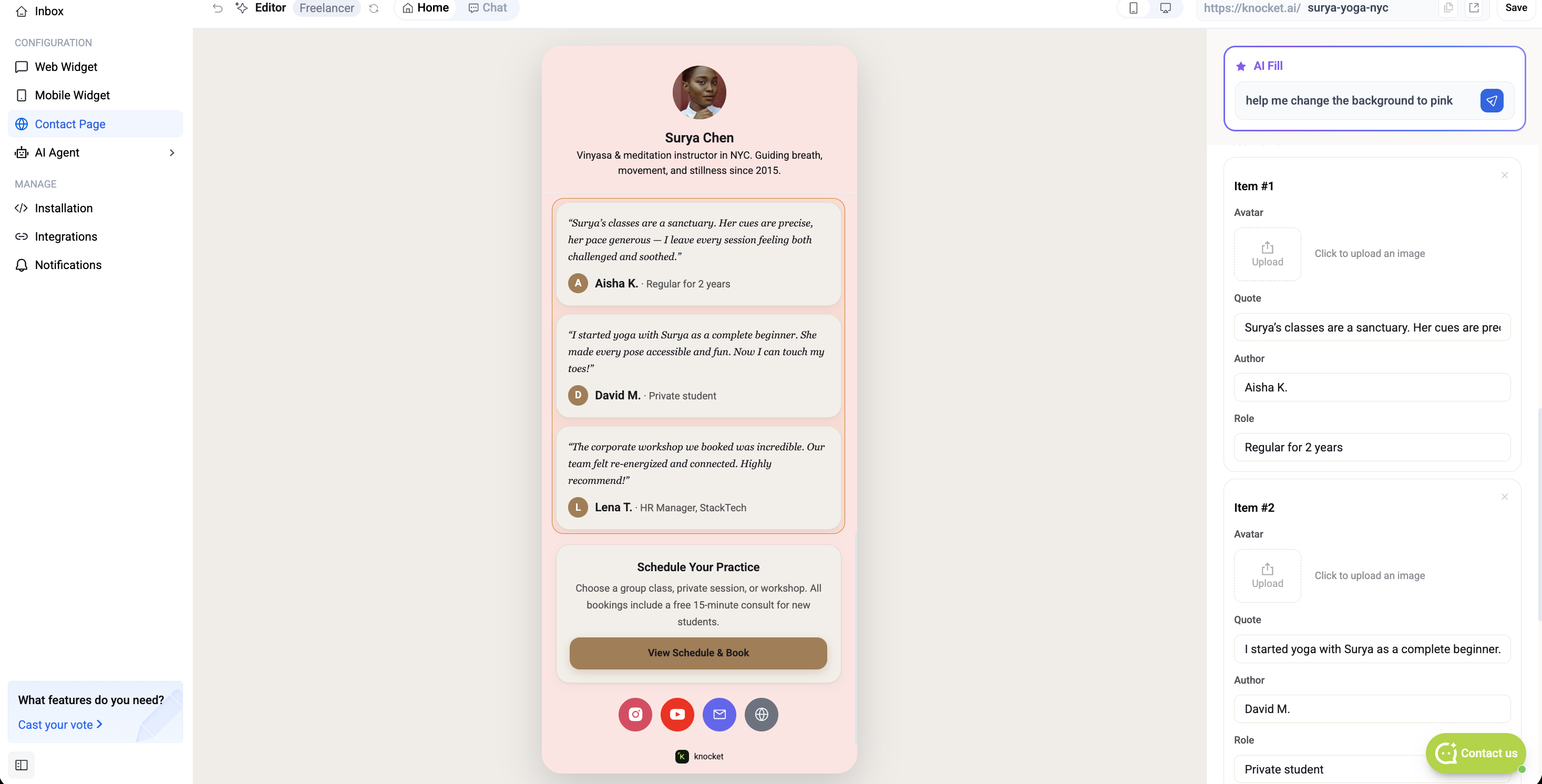
คลังบล็อกทั้งหมด:
จุดเข้าสู่แชตบริเวณส่วนหัวซึ่งใช้เปิดแถบแชต โดยแสดงสถานะออนไลน์ ("ออนไลน์ · ตอบกลับในประมาณ 2 นาที") และปุ่ม CTA เริ่มแชต ซึ่งไม่สามารถนำออกได้
แถวไอคอนสำหรับ WhatsApp, X, Instagram, LinkedIn, TikTok, YouTube, GitHub, Telegram, Discord และ Messenger เปิดใช้งานแต่ละช่องทางแล้วใส่ URL
ตารางรูปภาพ/วิดีโอพร้อมคำบรรยาย แต่ละรายการมีภาพขนาดย่อ ชื่อเรื่อง ชื่อเรื่องรอง และลิงก์ที่ใส่หรือไม่ก็ได้ เหมาะสำหรับฟรีแลนซ์และครีเอเตอร์
คู่คำถามและคำตอบแบบยุบได้ เหมาะสำหรับข้อโต้แย้งก่อนการขายและข้อความตอบกลับสำเร็จรูปสำหรับฝ่ายสนับสนุน
สินค้าที่มีราคาและรูปภาพ — ร้านอาหาร คาเฟ่ และอีคอมเมิร์ซขนาดเล็ก
ฝังลิงก์ Calendly แบบฟอร์มตอบรับเข้าร่วมกิจกรรม หรือตัวเลือกวันที่และเวลาแบบกำหนดเอง
การ์ดตำแหน่งงานสำหรับหน้ารับสมัครงานหรือหน้าทีม — พร้อมชื่อตำแหน่ง คำอธิบาย และปุ่มเชิญชวนให้สมัคร
การ์ดคำพูดพร้อมชื่อผู้เขียน ตำแหน่ง และบริษัท เพิ่มรูปโปรไฟล์เพื่อเสริมความน่าเชื่อถือ
รายการแบบแท็กที่บอกว่าคุณทำอะไร มีประโยชน์สำหรับฟรีแลนซ์และที่ปรึกษา
ไทม์ไลน์ของผลงานหรือโครงการที่ผ่านมา แต่ละแถวประกอบด้วยช่วงเวลา บริษัท บทบาท และคำอธิบายสั้นๆ
ปุ่มลิงก์แบบแบน (สไตล์ลิงก์ในประวัติ) แต่ละแถวมีไอคอน ป้ายกำกับ และ URL
บริการแบบมีราคา — แต่ละแถวประกอบด้วยชื่อบริการ คำอธิบาย และราคา "เริ่มต้นที่ $X" เหมาะสำหรับโค้ช ที่ปรึกษา และสตูดิโอ
แถวกำหนดการตามเวลา (การบรรยาย เซสชัน หลักสูตร) แต่ละแถวประกอบด้วยเวลา ชื่อเรื่อง และคำบรรยายรอง
เวลาทำการในแต่ละวัน ที่อยู่ และลิงก์แผนที่ เหมาะที่สุดสำหรับธุรกิจในท้องถิ่น
ตัวเลขสำคัญ (ผู้ใช้ รายได้ การเติบโต ฯลฯ) ในแถวการ์ดสถิติ
ดาวบน GitHub ผู้มีส่วนร่วม และลิงก์ชุมชน ดึงสถิติจาก URL ของรีโพซิทอรี GitHub โดยอัตโนมัติ
บล็อกวิดีโอหรือรูปภาพแบบเดี่ยว พร้อมภาพปก ชื่อเรื่อง และสีเน้น อธิบายโดยละเอียดด้านล่าง
คิวอาร์โค้ดที่สแกนได้ของ URL หน้าเว็บ พร้อมรายละเอียดติดต่อของคุณ (อีเมล โทรศัพท์)
แต่ละบล็อกมาพร้อมค่าเริ่มต้นที่เหมาะสม เพียงเปลี่ยนข้อความ ปรับสีเน้น หรือลากไปยังตำแหน่งใหม่ที่ใดก็ได้บนหน้า
เผยแพร่และแชร์
เมื่อหน้าเว็บดูเรียบร้อยแล้ว ให้กด บันทึก ที่มุมขวาบนของเครื่องมือแก้ไข ส่วนหัวจะแสดงเครื่องหมายถูกเมื่อบันทึกฉบับร่างแล้ว กลับไปที่ หน้าของคุณ แล้วคลิก เผยแพร่ บนการ์ดของหน้านี้ — หน้าเดิมที่เผยแพร่อยู่จะถูกยกเลิกการเผยแพร่โดยอัตโนมัติ
URL ของเพจจะอยู่ใต้ชื่อเพจ โดยมีรูปแบบเป็น https://knocket.ai/<your-slug> (เช่น https://knocket.ai/surya-yoga-nyc) slug แต่ละรายการจะไม่ซ้ำกันในบัญชีของคุณ และผู้อื่นไม่สามารถนำไปใช้ได้ คัดลอก URL แล้วนำไปวางได้ทุกที่:
- ลิงก์ในประวัติ — Instagram, TikTok, X, LinkedIn, YouTube
- DM / การติดต่อหาลูกค้าแบบ Cold Outreach — ใช้ URL เดียวแทนแบบฟอร์ม + อีเมล + ลิงก์ Calendly
- ลายเซ็นอีเมล — แทนที่ชุดลิงก์โทรศัพท์ / อีเมล / โซเชียลด้วยหน้าเดียว
- คิวอาร์โค้ดบนนามบัตร — URL ของหน้าสามารถเข้ารหัสเป็นคิวอาร์โค้ดได้อย่างเรียบร้อย
- หน้าแลนดิ้งสำหรับแคมเปญ — สร้างฉบับร่างใหม่สำหรับแต่ละแคมเปญ แล้วเผยแพร่ฉบับที่คุณกำลังใช้งาน
ทุกข้อความที่ส่งจากหน้าเว็บจะเข้าสู่กล่องข้อความ Knocket เดียวกันกับข้อความจากวิดเจ็ตบนเว็บและวิดเจ็ตบนมือถือของคุณ โดยไม่ต้องสลับช่องทางด้วยตนเอง