Übersicht
Im Modul Kontaktseite (in der linken Seitenleiste der Knocket-Konsole) erstellst du die teilbare Seite, die du in deiner Bio, einer Direktnachricht oder einem Kampagnenlink platzierst. Jede Seite hat eine öffentliche URL unter https://knocket.ai/ – jeder Benutzer erhält einen eindeutigen Slug, sodass keine zwei Knocket-Seiten jemals dieselbe URL haben. Neue Nachrichten landen im selben zentralen Posteingang wie die Nachrichten aus dem Web- und Mobile-Widget.
Du kannst beliebig viele Entwürfe speichern — es kann jeweils nur eine Seite veröffentlicht sein. Durch das Veröffentlichen eines Entwurfs wird die derzeit aktive Seite automatisch deaktiviert, sodass du sicher Änderungen vornehmen kannst.
Jede Seite bietet dieselben Garantien: Ihre eigene eindeutige HTTPS-URL unter knocket.ai, einen mit Ihrem Knocket-Posteingang verbundenen Live-Chat-Bereich, ein mobiloptimiertes Layout und eine Powered by Knocket-Fußzeile, die im kostenlosen Tarif sichtbar bleibt.
Ihre Seiten — die Seitenliste
Öffne Kontaktseite → Deine Seiten. Jede von dir erstellte Seite wird als Karte mit Live-Vorschau, Statuskennzeichnung (Veröffentlicht / Entwurf) und Schnellaktionen angezeigt.
Jede Karte enthält die folgenden Steuerelemente und Metadaten:
Eine Live-Miniaturansicht der Seite. Das LIVE-Badge oben rechts kennzeichnet die einzige Seite, die derzeit veröffentlicht ist.
Der interne Name der Seite (wird nur hier in der Konsole angezeigt — Besucher sehen ihn nie). Benenne ihn im Editor um.
Der Link https://knocket.ai/<ihr-slug> – jede Seite erhält automatisch einen eindeutigen Slug. Zum Kopieren anklicken. Dies ist die Adresse, die Sie in eine Biografie oder Direktnachricht einfügen.
Zeigt an, welche Vorlage als Grundlage für die Seite diente (z. B. Aus Vorlage erstellt · Freelancer). Von der KI generierte Seiten zeigen Aus Vorlage erstellt · KI an.
Öffnet den Block-Editor für diese Seite. Alle Änderungen werden automatisch gespeichert; klicke im Editor auf Speichern, um einen Wiederherstellungspunkt anzulegen.
Schaltet den Live-Status der Seite um. Durch die Veröffentlichung dieser Seite wird die zuvor aktive Seite automatisch deaktiviert – es kann jeweils nur eine Seite live sein.
Entfernt die Seite dauerhaft. Gelöschte Seiten können nicht wiederhergestellt werden; die URL kann für einen neuen Entwurf wiederverwendet werden.
Öffnet das im nächsten Abschnitt beschriebene Erstellungsfenster.
Neue Seite erstellen
Klicken Sie auf + Neue Seite. Knocket bietet zwei Einstiegsmöglichkeiten nebeneinander.
Wähle ein vorgefertigtes Layout und passe anschließend Texte, Medien und Farben an. Am besten geeignet, wenn du weißt, welche Art von Seite du möchtest (Portfolio, Produkt-Landingpage, Veranstaltung, Restaurant usw.).
Beschreiben Sie Ihre Seite in ein oder zwei Sätzen, und Knocket erstellt anhand Ihrer Eingabe einen vollständigen Entwurf — mit Header, Inhaltsblöcken und Kundenstimmen.
Vorlagen – die Galerie
Die Vorlagengalerie gruppiert Optionen nach Zweck. Nutze die Filter oben:
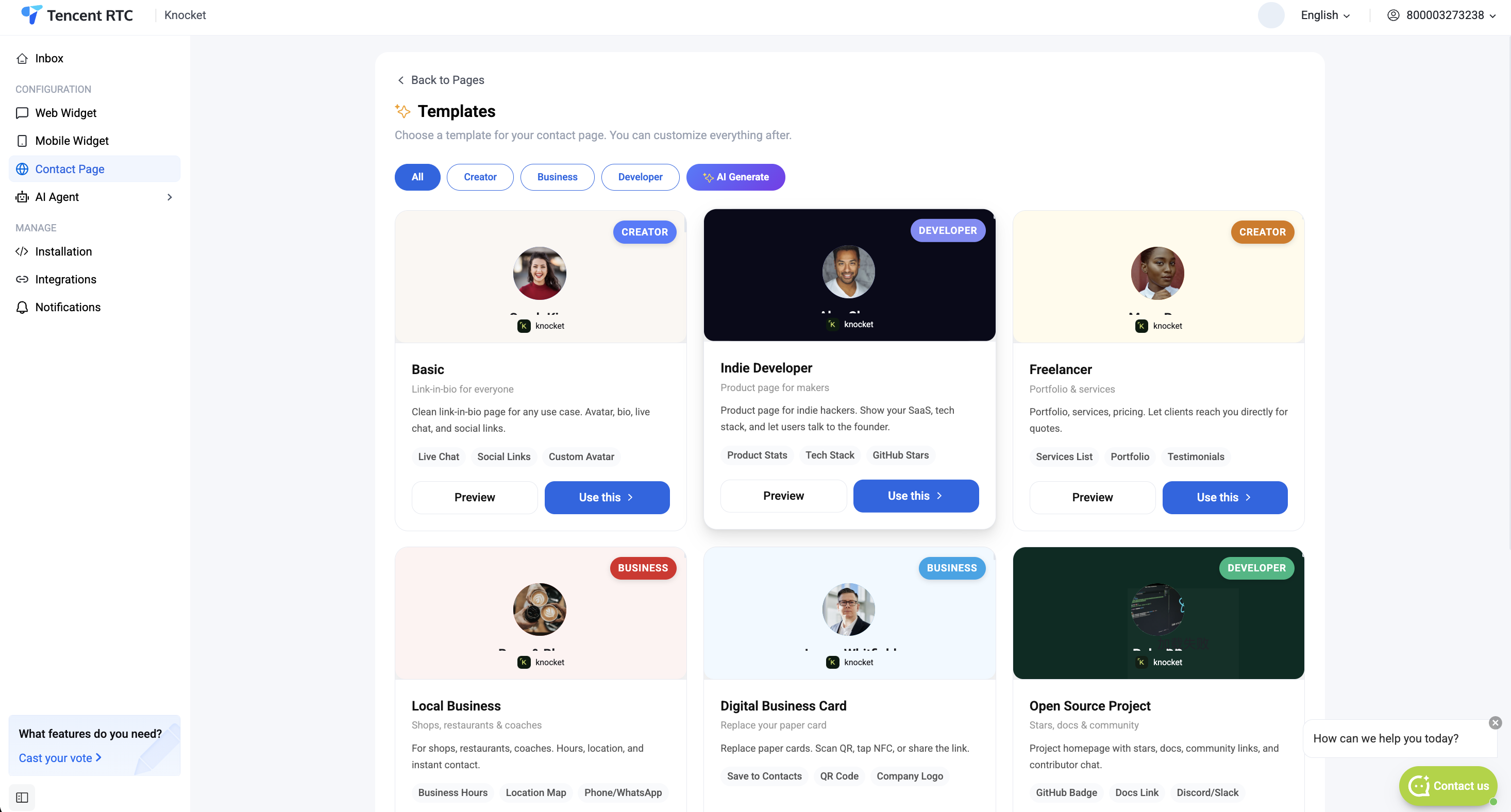
Alle Vorlagen in einem Raster – ideal, wenn du noch überlegst, welche Art von Seite du benötigst.
Portfolio-Layouts für Freelancer, Designer und Coaches. Mit Live-Chat, Social-Media-Links, Portfolio-Raster und benutzerdefiniertem Avatar.
Seiten für lokale Unternehmen — Restaurants, Cafés, Studios. Enthält Öffnungszeiten, Speisekarte/Produkte, Buchungslinks und Standort.
Produkt-Landingpages für Indie-Hacker — Produktstatistiken, Tech-Stack, GitHub-Sterne und ein CTA zum Ausprobieren der App.
Entspricht der Option „Mit KI generieren“ im Dialogfenster „Neue Seite“ – eine Abkürzung, um die Vorlagengalerie zu überspringen und direkt eine Eingabeaufforderung einzugeben.
Jede Vorlagenkarte zeigt eine Vorschau des Headers (Avatar + Name + Slogan), die Vorlagenkategorie (CREATOR, BUSINESS, DEVELOPER), eine kurze Beschreibung und die vorinstallierten Blöcke. Jede Karte enthält zwei Schaltflächen:
Öffnet die Vorlagenvorschau in voller Größe in einem neuen Tab, damit Sie sie sich vollständig ansehen können, bevor Sie sich entscheiden.
Erstellt eine neue Seitenvorlage, deren Blöcke bereits mit Platzhaltertexten vorausgefüllt sind. Sie gelangen direkt zum Blockeditor.
Mit KI generieren – Beschreibe deine Seite
Möchten Sie lieber mit einem Prompt beginnen? Klicken Sie im Dialogfenster „Neue Seite“ auf KI-generieren (oder auf den Chip „KI-generieren“ in der Vorlagengalerie). Der Generator wird als zweispaltige Ansicht geöffnet — links der Prompt, rechts die Live-Vorschau.
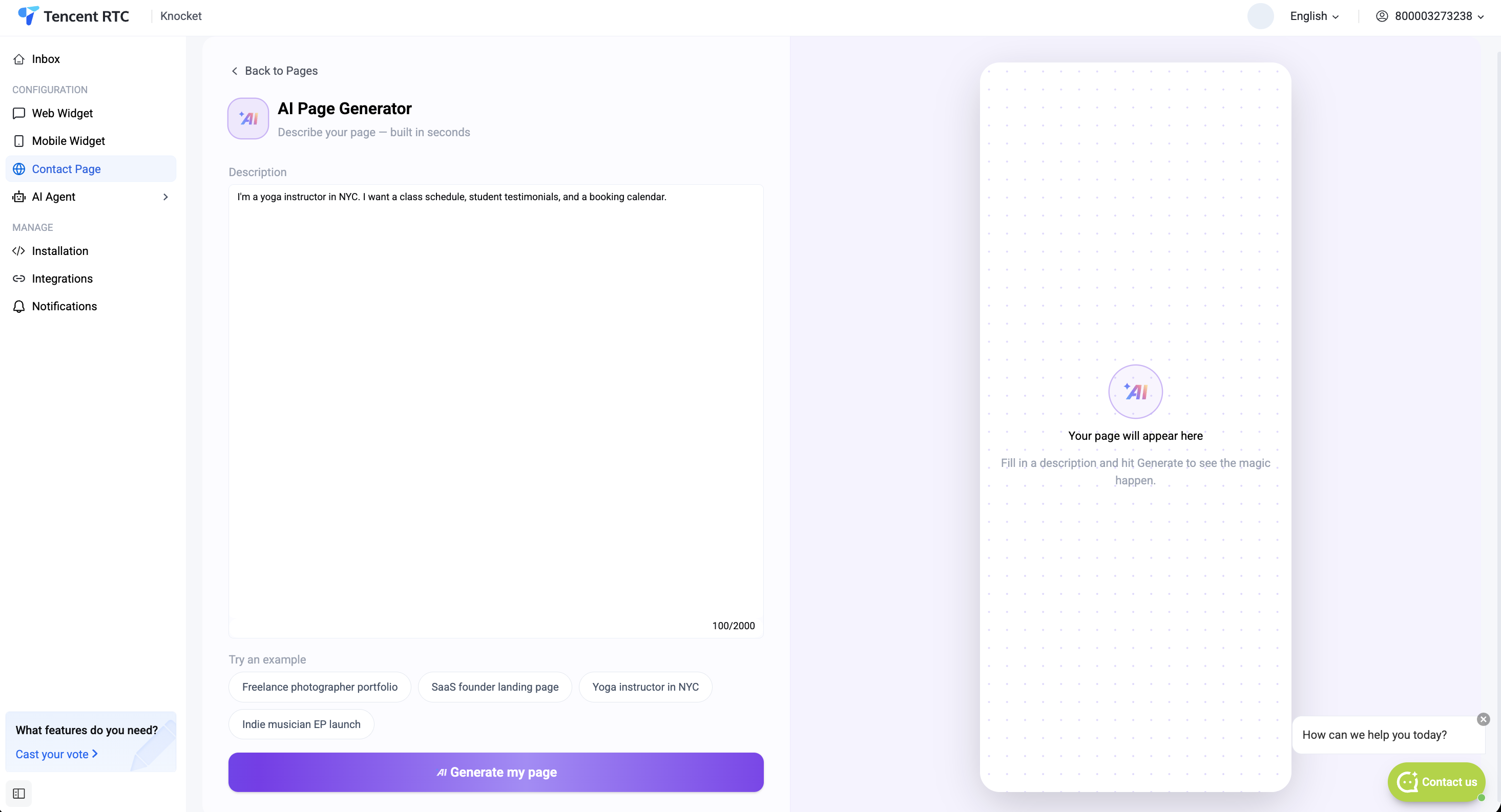
Sag dem Generator, wer du bist und was du auf deiner Seite haben möchtest. Ein oder zwei Sätze genügen. Der Platzhalter zeigt ein Beispiel: „Ich bin freiberuflicher Fotograf in Tokio. Ich möchte ein Portfolio, einen Buchungskalender und Links zu sozialen Medien.“
Vier vorformulierte Prompts als Ausgangspunkt: Portfolio eines freiberuflichen Fotografen, Landingpage eines SaaS-Gründers, Yogalehrer in New York City, EP-Veröffentlichung eines Indie-Musikers. Klicken Sie auf eine beliebige Auswahl, um die Beschreibung automatisch auszufüllen.
Führt die KI aus. Im rechten Bereich wird zunächst ein Ladeindikator angezeigt und anschließend die entworfene Seite dargestellt. Führen Sie den Vorgang jederzeit erneut aus, um auf Grundlage derselben Beschreibung einen neuen Entwurf zu erhalten.
Zeigt die generierte Seite in tatsächlicher Darstellungsgröße. Kopfbereich (Avatar, Name, Slogan), Live-Chat-CTA, Social-Media-Symbole, Kundenstimmen und alle kategoriespezifischen Bereiche (Portfolio für Kreative, Produktstatistiken für Entwickler) werden hier angezeigt.
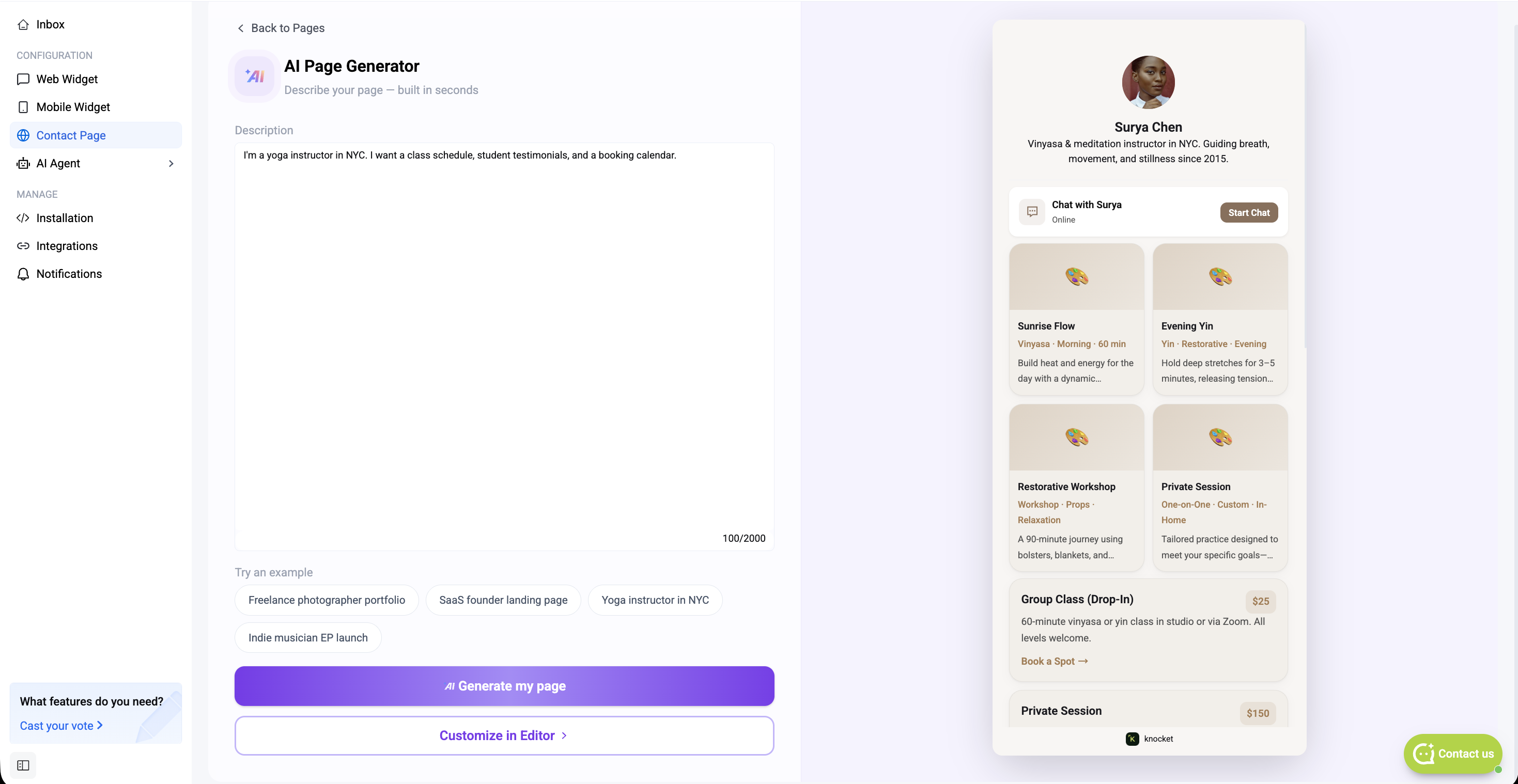
Sobald Sie mit einem Entwurf zufrieden sind, bestimmen die beiden Aktionsschaltflächen am unteren Rand, wie es weitergeht:
Führt die KI mit derselben Beschreibung erneut aus. Ideal, um Varianten auszuprobieren, bevor du dich festlegst.
Übernimmt den aktuellen Entwurf, schließt den Generator und öffnet den Blockeditor, damit du jedes Feld manuell feinabstimmen kannst.
Der Block-Editor
Unabhängig davon, ob du mit einer Vorlage oder mit AI Generate begonnen hast, landest du im selben Editor: einem dreigeteilten Layout mit der Vorschau in der Mitte, der Blockliste rechts und einem AI Fill-Feld oben in der rechten Seitenleiste für promptgesteuerte Änderungen. Die obere Leiste zeigt die verwendete Vorlage, einen Home-/Chat-Umschalter, die öffentliche URL und die Schaltfläche Speichern.
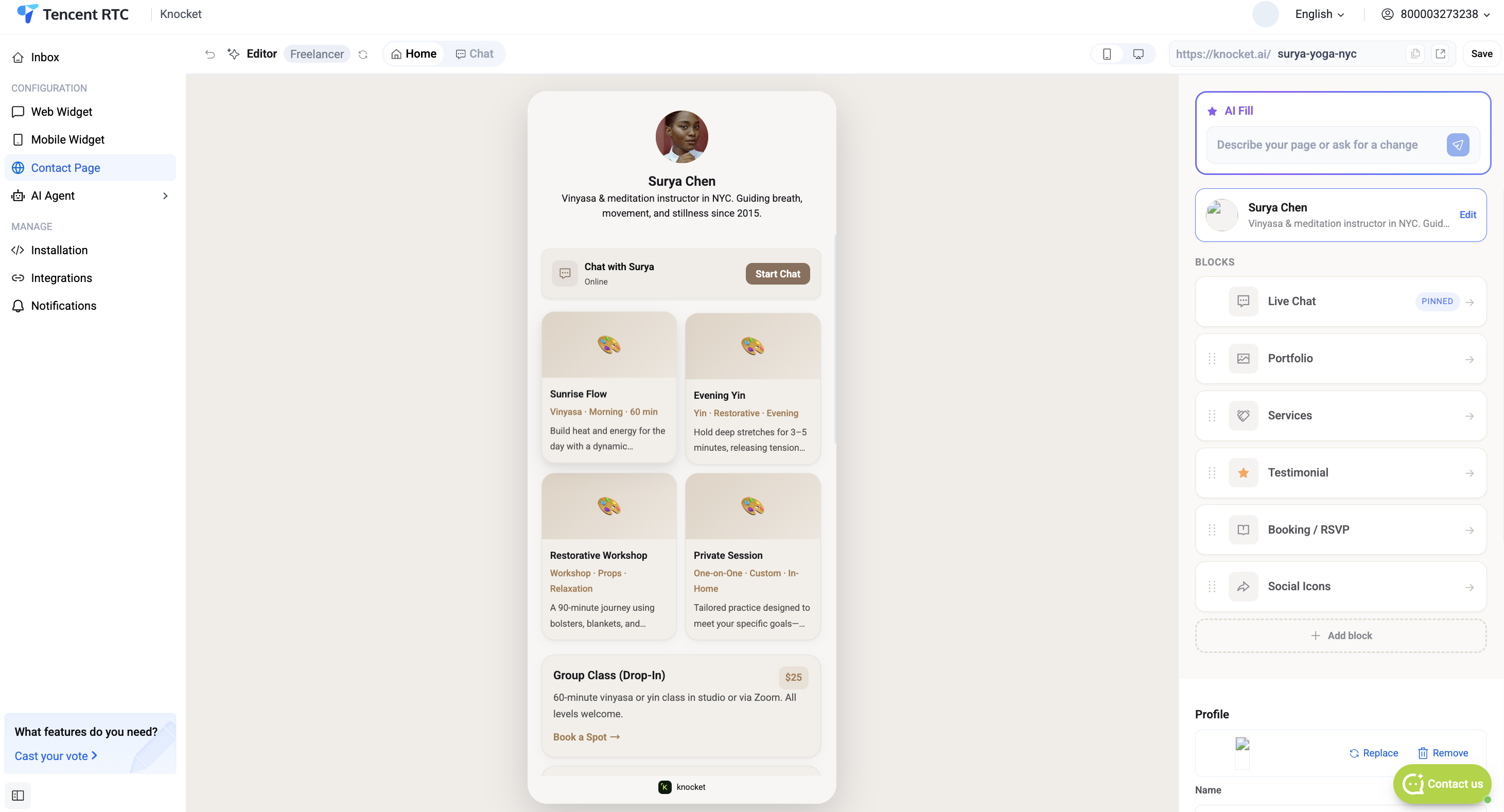
Mit AI Generate erstellte Seiten werden im selben Editor geöffnet, wobei jeder Block bereits ausgefüllt ist — Texte, Farben, Portfolio-Vorschaubilder und Kundenstimmen. Du passt an, was du möchtest, und behältst den Rest.
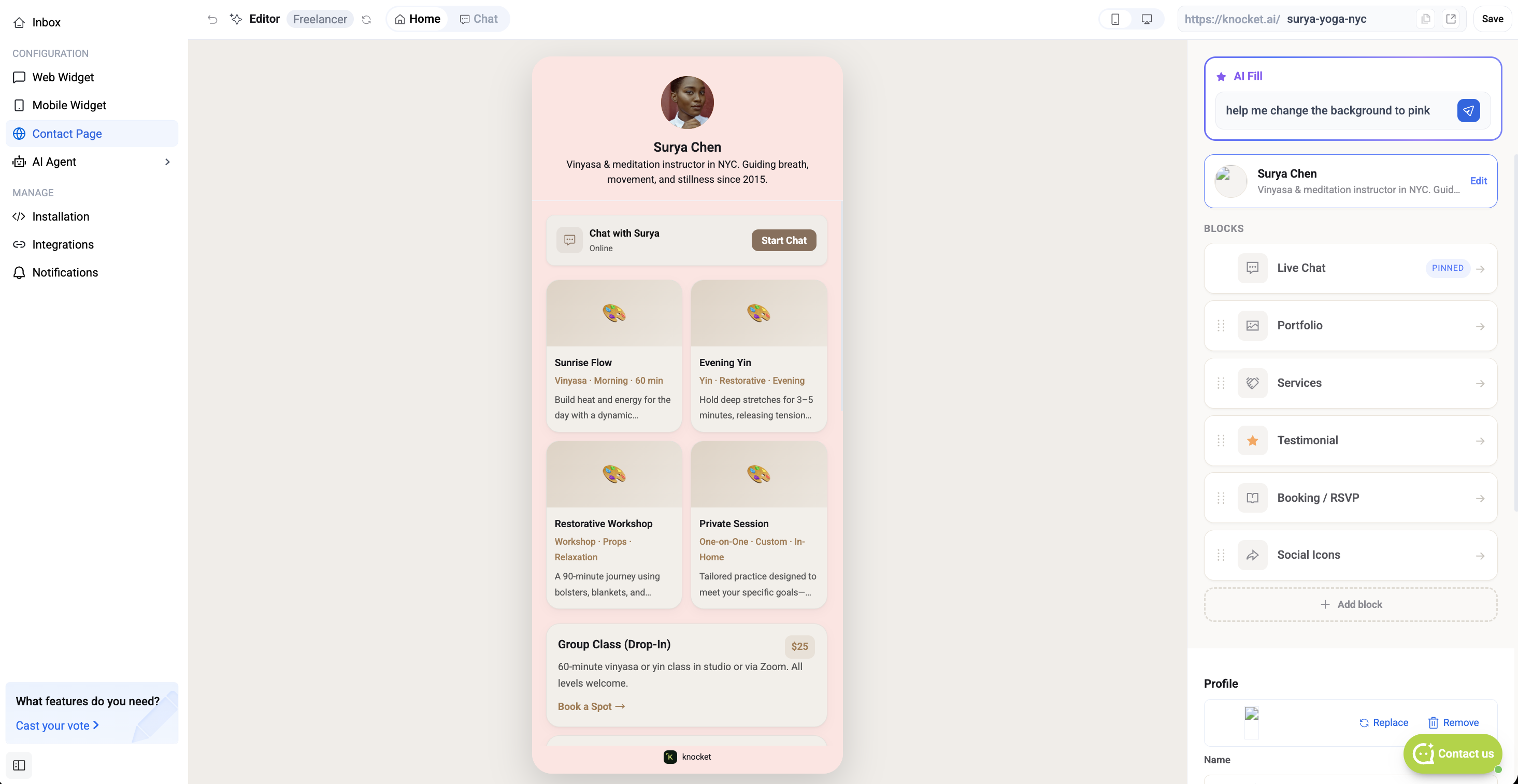
Obere Leiste
Über das Dropdown-Menü neben der Bezeichnung „Editor“ können Sie zwischen Entwürfen wechseln, ohne den Editor zu verlassen.
Wechselt die Vorschau zwischen der Landingpage-Ansicht (Startseite) und dem geöffneten Chatfenster – nützlich, um zu sehen, was Besucher sehen, wenn sie auf Chat starten klicken.
Bearbeitbarer Slug für die Seite — der Teil nach https://knocket.ai/. Ändern Sie den automatisch generierten Slug so, dass er zu Ihrer Marke passt (z. B. surya-yoga-nyc). Slugs sind für alle Knocket-Nutzer weltweit eindeutig; die Änderung wird wirksam, sobald Sie auf Speichern klicken.
Überträgt den aktuellen Stand in den Entwurf. Die automatische Speicherung läuft weiterhin im Hintergrund; mit „Speichern“ wird ausdrücklich ein Kontrollpunkt festgeschrieben.
KI-Ausfüllpanel
Das violette Sternfeld über der Blockliste. Gib eine Anfrage in natürlicher Sprache ein — „Kürze die Biografie auf einen Satz“, „Füge drei Kundenstimmen von Gründern kleiner SaaS-Unternehmen hinzu“, „Passe die Primärfarbe an mein Logo an (Gelb)“ — und Knocket schreibt die Blöcke entsprechend um oder fügt neue hinzu. Jede AI-Fill-Aktion kann rückgängig gemacht werden.
Header-Karte
Der erste Block direkt unter „AI Fill“. Klicken Sie auf Bearbeiten, um den Detailbereich zu öffnen und Folgendes zu ändern:
Rundes Profilfoto, das oben auf der Seite angezeigt wird. Lade eine PNG- oder JPG-Datei hoch oder füge eine URL ein.
Der fett gedruckte Name unter dem Avatar. Diesen sehen Besucher als die Person „auf der anderen Seite“.
Ein oder zwei kontextgebende Sätze unter dem Anzeigenamen.
Blockliste — jeder Blocktyp
Alles ist anpassbar – die Texte, die Akzentfarbe und die Position jedes Blocks auf der Seite. Klicken Sie auf einen beliebigen Block, um seine Felder direkt zu bearbeiten; ziehen Sie eine beliebige Zeile, um die Reihenfolge zu ändern. Klicken Sie unten in der Liste auf + Block hinzufügen, um die Blockauswahl zu öffnen.
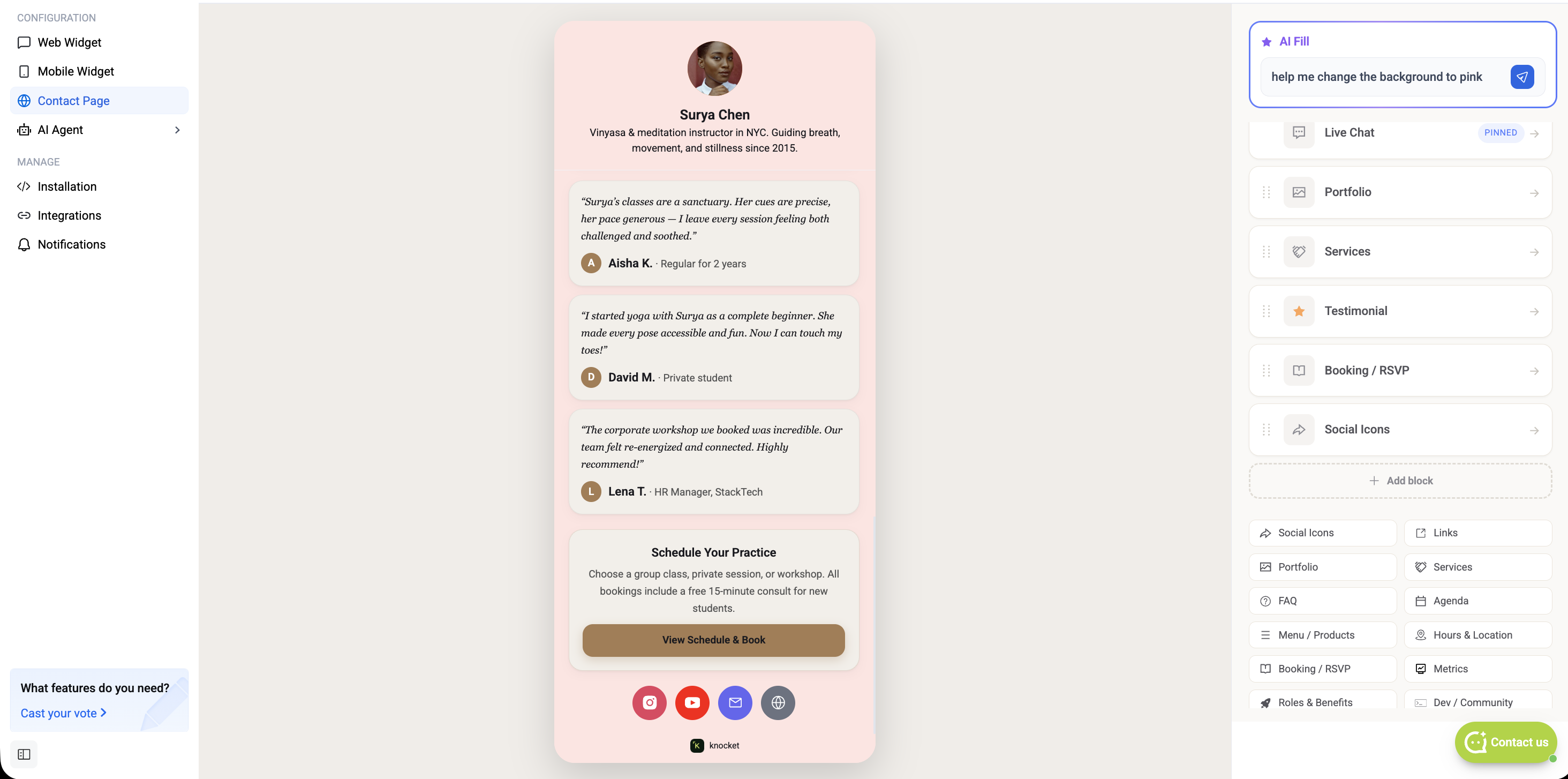
Klicke auf einen beliebigen Block, um sein Detailfenster zu öffnen – jeder Block bietet eigene Felder (Avatar, Zitat, Autor und Rolle für eine Kundenstimme; Uhrzeit, Titel und Untertitel für eine Agenda usw.). Wenn du die Blockliste im Editor neu anordnest, wird die Live-Vorschau in Echtzeit aktualisiert.
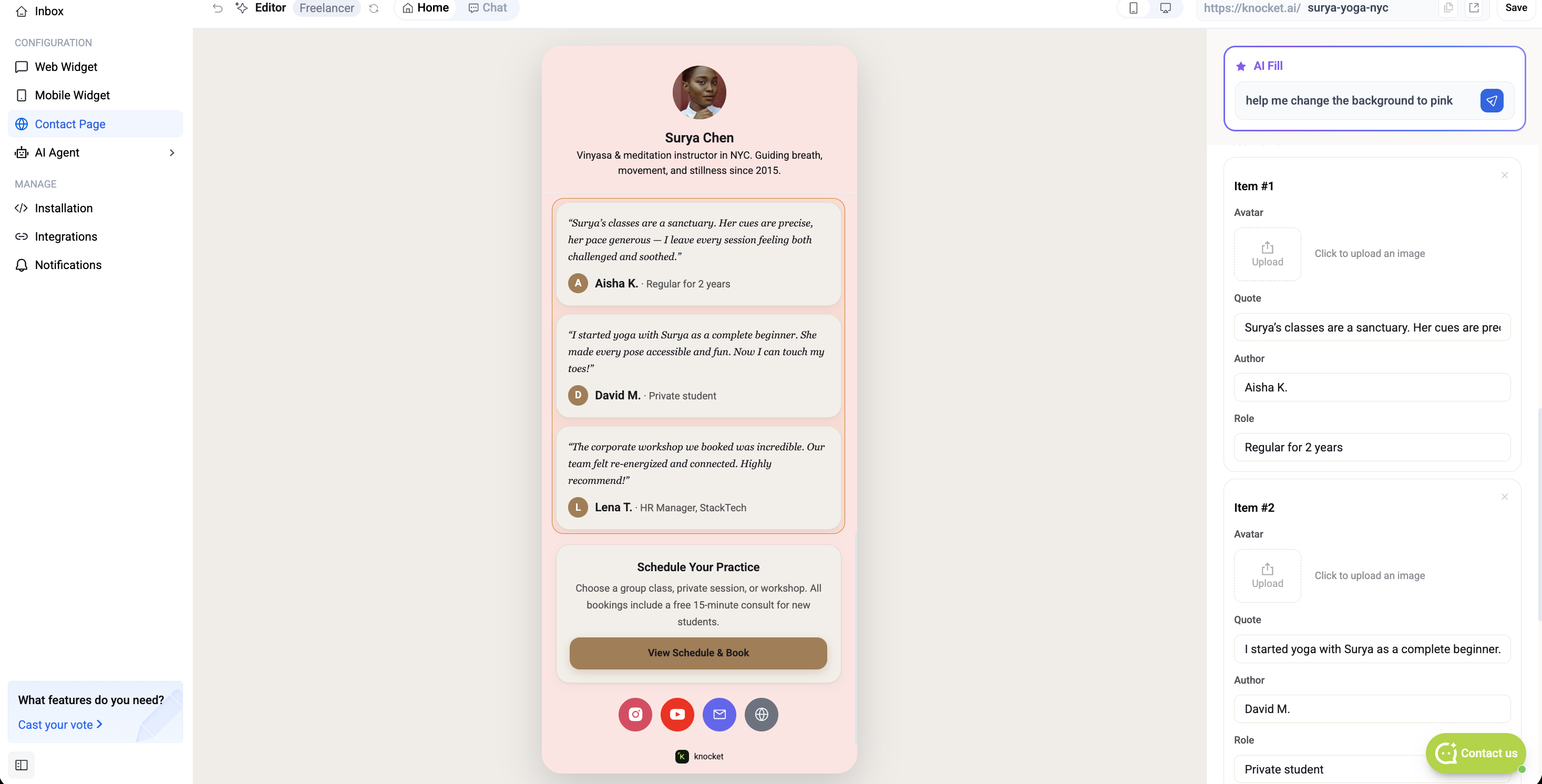
Die vollständige Blockbibliothek:
Der Einstiegspunkt in der Kopfzeile, der das Chat-Fenster öffnet. Zeigt den Onlinestatus („Online · antwortet in ca. 2 Min.“) und die CTA Chat starten an. Kann nicht entfernt werden.
Symbolleiste für WhatsApp, X, Instagram, LinkedIn, TikTok, YouTube, GitHub, Telegram, Discord und Messenger. Aktiviere jeden Kanal und füge seine URL ein.
Bild-/Videoraster mit Bildunterschriften. Jedes Element enthält ein Vorschaubild, einen Titel, einen Untertitel und einen optionalen Link. Ideal für Freelancer und Kreative.
Einklappbare Frage-Antwort-Paare. Gut für Einwände vor dem Kauf und Support-Makros.
Artikel mit Preisen und Bildern — Restaurants, Cafés, kleine Onlineshops.
Betten Sie einen Calendly-Link, ein Anmeldeformular für eine Veranstaltung oder eine manuelle Auswahl für Datum und Uhrzeit ein.
Rollenkarten für Karriere- oder Teamseiten – Titel, Beschreibung und eine Aufforderung zur Bewerbung.
Zitatkarten mit Name, Position und Unternehmen des Verfassers. Fügen Sie Avatare hinzu, um das Vertrauen zu stärken.
Eine Liste Ihrer Tätigkeiten im Tag-Stil. Nützlich für Freelancer und Berater.
Zeitleiste früherer Arbeiten oder Projekte. Jede Zeile enthält einen Zeitraum, ein Unternehmen, eine Rolle und eine kurze Beschreibung.
Flache Link-Schaltflächen (im Link-in-Bio-Stil). Jede Zeile enthält ein Symbol, eine Beschriftung und eine URL.
Angebote mit Preisangabe — jede Zeile enthält einen Dienstleistungsnamen, eine Beschreibung und einen Preis „ab X $“. Ideal für Coaches, Berater und Studios.
Zeitlich geplante Zeilen (Vorträge, Sitzungen, Kurse). Jede Zeile enthält eine Uhrzeit, einen Titel und einen Untertitel.
Tägliche Öffnungszeiten, Adresse und ein Kartenlink. Ideal für lokale Unternehmen.
Hervorgehobene Kennzahlen (Benutzer, Umsatz, Wachstum usw.) in einer Reihe von Statistik-Karten.
GitHub-Sterne, Mitwirkende, Community-Links. Ruft Statistiken automatisch über die URL eines GitHub-Repositorys ab.
Eigenständiger Video- oder Bildblock mit Titelbild, Titel und Akzentfarbe. Wird weiter unten ausführlich beschrieben.
Ein scannbarer QR-Code der Seiten-URL sowie Ihre Kontaktdaten (E-Mail, Telefon).
Jeder Block verfügt über sinnvolle Standardeinstellungen – ersetze den Text, passe die Akzentfarbe an oder ziehe ihn an eine beliebige neue Position auf der Seite.
Veröffentlichen und teilen
Wenn die Seite richtig aussieht, klicke oben rechts im Editor auf Speichern. In der Kopfzeile erscheint ein Häkchen, sobald der Entwurf gespeichert wurde. Kehre zu Deine Seiten zurück und klicke auf der Karte dieser Seite auf Veröffentlichen — die bisherige Live-Seite wird automatisch aus der Veröffentlichung genommen.
Die URL Ihrer Seite steht unter dem Seitentitel — sie sieht folgendermaßen aus: https://knocket.ai/<your-slug> (z. B. https://knocket.ai/surya-yoga-nyc). Jeder Slug ist Ihrem Konto eindeutig zugeordnet und kann von niemand anderem beansprucht werden. Kopieren Sie die URL und fügen Sie sie an beliebiger Stelle ein:
- Link in der Bio — Instagram, TikTok, X, LinkedIn, YouTube.
- Direktnachrichten / Kaltakquise – eine einzige URL statt eines Formulars, einer E-Mail-Adresse und eines Calendly-Links.
- E-Mail-Signatur – ersetze die Kette aus Telefonnummer, E-Mail-Adresse und Social-Media-Links durch eine einzige Seite.
- QR-Code für Visitenkarten — die Seiten-URL lässt sich problemlos als QR-Code codieren.
- Kampagnen-Landingpage — erstellen Sie für jede Kampagne einen neuen Entwurf und veröffentlichen Sie denjenigen, den Sie gerade verwenden.
Jede über die Seite gesendete Nachricht landet im selben Knocket-Posteingang wie die Nachrichten deines Web- und Mobile-Widgets. Kein manueller Kanalwechsel.
Sind Sie bereit, Ihre Kontaktseite zu veröffentlichen?
60 Sekunden. Keine Karte. Für immer kostenlos.
Kostenlos starten