Panoramica
Il modulo Pagina di contatto (nella barra laterale sinistra della console Knocket) è il luogo in cui crei la pagina condivisibile da inserire nella bio, nei messaggi diretti o nei link delle campagne. Ogni pagina ha un URL pubblico sotto https://knocket.ai/ — ogni utente riceve uno slug univoco, quindi due pagine Knocket non condividono mai lo stesso URL. I nuovi messaggi arrivano nella stessa casella di posta unificata del widget web e del widget mobile.
Puoi conservare tutte le bozze che vuoi — può essere pubblicata una sola pagina alla volta. La pubblicazione di una bozza annulla automaticamente la pubblicazione della pagina attualmente online, così puoi apportare modifiche in tutta sicurezza.
Ogni pagina offre le stesse garanzie: un URL HTTPS univoco su knocket.ai, un blocco di chat live collegato alla tua casella di posta Knocket, un layout ottimizzato per dispositivi mobili e un piè di pagina Powered by Knocket che rimane visibile nel piano gratuito.
Le tue pagine — l'elenco delle pagine
Apri Pagina di contatto → Le tue pagine. Ogni pagina che hai creato viene visualizzata come una scheda con un'anteprima in tempo reale, un badge di stato (Pubblicata / Bozza) e azioni rapide.
Ogni scheda presenta i seguenti controlli e metadati:
Una miniatura in tempo reale della pagina. Il badge LIVE nell'angolo in alto a destra contrassegna l'unica pagina attualmente pubblicata.
Il nome interno della pagina (visibile solo qui nella console — i visitatori non lo vedono mai). Rinominala nell'editor.
Il link https://knocket.ai/<your-slug>: ogni pagina riceve automaticamente uno slug univoco. Fai clic per copiarlo. Questo è l'indirizzo da incollare in una biografia o in un messaggio diretto.
Mostra quale modello è stato usato come base per la pagina (ad es. Creato dal modello · Freelance). Le pagine generate dall'IA mostrano Creato dal modello · IA.
Apre l'editor a blocchi per questa pagina. Tutte le modifiche vengono salvate automaticamente; premi Salva nell'editor per creare un punto di ripristino.
Attiva o disattiva lo stato online della pagina. La pubblicazione di questa pagina annulla automaticamente la pubblicazione della pagina precedentemente online: può essere online una sola pagina alla volta.
Rimuove definitivamente la pagina. Le pagine eliminate non possono essere ripristinate; l'URL può essere riutilizzato per una nuova bozza.
Apre la finestra modale di creazione descritta nella sezione successiva.
Crea una nuova pagina
Fai clic su + Nuova pagina. Knocket offre due punti di partenza affiancati.
Scegli un layout predefinito, quindi personalizza testi, contenuti multimediali e colori. È la soluzione ideale quando sai che tipo di pagina desideri (portfolio, pagina di destinazione di un prodotto, evento, ristorante, ecc.).
Descrivi la tua pagina in una o due frasi e Knocket crea una bozza completa — intestazione, blocchi e testimonianze — a partire dal tuo prompt.
Modelli — la galleria
La galleria dei modelli raggruppa le opzioni per finalità. Usa i filtri in alto:
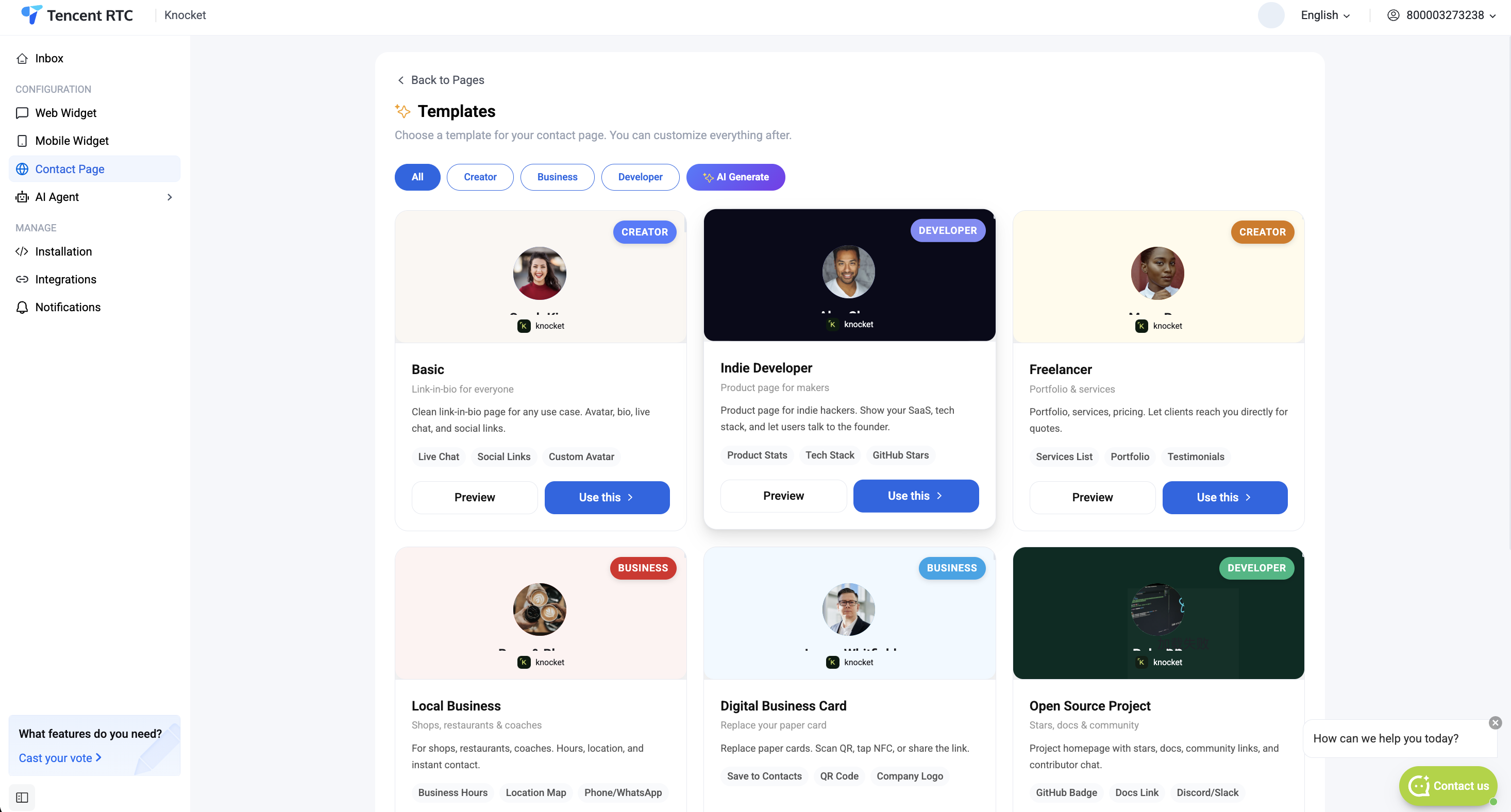
Tutti i modelli in un'unica griglia: ideale se stai ancora decidendo quale tipo di pagina ti serve.
Layout in stile portfolio per freelance, designer e coach. Include chat dal vivo, link social, griglia del portfolio e avatar personalizzato.
Pagine per attività locali: ristoranti, bar e studi. Includono orari, menu/prodotti, link per le prenotazioni e posizione.
Landing page di prodotto per sviluppatori indipendenti: statistiche del prodotto, stack tecnologico, stelle su GitHub e invito a provare l'app.
Come l'opzione Genera con l'IA nella finestra Nuova pagina: una scorciatoia per saltare la galleria dei modelli e inserire direttamente il prompt.
Ogni scheda di modello mostra un'anteprima dell'intestazione (avatar + nome + slogan), l'etichetta della categoria del modello (CREATORE, AZIENDA, SVILUPPATORE), una breve descrizione e i blocchi preinstallati. Due pulsanti su ogni scheda:
Apre l'anteprima del modello a grandezza naturale in una nuova scheda, così puoi visualizzarlo per intero prima di confermare.
Crea una nuova bozza di pagina con i blocchi del modello precompilati con testo segnaposto. Accedi direttamente all'editor a blocchi.
Generazione tramite IA — descrivi la tua pagina
Preferisci partire da un prompt? Fai clic su Genera con l'IA nella finestra Nuova pagina (oppure sul chip Genera con l'IA nella galleria dei modelli). Il generatore si apre in una schermata a due colonne: il prompt a sinistra e l'anteprima in tempo reale a destra.
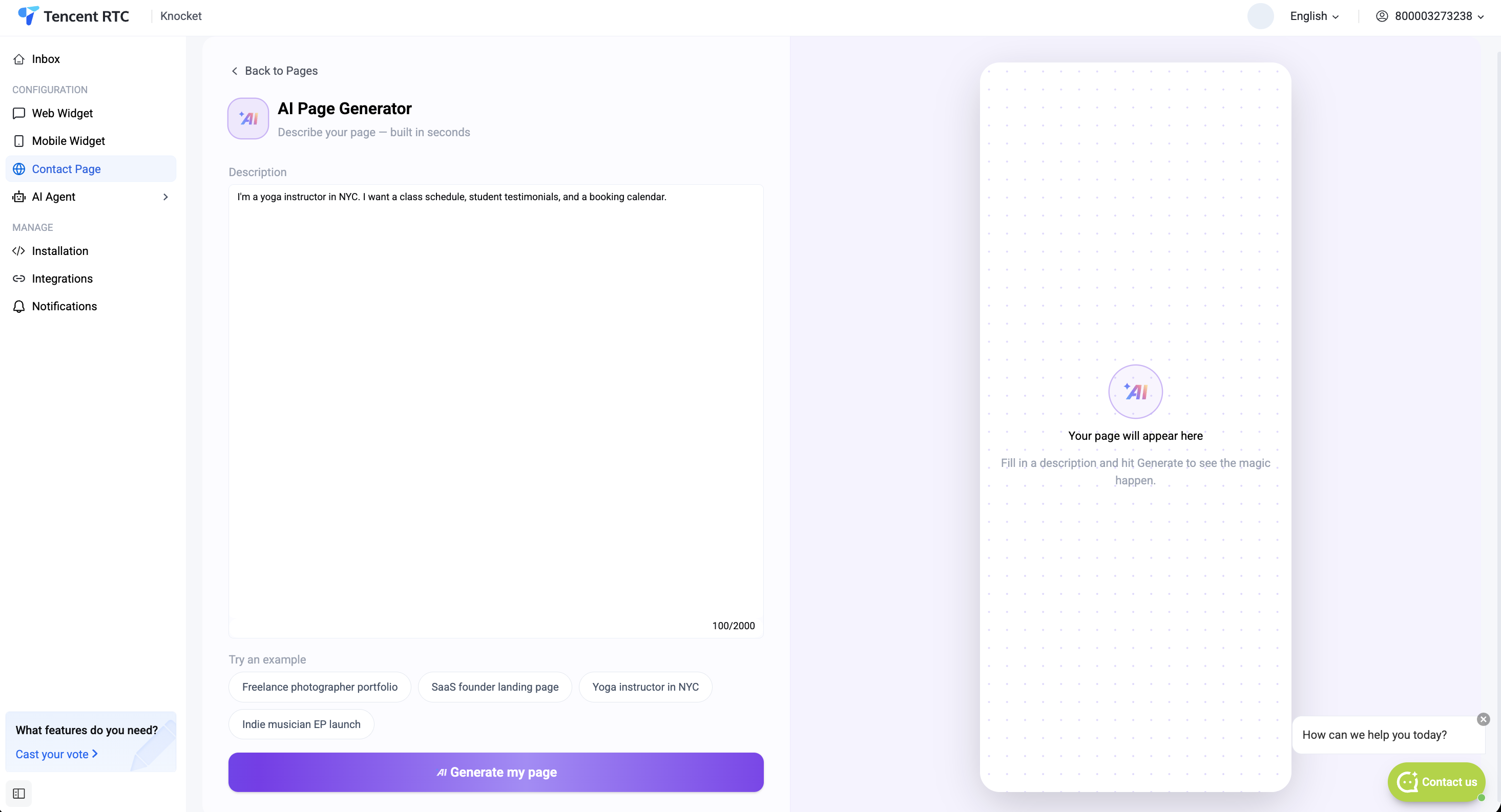
Indica al generatore chi sei e cosa vuoi inserire nella tua pagina. Bastano una o due frasi. Il testo segnaposto mostra un esempio: "Sono un fotografo freelance a Tokyo. Voglio un portfolio, un calendario per le prenotazioni e i link ai social."
Quattro prompt precompilati da cui iniziare: Portfolio di un fotografo freelance, Landing page di un fondatore SaaS, Istruttore di yoga a New York, Lancio dell'EP di un musicista indipendente. Fai clic su un'opzione per compilare automaticamente la descrizione.
Avvia l'IA. Nel pannello di destra viene mostrato un indicatore di caricamento, quindi appare la bozza della pagina. Esegui nuovamente l'operazione in qualsiasi momento per ottenere una nuova bozza dalla stessa descrizione.
Mostra la pagina generata nelle dimensioni di rendering reali. Qui vengono visualizzati l'intestazione (avatar, nome, slogan), la CTA della live chat, le icone social, le testimonianze ed eventuali blocchi specifici per categoria (portfolio per i creator, statistiche dei prodotti per gli sviluppatori).
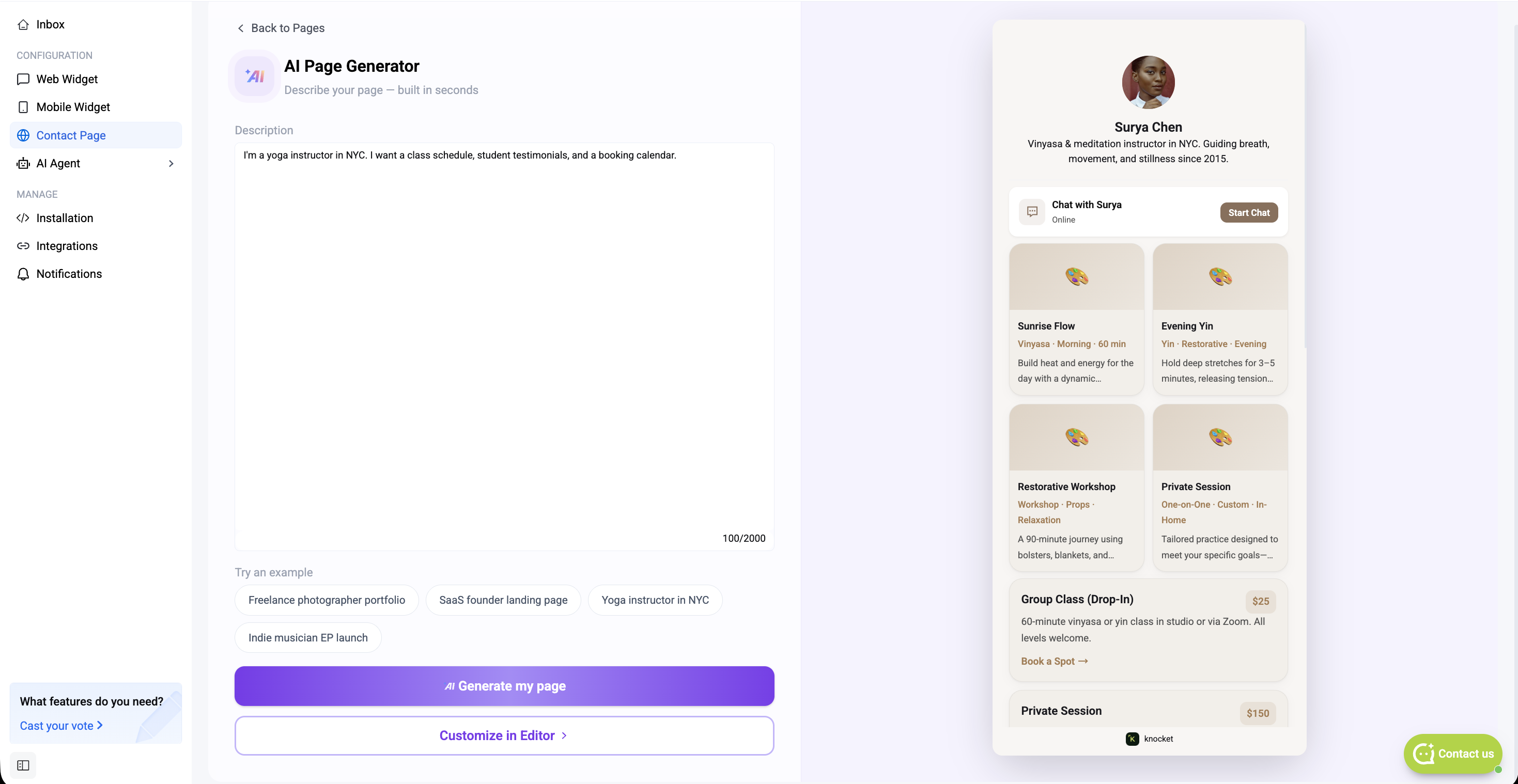
Una volta ottenuta una bozza che ti soddisfa, i due pulsanti di azione in basso determinano il passaggio successivo:
Esegue nuovamente l'IA sulla stessa descrizione. Utile per esplorare diverse varianti prima di decidere.
Salva la bozza corrente, chiude il generatore e apre l'editor dei blocchi, così puoi perfezionare manualmente ogni campo.
L’editor a blocchi
Che tu sia partito da un modello o dalla generazione tramite IA, arriverai nello stesso editor: un layout a tre pannelli con l'anteprima al centro, l'elenco dei blocchi a destra e un riquadro Compilazione IA nella parte superiore della barra laterale destra per apportare modifiche tramite prompt. La barra superiore mostra il modello da cui sei partito, un selettore Home / Chat, l'URL pubblico e il pulsante Salva.
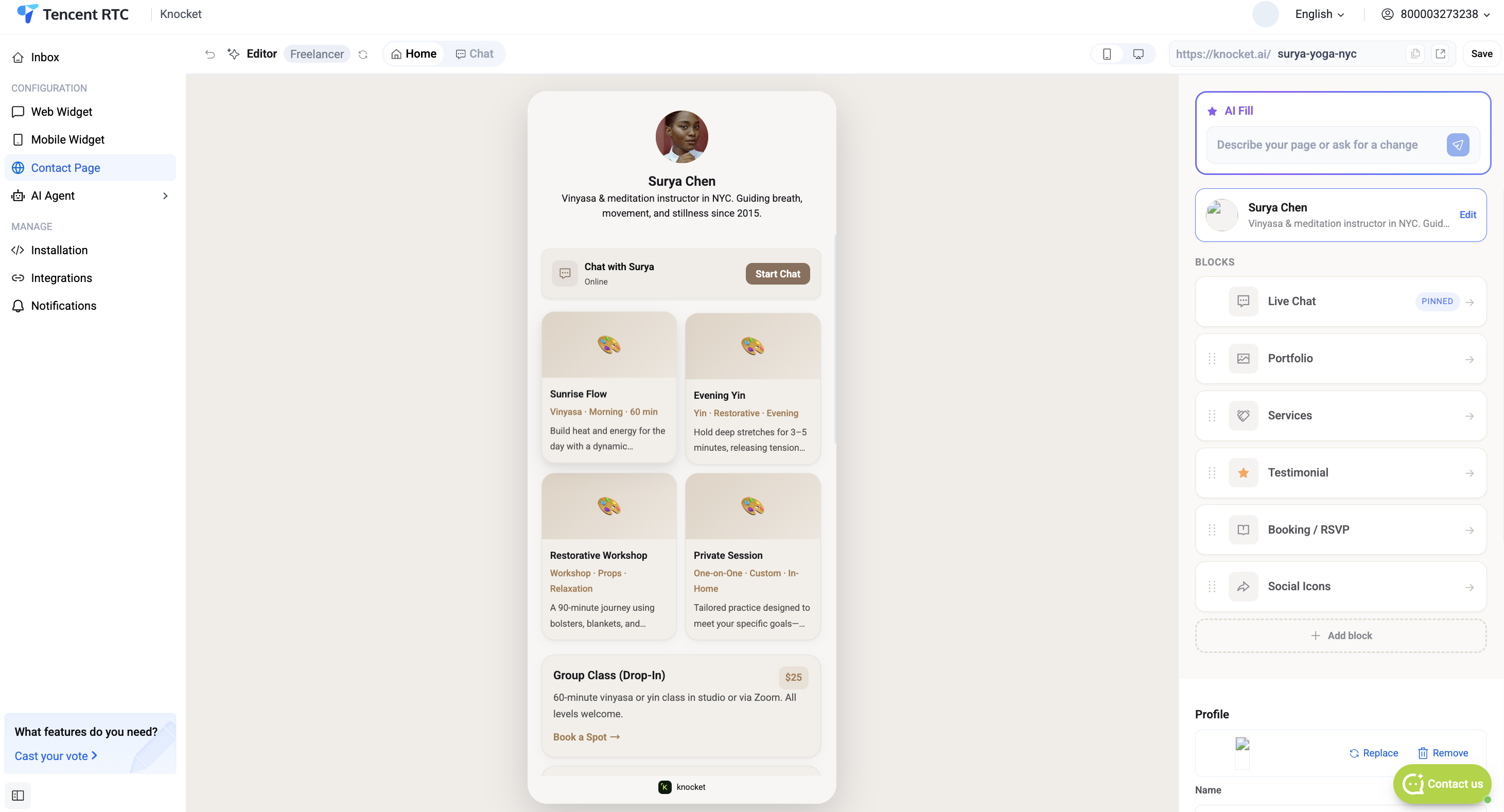
Le pagine create con AI Generate si aprono nello stesso editor con ogni blocco già compilato: testi, colori, miniature del portfolio e testimonianze. Modifica ciò che vuoi e conserva il resto.
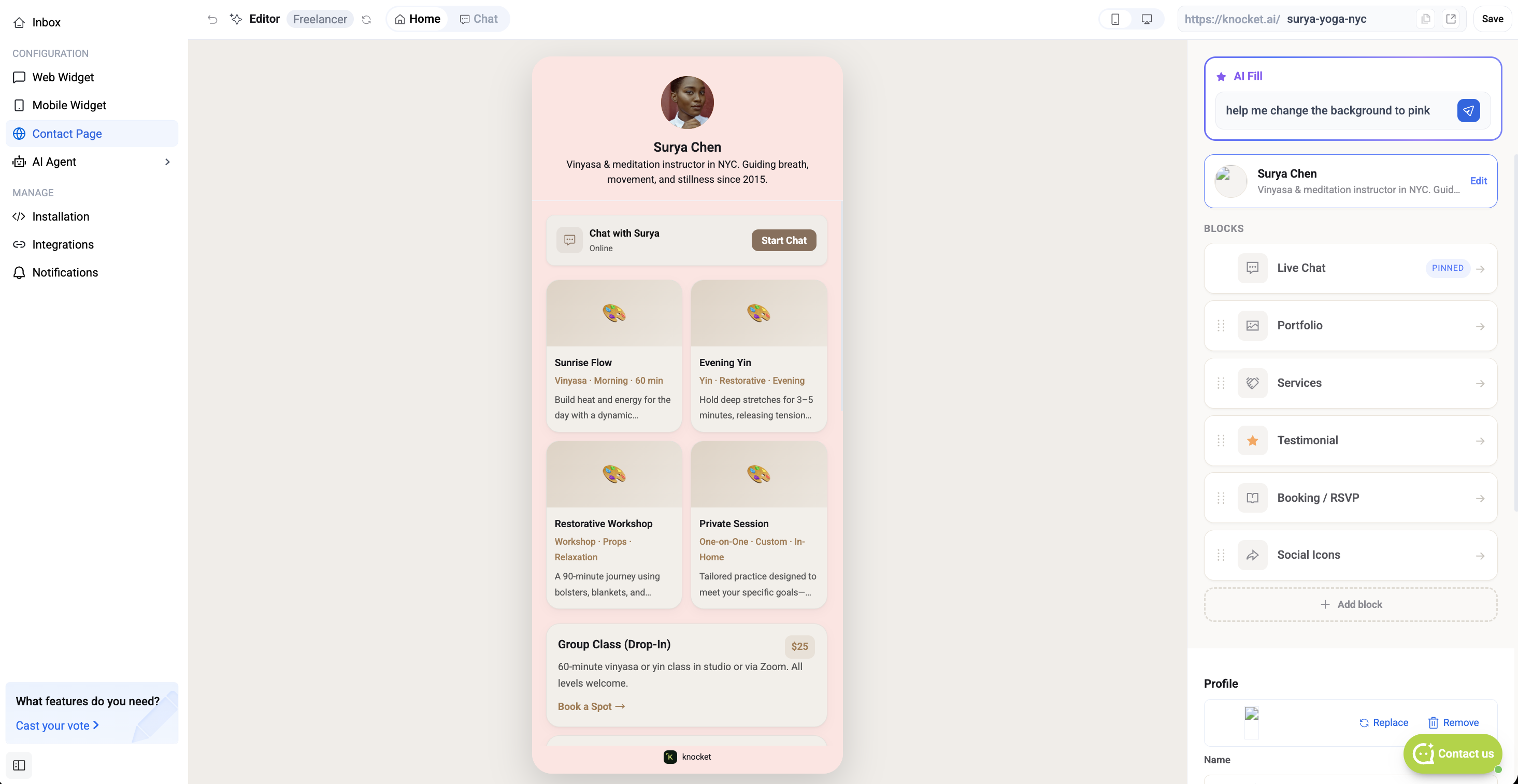
Barra superiore
Il menu a discesa accanto all'etichetta "Editor" ti consente di passare da una bozza all'altra senza uscire dall'editor.
Alterna l'anteprima tra la schermata iniziale (Home) e il pannello della chat: utile per vedere in anteprima ciò che visualizzano i visitatori quando selezionano Inizia a chattare.
Slug modificabile della pagina — la parte successiva a https://knocket.ai/. Sostituisci lo slug generato automaticamente con quello più adatto al tuo brand (ad es. surya-yoga-nyc). Gli slug sono univoci a livello globale tra tutti gli utenti di Knocket; la modifica diventa effettiva non appena premi Salva.
Salva lo stato attuale nella bozza. Il salvataggio automatico continua in background; Salva crea esplicitamente un punto di ripristino.
Pannello Compilazione IA
Il riquadro con la stella viola sopra l'elenco dei blocchi. Digita una richiesta in linguaggio naturale — "riduci la biografia a una frase", "aggiungi tre testimonianze di fondatori di piccole aziende SaaS", "fai corrispondere il colore principale al mio logo (giallo)" — e Knocket riscriverà o aggiungerà i blocchi di conseguenza. Ogni azione di Riempimento AI può essere annullata.
Scheda dell'intestazione
Il primo blocco subito sotto Riempimento AI. Fai clic su Modifica per aprire il relativo pannello dei dettagli e modificare:
Foto profilo circolare mostrata nella parte superiore della pagina. Carica un file PNG o JPG oppure inserisci un URL.
Il nome in grassetto mostrato sotto l'avatar. È ciò che i visitatori vedono come "chi c'è dall'altra parte".
Una o due frasi di contesto sotto il nome visualizzato.
Elenco dei blocchi — tutti i tipi di blocco
Tutto è personalizzabile: il testo, il colore principale e la posizione nella pagina di ogni blocco. Fai clic su un blocco per modificarne direttamente i campi; trascina una riga per riordinarla. Premi + Aggiungi blocco in fondo all'elenco per aprire il selettore dei blocchi.
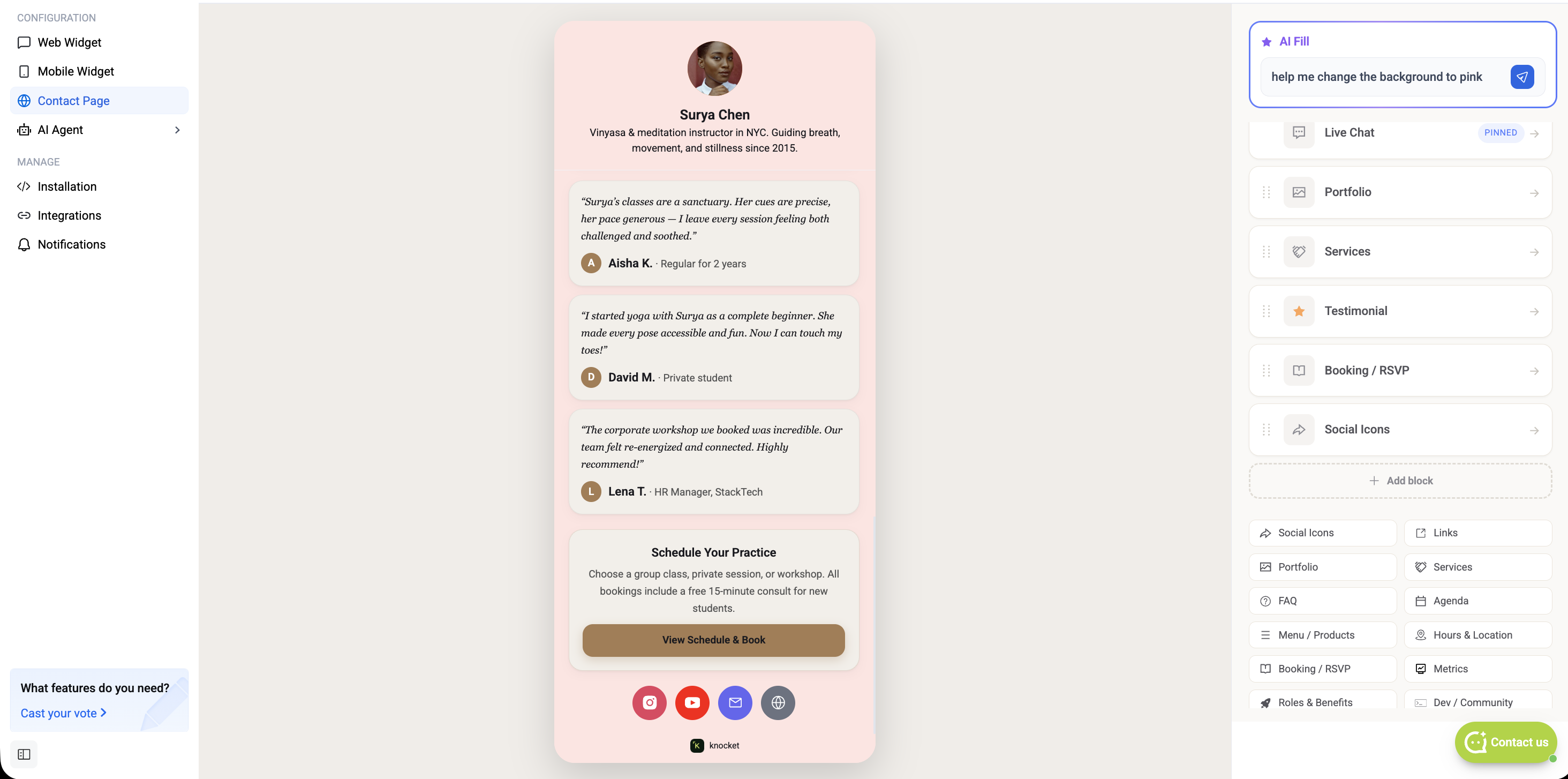
Fai clic su un blocco per aprire il relativo pannello dei dettagli: ogni blocco presenta i propri campi (avatar, citazione, autore e ruolo per una Testimonianza; ora, titolo e sottotitolo per un Programma; e così via). Riordinando l’elenco dei blocchi nell’editor, l’anteprima live si aggiorna in tempo reale.
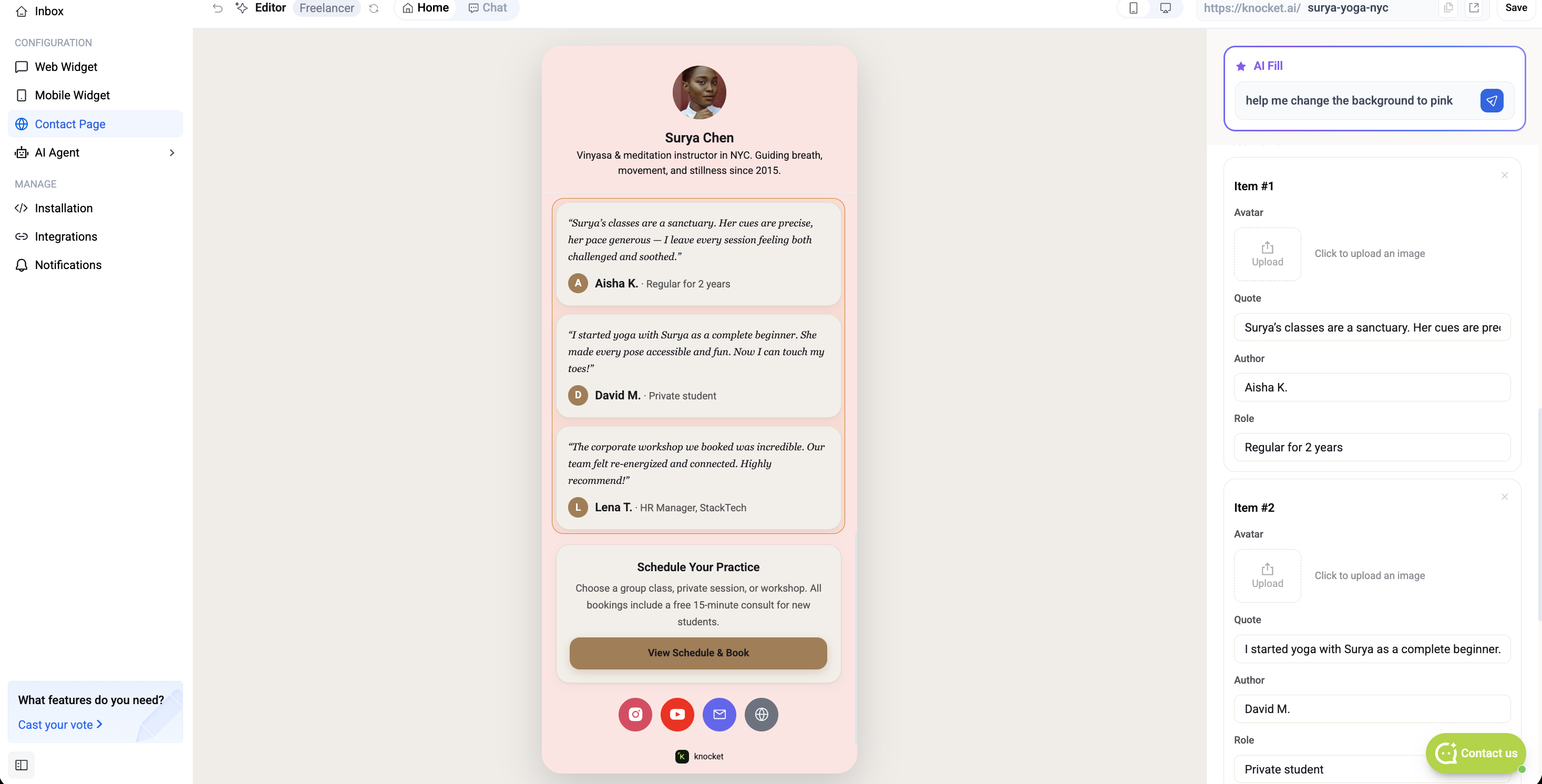
La libreria completa dei blocchi:
Il punto di accesso nell'intestazione che apre il pannello della chat. Mostra lo stato online ("Online · risponde in circa 2 minuti") e un invito all'azione Inizia a chattare. Non può essere rimosso.
Riga di icone per WhatsApp, X, Instagram, LinkedIn, TikTok, YouTube, GitHub, Telegram, Discord e Messenger. Attiva ogni canale e inserisci il relativo URL.
Griglia di immagini/video con didascalie. Ogni elemento ha una miniatura, un titolo, un sottotitolo e un link opzionale. Ideale per freelance e creator.
Coppie di domande e risposte comprimibili. Ideali per gestire le obiezioni prima della vendita e per le macro di assistenza.
Articoli con prezzi e immagini — ristoranti, bar, piccoli e-commerce.
Incorpora un link di Calendly, un modulo di conferma della partecipazione a un evento o un selettore manuale di data e ora.
Schede dei ruoli per pagine di assunzione o del team — titolo, descrizione e un invito a candidarsi.
Schede con citazioni, nome dell'autore, ruolo e azienda. Aggiungi avatar per aumentare il senso di fiducia.
Elenco in stile tag di ciò che fai. Utile per freelance e consulenti.
Cronologia dei lavori o progetti passati. Ogni riga include un periodo, un'azienda, un ruolo e una breve descrizione.
Pulsanti con link piatti (in stile link in bio). Ogni riga contiene un'icona, un'etichetta e un URL.
Offerte con prezzo — ogni riga include il nome del servizio, una descrizione e un prezzo «a partire da $X». Ideale per coach, consulenti e studi.
Righe di programma con orari (interventi, sessioni, corsi). Ogni riga contiene un orario, un titolo e un sottotitolo.
Orari di apertura per ogni giorno, indirizzo e link alla mappa. Ideale per le attività locali.
Numeri principali (utenti, ricavi, crescita, ecc.) in una riga di schede statistiche.
Stelle di GitHub, collaboratori e link della community. Recupera automaticamente le statistiche dall'URL di un repository GitHub.
Blocco autonomo per video o immagini con copertina, titolo e colore di accento. Descritto in dettaglio di seguito.
Un codice QR scansionabile contenente l'URL della pagina e i tuoi dati di contatto (email, telefono).
Ogni blocco viene fornito con impostazioni predefinite sensate: modifica il testo, regola il colore principale oppure trascinalo in una nuova posizione in qualsiasi punto della pagina.
Pubblica e condividi
Quando la pagina ti sembra a posto, fai clic su Salva nell'angolo in alto a destra dell'editor. Nell'intestazione compare un segno di spunta quando la bozza è stata salvata. Torna a Le tue pagine e fai clic su Pubblica nella scheda di questa pagina: la vecchia pagina online verrà rimossa automaticamente dalla pubblicazione.
L'URL della tua pagina si trova sotto il titolo della pagina e ha questo aspetto: https://knocket.ai/<your-slug> (ad es. https://knocket.ai/surya-yoga-nyc). Ogni slug è univoco per il tuo account e non può essere utilizzato da nessun altro. Copia l'URL e inseriscilo ovunque:
- Link in bio — Instagram, TikTok, X, LinkedIn, YouTube.
- Messaggi diretti / contatti a freddo — un unico URL invece di un modulo + un'email + un link a Calendly.
- Firma email: sostituisci la sequenza di telefono, email e social con un'unica pagina.
- Codice QR del biglietto da visita — l'URL della pagina viene codificato perfettamente come QR.
- Landing page della campagna — crea una nuova bozza per ogni campagna e pubblica quella in corso.
Ogni messaggio inviato dalla pagina arriva nella stessa casella di posta Knocket del traffico proveniente dal widget web e da quello mobile. Non è necessario passare manualmente da un canale all'altro.
Vuoi pubblicare la tua pagina di contatto?
60 secondi. Nessuna carta. Gratis per sempre.
Inizia gratis