Visão geral
O módulo Página de Contato (na barra lateral esquerda do console do Knocket) é onde você cria a página compartilhável que adiciona à sua bio, mensagem direta ou link de campanha. Cada página tem um URL público em https://knocket.ai/ — cada usuário recebe um slug exclusivo, portanto, duas páginas do Knocket nunca compartilham o mesmo URL. As novas mensagens chegam à mesma caixa de entrada unificada que o widget da web e o widget móvel.
Você pode manter quantos rascunhos quiser — apenas uma página pode ser publicada por vez. Publicar um rascunho retira automaticamente do ar a página atualmente publicada, permitindo que você faça ajustes com segurança.
Cada página oferece as mesmas garantias: seu próprio URL HTTPS exclusivo no domínio knocket.ai, um bloco de chat ao vivo conectado à sua caixa de entrada do Knocket, layout responsivo para dispositivos móveis e um rodapé Desenvolvido pela Knocket que permanece visível no plano gratuito.
Suas páginas — a lista de páginas
Abra Página de Contato → Suas Páginas. Cada página que você criou aparece como um cartão com pré-visualização ao vivo, um selo de status (Publicada / Rascunho) e ações rápidas.
Cada cartão apresenta estes controles e metadados:
Uma miniatura em tempo real da página. O selo AO VIVO no canto superior direito indica a única página que está publicada no momento.
O nome interno da página (exibido apenas aqui no console — os visitantes nunca o veem). Renomeie-o no editor.
O link https://knocket.ai/<seu-slug> — cada página recebe automaticamente um slug exclusivo. Clique para copiar. Este é o endereço que você cola em uma bio ou mensagem direta.
Mostra qual modelo deu origem à página (por exemplo, Criada a partir do modelo · Freelancer). As páginas geradas por IA exibem Criada a partir do modelo · IA.
Abre o editor de blocos desta página. Todas as alterações são salvas automaticamente; clique em Salvar no editor para criar um ponto de restauração.
Alterna o estado de publicação da página. Publicar esta página cancela automaticamente a publicação da página que estava ativa anteriormente — apenas uma página pode ficar ativa por vez.
Remove a página permanentemente. Páginas excluídas não podem ser restauradas; a URL pode ser reutilizada para um novo rascunho.
Abre o modal de criação abordado na próxima seção.
Criar uma nova página
Clique em + Nova página. O Knocket oferece duas opções iniciais lado a lado.
Escolha um layout pronto e personalize o texto, a mídia e as cores. É a melhor opção quando você sabe que tipo de página deseja (portfólio, página de destino de produto, evento, restaurante etc.).
Descreva sua página em uma ou duas frases, e o Knocket cria um rascunho completo — cabeçalho, blocos e depoimentos — com base no seu prompt.
Modelos — a galeria
A galeria de modelos agrupa as opções por objetivo. Use os filtros na parte superior:
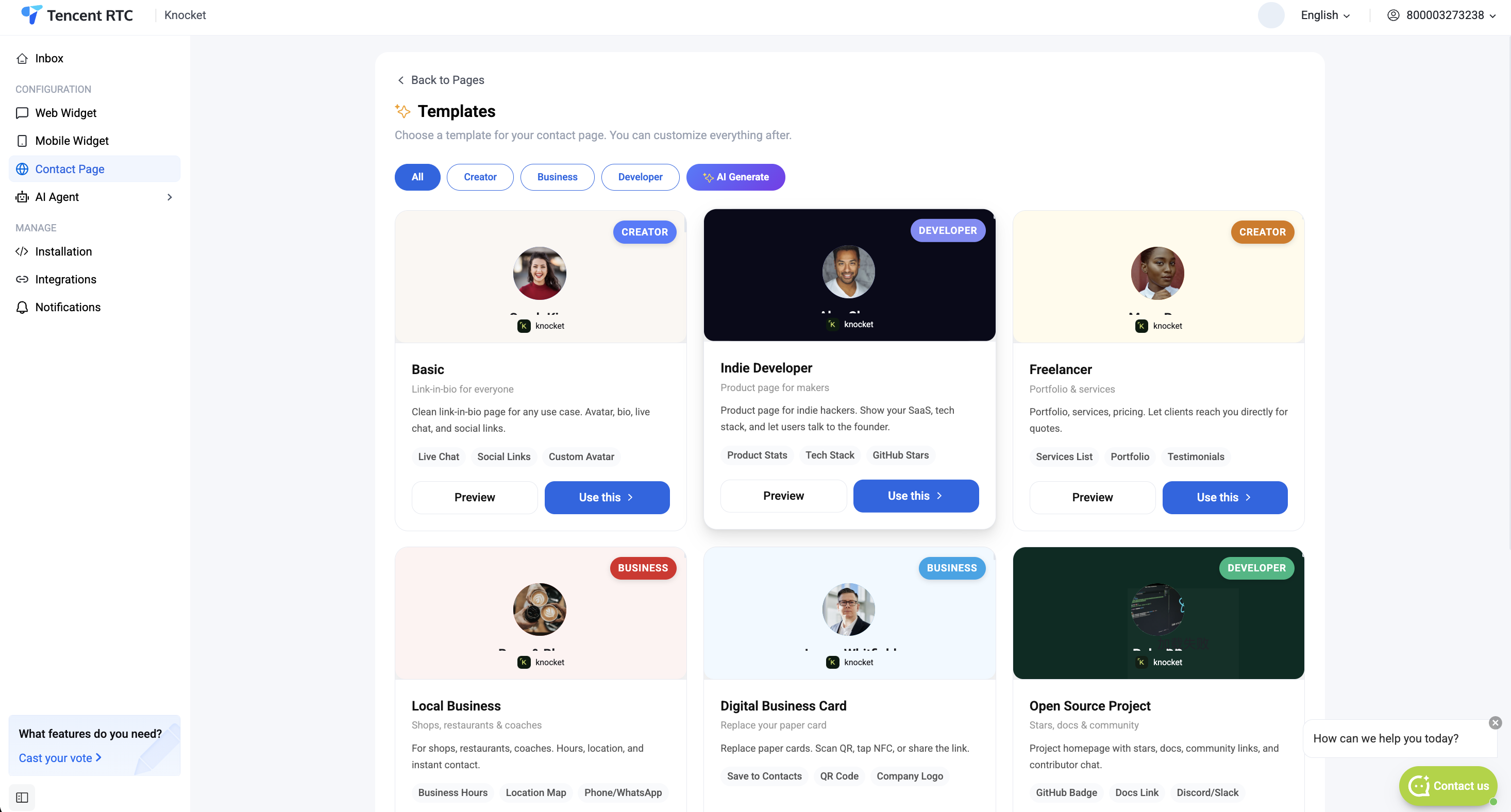
Todos os modelos em uma única grade — ideal se você ainda estiver decidindo de que tipo de página precisa.
Layouts no estilo portfólio para freelancers, designers e coaches. Inclui chat ao vivo, links de redes sociais, grade de portfólio e avatar personalizado.
Páginas de negócios locais — restaurantes, cafés e estúdios. Inclui horários, cardápio/produtos, links para reservas e localização.
Páginas de destino de produtos para desenvolvedores independentes — estatísticas do produto, stack de tecnologia, estrelas no GitHub e CTA para experimentar o aplicativo.
Igual à opção Gerar com IA no modal Nova Página — um atalho para pular a galeria de modelos e inserir o prompt diretamente.
Cada cartão de modelo exibe uma prévia do cabeçalho (avatar + nome + slogan), o rótulo da categoria do modelo (CRIADOR, EMPRESA, DESENVOLVEDOR), uma breve descrição e os blocos que vêm pré-instalados. Dois botões em cada cartão:
Abre a pré-visualização do modelo em tamanho real em uma nova aba, para que você possa vê-lo por completo antes de se comprometer.
Cria uma nova página de rascunho com os blocos do modelo previamente preenchidos com textos de espaço reservado. Você entra diretamente no editor de blocos.
Gerar com IA — descreva sua página
Prefere começar com um prompt? Clique em Gerar com IA na janela modal Nova Página (ou no botão Gerar com IA na galeria de modelos). O gerador é aberto em uma tela de duas colunas — o prompt à esquerda e a pré-visualização ao vivo à direita.
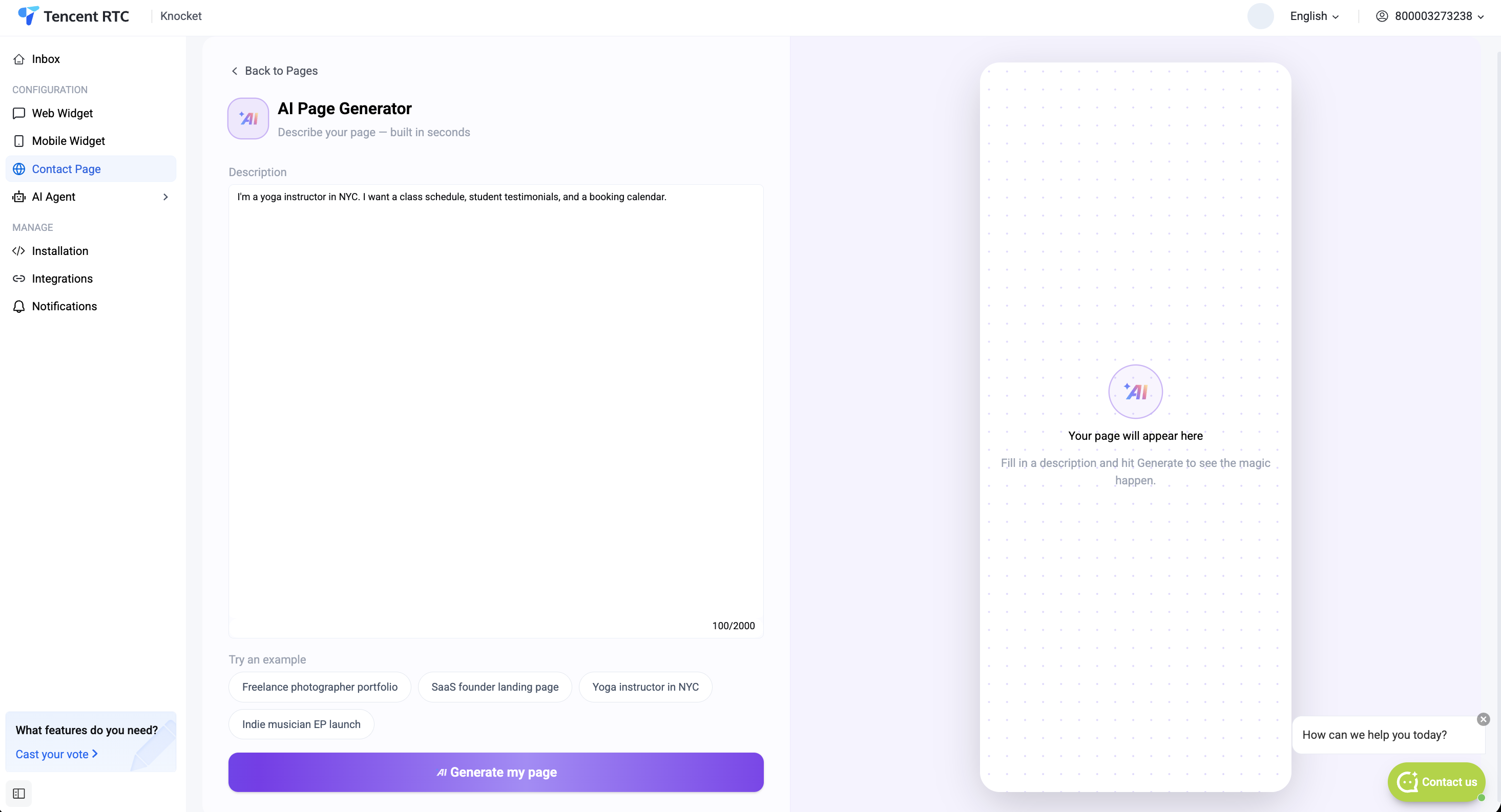
Diga ao gerador quem você é e o que deseja incluir na sua página. Uma ou duas frases são suficientes. O texto de exemplo mostra: "Sou fotógrafo freelancer em Tóquio. Quero um portfólio, um calendário de reservas e links para redes sociais."
Quatro sugestões prontas para você começar: Portfólio de fotógrafo freelancer, Landing page de fundador de SaaS, Instrutor de ioga em Nova York, Lançamento de EP de músico independente. Clique em qualquer opção para preencher automaticamente a descrição.
Executa a IA. O painel direito exibe um indicador de carregamento e, em seguida, mostra a página gerada. Execute novamente a qualquer momento para obter um novo rascunho com base na mesma descrição.
Mostra a página gerada no tamanho real de renderização. Cabeçalho (avatar, nome, slogan), CTA do chat ao vivo, ícones de redes sociais, depoimentos e quaisquer blocos específicos da categoria (portfólio para criadores, estatísticas de produtos para desenvolvedores) aparecem aqui.
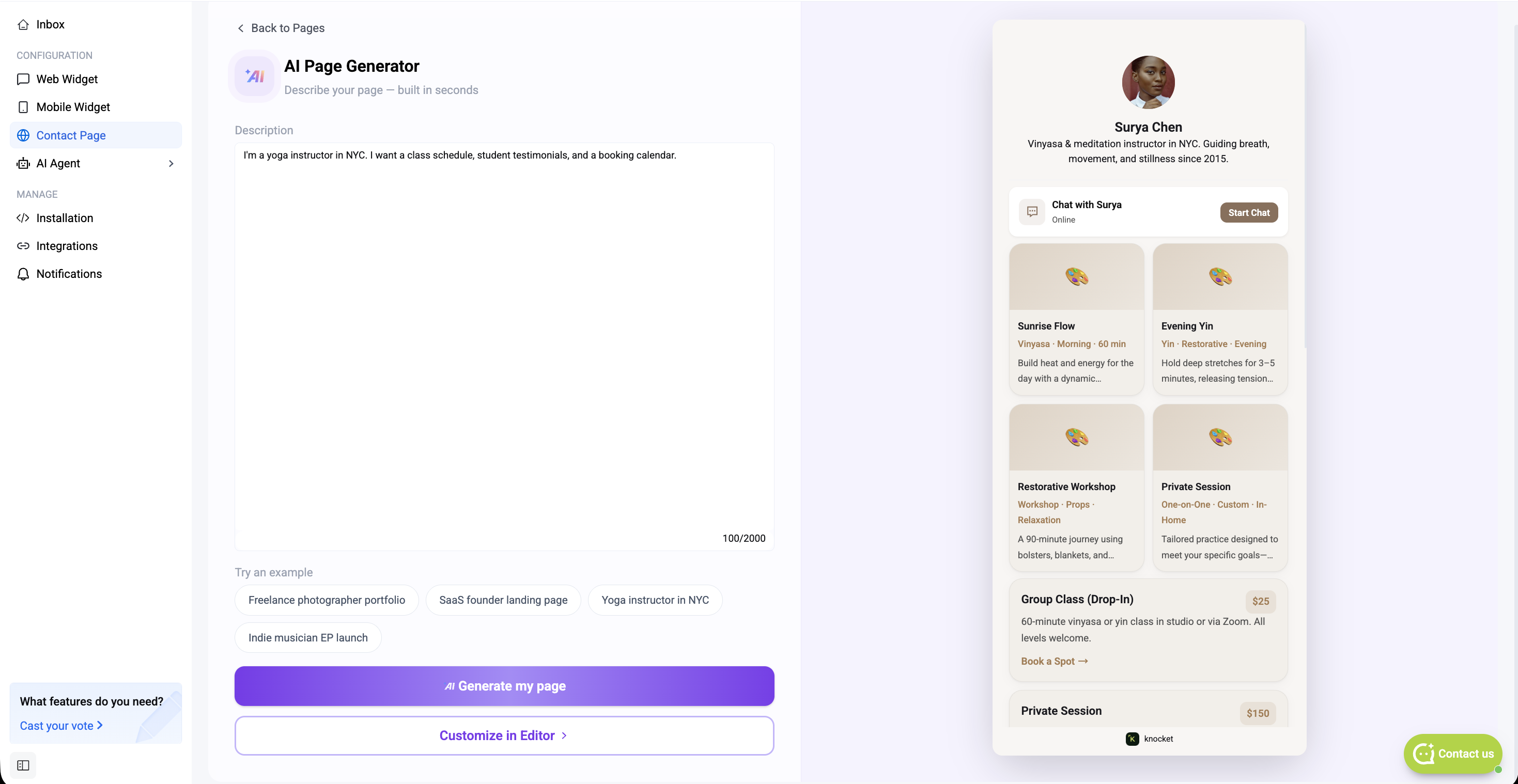
Quando tiver um rascunho que lhe agrade, os dois botões de ação na parte inferior determinam o próximo passo:
Executa a IA novamente com a mesma descrição. É útil para explorar variações antes de decidir.
Confirma o rascunho atual, fecha o gerador e abre o editor de blocos para que você possa ajustar manualmente cada campo.
O editor de blocos
Quer você tenha começado com um modelo ou com a Geração por IA, você chega ao mesmo editor: um layout de três painéis, com a pré-visualização no centro, a lista de blocos à direita e uma caixa de Preenchimento por IA na parte superior da barra lateral direita para alterações orientadas por prompts. A barra superior mostra o modelo usado como ponto de partida, um seletor Início / Chat, a URL pública e o botão Salvar.
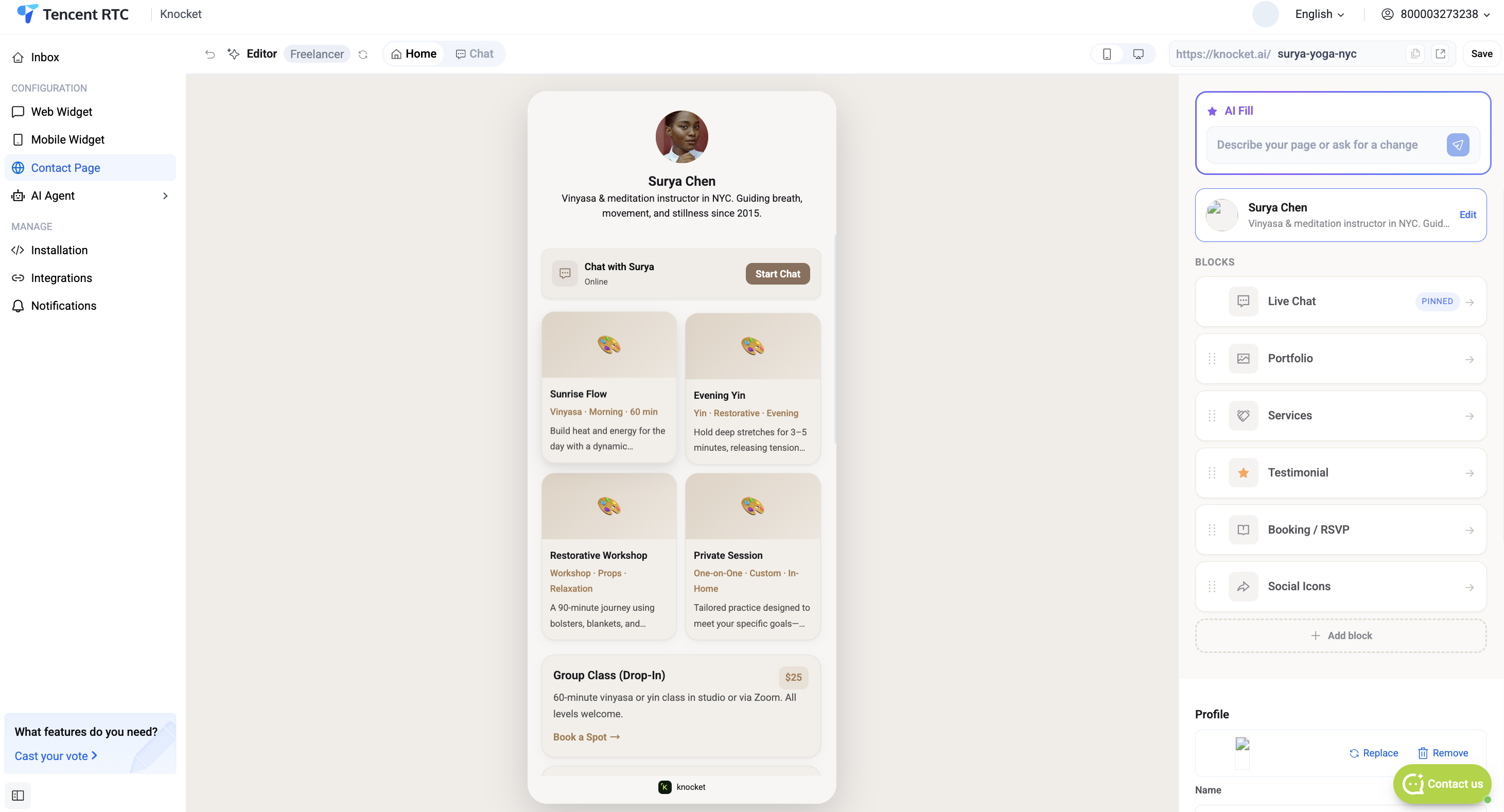
As páginas criadas pela Geração por IA são abertas no mesmo editor, com todos os blocos já preenchidos — textos, cores, miniaturas do portfólio e depoimentos. Você ajusta o que quiser e mantém o restante.
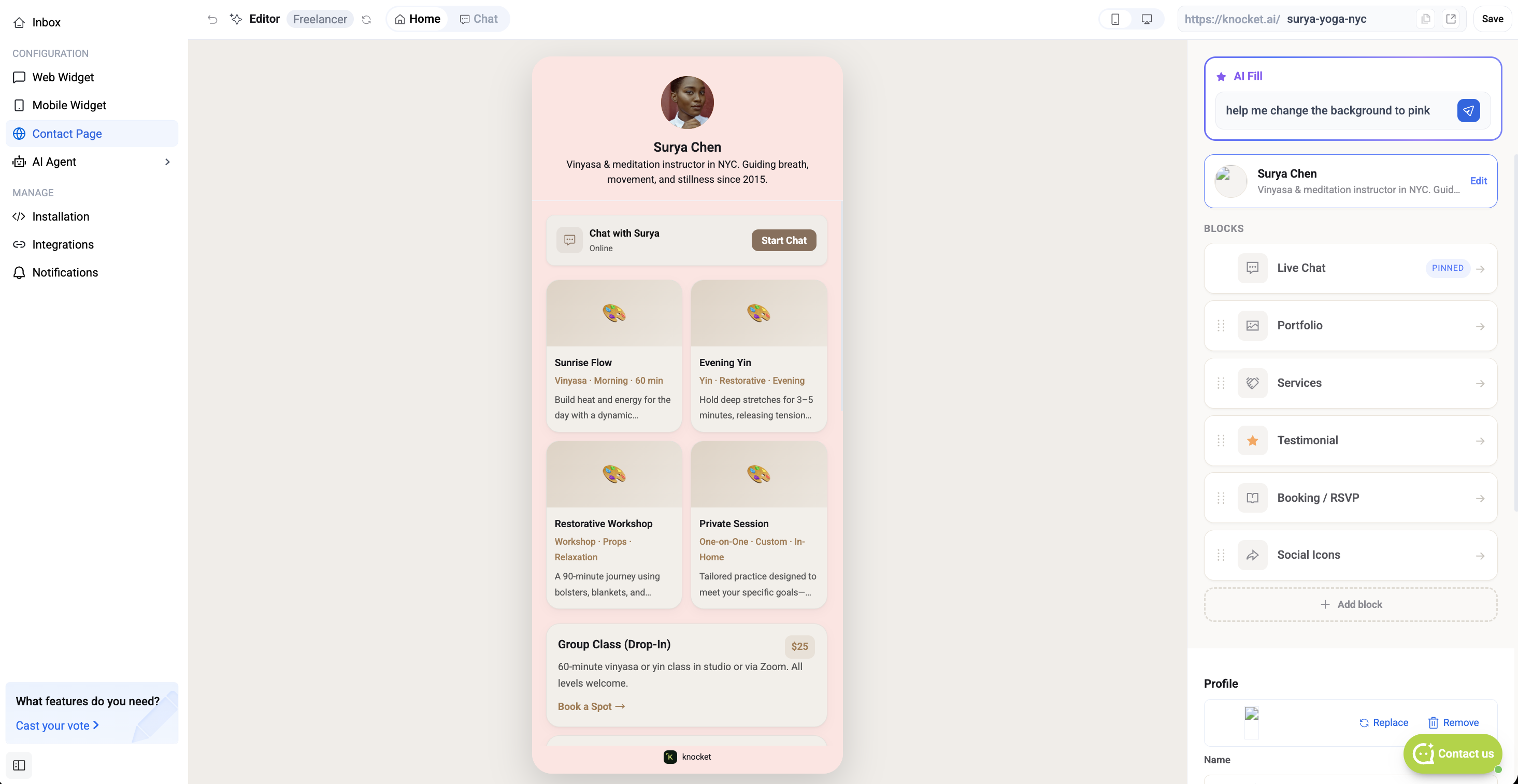
Barra superior
O menu suspenso ao lado do rótulo "Editor" permite alternar entre rascunhos sem sair do editor.
Alterna a pré-visualização entre a página inicial (Início) e o painel de chat — útil para visualizar o que os visitantes veem ao clicar em Iniciar conversa.
Slug editável da página — a parte após https://knocket.ai/. Altere o slug gerado automaticamente para o que melhor se adequar à sua marca (por exemplo, surya-yoga-nyc). Os slugs são globalmente exclusivos entre todos os usuários da Knocket; a alteração entra no ar assim que você clicar em Salvar.
Guarda o estado atual no rascunho. O salvamento automático continua a ser executado em segundo plano; Salvar cria explicitamente um ponto de controlo.
Painel de preenchimento por IA
A caixa com a estrela roxa acima da lista de blocos. Digite uma solicitação em linguagem natural — "reduza a biografia a uma frase", "adicione três depoimentos de fundadores de pequenas empresas de SaaS", "faça a cor principal combinar com meu logotipo (amarelo)" — e o Knocket reescreverá ou adicionará blocos conforme solicitado. Toda ação do Preenchimento por IA pode ser desfeita.
Cartão do cabeçalho
O primeiro bloco logo abaixo de Preenchimento por IA. Clique em Editar para abrir o painel de detalhes e alterar:
Foto de perfil circular exibida no topo da página. Envie um arquivo PNG ou JPG ou insira um URL.
O nome em negrito exibido abaixo do avatar. É isso que os visitantes veem como "quem está do outro lado".
Uma ou duas frases de contexto abaixo do nome de exibição.
Lista de blocos — todos os tipos de bloco
Tudo é personalizável — o texto, a cor de destaque e a posição de cada bloco na página. Clique em qualquer bloco para editar seus campos diretamente; arraste qualquer linha para reordená-la. Clique em + Adicionar bloco na parte inferior da lista para abrir o seletor de blocos.
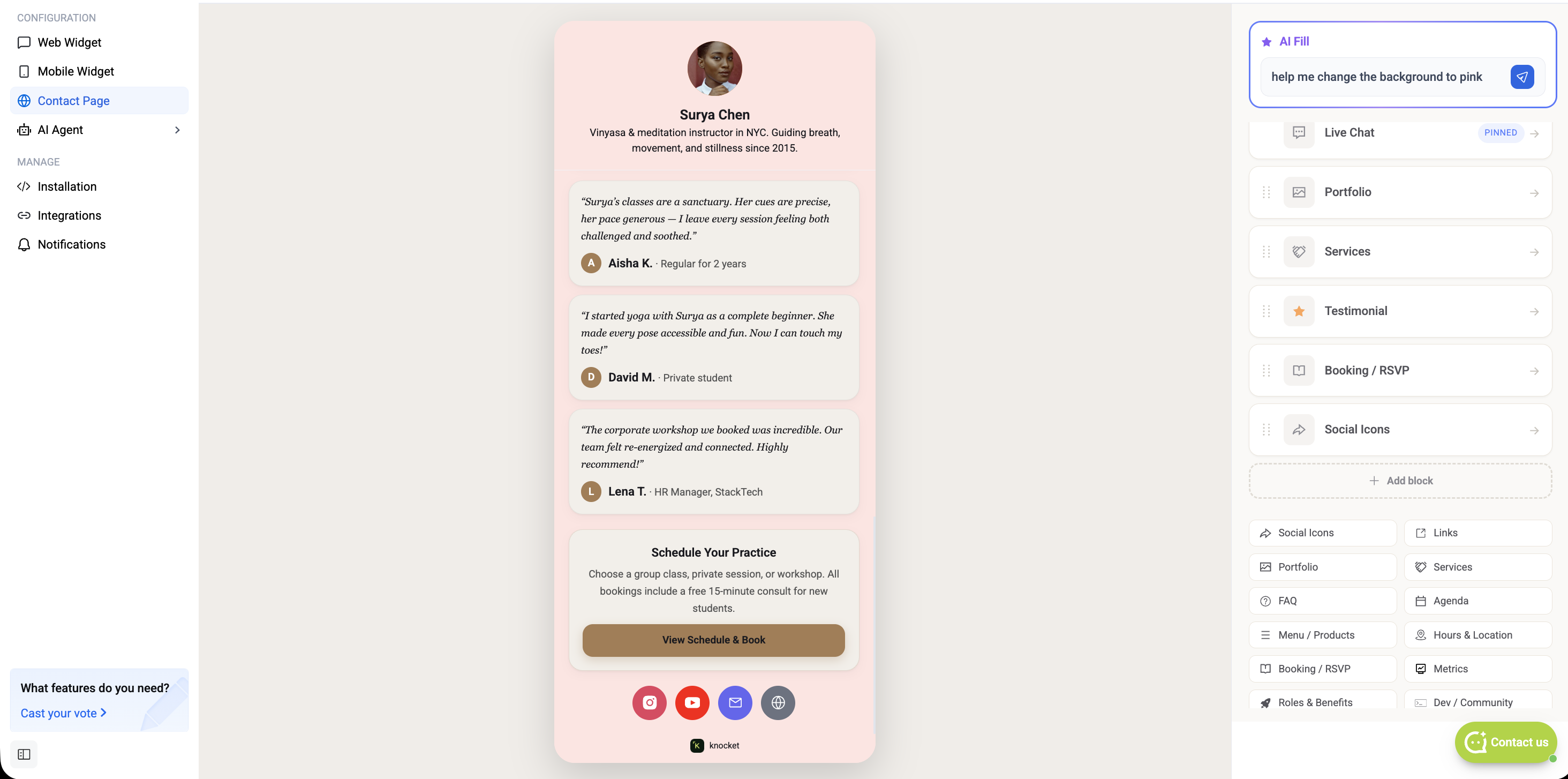
Clique em qualquer bloco para abrir seu painel de detalhes — cada bloco exibe seus próprios campos (avatar, citação, autor e cargo para um Depoimento; horário, título e subtítulo para uma Agenda; e assim por diante). Reordenar a lista de blocos no editor atualiza a pré-visualização em tempo real.
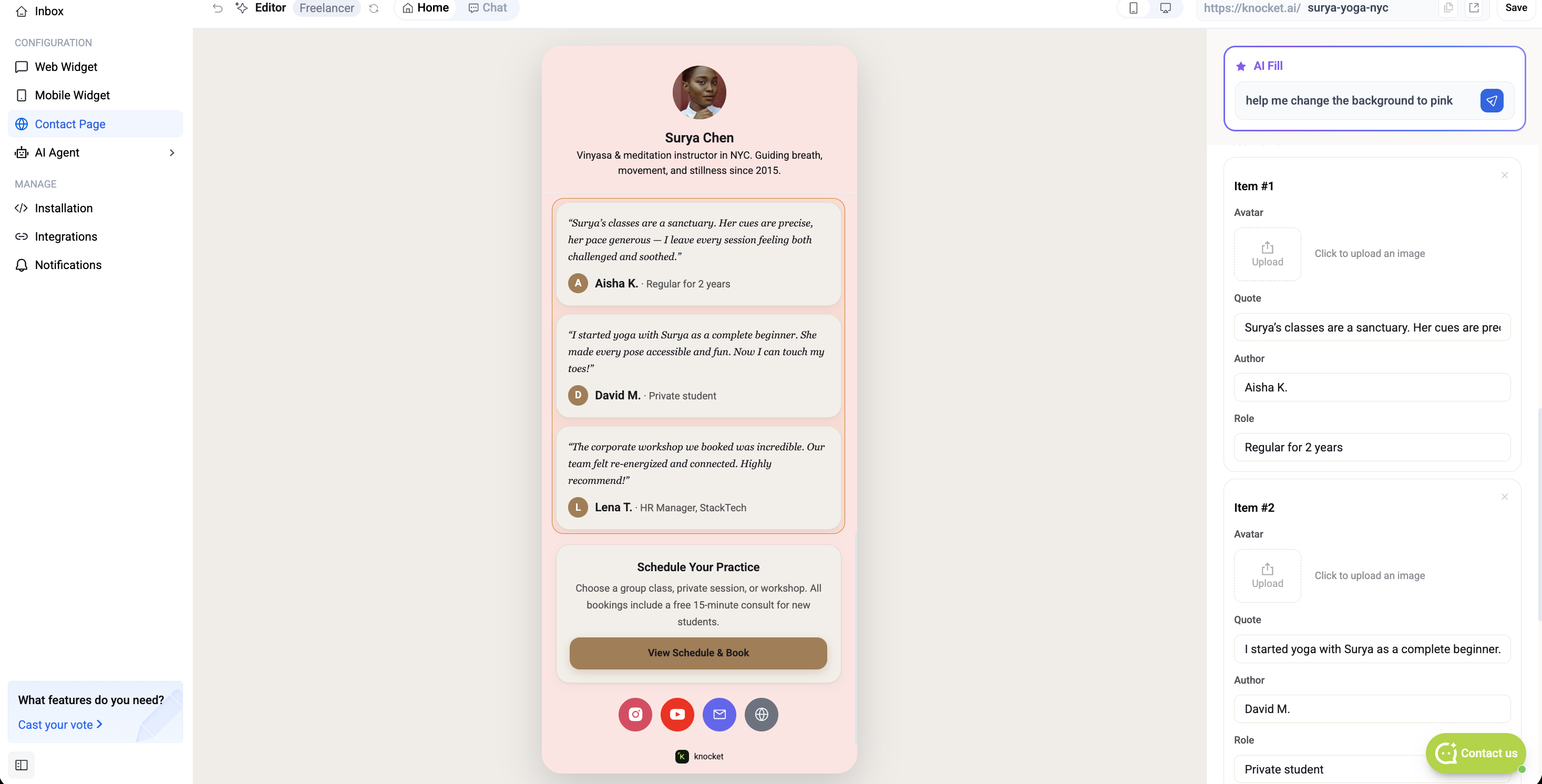
A biblioteca completa de blocos:
O ponto de entrada no cabeçalho que abre o painel lateral do chat. Exibe o status on-line ("On-line · responde em cerca de 2 min") e uma chamada para ação Iniciar conversa. Não pode ser removido.
Linha de ícones para WhatsApp, X, Instagram, LinkedIn, TikTok, YouTube, GitHub, Telegram, Discord e Messenger. Ative cada canal e insira o respetivo URL.
Grade de imagens/vídeos com legendas. Cada item tem uma miniatura, um título, um subtítulo e um link opcional. Ideal para freelancers e criadores.
Pares de perguntas e respostas recolhíveis. Ideais para objeções de pré-venda e macros de suporte.
Itens com preços e imagens — restaurantes, cafés e pequenos comércios eletrônicos.
Incorpore um link do Calendly, um formulário de confirmação de presença em um evento ou um seletor manual de data e hora.
Cartões de cargos para páginas de recrutamento ou de equipes — título, descrição e uma chamada para se candidatar.
Cartões de depoimentos com nome, cargo e empresa do autor. Adicione avatares para aumentar a percepção de confiança.
Lista em formato de etiquetas do que você faz. Útil para freelancers e consultores.
Linha do tempo de trabalhos ou projetos anteriores. Cada linha contém um período, uma empresa, uma função e uma breve descrição.
Botões de link simples (estilo link na bio). Cada linha tem um ícone, um rótulo e uma URL.
Ofertas com preços — cada linha tem o nome do serviço, uma descrição e um preço "a partir de US$ X". Ideal para coaches, consultores e estúdios.
Linhas de programação com horários definidos (palestras, sessões, cursos). Cada linha contém horário, título e subtítulo.
Horário de funcionamento de cada dia, endereço e link para o mapa. Ideal para empresas locais.
Números de destaque (utilizadores, receitas, crescimento, etc.) numa linha de cartões de estatísticas.
Estrelas do GitHub, colaboradores e links da comunidade. Obtém automaticamente as estatísticas a partir do URL de um repositório do GitHub.
Bloco independente de vídeo ou imagem com capa, título e cor de destaque. Abordado em detalhes abaixo.
Um código QR digitalizável com o URL da página e os seus dados de contacto (e-mail, telefone).
Cada bloco vem com configurações padrão práticas — altere o texto, ajuste a cor de destaque ou arraste-o para uma nova posição em qualquer lugar da página.
Publique e compartilhe
Quando a página estiver como pretende, clique em Guardar no canto superior direito do editor. O cabeçalho apresenta uma marca de verificação quando o rascunho é guardado. Volte a As suas páginas e clique em Publicar no cartão desta página — a página anteriormente publicada é automaticamente retirada do ar.
O URL da sua página aparece abaixo do título — ele se parece com https://knocket.ai/<seu-slug> (por exemplo, https://knocket.ai/surya-yoga-nyc). Cada slug é exclusivo da sua conta e não pode ser reivindicado por outra pessoa. Copie o URL e coloque-o onde quiser:
- Link na bio — Instagram, TikTok, X, LinkedIn, YouTube.
- DM / prospeção a frio — um único URL em vez de um formulário + e-mail + link do Calendly.
- Assinatura de e-mail — substitua a sequência de telefone, e-mail e redes sociais por uma única página.
- Código QR do cartão de visita — o URL da página é codificado de forma limpa como um QR Code.
- Landing page da campanha — crie um novo rascunho para cada campanha e publique aquele que estiver em andamento.
Todas as mensagens enviadas pela página chegam à mesma caixa de entrada do Knocket que recebe o tráfego dos seus widgets da web e para dispositivos móveis. Não é necessário alternar manualmente entre canais.
Tudo pronto para publicar sua Página de Contato?
60 segundos. Sem cartão. Grátis para sempre.
Começar grátis