概覽
聯絡名片模組(Knocket控制台的左側邊欄)是你構建可分享頁面的地方,該頁面可以放入你的個人簡介、私信或活動連結中。每個頁面都有一個公共URL,位於https://knocket.ai/下——每個使用者都會獲得一個唯一的別名,因此沒有兩個Knocket頁面會共享相同的URL。新訊息會進入與網頁小部件和移動小部件相同的統一收件箱。
你可以保留任意數量的草稿 —— 但一次只能釋出一個頁面。釋出草稿會自動取消釋出當前上線頁面,因此你可以安全地迭代。
每個頁面都提供相同的保障:你在 knocket.ai 下擁有自己的 唯一 HTTPS 網址,一個連線到你的 Knocket 收件箱的線上聊天模組,支援移動端響應式佈局,以及即使在免費計劃中依然可見的 由 Knocket 提供技術支援 的頁尾。
你的頁面 — 頁面列表
開啟 聯絡名片 → 你的頁面。你建立的每個頁面都會以卡片形式顯示,包含即時預覽、狀態徽章(已釋出 / 草稿)和快速操作。
每張卡片都展示這些控制元件和後設資料:
頁面的即時縮圖。LIVE(即時)徽章位於右上角,用於標記當前已釋出的單個頁面。
頁面的內部名稱(僅在控制台中顯示 — 訪客永遠不會看到)。在編輯器中重新命名它。
連結 https://knocket.ai/<你的別名>——每個頁面都會自動生成一個唯一的別名。點選複製。這是你要貼上到個人簡介或私信中的地址。
顯示該頁面所用的模板(例如基於模板建立 · 自由職業者)。AI生成的頁面顯示基於模板建立 · AI。
開啟此頁面的模組編輯器。所有更改自動儲存;在編輯器中點選儲存可建立檢查點。
切換頁面的即時狀態。釋出此頁面會自動取消釋出之前釋出的頁面——一次只能有一個頁面處於即時狀態。
永久刪除該頁面。已刪除的頁面無法恢復;該網址可重新用於新的草稿。
開啟下一節中介紹的建立模態視窗。
建立新頁面
點選 + 新建頁面。Knocket 並排提供兩個起始點。
選擇一個預建佈局,然後自定義文案、媒體和顏色。當你知道自己想要哪種頁面(作品集、產品落地頁、活動、餐廳等)時最適用。
用一到兩句話描述你的頁面,Knocket 會根據你的提示草擬整個內容——包括標題、塊、客戶評價等。
模板 — 相簿
模板庫按意圖對選項進行分組。使用頂部的篩選器:
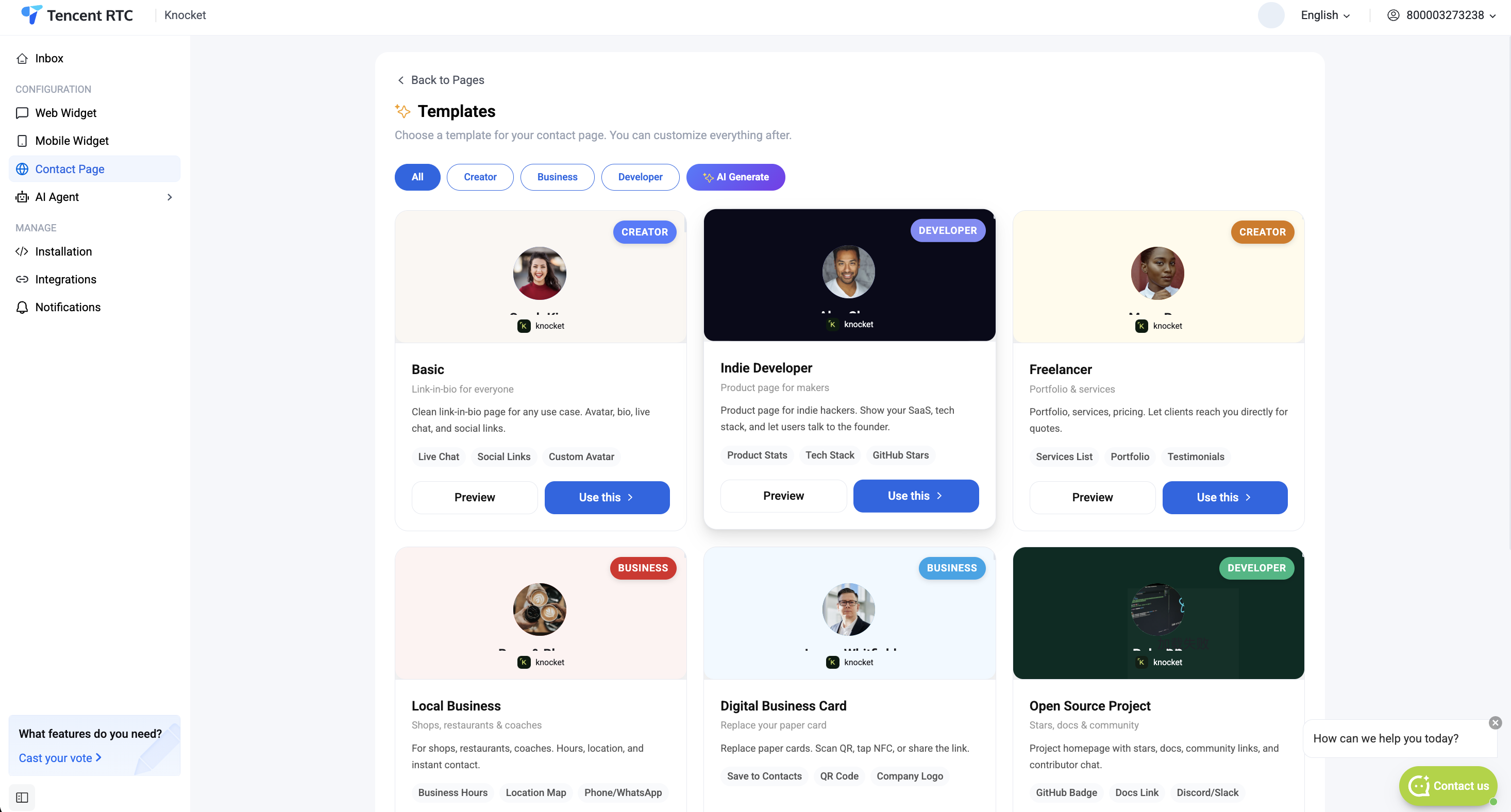
所有模板在一個網格中——如果你仍在決定需要哪種型別的頁面,這會很有用。
為自由職業者、設計師和教練提供的作品集風格佈局。功能包括線上聊天、社交連結、作品展示網格、自定義頭像。
本地商家頁面 —— 餐廳、咖啡館、工作室。包括營業時間、選單/產品、預訂連結和位置資訊。
面向獨立開發者的產品落地頁——展示產品資料、技術棧、GitHub 星標以及試用應用的行動號召。
與“新建頁面”彈窗中的 AI 生成選項相同 — 快捷方式,可跳過模板庫並直接提示。
每張模板卡片顯示一個標題預覽(頭像 + 名字 + 標語)、模板類別標籤(創作者、企業、開發者)、簡短描述以及預裝的模組。每張卡片上有兩個按鈕:
在新標籤頁中開啟完整尺寸的模板預覽,讓你在確認之前能夠完整檢視。
基於模板區塊預先填入佔位文本,快速生成新的草稿頁面。你將直接進入區塊編輯器。
AI 生成 — 描述你的頁面
想從提示開始?點選“新建頁面”彈窗中的 AI 生成(或模板庫中的 AI 生成晶片)。生成器以雙欄介面開啟 —— 左側為提示,右側為即時預覽。
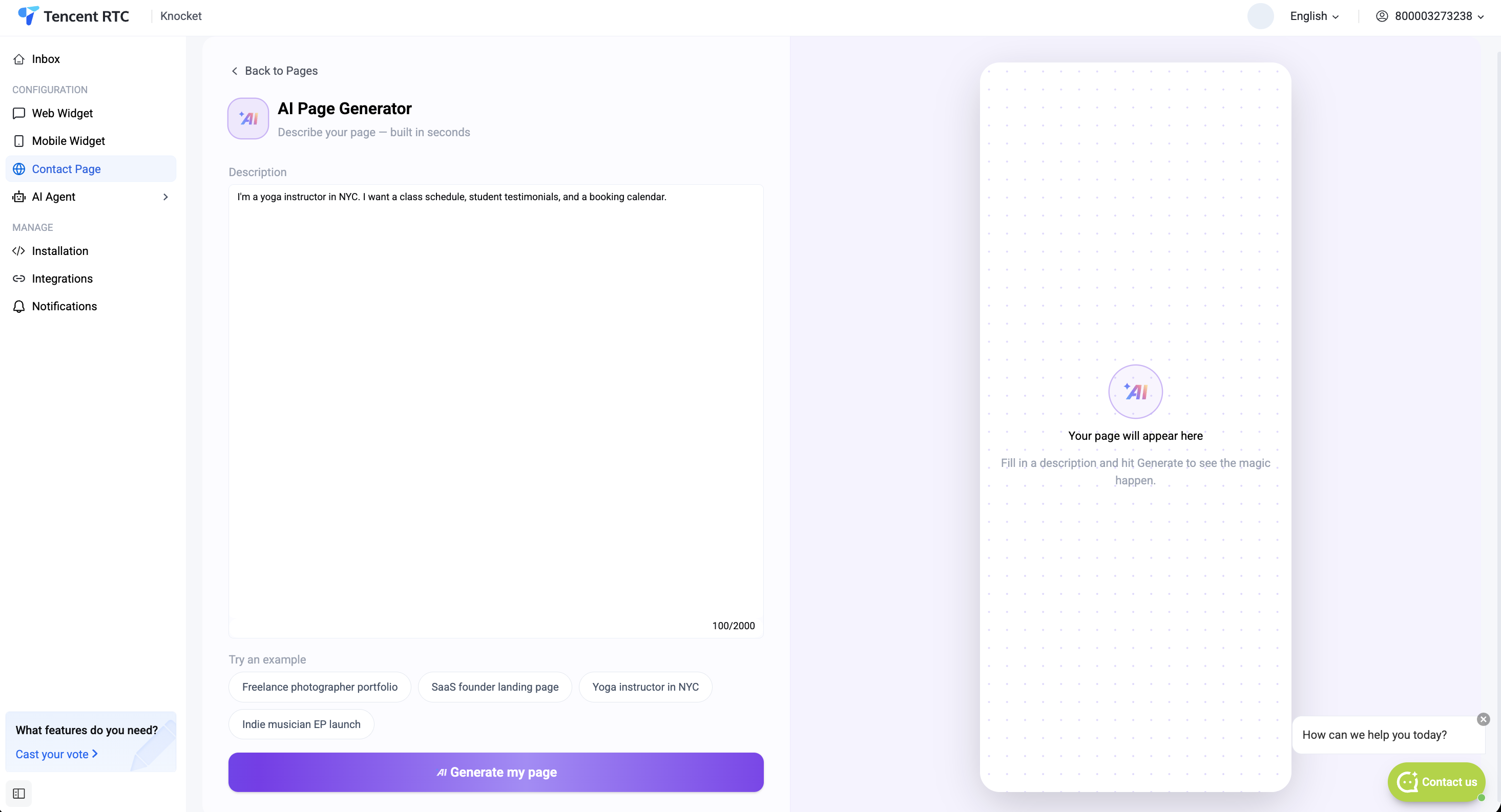
告訴生成器你是誰以及你希望在頁面上展示什麼。一到兩句話就足夠了。佔位符顯示了一個示例:“我是東京的自由攝影師。我想要一個作品集、預約日曆和社交媒體連結。”
四個預設提示供你開始:自由攝影師作品集、SaaS 創始人落地頁、紐約瑜伽教練、獨立音樂人EP 釋出。點選任意標籤即可自動填充描述。
執行人工智慧。右側面板先顯示載入動畫,然後渲染出草擬的頁面。你可以隨時重新執行,以根據相同的描述獲取新的草稿。
以實際渲染尺寸顯示生成的頁面。頁首(頭像、姓名、標語)、線上聊天行動號召、社交圖示、客戶評價以及任何特定類別的模組(創作者的作品集、開發者的產品資料)都顯示在此處。
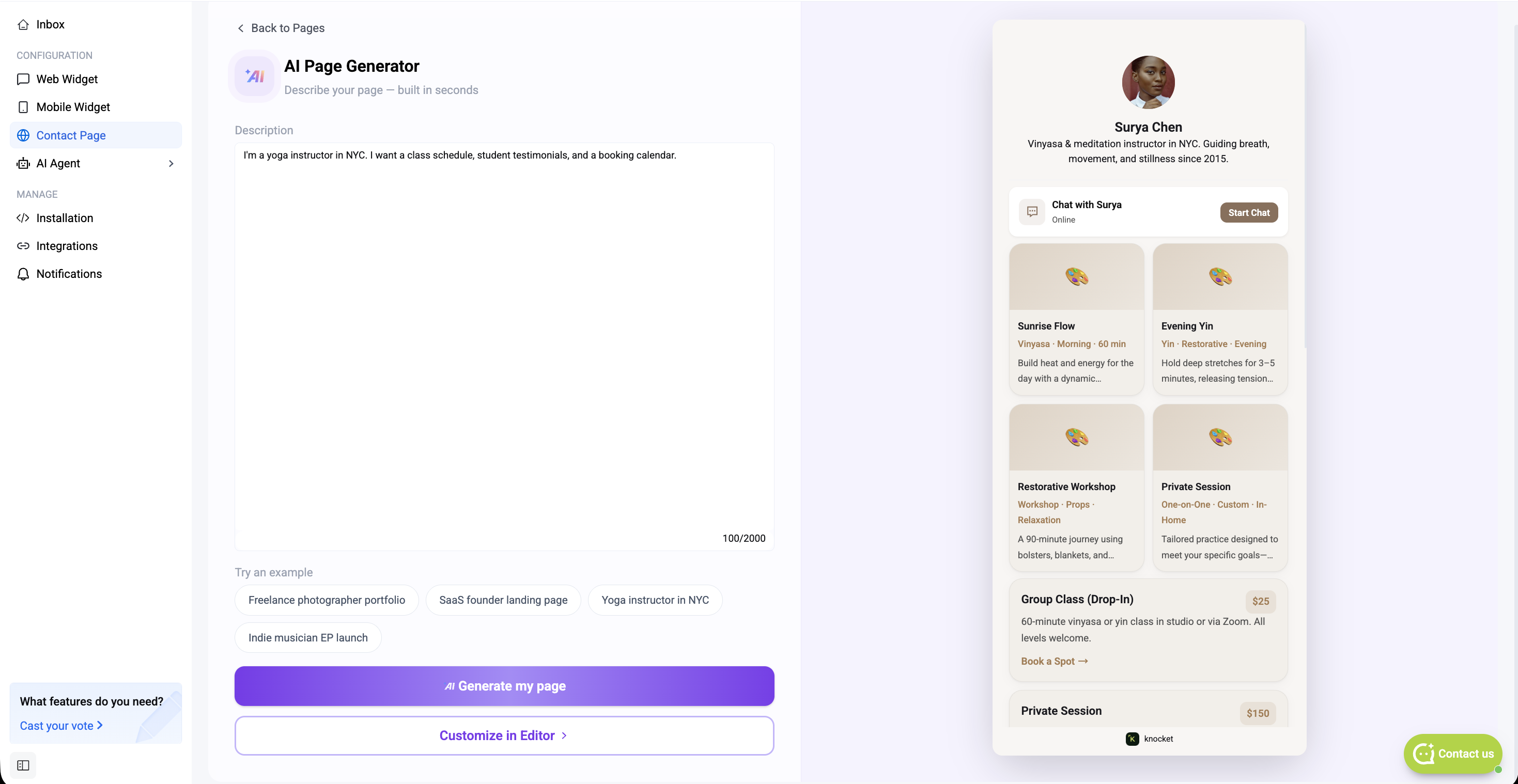
一旦你有了滿意的草稿,底部的兩個操作按鈕將決定接下來的步驟:
針對相同的描述再次執行 AI。適合在確定之前探索各種變體。
提交當前草稿,關閉生成器,並開啟區塊編輯器,以便你手動調整每個欄位。
塊編輯器
無論你是從模板開始還是通過 AI 生成,你都將進入同一個編輯器:一個三欄佈局,中間是 預覽,右側是 塊列表,右側欄頂部有一個 AI 填充 框,用於基於提示的更改。頂部欄顯示你開始的模板、主頁 / 聊天 切換按鈕、公共 URL 以及 儲存 按鈕。
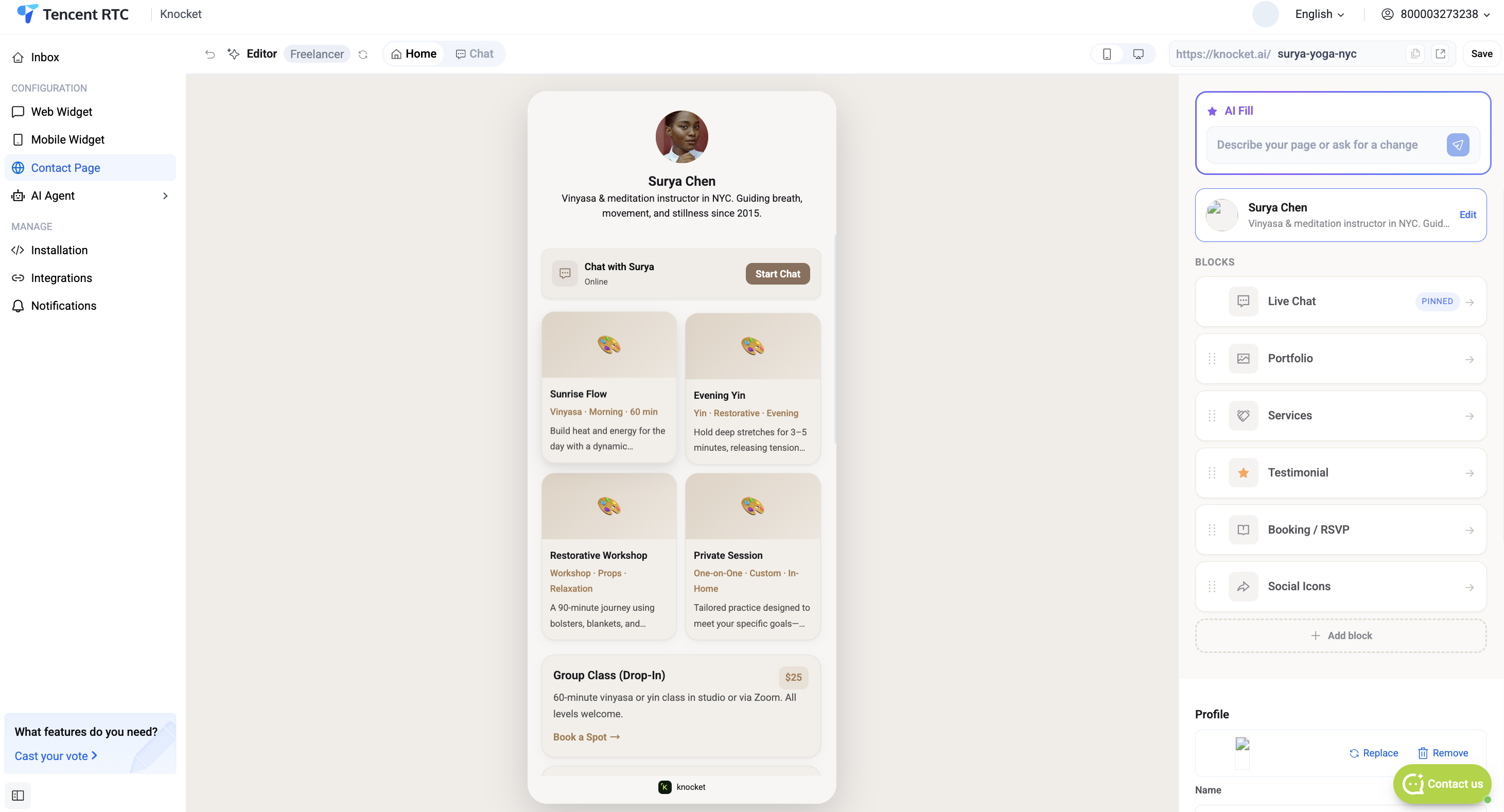
通過AI生成頁面會在相同編輯器中開啟,所有模組均已預填——文案、配色、作品集縮圖、客戶評價等。你只需調整需要的部分,其餘保持原樣。
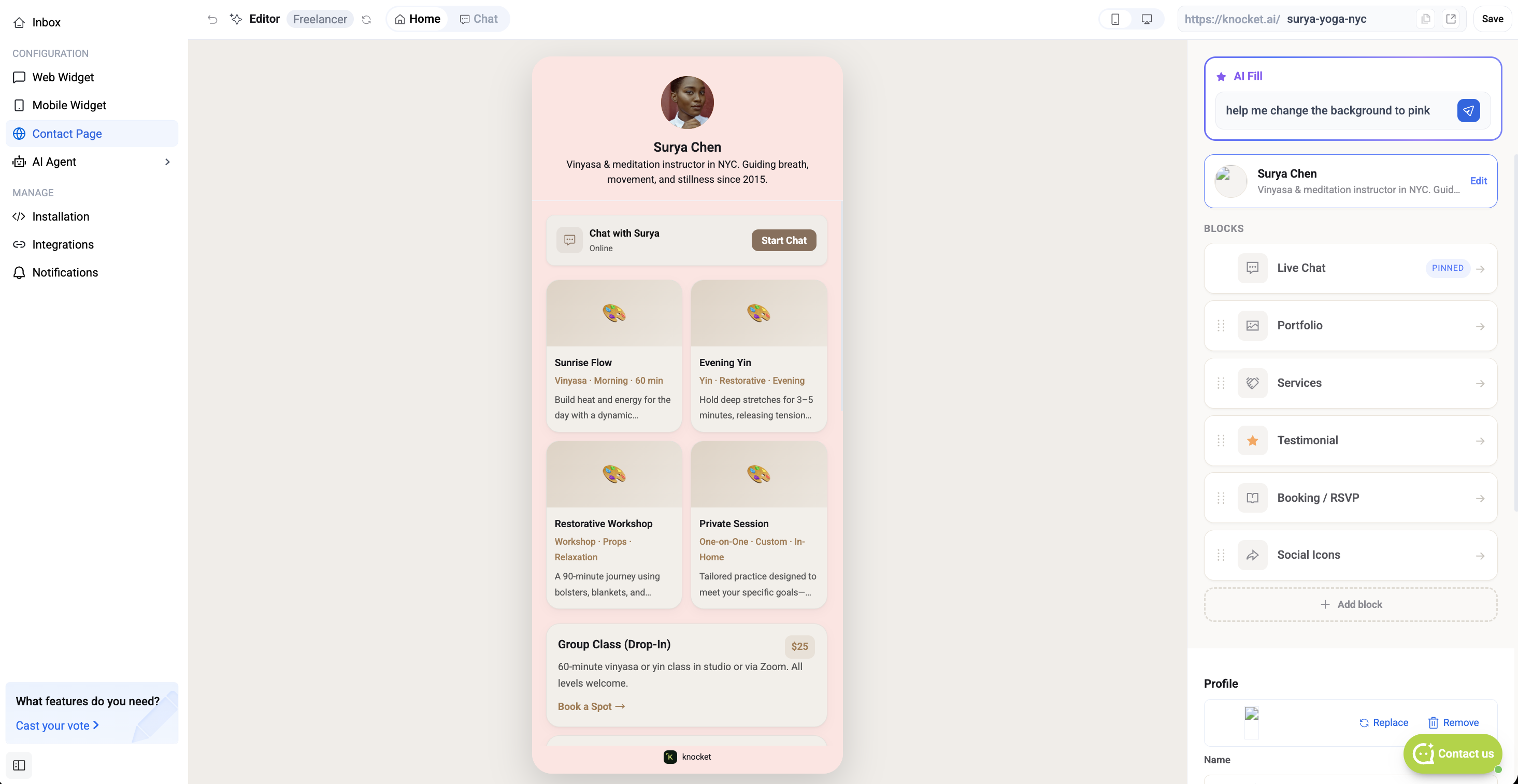
頂部欄
“編輯器”標籤旁邊的下拉選單讓你無需離開編輯器即可切換草稿。
在落地頁檢視(首頁)和聊天抽屜狀態之間切換預覽 —— 方便預覽訪客點選 開始聊天 時看到的內容。
頁面的可編輯短鏈——即 https://knocket.ai/ 之後的部分。將自動生成的短鏈更改為適合你品牌的內容(例如 surya-yoga-nyc)。短鏈在所有 Knocket 使用者中全域性唯一;更改將在你點選儲存後立即生效。
將當前狀態儲存為草稿。自動儲存仍在後臺執行;手動儲存會明確標記一個檢查點。
AI 填充面板
在區塊列表上方的紫色星形框中。用自然語言輸入請求 — “將簡介縮短為一句話”,“新增三位來自小型 SaaS 創始人的推薦語”,“讓主色調與我的標誌(黃色)匹配” — Knocket 會相應地重寫或新增區塊。每次 AI 填充操作都可撤銷。
頁首卡片
位於AI填充功能正下方的第一個模組。點選編輯以開啟其詳情面板並進行更改:
頁面頂部顯示的圓形頭像照片。上傳 PNG 或 JPG,或拖入一個網址。
頭像下方顯示的加粗名稱。這是訪客看到的“對方是誰”。
在顯示名稱下方的一兩句背景說明。
阻止列表 — 每種塊型別
一切均可自定義——每個模組的文案、強調色及其在頁面上的位置。點選任意模組即可線上編輯其欄位;拖動任意行以重新排序。點選列表底部的 + 新增模組 可開啟模組選擇器。
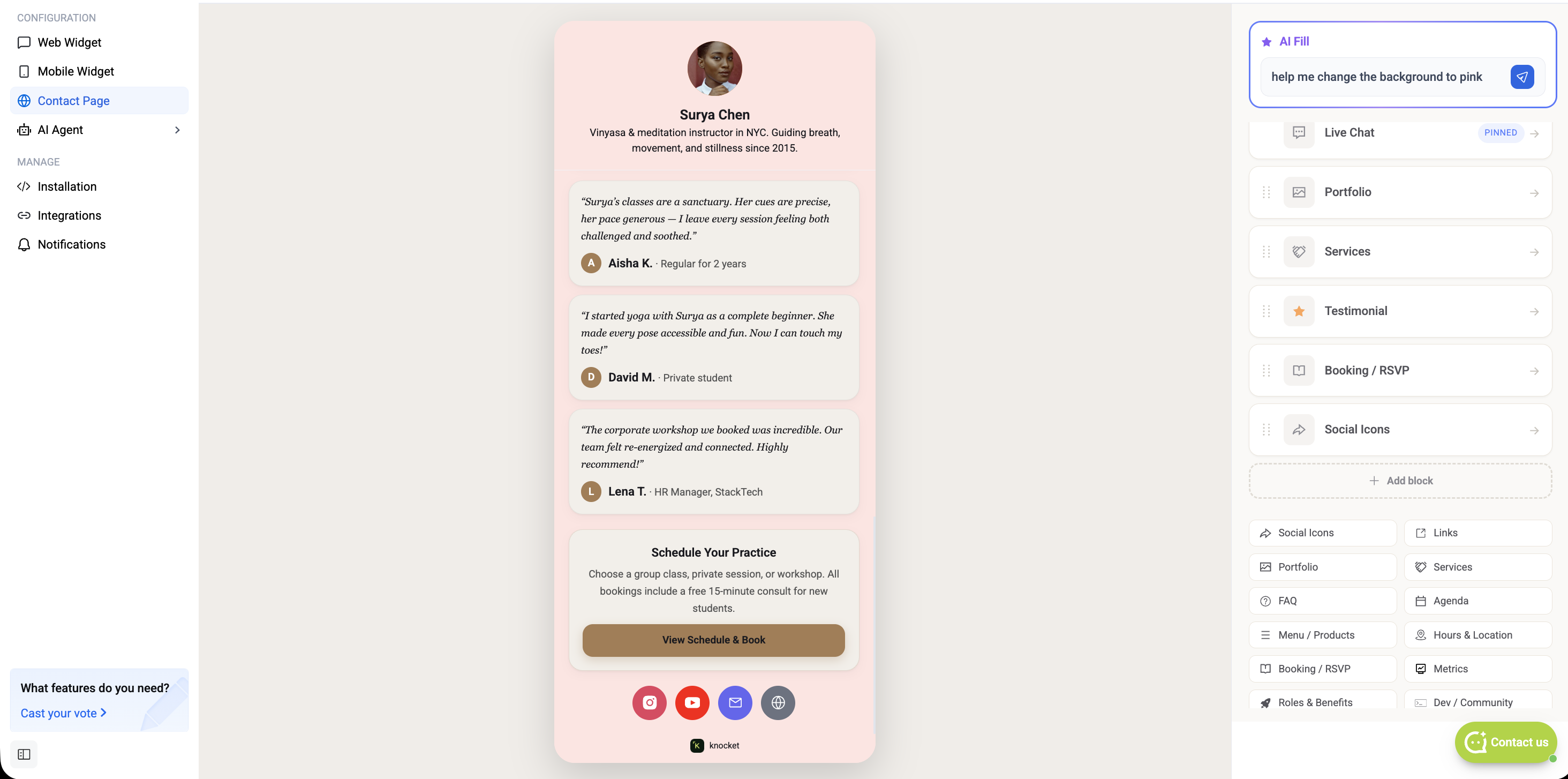
點選任意模組可開啟其詳細麵板——每個模組會展示自己的欄位(如客戶評價的頭像、引言、作者、角色;議程的時間、標題、副標題等)。在編輯器中重新排序模組列表會即時更新預覽效果。
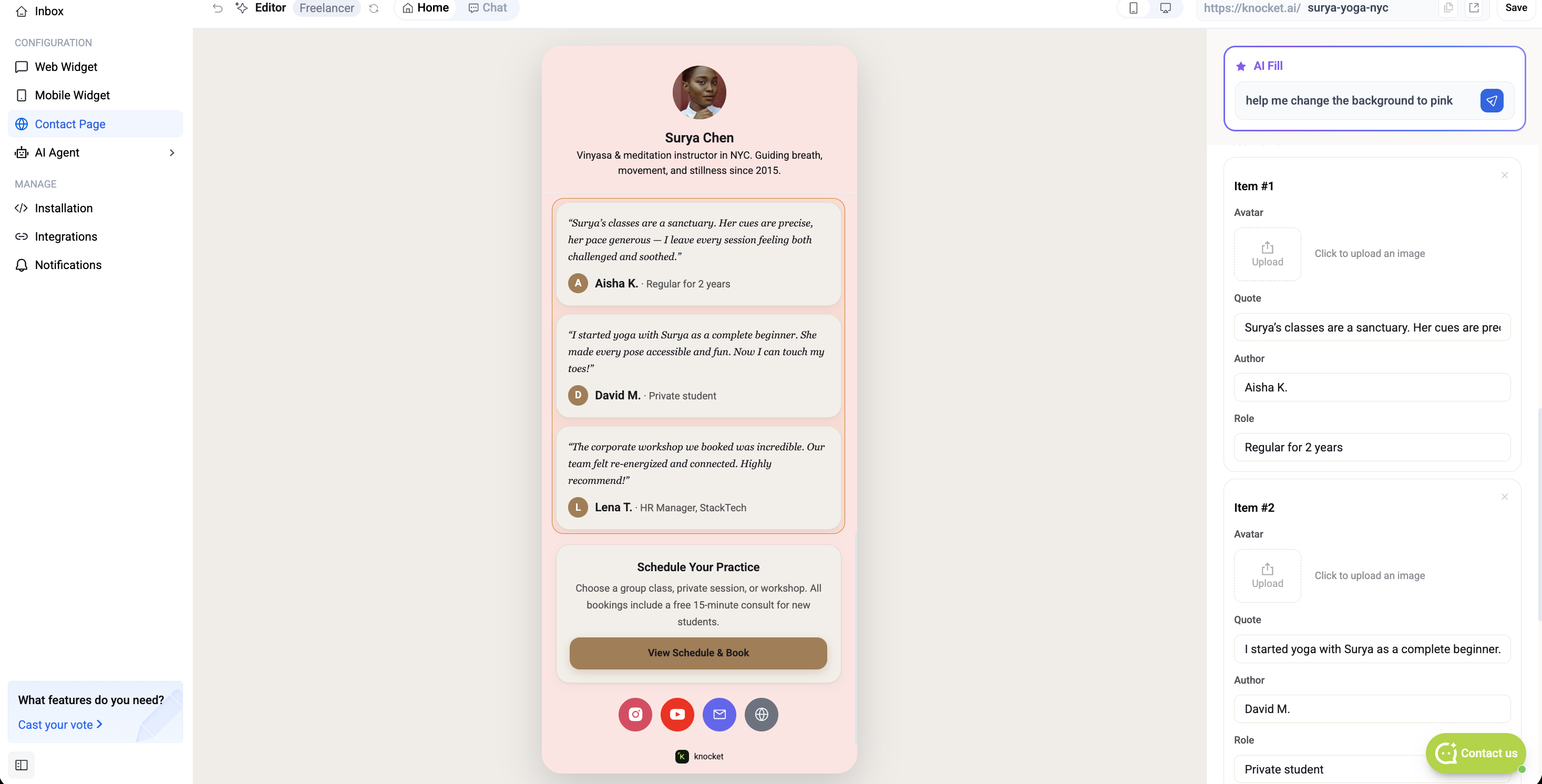
完整的區塊庫:
用於開啟聊天抽屜的頁首入口。顯示線上狀態(“線上 · 約2分鐘回覆”)和 開始聊天 的行動號召按鈕。不可移除。
適用於 WhatsApp、X、Instagram、LinkedIn、TikTok、YouTube、GitHub、Telegram、Discord 和 Messenger 的圖示行。切換每個渠道的開關並填入其網址。
帶說明的圖片 / 影片網格。每個專案都有縮圖、標題、副標題和可選連結。適合自由職業者和創作者。
可摺疊的問答對。適合處理售前異議和支援宏。
帶圖片的定價專案 —— 餐廳、咖啡館、小型電商。
嵌入Calendly連結、活動RSVP表單或手動日期時間選擇器。
用於招聘或團隊頁面的角色卡 — 標題、描述以及申請號召。
帶有作者姓名、角色和公司的引用卡片。新增頭像以提高信任訊號。
以標籤樣式列出你的業務內容,適合自由職業者和顧問使用。
過往工作或專案的時間線。每一行包含時間段、公司、職位以及簡短描述。
扁平連結按鈕(個人簡介連結風格)。每行包含一個圖示、標籤和網址。
定價服務 — 每行包含服務名稱、描述和“從 $X”價格。非常適合教練、顧問和工作室。
定時安排行(講座、會議、課程)。每行包含時間、標題和副標題。
每日營業時間、街道地址和地圖連結。最適合本地商家。
統計卡片行中的主要資料(使用者、收入、增長等)。
GitHub 星標、貢獻者、社群連結。自動從 GitHub 倉庫 URL 拉取統計資料。
獨立的影片或圖片區塊,包含封面、標題和強調色。下文將詳細介紹。
頁面URL以及你的聯絡方式(電子郵件、電話)的可掃描二維碼。
每個區塊都帶有合理的預設設定——可以替換文本、調整強調色,或者將其拖動到頁面上的任何新位置。
釋出和分享
當頁面看起來正確時,點選編輯器右上角的儲存。當草稿提交後,頂部會顯示一個勾選標記。返回到你的頁面,然後點選此頁面卡片上的釋出——原有的線上頁面將自動取消釋出。
你的頁面 URL 位於頁面標題下方 — 它看起來像 https://knocket.ai/<your-slug>(例如 https://knocket.ai/surya-yoga-nyc)。每個 slug 對你的賬戶是唯一的,不能被其他人佔用。複製 URL 並將其放置在任何地方:
- 個人簡介中的連結 —— Instagram、TikTok、X、LinkedIn、YouTube。
- 私信/冷啟動推廣——只需一個連結,而不用填寫表單+發郵件+Calendly 連結。
- 電子郵件簽名——用一頁連結取代電話/郵箱/社交賬號的羅列
- 名片二維碼——頁面網址可清晰編碼為二維碼。
- 活動落地頁 —— 為每個活動建立新草稿,併發布正在執行的那個。
從頁面傳送的每條訊息都會進入與你的網頁小部件和移動小部件流量相同的 Knocket 收件箱。無需手動切換渠道。