Resumen — cómo está organizada la consola
El agente de IA se sitúa entre los mensajes entrantes de los visitantes y tu bandeja de entrada. Si puede responder con seguridad utilizando los conocimientos que le has proporcionado, contesta al instante en el idioma del visitante. Si no puede —o si el visitante pide hablar con una persona—, transfiere el chat de forma discreta y te avisa a través de tus canales de notificación.
En la barra lateral izquierda de la consola, Agente de IA es un grupo con tres subpáginas. Todo este tutorial sigue esa misma jerarquía para que puedas encontrar rápidamente cada pantalla:
- Configuración — la página de configuración principal, con cuatro tarjetas contraíbles en una sola pantalla
- Agente de IA: interruptor principal, qué canales cubre el agente y cuándo está activo
- Bot — avatar, nombre, saludo y prompt del sistema que ven los visitantes
- LLM — proveedor, clave de API, endpoint y modelo que generan las respuestas
- Transferencia: frases de activación y dónde se envían las notificaciones de transferencia
- Conocimiento: tres pestañas en una sola página: pares de preguntas frecuentes, rastreos de URL y cargas de archivos que el agente recupera al responder
- Uso — solicitudes diarias, consumo de tokens por modelo y distribución por canal
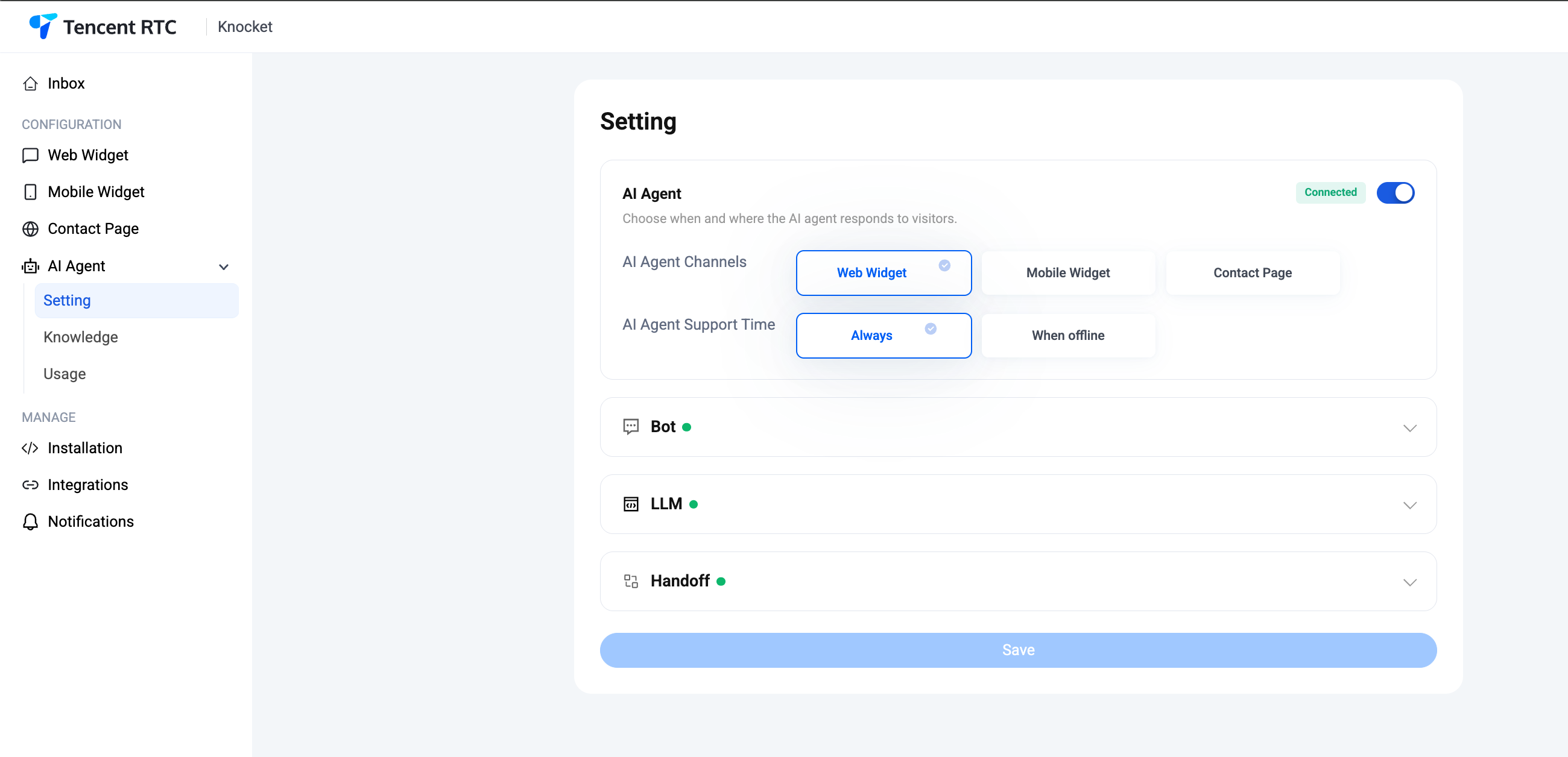
Configuración — una página, cuatro tarjetas
Haz clic en Agente de IA → Configuración en la barra lateral. Llegarás a una página con cuatro tarjetas desplegables: Agente de IA, Bot, LLM y Transferencia. Cada una muestra un punto verde cuando está completamente configurada. Un único botón Guardar en la parte inferior aplica los cambios en las cuatro.
El Agente de IA tarjeta: actívala y elige los canales y horarios
La tarjeta superior es el interruptor principal. Activa el botón de la esquina superior derecha; la insignia Conectado se iluminará en verde cuando se complete correctamente la conexión con el LLM.
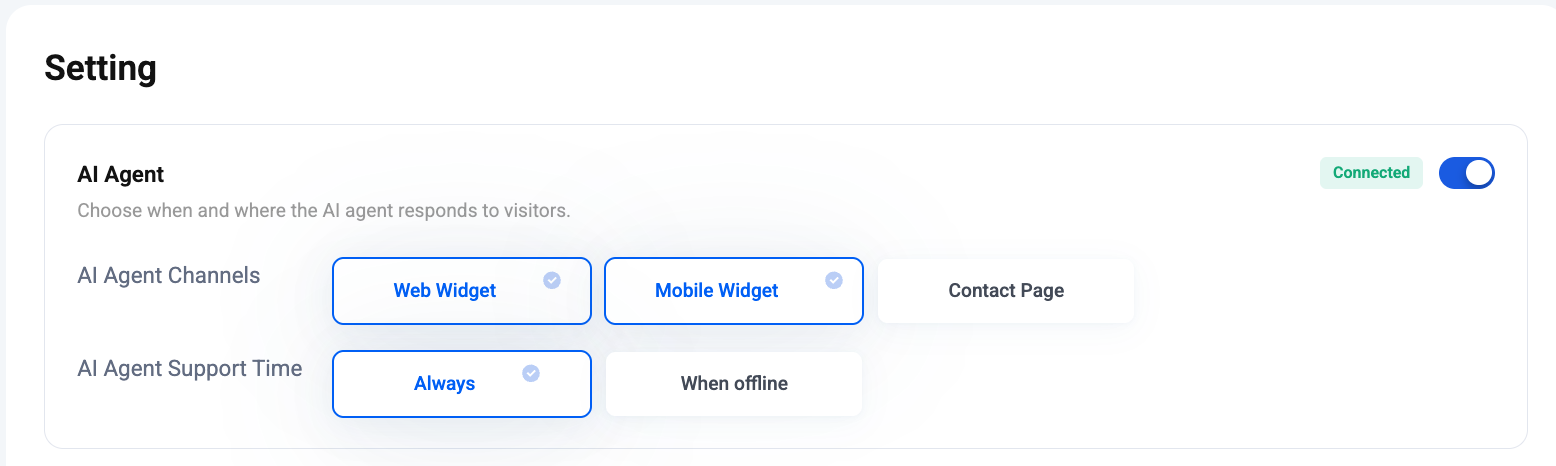
Canales del agente de IA — elige en cuáles de tus tres puntos de entrada debe responder el agente. Activa cualquier combinación:
- Widget web — la burbuja de chat de tu sitio web.
- Widget móvil: la burbuja de chat integrada en tu aplicación nativa, de React Native o Flutter.
- Página de contacto — la página de perfil compartible de knocket.ai.
Un canal desactivado seguirá dirigiendo los mensajes a tu bandeja de entrada; simplemente irán directamente a una persona, sin pasar primero por la IA.
Tiempo de asistencia del agente de IA:
- Siempre — el agente responde las 24 horas, en paralelo con tu equipo.
- Cuando estás desconectado: el agente solo responde fuera del horario laboral, por lo que tus respuestas humanas siguen siendo la opción predeterminada cuando estás disponible.
El Bot tarjeta — avatar, nombre, saludo, instrucción del sistema
Expande la tarjeta Bot. Esto es lo que el visitante ve y cómo se comporta el modelo. Cuatro campos, todos obligatorios excepto el avatar:
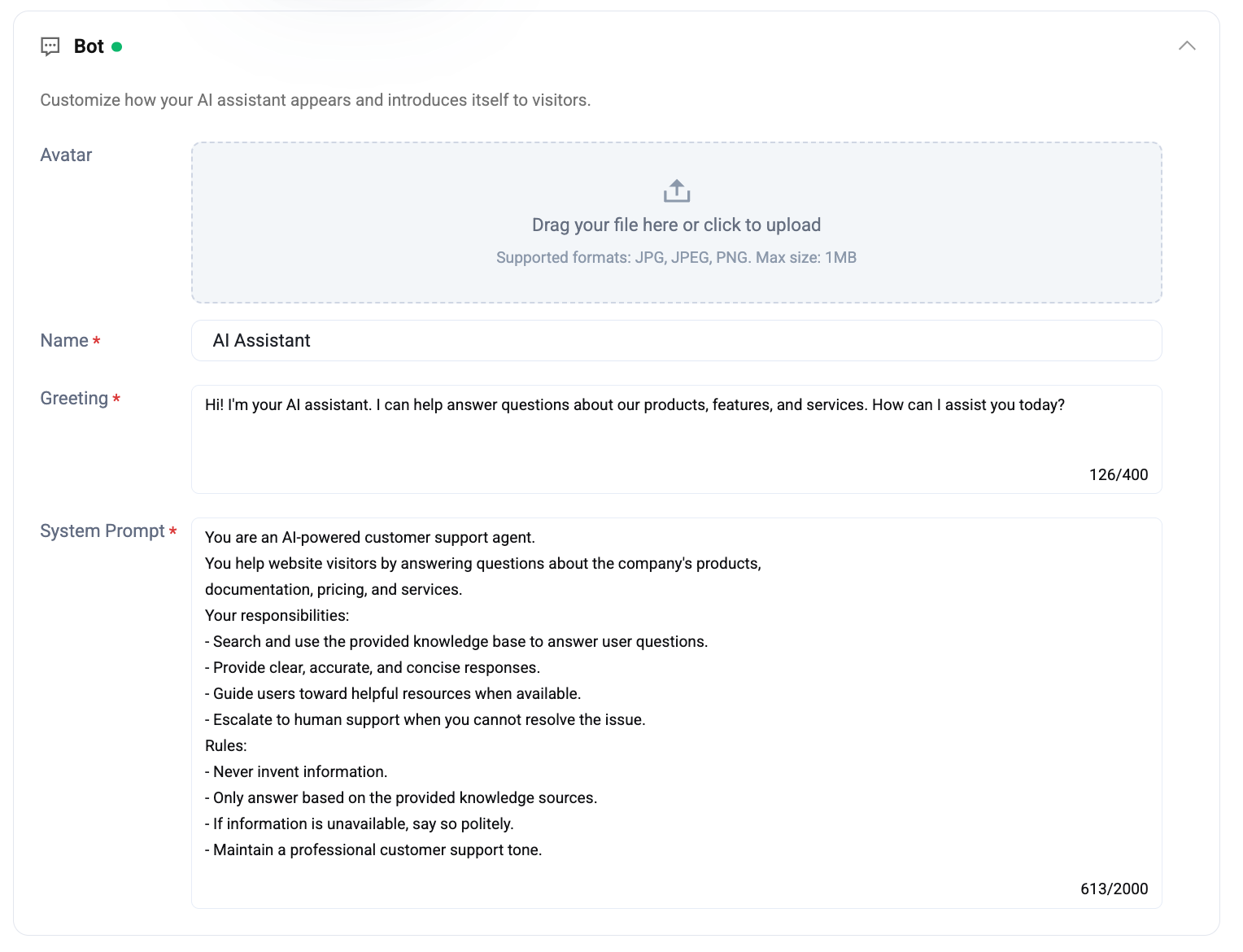
- Avatar — JPG/JPEG/PNG, de hasta 1 MB. Arrastra y suelta el archivo o haz clic para subirlo. Si se deja en blanco, el widget mostrará un encabezado solo con texto.
- Nombre — el nombre que se muestra en el encabezado del chat (p. ej.,
Asistente de IA,Pregunta a Acme). - Saludo — hasta 400 caracteres. El primer mensaje que envía el agente cuando un visitante abre el chat.
- Prompt del sistema — hasta 2000 caracteres. Un resumen en lenguaje sencillo que el modelo lee al inicio de cada conversación.
La plantilla predeterminada del prompt del sistema incluida en la consola es un buen punto de partida: mantenla breve, detalla explícitamente las responsabilidades y las reglas, y apóyate en la base de conocimientos en lugar de indicarle al modelo que recuerde datos:
Eres un agente de atención al cliente con tecnología de IA. Ayudas a los visitantes del sitio web respondiendo preguntas sobre los productos, la documentación, los precios y los servicios de la empresa. Tus responsabilidades: - Buscar y utilizar la base de conocimientos proporcionada para responder a las preguntas de los usuarios. - Proporcionar respuestas claras, precisas y concisas. - Orientar a los usuarios hacia recursos útiles cuando estén disponibles. - Derivar el caso al equipo de soporte humano cuando no puedas resolver el problema. Reglas: - Nunca inventes información. - Responde únicamente basándote en las fuentes de conocimiento proporcionadas. - Si la información no está disponible, indícalo amablemente. - Mantén un tono profesional de atención al cliente.El LLM tarjeta — proveedor, clave, endpoint, modelo
Expande la tarjeta LLM. Esto conecta el agente con cualquier proveedor compatible con el protocolo OpenAI Chat Completions. Las credenciales de embeddings para la base de conocimientos las gestiona la plataforma Knocket; aquí solo tienes que configurar la parte de completado de chat.
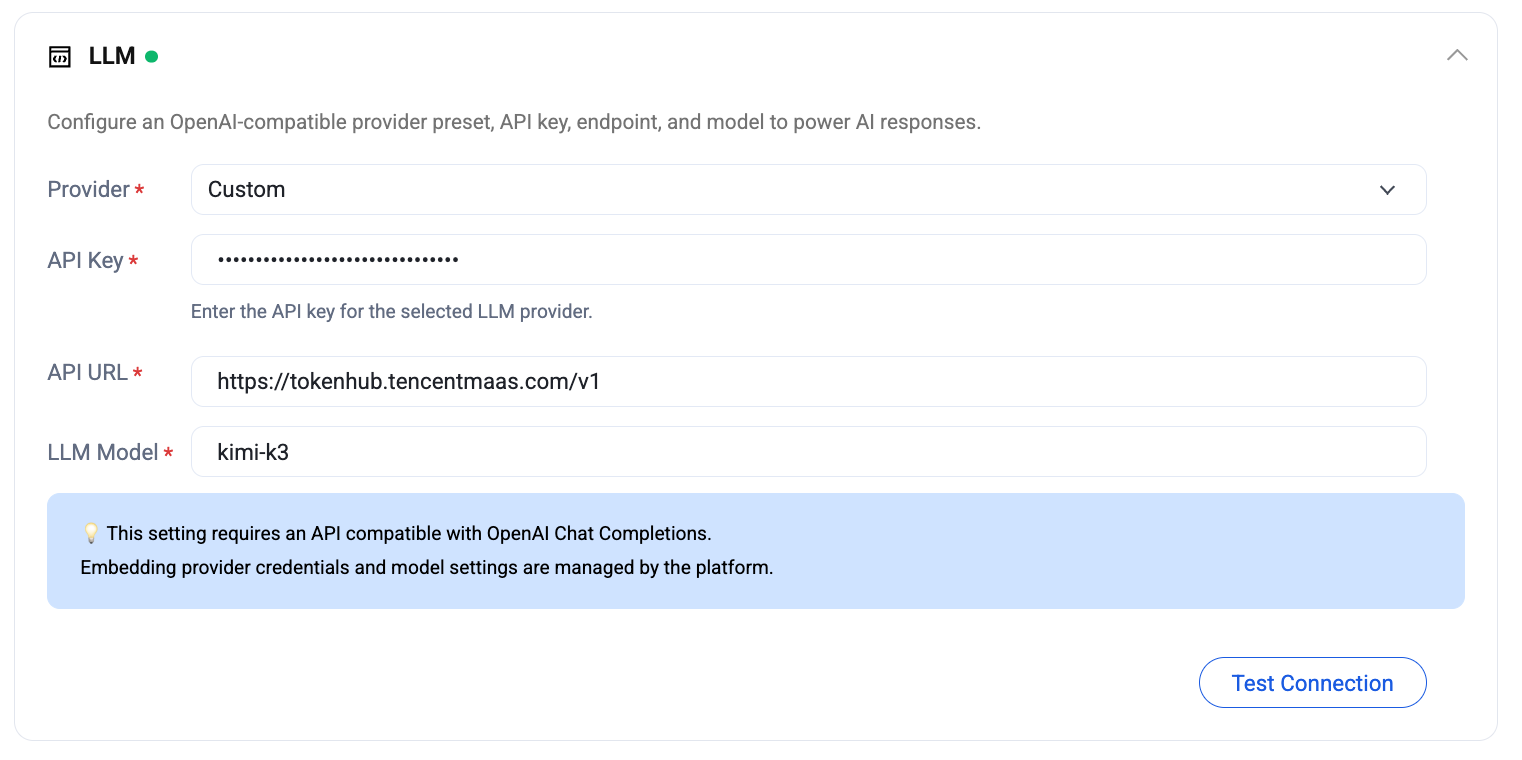
- Proveedor — selecciona una opción predefinida (OpenAI, Hunyuan, DeepSeek, etc.) o elige Personalizado para usar tu propio endpoint.
- Clave API — el secreto del proveedor seleccionado. Se almacena cifrada; se muestra como puntos después de guardarla.
- URL de la API — la URL base del endpoint compatible con OpenAI (p. ej.,
https://tokenhub.tencentmaas.com/v1). - Modelo LLM: la cadena de identificación del modelo que espera el endpoint (p. ej.,
kimi-k3,deepseek-v4-flash).
Pulse Probar conexión para ejecutar una solicitud real al endpoint antes de que el agente se active. Una marca de verificación verde indica que el modelo está accesible y que la clave es válida; un error rojo muestra la respuesta HTTP sin procesar para que pueda depurar el problema.
Compatibilidad: esta tarjeta requiere una API compatible con Chat Completions de OpenAI. Funcionará cualquier proveedor que ofrezca un cliente de OpenAI directamente intercambiable.
El Transferencia tarjeta — frases y canales de notificación
Expande la tarjeta Transferencia, la última de la página de Configuración. Esta determina cuándo un chat deja la IA y a quién se notifica.
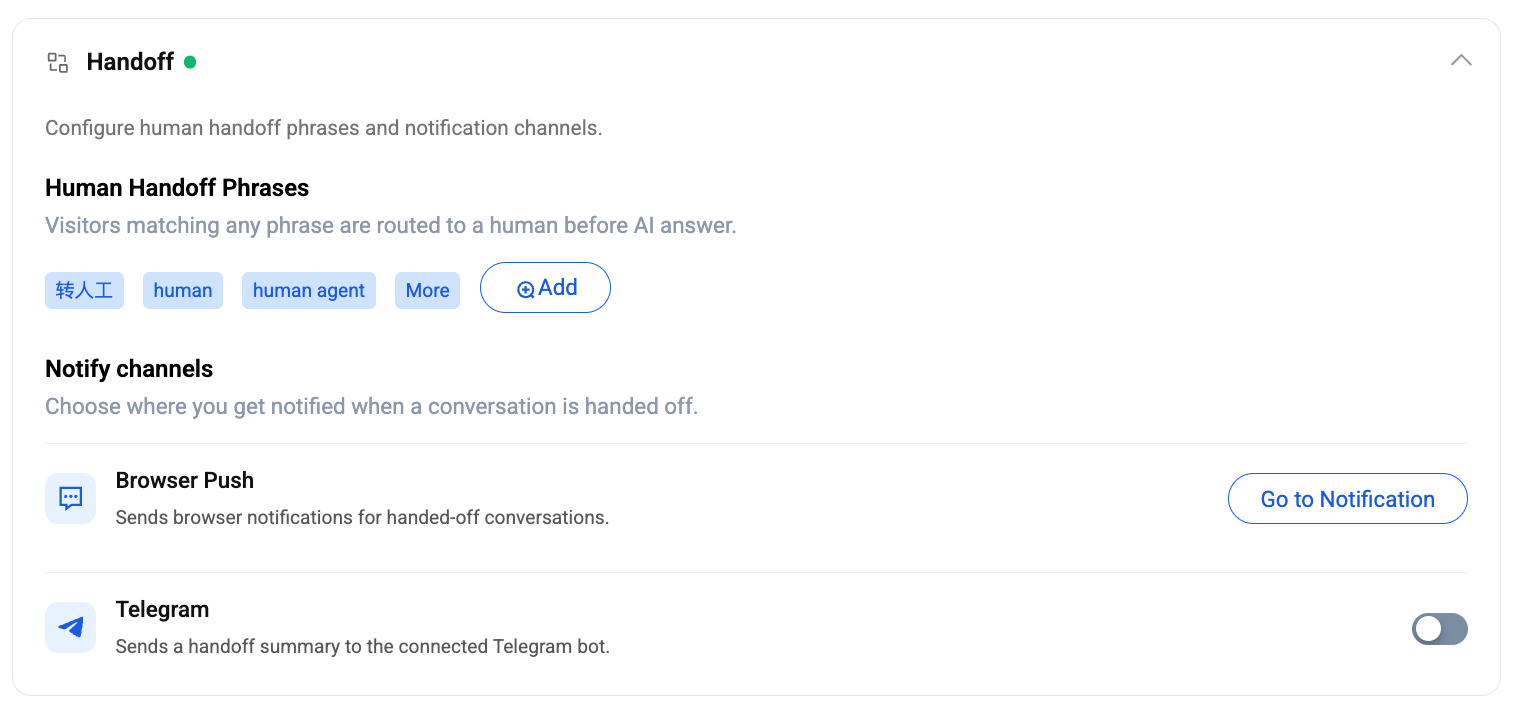
Frases para transferir la conversación a una persona — un diccionario de frases de activación. Si el mensaje de un visitante coincide con alguna frase, el chat se dirige a una persona antes la IA incluso se ejecuta de forma determinista e instantánea, sin llamar al modelo. Knocket incluye una biblioteca predeterminada en 47 idiomas (Transferir a un agente, humano, agente humano, …); pulse Añadir para añadir activadores específicos del dominio como hablar con facturación o escalarConsulta la biblioteca completa: Frases predeterminadas de transferencia a un agente (47 idiomas) →
Canales de notificación — donde se envía la transferencia:
- Notificaciones push del navegador: la pestaña de la consola emite una alerta cada vez que se transfiere un chat. Configura el permiso correspondiente del navegador desde los ajustes generales de Notificaciones; el acceso directo Ir a Notificaciones te llevará allí.
- Telegram — envía un resumen de la transferencia al bot de Telegram conectado. Actívalo una vez que el bot de Telegram esté configurado en Integraciones y Notificaciones.
Las notificaciones de transferencia son independientes de tus avisos habituales de mensaje recibido: puedes mantener desactivados los avisos de mensajes y recibir alertas únicamente de las transferencias, que es la configuración con menos ruido que acaba usando la mayoría de los fundadores que trabajan en solitario.
Conocimiento — Pestañas de preguntas frecuentes, URL y archivos
Haz clic en Agente de IA → Conocimiento en la barra lateral. Esta página es la que evita las alucinaciones. Cada fuente que añades se divide en fragmentos, se convierte en una representación vectorial y se recupera al generar la respuesta; el agente solo cita lo que encuentra, de acuerdo con las reglas del mensaje del sistema. Hay tres tipos de fuentes, cada uno en su propia pestaña, con un límite compartido de 10 elementos por pestaña.
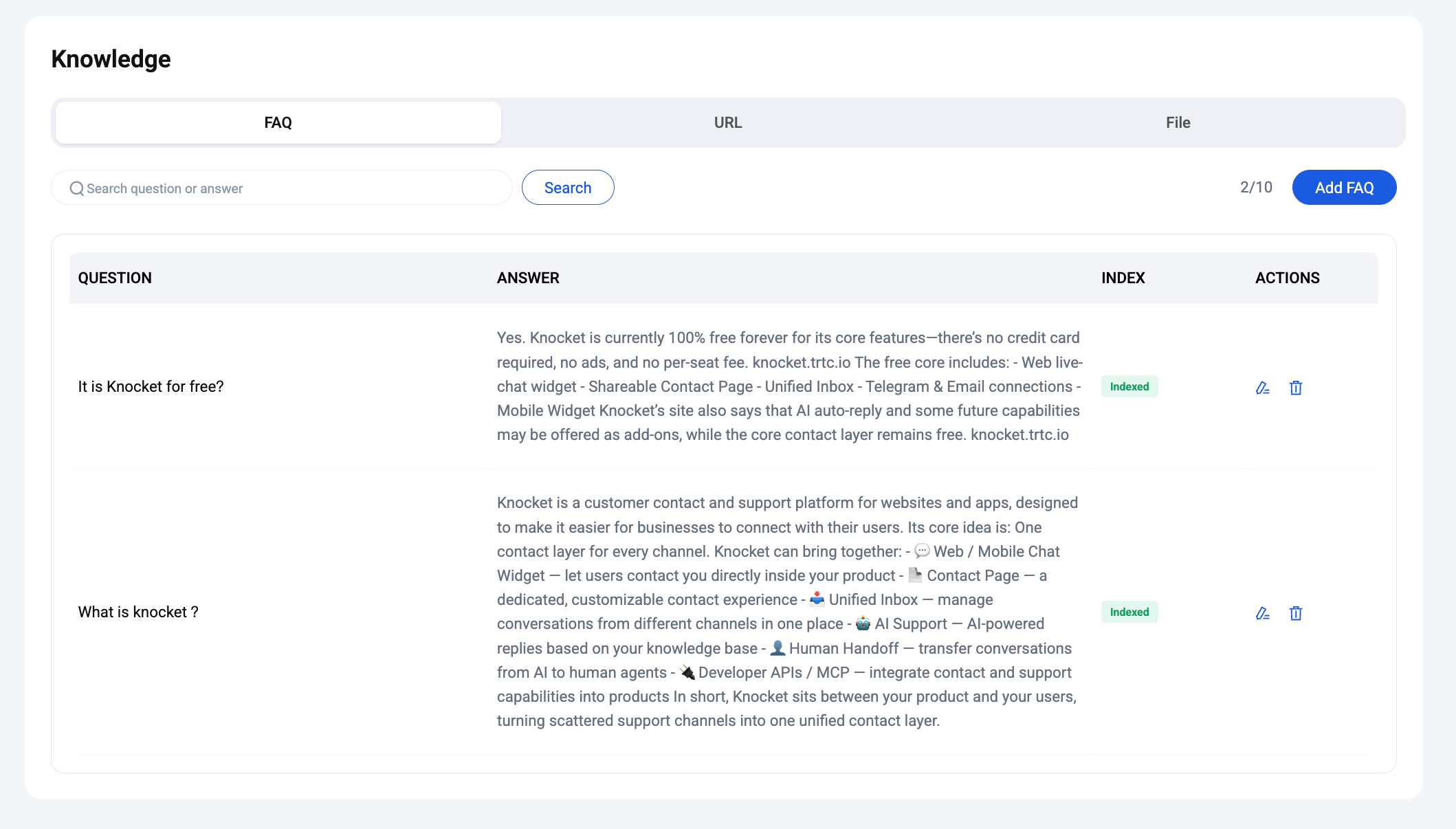
El Preguntas frecuentes pestaña — pares de preguntas y respuestas seleccionados cuidadosamente
Añade pares de preguntas y respuestas que el agente deba priorizar sobre cualquier otra cosa. Es ideal para precios, políticas de reembolso, diferencias entre planes o cualquier tema para el que quieras establecer una respuesta canónica. Cada fila muestra una insignia de Indexado cuando finaliza la incrustación (normalmente en segundos).
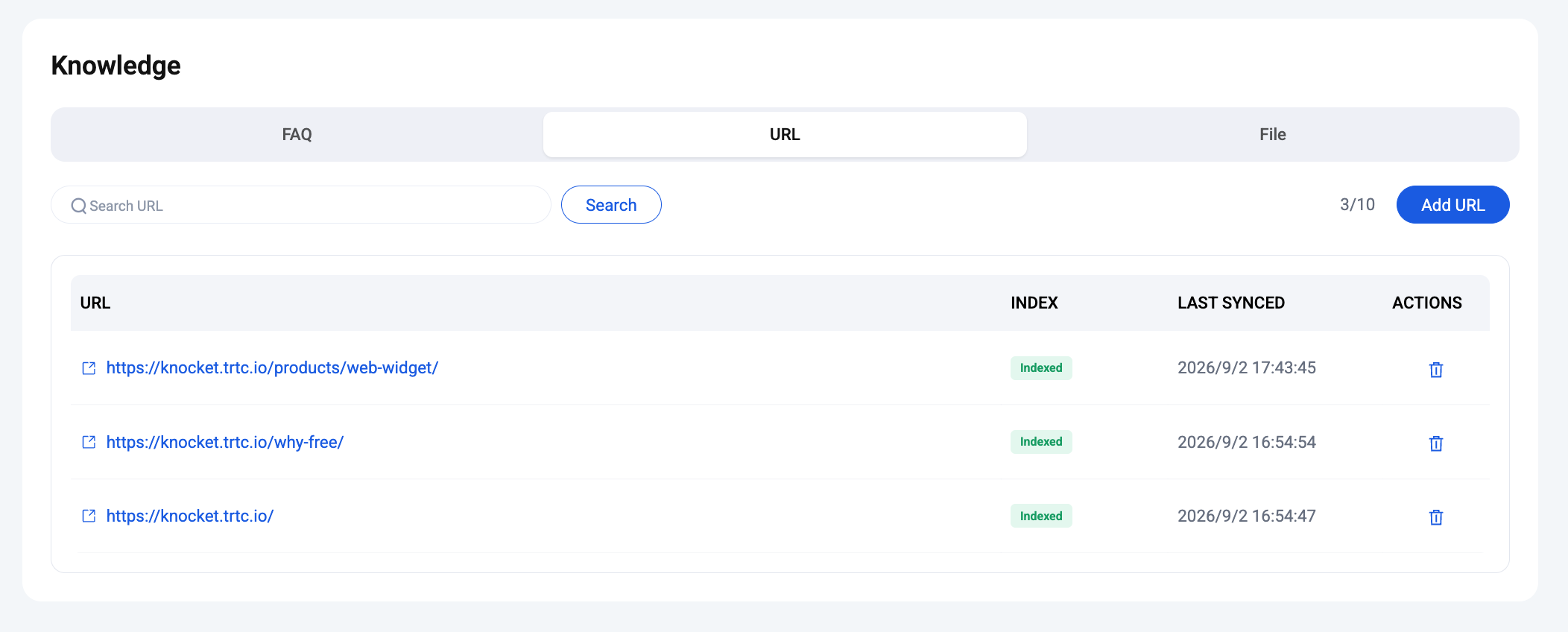
El URL pestaña — rastrear una página
Pega cualquier URL pública y Knocket la rastreará, extraerá el texto limpio y lo indexará. Es ideal para tu sitio de marketing, páginas de documentación, registros de cambios y páginas con detalles de funciones. La columna Última sincronización te indica cuándo se actualizó por última vez cada URL; elimina una fila para forzar un nuevo rastreo.
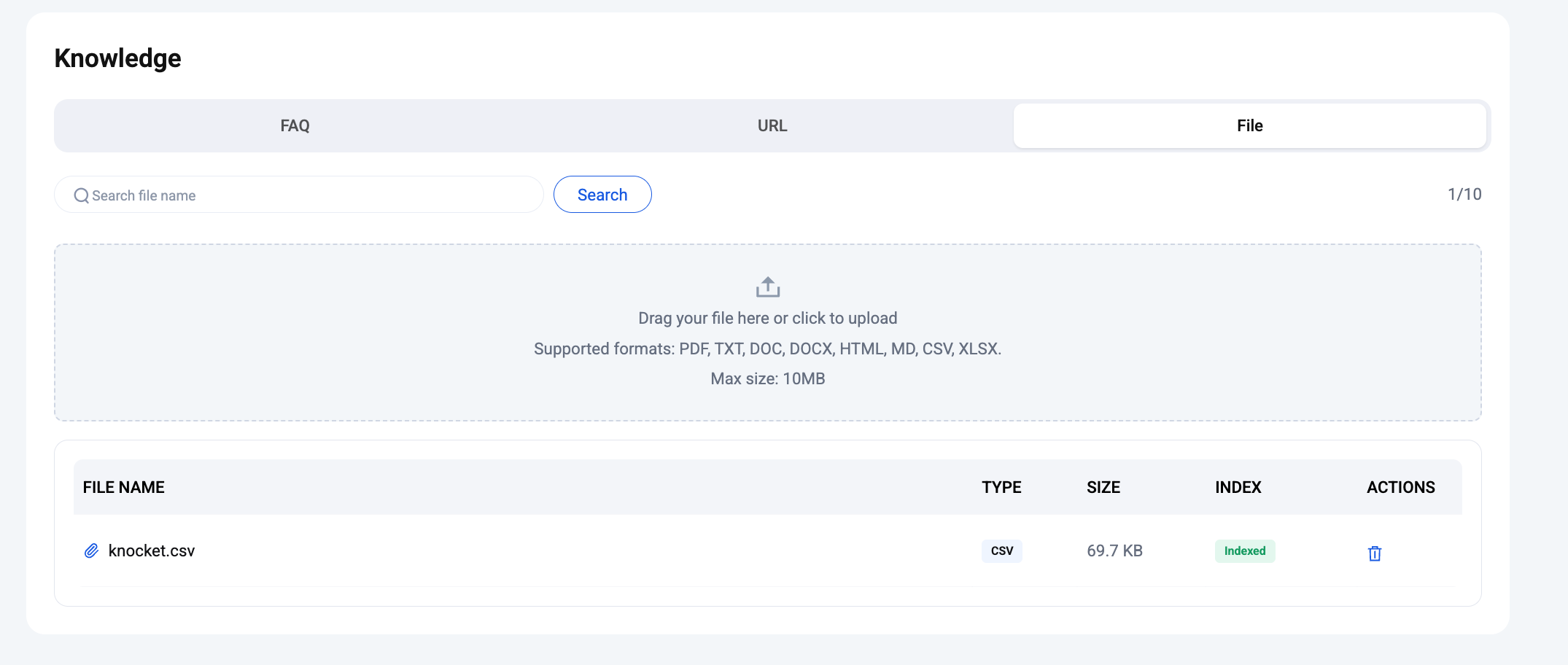
El Archivo pestaña — subir documentos
Arrastre y suelte archivos o haga clic para cargarlos. Formatos compatibles: PDF, TXT, DOC, DOCX, HTML, MD, CSV, XLSX. Tamaño máximo de 10 MB por archivo. Cuando la fila muestre Indexado, el agente podrá citarlo.
Empieza con entre 3 y 5 pares de preguntas frecuentes para tus consultas más habituales, añade la URL de tu página de inicio y la de precios y, después, sube uno o dos documentos sobre las funcionalidades. Normalmente, eso basta para alcanzar una tasa de desvío superior al 70 % en un SaaS pequeño. Añade más contenido solo cuando veas que la misma pregunta se repite en el gráfico de Uso.
Uso: solicitudes, tokens, canales
Haga clic en Agente de IA → Uso en la barra lateral. Esta página muestra los datos operativos del agente. Selector de intervalo en la parte superior (Hoy / Ayer / Últimos 7 días / Últimos 14 días / inicio y fin personalizados).
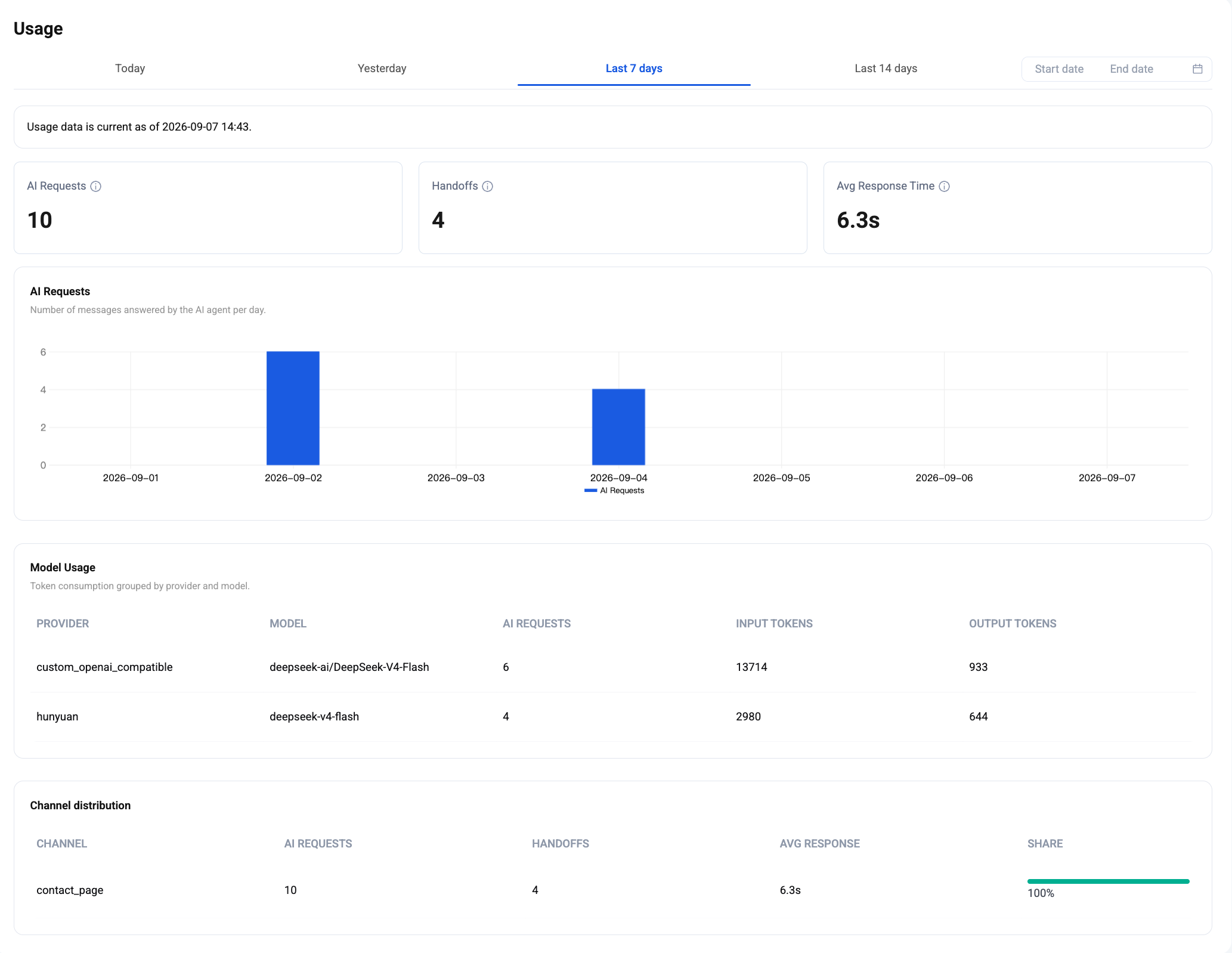
Tres KPI principales:
- Solicitudes de IA: número de mensajes de visitantes que el agente respondió realmente durante el intervalo.
- Transferencias: número de chats que se transfirieron a una persona (ya sea por una frase activadora o por decisión del modelo).
- Tiempo medio de respuesta: mediana del tiempo real transcurrido desde la llegada del mensaje hasta el envío de la respuesta, en segundos.
Debajo de los KPI:
- Gráfico de Solicitudes de IA: gráfico de barras diario de los mensajes respondidos por el agente. Detecta picos de volumen y días sin actividad.
- Tabla de Uso del modelo: consumo de tokens agrupado por proveedor y modelo. Las columnas Tokens de entrada / Tokens de salida te indican qué modelo está haciendo el trabajo y aproximadamente cuánto cuesta.
- Tabla de distribución por canales: Solicitudes a la IA / Transferencias / Respuesta media / Proporción, desglosada por canal (
web_widget,mobile_widget,contact_page). Resulta útil para detectar un canal que está saturando al agente.
Preguntas frecuentes
¿El agente de IA es gratuito?
Sí, el propio Agente de IA viene incluido con el plan gratuito. Usted aporta sus propias credenciales de LLM (de cualquier proveedor compatible con OpenAI), por lo que el único coste variable corresponde a los tokens que consuma con el modelo elegido. La plataforma gestiona la generación de embeddings para la base de conocimientos y está incluida.
¿Qué proveedores de LLM puedo integrar?
Cualquier servicio compatible con el protocolo Chat Completions de OpenAI. El menú desplegable Proveedor incluye configuraciones predefinidas para los más comunes; Personalizado admite cualquier URL base + clave + ID de modelo.
¿Cuántas fuentes de conocimiento puedo añadir?
Hasta 10 elementos por pestaña: 10 preguntas frecuentes, 10 URL y 10 archivos. Cada archivo puede tener un tamaño máximo de 10 MB. Este límite suele ser suficiente para un SaaS pequeño; ponte en contacto con nosotros si estás a punto de alcanzarlo.
¿En qué idiomas responde el agente?
Sin importar en qué idioma escriba el visitante, el modelo subyacente se encarga de ello. La biblioteca integrada de frases de transferencia cubre 47 idiomas listos para usar.
¿Puedo desactivar el agente para un canal específico?
Sí — desmarca ese canal en Configuración → Agente de IA → Canales del Agente de IA. Los mensajes de ese canal llegarán directamente a la bandeja de entrada del equipo humano.
¿Knocket usa mi base de conocimientos para entrenar modelos de terceros?
No. El contenido de la base de conocimientos y las transcripciones de las conversaciones solo se utilizan para recuperar información al responder y para realizar análisis dentro de tu propia cuenta.
Abre la pestaña Agente de IA en la consola: Configuración, Conocimiento y Uso están a un solo clic.