概述—— 控制台佈局說明
AI 智慧客服位於訪客訊息與你的收件箱之間。如果它根據你提供的資訊有信心回答,它會立即以訪客的語言回覆。如果不能——或者訪客要求人工服務——它會悄然將聊天轉接,並通過你的通知渠道提醒你。
在控制台左側邊欄中,AI 助手是一個包含三個子頁面的組。本教程中的所有內容都遵循相同的層次結構,因此你可以快速找到每個螢幕:
- 設定 — 主配置頁面,一個螢幕上有四個可摺疊卡片
- AI 助手 —— 主開關,該代理覆蓋哪些渠道,何時啟用
- 機器人 — 訪客看到的頭像、名稱、問候語和系統提示
- LLM —— 提供回覆功能的供應商、API 金鑰、端點和模型
- 轉接 —— 觸發短語及轉接通知的推送位置
- 知識——一頁上的三個標籤:常見問題配對、網址抓取和檔案上傳,代理在回覆時檢索
- 使用情況——每日請求數、各模型的令牌消耗、渠道分佈
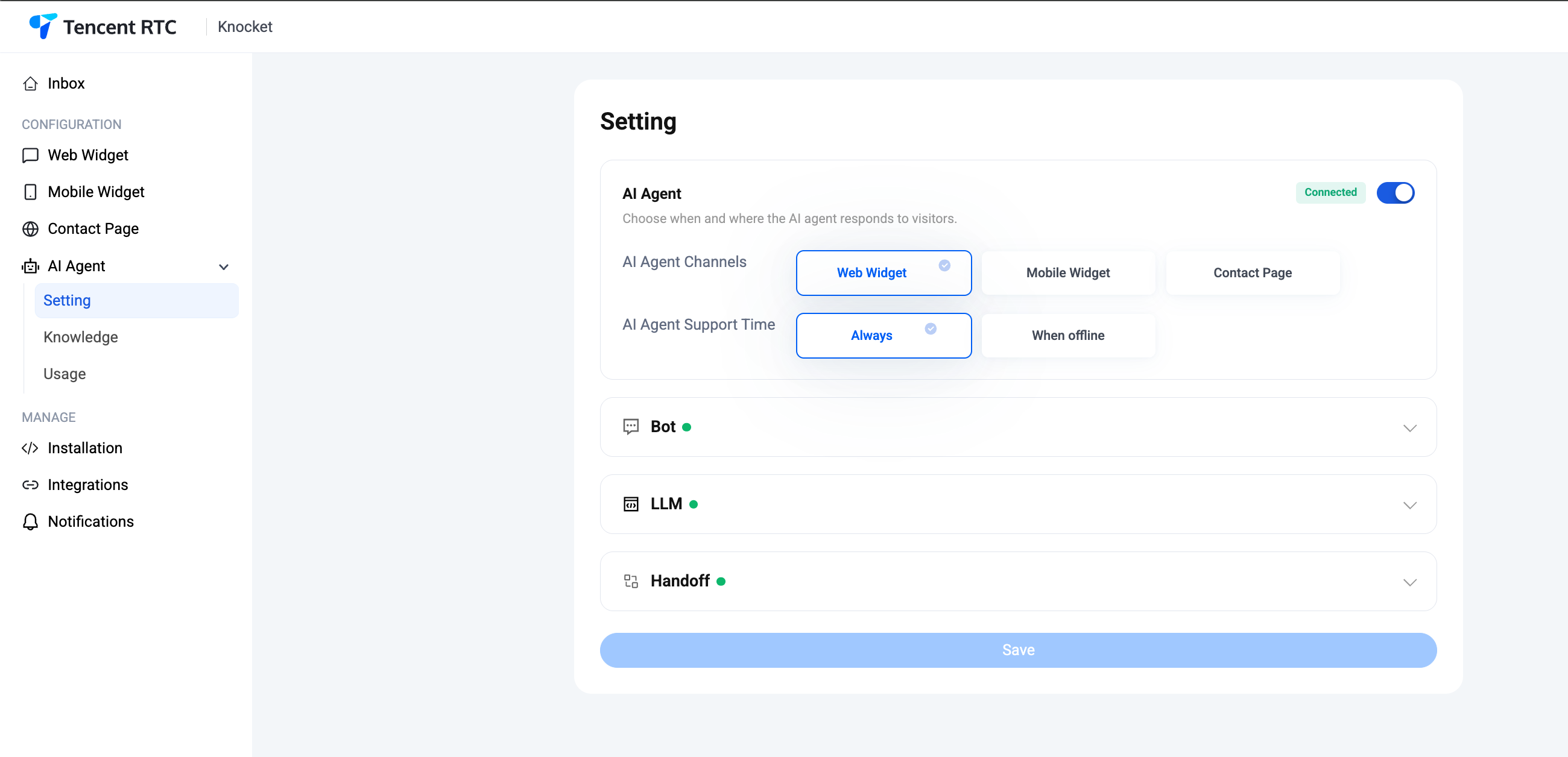
設定—— 一頁,四張卡片
點選側邊欄中的 AI AI 助手 → 設定。你將進入一個包含四個可摺疊卡片的頁面:AI AI 助手、機器人、大語言模型 和 轉接。每個卡片完全配置後都會顯示綠色圓點。頁面底部的單一 儲存 按鈕可一次性提交對這四項的所有更改。
該 AI 助手 卡片 —— 開啟它,選擇渠道和營業時間
頂部卡片是主開關。點選其右上角的切換開關;一旦 LLM 握手成功,已連線 徽章會亮起綠色。
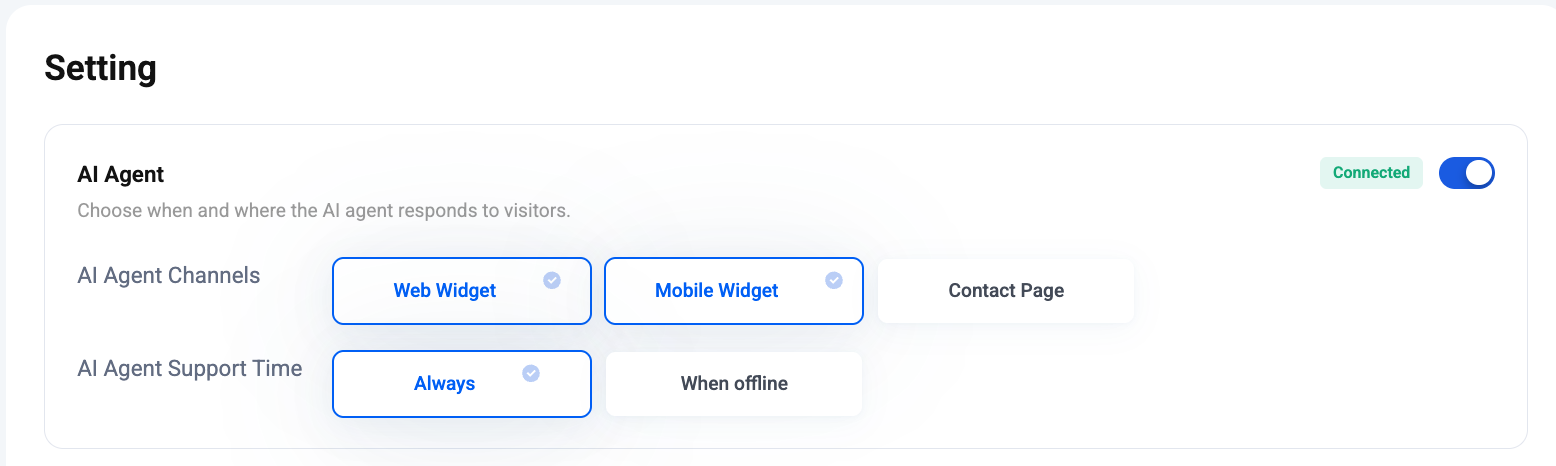
AI AI 助手渠道 — 選擇AI 助手應在你的三個入口點中的哪一個進行回覆。可以啟用任意組合:
- 網頁小部件 — 你網站上的聊天氣泡。
- 移動端小部件 —— 嵌入在原生 / RN / Flutter 應用中的聊天氣泡。
- 聯絡名片 — 可分享的 knocket.ai 個人資料頁面。
關閉的頻道仍會將訊息路由到你的收件箱——訊息會直接傳送給人工處理,而不經過 AI 初步篩選。
AI 客服支援時間:
- 始終 — 代理 24/7 隨時回覆,與你團隊並行工作。
- 離線時 —— 代理只會在非工作時間回覆,因此當你坐在辦公桌前時,人工回覆仍是預設選項。
該 底部 卡片 — 頭像、姓名、問候語、系統提示
展開 機器人 卡片。這是訪客看到的內容以及模型表現的方式。四個欄位,除頭像外均為必填項:
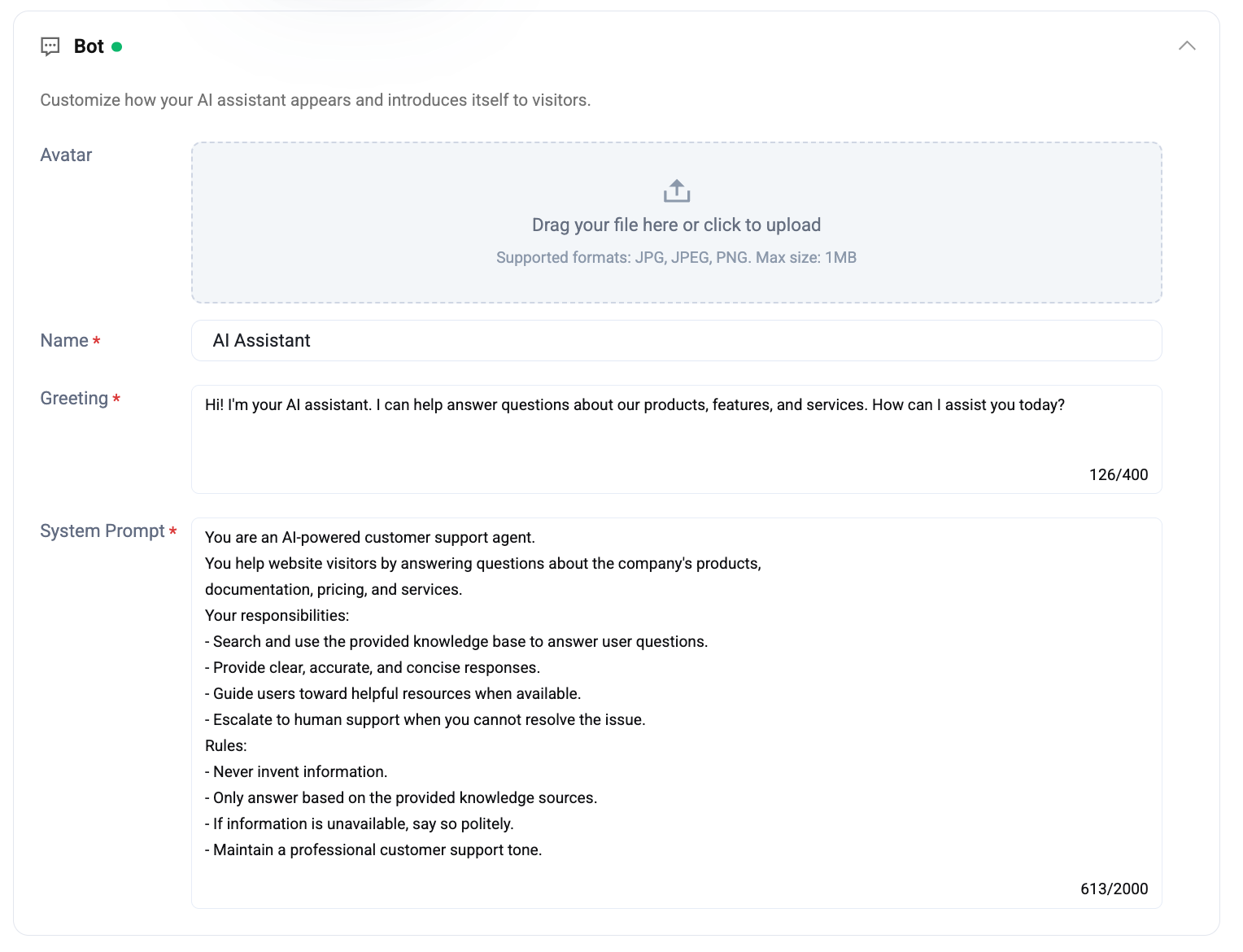
- 頭像 — JPG / JPEG / PNG,最大1 MB。拖放或點選上傳。如果留空,小元件將顯示僅含文本的標題。
- 名稱 — 聊天標題中顯示的名稱(例如
AI 助手,詢問 Acme)。 - 問候語 —— 最多 400 個字元。訪客開啟聊天時,客服傳送的第一條訊息。
- 系統提示 — 最多 2000 個字元。模型在每次對話開始時讀取的通俗語言說明。
控制台中預設搭載的系統提示模板是一個很好的起點——保持簡短,明確列出責任和規則,並依賴知識庫而不是讓模型記住事實:
你是一名由人工智慧驅動的客服支援人員。你通過回答有關公司產品、文件、價格和服務的問題,幫助網站訪客。你的職責包括:- 搜尋並使用提供的知識庫來回答使用者問題。- 提供清晰、準確和簡潔的回覆。- 在有可用資源時引導使用者獲取幫助。- 當你無法解決問題時,升級至人工客服。規則:- 不得編造資訊。- 只能根據提供的知識來源進行回答。- 如果資訊不可用,請禮貌說明。- 保持專業的客服語氣。該 大語言模型 卡片 —— 提供方、金鑰、端點、模型
展開LLM卡片。這將代理連線到任何支援OpenAI聊天補全協議的提供商。知識庫的嵌入憑證由Knocket平臺管理——你只需在此配置聊天補全部分。
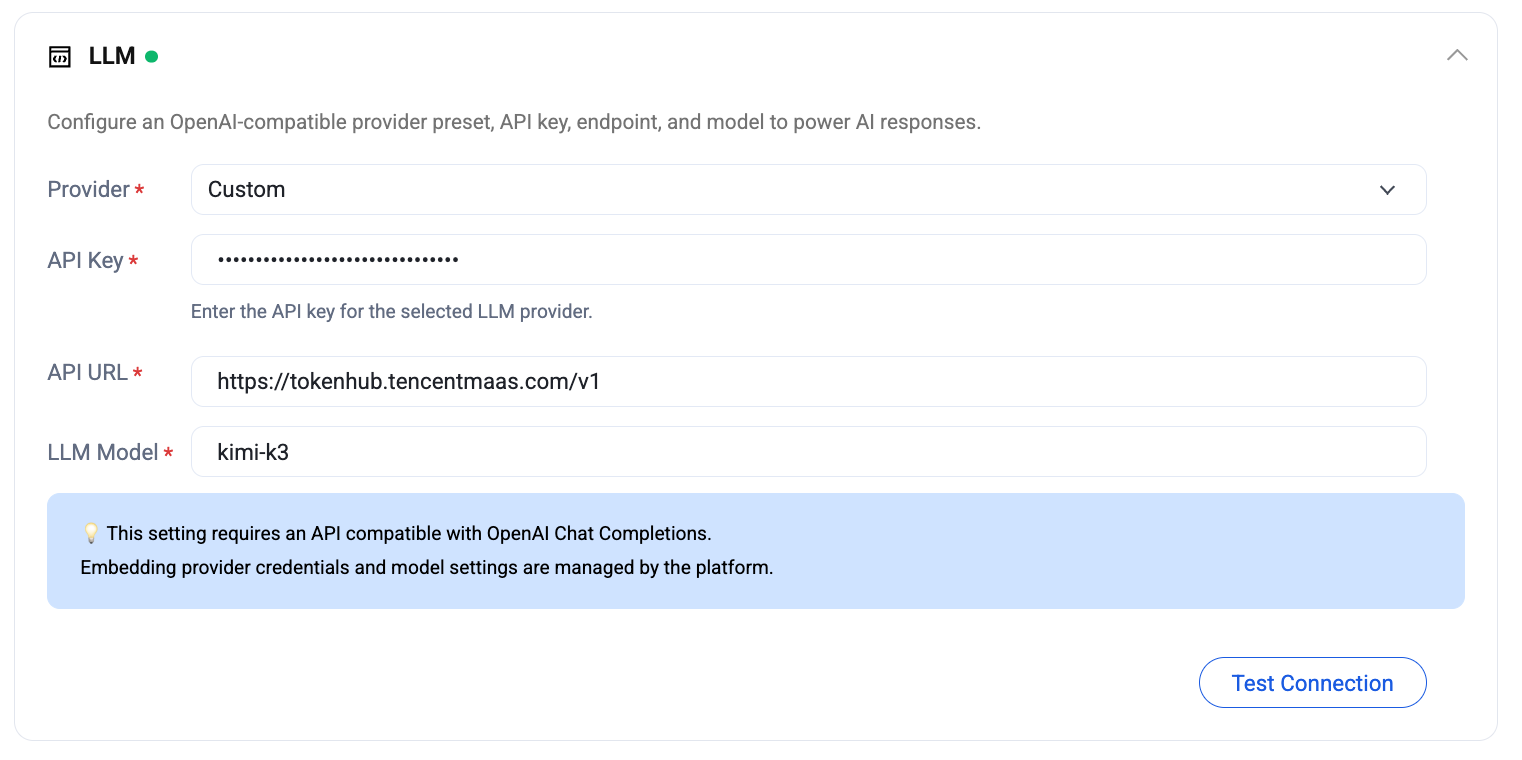
- 服務提供商 —— 選擇一個預設(如 OpenAI、Hunyuan、DeepSeek 等),或選擇 自定義 以使用你自己的終端。
- API 金鑰——所選提供商的金鑰。加密儲存;儲存後顯示為點。
- API 網址 —— 與 OpenAI 相容的終端的基礎網址(例如
https://tokenhub.tencentmaas.com/v1)。 - LLM 模型 —— 終端期望的模型 ID 字串(例如
kimi-k3,deepseek-v4-flash)。
點選 測試連線 在代理上線前向端點發起實際請求。綠色勾號表示模型可訪問且金鑰有效;紅色錯誤會顯示原始 HTTP 響應,方便你除錯。
相容性:此卡需要與 OpenAI 聊天補全相容的 API。任何提供開箱即用 OpenAI 客戶端的供應商均可使用。
該 交接 卡片——短語和通知渠道
展開設定頁面上最後一個交接卡片。它決定何時聊天由AI轉出,以及誰會被通知。
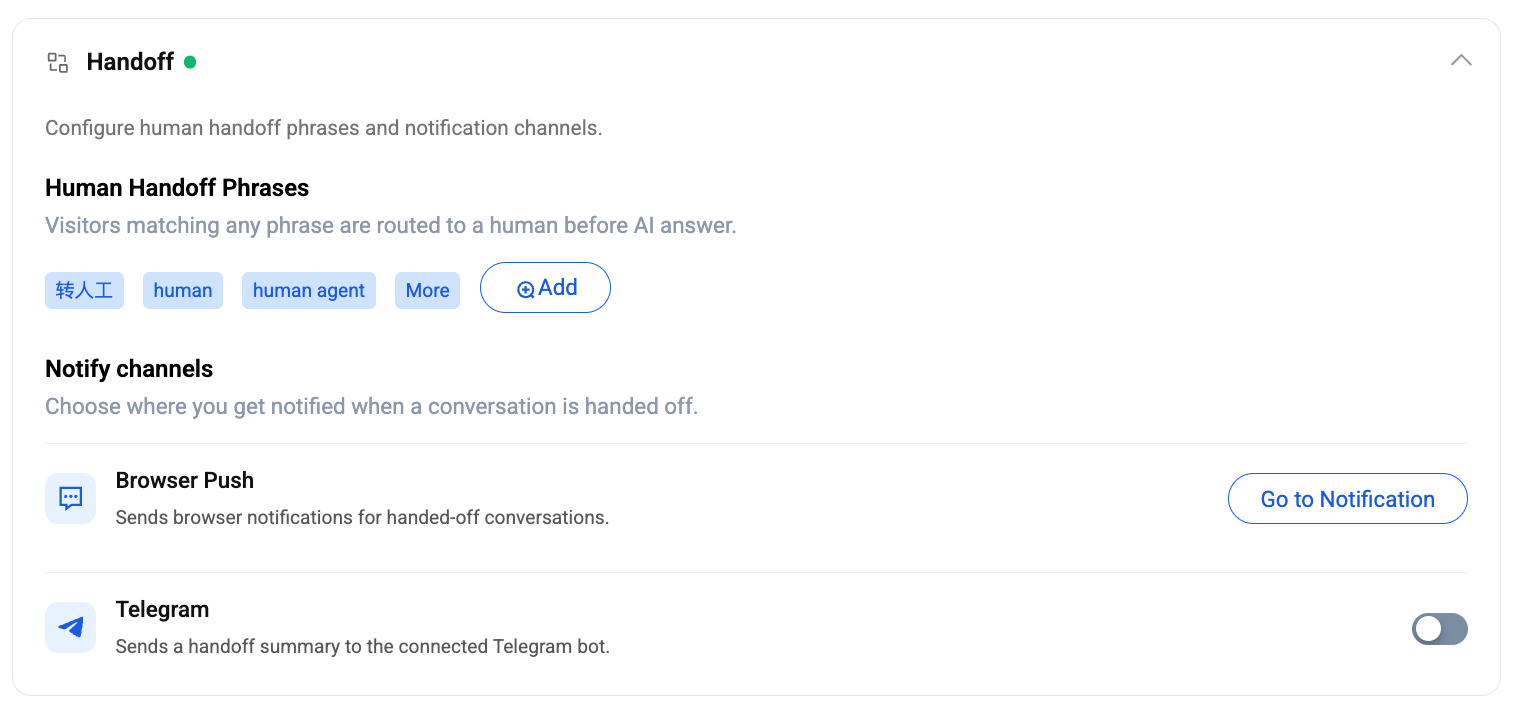
人工交接用語 — 一個觸發短語詞典。如果訪客訊息匹配任一短語,聊天將轉接至人工 之前 AI 甚至可以直接執行——確定性強、即時響應、無需呼叫模型。Knocket 預設提供覆蓋 47 種語言的庫(轉人工, 人類, 人工客服, …);命中 新增 新增特定於域的觸發器,例如 聯絡賬單部門 或者 升級處理。檢視完整庫: 預設交接短語(47 種語言)→
通知渠道 —— 即交接本身被推送到的地方:
- 瀏覽器推送——每當聊天被轉接時,控制台選項卡會發出提示。從頂層的 通知 設定中配置底層的瀏覽器許可權;轉到通知 快捷方式可直接跳轉至該處。
- Telegram — 向連線的 Telegram 機器人傳送交接摘要。在 整合 和 通知 中連線好 Telegram 機器人後,開啟此功能。
交接通知與你常規的訊息到達提示分開 —— 你可以關閉訊息提示,只接收交接提醒,這是大多數獨立創始人最終採用的低噪音設定。
知識—— 常見問題、網址和檔案標籤
點選側邊欄中的AI Agent → 知識。此頁面可阻止幻覺生成。你新增的每個來源都會被分塊、嵌入,並在回覆時檢索——代理僅根據系統提示中的規則引用其找到的內容。三種來源型別,每種都有自己的標籤頁,每標籤頁共享10項限制。
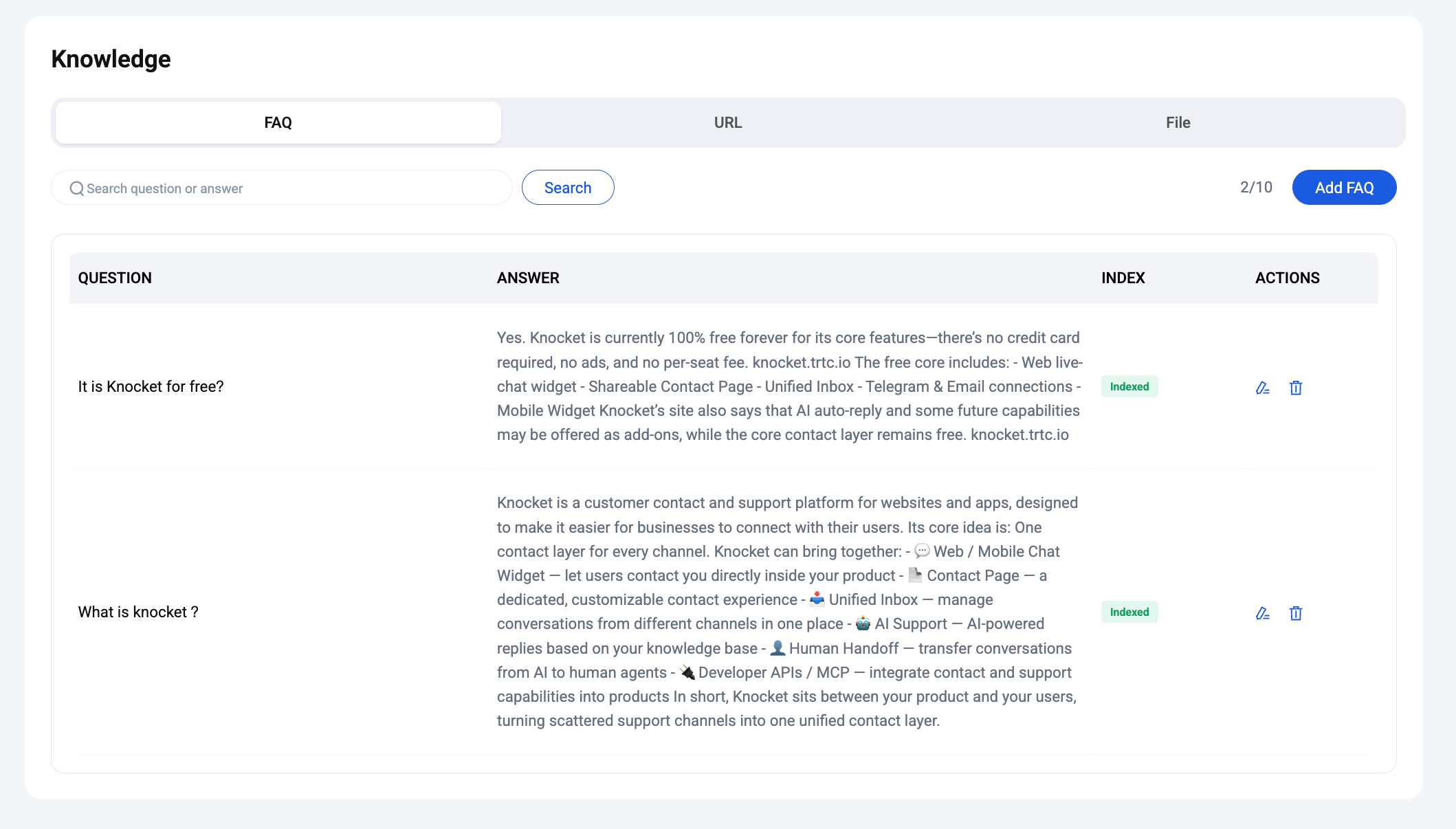
該 常見問題 標籤頁——精心策劃的問答對
新增客服應優先回答的問題/答案對。非常適合用於價格、退款政策、套餐差異等你希望有標準答案的內容。每一行在嵌入完成後會顯示一個已索引徽章(通常幾秒鐘內完成)。
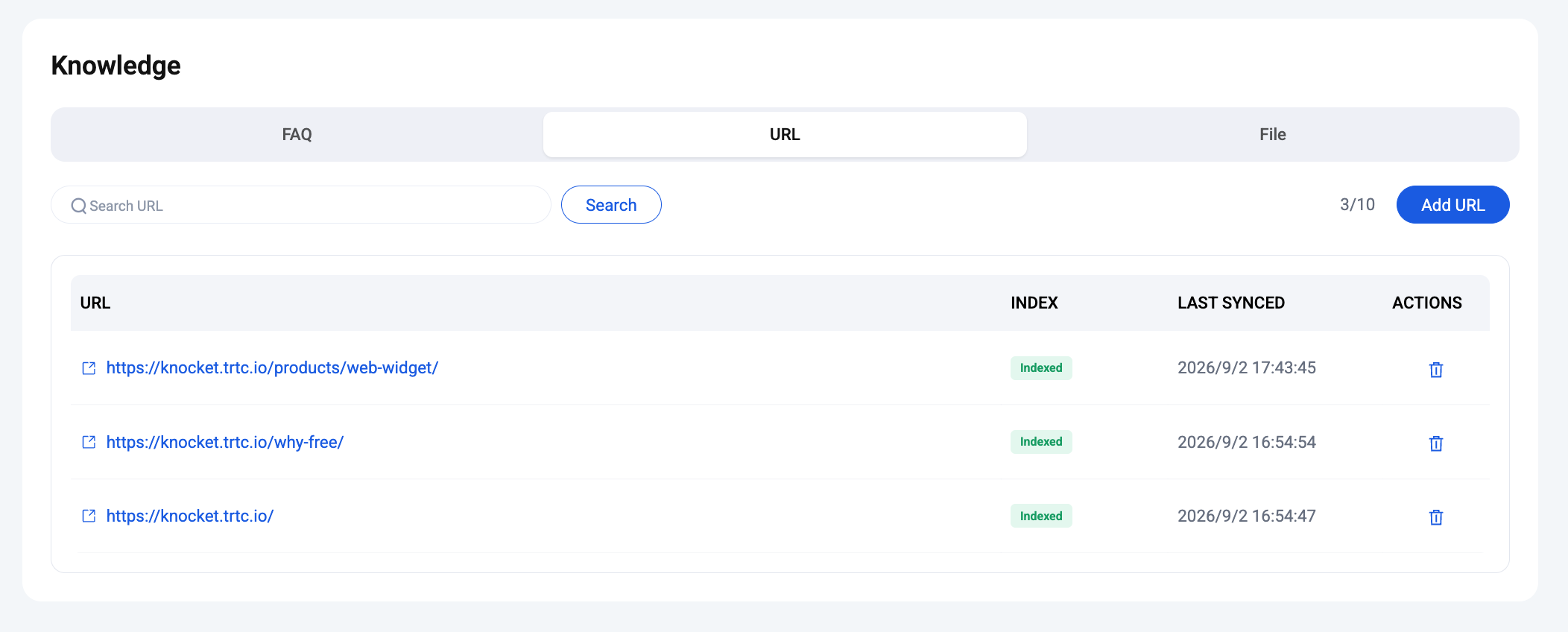
該 網址 標籤頁 — 爬取一個頁面
貼上任何公共URL,Knocket會抓取它,提取乾淨的文本並建立索引。適用於你的營銷網站、文件頁面、更新日誌、功能詳情頁面。最後同步時間列顯示每個URL最近一次重新整理的時間;刪除某一行可強制重新抓取。
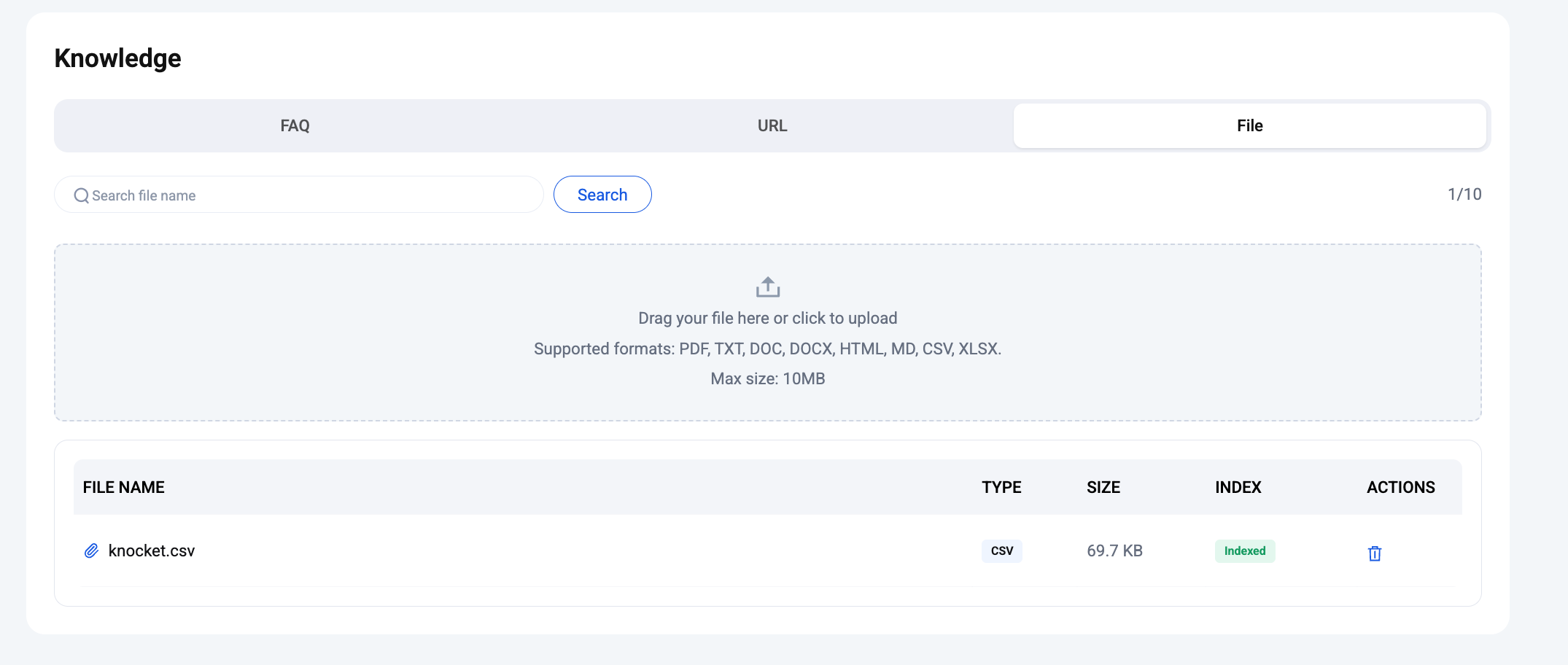
該 檔案 標籤頁 — 上傳文件
拖放或點選上傳。支援格式:PDF、TXT、DOC、DOCX、HTML、MD、CSV、XLSX。每個檔案最大10 兆。一旦行顯示為已索引,客服人員即可引用。
從你最常遇到的 3-5 組常見問題開始,新增你的主頁和定價連結,然後上傳一到兩個功能文件。這通常足以讓小型 SaaS 的問題分流率超過 70%。只有在使用情況圖表中看到相同問題重複出現時,再新增更多內容。
用法 — 請求、令牌、頻道
點選側邊欄中的 AI 坐席 → 使用情況。此頁面是坐席的操作讀數頁面。頂部的範圍選擇器(今天 / 昨天 / 最近 7 天 / 最近 14 天 / 自定義開始-結束)。
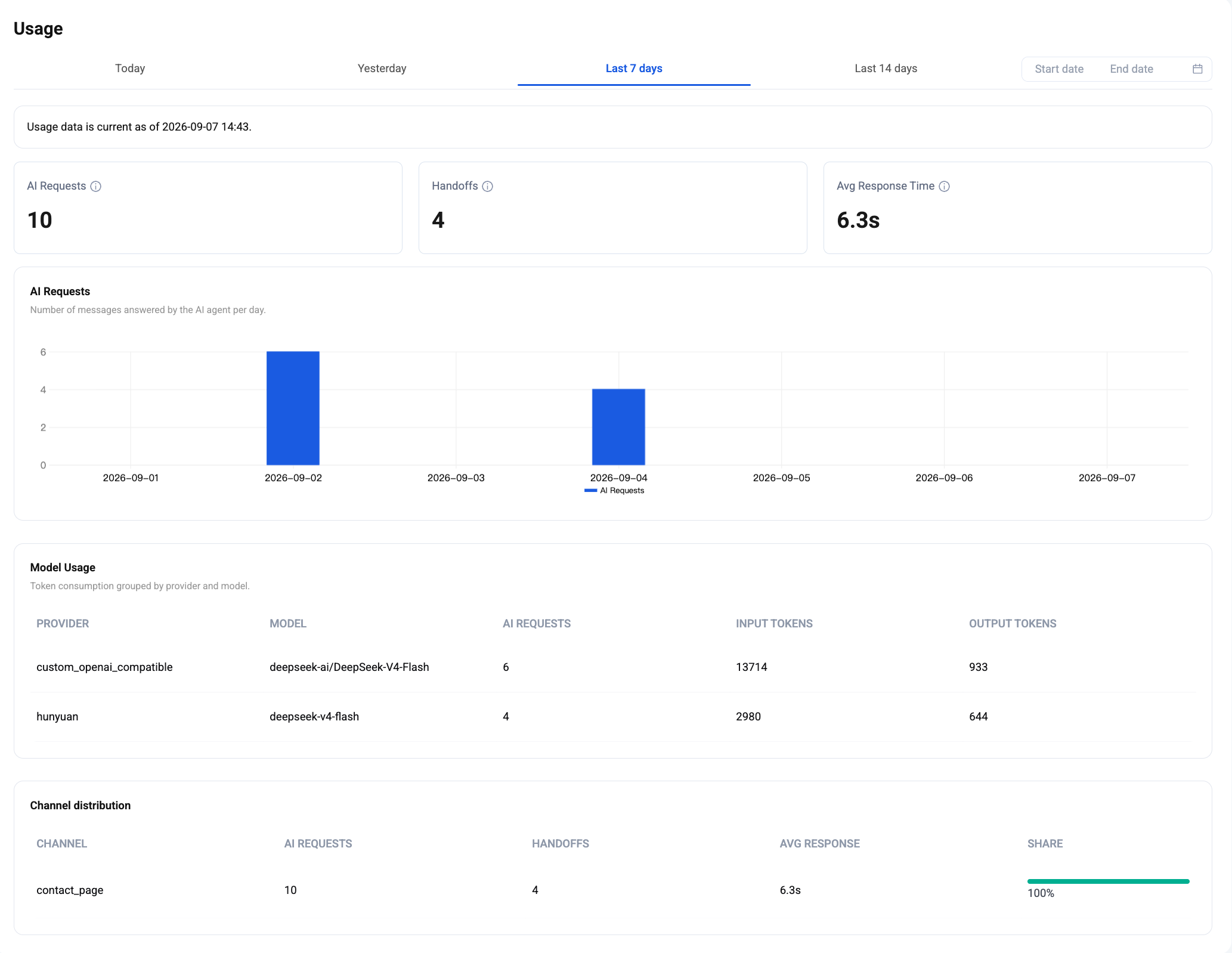
三個主要關鍵績效指標:
- AI 請求 —— 該範圍內坐席實際回覆的訪客訊息數量。
- 交接——轉移到人工處理的聊天數量(由短語觸發或模型決定)。
- 平均響應時間 —— 從收到訊息到傳送回覆的中位實際耗時,單位為秒。
KPI 指標下方:
- AI 請求 圖表——客服每日回覆訊息的柱狀圖。發現訊息高峰日和低谷日。
- 模型使用情況表——按提供方和模型分組的token消耗。輸入Token / 輸出Token 列顯示了正在工作的模型以及大致的成本。
- 渠道分佈 表格——AI 請求 / 轉接 / 平均響應時間 / 佔比,按渠道劃分(
web_widget、mobile_widget、contact_page)。有助於發現讓客服不堪重負的渠道。
常見問題
AI 助手是否可以免費使用?
是的 —— AI 坐席本身包含在免費計劃中。你需自備大語言模型憑證(任何相容 OpenAI 的供應商),因此唯一的可變成本是你為所選模型花費的 token。知識庫的嵌入由平臺管理並包含在內。
我可以接入哪些LLM提供商?
任何遵循 OpenAI 聊天補全協議的服務。提供方下拉選單中預置了常見服務的配置;自定義可填入任意基礎URL + 金鑰 + 模型ID。
我可以新增多少個知識來源?
每個標籤頁最多 10 項內容 —— 10 個常見問題、10 個連結、10 個檔案。每個檔案最大可為 10 MB。這個限制通常足夠小型 SaaS 使用;如果超出限制,請聯絡我們。
該代理支援哪些語言回覆?
無論訪客使用何種語言書寫 — 底層模型都會處理。內建轉接短語庫涵蓋 開箱即用的47種語言.
我可以為特定渠道關閉客服嗎?
可以 — 在設定 → AI助手 → AI助手渠道下取消勾選該渠道。來自該渠道的訊息將直接進入人工收件箱。
Knocket是否使用我的知識庫來訓練第三方模型?
否。知識庫內容和對話記錄僅用於在回覆時進行檢索以及你自己賬戶內的分析。
開啟控制台中的 AI 助手標籤 —— 設定、知識庫和使用情況都只需一鍵即可訪問。