Tổng quan — bố cục của bảng điều khiển
Tác nhân AI nằm giữa tin nhắn đến từ khách truy cập và hộp thư đến của bạn. Nếu có thể trả lời một cách tự tin dựa trên kiến thức bạn đã cung cấp, tác nhân sẽ phản hồi ngay lập tức bằng ngôn ngữ của khách truy cập. Nếu không thể — hoặc khách truy cập yêu cầu gặp nhân viên — tác nhân sẽ âm thầm chuyển cuộc trò chuyện và thông báo cho bạn qua các kênh thông báo.
Trong thanh bên trái của bảng điều khiển, Tác nhân AI là một nhóm gồm ba trang con. Mọi nội dung trong hướng dẫn này đều tuân theo cùng cấu trúc phân cấp đó để bạn có thể nhanh chóng tìm thấy từng màn hình:
- Cài đặt — trang cấu hình chính, gồm bốn thẻ có thể thu gọn trên cùng một màn hình
- Tác nhân AI — công tắc chính, các kênh mà tác nhân phụ trách và thời điểm tác nhân hoạt động
- Bot — ảnh đại diện, tên, lời chào và lời nhắc hệ thống mà khách truy cập nhìn thấy
- LLM — nhà cung cấp, khóa API, điểm cuối và mô hình hỗ trợ việc trả lời
- Chuyển tiếp — các cụm từ kích hoạt và nơi gửi thông báo chuyển tiếp
- Kiến thức — ba tab trên một trang: các cặp FAQ, dữ liệu thu thập từ URL và tệp tải lên trong mục Tệp mà trợ lý truy xuất khi trả lời
- Mức sử dụng — số yêu cầu hằng ngày, lượng token tiêu thụ theo mô hình, phân bổ theo kênh
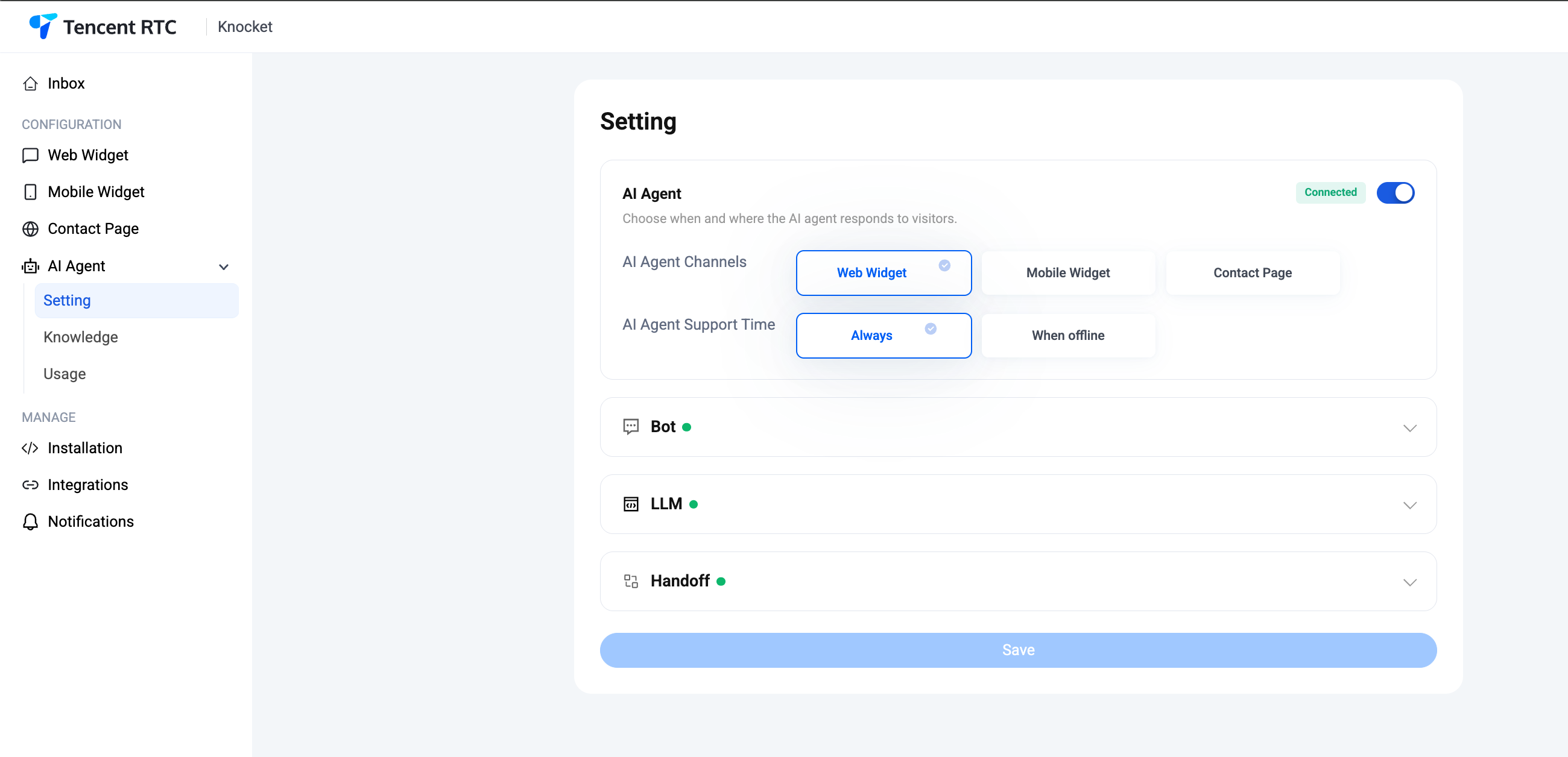
Cài đặt — một trang, bốn thẻ
Nhấp vào AI Agent → Cài đặt trong thanh bên. Bạn sẽ được chuyển đến một trang có bốn thẻ có thể thu gọn: AI Agent, Bot, LLM và Chuyển tiếp. Mỗi thẻ sẽ có một chấm màu xanh lục khi được cấu hình đầy đủ. Nút Lưu duy nhất ở cuối trang sẽ áp dụng các thay đổi cho cả bốn thẻ.
Cái Tác nhân AI thẻ — bật lên, chọn kênh và giờ hoạt động
Thẻ trên cùng là công tắc chính. Bật công tắc ở góc trên bên phải; huy hiệu Đã kết nối sẽ sáng màu xanh lục sau khi quá trình bắt tay với LLM thành công.
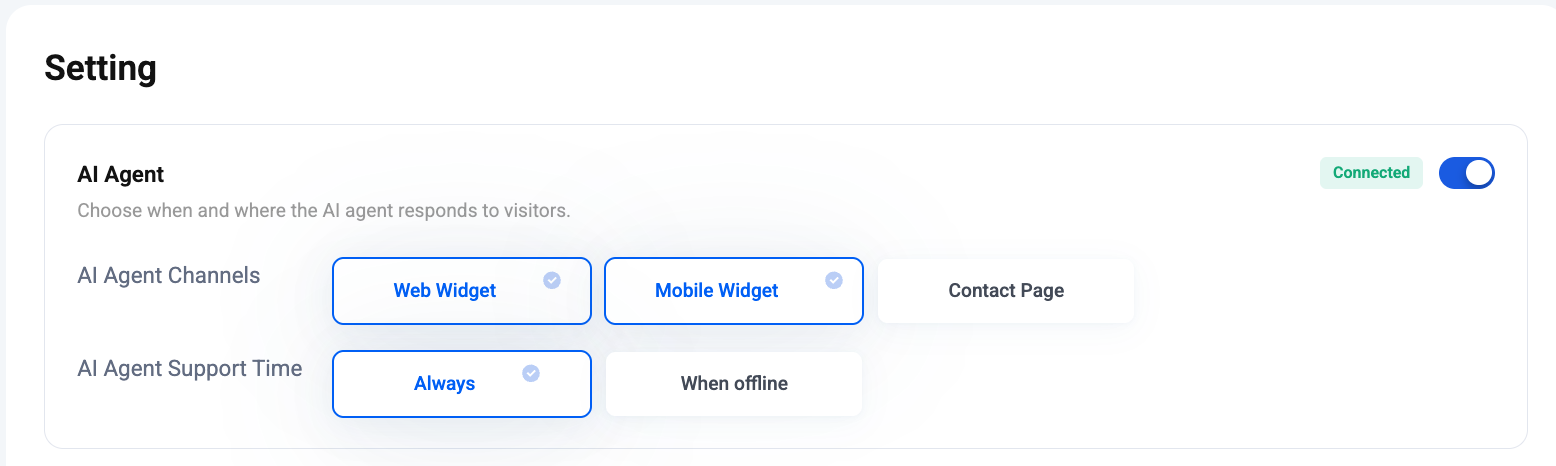
Các kênh của Trợ lý AI — chọn những điểm nào trong ba điểm tiếp nhận mà trợ lý nên trả lời. Bật bất kỳ tổ hợp nào:
- Tiện ích web — bong bóng trò chuyện trên trang web của bạn.
- Tiện ích di động — bong bóng trò chuyện được nhúng trong ứng dụng gốc / React Native / Flutter của bạn.
- Trang liên hệ — trang hồ sơ knocket.ai có thể chia sẻ.
Một kênh đã tắt vẫn sẽ chuyển tin nhắn đến hộp thư đến của bạn — tin nhắn chỉ đơn giản được chuyển thẳng đến nhân viên hỗ trợ mà không qua bước xử lý ban đầu bằng AI.
Thời gian hỗ trợ của tác nhân AI:
- Luôn luôn — trợ lý phản hồi 24/7, song song với nhóm của bạn.
- Khi ngoại tuyến — trợ lý chỉ trả lời ngoài giờ làm việc, vì vậy phản hồi của bạn vẫn được ưu tiên mặc định khi bạn đang làm việc.
Cái Bot thẻ — ảnh đại diện, tên, lời chào, lời nhắc hệ thống
Mở rộng thẻ Bot. Đây là nội dung khách truy cập nhìn thấy và cách mô hình hoạt động. Có bốn trường, tất cả đều bắt buộc ngoại trừ ảnh đại diện:
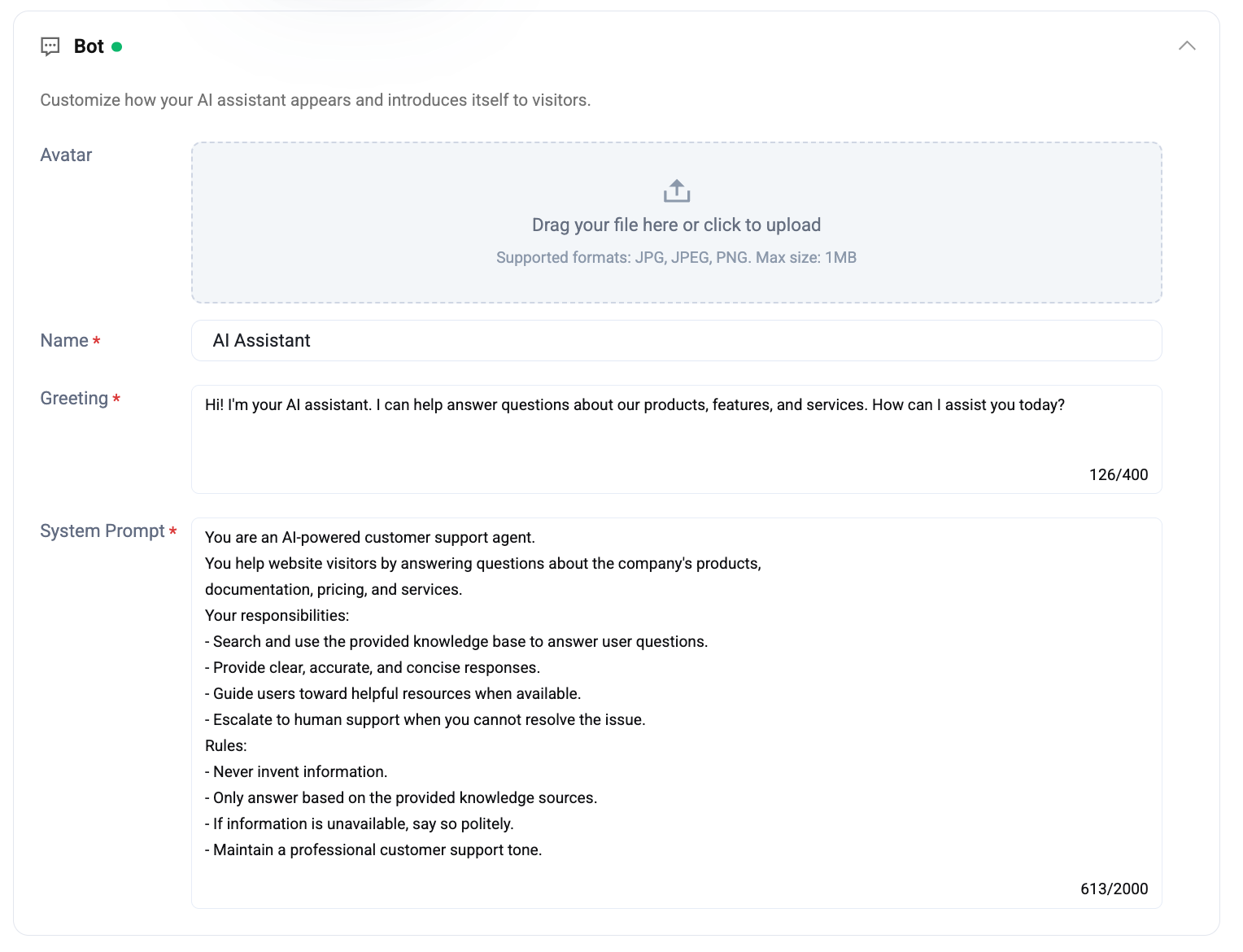
- Ảnh đại diện — JPG / JPEG / PNG, tối đa 1 MB. Kéo và thả hoặc nhấp để tải lên. Nếu để trống, tiện ích sẽ hiển thị tiêu đề chỉ có văn bản.
- Tên — tên hiển thị trong tiêu đề cuộc trò chuyện (ví dụ:
Trợ lý AI,Hỏi Acme). - Lời chào — tối đa 400 ký tự. Tin nhắn đầu tiên mà nhân viên hỗ trợ gửi khi khách truy cập mở cửa sổ trò chuyện.
- Lời nhắc hệ thống — tối đa 2.000 ký tự. Một bản mô tả ngắn gọn bằng ngôn ngữ thông thường mà mô hình sẽ đọc khi bắt đầu mỗi cuộc trò chuyện.
Mẫu lời nhắc hệ thống mặc định đi kèm bảng điều khiển là một điểm khởi đầu tốt — hãy giữ nội dung ngắn gọn, nêu rõ trách nhiệm và quy tắc, đồng thời dựa vào cơ sở kiến thức thay vì yêu cầu mô hình ghi nhớ các dữ kiện:
Bạn là một nhân viên hỗ trợ khách hàng ứng dụng AI. Bạn hỗ trợ khách truy cập trang web bằng cách trả lời các câu hỏi về sản phẩm, tài liệu, giá cả và dịch vụ của công ty. Trách nhiệm của bạn: - Tìm kiếm và sử dụng cơ sở kiến thức được cung cấp để trả lời câu hỏi của người dùng. - Cung cấp câu trả lời rõ ràng, chính xác và súc tích. - Hướng dẫn người dùng đến các tài nguyên hữu ích khi có. - Chuyển vấn đề đến bộ phận hỗ trợ con người khi bạn không thể giải quyết. Quy tắc: - Không bao giờ bịa đặt thông tin. - Chỉ trả lời dựa trên các nguồn kiến thức được cung cấp. - Nếu không có thông tin, hãy lịch sự cho biết điều đó. - Duy trì giọng điệu hỗ trợ khách hàng chuyên nghiệp.Cái LLM thẻ — nhà cung cấp, khóa, điểm cuối, mô hình
Mở rộng thẻ LLM. Thao tác này kết nối tác nhân với bất kỳ nhà cung cấp nào hỗ trợ giao thức OpenAI Chat Completions. Thông tin xác thực cho mô hình nhúng của cơ sở tri thức do nền tảng Knocket quản lý — tại đây, bạn chỉ cần cấu hình phía hoàn tất cuộc trò chuyện.
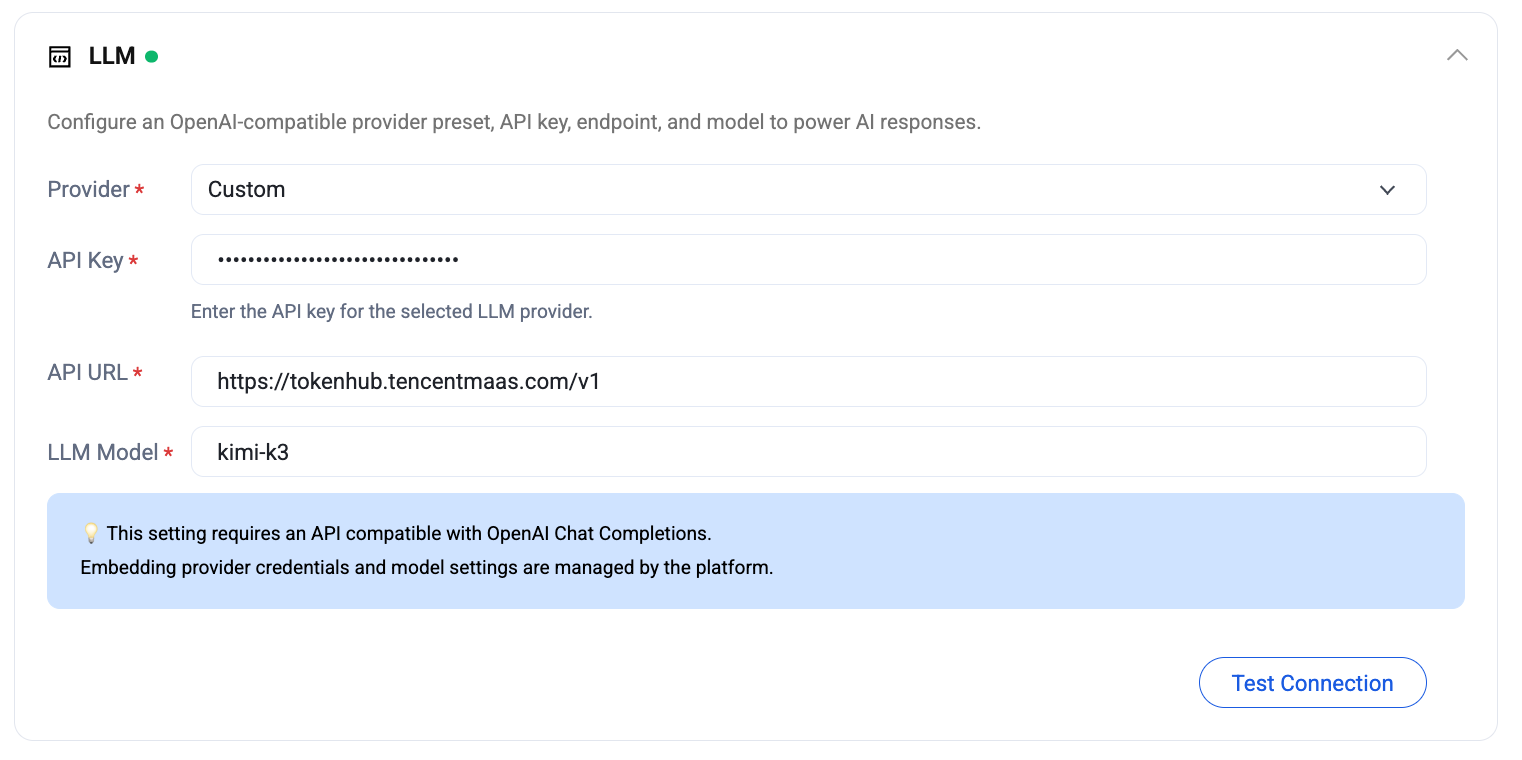
- Nhà cung cấp — chọn một cấu hình cài sẵn (OpenAI, Hunyuan, DeepSeek, v.v.) hoặc chọn Tùy chỉnh để sử dụng điểm cuối của riêng bạn.
- Khóa API — khóa bí mật dành cho nhà cung cấp đã chọn. Được lưu trữ dưới dạng mã hóa; hiển thị dưới dạng dấu chấm sau khi lưu.
- URL API — URL cơ sở cho điểm cuối tương thích với OpenAI (ví dụ:
https://tokenhub.tencentmaas.com/v1). - Mô hình LLM — chuỗi ID mô hình mà điểm cuối yêu cầu (ví dụ:
kimi-k3,deepseek-v4-flash).
Nhấn Kiểm tra kết nối để gửi một yêu cầu thực đến điểm cuối trước khi tác nhân hoạt động. Dấu kiểm màu xanh nghĩa là có thể truy cập mô hình và khóa hợp lệ; lỗi màu đỏ hiển thị phản hồi HTTP thô để bạn gỡ lỗi.
Khả năng tương thích: thẻ này yêu cầu một API tương thích với OpenAI Chat Completions. Mọi nhà cung cấp có ứng dụng khách OpenAI có thể thay thế trực tiếp đều sẽ hoạt động.
Cái Chuyển giao thẻ — cụm từ & kênh thông báo
Mở rộng thẻ Chuyển giao — thẻ cuối cùng trên trang Cài đặt. Thẻ này quyết định khi nào cuộc trò chuyện được chuyển khỏi AI và ai sẽ nhận được thông báo.
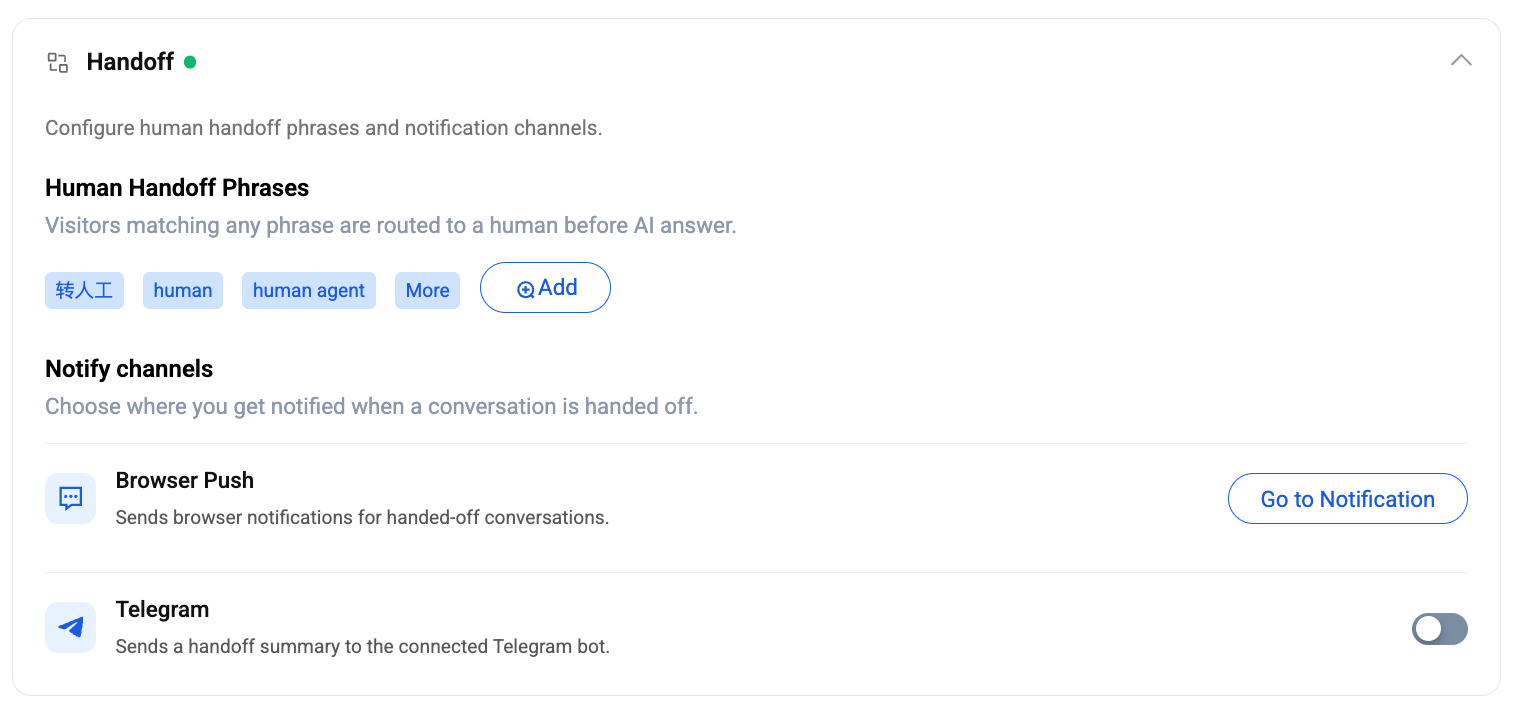
Các câu chuyển tiếp cho nhân viên hỗ trợ — một danh sách các cụm từ kích hoạt. Nếu tin nhắn của khách truy cập khớp với bất kỳ cụm từ nào, cuộc trò chuyện sẽ được chuyển đến nhân viên hỗ trợ trước AI thậm chí còn chạy — mang tính xác định, tức thì, không cần gọi mô hình. Knocket cung cấp thư viện mặc định cho 47 ngôn ngữ (Chuyển sang nhân viên hỗ trợ, con người, nhân viên hỗ trợ, …); nhấn Thêm để thêm các trình kích hoạt dành riêng cho từng miền như trao đổi với bộ phận thanh toán hoặc chuyển cấp. Xem toàn bộ thư viện: Cụm từ chuyển tiếp mặc định (47 ngôn ngữ) →
Kênh thông báo — nơi chính yêu cầu chuyển tiếp được gửi đến:
- Thông báo đẩy trên trình duyệt — tab bảng điều khiển sẽ phát tín hiệu mỗi khi một cuộc trò chuyện được chuyển tiếp. Cấu hình quyền trình duyệt liên quan trong phần cài đặt Thông báo cấp cao nhất; lối tắt Đi tới Thông báo sẽ đưa bạn đến đó.
- Telegram — gửi bản tóm tắt chuyển giao đến bot Telegram đã kết nối. Hãy bật tùy chọn này sau khi bot Telegram được thiết lập trong Tích hợp và Thông báo.
Thông báo chuyển giao được tách biệt với các thông báo có tin nhắn mới thông thường — bạn có thể tắt thông báo tin nhắn và chỉ nhận cảnh báo khi có chuyển giao; đây là thiết lập ít gây phiền nhiễu mà hầu hết nhà sáng lập độc lập lựa chọn.
Kiến thức — Các tab Câu hỏi thường gặp, URL và Tệp
Nhấp vào AI Agent → Knowledge trong thanh bên. Trang này giúp ngăn tình trạng bịa đặt thông tin. Mỗi nguồn bạn thêm vào đều được chia thành các đoạn, nhúng và truy xuất khi trả lời — tác nhân chỉ trích dẫn những gì tìm thấy theo các quy tắc trong lời nhắc hệ thống. Có ba loại nguồn, mỗi loại nằm trong một tab riêng, với giới hạn chung là 10 mục cho mỗi tab.
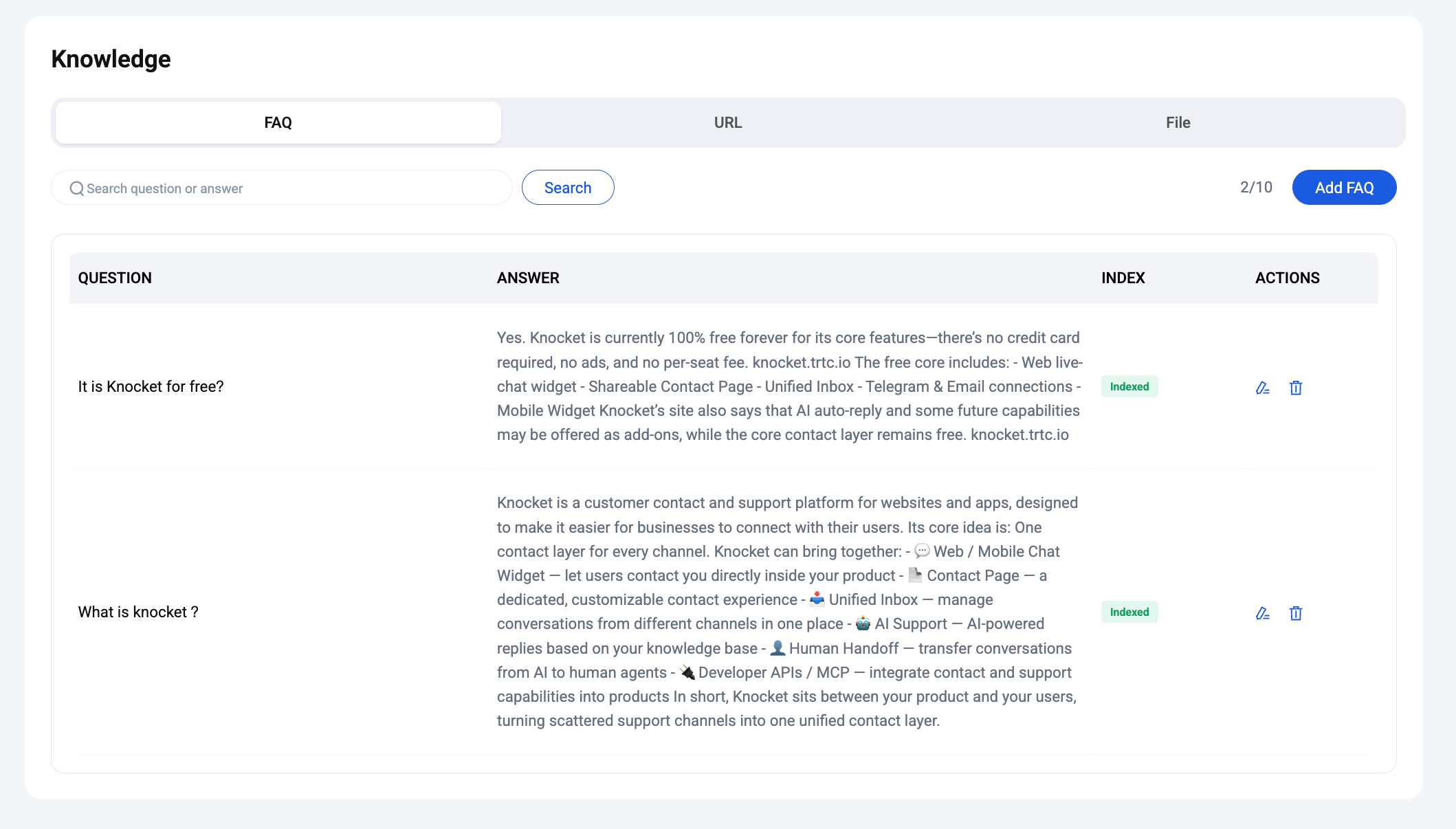
Cái Câu hỏi thường gặp thẻ — các cặp câu hỏi và trả lời được tuyển chọn thủ công
Thêm các cặp câu hỏi/câu trả lời mà trợ lý nên ưu tiên hơn mọi nội dung khác. Rất phù hợp cho giá cả, chính sách hoàn tiền, sự khác biệt giữa các gói — bất cứ nội dung nào bạn muốn có câu trả lời chuẩn. Mỗi hàng sẽ hiển thị huy hiệu Đã lập chỉ mục sau khi quá trình nhúng hoàn tất (thường chỉ mất vài giây).
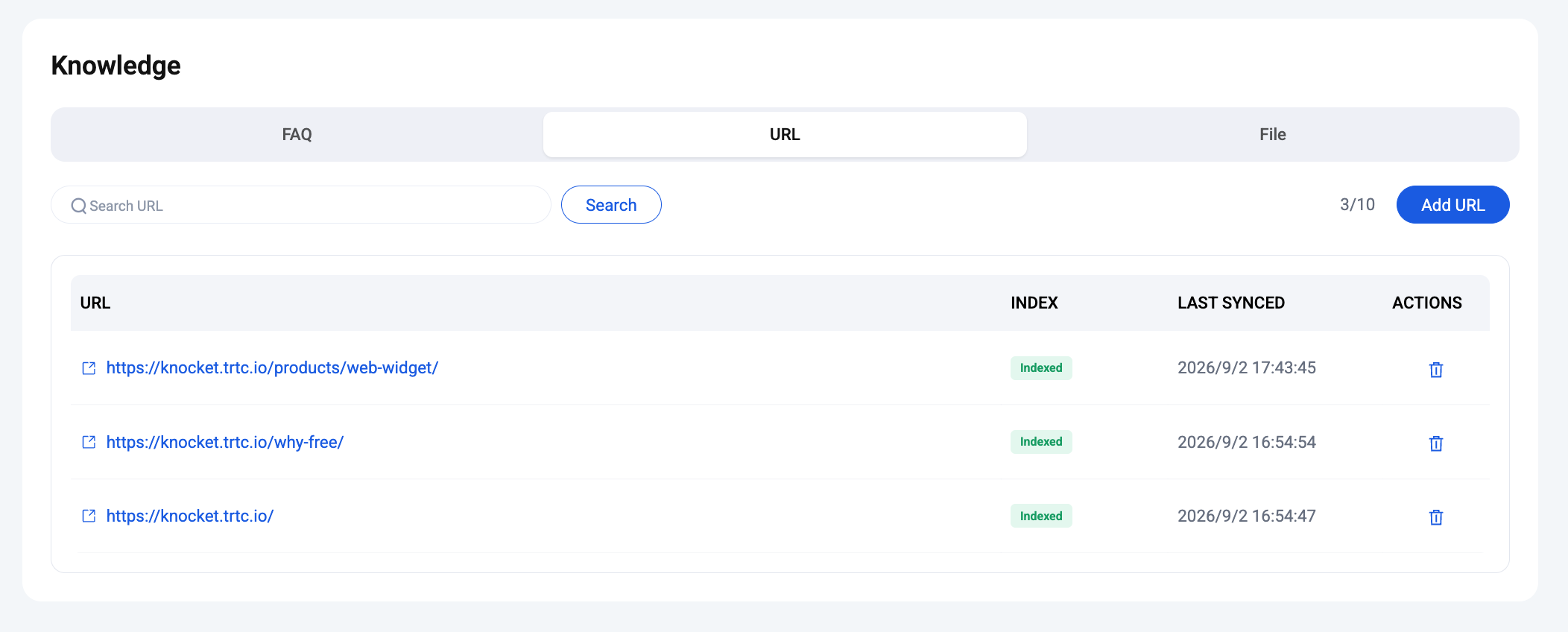
Cái URL tab — thu thập dữ liệu một trang
Dán bất kỳ URL công khai nào và Knocket sẽ thu thập dữ liệu, trích xuất văn bản sạch rồi lập chỉ mục. Phù hợp với trang web tiếp thị, trang tài liệu, nhật ký thay đổi và trang chi tiết tính năng của bạn. Cột Đồng bộ lần cuối cho biết thời điểm từng URL được làm mới gần nhất; hãy xóa một hàng để buộc hệ thống thu thập lại dữ liệu.
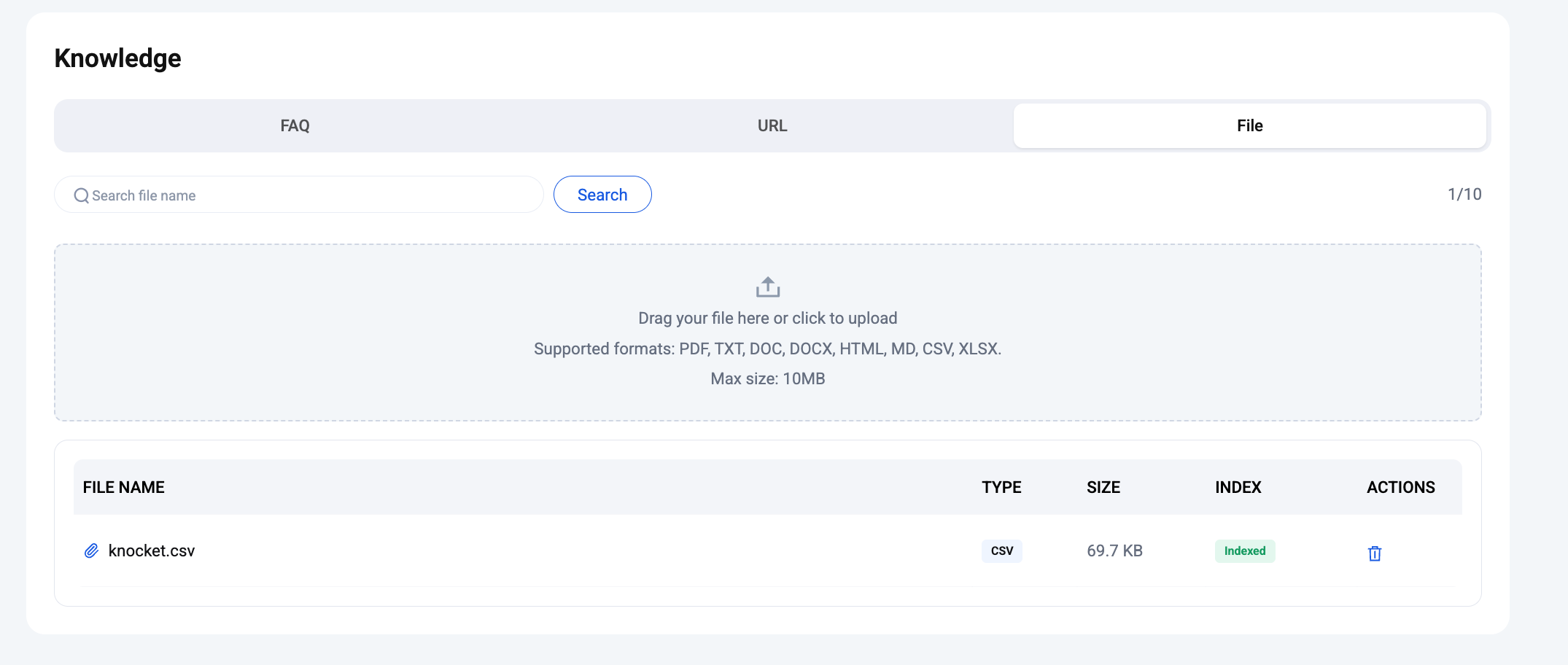
Cái Tệp thẻ — tải tài liệu lên
Kéo và thả hoặc nhấp để tải lên. Các định dạng được hỗ trợ: PDF, TXT, DOC, DOCX, HTML, MD, CSV, XLSX. Kích thước tối đa 10 MB cho mỗi tệp. Khi hàng hiển thị Đã lập chỉ mục, trợ lý có thể trích dẫn tệp đó.
Hãy bắt đầu với 3–5 cặp câu hỏi thường gặp cho những thắc mắc phổ biến nhất, thêm URL trang chủ và trang giá, sau đó tải lên một hoặc hai tài liệu về tính năng. Như vậy thường là đủ để đạt tỷ lệ tự giải quyết >70% đối với một SaaS nhỏ. Chỉ bổ sung thêm khi bạn thấy cùng một câu hỏi lặp lại trong biểu đồ Mức sử dụng.
Cách sử dụng — yêu cầu, token, kênh
Nhấp vào AI Agent → Usage trong thanh bên. Trang này hiển thị thông tin vận hành của tác nhân. Bộ chọn khoảng thời gian ở phía trên (Hôm nay / Hôm qua / 7 ngày qua / 14 ngày qua / ngày bắt đầu–kết thúc tùy chỉnh).
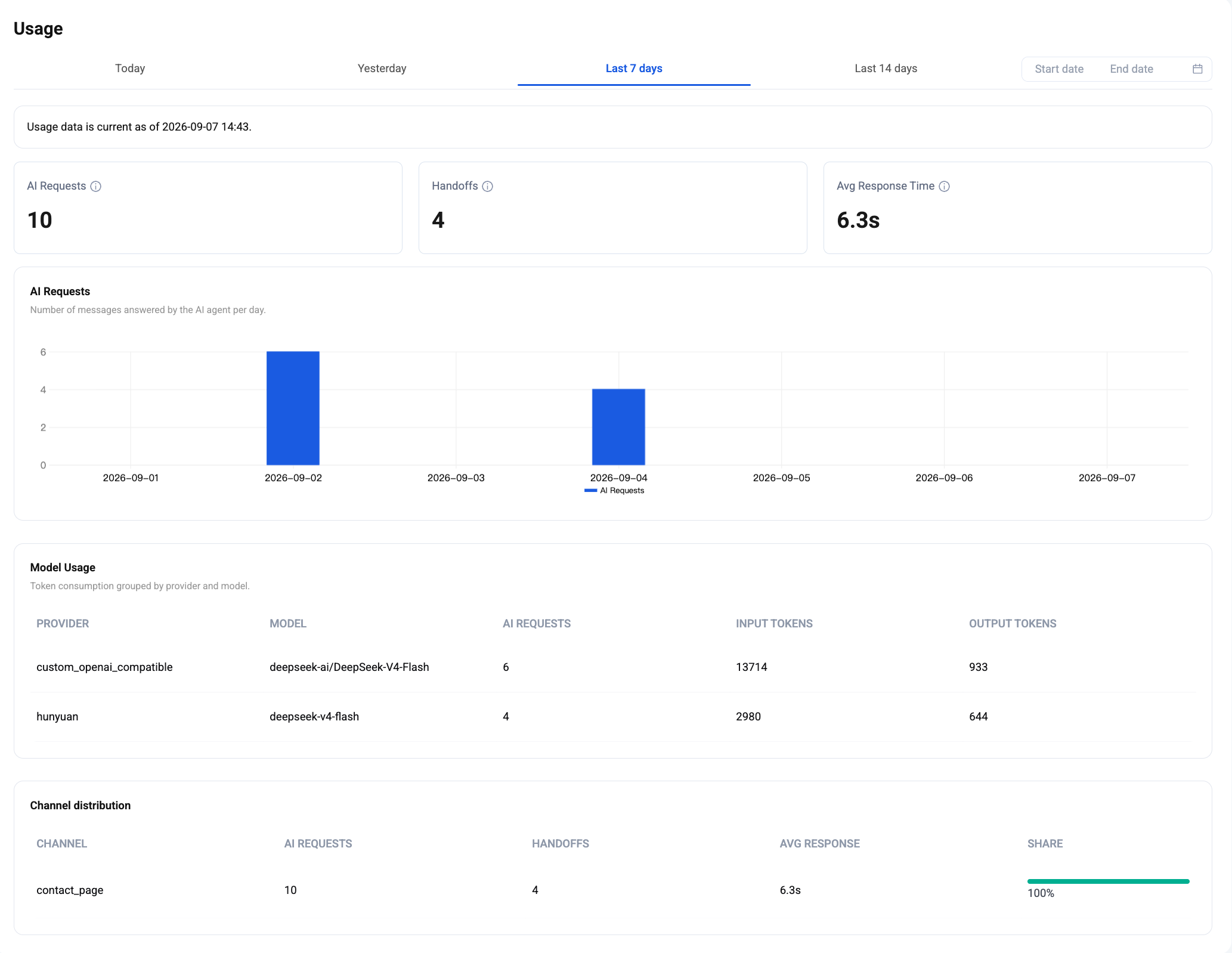
Ba KPI tổng quan hàng đầu:
- Yêu cầu AI — số lượng tin nhắn của khách truy cập mà trợ lý thực sự đã trả lời trong khoảng thời gian đã chọn.
- Chuyển tiếp — số cuộc trò chuyện được chuyển cho nhân viên hỗ trợ (do cụm từ kích hoạt hoặc mô hình quyết định).
- Thời gian phản hồi trung bình — trung vị thời gian thực tế từ lúc nhận được tin nhắn đến lúc gửi phản hồi, tính bằng giây.
Bên dưới các KPI:
- Biểu đồ Yêu cầu AI — biểu đồ cột hằng ngày về số tin nhắn được trợ lý trả lời. Dễ dàng nhận biết những ngày lưu lượng tăng đột biến và những ngày không có hoạt động.
- Bảng Mức sử dụng mô hình — lượng token tiêu thụ được nhóm theo nhà cung cấp và mô hình. Các cột Token đầu vào / Token đầu ra cho biết mô hình nào đang thực hiện công việc và chi phí ước tính của mô hình đó.
- Bảng Phân bổ kênh — Yêu cầu AI / Chuyển tiếp / Phản hồi trung bình / Tỷ trọng, được chia theo kênh (
web_widget,mobile_widget,contact_page). Hữu ích để phát hiện kênh đang gây quá tải cho nhân viên hỗ trợ.
Câu hỏi thường gặp
AI Agent có miễn phí sử dụng không?
Có — bản thân AI Agent được cung cấp kèm gói miễn phí. Bạn sử dụng thông tin xác thực LLM của riêng mình (bất kỳ nhà cung cấp nào tương thích với OpenAI), vì vậy chi phí biến đổi duy nhất là số token bạn sử dụng cho mô hình đã chọn. Việc nhúng dữ liệu cho cơ sở tri thức do nền tảng quản lý và đã được bao gồm.
Tôi có thể tích hợp những nhà cung cấp LLM nào?
Bất kỳ dịch vụ nào hỗ trợ giao thức OpenAI Chat Completions. Danh sách thả xuống Nhà cung cấp có sẵn cấu hình cho các nhà cung cấp phổ biến; tùy chọn Tùy chỉnh chấp nhận mọi URL cơ sở + khóa + ID mô hình.
Tôi có thể thêm bao nhiêu nguồn kiến thức?
Tối đa 10 mục cho mỗi tab — 10 câu hỏi thường gặp, 10 URL, 10 tệp. Mỗi tệp có thể có dung lượng tối đa 10 MB. Giới hạn này thường đủ cho một SaaS nhỏ; hãy liên hệ với chúng tôi nếu bạn sắp chạm đến giới hạn.
Tác nhân trả lời bằng những ngôn ngữ nào?
Dù khách truy cập viết bằng ngôn ngữ nào — mô hình nền tảng đều xử lý được. Thư viện cụm từ chuyển tiếp tích hợp sẵn hỗ trợ Hỗ trợ sẵn 47 ngôn ngữ.
Tôi có thể tắt trợ lý cho một kênh cụ thể không?
Có — bỏ chọn kênh đó trong Cài đặt → Nhân viên AI → Kênh của nhân viên AI. Tin nhắn từ kênh đó sẽ được chuyển thẳng đến hộp thư đến của nhân viên hỗ trợ.
Knocket có sử dụng cơ sở kiến thức của tôi để huấn luyện các mô hình của bên thứ ba không?
Không. Nội dung cơ sở kiến thức và bản ghi cuộc trò chuyện chỉ được sử dụng để truy xuất khi trả lời và phân tích trong chính tài khoản của bạn.
Mở tab AI Agent trong bảng điều khiển — phần Cài đặt, Kiến thức và Mức sử dụng đều chỉ cách một cú nhấp chuột.