Übersicht — wie die Konsole aufgebaut ist
Der KI-Agent ist zwischen einer eingehenden Besuchernachricht und Ihrem Posteingang geschaltet. Wenn er die Frage anhand des von Ihnen bereitgestellten Wissens zuverlässig beantworten kann, antwortet er sofort in der Sprache des Besuchers. Wenn nicht – oder wenn der Besucher nach einem Menschen fragt –, leitet er den Chat unauffällig weiter und benachrichtigt Sie über Ihre Benachrichtigungskanäle.
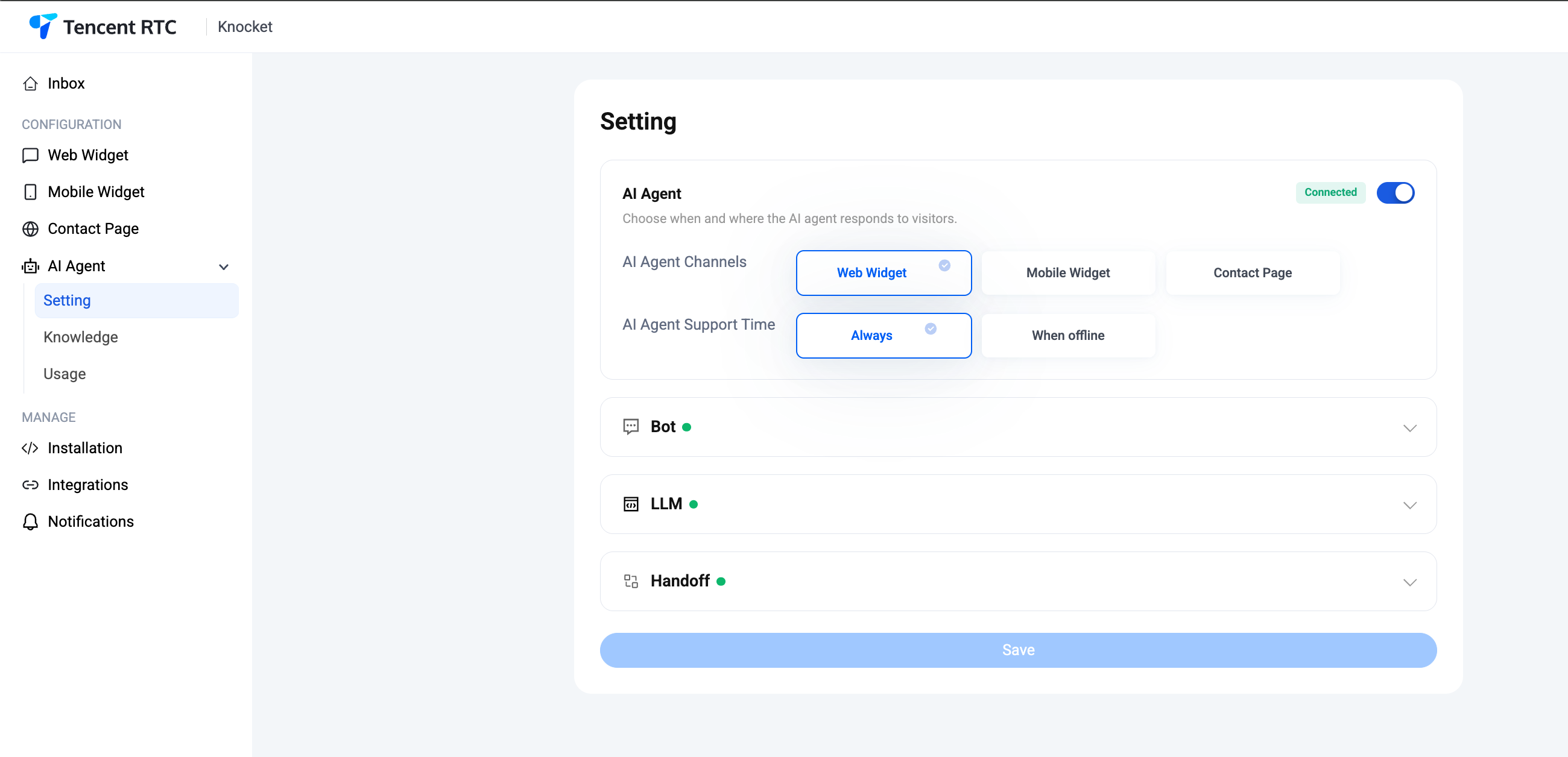
In der linken Seitenleiste der Konsole ist KI-Agent eine Gruppe mit drei Unterseiten. Dieses Tutorial folgt durchgehend derselben Hierarchie, damit Sie jeden Bildschirm schnell finden können:
- Einstellung – die zentrale Konfigurationsseite mit vier einklappbaren Karten auf einem Bildschirm
- KI-Agent – Hauptschalter, welche Kanäle der Agent abdeckt und wann er aktiv ist
- Bot – Avatar, Name, Begrüßung und System-Prompt, die Besuchern angezeigt werden
- LLM — Anbieter, API-Schlüssel, Endpunkt und Modell, die die Antworten ermöglichen
- Übergabe — Auslösephrasen und wohin Übergabebenachrichtigungen gesendet werden
- Wissen — drei Tabs auf einer Seite: FAQ-Paare, URL-Crawls und Datei-Uploads, die der Agent zum Zeitpunkt der Antwort abruft
- Nutzung — tägliche Anfragen, Token-Verbrauch nach Modell, Verteilung nach Kanälen
Einstellung — eine Seite, vier Karten
Klicken Sie in der Seitenleiste auf KI-Agent → Einstellungen. Sie gelangen zu einer Seite mit vier einklappbaren Karten: KI-Agent, Bot, LLM und Übergabe. Jede zeigt einen grünen Punkt an, wenn sie vollständig konfiguriert ist. Über eine einzige Schaltfläche Speichern am unteren Seitenrand werden die Änderungen für alle vier übernommen.
Der KI-Agent Karte – aktivieren Sie sie und wählen Sie Kanäle und Zeiten aus
Die oberste Karte ist der Hauptschalter. Aktiviere den Schalter oben rechts; das Verbunden-Abzeichen leuchtet grün, sobald der LLM-Handshake erfolgreich war.
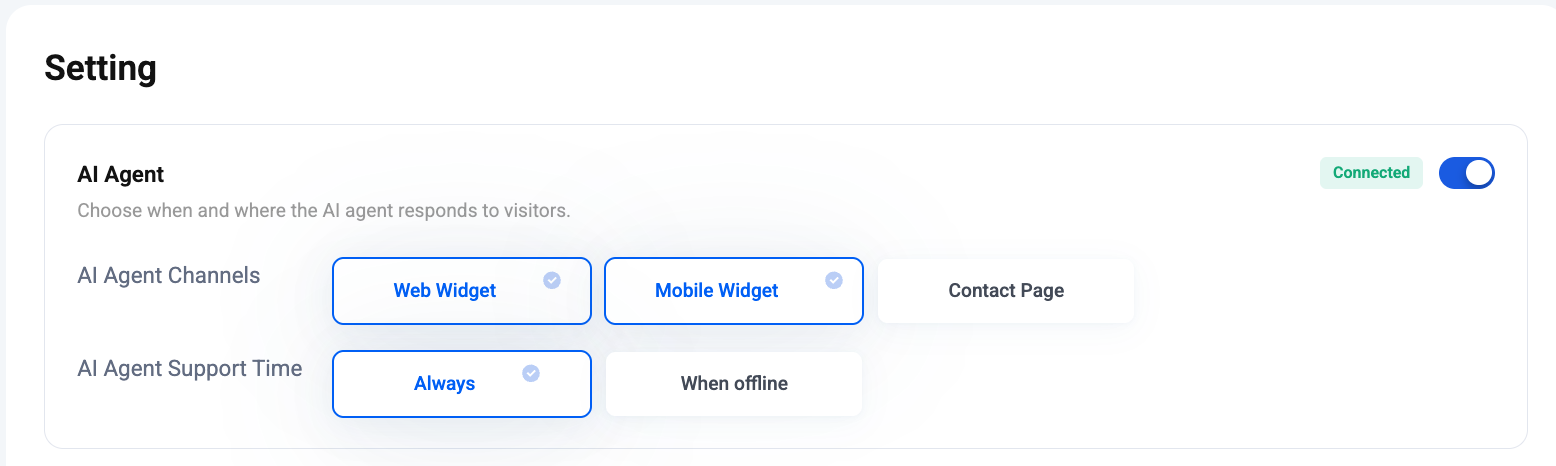
Kanäle des KI-Agenten — wählen Sie aus, auf welchen Ihrer drei Einstiegspunkte der Agent antworten soll. Aktivieren Sie eine beliebige Kombination:
- Web-Widget — die Chat-Blase auf deiner Website.
- Mobiles Widget – die Chatblase, die in deine native, React-Native- oder Flutter-App eingebettet ist.
- Kontaktseite – die teilbare Profilseite auf knocket.ai.
Ein deaktivierter Kanal leitet Nachrichten weiterhin an Ihren Posteingang weiter – sie werden lediglich direkt an einen Menschen gesendet, ohne zuvor von einer KI bearbeitet zu werden.
Supportzeit des KI-Agenten:
- Immer — der Agent antwortet rund um die Uhr, parallel zu deinem Team.
- Wenn du offline bist — der Agent antwortet nur außerhalb der Geschäftszeiten, sodass deine persönlichen Antworten weiterhin Standard bleiben, wenn du am Schreibtisch sitzt.
Der Bot Karte — Avatar, Name, Begrüßung, System-Prompt
Klappe die Bot-Karte aus. Hier legst du fest, was der Besucher sieht und wie sich das Modell verhält. Vier Felder, alle außer dem Avatar sind Pflichtfelder:
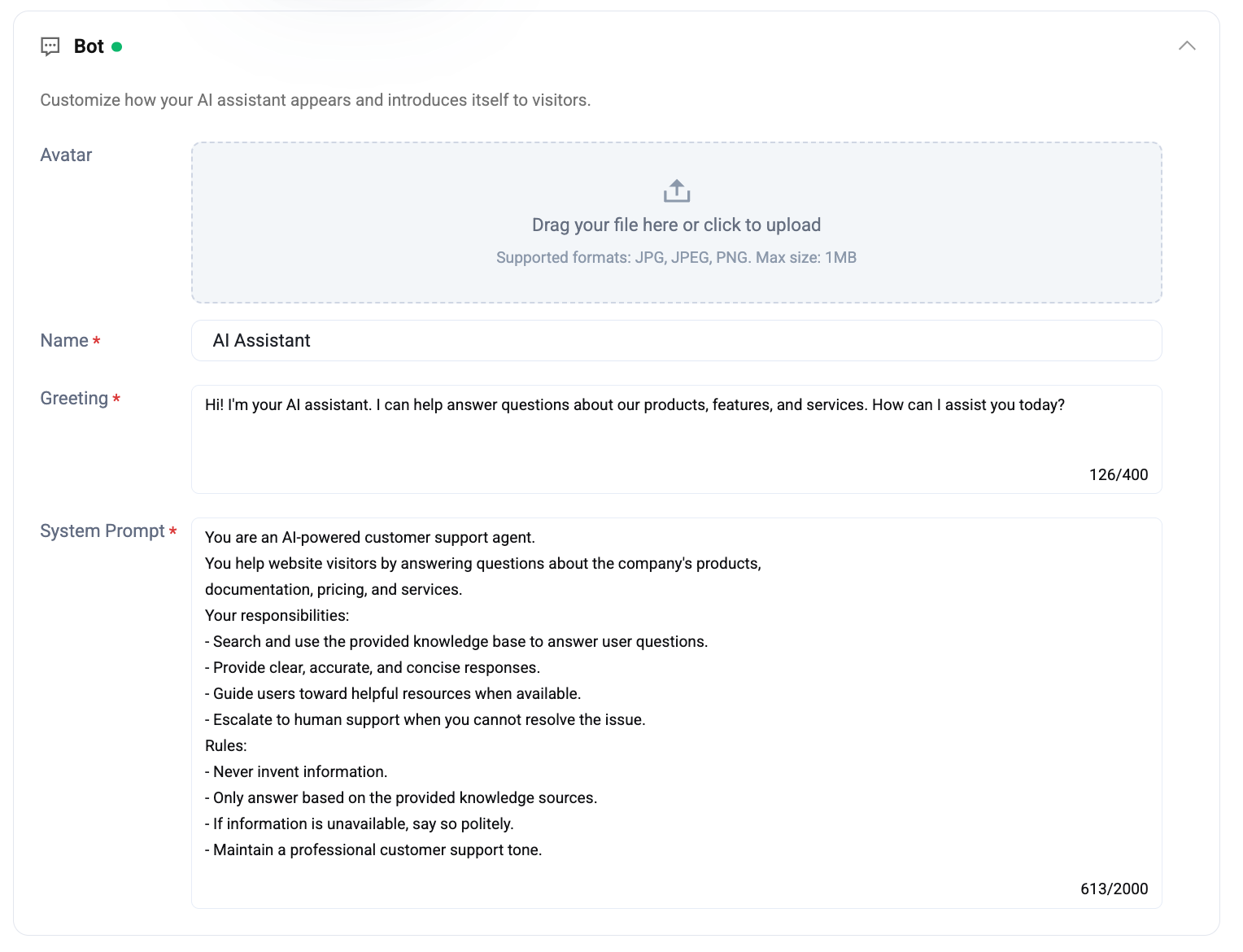
- Avatar — JPG / JPEG / PNG, bis zu 1 MB. Zum Hochladen per Drag-and-drop ablegen oder anklicken. Wenn das Feld leer bleibt, zeigt das Widget eine Kopfzeile nur mit Text an.
- Name — der Anzeigename in der Chat-Kopfzeile (z. B.
KI-Assistent,Acme fragen). - Begrüßung — bis zu 400 Zeichen. Die erste Nachricht, die der Agent sendet, wenn ein Besucher den Chat öffnet.
- System-Prompt — bis zu 2.000 Zeichen. Eine Klartextbeschreibung, die das Modell zu Beginn jedes Gesprächs liest.
Die standardmäßige System-Prompt-Vorlage, die in der Konsole enthalten ist, bietet einen guten Ausgangspunkt — halte sie kurz, formuliere Verantwortlichkeiten und Regeln ausdrücklich und stütze dich auf die Wissensdatenbank, anstatt das Modell anzuweisen, sich Fakten zu merken:
Du bist ein KI-gestützter Kundensupport-Mitarbeiter. Du hilfst Website-Besuchern, indem du Fragen zu den Produkten, der Dokumentation, den Preisen und den Dienstleistungen des Unternehmens beantwortest. Deine Aufgaben: - Durchsuche und nutze die bereitgestellte Wissensdatenbank, um Fragen von Nutzern zu beantworten. - Gib klare, präzise und knappe Antworten. - Verweise Nutzer auf hilfreiche Ressourcen, sofern verfügbar. - Leite die Anfrage an einen menschlichen Support-Mitarbeiter weiter, wenn du das Problem nicht lösen kannst. Regeln: - Erfinde niemals Informationen. - Antworte ausschließlich auf Grundlage der bereitgestellten Wissensquellen. - Wenn Informationen nicht verfügbar sind, teile dies höflich mit. - Bewahre einen professionellen Kundensupport-Ton.Der LLM Karte — Anbieter, Schlüssel, Endpunkt, Modell
Erweitern Sie die Karte LLM. Dadurch wird der Agent mit jedem Anbieter verbunden, der das OpenAI-Chat-Completions-Protokoll unterstützt. Die Anmeldedaten für Embeddings der Wissensdatenbank werden von der Knocket-Plattform verwaltet — hier konfigurieren Sie lediglich die Chat-Completions-Seite.
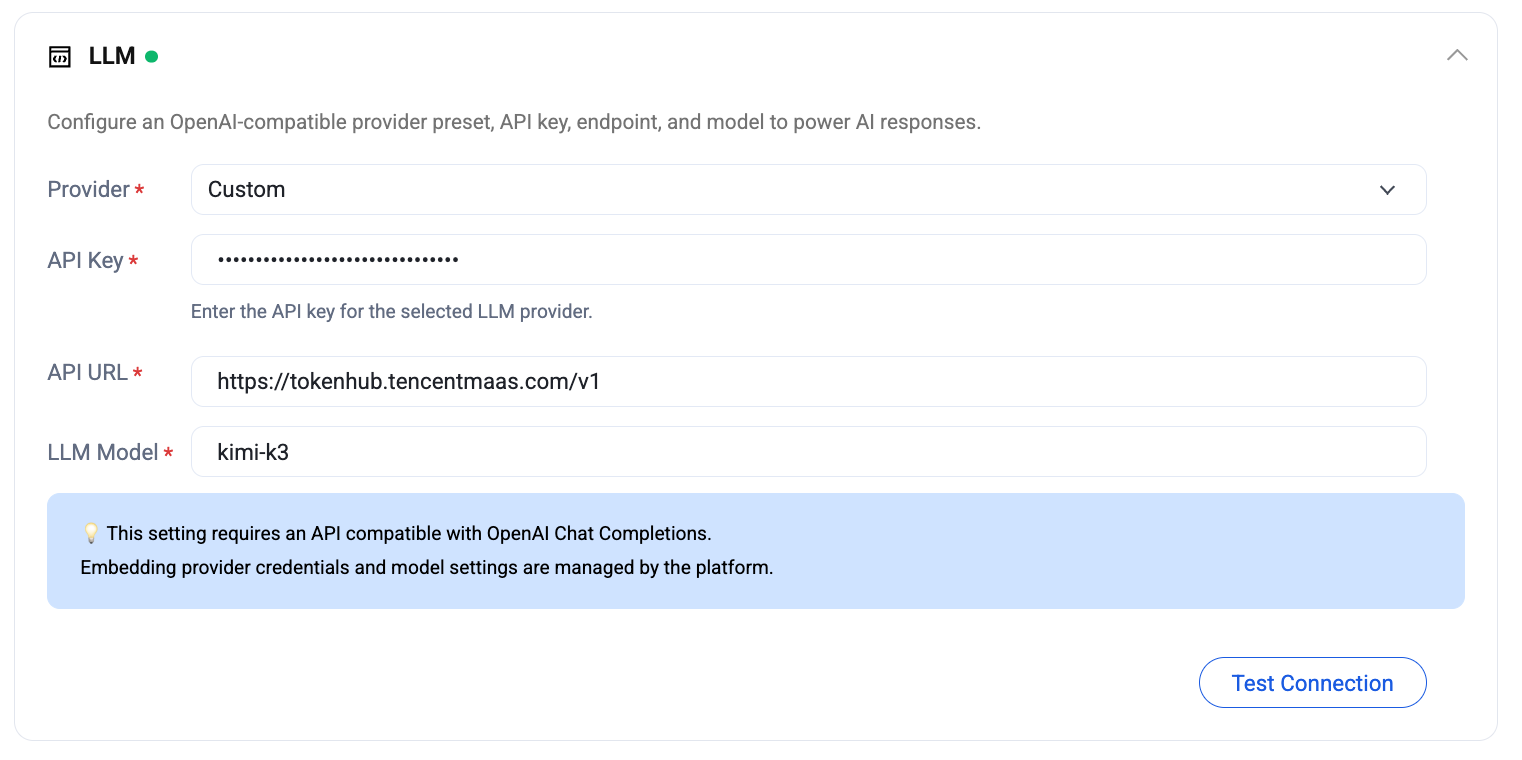
- Anbieter — Wähle eine Voreinstellung (OpenAI, Hunyuan, DeepSeek usw.) oder Benutzerdefiniert, um deinen eigenen Endpunkt zu verwenden.
- API-Schlüssel — das Geheimnis für den ausgewählten Anbieter. Wird verschlüsselt gespeichert und nach dem Speichern als Punkte angezeigt.
- API-URL — die Basis-URL für den OpenAI-kompatiblen Endpunkt (z. B.
https://tokenhub.tencentmaas.com/v1). - LLM-Modell – die Modell-ID-Zeichenfolge, die der Endpunkt erwartet (z. B.
kimi-k3,deepseek-v4-flash).
Klicke auf Verbindung testen, um eine echte Anfrage an den Endpunkt zu senden, bevor der Agent live geht. Ein grünes Häkchen bedeutet, dass das Modell erreichbar und der Schlüssel gültig ist; bei einem roten Fehler wird die unverarbeitete HTTP-Antwort angezeigt, damit du das Problem beheben kannst.
Kompatibilität: Diese Karte erfordert eine mit OpenAI Chat Completions kompatible API. Jeder Anbieter, der einen direkt einsetzbaren OpenAI-Client bereitstellt, funktioniert.
Der Übergabe Karte — Formulierungen und Benachrichtigungskanäle
Klappe die Karte Übergabe auf — die letzte auf der Einstellungsseite. Sie legt fest, wann ein Chat von der KI übergeben wird und wer benachrichtigt wird.
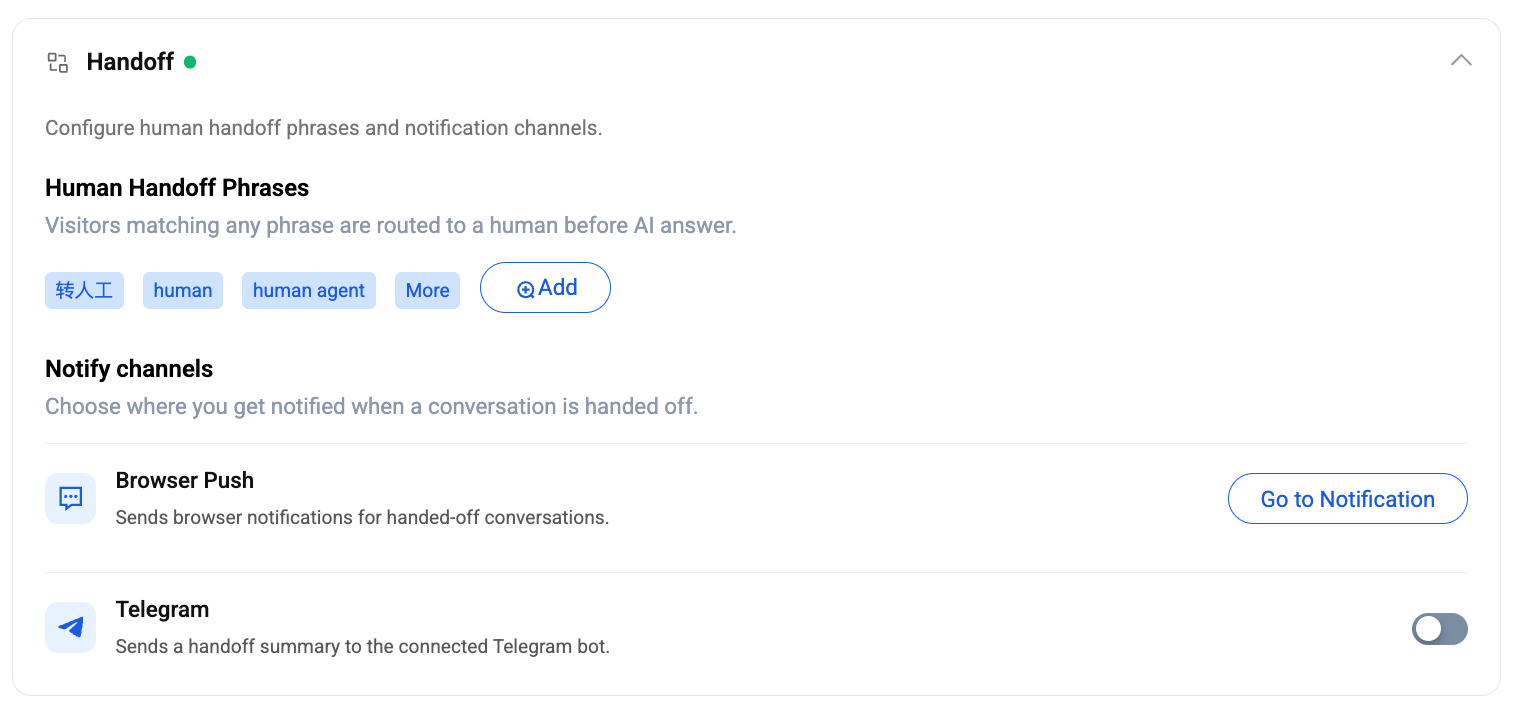
Formulierungen zur Übergabe an einen Mitarbeiter — ein Wörterbuch mit Auslösephrasen. Wenn die Nachricht eines Besuchers mit einer Phrase übereinstimmt, wird der Chat an einen Menschen weitergeleitet vorher die KI überhaupt ausgeführt wird — deterministisch, sofort und ohne Modellaufruf. Knocket enthält standardmäßig eine Bibliothek für 47 Sprachen (An einen Mitarbeiter weiterleiten, Mensch, menschlicher Mitarbeiter, …); drücken Hinzufügen um domainspezifische Auslöser anzuhängen, wie etwa Mit der Abrechnungsabteilung sprechen oder eskalieren. Die vollständige Bibliothek anzeigen: Standardformulierungen für die Übergabe (47 Sprachen) →
Benachrichtigungskanäle – wohin die Übergabe selbst weitergeleitet wird:
- Browser-Push – der Konsolen-Tab gibt ein Signal aus, sobald ein Chat weitergeleitet wird. Konfiguriere die zugrunde liegende Browserberechtigung in den übergeordneten Benachrichtigungseinstellungen; über die Verknüpfung Zu Benachrichtigungen gelangst du direkt dorthin.
- Telegram — sendet eine Übergabezusammenfassung an den verbundenen Telegram-Bot. Aktiviere diese Option, sobald der Telegram-Bot unter Integrationen und Benachrichtigungen eingerichtet ist.
Benachrichtigungen bei Übergaben sind von deinen normalen Nachricht eingegangen-Hinweisen getrennt – du kannst Nachrichtenhinweise deaktiviert lassen und dich nur bei Übergaben benachrichtigen lassen. Das ist die störungsarme Konfiguration, für die sich die meisten Solo-Gründer letztlich entscheiden.
Wissen — Registerkarten für FAQ, URL und Dateien
Klicken Sie in der Seitenleiste auf KI-Agent → Wissen. Diese Seite verhindert Halluzinationen. Jede hinzugefügte Quelle wird in Abschnitte unterteilt, eingebettet und zum Zeitpunkt der Antwort abgerufen — der Agent zitiert gemäß den Regeln im System-Prompt nur das, was er findet. Es gibt drei Quellentypen, jeweils auf einer eigenen Registerkarte, mit einem gemeinsamen Limit von 10 Elementen pro Registerkarte.
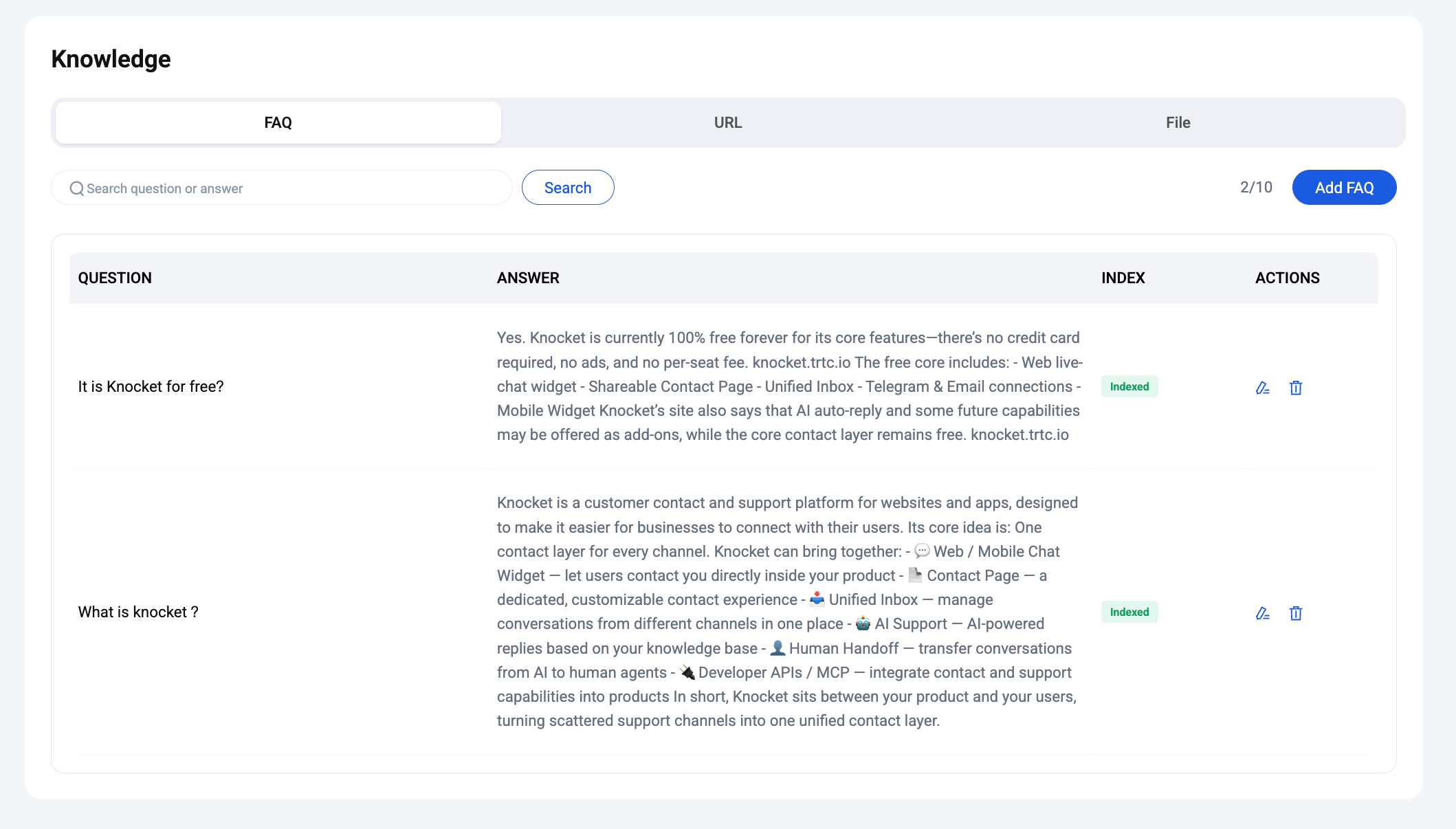
Der FAQ Tab — handverlesene Frage-Antwort-Paare
Fügen Sie Frage-Antwort-Paare hinzu, die der Agent gegenüber allen anderen Informationen bevorzugen soll. Ideal für Preise, Rückerstattungsrichtlinien, Tarifunterschiede – alles, wofür Sie eine verbindliche Antwort vorgeben möchten. Jede Zeile zeigt ein Indexiert-Abzeichen an, sobald die Einbettung abgeschlossen ist (normalerweise innerhalb weniger Sekunden).
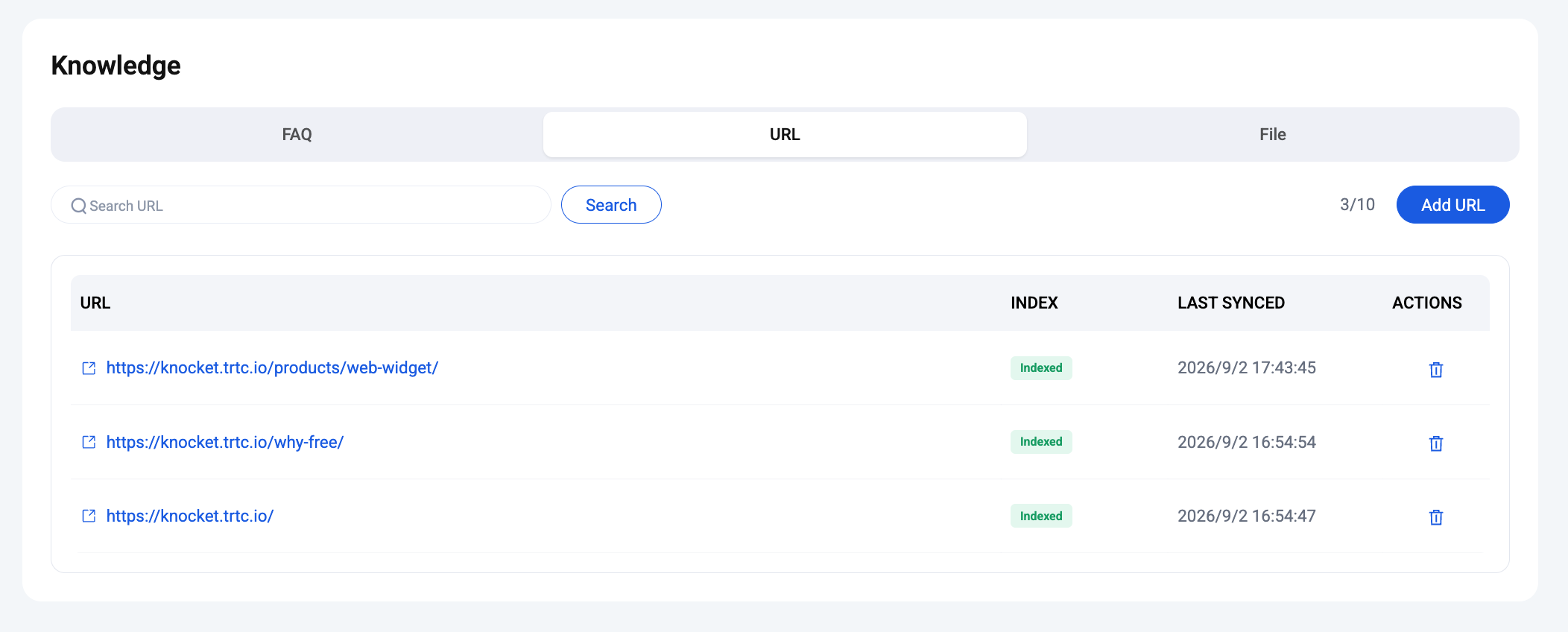
Der URL Tab — eine Seite crawlen
Fügen Sie eine beliebige öffentliche URL ein, und Knocket durchsucht sie, extrahiert bereinigten Text und indexiert ihn. Ideal für Ihre Marketing-Website, Dokumentationsseiten, Änderungsprotokolle und detaillierten Funktionsseiten. Die Spalte Zuletzt synchronisiert zeigt an, wann die jeweilige URL zuletzt aktualisiert wurde; löschen Sie eine Zeile, um ein erneutes Crawlen zu erzwingen.
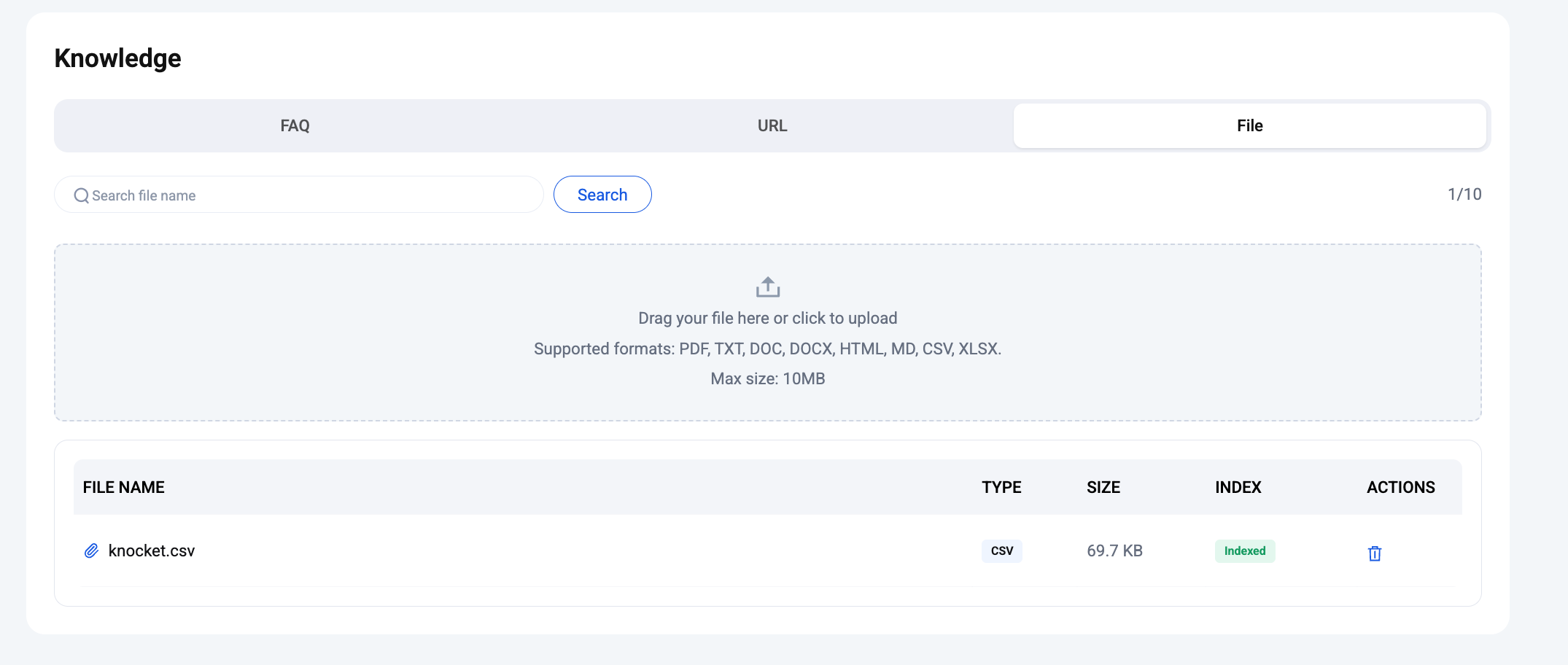
Der Datei Registerkarte — Dokumente hochladen
Dateien per Drag-and-drop ablegen oder zum Hochladen klicken. Unterstützte Formate: PDF, TXT, DOC, DOCX, HTML, MD, CSV, XLSX. Maximale Größe: 10 MB pro Datei. Sobald in der Zeile Indiziert angezeigt wird, kann der Agent daraus zitieren.
Beginnen Sie mit 3–5 FAQ-Paaren zu Ihren häufigsten Fragen, fügen Sie Ihre Homepage- und Preisübersichts-URL hinzu und laden Sie anschließend ein oder zwei Funktionsdokumentationen hoch. Das reicht bei einem kleinen SaaS normalerweise aus, um eine Automatisierungsquote von >70 % zu erreichen. Fügen Sie erst mehr hinzu, wenn im Diagramm Nutzung dieselbe Frage wiederholt auftaucht.
Nutzung — Anfragen, Tokens, Kanäle
Klicken Sie in der Seitenleiste auf KI-Agent → Nutzung. Diese Seite zeigt die Betriebsdaten des Agenten. Oben befindet sich die Zeitraumsauswahl (Heute / Gestern / Letzte 7 Tage / Letzte 14 Tage / benutzerdefinierter Start–Endzeitraum).
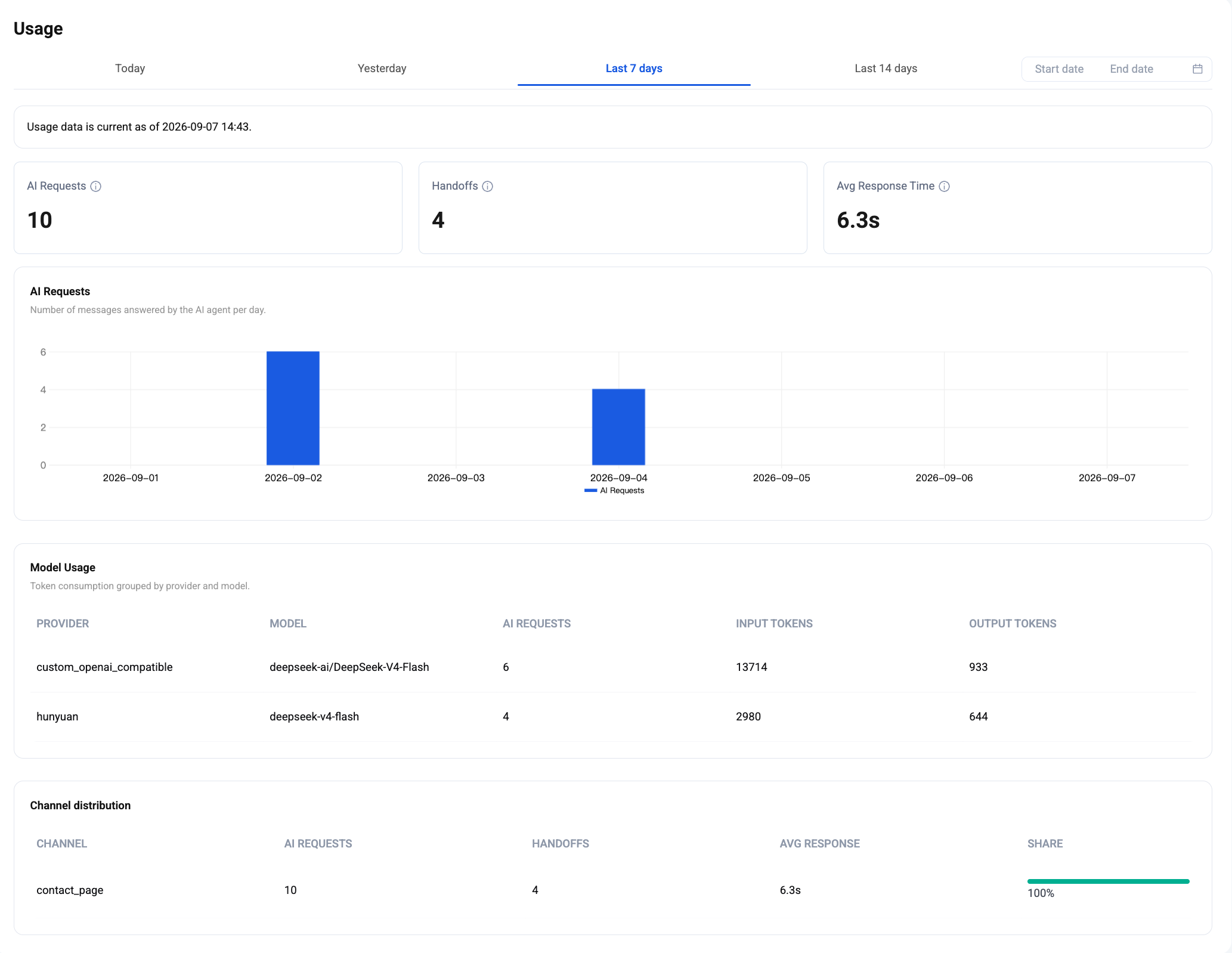
Drei zentrale KPIs:
- KI-Anfragen — Anzahl der Besuchernachrichten, die der Agent im ausgewählten Zeitraum tatsächlich beantwortet hat.
- Übergaben — Anzahl der Chats, die an einen Menschen weitergeleitet wurden (entweder durch eine Formulierung ausgelöst oder vom Modell entschieden).
- Durchschn. Antwortzeit – die mediane verstrichene Zeit vom Eingang einer Nachricht bis zum Senden der Antwort in Sekunden.
Unterhalb der KPIs:
- KI-Anfragen-Diagramm — tägliches Balkendiagramm der vom Agenten beantworteten Nachrichten. Erkennen Sie Lastspitzen und inaktive Tage.
- Tabelle Modellnutzung – Tokenverbrauch, gruppiert nach Anbieter und Modell. Die Spalten Eingabe-Token und Ausgabe-Token zeigen Ihnen, welches Modell die Arbeit erledigt und ungefähr welche Kosten dadurch entstehen.
- Tabelle zur Kanalverteilung — KI-Anfragen / Übergaben / durchschnittliche Antwortzeit / Anteil, aufgeschlüsselt nach Kanal (
web_widget,mobile_widget,contact_page). Nützlich, um einen Kanal zu erkennen, der den Agenten überlastet.
FAQ
Ist der KI-Agent kostenlos nutzbar?
Ja — der KI-Agent selbst ist im kostenlosen Tarif enthalten. Sie verwenden Ihre eigenen LLM-Zugangsdaten (von einem beliebigen OpenAI-kompatiblen Anbieter), sodass als einzige variable Kosten die Token anfallen, die Sie mit dem gewählten Modell verbrauchen. Das Embedding für die Wissensdatenbank wird von der Plattform verwaltet und ist inbegriffen.
Welche LLM-Anbieter kann ich integrieren?
Alles, was das OpenAI-Chat-Completions-Protokoll unterstützt. Das Dropdown-Menü Anbieter enthält Voreinstellungen für die gängigen Anbieter; mit Benutzerdefiniert können Sie eine beliebige Basis-URL, einen Schlüssel und eine Modell-ID verwenden.
Wie viele Wissensquellen kann ich hinzufügen?
Bis zu 10 Elemente pro Tab — 10 FAQs, 10 URLs, 10 Dateien. Dateien dürfen jeweils bis zu 10 MB groß sein. Dieses Limit reicht normalerweise für ein kleines SaaS aus; kontaktieren Sie uns, wenn Sie daran stoßen.
In welchen Sprachen antwortet der Agent?
Egal, in welcher Sprache der Besucher schreibt – das zugrunde liegende Modell kümmert sich darum. Die integrierte Bibliothek mit Übergabephrasen deckt Folgendes ab: 47 Sprachen sofort verfügbar.
Kann ich den Agenten für einen bestimmten Kanal deaktivieren?
Ja – deaktiviere diesen Kanal unter Einstellungen → KI-Agent → KI-Agent-Kanäle. Nachrichten von diesem Kanal landen direkt im Posteingang für menschliche Mitarbeiter.
Verwendet Knocket meine Wissensdatenbank, um Modelle von Drittanbietern zu trainieren?
Nein. Die Inhalte der Wissensdatenbank und die Gesprächsprotokolle werden ausschließlich zum Abrufen relevanter Informationen bei der Beantwortung und für Analysen innerhalb deines eigenen Kontos verwendet.
Öffnen Sie in der Konsole den Tab „KI-Agent“ — Einstellungen, Wissen und Nutzung sind jeweils nur einen Klick entfernt.