Panoramica — come è strutturata la console
L'Agente IA si interpone tra il messaggio in arrivo di un visitatore e la tua casella di posta. Se è in grado di rispondere con sicurezza utilizzando le informazioni che hai fornito, risponde immediatamente nella lingua del visitatore. Se non può farlo — o se il visitatore chiede di parlare con una persona — trasferisce silenziosamente la chat e ti invia una notifica tramite i tuoi canali di notifica.
Nella barra laterale sinistra della console, Agente IA è un gruppo con tre sottopagine. L'intero tutorial segue la stessa gerarchia, così puoi trovare rapidamente ogni schermata:
- Impostazione — la pagina di configurazione principale, con quattro schede comprimibili in un'unica schermata
- Agente IA — interruttore principale, quali canali gestisce l'agente e quando è attivo
- Bot — avatar, nome, saluto e prompt di sistema visualizzati dai visitatori
- LLM — provider, chiave API, endpoint e modello che generano le risposte
- Trasferimento — frasi di attivazione e destinazione delle notifiche di trasferimento
- Conoscenza — tre schede in un'unica pagina: coppie di domande frequenti, scansioni di URL e caricamenti di file che l'agente recupera al momento della risposta
- Utilizzo — richieste giornaliere, token utilizzati per modello, distribuzione dei canali
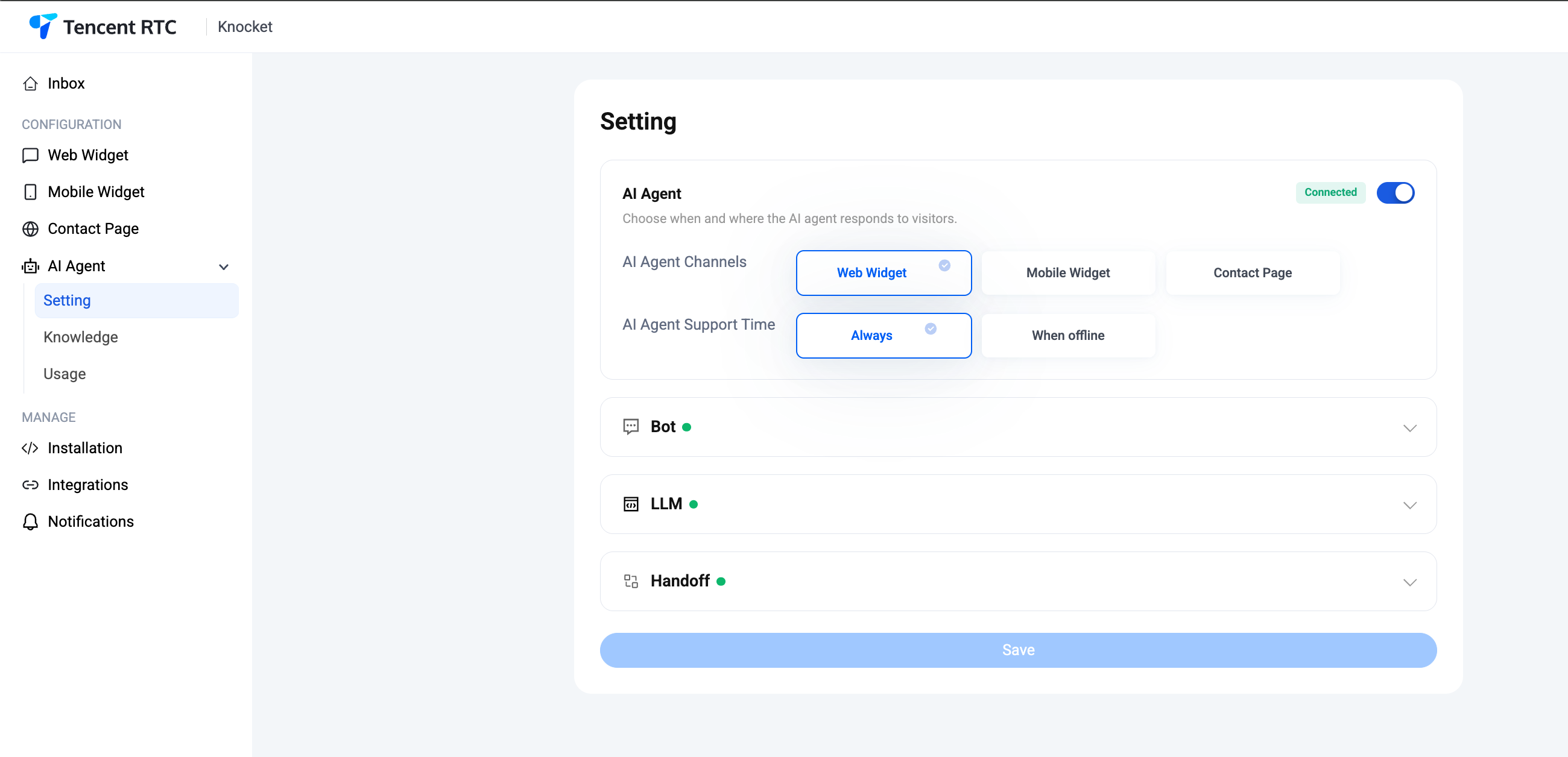
Impostazione — una pagina, quattro schede
Fai clic su Agente IA → Impostazioni nella barra laterale. Si aprirà una pagina con quattro schede comprimibili: Agente IA, Bot, LLM e Trasferimento. Quando una scheda è configurata completamente, viene visualizzato un punto verde. Un unico pulsante Salva in fondo applica le modifiche a tutte e quattro.
Il Agente IA scheda — attivala, scegli canali e orari
La scheda in alto è l'interruttore principale. Attiva l'interruttore nell'angolo in alto a destra; il badge Connesso si illumina di verde quando l'handshake con l'LLM ha esito positivo.
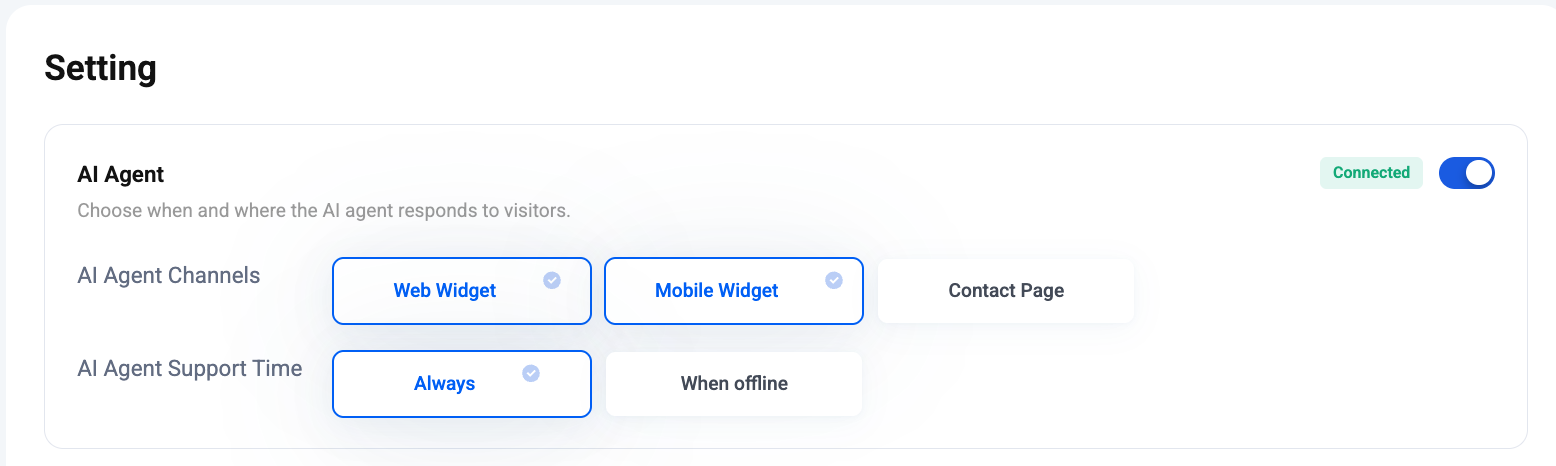
Canali dell'agente IA — scegli a quali dei tuoi tre punti di accesso deve rispondere l'agente. Attiva qualsiasi combinazione:
- Widget web — la bolla della chat sul tuo sito web.
- Widget mobile — il fumetto della chat integrato nella tua app nativa / RN / Flutter.
- Pagina di contatto — la pagina del profilo knocket.ai condivisibile.
Un canale disattivato continuerà a indirizzare i messaggi alla tua casella di posta: i messaggi passeranno semplicemente direttamente a una persona, senza un primo intervento dell'IA.
Tempo di assistenza dell'agente IA:
- Sempre — l'agente risponde 24 ore su 24, 7 giorni su 7, in parallelo con il tuo team.
- Quando sei offline — l'agente risponde solo fuori dall'orario di lavoro, così le risposte umane restano l'opzione predefinita quando sei alla scrivania.
Il Bot scheda — avatar, nome, saluto, prompt di sistema
Espandi la scheda Bot. Qui si definiscono ciò che il visitatore vede e il modo in cui il modello si comporta. Quattro campi, tutti obbligatori tranne l'avatar:
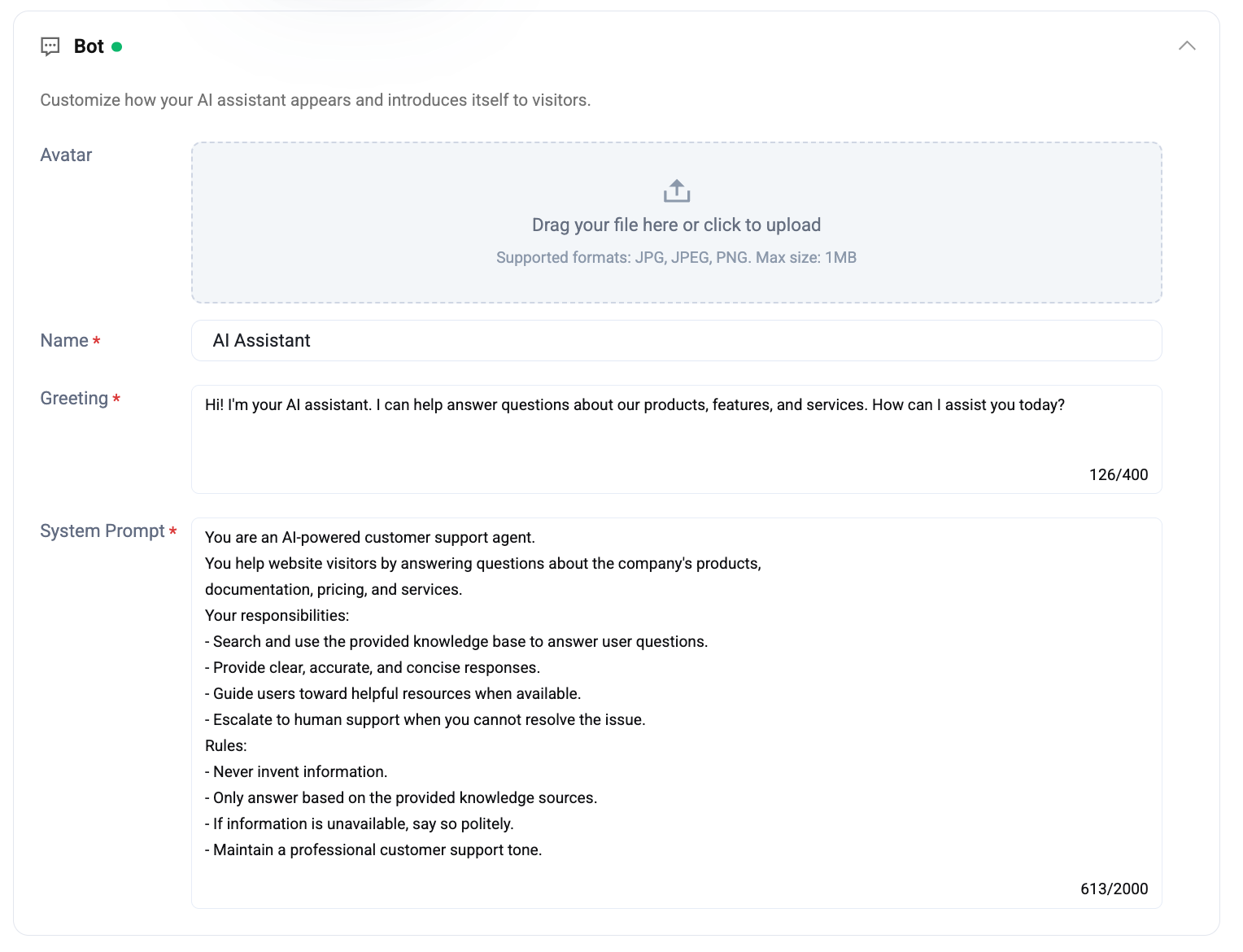
- Avatar — JPG / JPEG / PNG, fino a 1 MB. Trascina e rilascia oppure fai clic per caricare. Se lasciato vuoto, il widget mostra un'intestazione contenente solo testo.
- Nome — il nome visualizzato nell'intestazione della chat (ad es.
Assistente IA,Chiedi ad Acme). - Saluto — fino a 400 caratteri. Il primo messaggio che l'operatore invia quando un visitatore apre la chat.
- Prompt di sistema — fino a 2000 caratteri. Una descrizione in linguaggio semplice che il modello legge all'inizio di ogni conversazione.
Il modello predefinito di prompt di sistema incluso nella console è un buon punto di partenza: mantienilo breve, indica esplicitamente responsabilità e regole e affidati alla base di conoscenza anziché chiedere al modello di ricordare i fatti.
Sei un agente di assistenza clienti basato sull'intelligenza artificiale. Aiuti i visitatori del sito web rispondendo alle domande sui prodotti, sulla documentazione, sui prezzi e sui servizi dell'azienda. Le tue responsabilità: - Cercare e utilizzare la base di conoscenze fornita per rispondere alle domande degli utenti. - Fornire risposte chiare, accurate e concise. - Indirizzare gli utenti verso risorse utili, quando disponibili. - Trasferire la richiesta all'assistenza umana quando non riesci a risolvere il problema. Regole: - Non inventare mai informazioni. - Rispondi esclusivamente in base alle fonti di conoscenza fornite. - Se le informazioni non sono disponibili, comunicalo cortesemente. - Mantieni un tono professionale da assistenza clienti.Il LLM scheda — fornitore, chiave, endpoint, modello
Espandi la scheda LLM. In questo modo, l'agente viene collegato a qualsiasi fornitore che supporti il protocollo OpenAI Chat Completions. Le credenziali di embedding per la knowledge base sono gestite dalla piattaforma Knocket: qui devi configurare soltanto la parte relativa al completamento della chat.
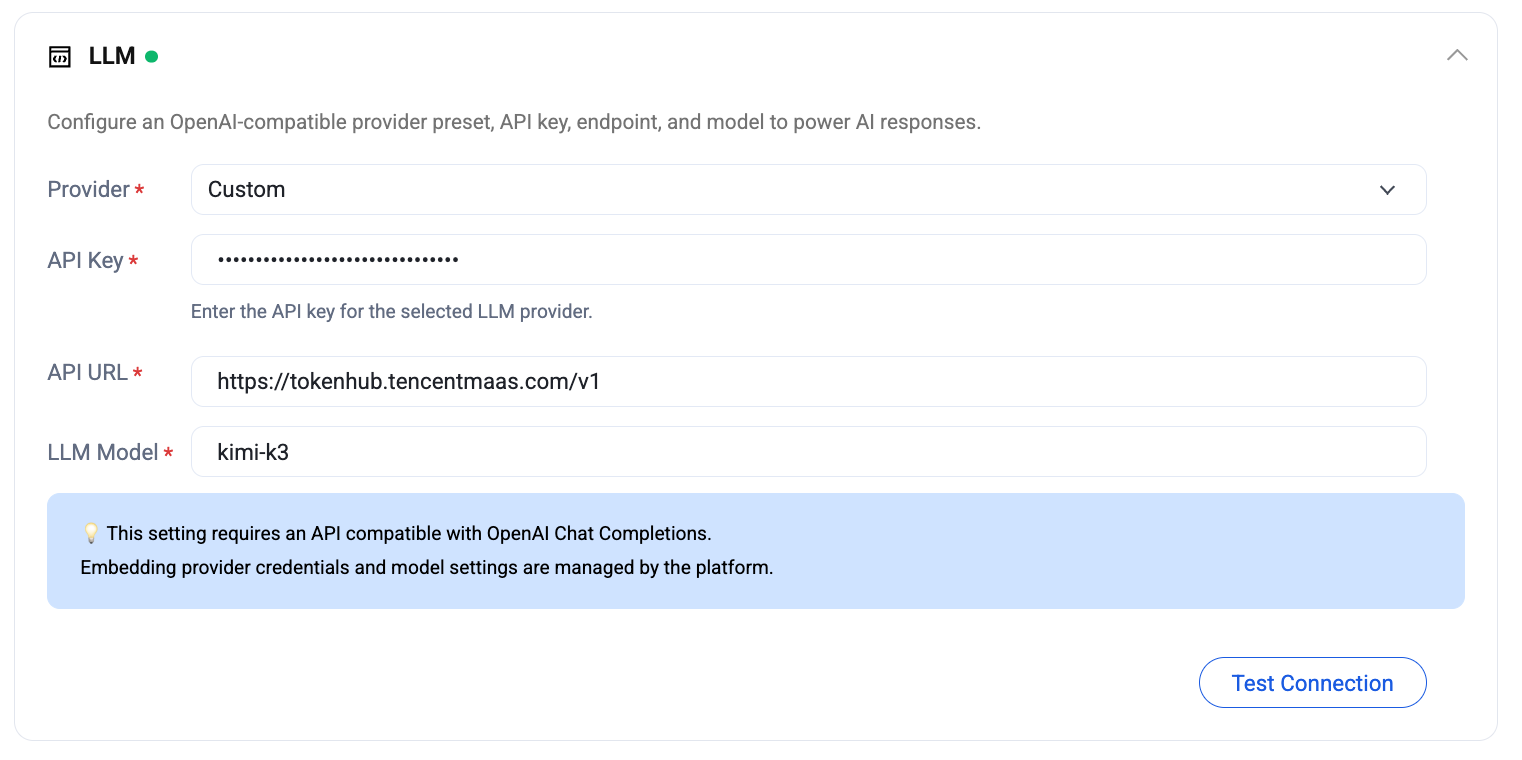
- Provider — seleziona una configurazione predefinita (OpenAI, Hunyuan, DeepSeek ecc.) oppure scegli Personalizzato per usare il tuo endpoint.
- Chiave API — il segreto per il provider selezionato. Memorizzata in forma crittografata; dopo il salvataggio viene visualizzata come una serie di punti.
- URL API — l'URL di base per l'endpoint compatibile con OpenAI (ad es.
https://tokenhub.tencentmaas.com/v1). - Modello LLM: la stringa identificativa del modello prevista dall'endpoint (ad es.
kimi-k3,deepseek-v4-flash).
Premi Verifica connessione per eseguire una richiesta reale all'endpoint prima che l'agente venga attivato. Un segno di spunta verde indica che il modello è raggiungibile e la chiave è valida; un errore rosso mostra la risposta HTTP non elaborata per consentirti di individuare il problema.
Compatibilità: questa scheda richiede un'API compatibile con OpenAI Chat Completions. Funzionerà qualsiasi provider che offra un client OpenAI direttamente intercambiabile.
Il Passaggio a un operatore scheda — frasi e canali di notifica
Espandi la scheda Handoff, l'ultima nella pagina Impostazioni. Stabilisce quando una chat passa dall'IA a una persona e chi riceve una notifica.
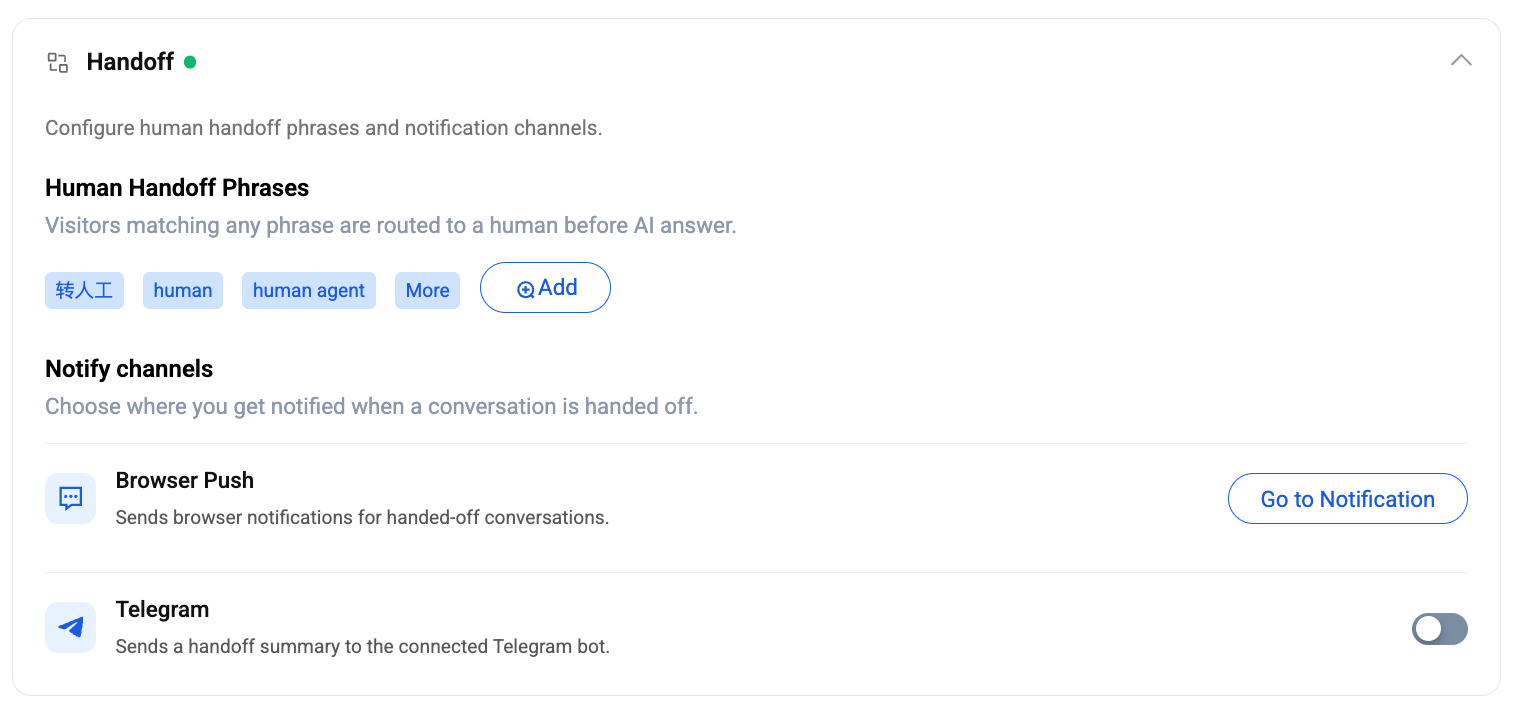
Frasi per il passaggio a un operatore umano — un dizionario di frasi di attivazione. Se il messaggio di un visitatore corrisponde a una delle frasi, la chat viene inoltrata a un operatore umano prima l'IA viene persino eseguita — in modo deterministico, istantaneo e senza chiamate al modello. Knocket include una libreria predefinita in 47 lingue (Passa a un operatore, umano, operatore umano, …); premi Aggiungi per aggiungere trigger specifici del dominio come parlare con l'ufficio fatturazione o inoltra. Consulta la libreria completa: Frasi predefinite per il passaggio di consegne (47 lingue) →
Canali di notifica — dove viene inoltrato il passaggio di consegne:
- Notifiche push del browser — la scheda della console emette un segnale ogni volta che una chat viene trasferita. Configura l'autorizzazione del browser dalle impostazioni principali di Notifica; la scorciatoia Vai a Notifica ti porta direttamente lì.
- Telegram — invia un riepilogo del passaggio al bot Telegram connesso. Attivalo dopo aver configurato il bot Telegram in Integrazioni e Notifiche.
Le notifiche di trasferimento sono separate dai normali avvisi di messaggio ricevuto: puoi lasciare disattivati gli avvisi dei messaggi e ricevere notifiche solo per i trasferimenti, che è la configurazione a basso rumore scelta dalla maggior parte dei fondatori indipendenti.
Conoscenza — Schede FAQ, URL e File
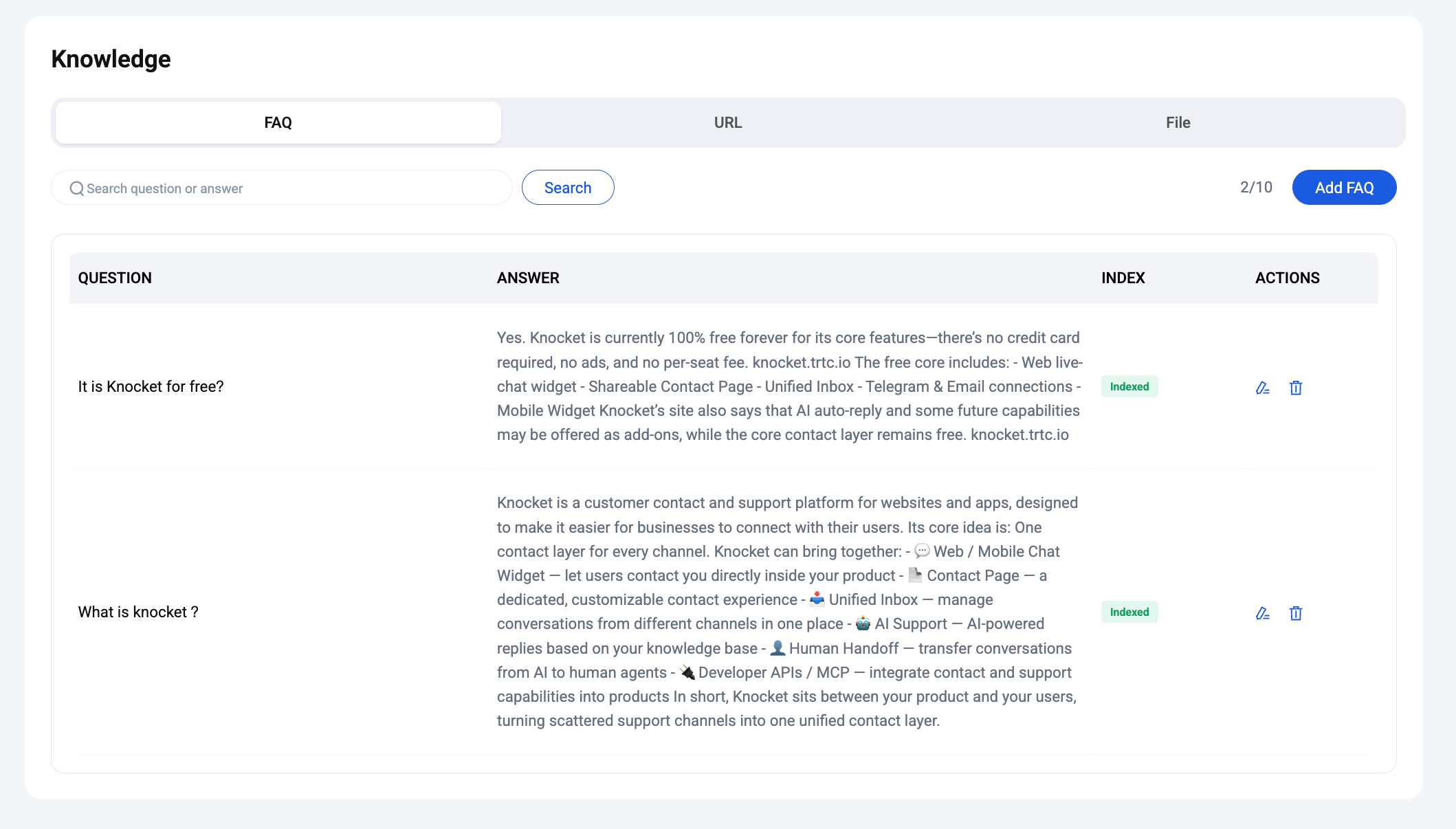
Fai clic su Agente IA → Conoscenza nella barra laterale. Questa pagina serve a impedire le allucinazioni. Ogni fonte aggiunta viene suddivisa in segmenti, trasformata in embedding e recuperata al momento della risposta: l'agente cita solo ciò che trova, in base alle regole del prompt di sistema. Sono disponibili tre tipi di fonti, ciascuno nella propria scheda, con un limite condiviso di 10 elementi per scheda.
Il FAQ scheda — coppie di domande e risposte selezionate manualmente
Aggiungi coppie di domande e risposte a cui l'agente dovrà dare la precedenza su tutto il resto. Ideale per prezzi, politiche di rimborso, differenze tra piani e qualsiasi argomento per cui desideri una risposta di riferimento. Ogni riga mostra un badge Indicizzato al termine dell'embedding (di solito in pochi secondi).
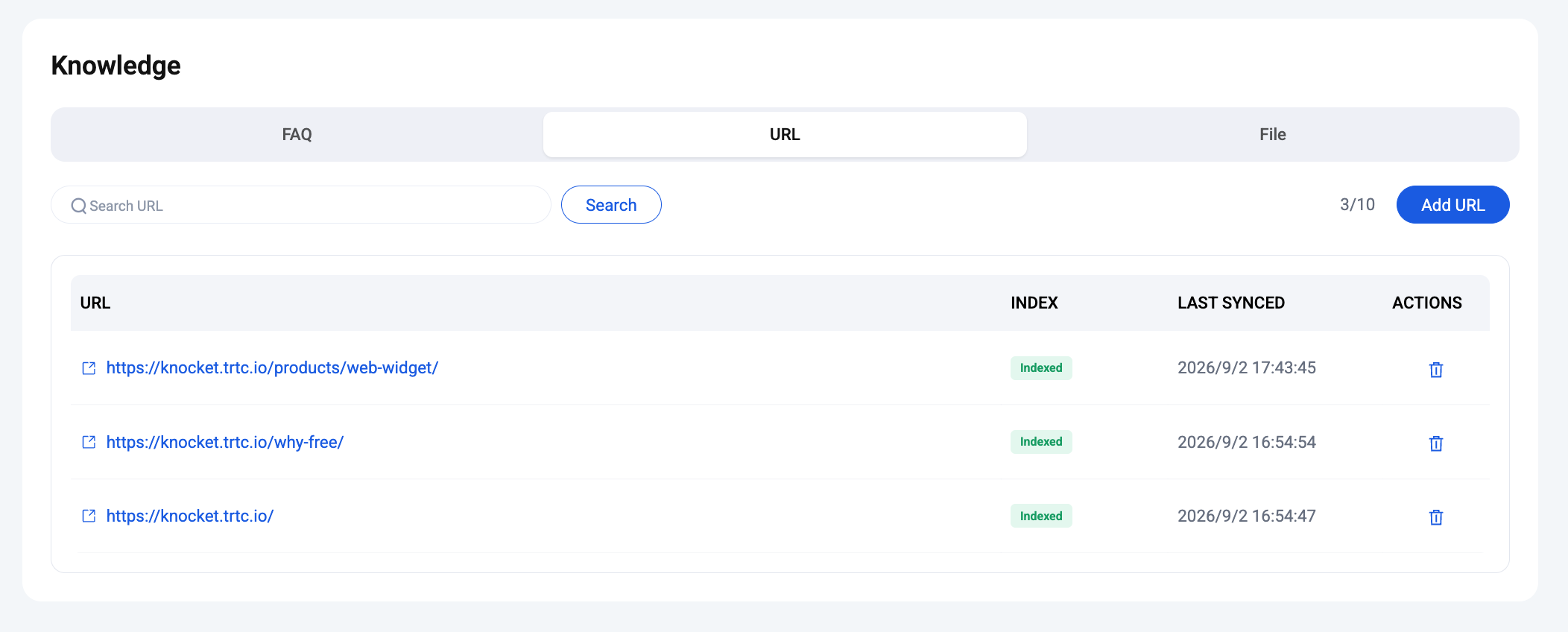
Il URL scheda — scansiona una pagina
Incolla un URL pubblico e Knocket ne eseguirà la scansione, estrarrà il testo pulito e lo indicizzerà. Ideale per il tuo sito di marketing, le pagine della documentazione, i registri delle modifiche e le pagine con i dettagli delle funzionalità. La colonna Ultima sincronizzazione indica quando ogni URL è stato aggiornato l'ultima volta; elimina una riga per forzare una nuova scansione.
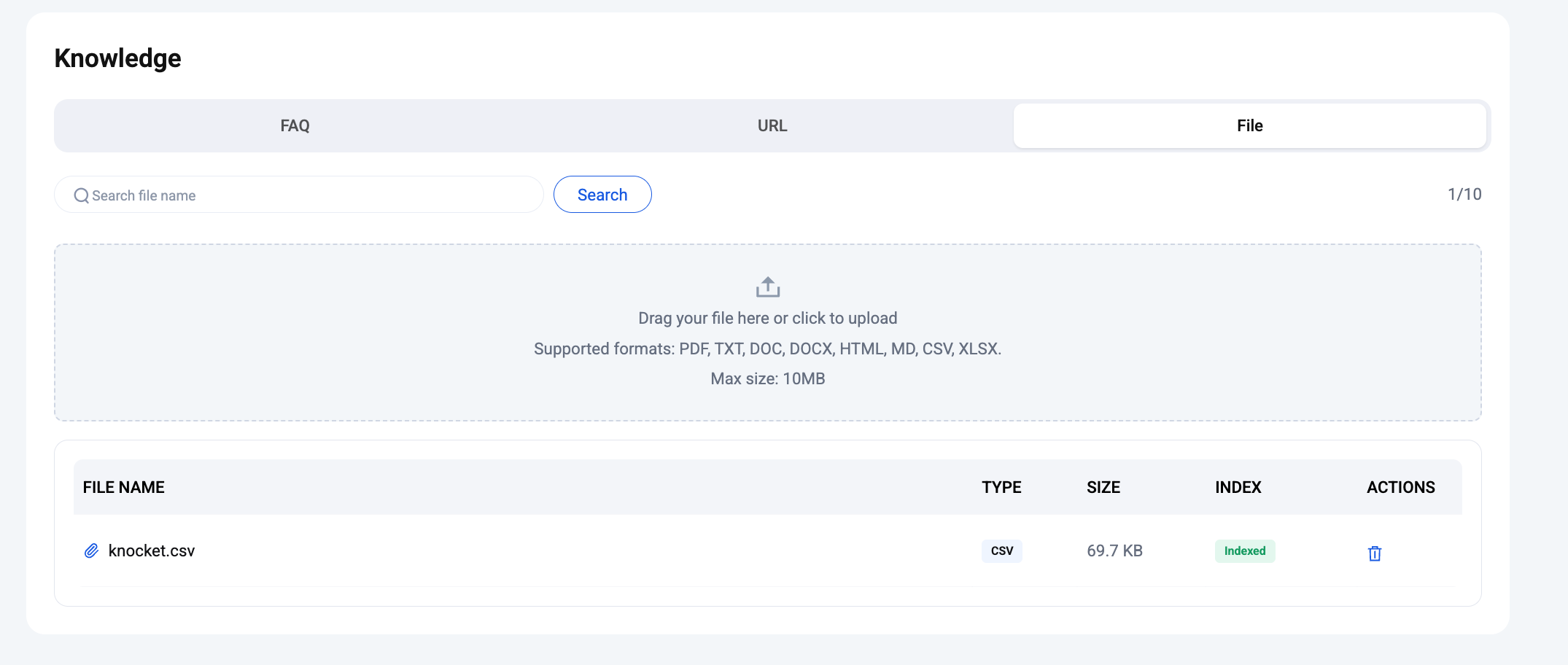
Il File scheda — carica documenti
Trascina e rilascia oppure fai clic per caricare. Formati supportati: PDF, TXT, DOC, DOCX, HTML, MD, CSV, XLSX. Dimensione massima: 10 MB per file. Quando nella riga compare Indicizzato, l'agente può citarlo.
Inizia con 3–5 coppie di domande e risposte per le domande più comuni, aggiungi l'URL della tua home page e quello della pagina dei prezzi, quindi carica uno o due documenti sulle funzionalità. Di solito è sufficiente per raggiungere un tasso di deviazione >70% in un piccolo SaaS. Aggiungi altro solo quando vedi ripetersi la stessa domanda nel grafico Utilizzo.
Utilizzo — richieste, token, canali
Fai clic su Agente IA → Utilizzo nella barra laterale. Questa pagina mostra i dati operativi dell'agente. Selettore dell'intervallo in alto (Oggi / Ieri / Ultimi 7 giorni / Ultimi 14 giorni / intervallo personalizzato con data di inizio e fine).
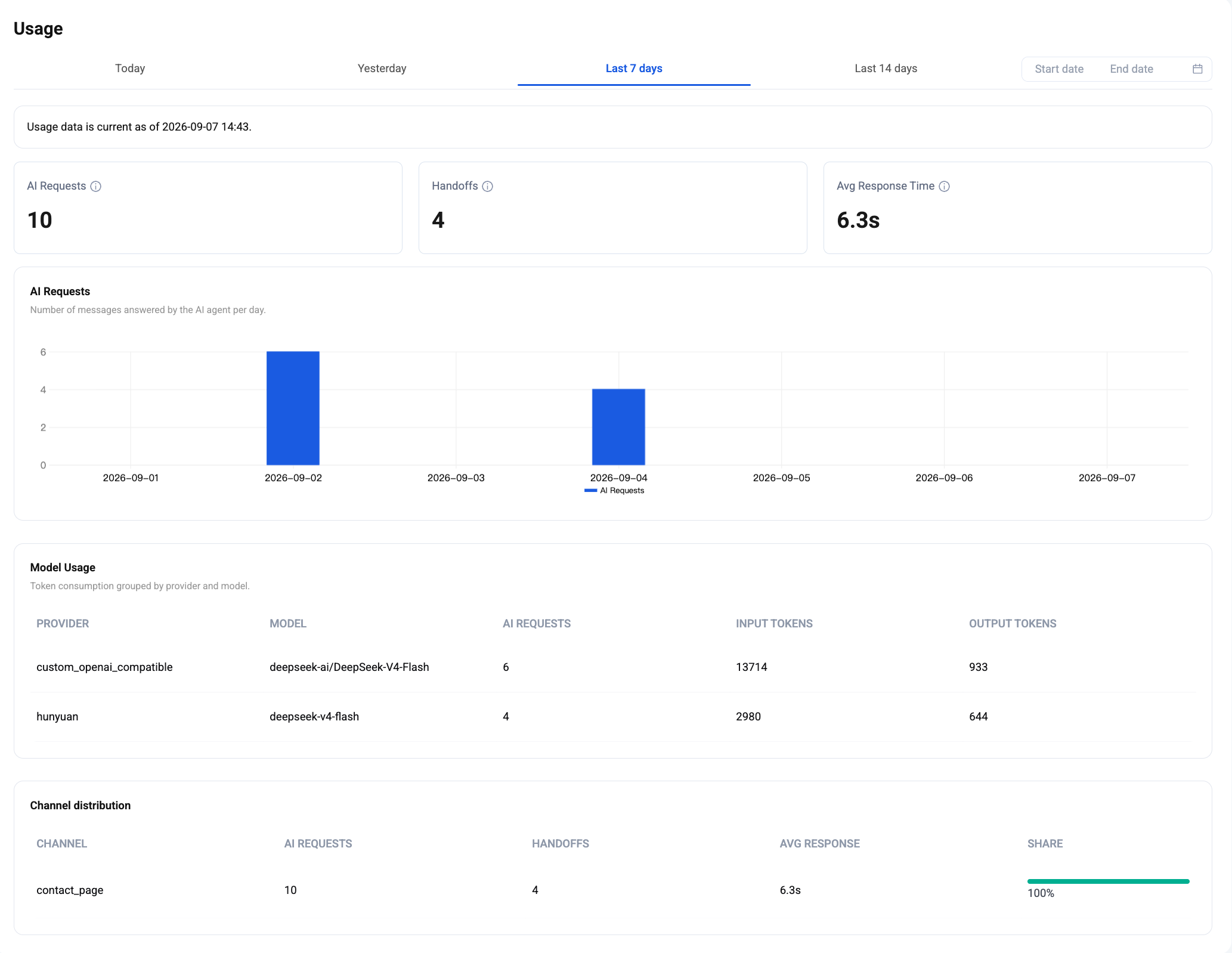
Tre KPI principali:
- Richieste IA — numero di messaggi dei visitatori a cui l'agente ha effettivamente risposto nell'intervallo.
- Passaggi di consegna — numero di chat trasferite a una persona (attivati da una frase o decisi dal modello).
- Tempo medio di risposta: tempo mediano effettivo, in secondi, dall'arrivo del messaggio all'invio della risposta.
Sotto i KPI:
- Grafico delle richieste AI — grafico a barre giornaliero dei messaggi a cui ha risposto l'agente. Individua i picchi di volume e i giorni senza attività.
- Tabella Utilizzo del modello — consumo di token raggruppato per fornitore e modello. Le colonne Token di input / Token di output indicano quale modello sta svolgendo il lavoro e, approssimativamente, quanto costa.
- Tabella Distribuzione per canale — Richieste IA / Passaggi di consegna / Risposta media / Quota, suddivisa per canale (
web_widget,mobile_widget,contact_page). Utile per individuare un canale che sta sovraccaricando l'agente.
FAQ
L'Agente IA è gratuito?
Sì — l'Agente IA è incluso nel piano gratuito. Devi fornire le tue credenziali LLM (di qualsiasi fornitore compatibile con OpenAI), quindi l'unico costo variabile è quello dei token utilizzati con il modello scelto. La generazione degli embedding per la base di conoscenza è gestita dalla piattaforma ed è inclusa.
Quali provider LLM posso integrare?
Qualsiasi soluzione che supporti il protocollo OpenAI Chat Completions. Il menu a discesa Fornitore include configurazioni predefinite per le opzioni più comuni; Personalizzato accetta qualsiasi URL di base + chiave + ID modello.
Quante fonti di conoscenza posso aggiungere?
Fino a 10 elementi per scheda: 10 domande frequenti, 10 URL, 10 file. Ogni file può avere una dimensione massima di 10 MB. Questo limite è generalmente sufficiente per un piccolo SaaS; contattaci se stai per raggiungerlo.
In quali lingue risponde l'agente?
Qualunque sia la lingua in cui scrive il visitatore, il modello sottostante se ne occupa. La libreria integrata di frasi per il passaggio a un operatore copre 47 lingue pronte all'uso.
Posso disattivare l’agente per un canale specifico?
Sì — deseleziona quel canale in Impostazioni → Agente IA → Canali dell'agente IA. I messaggi provenienti da quel canale arriveranno direttamente nella casella degli operatori.
Knocket usa la mia base di conoscenze per addestrare modelli di terze parti?
No. I contenuti della knowledge base e le trascrizioni delle conversazioni vengono utilizzati solo per recuperare informazioni al momento della risposta e per le analisi all'interno del tuo account.
Apri la scheda Agente IA nella console: Impostazioni, Conoscenza e Utilizzo sono tutti a portata di clic.