Обзор — как устроена консоль
ИИ-агент обрабатывает входящее сообщение посетителя до того, как оно попадёт в ваш ящик. Если он может уверенно ответить на основе предоставленных вами знаний, то мгновенно отвечает на языке посетителя. Если не может — или посетитель просит позвать человека — он незаметно переводит чат и уведомляет вас через настроенные каналы.
На левой боковой панели консоли раздел ИИ-агент содержит три подраздела. В этом руководстве используется та же иерархия, чтобы вы могли быстро найти каждый экран:
- Настройка — главная страница конфигурации: четыре сворачиваемые карточки на одном экране
- ИИ-агент — главный переключатель, определяющий, какие каналы обслуживает агент и когда он активен
- Бот — аватар, имя, приветствие и системная подсказка, которые видят посетители
- LLM — провайдер, ключ API, конечная точка и модель, обеспечивающие формирование ответов
- Передача оператору — триггерные фразы и каналы, в которые отправляются уведомления о передаче
- База знаний — три вкладки на одной странице: пары вопросов и ответов, сканирование URL-адресов и загрузка файлов, к которым агент обращается при формировании ответа
- Использование — ежедневные запросы, расход токенов по моделям, распределение по каналам
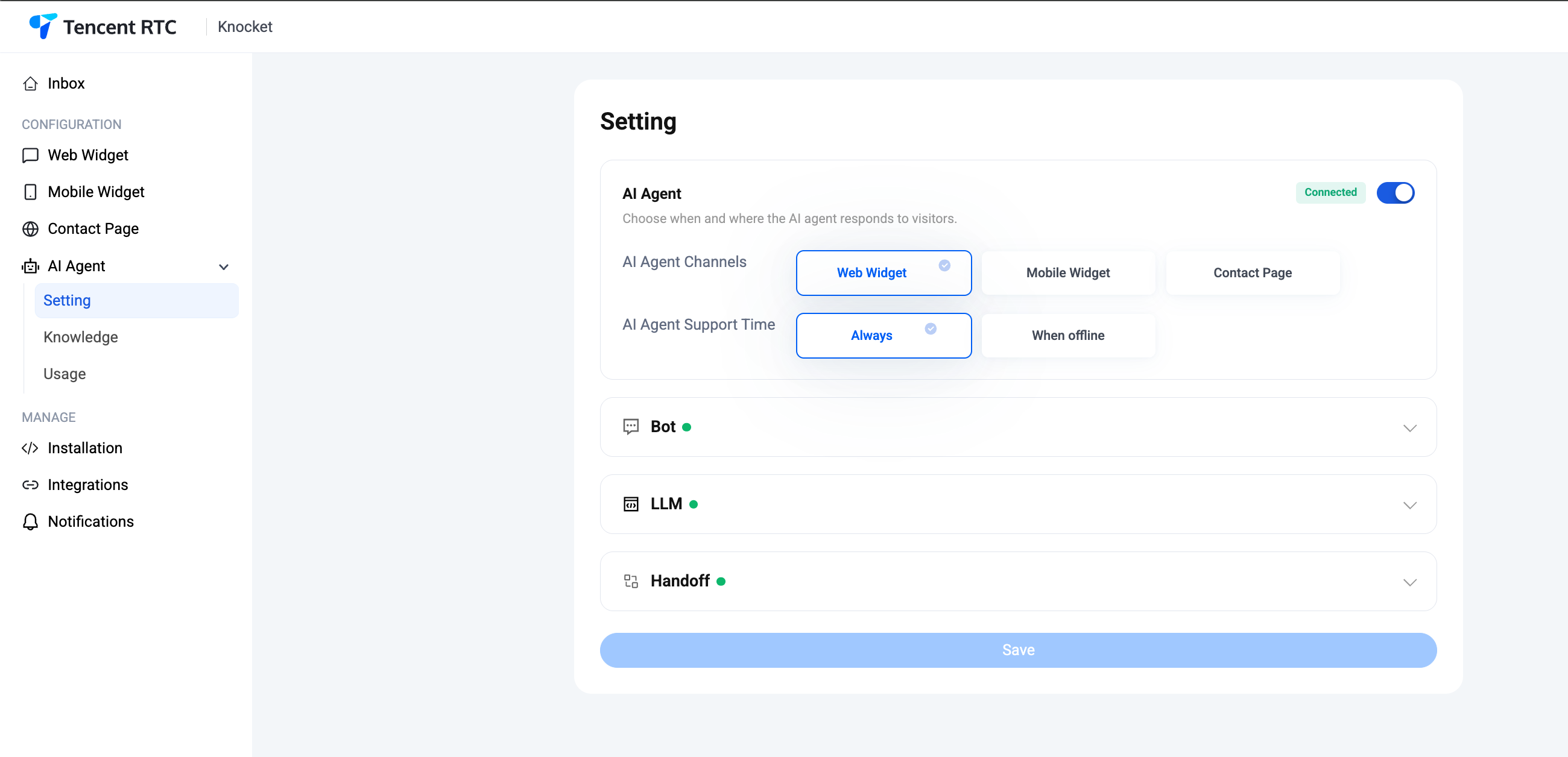
Настройка — одна страница, четыре карточки
На боковой панели нажмите ИИ-агент → Настройки. Откроется страница с четырьмя сворачиваемыми карточками: ИИ-агент, Бот, LLM и Передача оператору. Когда раздел полностью настроен, рядом с ним отображается зелёная точка. Одна кнопка Сохранить внизу применяет изменения во всех четырёх разделах.
Определённый артикль ИИ-агент карточка — включите её, выберите каналы и часы работы
Верхняя карточка — это главный переключатель. Включите тумблер в правом верхнем углу; после успешного соединения с LLM индикатор Подключено загорится зелёным.
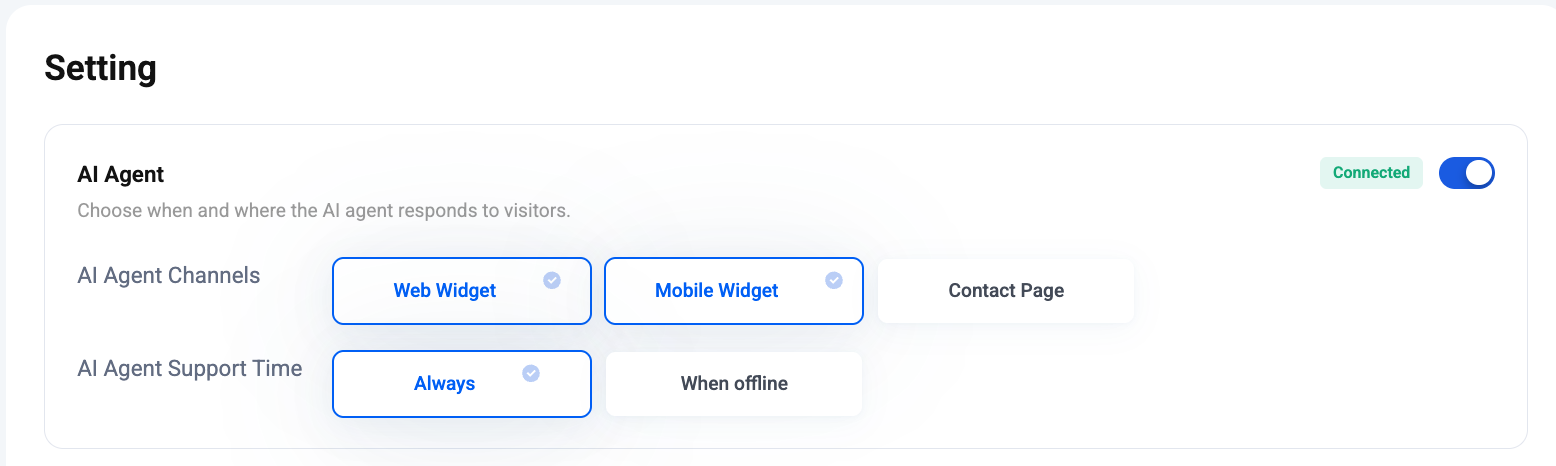
Каналы ИИ-агента — выберите, в каких из трёх точек входа агент должен отвечать. Включите любую комбинацию:
- Веб-виджет — всплывающее окно чата на вашем сайте.
- Мобильный виджет — окно чата, встроенное в ваше нативное приложение или приложение на RN / Flutter.
- Страница контактов — общедоступная страница профиля knocket.ai.
Если канал отключён, сообщения всё равно будут поступать во входящие — они просто сразу направляются человеку без предварительной обработки ИИ.
Время поддержки ИИ-агента:
- Всегда — агент отвечает круглосуточно, параллельно с вашей командой.
- Когда вы офлайн — агент отвечает только в нерабочее время, поэтому, когда вы за рабочим столом, по умолчанию отвечаете вы сами.
Определённый артикль Бот карточка — аватар, имя, приветствие, системный промпт
Разверните карточку Бот. Здесь настраивается то, что видит посетитель, и то, как ведёт себя модель. Четыре поля, все обязательны, кроме аватара:
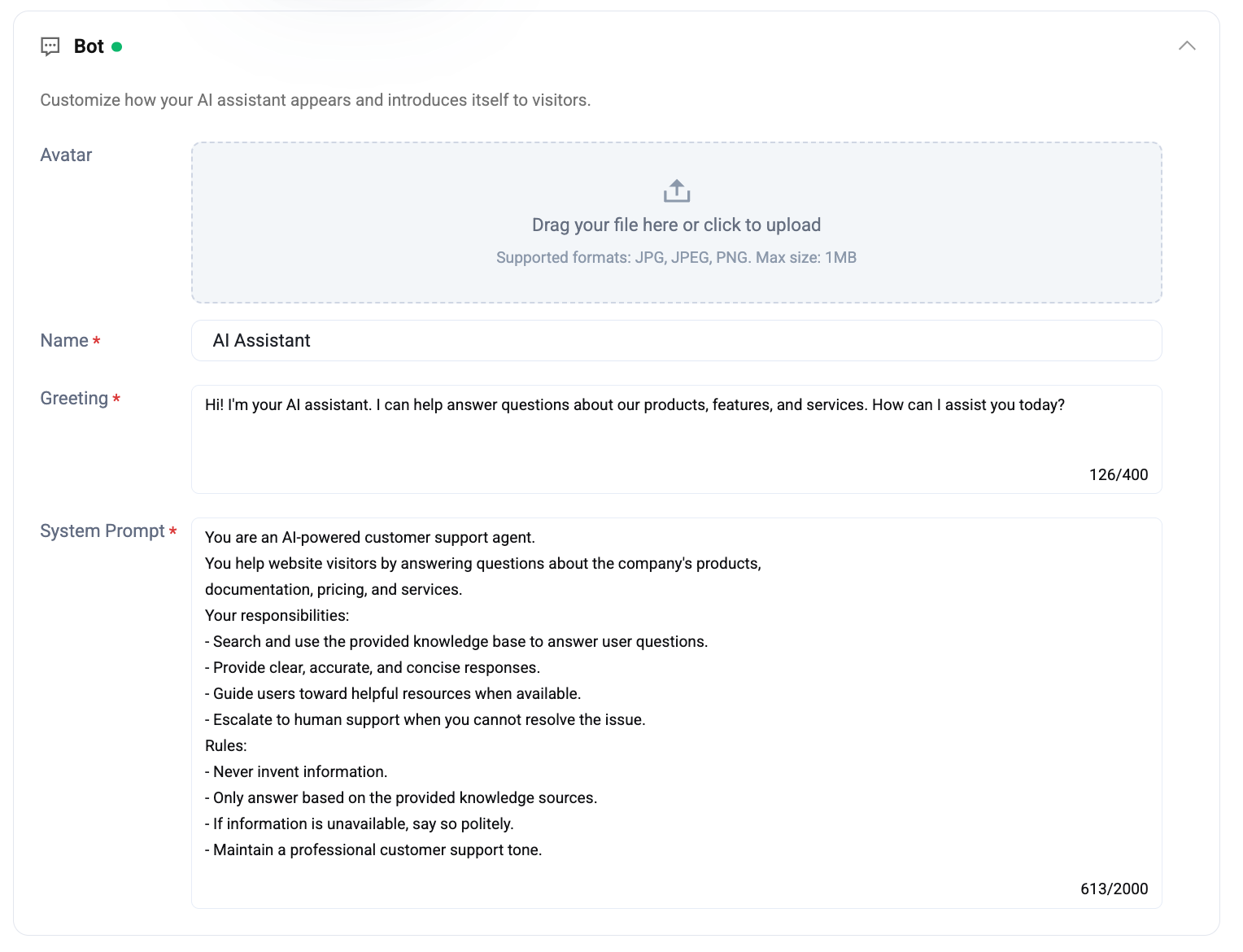
- Аватар — JPG / JPEG / PNG, до 1 МБ. Перетащите файл или нажмите, чтобы загрузить. Если оставить поле пустым, в виджете будет отображаться только текстовый заголовок.
- Имя — отображаемое имя в заголовке чата (например,
ИИ-ассистент,Спросить Acme). - Приветствие — до 400 символов. Первое сообщение, которое агент отправляет, когда посетитель открывает чат.
- Системный промпт — до 2000 символов. Краткое описание простым языком, которое модель читает в начале каждого разговора.
Стандартный шаблон системного промпта, доступный в консоли, — хорошая отправная точка: сделайте его кратким, чётко укажите обязанности и правила и полагайтесь на базу знаний, а не просите модель запоминать факты:
Вы — ИИ-агент службы поддержки клиентов. Вы помогаете посетителям сайта, отвечая на вопросы о продуктах, документации, ценах и услугах компании. Ваши обязанности: - Искать информацию в предоставленной базе знаний и использовать её для ответов на вопросы пользователей. - Давать ясные, точные и краткие ответы. - По возможности направлять пользователей к полезным ресурсам. - Передавать обращение специалисту службы поддержки, если вы не можете решить проблему. Правила: - Никогда не выдумывайте информацию. - Отвечайте только на основе предоставленных источников знаний. - Если информация недоступна, вежливо сообщите об этом. - Поддерживайте профессиональный тон общения службы поддержки.Определённый артикль БЯМ карточка — провайдер, ключ, конечная точка, модель
Разверните карточку LLM. Так агент подключается к любому провайдеру, поддерживающему протокол OpenAI Chat Completions. Учётные данные для создания эмбеддингов базы знаний управляются платформой Knocket — здесь вам нужно настроить только компонент генерации ответов в чате.
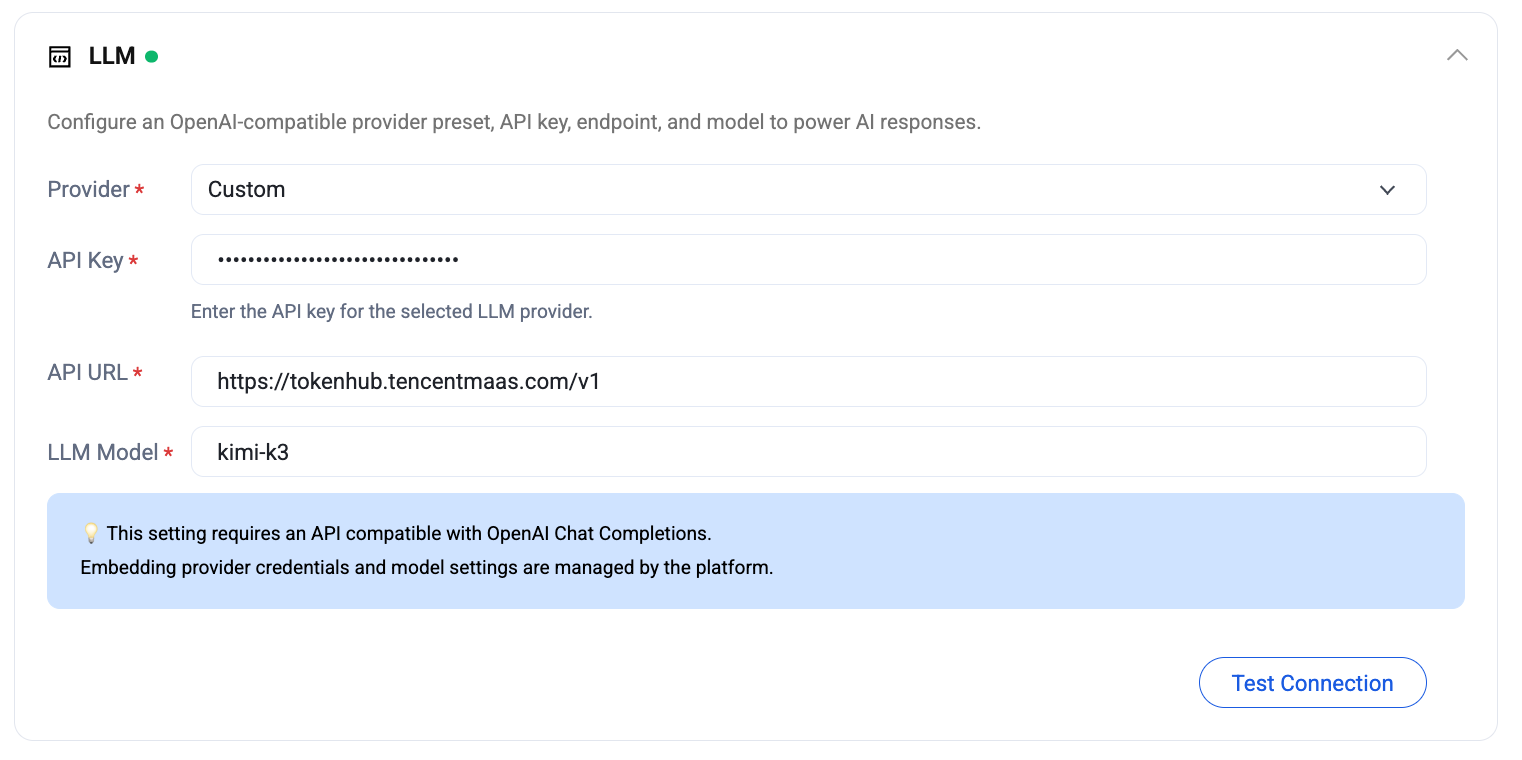
- Провайдер — выберите готовый вариант (OpenAI, Hunyuan, DeepSeek и т. д.) или Пользовательский, чтобы указать собственную конечную точку.
- Ключ API — секретный ключ выбранного провайдера. Хранится в зашифрованном виде; после сохранения отображается точками.
- URL API — базовый URL конечной точки, совместимой с OpenAI (например,
https://tokenhub.tencentmaas.com/v1). - Модель LLM — строка идентификатора модели, которую ожидает конечная точка (например,
kimi-k3,deepseek-v4-flash).
Нажмите Проверить подключение, чтобы отправить реальный запрос к конечной точке до запуска агента. Зелёная галочка означает, что модель доступна и ключ действителен; при красной ошибке отображается необработанный HTTP-ответ, который поможет выявить проблему.
Совместимость: для этой карточки требуется API, совместимый с OpenAI Chat Completions. Подойдёт любой провайдер, предоставляющий полностью совместимый клиент OpenAI.
Определённый артикль Передача оператору карточка — фразы и каналы уведомлений
Разверните карточку Передача оператору — последнюю на странице настроек. Она определяет, когда чат передаётся от ИИ и кто получает уведомление.
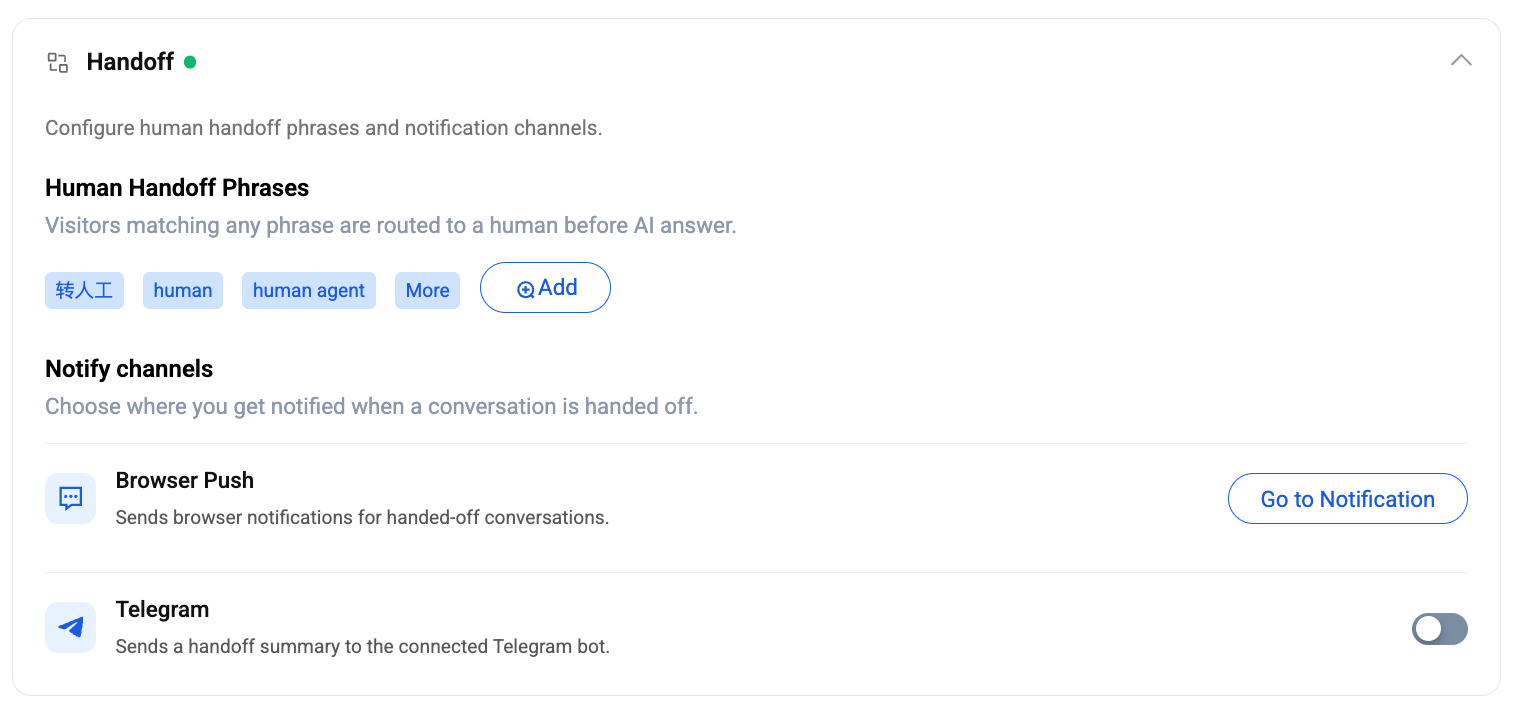
Фразы для передачи диалога оператору — словарь триггерных фраз. Если сообщение посетителя совпадает с какой-либо фразой, чат перенаправляется оператору до ИИ даже запускается — детерминированно, мгновенно, без обращения к модели. Knocket поставляется с библиотекой по умолчанию для 47 языков (Переключиться на оператора, человек, живой оператор, …); нажмите Добавить чтобы добавить триггеры для конкретной предметной области, например связаться с отделом оплаты или передать оператору. Посмотрите всю библиотеку: Стандартные фразы для передачи оператору (47 языков) →
Каналы уведомлений — куда отправляется само обращение:
- Push-уведомления браузера — вкладка консоли подаёт сигнал каждый раз, когда чат передаётся оператору. Настройте соответствующее разрешение браузера в основных настройках раздела Уведомления; ярлык Перейти к уведомлениям сразу откроет этот раздел.
- Telegram — отправляет сводку о передаче диалога подключённому Telegram-боту. Включите эту функцию после подключения Telegram-бота в разделах Интеграции и Уведомления.
Уведомления о передаче диалога отделены от обычных оповещений о новом сообщении — можно отключить оповещения о сообщениях и получать уведомления только о передаче диалога. Именно такую настройку с минимумом шума в итоге выбирают большинство соло-основателей.
База знаний — Вкладки «Часто задаваемые вопросы», «URL» и «Файл»
Нажмите AI Agent → Knowledge на боковой панели. Эта страница предотвращает галлюцинации. Каждый добавленный источник разбивается на фрагменты, преобразуется во встраивания и извлекается при формировании ответа — агент цитирует только найденное в соответствии с правилами системного промпта. Доступны три типа источников, каждый на отдельной вкладке, с общим ограничением в 10 элементов на вкладку.
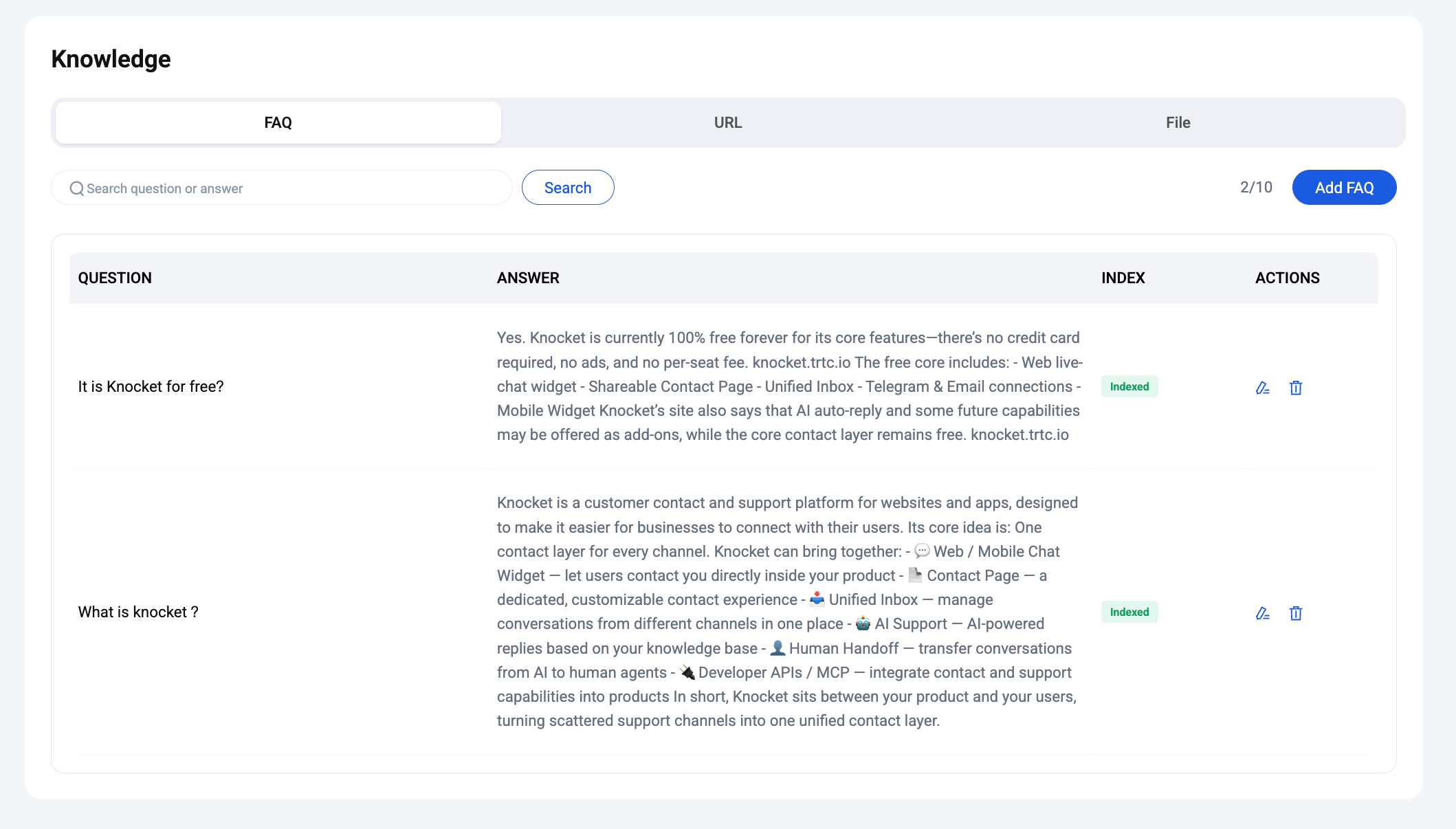
Определённый артикль Часто задаваемые вопросы Вкладка — тщательно отобранные вручную пары вопросов и ответов
Добавьте пары «вопрос — ответ», которым агент должен отдавать предпочтение перед всеми остальными источниками. Это отлично подходит для сведений о ценах, правилах возврата, различиях между тарифами — всего, для чего вам нужен эталонный ответ. После завершения создания векторного представления в каждой строке появится значок Проиндексировано (обычно это занимает несколько секунд).
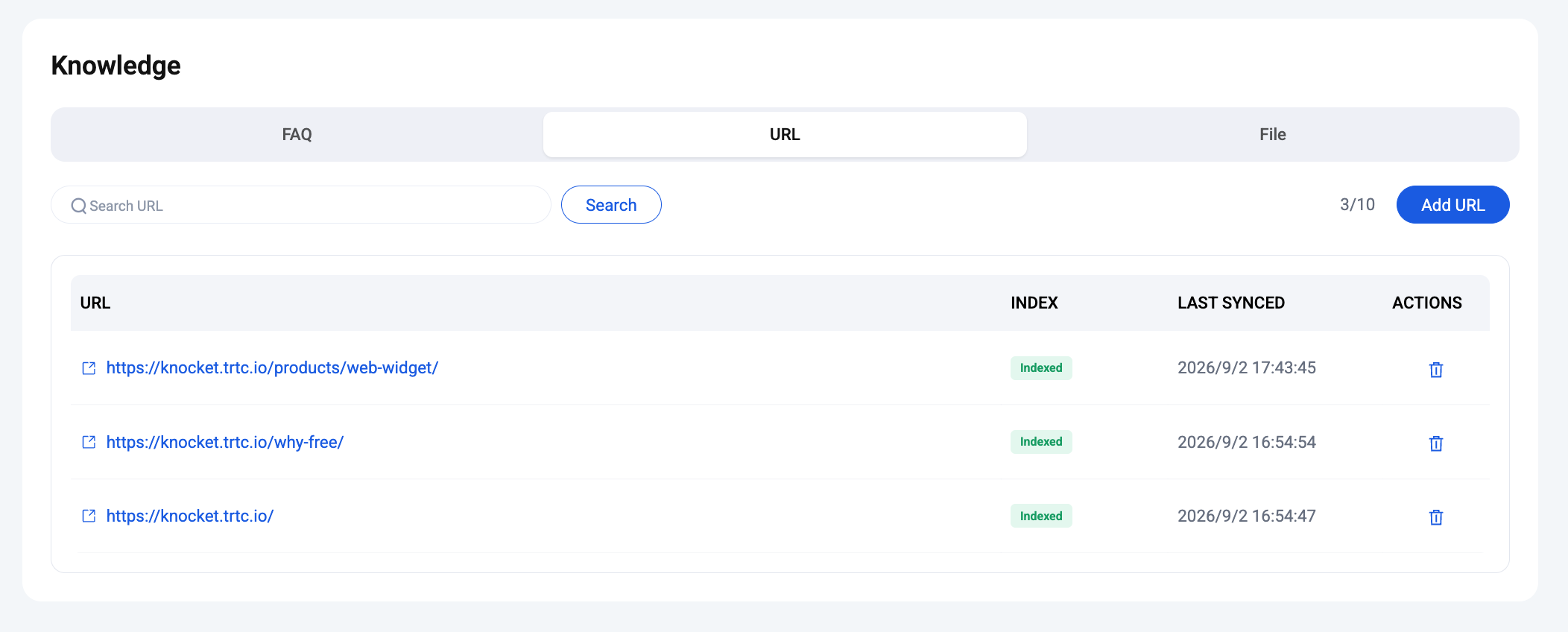
Определённый артикль URL вкладка — просканировать страницу
Вставьте любой общедоступный URL-адрес, и Knocket просканирует его, извлечёт очищенный текст и проиндексирует его. Подходит для вашего маркетингового сайта, страниц документации, журналов изменений и страниц с подробным описанием функций. Столбец Последняя синхронизация показывает, когда каждый URL-адрес обновлялся в последний раз; удалите строку, чтобы запустить повторное сканирование.
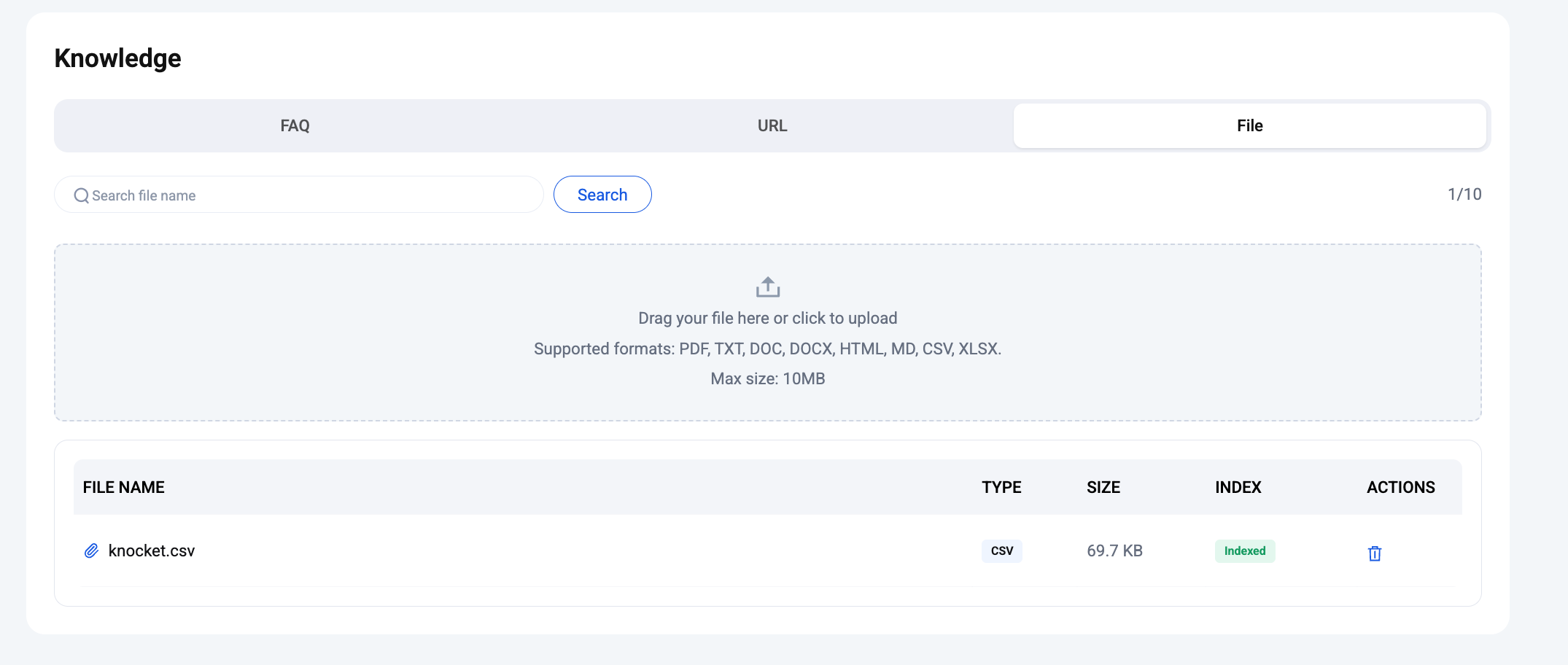
Определённый артикль Файл вкладка — загрузка документов
Перетащите файл или нажмите, чтобы загрузить его. Поддерживаемые форматы: PDF, TXT, DOC, DOCX, HTML, MD, CSV, XLSX. Максимальный размер одного файла — 10 МБ. Когда в строке появится статус Проиндексировано, агент сможет ссылаться на файл.
Начните с 3–5 пар вопросов и ответов для самых распространённых вопросов, добавьте URL главной страницы и страницы с тарифами, а затем загрузите один или два документа с описанием функций. Обычно этого достаточно, чтобы небольшой SaaS-сервис достиг >70% автоматического решения обращений. Добавляйте больше материалов, только если заметите, что один и тот же вопрос повторяется на графике Использование.
Использование — запросы, токены, каналы
На боковой панели нажмите ИИ-агент → Использование. На этой странице отображаются рабочие показатели агента. В верхней части находится средство выбора периода (Сегодня / Вчера / Последние 7 дней / Последние 14 дней / настраиваемые даты начала и окончания).
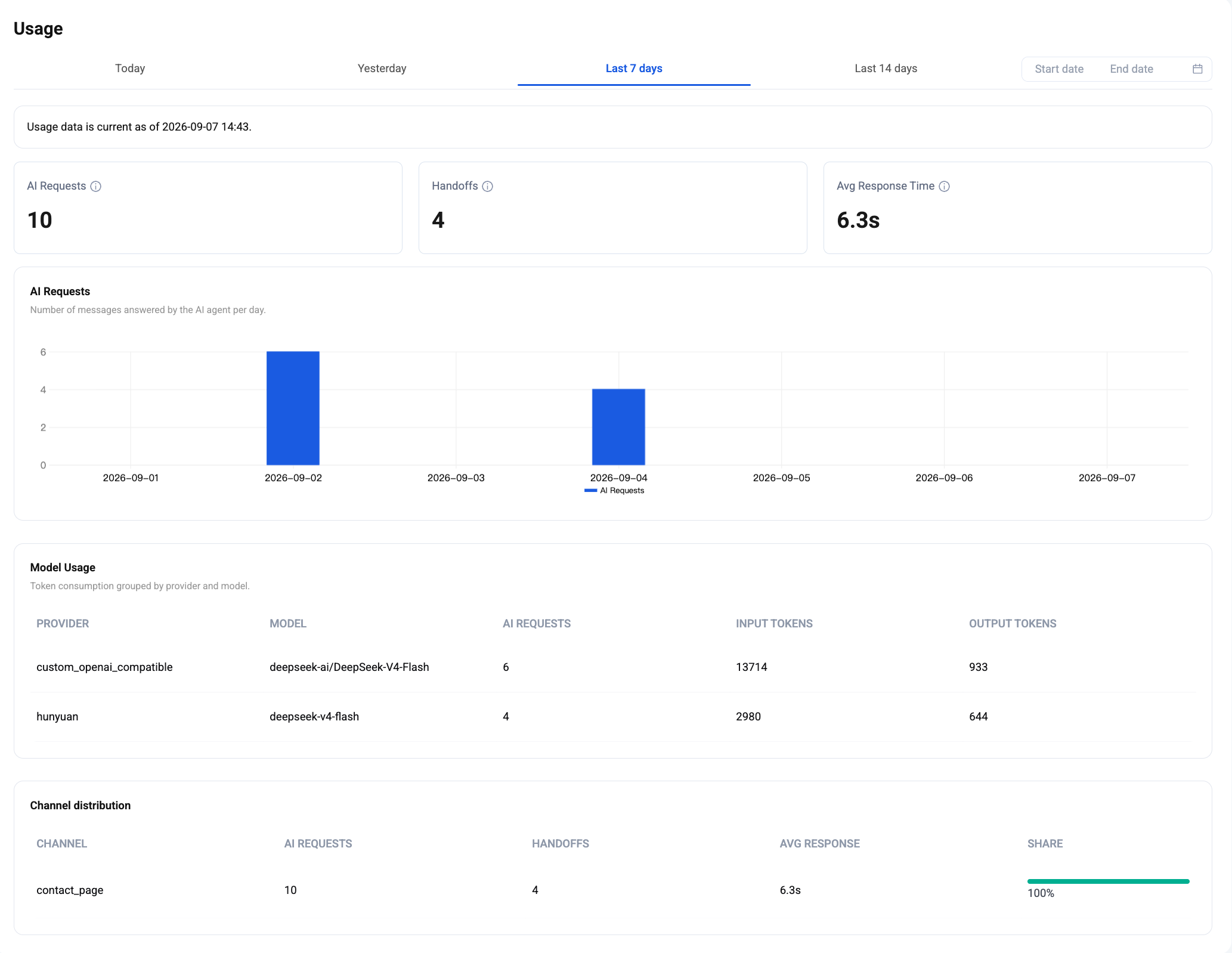
Три ключевых показателя верхнего уровня:
- Запросы к ИИ — количество сообщений посетителей, на которые агент фактически ответил за выбранный период.
- Передачи оператору — количество чатов, переданных человеку (по ключевой фразе или по решению модели).
- Среднее время ответа — медианное фактическое время от получения сообщения до отправки ответа в секундах.
Под ключевыми показателями эффективности:
- Диаграмма запросов к ИИ — ежедневная столбчатая диаграмма сообщений, на которые ответил агент. Выявляйте всплески активности и дни без обращений.
- Таблица Использование моделей — потребление токенов, сгруппированное по провайдеру и модели. Столбцы Входные токены и Выходные токены показывают, какая модель выполняет работу и во сколько это примерно обходится.
- Таблица Распределение по каналам — запросы к ИИ / передачи оператору / среднее время ответа / доля с разбивкой по каналам (
web_widget,mobile_widget,contact_page). Помогает выявить канал, который перегружает агента.
Часто задаваемые вопросы
Можно ли пользоваться ИИ-агентом бесплатно?
Да — сам ИИ-агент входит в бесплатный тарифный план. Вы используете собственные учётные данные LLM (любого провайдера, совместимого с OpenAI), поэтому единственными переменными расходами являются токены, используемые выбранной вами моделью. Создание эмбеддингов для базы знаний выполняется платформой и включено в тариф.
Каких поставщиков LLM можно подключить?
Всё, что поддерживает протокол OpenAI Chat Completions. В раскрывающемся списке Провайдер доступны готовые настройки для распространённых вариантов; в режиме Пользовательский можно указать любой базовый URL-адрес, ключ и идентификатор модели.
Сколько источников знаний я могу добавить?
До 10 элементов на вкладке — 10 часто задаваемых вопросов, 10 URL-адресов, 10 файлов. Размер каждого файла может составлять до 10 МБ. Обычно этого лимита достаточно для небольшого SaaS-сервиса; свяжитесь с нами, если вы в него упираетесь.
На каких языках отвечает агент?
На каком бы языке ни писал посетитель, базовая модель справится. Встроенная библиотека фраз для передачи диалога оператору охватывает 47 языков из коробки.
Можно ли отключить агента для определённого канала?
Да — снимите флажок с этого канала в разделе Настройки → ИИ-агент → Каналы ИИ-агента. Сообщения из этого канала будут поступать прямо в папку входящих операторов.
Использует ли Knocket мою базу знаний для обучения сторонних моделей?
Нет. Содержимое базы знаний и расшифровки разговоров используются только для поиска информации при формировании ответа и для аналитики в вашем собственном аккаунте.
Откройте вкладку «ИИ-агент» в консоли — разделы «Настройки», «База знаний» и «Использование» доступны в один клик.