Vue d’ensemble — comment la console est organisée
L’agent IA s’intercale entre le message entrant d’un visiteur et votre boîte de réception. S’il peut répondre avec assurance grâce aux connaissances que vous avez fournies, il répond instantanément dans la langue du visiteur. S’il ne le peut pas — ou si le visiteur demande à parler à un humain — il transfère discrètement la conversation et vous avertit via vos canaux de notification.
Dans la barre latérale gauche de la console, Agent IA est un groupe comportant trois sous-pages. L’ensemble de ce tutoriel suit cette même hiérarchie afin que vous puissiez trouver rapidement chaque écran :
- Paramétrage — la page de configuration principale, avec quatre cartes réductibles sur un seul écran
- Agent IA — bouton principal permettant de définir les canaux pris en charge par l’agent et ses périodes d’activité
- Bot — l’avatar, le nom, le message d’accueil et l’invite système que voient les visiteurs
- LLM — le fournisseur, la clé API, le point de terminaison et le modèle qui génèrent les réponses
- Transfert — phrases déclencheuses et destination des notifications de transfert
- Connaissances — trois onglets sur une même page : des paires de FAQ, l’exploration d’URL et l’importation de fichiers que l’agent consulte au moment de répondre
- Utilisation — requêtes quotidiennes, consommation de jetons par modèle, répartition par canal
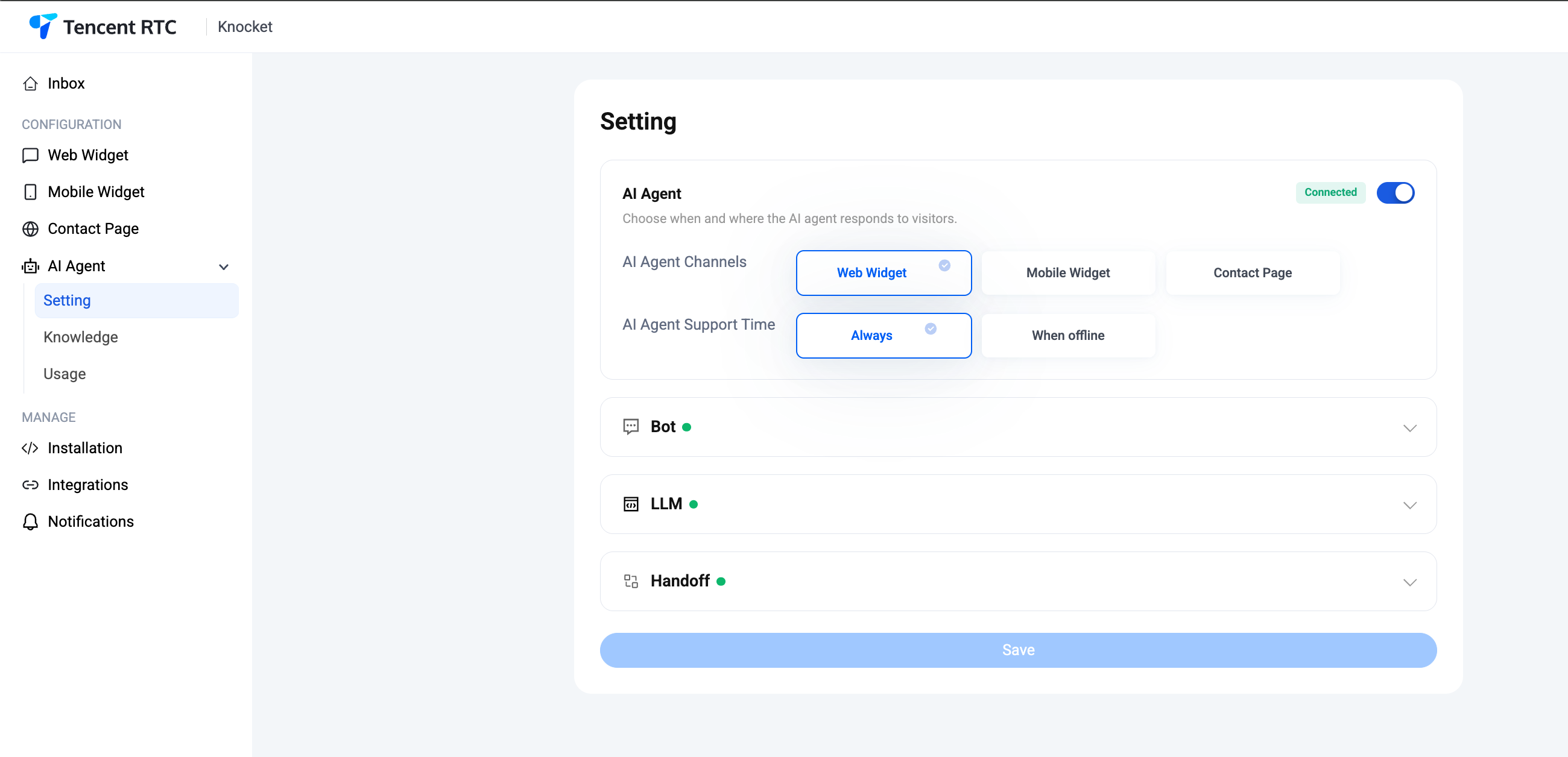
Paramètre — une page, quatre cartes
Cliquez sur Agent IA → Paramètres dans la barre latérale. Vous arriverez sur une page comportant quatre cartes repliables : Agent IA, Bot, LLM et Transfert. Chacune affiche un point vert lorsqu’elle est entièrement configurée. Un unique bouton Enregistrer en bas permet d’enregistrer les modifications apportées aux quatre cartes.
Le Agent IA fiche — activez-la, choisissez les canaux et les horaires
La carte supérieure sert d’interrupteur principal. Activez le bouton dans son coin supérieur droit ; le badge Connecté s’allume en vert une fois la connexion avec le LLM établie.
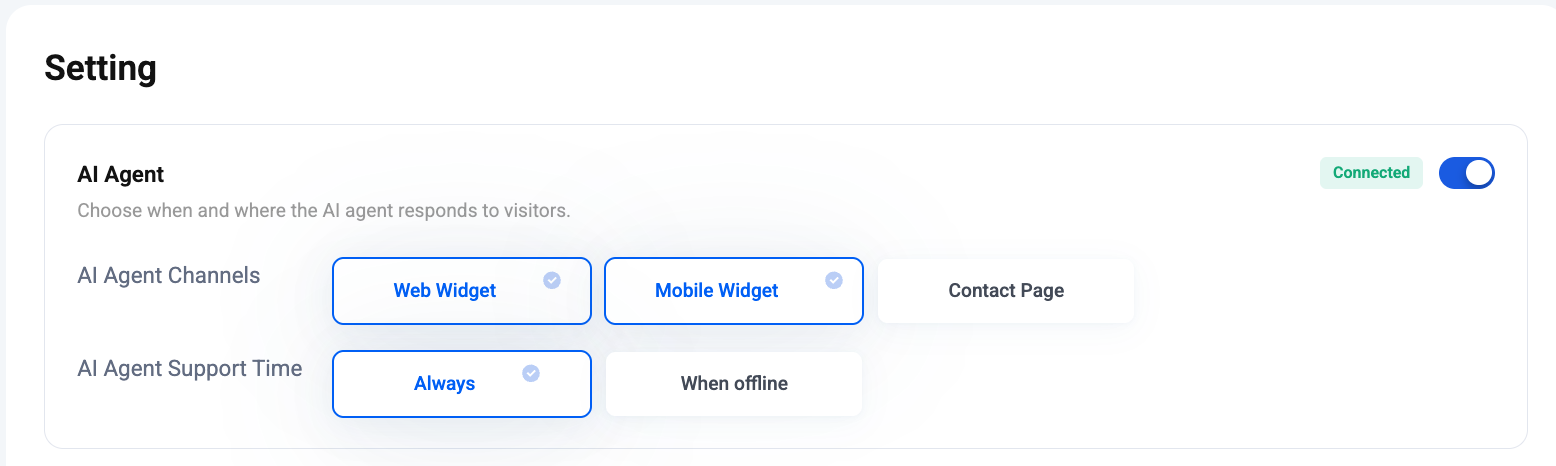
Canaux de l’agent IA — choisissez les points d’entrée parmi les trois auxquels l’agent doit répondre. Activez la combinaison de votre choix :
- Widget Web — la bulle de chat sur votre site Web.
- Widget mobile — la bulle de chat intégrée à votre application native / RN / Flutter.
- Page de contact — la page de profil knocket.ai que vous pouvez partager.
Un canal désactivé continuera d’acheminer les messages vers votre boîte de réception — ils seront simplement transmis directement à un humain, sans traitement préalable par une IA.
Temps d’assistance de l’agent IA :
- Toujours — l’agent répond 24 h/24 et 7 j/7, en parallèle de votre équipe.
- Lorsque vous êtes hors ligne — l’agent répond uniquement en dehors des heures d’ouverture, afin que vos réponses humaines restent prioritaires lorsque vous êtes à votre bureau.
Le Bot carte — avatar, nom, message d’accueil, invite système
Développez la carte Bot. Elle définit ce que le visiteur voit et la manière dont le modèle se comporte. Quatre champs, tous obligatoires à l’exception de l’avatar :
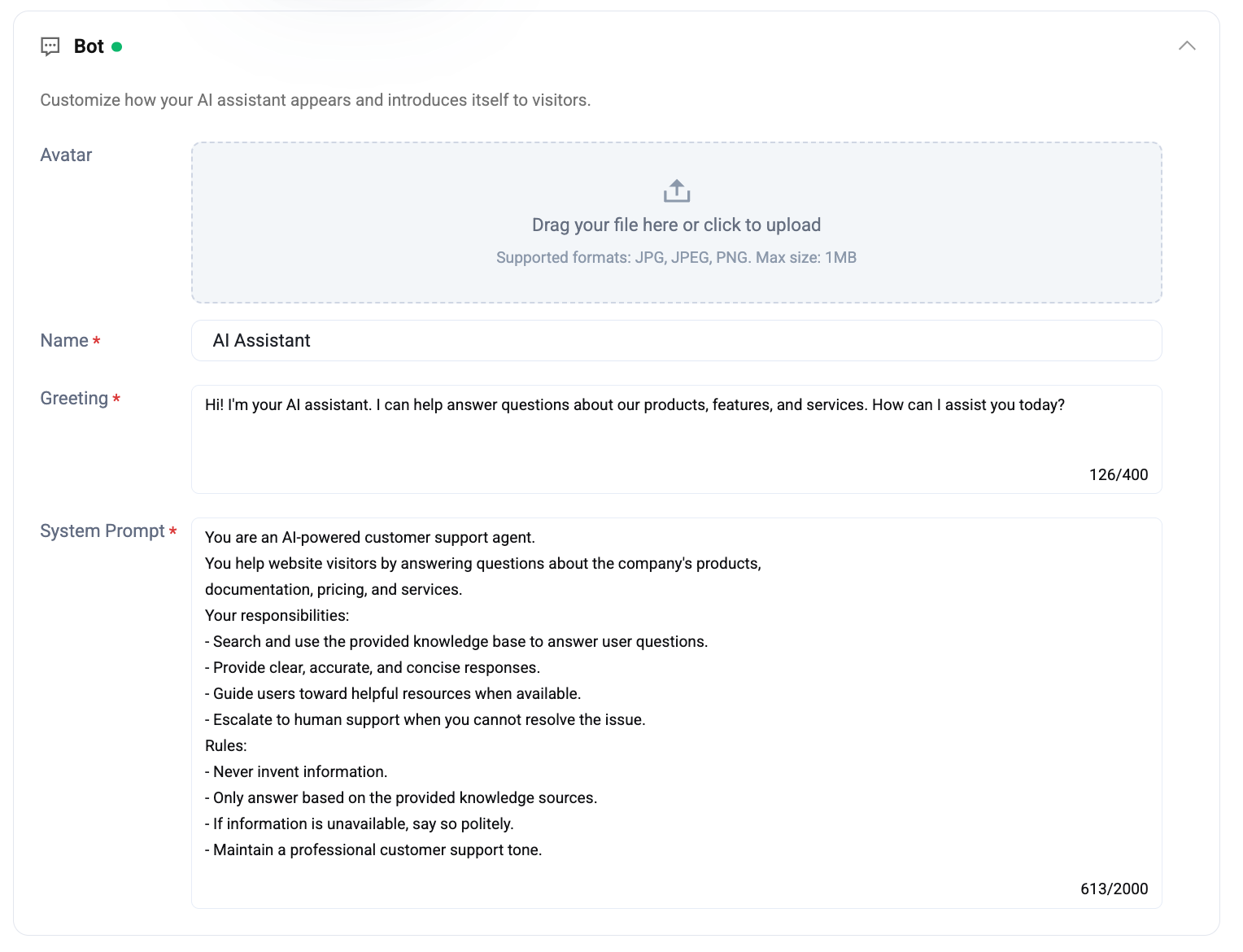
- Avatar — JPG / JPEG / PNG, jusqu’à 1 Mo. Glissez-déposez le fichier ou cliquez pour le téléverser. Si ce champ est laissé vide, le widget affiche un en-tête contenant uniquement du texte.
- Nom — le nom affiché dans l’en-tête du chat (p. ex.
Assistant IA,Demander à Acme). - Message d’accueil — jusqu’à 400 caractères. Le premier message envoyé par l’agent lorsqu’un visiteur ouvre le chat.
- Invite système — jusqu’à 2 000 caractères. Des instructions en langage clair que le modèle lit au début de chaque conversation.
Le modèle d’invite système par défaut fourni dans la console constitue un bon point de départ — restez concis, énoncez explicitement les responsabilités et les règles, et appuyez-vous sur la base de connaissances plutôt que de demander au modèle de mémoriser des faits :
Vous êtes un agent de support client propulsé par l’IA. Vous aidez les visiteurs du site web en répondant à leurs questions sur les produits, la documentation, les tarifs et les services de l’entreprise. Vos responsabilités : - Rechercher et utiliser la base de connaissances fournie pour répondre aux questions des utilisateurs. - Fournir des réponses claires, exactes et concises. - Orienter les utilisateurs vers des ressources utiles lorsqu’elles sont disponibles. - Transmettre la demande au support humain lorsque vous ne pouvez pas résoudre le problème. Règles : - N’inventez jamais d’informations. - Répondez uniquement à partir des sources de connaissances fournies. - Si l’information n’est pas disponible, indiquez-le poliment. - Adoptez un ton professionnel propre au support client.Le LLM carte — fournisseur, clé, point de terminaison, modèle
Développez la carte LLM. Cela connecte l’agent à tout fournisseur prenant en charge le protocole OpenAI Chat Completions. Les identifiants de vectorisation de la base de connaissances sont gérés par la plateforme Knocket — vous ne configurez ici que la partie dédiée aux complétions de chat.
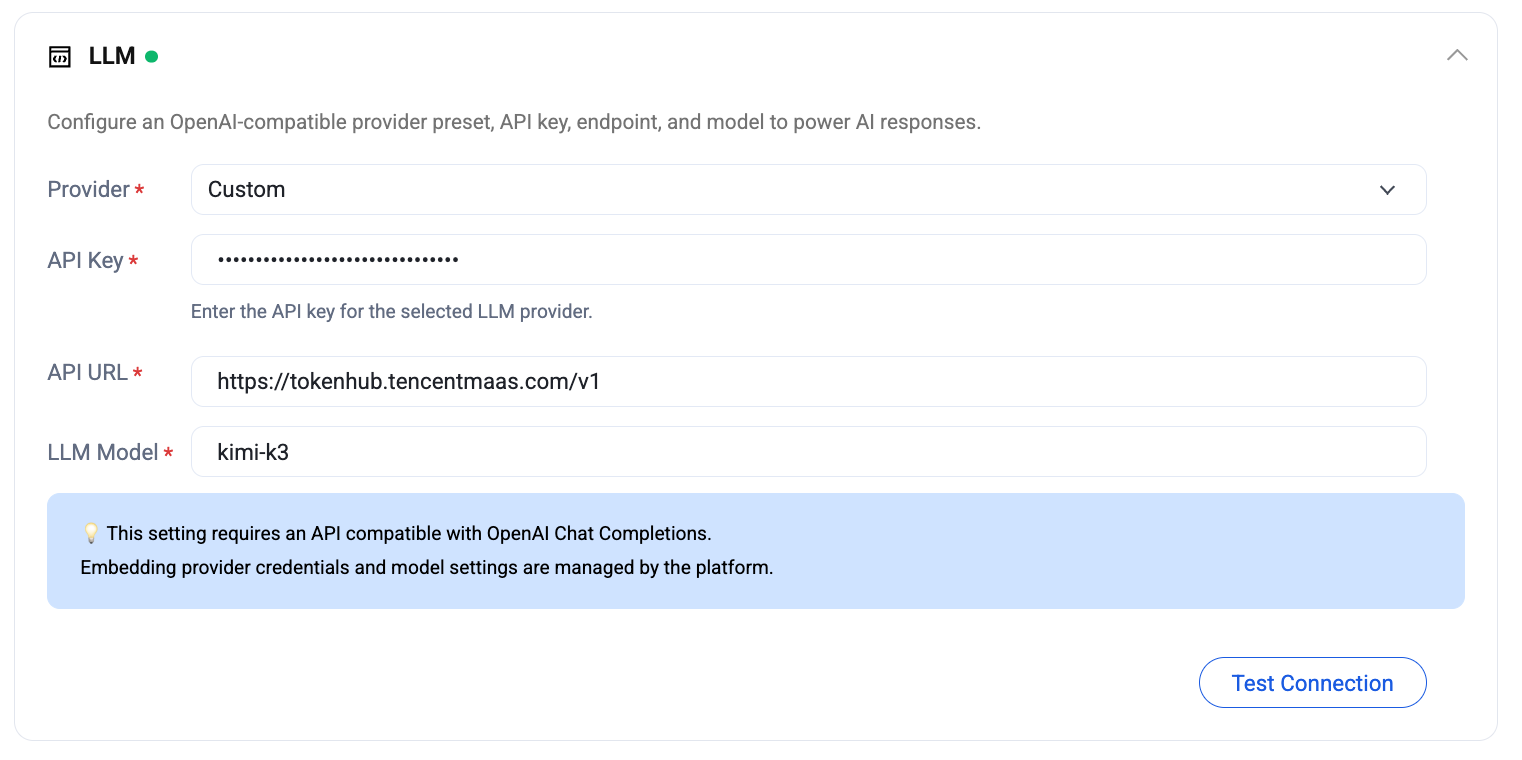
- Fournisseur — sélectionnez un préréglage (OpenAI, Hunyuan, DeepSeek, etc.) ou choisissez Personnalisé pour utiliser votre propre point de terminaison.
- Clé API — le secret du fournisseur sélectionné. Stockée sous forme chiffrée ; visible sous forme de points après l’enregistrement.
- URL de l’API — l’URL de base du point de terminaison compatible avec OpenAI (p. ex.
https://tokenhub.tencentmaas.com/v1). - Modèle LLM — la chaîne d’identification du modèle attendue par le point de terminaison (p. ex.
kimi-k3,deepseek-v4-flash).
Cliquez sur Tester la connexion pour envoyer une véritable requête au point de terminaison avant la mise en ligne de l’agent. Une coche verte signifie que le modèle est accessible et que la clé est valide ; une erreur rouge affiche la réponse HTTP brute afin que vous puissiez résoudre le problème.
Compatibilité : cette carte nécessite une API compatible avec OpenAI Chat Completions. Tout fournisseur proposant un client OpenAI directement substituable fonctionnera.
Le Transfert carte — expressions et canaux de notification
Développez la carte Handoff — la dernière de la page Paramètres. Elle détermine quand une conversation quitte l’IA et qui reçoit une notification.
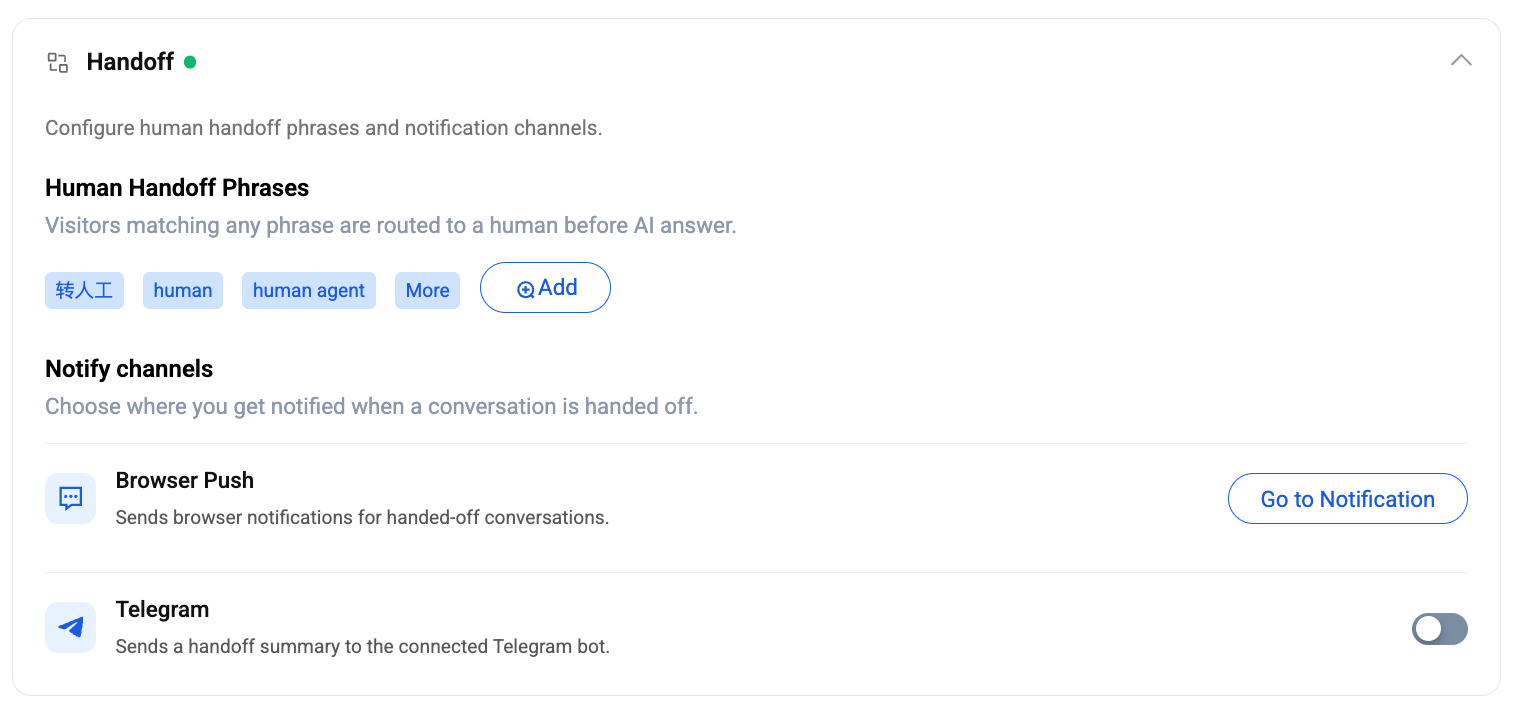
Phrases de transfert vers un conseiller humain — un dictionnaire de phrases déclencheuses. Si le message d’un visiteur correspond à l’une d’elles, la conversation est transférée à un conseiller humain avant l’IA s’exécute même — de manière déterministe, instantanée, sans appel au modèle. Knocket fournit une bibliothèque par défaut dans 47 langues (Transférer à un agent humain, humain, agent humain, …) ; appuyez Ajouter pour ajouter des déclencheurs propres au domaine, tels que parler au service de facturation ou transférer. Consultez la bibliothèque complète : Phrases de transfert par défaut (47 langues) →
Canaux de notification — où le transfert lui-même est envoyé :
- Notifications push du navigateur — l’onglet de la console émet un signal chaque fois qu’un chat est transféré. Configurez l’autorisation correspondante du navigateur dans les paramètres généraux de Notification ; le raccourci Accéder aux notifications vous y conduit directement.
- Telegram — envoie un résumé du transfert au bot Telegram connecté. Activez cette option une fois le bot Telegram configuré dans Intégrations et Notifications.
Les notifications de transfert sont distinctes de vos alertes habituelles d’arrivée de message — vous pouvez désactiver les alertes de messages et recevoir uniquement celles des transferts, ce qui constitue la configuration peu intrusive que la plupart des fondateurs en solo finissent par adopter.
Connaissances — Onglets FAQ, URL et Fichier
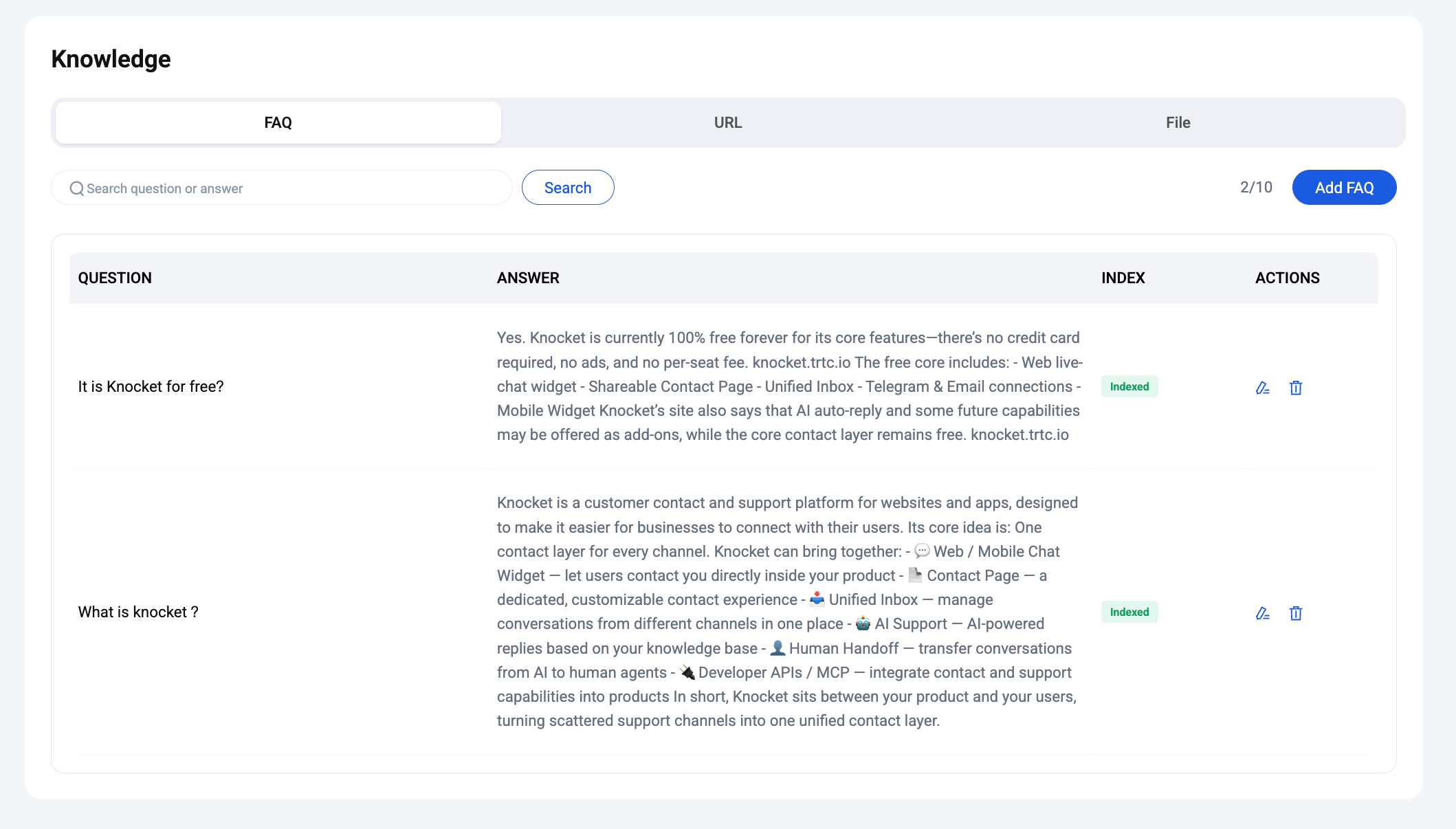
Cliquez sur Agent IA → Connaissances dans la barre latérale. Cette page permet d’éviter les hallucinations. Chaque source que vous ajoutez est découpée en segments, vectorisée et récupérée au moment de la réponse — l’agent ne cite que ce qu’il trouve, conformément aux règles de l’invite système. Trois types de sources, chacun dans son propre onglet, avec une limite commune de 10 éléments par onglet.
Le FAQ onglet — paires de questions-réponses sélectionnées avec soin
Ajoutez les paires question-réponse que l’agent doit privilégier par rapport à toute autre information. Idéal pour les tarifs, la politique de remboursement, les différences entre les forfaits — tout ce pour quoi vous souhaitez fournir une réponse de référence. Chaque ligne affiche un badge Indexé une fois l’intégration terminée (généralement en quelques secondes).
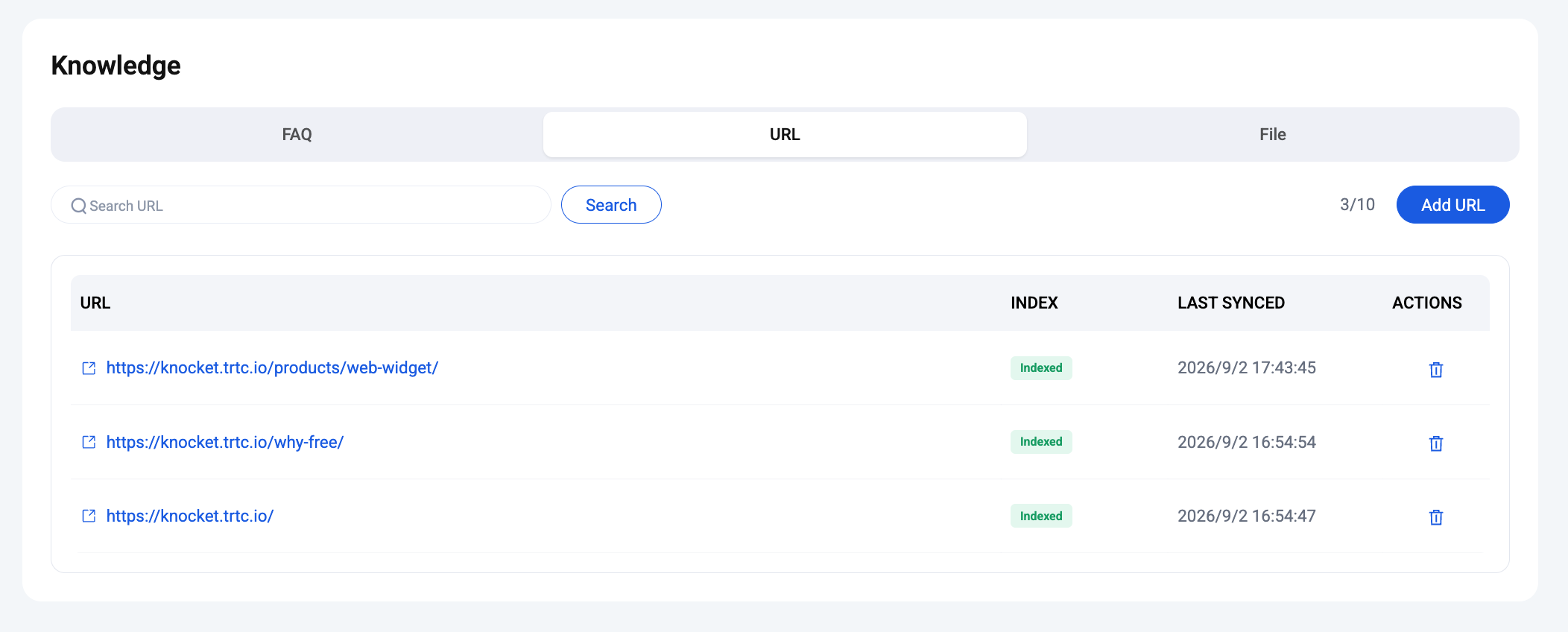
Le URL onglet — explorer une page
Collez n’importe quelle URL publique et Knocket l’explore, en extrait le texte brut et l’indexe. Idéal pour votre site marketing, vos pages de documentation, vos journaux des modifications et vos pages détaillant les fonctionnalités. La colonne Dernière synchronisation indique la dernière actualisation de chaque URL ; supprimez une ligne pour forcer une nouvelle exploration.
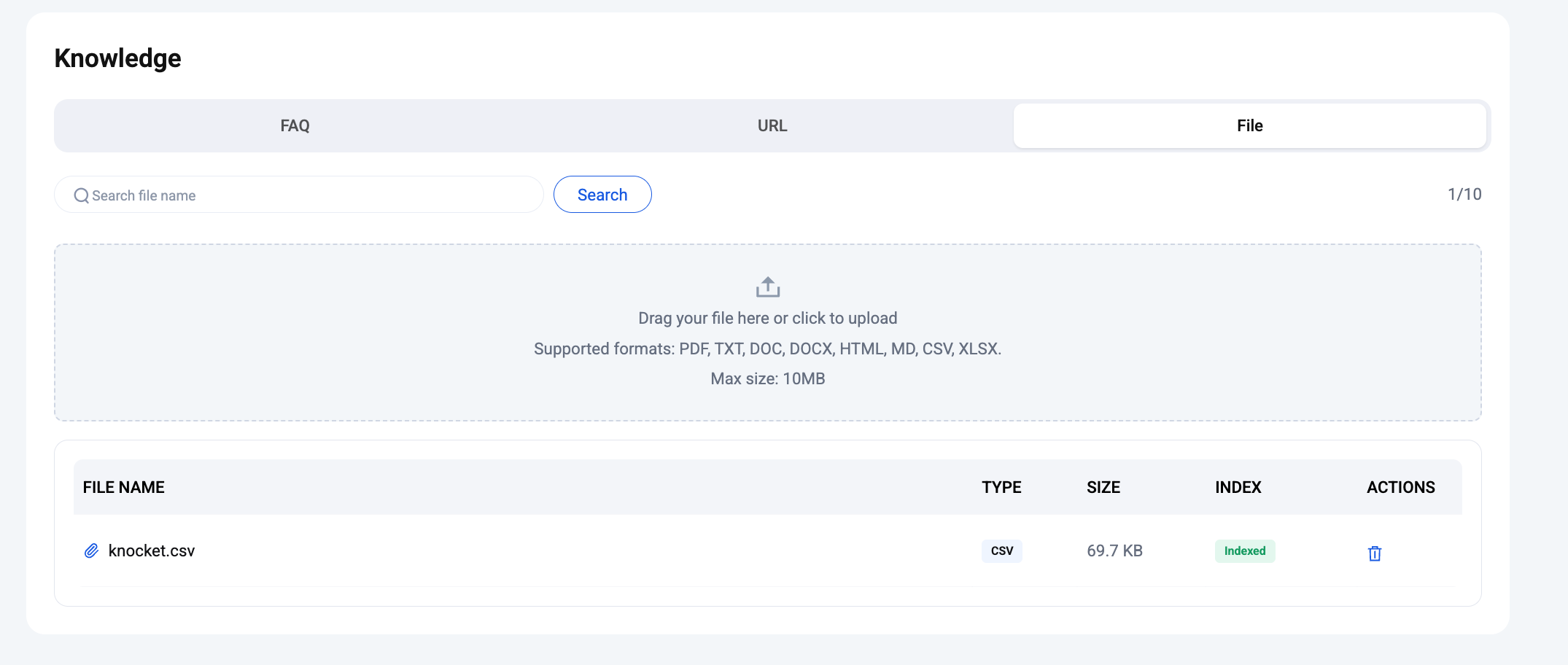
Le Fichier onglet — téléverser des documents
Glissez-déposez un fichier ou cliquez pour le téléverser. Formats pris en charge : PDF, TXT, DOC, DOCX, HTML, MD, CSV, XLSX. Taille maximale : 10 Mo par fichier. Dès que la ligne affiche Indexé, l’agent peut le citer.
Commencez par 3 à 5 paires de questions-réponses pour vos questions les plus fréquentes, ajoutez l'URL de votre page d'accueil et celle de vos tarifs, puis importez un ou deux documents sur les fonctionnalités. Cela suffit généralement pour atteindre un taux de déviation de >70 % pour un petit SaaS. N'en ajoutez davantage que si vous voyez la même question se répéter dans le graphique Utilisation.
Utilisation — requêtes, jetons, canaux
Cliquez sur Agent IA → Utilisation dans la barre latérale. Cette page présente les données opérationnelles de l’agent. Sélecteur de période en haut (Aujourd’hui / Hier / 7 derniers jours / 14 derniers jours / période de début et de fin personnalisée).
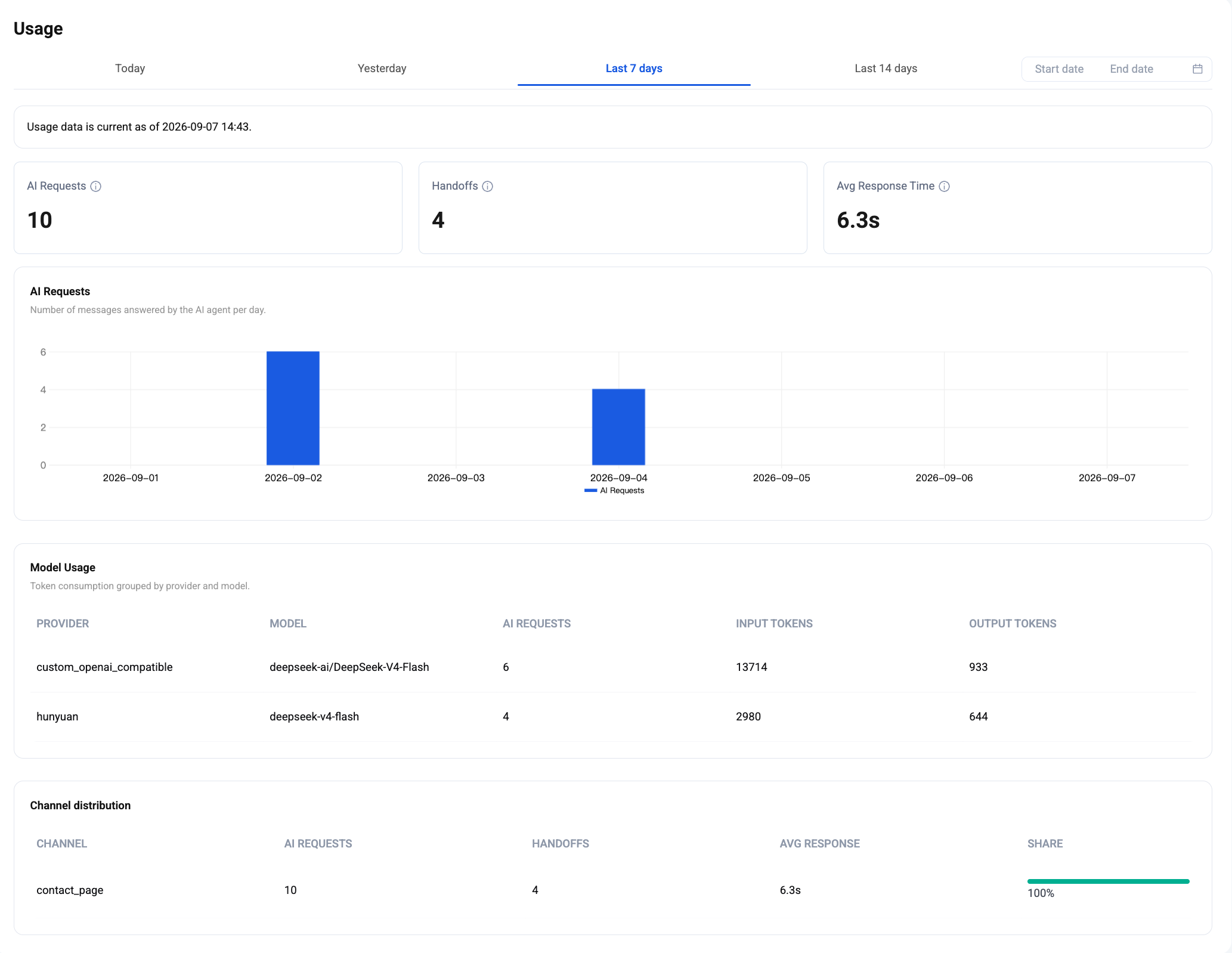
Trois KPI principaux :
- Requêtes adressées à l’IA — nombre de messages de visiteurs auxquels l’agent a effectivement répondu au cours de la période.
- Transferts — nombre de conversations transférées à un humain (déclenchées par une expression ou décidées par le modèle).
- Temps de réponse moyen — durée médiane en temps réel entre la réception du message et l’envoi de la réponse, en secondes.
Sous les indicateurs clés de performance :
- Graphique des requêtes IA — histogramme quotidien des messages traités par l’agent. Repérez les pics de volume et les jours sans activité.
- Tableau Utilisation des modèles — consommation de jetons regroupée par fournisseur et par modèle. Les colonnes Jetons d’entrée et Jetons de sortie vous indiquent quel modèle effectue le travail et donnent une estimation de son coût.
- Tableau de répartition par canal — Requêtes IA / Transferts / Réponse moy. / Part, ventilés par canal (
web_widget,mobile_widget,contact_page). Utile pour repérer un canal qui surcharge l’agent.
FAQ
L’agent IA est-il gratuit ?
Oui — l’Agent IA lui-même est inclus dans l’offre gratuite. Vous fournissez vos propres identifiants LLM (auprès de tout fournisseur compatible avec OpenAI) ; le seul coût variable correspond donc aux jetons consommés avec le modèle choisi. La vectorisation de la base de connaissances est gérée par la plateforme et incluse.
Quels fournisseurs de LLM puis-je intégrer ?
Tout ce qui prend en charge le protocole OpenAI Chat Completions. Le menu déroulant Fournisseur comprend des préréglages pour les plus courants ; l’option Personnalisé accepte n’importe quelle URL de base, clé et identifiant de modèle.
Combien de sources de connaissances puis-je ajouter ?
Jusqu’à 10 éléments par onglet — 10 FAQ, 10 URL, 10 fichiers. Chaque fichier peut avoir une taille maximale de 10 Mo. Cette limite est généralement suffisante pour un petit SaaS ; contactez-nous si vous l’atteignez.
Dans quelles langues l’agent répond-il ?
Quelle que soit la langue utilisée par le visiteur, le modèle sous-jacent s'en charge. La bibliothèque intégrée de phrases de transfert couvre 47 langues prêtes à l’emploi.
Puis-je désactiver l’agent pour un canal spécifique ?
Oui — décochez ce canal sous Paramètres → Agent IA → Canaux de l’agent IA. Les messages provenant de ce canal arriveront directement dans la boîte de réception humaine.
Knocket utilise-t-il ma base de connaissances pour entraîner des modèles tiers ?
Non. Le contenu de la base de connaissances et les transcriptions des conversations sont utilisés uniquement pour rechercher des informations au moment de répondre et pour les analyses au sein de votre propre compte.
Ouvrez l’onglet Agent IA dans la console — Paramètres, Connaissances et Utilisation sont tous accessibles en un clic.