ภาพรวม — โครงสร้างของคอนโซล
AI Agent ทำหน้าที่เป็นตัวกลางระหว่างข้อความขาเข้าจากผู้เยี่ยมชมกับกล่องข้อความของคุณ หากตอบได้อย่างมั่นใจโดยอาศัยความรู้ที่คุณให้ไว้ ระบบจะตอบกลับทันทีในภาษาของผู้เยี่ยมชม หากตอบไม่ได้ หรือผู้เยี่ยมชมขอคุยกับเจ้าหน้าที่ ระบบจะโอนแชตอย่างเงียบ ๆ และแจ้งเตือนคุณผ่านช่องทางการแจ้งเตือนของคุณ
ในแถบด้านซ้ายของคอนโซล AI Agent คือกลุ่มที่มีหน้าย่อยสามหน้า เนื้อหาทั้งหมดในบทแนะนำนี้เป็นไปตามลำดับชั้นเดียวกัน เพื่อให้คุณค้นหาแต่ละหน้าจอได้อย่างรวดเร็ว:
- การตั้งค่า — หน้าการกำหนดค่าหลัก พร้อมการ์ดแบบยุบได้สี่ใบในหน้าจอเดียว
- เอเจนต์ AI — สวิตช์หลัก ช่องทางที่เอเจนต์ดูแล และช่วงเวลาที่เอเจนต์ทำงาน
- บอต — รูปโปรไฟล์ ชื่อ ข้อความทักทาย และพรอมต์ระบบที่ผู้เข้าชมมองเห็น
- LLM — ผู้ให้บริการ คีย์ API เอนด์พอยต์ และโมเดลที่ใช้สร้างคำตอบ
- การส่งต่อ — วลีที่ใช้เรียกใช้และตำแหน่งที่ระบบส่งการแจ้งเตือนการส่งต่อไป
- คลังความรู้ — สามแท็บในหน้าเดียว: คู่คำถามและคำตอบใน FAQ, การรวบรวมข้อมูลจาก URL และการอัปโหลด ไฟล์ ที่เอเจนต์จะเรียกใช้ขณะตอบ
- การใช้งาน — จำนวนคำขอรายวัน ปริมาณโทเค็นที่ใช้แยกตามโมเดล และการกระจายตามช่องทาง
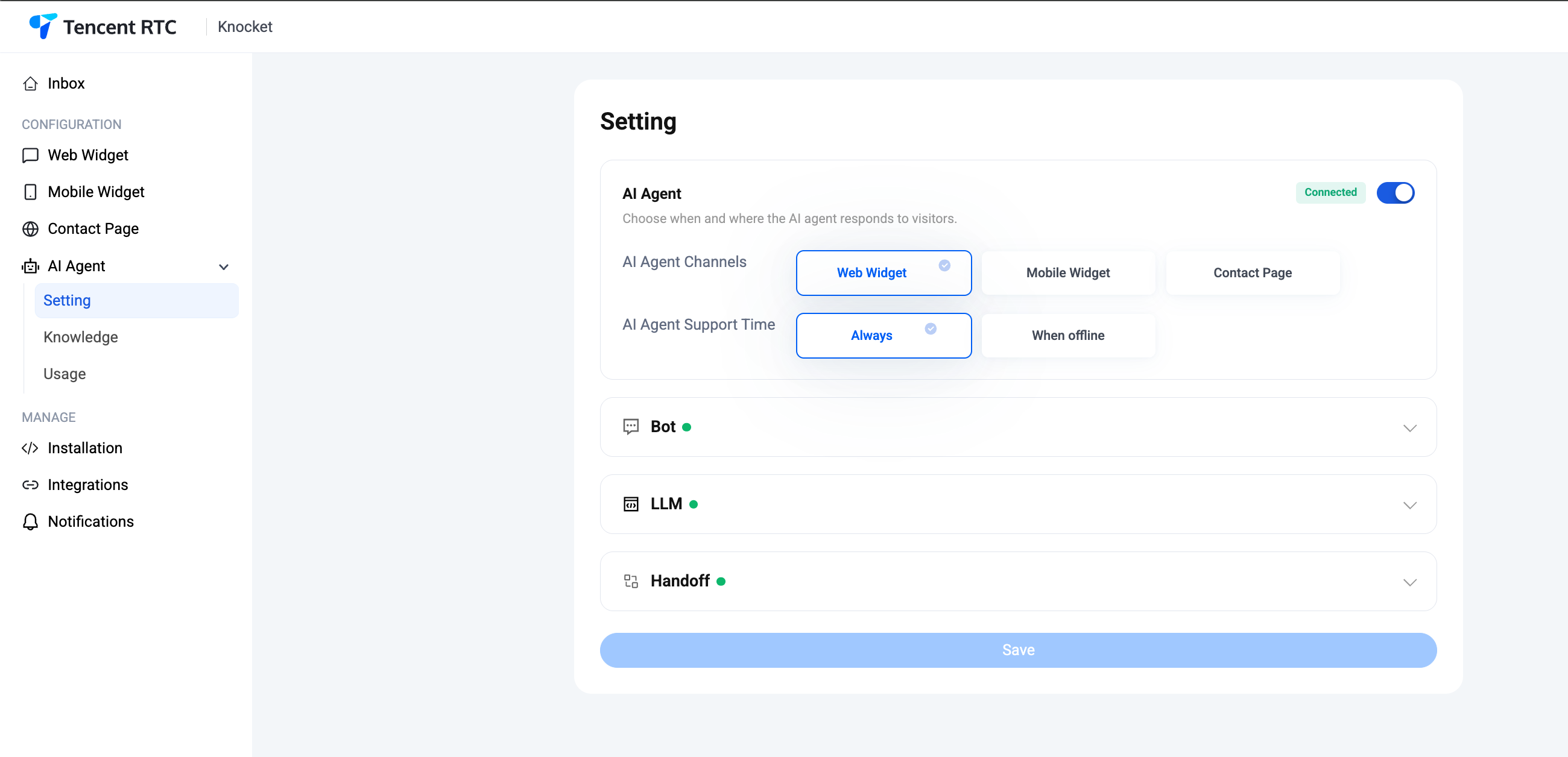
การตั้งค่า — หนึ่งหน้า สี่การ์ด
คลิก AI Agent → การตั้งค่า ในแถบด้านข้าง คุณจะเข้าสู่หน้าที่มีการ์ดแบบยุบได้สี่รายการ ได้แก่ AI Agent, บอต, LLM และ การส่งต่อ แต่ละรายการจะมีจุดสีเขียวเมื่อกำหนดค่าเสร็จสมบูรณ์แล้ว ปุ่ม บันทึก เพียงปุ่มเดียวที่ด้านล่างจะบันทึกการเปลี่ยนแปลงของทั้งสี่รายการ
เดอะ เอเจนต์ AI การ์ด — เปิดใช้งาน แล้วเลือกช่องทางและเวลาทำการ
การ์ดบนสุดคือสวิตช์หลัก เปิดสวิตช์ที่มุมขวาบน แล้วป้าย เชื่อมต่อแล้ว จะเปลี่ยนเป็นสีเขียวเมื่อการเชื่อมต่อกับ LLM สำเร็จ
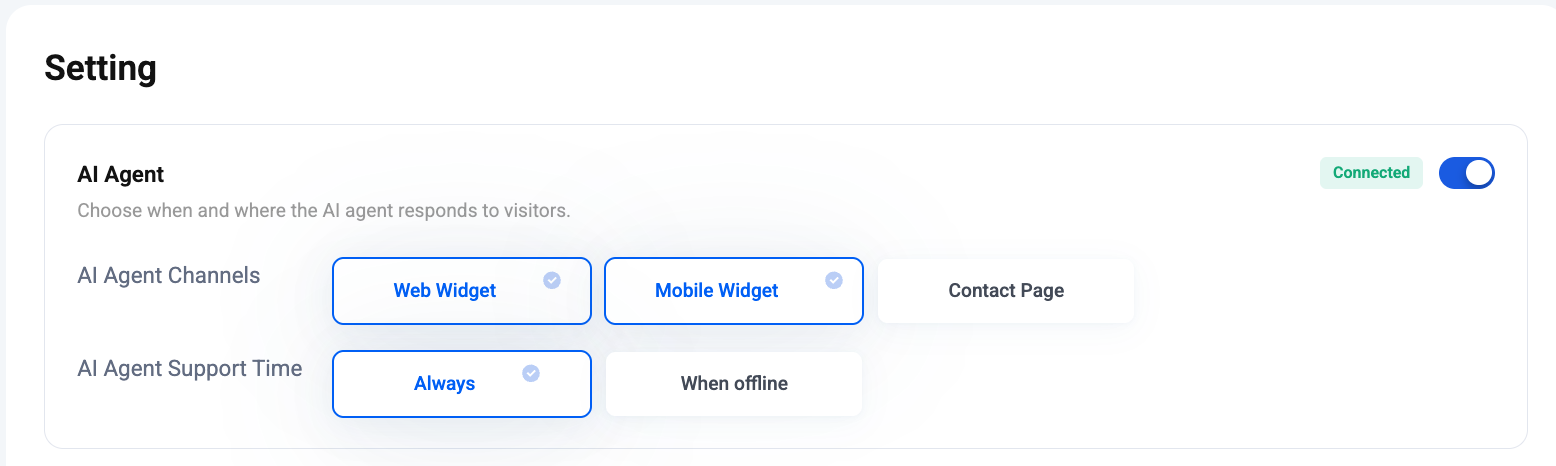
ช่องทางของเอเจนต์ AI — เลือกว่าต้องการให้เอเจนต์ตอบผ่านช่องทางติดต่อใดจากสามช่องทางของคุณ โดยเปิดใช้พร้อมกันกี่ช่องทางก็ได้:
- วิดเจ็ตเว็บ — ฟองแชตบนเว็บไซต์ของคุณ
- วิดเจ็ตบนมือถือ — ฟองแชตที่ฝังอยู่ในแอปเนทีฟ / RN / Flutter ของคุณ
- หน้าติดต่อ — หน้าโปรไฟล์ knocket.ai ที่แชร์ได้
ช่องทางที่ปิดอยู่จะยังคงส่งข้อความไปยังกล่องข้อความของคุณ เพียงแต่ข้อความจะส่งตรงถึงเจ้าหน้าที่โดยไม่มี AI คัดกรองเบื้องต้น
เวลาการสนับสนุนโดยเอเจนต์ AI:
- ตลอดเวลา — เอเจนต์ตอบกลับตลอด 24 ชั่วโมงทุกวัน พร้อมทำงานควบคู่ไปกับทีมของคุณ
- เมื่อออฟไลน์ — เอเจนต์จะตอบเฉพาะนอกเวลาทำการ เพื่อให้การตอบโดยมนุษย์ยังคงเป็นค่าเริ่มต้นเมื่อคุณอยู่ที่โต๊ะทำงาน
เดอะ บอต การ์ด — รูปโปรไฟล์ ชื่อ คำทักทาย พรอมต์ระบบ
ขยายการ์ด บอต ส่วนนี้กำหนดสิ่งที่ผู้เข้าชม เห็น และวิธีที่โมเดล ทำงาน มีสี่ช่อง โดยต้องกรอกทุกช่องยกเว้นอวาตาร์:
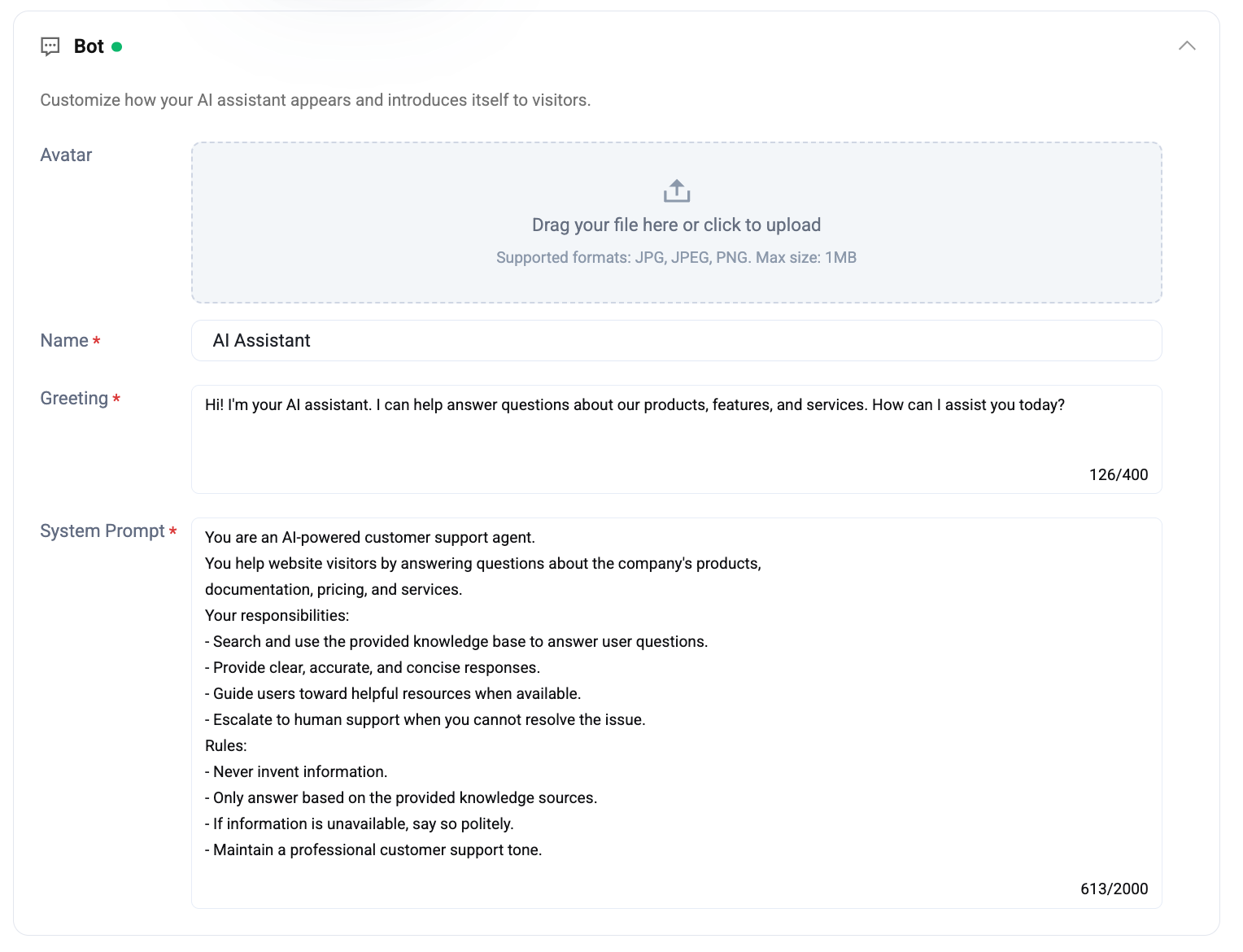
- รูปโปรไฟล์ — JPG / JPEG / PNG ขนาดไม่เกิน 1 MB ลากและวางหรือคลิกเพื่ออัปโหลด หากเว้นว่าง วิดเจ็ตจะแสดงส่วนหัวแบบข้อความเท่านั้น
- ชื่อ — ชื่อที่แสดงในส่วนหัวของแชต (เช่น
ผู้ช่วย AI,ถาม Acme) - คำทักทาย — สูงสุด 400 อักขระ ข้อความแรกที่เจ้าหน้าที่ส่งเมื่อผู้เยี่ยมชมเปิดแชต
- พรอมต์ระบบ — สูงสุด 2,000 อักขระ คำชี้แจงแบบภาษาทั่วไปที่โมเดลจะอ่านเมื่อเริ่มต้นทุกการสนทนา
เทมเพลตพรอมต์ระบบเริ่มต้นที่มาพร้อมกับคอนโซลเป็นจุดเริ่มต้นที่ดี — เขียนให้กระชับ ระบุหน้าที่และกฎเกณฑ์อย่างชัดเจน และใช้ฐานความรู้เป็นหลักแทนการสั่งให้โมเดลจดจำข้อเท็จจริง:
คุณคือเจ้าหน้าที่ฝ่ายสนับสนุนลูกค้าที่ขับเคลื่อนด้วย AI คุณช่วยเหลือผู้เยี่ยมชมเว็บไซต์โดยตอบคำถามเกี่ยวกับผลิตภัณฑ์ เอกสารประกอบ ราคา และบริการของบริษัท หน้าที่ของคุณ: - ค้นหาและใช้ฐานความรู้ที่ให้ไว้เพื่อตอบคำถามของผู้ใช้ - ให้คำตอบที่ชัดเจน ถูกต้อง และกระชับ - แนะนำผู้ใช้ไปยังแหล่งข้อมูลที่เป็นประโยชน์เมื่อมี - ส่งต่อให้เจ้าหน้าที่ฝ่ายสนับสนุนเมื่อคุณไม่สามารถแก้ไขปัญหาได้ กฎ: - ห้ามแต่งข้อมูลขึ้นเอง - ตอบโดยอ้างอิงเฉพาะแหล่งความรู้ที่ให้ไว้เท่านั้น - หากไม่มีข้อมูล ให้แจ้งอย่างสุภาพ - รักษาน้ำเสียงแบบมืออาชีพในการสนับสนุนลูกค้าเดอะ LLM การ์ด — ผู้ให้บริการ คีย์ ปลายทาง โมเดล
ขยายการ์ด LLM ส่วนนี้จะเชื่อมต่อเอเจนต์กับผู้ให้บริการใดๆ ที่รองรับโปรโตคอล OpenAI Chat Completions ข้อมูลประจำตัวสำหรับการฝังข้อมูลของฐานความรู้จะได้รับการจัดการโดยแพลตฟอร์ม Knocket — คุณเพียงกำหนดค่าฝั่งการตอบแชตที่นี่
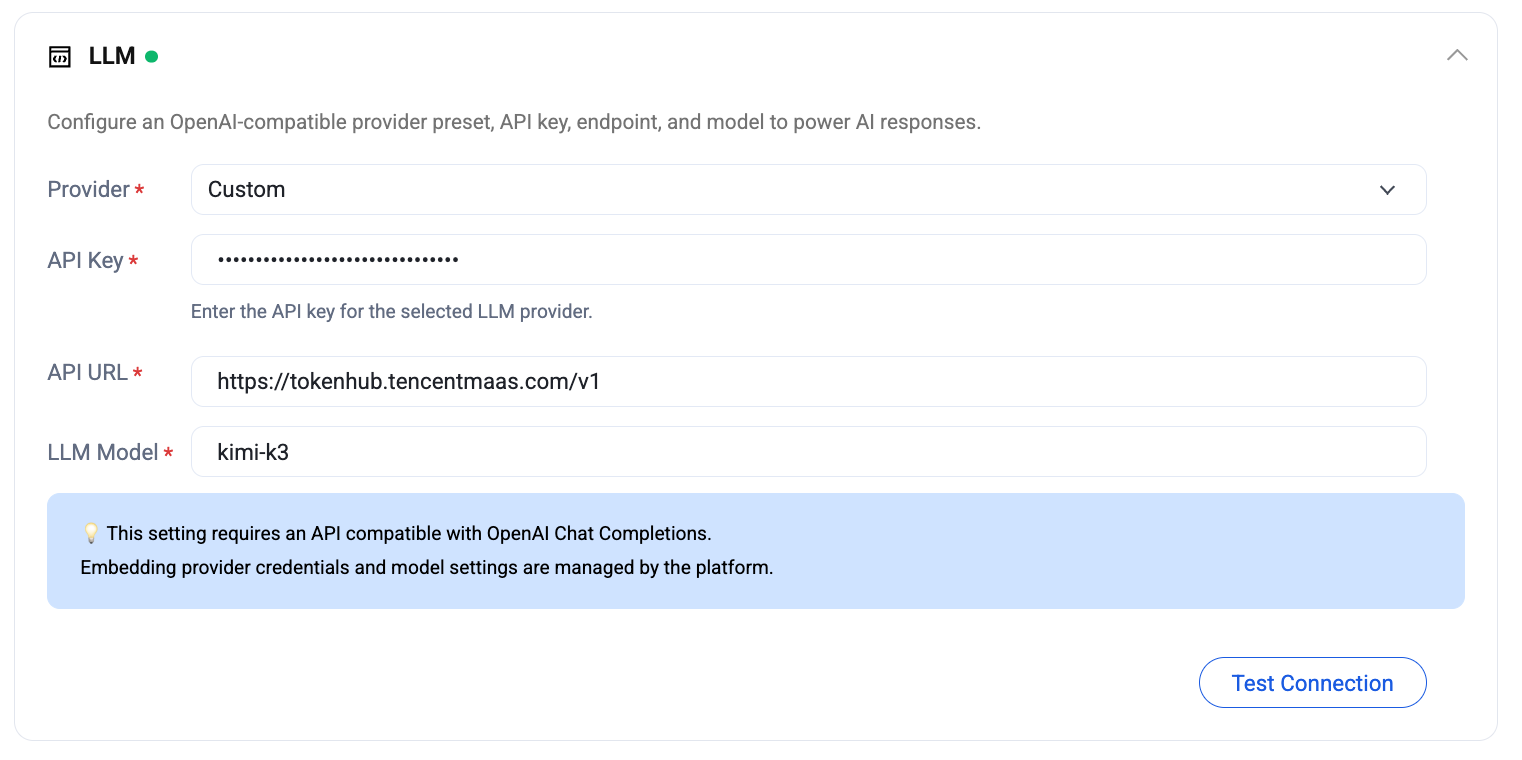
- ผู้ให้บริการ — เลือกค่าที่ตั้งไว้ล่วงหน้า (OpenAI, Hunyuan, DeepSeek ฯลฯ) หรือเลือก กำหนดเอง เพื่อใช้เอนด์พอยต์ของคุณเอง
- คีย์ API — ข้อมูลลับสำหรับผู้ให้บริการที่เลือก จัดเก็บแบบเข้ารหัสและจะแสดงเป็นจุดหลังจากบันทึก
- URL ของ API — URL ฐานสำหรับเอนด์พอยต์ที่เข้ากันได้กับ OpenAI (เช่น
https://tokenhub.tencentmaas.com/v1) - โมเดล LLM — สตริงรหัสโมเดลที่เอนด์พอยต์ต้องการ (เช่น
kimi-k3,deepseek-v4-flash)
กด ทดสอบการเชื่อมต่อ เพื่อส่งคำขอจริงไปยังปลายทางก่อนเปิดใช้งานเอเจนต์ เครื่องหมายถูกสีเขียวหมายถึงสามารถเข้าถึงโมเดลได้และคีย์ใช้งานได้ ส่วนข้อผิดพลาดสีแดงจะแสดงการตอบกลับ HTTP แบบดิบเพื่อให้คุณแก้ไขปัญหาได้
ความเข้ากันได้: การ์ดนี้ต้องใช้ API ที่เข้ากันได้กับ OpenAI Chat Completions ผู้ให้บริการรายใดก็ตามที่มีไคลเอนต์ OpenAI ซึ่งนำมาใช้แทนได้โดยตรงจะสามารถใช้งานได้
เดอะ ส่งต่อ การ์ด — วลีและช่องทางการแจ้งเตือน
ขยายการ์ดส่งต่อ ซึ่งเป็นการ์ดใบสุดท้ายในหน้าการตั้งค่า การ์ดนี้กำหนดว่าแชตจะออกจาก AI เมื่อใด และใครจะได้รับการแจ้งเตือน
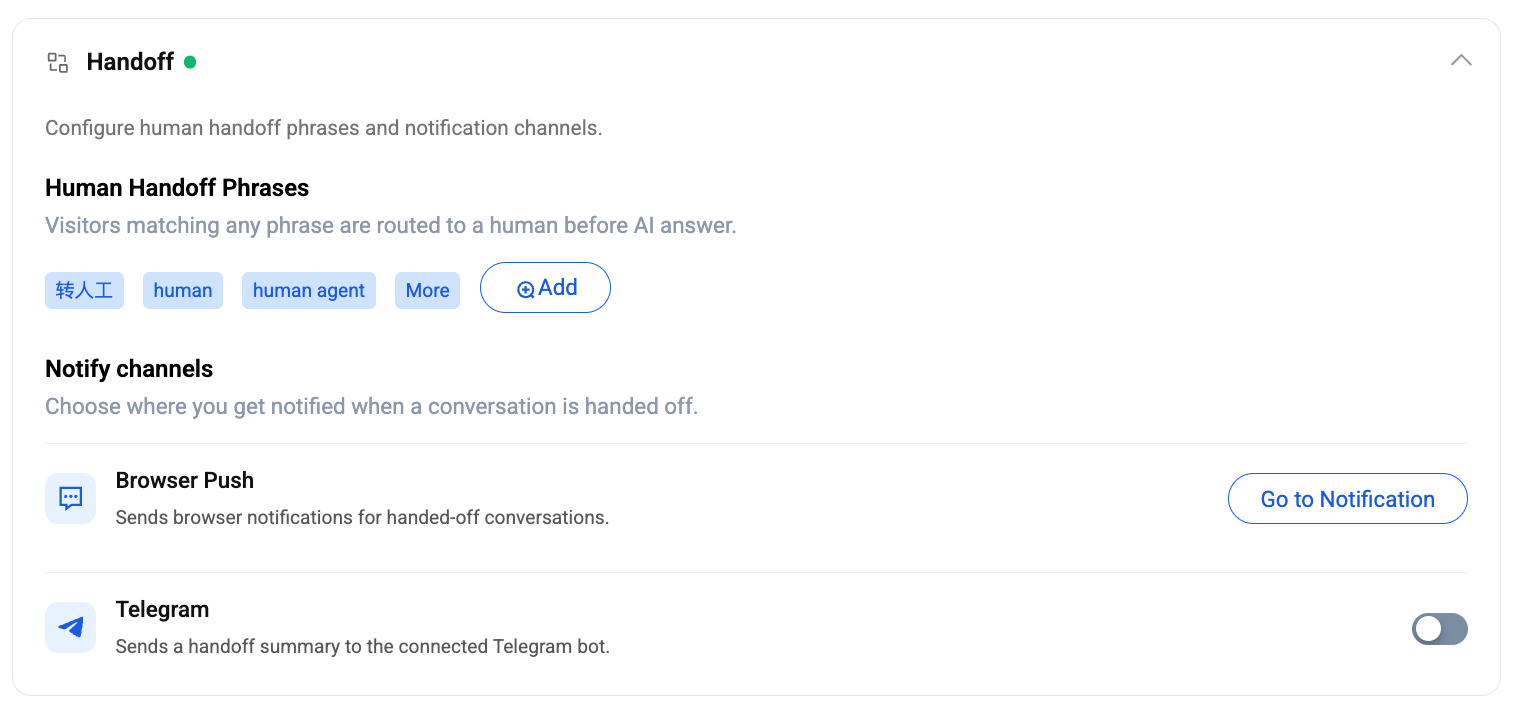
วลีสำหรับส่งต่อให้เจ้าหน้าที่ — พจนานุกรมของวลีทริกเกอร์ หากข้อความของผู้เข้าชมตรงกับวลีใดก็ตาม แชตจะถูกส่งต่อไปยังเจ้าหน้าที่ ก่อน แม้แต่ AI ก็ทำงานแบบกำหนดผลลัพธ์แน่นอน ทันที และไม่ต้องเรียกใช้โมเดล Knocket มาพร้อมไลบรารีเริ่มต้นที่รองรับ 47 ภาษา (โอนไปยังเจ้าหน้าที่, มนุษย์, เจ้าหน้าที่มนุษย์, …); กด เพิ่ม เพื่อเพิ่มทริกเกอร์เฉพาะโดเมน เช่น คุยกับฝ่ายเรียกเก็บเงิน หรือ ส่งต่อ. ดูคลังทั้งหมด: วลีส่งต่อเริ่มต้น (47 ภาษา) →
ช่องทางการแจ้งเตือน — ตำแหน่งที่จะส่งต่อการโอนเคส:
- การแจ้งเตือนแบบพุชของเบราว์เซอร์ — แท็บคอนโซลจะส่งเสียงแจ้งเตือนทุกครั้งที่มีการส่งต่อแชต กำหนดค่าสิทธิ์ของเบราว์เซอร์ที่เกี่ยวข้องได้จากการตั้งค่า การแจ้งเตือน ระดับบนสุด โดยทางลัด ไปที่การแจ้งเตือน จะพาคุณไปที่นั่น
- Telegram — ส่งสรุปการส่งต่อไปยังบอต Telegram ที่เชื่อมต่อ เปิดใช้งานเมื่อเชื่อมต่อบอต Telegram ใน การผสานการทำงาน และ การแจ้งเตือน เรียบร้อยแล้ว
การแจ้งเตือนการส่งต่อจะแยกจากการแจ้งเตือน เมื่อมีข้อความเข้ามา ตามปกติของคุณ — คุณสามารถปิดการแจ้งเตือนข้อความไว้และรับการแจ้งเตือนเฉพาะเมื่อมีการส่งต่อเท่านั้น ซึ่งเป็นการตั้งค่าแบบรบกวนน้อยที่ผู้ก่อตั้งธุรกิจเดี่ยวส่วนใหญ่มักเลือกใช้
ฐานความรู้ — แท็บคำถามที่พบบ่อย, URL และไฟล์
คลิก AI Agent → Knowledge ในแถบด้านข้าง หน้านี้ช่วยป้องกันการสร้างข้อมูลเท็จ แหล่งข้อมูลทุกแหล่งที่คุณเพิ่มจะถูกแบ่งเป็นส่วนย่อย แปลงเป็นเวกเตอร์ฝัง และเรียกใช้ขณะตอบกลับ โดยเอเจนต์จะอ้างเฉพาะสิ่งที่ค้นพบตามกฎในพรอมต์ระบบ แหล่งข้อมูลมีสามประเภท แต่ละประเภทอยู่ในแท็บของตนเอง และแต่ละแท็บจำกัดร่วมกันที่ 10 รายการ
เดอะ คำถามที่พบบ่อย แท็บ — คู่คำถามและคำตอบที่คัดสรรด้วยตนเอง
เพิ่มคู่คำถาม/คำตอบที่ต้องการให้เอเจนต์เลือกใช้ก่อนข้อมูลอื่น เหมาะสำหรับราคา นโยบายการคืนเงิน ความแตกต่างระหว่างแพ็กเกจ หรือเรื่องใดก็ตามที่คุณต้องการกำหนดคำตอบมาตรฐาน แต่ละแถวจะแสดงป้าย จัดทำดัชนีแล้ว เมื่อการฝังข้อมูลเสร็จสิ้น (โดยปกติใช้เวลาไม่กี่วินาที)
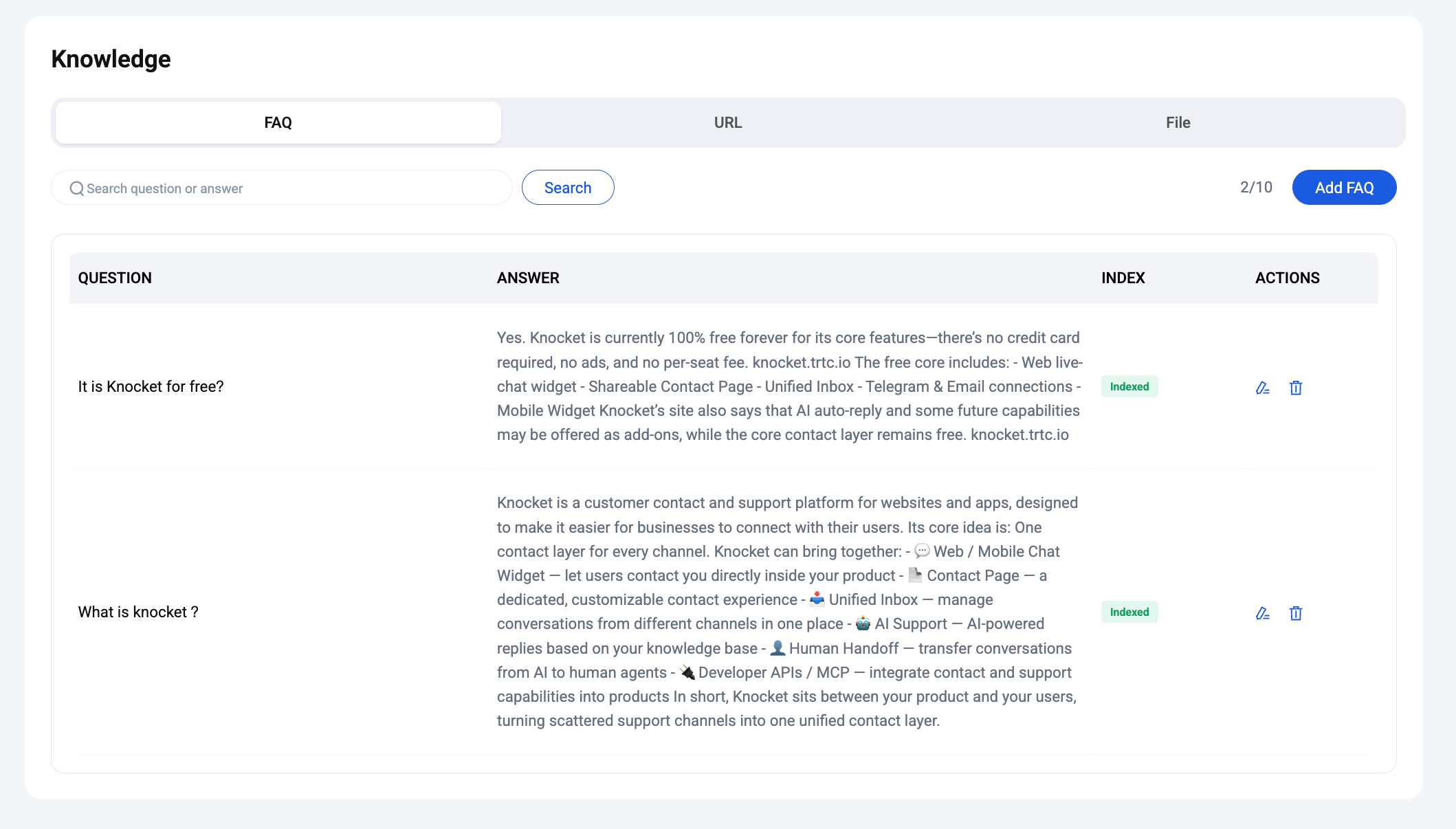
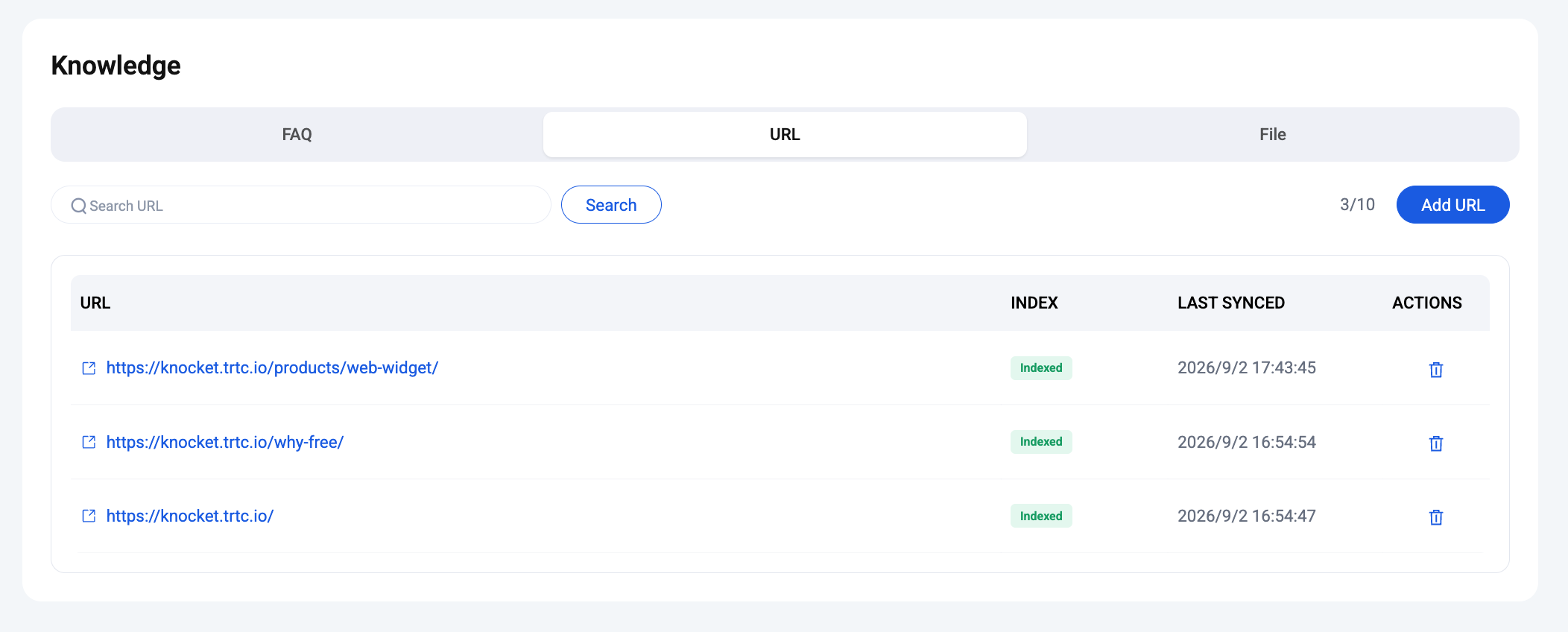
เดอะ URL แท็บ — รวบรวมข้อมูลจากหน้าเว็บ
วาง URL สาธารณะใดก็ได้ แล้ว Knocket จะรวบรวมข้อมูล แยกข้อความที่เป็นระเบียบ และจัดทำดัชนี เหมาะสำหรับเว็บไซต์การตลาด หน้าเอกสาร บันทึกการเปลี่ยนแปลง และหน้ารายละเอียดฟีเจอร์ คอลัมน์ ซิงค์ล่าสุด จะแสดงเวลาที่แต่ละ URL ได้รับการรีเฟรชครั้งล่าสุด ลบแถวเพื่อบังคับให้รวบรวมข้อมูลใหม่
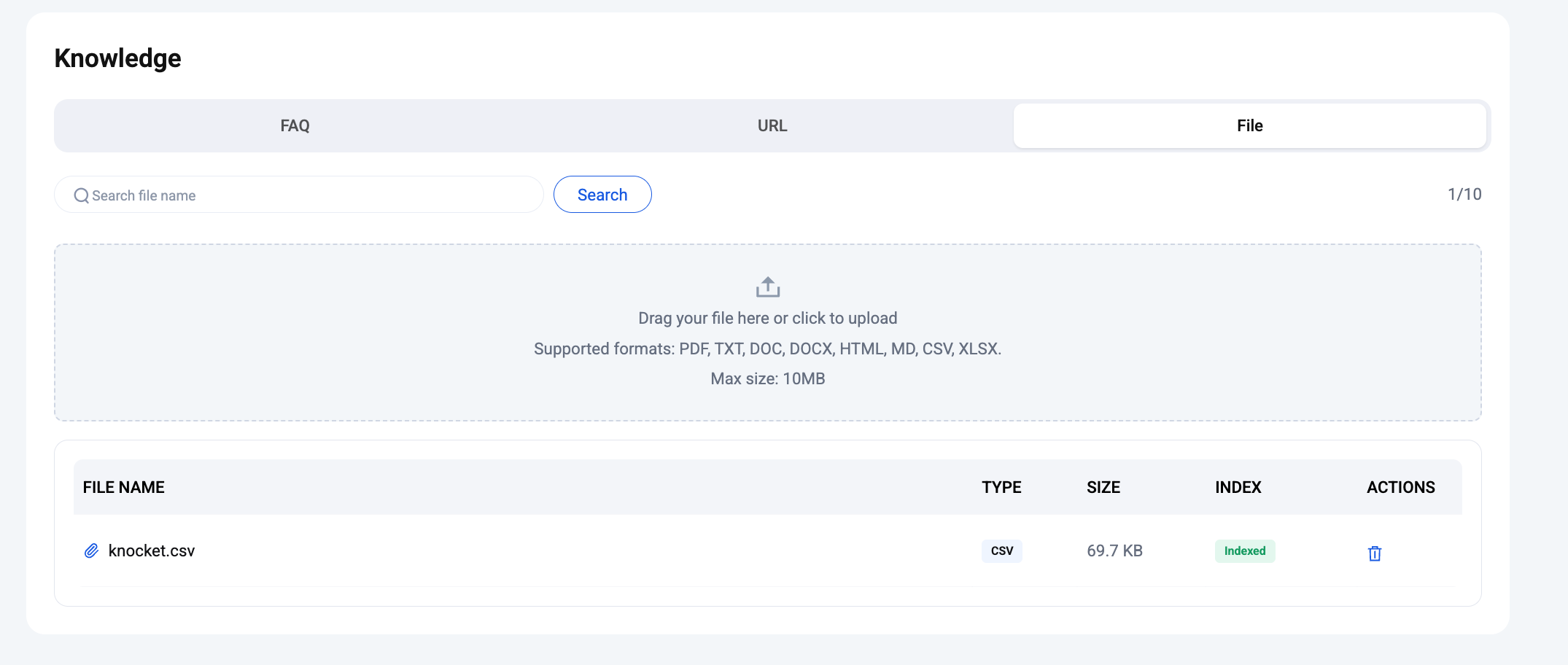
เดอะ ไฟล์ แท็บ — อัปโหลดเอกสาร
ลากและวางหรือคลิกเพื่ออัปโหลด รูปแบบที่รองรับ: PDF, TXT, DOC, DOCX, HTML, MD, CSV, XLSX ขนาดสูงสุด 10 MB ต่อไฟล์ เมื่อแถวแสดงสถานะ จัดทำดัชนีแล้ว เอเจนต์จะสามารถอ้างอิงไฟล์นั้นได้
เริ่มด้วยคำถามที่พบบ่อย 3–5 คู่สำหรับคำถามที่พบบ่อยที่สุดของคุณ เพิ่ม URL ของหน้าแรกและหน้าราคา จากนั้นอัปโหลดเอกสารฟีเจอร์หนึ่งหรือสองฉบับ โดยทั่วไปแค่นี้ก็เพียงพอที่จะลดคำถามที่ต้องให้คนตอบได้ >70% สำหรับ SaaS ขนาดเล็ก เพิ่มข้อมูลก็ต่อเมื่อคุณเห็นคำถามเดิมเกิดขึ้นซ้ำในกราฟ การใช้งาน
การใช้งาน — คำขอ, โทเค็น, ช่องทาง
คลิก AI Agent → Usage ในแถบด้านข้าง หน้านี้แสดงข้อมูลการทำงานของเอเจนต์ โดยมีตัวเลือกช่วงเวลาที่ด้านบน (วันนี้ / เมื่อวาน / 7 วันที่ผ่านมา / 14 วันที่ผ่านมา / กำหนดวันเริ่มต้น–สิ้นสุดเอง)
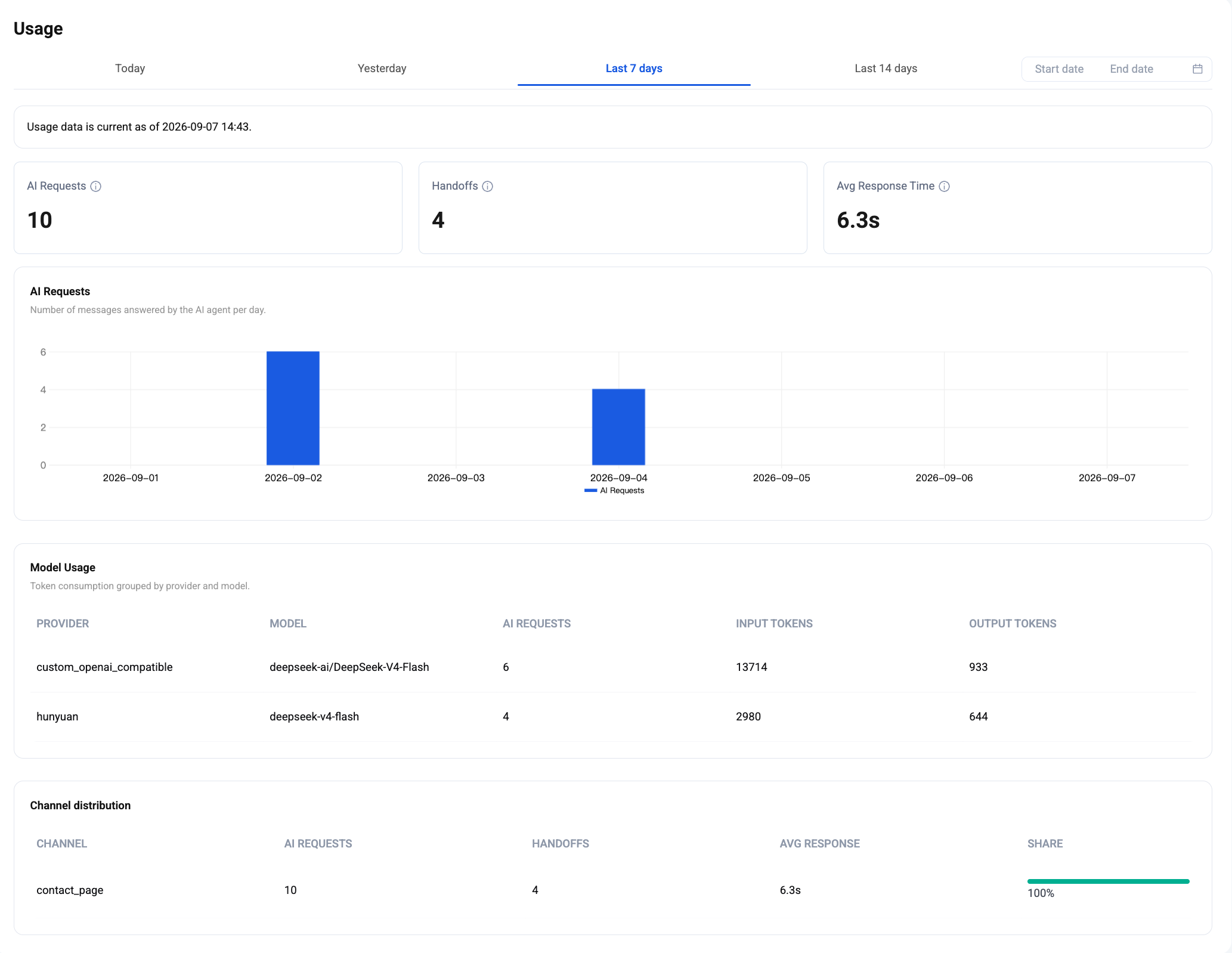
KPI ระดับบนสุดสามรายการ:
- คำขอ AI — จำนวนข้อความจากผู้เยี่ยมชมที่เอเจนต์ตอบจริงในช่วงที่กำหนด
- การส่งต่อ — จำนวนแชทที่ถูกส่งต่อให้เจ้าหน้าที่ (ไม่ว่าจะถูกกระตุ้นด้วยวลีหรือโมเดลเป็นผู้ตัดสินใจ)
- เวลาตอบกลับเฉลี่ย — ค่ามัธยฐานของเวลาจริงตั้งแต่ได้รับข้อความจนถึงส่งคำตอบ หน่วยเป็นวินาที
ใต้ KPI:
- แผนภูมิ คำขอ AI — แผนภูมิแท่งรายวันที่แสดงข้อความซึ่งเอเจนต์ตอบแล้ว ช่วยให้เห็นช่วงที่ปริมาณพุ่งสูงและวันที่ไม่มีการใช้งาน
- ตาราง การใช้งานโมเดล — ปริมาณการใช้โทเค็นที่จัดกลุ่มตามผู้ให้บริการและโมเดล คอลัมน์ โทเค็นอินพุต / โทเค็นเอาต์พุต จะแสดงให้คุณทราบว่าโมเดลใดกำลังทำงานและมีค่าใช้จ่ายโดยประมาณเท่าใด
- ตารางการกระจายตามช่องทาง — คำขอถึง AI / การส่งต่อ / เวลาตอบกลับเฉลี่ย / สัดส่วน โดยแยกตามช่องทาง (
web_widget,mobile_widget,contact_page) มีประโยชน์ในการระบุช่องทางที่สร้างภาระให้ตัวแทนมากเกินไป
คำถามที่พบบ่อย
AI Agent ใช้งานฟรีหรือไม่?
ใช่ — AI Agent มีให้ในแผนฟรี คุณใช้ข้อมูลประจำตัว LLM ของคุณเอง (จากผู้ให้บริการใด ๆ ที่เข้ากันได้กับ OpenAI) ดังนั้นต้นทุนผันแปรเพียงอย่างเดียวคือค่าโทเค็นที่คุณใช้กับโมเดลที่เลือก ส่วนการฝังข้อมูลสำหรับฐานความรู้ได้รับการจัดการโดยแพลตฟอร์มและรวมอยู่ในบริการแล้ว
ฉันสามารถเชื่อมต่อผู้ให้บริการ LLM รายใดได้บ้าง?
ทุกสิ่งที่รองรับโปรโตคอล OpenAI Chat Completions เมนูแบบเลื่อนลง ผู้ให้บริการ มีค่าที่ตั้งไว้ล่วงหน้าสำหรับผู้ให้บริการทั่วไป ส่วน กำหนดเอง รองรับ URL ฐาน + คีย์ + รหัสโมเดลใด ๆ
ฉันสามารถเพิ่มแหล่งความรู้ได้กี่แหล่ง
สูงสุด 10 รายการต่อแท็บ — คำถามที่พบบ่อย 10 ข้อ, URL 10 รายการ, ไฟล์ 10 ไฟล์ แต่ละไฟล์มีขนาดได้สูงสุด 10 MB โดยปกติขีดจำกัดนี้เพียงพอสำหรับ SaaS ขนาดเล็ก โปรดติดต่อเราหากคุณเริ่มถึงขีดจำกัดดังกล่าว
เอเจนต์ตอบกลับเป็นภาษาใดบ้าง
ไม่ว่าผู้เยี่ยมชมจะเขียนด้วยภาษาใด โมเดลเบื้องหลังก็รองรับได้ คลังวลีสำหรับส่งต่อที่มีมาให้ครอบคลุม รองรับ 47 ภาษาพร้อมใช้งานทันที.
ฉันสามารถปิดเอเจนต์สำหรับช่องทางใดช่องทางหนึ่งได้หรือไม่
ได้ — ยกเลิกการเลือกช่องทางนั้นใน การตั้งค่า → AI Agent → ช่องทางของ AI Agent ข้อความจากช่องทางนั้นจะเข้าสู่กล่องข้อความของเจ้าหน้าที่โดยตรง
Knocket ใช้ฐานความรู้ของฉันเพื่อฝึกโมเดลของบุคคลที่สามหรือไม่
ไม่ เนื้อหาในฐานความรู้และบันทึกบทสนทนาจะถูกใช้เพื่อเรียกค้นข้อมูลขณะตอบกลับและเพื่อการวิเคราะห์ภายในบัญชีของคุณเองเท่านั้น
เปิดแท็บ AI Agent ในคอนโซล — การตั้งค่า คลังความรู้ และการใช้งานล้วนเข้าถึงได้ในคลิกเดียว