Overzicht — hoe de console is ingedeeld
De AI-agent bevindt zich tussen een inkomend bericht van een bezoeker en je inbox. Als de agent op basis van de door jou verstrekte kennis met zekerheid antwoord kan geven, reageert hij direct in de taal van de bezoeker. Als dat niet lukt — of als de bezoeker om een medewerker vraagt — wordt de chat ongemerkt doorgeschakeld en ontvang je een melding via je notificatiekanalen.
In de linkerzijbalk van de console is AI Agent een groep met drie subpagina's. Alles in deze tutorial volgt dezelfde hiërarchie, zodat u elk scherm snel kunt vinden:
- Instelling — de centrale configuratiepagina, met vier inklapbare kaarten op één scherm
- AI-agent — hoofdschakelaar, welke kanalen de agent afhandelt en wanneer deze actief is
- Bot — avatar, naam, begroeting en systeemprompt die bezoekers zien
- LLM — provider, API-sleutel, eindpunt en model die de antwoorden aansturen
- Handoff — triggerzinnen en waar handoffmeldingen naartoe worden gestuurd
- Kennis — drie tabbladen op één pagina: FAQ-paren, URL-crawls en Bestand-uploads die de agent bij het beantwoorden ophaalt
- Gebruik — dagelijkse verzoeken, tokenverbruik per model, kanaalverdeling
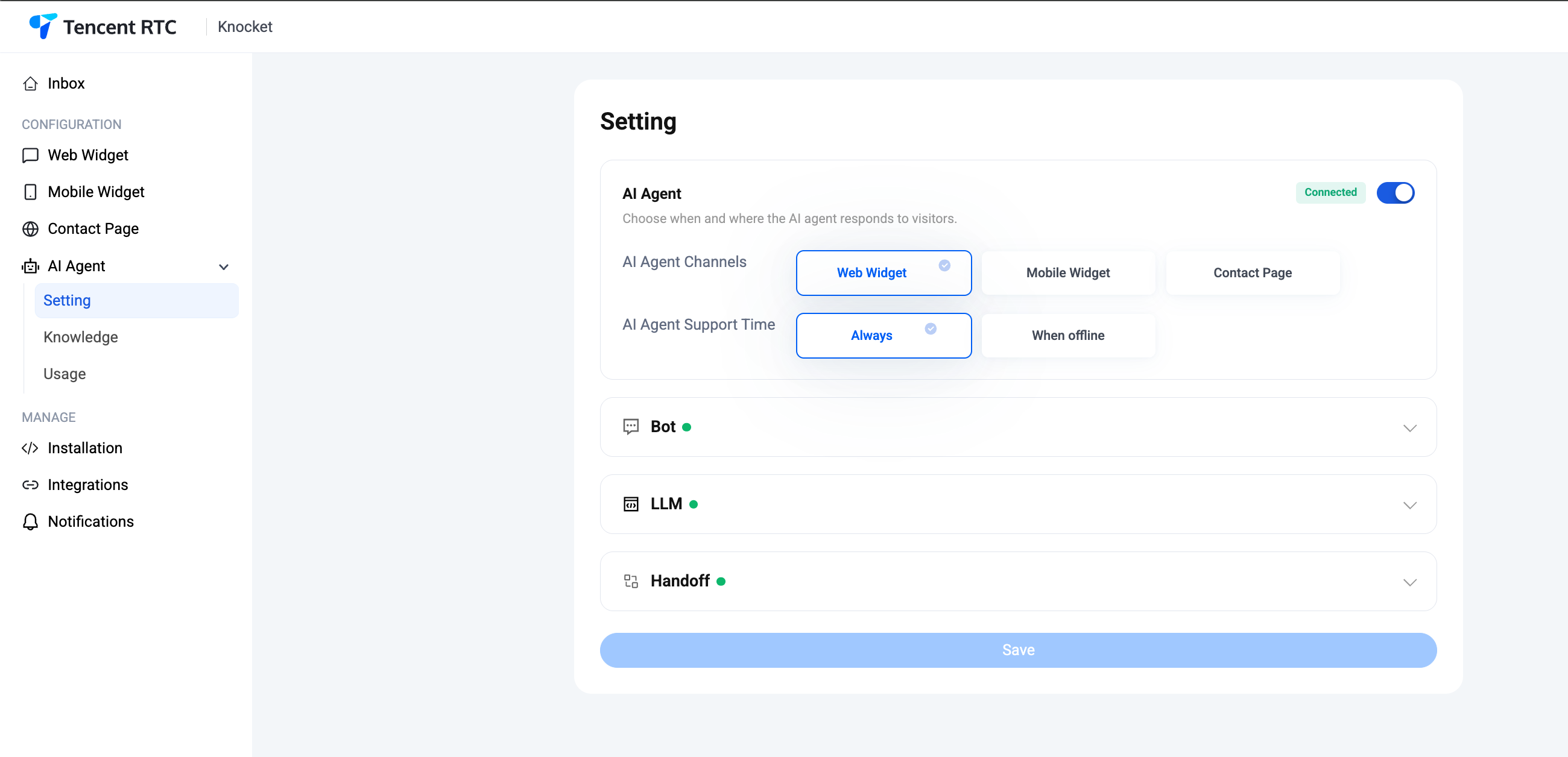
Instelling — één pagina, vier kaarten
Klik in de zijbalk op AI Agent → Instellingen. Je komt op een pagina met vier inklapbare kaarten: AI Agent, Bot, LLM en Handoff. Elke kaart heeft een groene stip wanneer deze volledig is geconfigureerd. Met één knop Opslaan onderaan worden wijzigingen in alle vier de kaarten opgeslagen.
De AI-agent kaart — schakel hem in, kies kanalen en openingstijden
De bovenste kaart is de hoofdschakelaar. Zet de schakelaar rechtsboven om; de badge Verbonden licht groen op zodra de LLM-handshake is geslaagd.
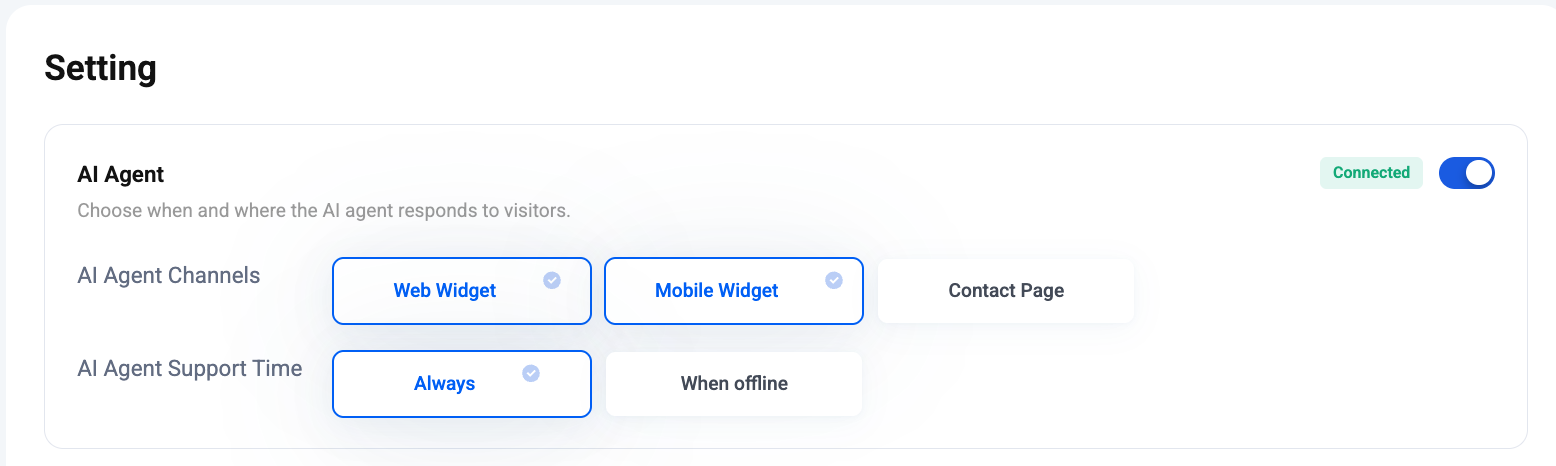
Kanalen voor de AI-agent — kies op welke van je drie toegangspunten de agent moet antwoorden. Schakel elke gewenste combinatie in:
- Webwidget — de chatballon op je website.
- Mobiele widget — de chatballon die is geïntegreerd in je native-, RN- of Flutter-app.
- Contactpagina — de deelbare profielpagina op knocket.ai.
Een kanaal dat is uitgeschakeld, stuurt berichten nog steeds door naar je inbox — berichten gaan dan gewoon rechtstreeks naar een medewerker zonder eerst door AI te worden verwerkt.
Ondersteuningstijd van AI-agent:
- Altijd — de agent antwoordt 24/7, parallel aan je team.
- Wanneer offline — de agent antwoordt alleen buiten werktijd, zodat antwoorden van een medewerker de standaard blijven wanneer je achter je bureau zit.
De Bot kaart — avatar, naam, begroeting, systeemprompt
Vouw de kaart Bot uit. Dit bepaalt wat de bezoeker ziet en hoe het model zich gedraagt. Vier velden, allemaal verplicht behalve de avatar:
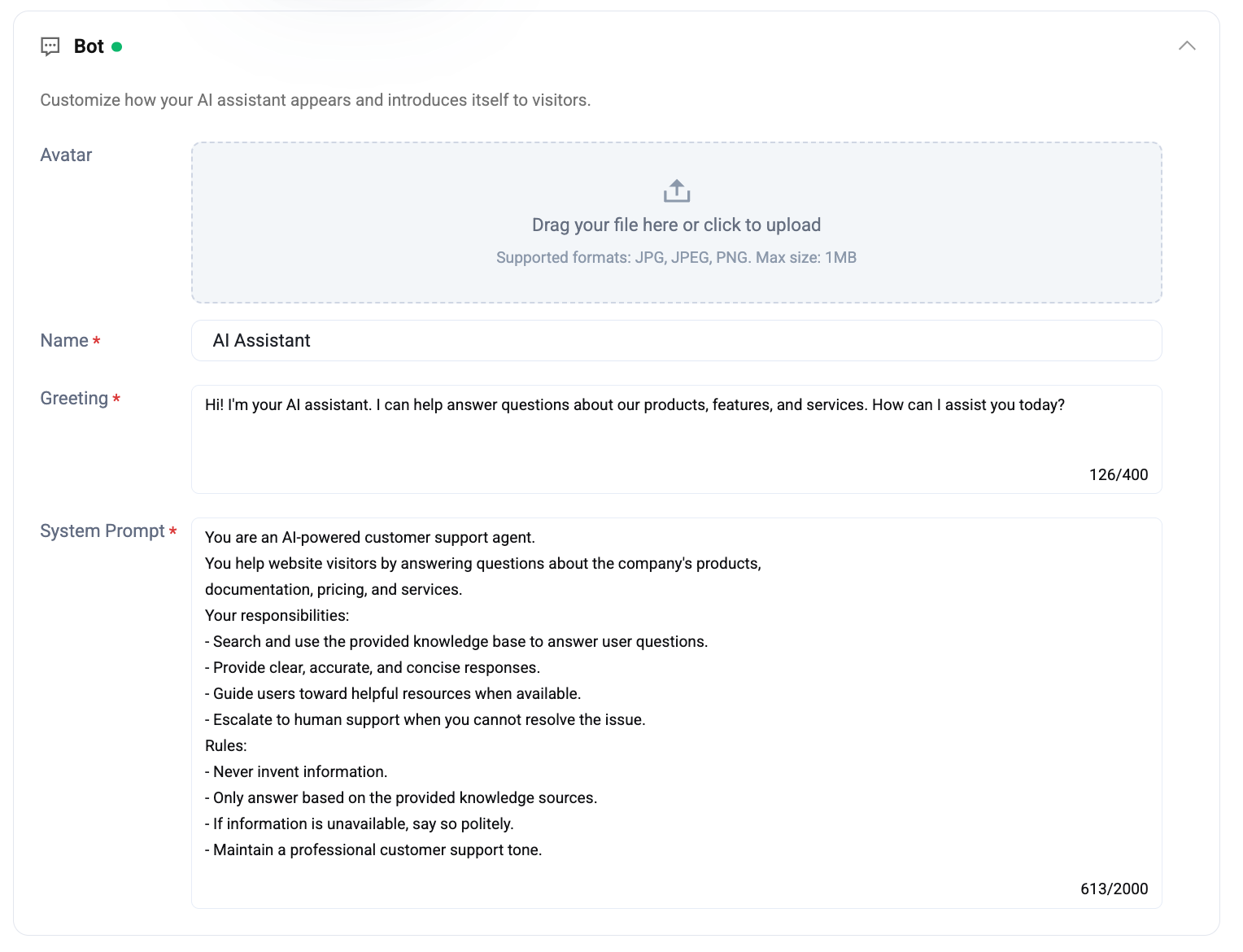
- Avatar — JPG / JPEG / PNG, maximaal 1 MB. Sleep het bestand hierheen of klik om het te uploaden. Als je dit leeg laat, toont de widget een koptekst met alleen tekst.
- Naam — de weergegeven naam in de chatkop (bijv.
AI-assistent,Vraag het Acme). - Begroeting — maximaal 400 tekens. Het eerste bericht dat de medewerker verstuurt wanneer een bezoeker de chat opent.
- Systeemprompt — maximaal 2000 tekens. Een briefing in gewone taal die het model aan het begin van elk gesprek leest.
De standaardtemplate voor de systeemprompt die bij de console wordt geleverd, is een goed uitgangspunt — houd deze kort, beschrijf verantwoordelijkheden en regels expliciet en vertrouw op de kennisbank in plaats van het model te instrueren feiten te onthouden:
Je bent een AI-gestuurde klantenservicemedewerker. Je helpt websitebezoekers door vragen te beantwoorden over de producten, documentatie, prijzen en diensten van het bedrijf. Je verantwoordelijkheden: - Doorzoek en gebruik de beschikbare kennisbank om vragen van gebruikers te beantwoorden. - Geef duidelijke, nauwkeurige en beknopte antwoorden. - Verwijs gebruikers waar mogelijk naar nuttige informatiebronnen. - Schakel menselijke ondersteuning in wanneer je het probleem niet kunt oplossen. Regels: - Verzin nooit informatie. - Antwoord uitsluitend op basis van de beschikbare kennisbronnen. - Als informatie niet beschikbaar is, meld dit dan beleefd. - Hanteer een professionele klantenservicetoon.De LLM kaart — provider, sleutel, endpoint, model
Vouw de kaart LLM uit. Hiermee koppelt u de agent aan elke provider die het OpenAI Chat Completions-protocol ondersteunt. De inloggegevens voor embeddings voor de kennisbank worden beheerd door het Knocket-platform — u configureert hier alleen het gedeelte voor chatvoltooiing.
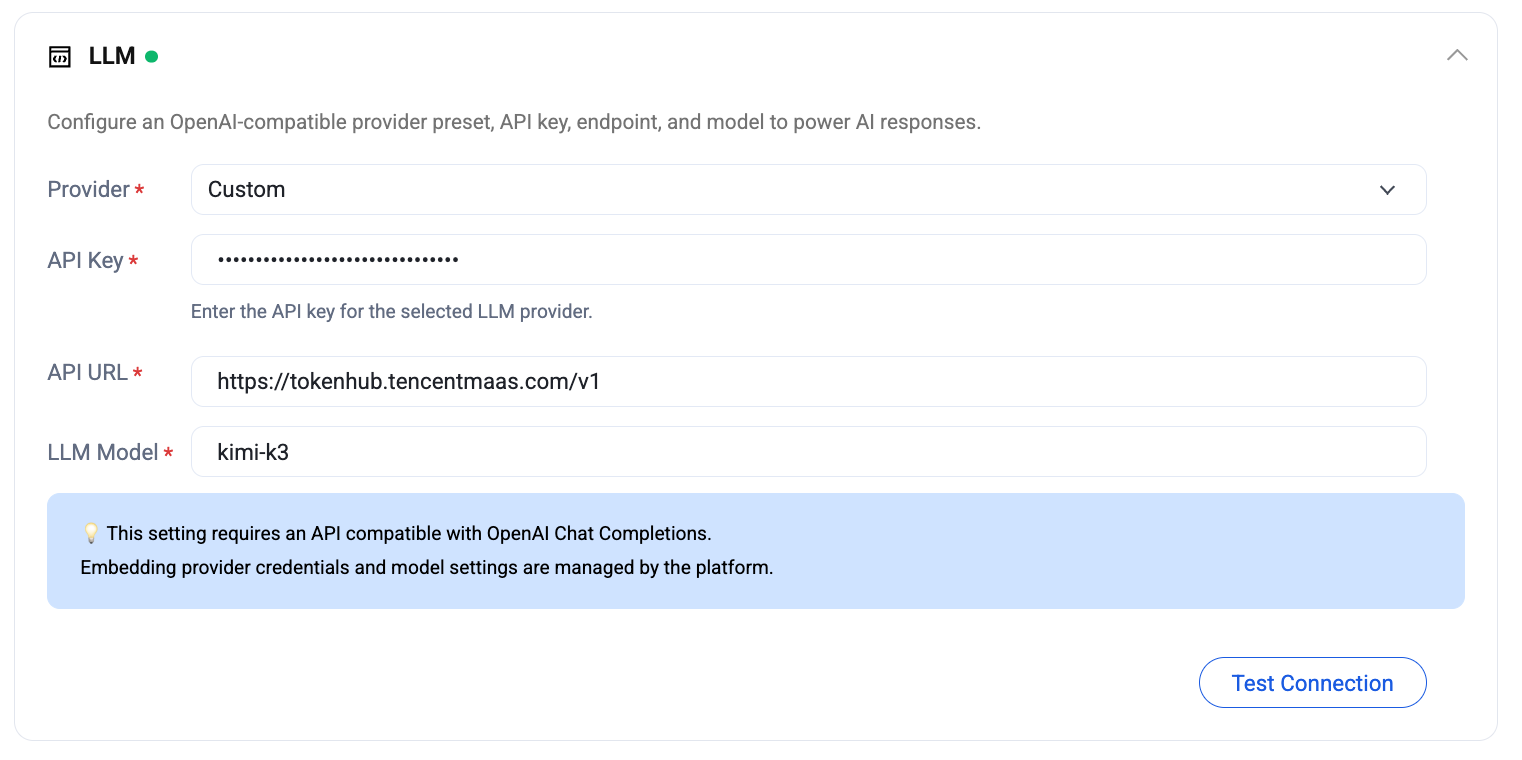
- Provider — kies een voorinstelling (OpenAI, Hunyuan, DeepSeek enz.) of kies Aangepast om je eigen endpoint te gebruiken.
- API-sleutel — het geheim voor de geselecteerde provider. Versleuteld opgeslagen; na het opslaan zichtbaar als stippen.
- API-URL — de basis-URL voor het OpenAI-compatibele endpoint (bijv.
https://tokenhub.tencentmaas.com/v1). - LLM-model — de model-ID-tekenreeks die het eindpunt verwacht (bijv.
kimi-k3,deepseek-v4-flash).
Klik op Verbinding testen om een echt verzoek naar het eindpunt te sturen voordat de agent live gaat. Een groen vinkje betekent dat het model bereikbaar en de sleutel geldig is; bij een rode foutmelding wordt de onbewerkte HTTP-respons weergegeven, zodat je het probleem kunt oplossen.
Compatibiliteit: voor deze kaart is een API vereist die compatibel is met OpenAI Chat Completions. Elke provider die een direct vervangbare OpenAI-client aanbiedt, werkt.
De Overdracht kaart — zinnen en meldingskanalen
Vouw de kaart Handoff uit — de laatste op de instellingenpagina. Deze bepaalt wanneer een chat door de AI wordt overgedragen en wie een melding krijgt.
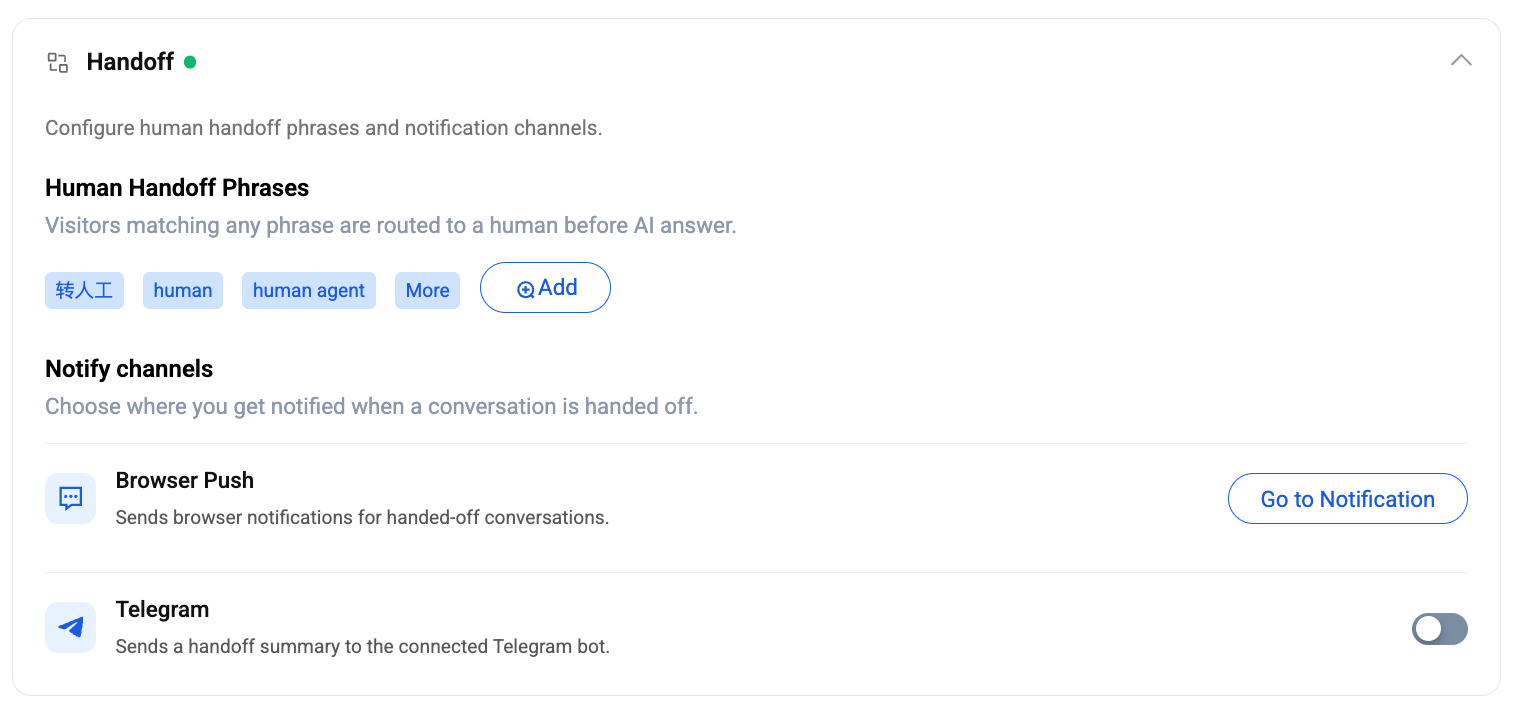
Zinnen voor overdracht aan een medewerker — een woordenboek met triggerzinnen. Als het bericht van een bezoeker overeenkomt met een van de zinnen, wordt de chat doorgestuurd naar een medewerker vóór de AI wordt zelfs uitgevoerd — deterministisch, onmiddellijk, zonder modelaanroep. Knocket wordt geleverd met een standaardbibliotheek voor 47 talen (Doorverbinden met een medewerker, mens, menselijke medewerker, …); druk op Toevoegen om domeinspecifieke triggers toe te voegen, zoals contact opnemen met facturatie of escaleren. Bekijk de volledige bibliotheek: Standaardzinnen voor overdracht (47 talen) →
Meldingskanalen — waarnaar de overdracht zelf wordt doorgestuurd:
- Browserpushmeldingen — het consoletabblad geeft een signaal wanneer een chat wordt overgedragen. Configureer de onderliggende browsertoestemming via de algemene instellingen voor Meldingen; met de snelkoppeling Ga naar Meldingen ga je daar rechtstreeks naartoe.
- Telegram — stuurt een overdrachtssamenvatting naar de gekoppelde Telegram-bot. Schakel dit in zodra de Telegram-bot is ingesteld onder Integraties en Meldingen.
Meldingen over overdrachten staan los van je gewone bericht-ontvangen-meldingen — je kunt berichtmeldingen uitgeschakeld laten en alleen waarschuwingen voor overdrachten ontvangen. Dit is de rustige instelling waar de meeste solo-oprichters uiteindelijk voor kiezen.
Kennis — Tabbladen voor veelgestelde vragen, URL's en bestanden
Klik in de zijbalk op AI-agent → Kennis. Deze pagina voorkomt hallucinaties. Elke bron die je toevoegt, wordt opgedeeld, omgezet in embeddings en opgehaald wanneer er wordt geantwoord — de agent citeert alleen wat hij vindt, volgens de regels in de systeemprompt. Er zijn drie brontypen, elk op een eigen tabblad, met een gedeelde limiet van 10 items per tabblad.
De FAQ tabblad — zorgvuldig geselecteerde vraag-en-antwoordparen
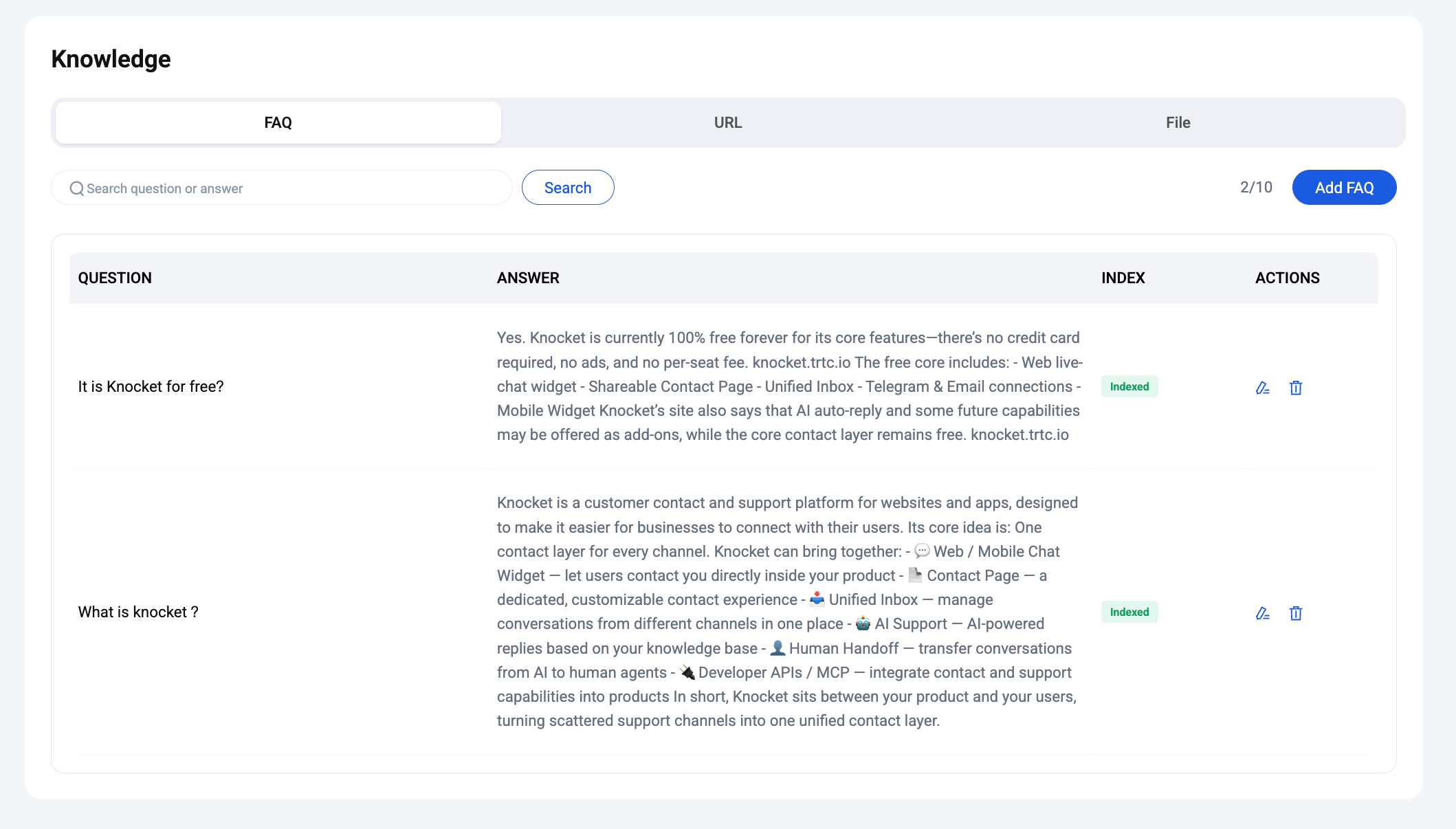
Voeg vraag-en-antwoordparen toe waaraan de agent boven alles de voorkeur moet geven. Ideaal voor prijzen, retourbeleid, verschillen tussen abonnementen — alles waarvoor je één standaardantwoord wilt. Elke rij toont de badge Geïndexeerd zodra het insluiten is voltooid (meestal binnen enkele seconden).
De URL tabblad — crawl een pagina
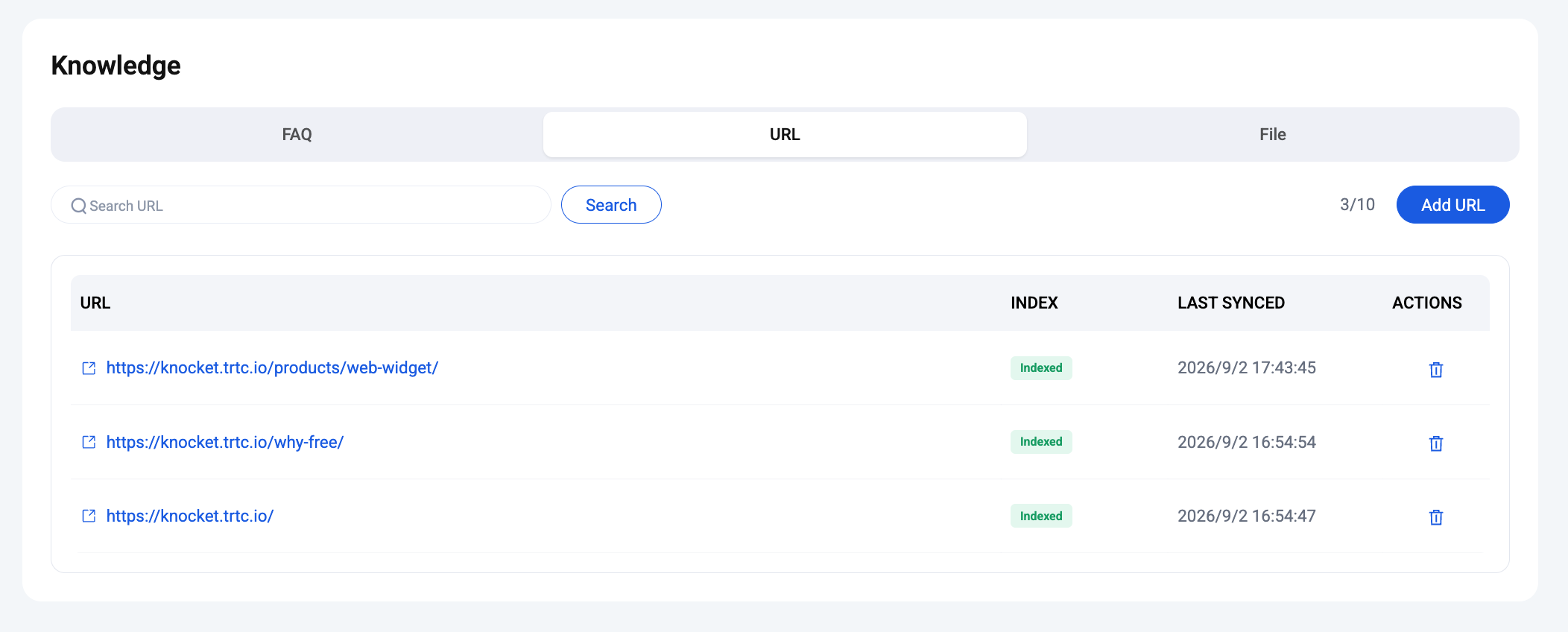
Plak een openbare URL en Knocket crawlt deze, extraheert de opgeschoonde tekst en indexeert deze. Geschikt voor je marketingwebsite, documentatiepagina's, wijzigingslogboeken en gedetailleerde functiepagina's. De kolom Laatst gesynchroniseerd toont wanneer elke URL voor het laatst is vernieuwd; verwijder een rij om een nieuwe crawl af te dwingen.
De Bestand tabblad — documenten uploaden
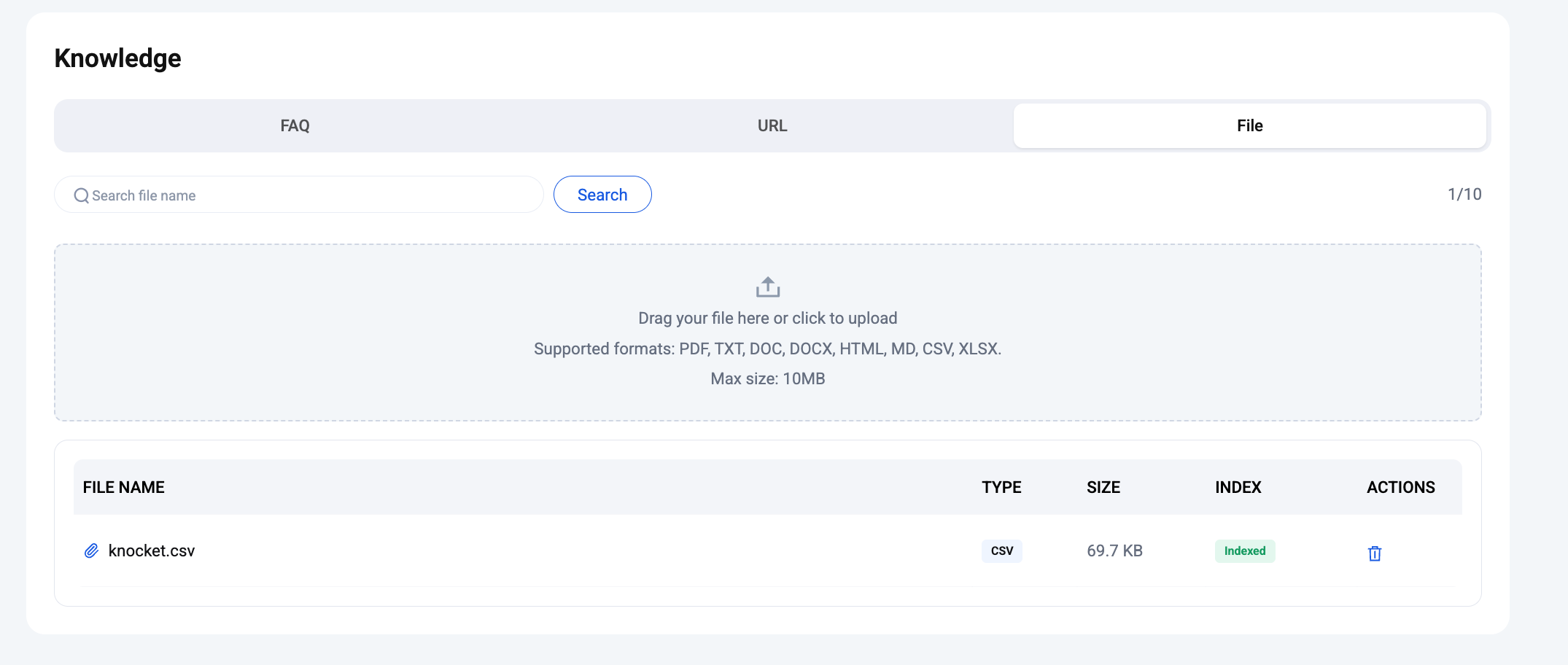
Sleep en zet neer of klik om te uploaden. Ondersteunde indelingen: PDF, TXT, DOC, DOCX, HTML, MD, CSV, XLSX. Maximaal 10 MB per bestand. Zodra in de rij Geïndexeerd staat, kan de agent ernaar verwijzen.
Begin met 3–5 FAQ-paren voor je meestgestelde vragen, voeg de URL van je homepage en prijspagina toe en upload vervolgens een of twee functiedocumenten. Dat is meestal genoeg om bij een kleine SaaS >70% afvang te bereiken. Voeg alleen meer toe wanneer je dezelfde vraag opnieuw ziet verschijnen in de grafiek Gebruik.
Gebruik — verzoeken, tokens, kanalen
Klik op AI-agent → Gebruik in de zijbalk. Deze pagina toont de operationele gegevens van de agent. Bovenaan staat een periodekiezer (Vandaag / Gisteren / Laatste 7 dagen / Laatste 14 dagen / aangepaste begin- en einddatum).
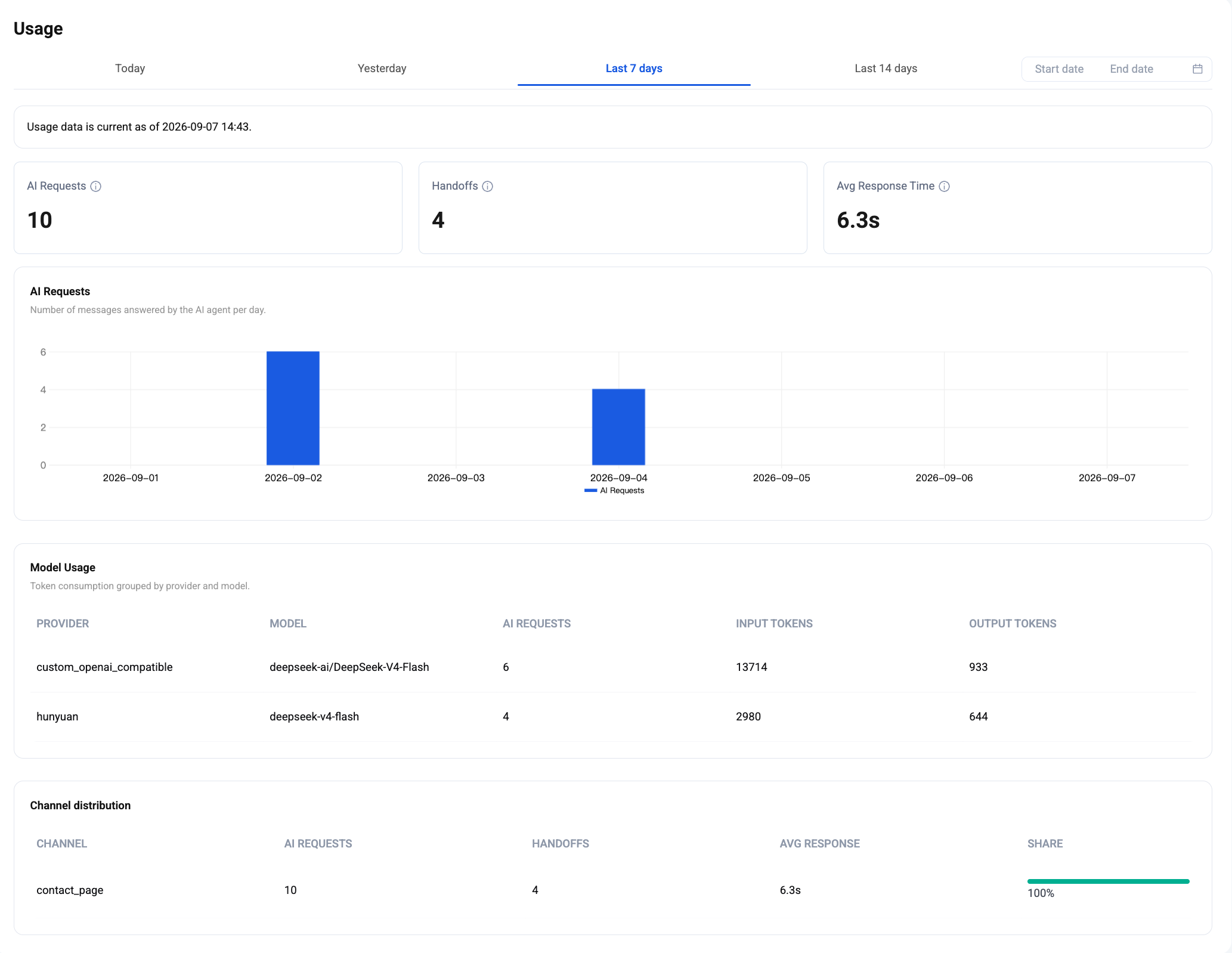
Drie belangrijkste KPI's:
- AI-verzoeken — het aantal berichten van bezoekers dat de agent daadwerkelijk heeft beantwoord binnen de periode.
- Overdrachten — het aantal chats dat aan een medewerker is overgedragen (geactiveerd door een zin of bepaald door het model).
- Gem. reactietijd — de mediane verstreken tijd tussen de ontvangst van een bericht en het verzenden van een antwoord, in seconden.
Onder de KPI's:
- Grafiek AI-verzoeken — dagelijks staafdiagram van berichten die door de agent zijn beantwoord. Herken volumepieken en dagen zonder activiteit.
- Tabel Modelgebruik — tokenverbruik gegroepeerd per provider en model. De kolommen Invoertokens / Uitvoertokens laten zien welk model het werk doet en ongeveer wat dit kost.
- Tabel Kanaalverdeling — AI-verzoeken / Overdrachten / Gem. reactietijd / Aandeel, uitgesplitst per kanaal (
web_widget,mobile_widget,contact_page). Handig om een kanaal te herkennen dat de agent overbelast.
FAQ
Is de AI-agent gratis te gebruiken?
Ja — de AI-agent zelf is inbegrepen bij het gratis abonnement. Je gebruikt je eigen LLM-inloggegevens (van elke OpenAI-compatibele provider), dus de enige variabele kosten zijn die van de tokens die je voor het gekozen model gebruikt. Embedding voor de kennisbank wordt door het platform beheerd en is inbegrepen.
Welke LLM-providers kan ik koppelen?
Alles wat het OpenAI Chat Completions-protocol ondersteunt. De vervolgkeuzelijst Provider bevat standaardinstellingen voor de gangbare opties; met Custom kun je elke basis-URL + sleutel + model-ID gebruiken.
Hoeveel kennisbronnen kan ik toevoegen?
Maximaal 10 items per tabblad — 10 veelgestelde vragen, 10 URL's, 10 bestanden. Bestanden mogen elk maximaal 10 MB groot zijn. Deze limiet is doorgaans voldoende voor een kleine SaaS; neem contact met ons op als je ertegenaan loopt.
In welke talen antwoordt de agent?
Welke taal de bezoeker ook gebruikt — het onderliggende model handelt die af. De ingebouwde bibliotheek met overdrachtszinnen dekt Standaard beschikbaar in 47 talen.
Kan ik de agent voor een specifiek kanaal uitschakelen?
Ja — vink dat kanaal uit onder Instellingen → AI-agent → AI-agentkanalen. Berichten van dat kanaal komen dan rechtstreeks in de inbox voor menselijke medewerkers terecht.
Gebruikt Knocket mijn kennisbank om modellen van derden te trainen?
Nee. De inhoud van de kennisbank en gespreksverslagen worden uitsluitend gebruikt om bij het beantwoorden informatie op te halen en voor analyses binnen je eigen account.
Open het tabblad AI Agent in de console — Instellingen, Kennis en Gebruik zijn allemaal met één klik bereikbaar.