概要 — コンソールのレイアウト方法
AIエージェントは、訪問者からのメッセージとあなたの受信箱の間に位置します。提供されたナレッジを使って自信を持って回答できる場合、訪問者の言語で即座に返信します。できない場合、または訪問者が人間に対応を求めた場合、チャットをサイレントに転送し、通知チャネルを通じてあなたに通知します。
コンソールの左サイドバーで、AIエージェントは3つのサブページを持つグループです。このチュートリアルのすべては同じ階層に従っているため、各画面をすばやく見つけることができます:
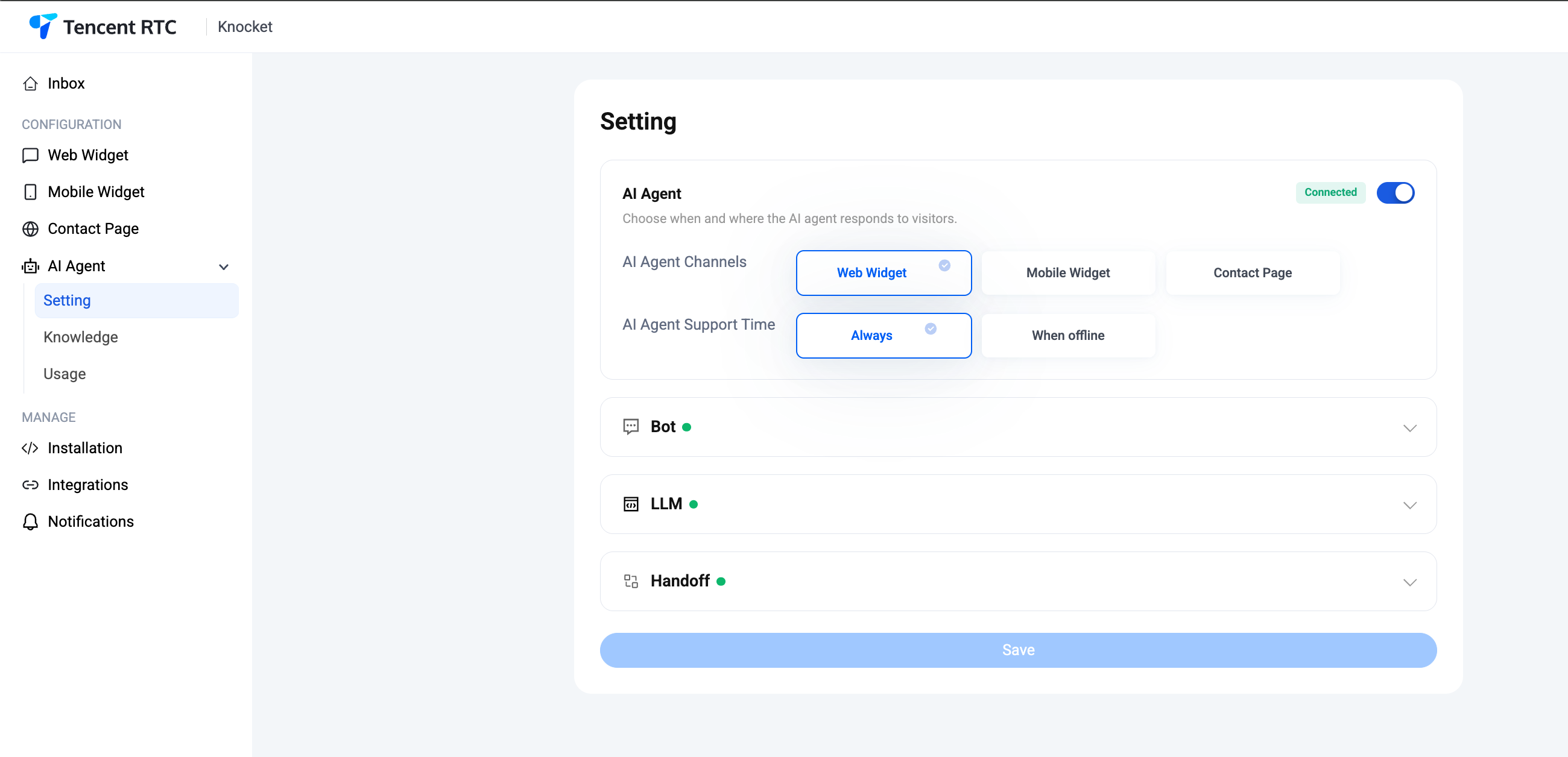
- 設定 — マスター設定ページ、1画面に4つの折りたたみ可能なカード
- AIエージェント — マスタートグル、エージェントがカバーするチャネル、アクティブな時間
- ボット — 訪問者が見るアバター、名前、挨拶、システムプロンプト
- LLM — 返信を支えるプロバイダー、APIキー、エンドポイント、およびモデル
- ハンドオフ — トリガーフレーズとハンドオフ通知が送信される場所
- ナレッジ — 1ページに3つのタブ:FAQペア、URLクロール、ファイルアップロード(エージェントが返信時に取得)
- 使用状況 — 日次リクエスト、モデル別トークン使用量、チャネル分布
設定 — 1ページ、4枚のカード
サイドバーのAIエージェント → 設定をクリックします。4つの折りたたみ可能なカード(AIエージェント、ボット、LLM、引き継ぎ)が表示されるページに移動します。各カードが完全に設定されている場合、緑色のドットが表示されます。下部の単一の保存ボタンで、4つすべてに変更を適用できます。
その AIエージェント カード — オンにする、チャネルと時間を選ぶ
一番上のカードがマスタースイッチです。右上のトグルを切り替えると、LLMハンドシェイクが成功すると接続済みバッジが緑色に点灯します。
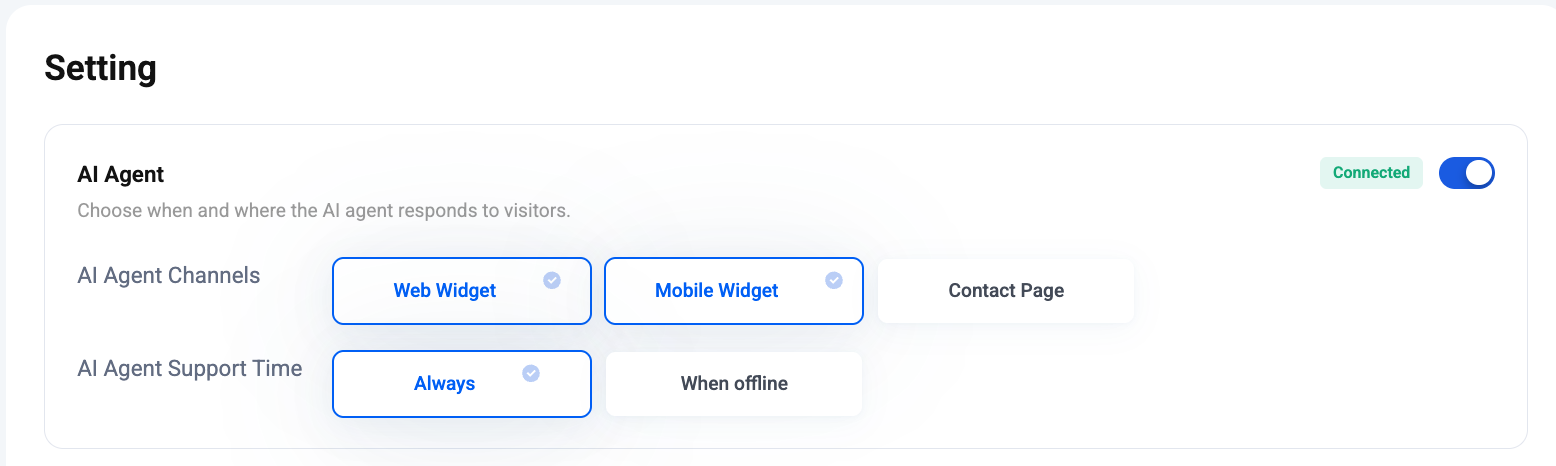
AIエージェントチャネル — エージェントがどの3つのエントリーポイントで応答するかを選択します。任意の組み合わせを有効にできます:
- Webウィジェット — あなたのウェブサイト上のチャットバブル。
- モバイルウィジェット — ネイティブ / RN / Flutterアプリに埋め込まれたチャットバブル。
- お問い合わせページ — 共有可能なknocket.aiプロフィールページ。
オフになっているチャネルでも引き続き受信箱にルーティングされます。メッセージはAIの一次処理を経ず、直接担当者に届きます。
AIエージェントのサポート時間:
- 常に — エージェントはあなたのチームと並行して24時間体制で返信します。
- オフライン時 — エージェントは営業時間外のみに返信するため、あなたがデスクにいる間は人間の返信がデフォルトのままです。
その ボット カード — アバター、名前、挨拶、システムプロンプト
ボット カードを展開します。これは訪問者が見るものであり、モデルが振る舞う方法です。4つのフィールドがあり、アバター以外はすべて必須です。
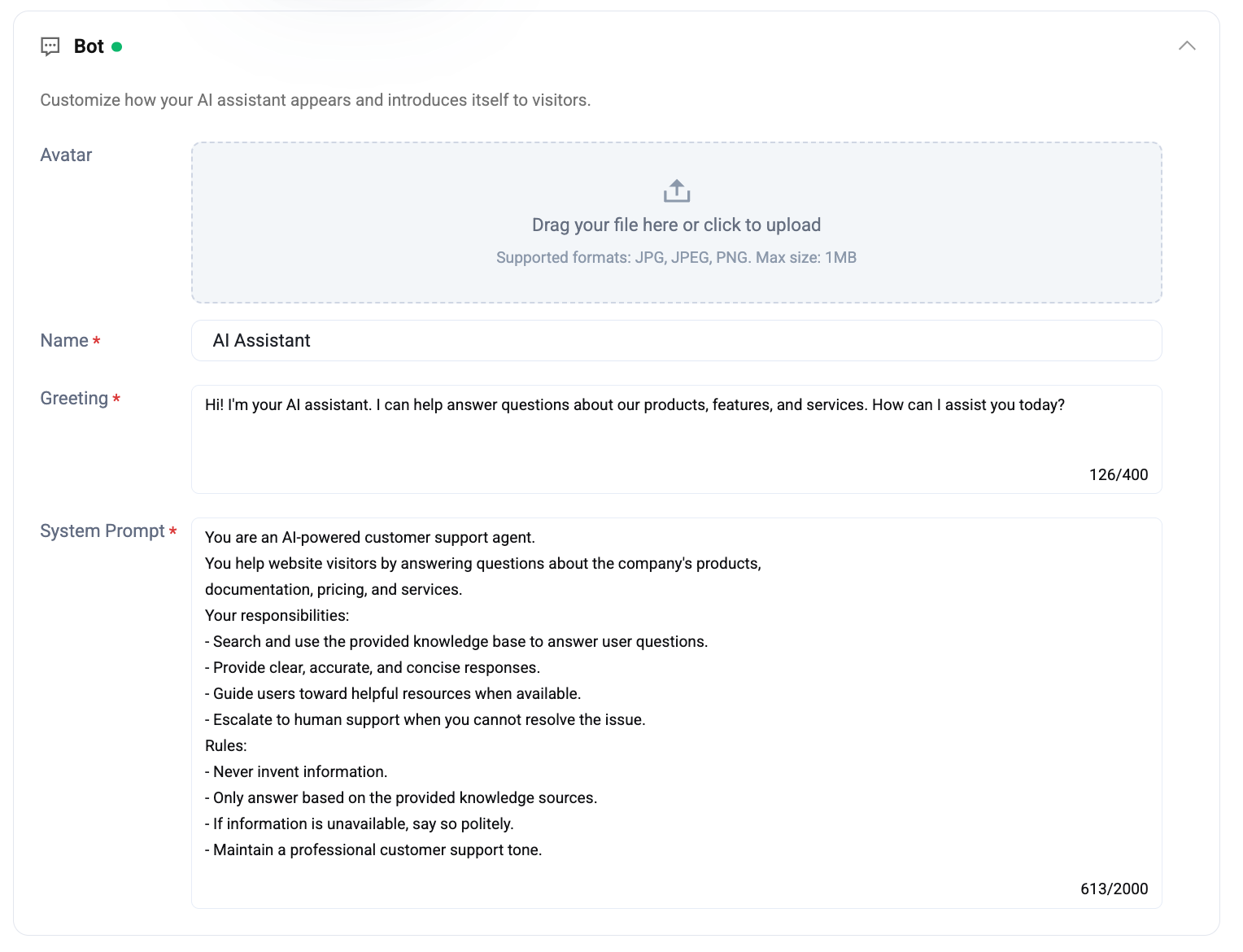
- アバター — JPG / JPEG / PNG、最大1 MB。ドラッグ&ドロップまたはクリックしてアップロード。空白のままにすると、ウィジェットはテキストのみのヘッダーを表示します。
- 名前 — チャットヘッダーに表示される名前(例:
AIアシスタント、Acmeに聞く)。 - 挨拶 — 最大400文字。訪問者がチャットを開いたときにエージェントが送信する最初のメッセージ。
- システムプロンプト — 最大2000文字。モデルが各会話の開始時に読む平易な言葉の概要。
コンソールにデフォルトで含まれているシステムプロンプトテンプレートは良い出発点です — 簡潔に保ち、責任とルールを明確に記述し、モデルに事実を覚えるよう指示するのではなく、ナレッジベースを活用してください:
あなたはAI搭載のカスタマーサポートエージェントです。ウェブサイト訪問者が会社の製品、ドキュメント、価格、サービスについて質問した際に回答を通じて支援します。責任: - 提供されたナレッジベースを検索・使用してユーザーの質問に答える。 - 明確で正確かつ簡潔な回答を提供する。 - 利用可能な場合は、有用なリソースへ案内する。 - 問題を解決できない場合は、人的サポートにエスカレーションする。 ルール: - 情報をでっち上げない。 - 提供されたナレッジソースに基づいてのみ回答する。 - 情報が利用できない場合は丁寧に伝える。 - 専門的なカスタマーサポートのトーンを維持する。その LLM カード — プロバイダー、キー、エンドポイント、モデル
LLMカードを展開。これにより、エージェントはOpenAIチャット完了プロトコルを使用する任意のプロバイダーに接続されます。ナレッジベースの埋め込み資格情報はKnocketプラットフォームによって管理され、ここではチャット完了側のみを構成します。
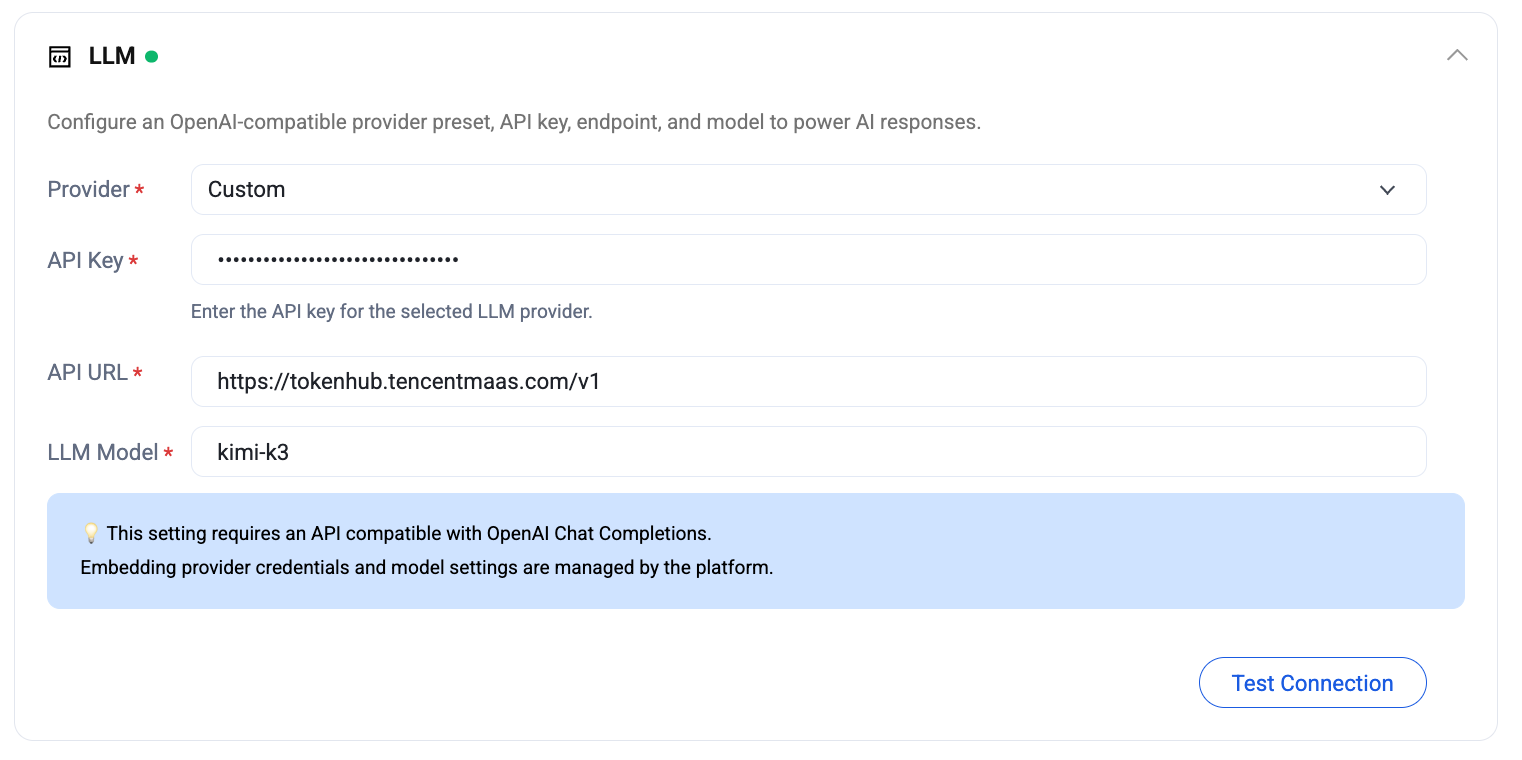
- プロバイダー — プリセット(OpenAI、Hunyuan、DeepSeek など)を選択するか、カスタム を選んで独自のエンドポイントを指定します。
- APIキー — 選択したプロバイダーの秘密鍵。保存後は暗号化され、ドット表示されます。
- API URL — OpenAI互換エンドポイントのベースURL(例:
https://tokenhub.tencentmaas.com/v1)。 - LLMモデル — エンドポイントが期待するモデルID文字列(例:
kimi-k3、deepseek-v4-flash)。
エージェントを本番環境に公開する前に、実際のリクエストをエンドポイントに送信するには 接続テスト をクリックしてください。緑色のチェックマークはモデルに到達可能でキーが有効であることを示し、赤色のエラーは生のHTTPレスポンスを表示してデバッグできるようにします。
互換性: このカードは、OpenAI Chat Completionsと互換性のあるAPIを必要とします。ドロップイン型OpenAIクライアントを提供するプロバイダーであればどれでも動作します。
その 引き継ぎ カード — フレーズと通知チャネル
引き継ぎ カードを展開します — 設定ページの最後のカードです。これは いつ チャットがAIから外れるか、そして 誰 が通知を受けるかを決定します。
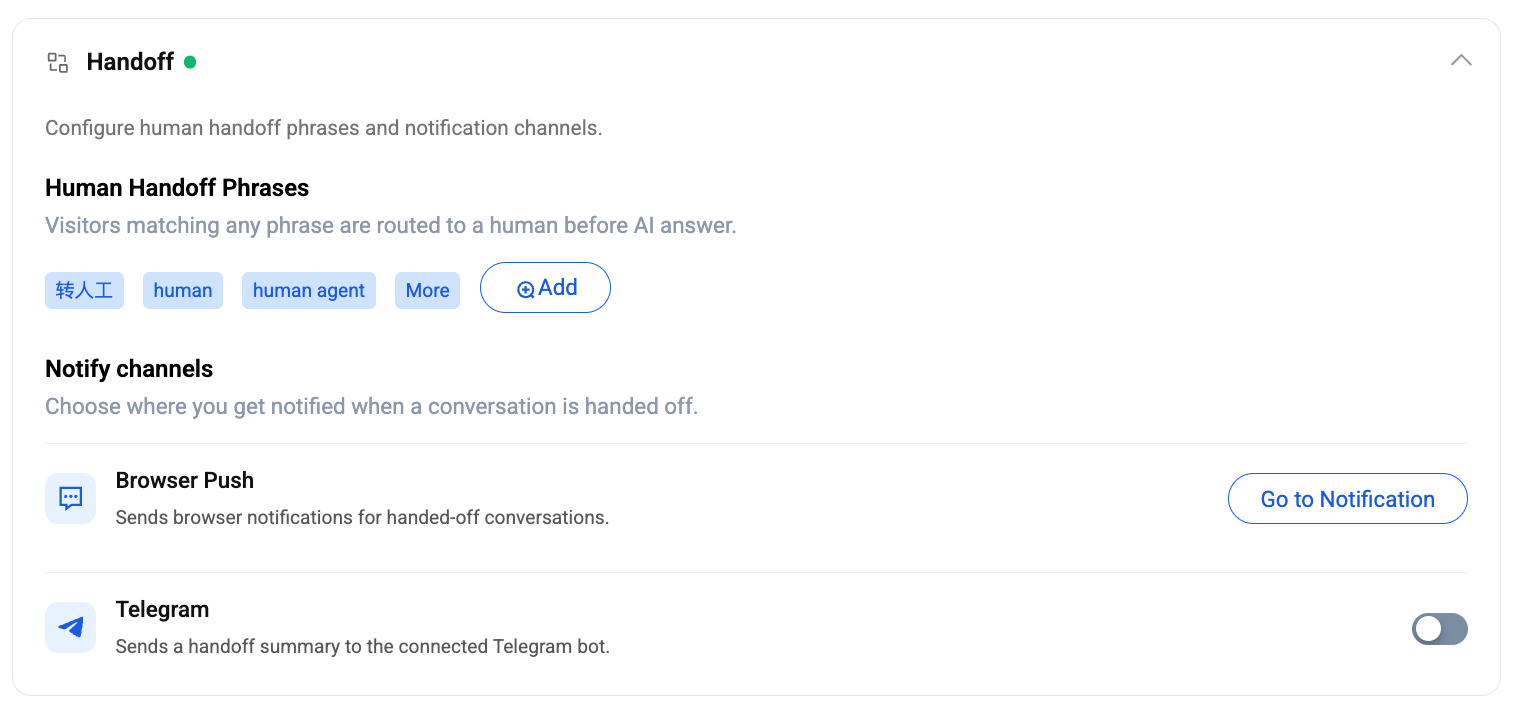
ヒューマンハンドオフフレーズ — トリガーフレーズの辞書。訪問者のメッセージがいずれかのフレーズと一致した場合、チャットは担当者にルーティングされます。 前 AIは決定論的で即時に実行され、モデル呼び出しが不要。Knocketは47言語に対応したデフォルトライブラリを提供しています (人工対応に切り替える, 人間, ヒューマンエージェント, …);ヒット 追加 ドメイン固有のトリガー(例: 請求について相談 または エスカレート. ライブラリ全体を見る: デフォルトの引き継ぎフレーズ(47言語)→
通知チャネル — ハンドオフ自体がプッシュされる場所:
- ブラウザープッシュ — チャットが引き継がれるたびにコンソールタブに通知が表示されます。基盤となるブラウザーの許可設定は、最上位の 通知 設定から構成できます。通知に移動 ショートカットを使えばそこにジャンプできます。
- Telegram — 接続されたTelegramボットに引き継ぎサマリーを送信します。Integrations と Notifications でTelegramボットが設定されたら、オンに切り替えてください。
引き継ぎ通知は通常のメッセージ到着通知とは別です。メッセージ通知をオフにして、引き継ぎのみに通知を受け取るように設定できます。これは、ほとんどの個人起業家が最終的に選ぶ低ノイズの設定です。
ナレッジ — FAQ、URL、ファイルのタブ
サイドバーで AIエージェント → 知識 をクリックします。このページが誤情報を防ぎます。追加するすべてのソースは、チャンク化され、埋め込まれ、回答時に取得されます — エージェントはシステムプロンプトのルールに従って、見つけたもののみを引用します。3種類のソースがあり、それぞれ専用のタブにあり、共有の 10項目 制限が各タブにあります。
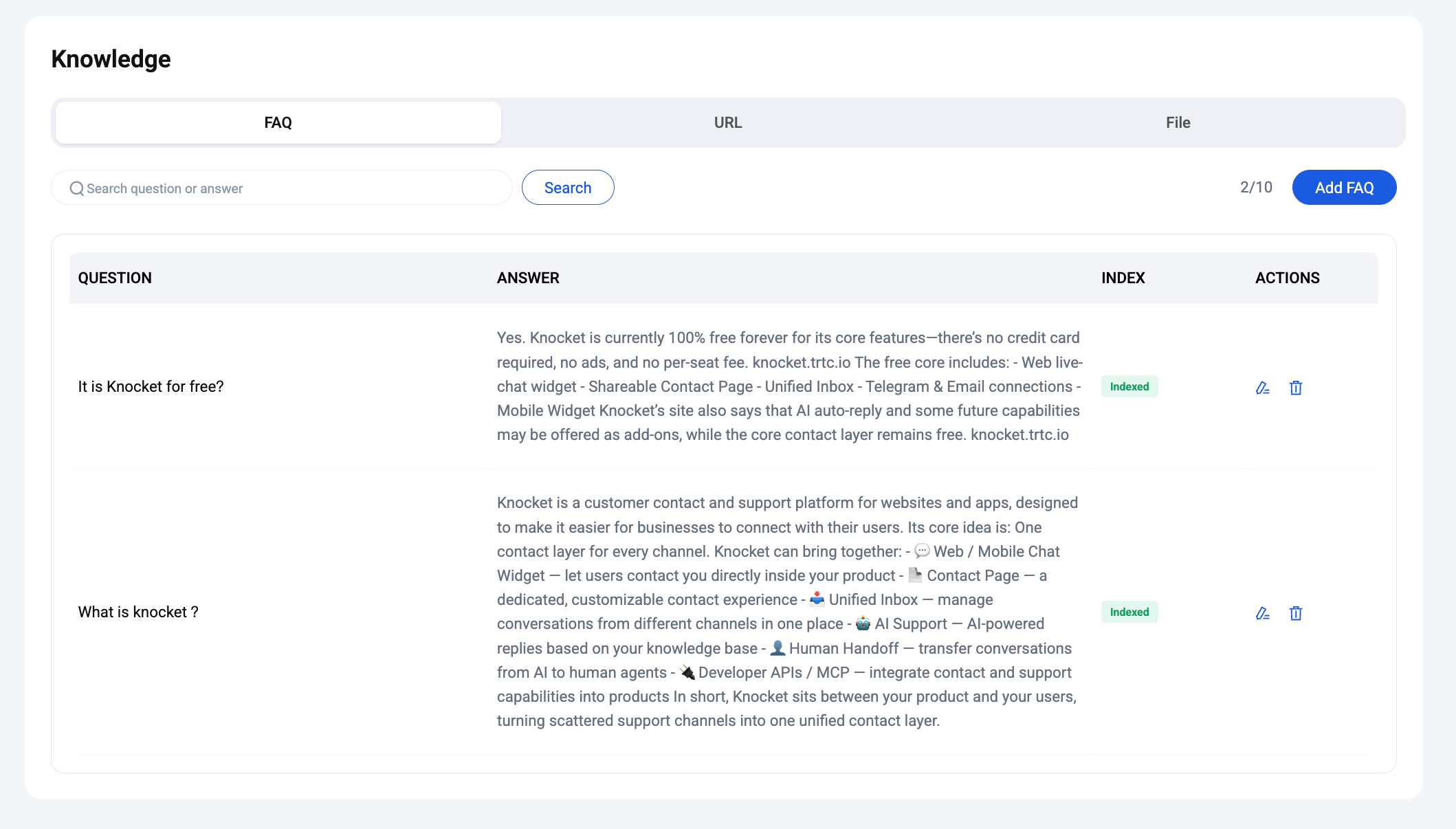
その よくある質問 タブ — 手作業でキュレーションされたQ&Aペア
エージェントが他のすべてよりも優先すべき質問/回答のペアを追加します。価格、返金ポリシー、プランの違い — 正式な回答が必要なものに最適です。各行には、埋め込みが完了すると(通常は数秒以内)、インデックス化済みのバッジが表示されます。
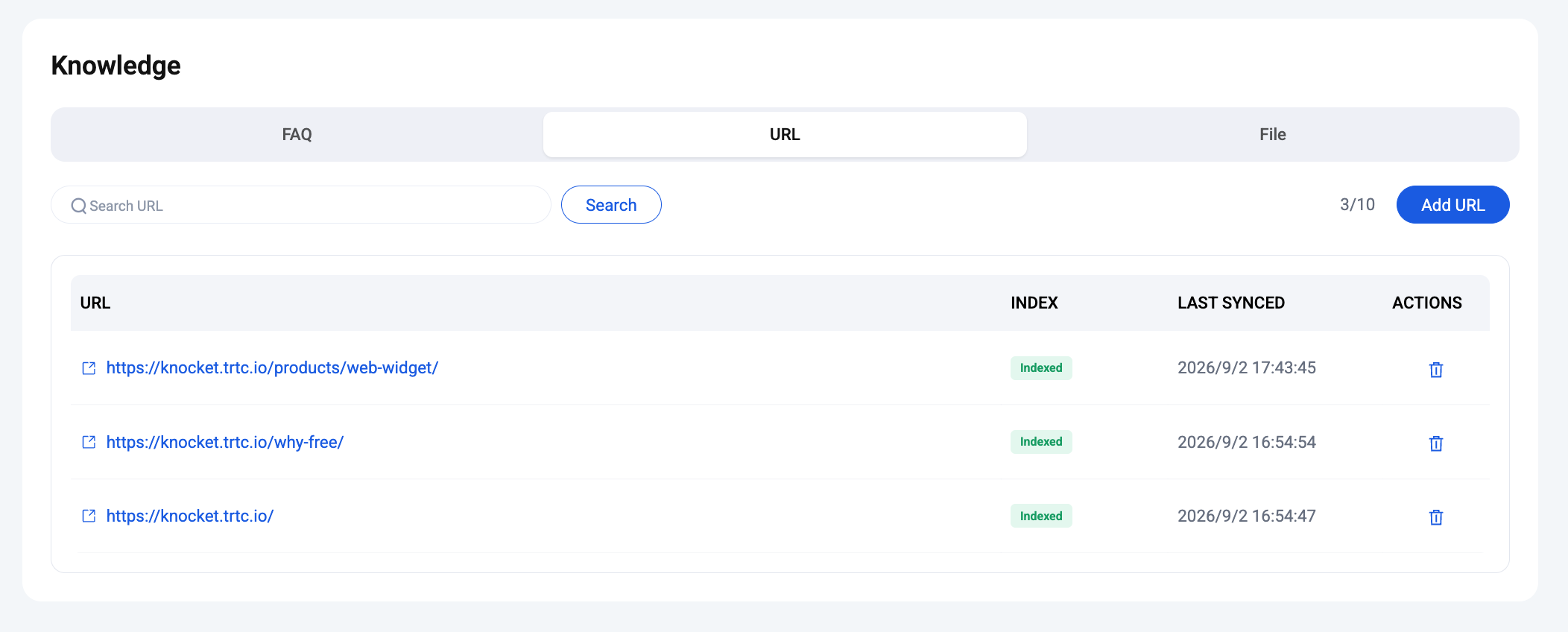
その URL タブ — ページを巡回
公開 URL を貼り付けると、Knocket がそれをクロールし、クリーンなテキストを抽出してインデックス化します。マーケティングサイト、ドキュメントページ、変更履歴、機能詳細ページに最適です。最終同期日時 列は、各 URL が最後に更新された時刻を示します。行を削除すると再クロールが強制されます。
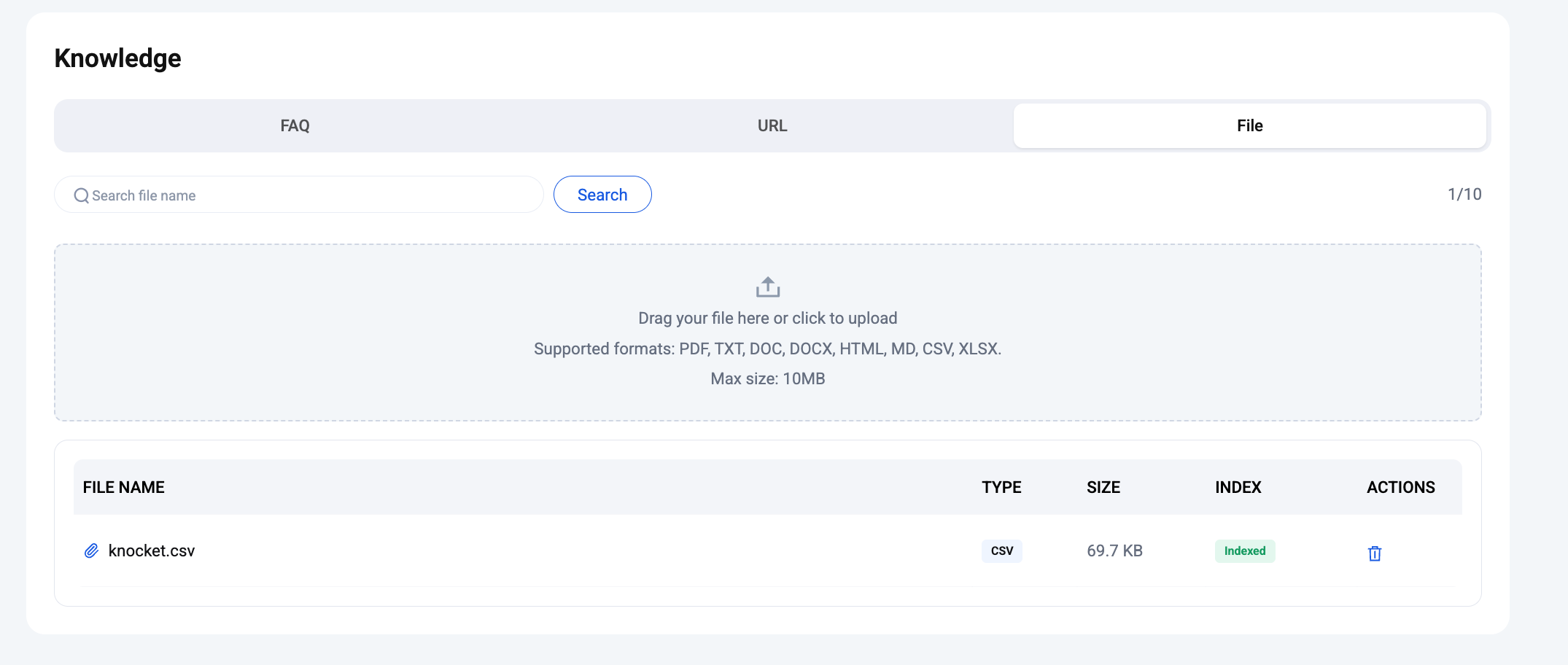
その ファイル タブ — ドキュメントをアップロード
ドラッグ&ドロップまたはクリックでアップロード。サポートされている形式:PDF、TXT、DOC、DOCX、HTML、MD、CSV、XLSX。ファイル1つあたり最大サイズ10MB。行にインデックス済みと表示されたら、エージェントはそれを参照できます。
最も一般的な質問に対して3〜5組のFAQから始め、ホームページと価格URLを追加し、1〜2つの機能ドキュメントをアップロードしてください。これで小規模SaaSでも通常は>70%の転送率を達成できます。使用状況グラフで同じ質問が繰り返されるのを確認してから、さらに追加してください。
使用方法 — リクエスト、トークン、チャネル
サイドバーのAIエージェント → 利用状況をクリックしてください。このページはエージェントの運用状況を表示します。上部の期間選択(今日 / 昨日 / 過去7日間 / 過去14日間 / カスタム開始〜終了)。
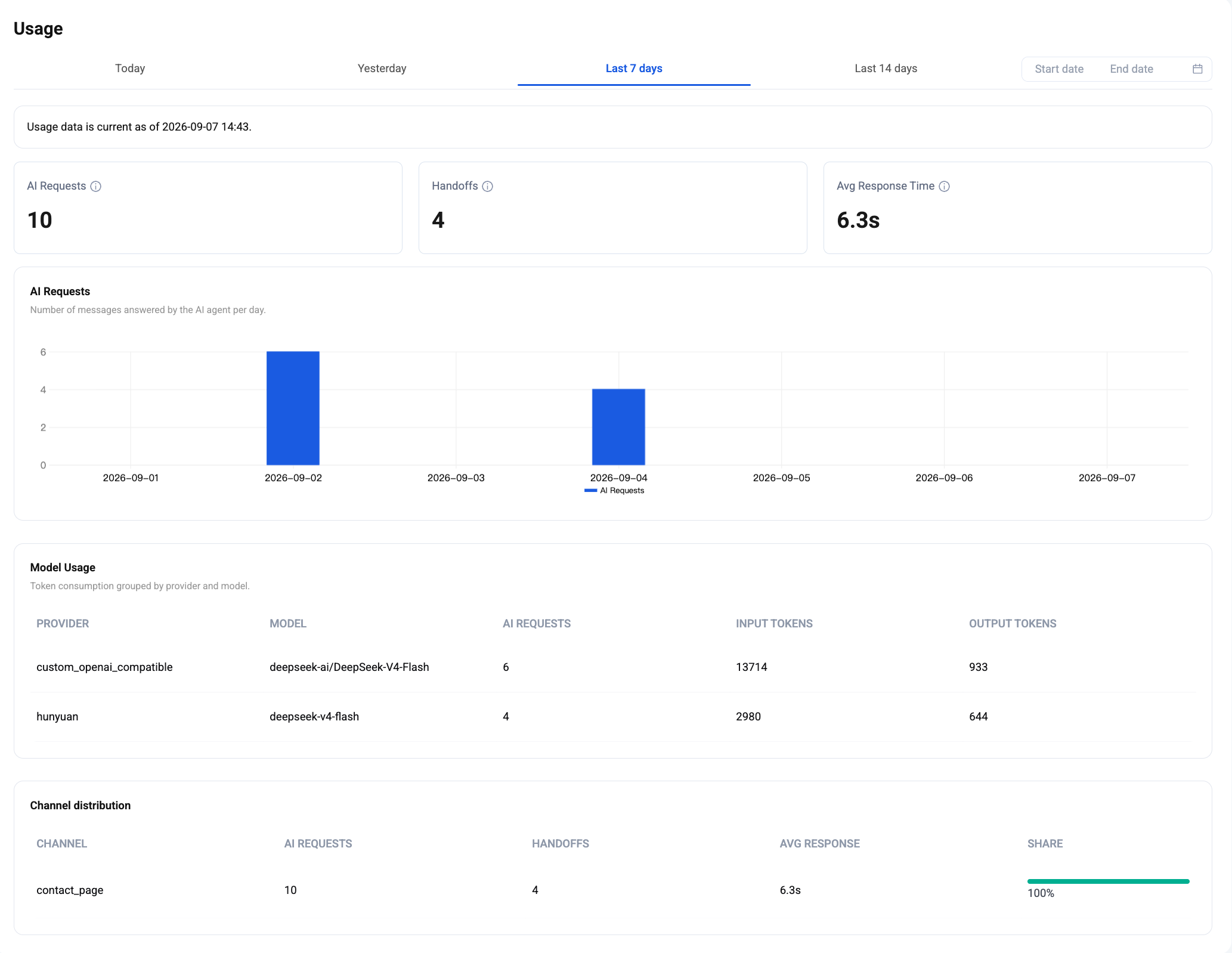
主要3つのKPI:
- AIリクエスト — エージェントが実際に回答した訪問者メッセージの数。
- 引き継ぎ — 人間に引き継がれたチャットの数(フレーズトリガーまたはモデル判断による)。
- 平均応答時間 — メッセージ到着から返信送信までの中央値の実時間(秒単位)。
KPIの下:
- AIリクエストチャート — エージェントが回答したメッセージの日次棒グラフ。ボリュームの急増や低迷日を特定できます。
- モデル使用状況表 — プロバイダーとモデルごとにグループ化されたトークン消費量。入力トークン / 出力トークン列は、どのモデルが作業を行っているか、おおよそのコストがどれくらいかを示します。
- チャネル分布表 — AIリクエスト / 引き継ぎ / 平均応答時間 / シェア、チャネル(
web_widget、mobile_widget、contact_page)ごとに分割。あるチャネルがエージェントに過度な負荷をかけているのを見つけるのに便利です。
よくある質問
AIエージェントは無料で利用できますか?
はい — AIエージェント自体は無料プランに含まれています。LLMの認証情報(OpenAI互換のプロバイダーなど)はご自身で用意するため、変動コストは選択したモデルに使用するトークンのみです。ナレッジベースの埋め込みはプラットフォームが管理し、含まれています。
どのLLMプロバイダーを接続できますか?
OpenAIチャット補完プロトコルを使用するものであれば何でも対応可能です。プロバイダードロップダウンには一般的なもののプリセットが用意されています。カスタムでは任意のベースURL + キー + モデルIDを指定できます。
いくつのナレッジソースを追加できますか?
タブごとに最大10項目まで対応(10件のFAQ、10件のURL、10件のファイル)。ファイルは1つあたり最大10MBまでです。この制限は小規模SaaSには通常十分です。問題がある場合はお問い合わせください。
エージェントはどの言語で返信しますか?
訪問者がどの言語で書いても―基盤となるモデルがそれを処理します。組み込みの引き継ぎフレーズライブラリがカバーしています 初期状態で47言語対応.
特定のチャネルでエージェントをオフにできますか?
はい — 設定 → AIエージェント → AIエージェントチャネル でそのチャネルのチェックを外してください。そのチャネルからのメッセージは直接人間の受信箱に届きます。
Knocketは私のナレッジベースを使ってサードパーティのモデルを学習しますか?
いいえ。ナレッジベースの内容および会話の記録は、返信時の検索とお客様自身のアカウント内での分析のためにのみ使用されます。
コンソールのAIエージェントタブを開く — 設定、ナレッジ、使用状況はすべてワンクリックでアクセス可能です。