Descripción general
Abre la consola de Knocket y haz clic en Widget web en la barra lateral izquierda. La página está dividida en tres pestañas —Apariencia, Página de inicio y Página de conversación—, con una vista previa en vivo de un teléfono a la derecha que se actualiza a medida que editas. Nada se publica hasta que pulsas Guardar en la parte inferior.
Idioma de la interfaz, color de la marca, estilo del iniciador, preguntas frecuentes, mensaje de bienvenida, canales de conexión rápida (WhatsApp / Instagram / Telegram / Messenger), enlace para reservar reuniones, horario sin conexión y el formulario previo al chat que recibe a los visitantes cuando no estás disponible.
Apariencia
La pestaña Apariencia controla el aspecto del widget: el idioma de todos los textos de la interfaz, el color de énfasis, la forma del botón de inicio y las preguntas frecuentes que se muestran antes de que un visitante inicie una conversación. Todo se vuelve a renderizar en la vista previa de la derecha en cuanto lo cambias.
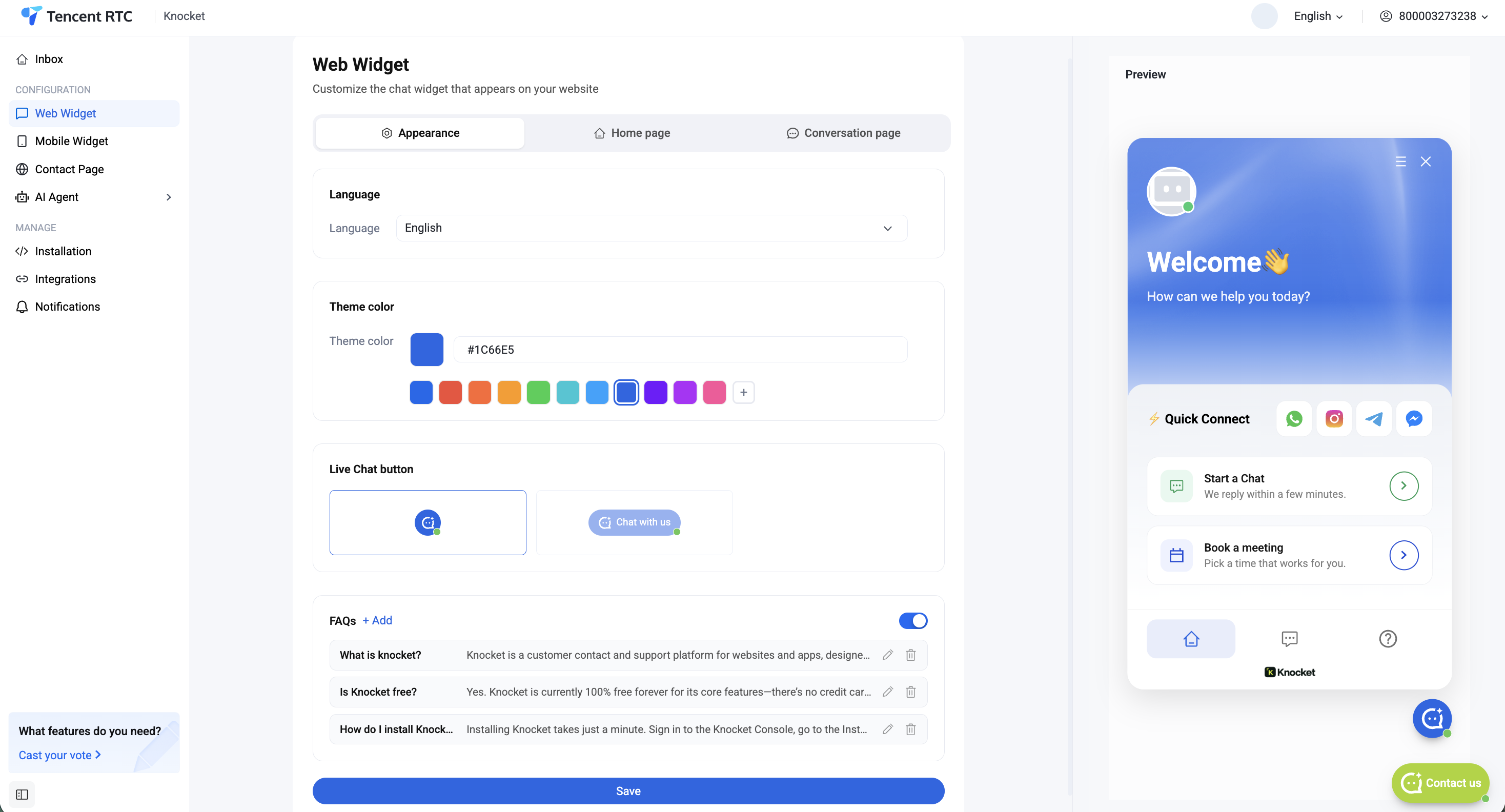
- Color del tema. Elige uno de los diez ajustes preestablecidos o pega un valor hexadecimal (p. ej.,
#1C66E5). El color se aplica al degradado del encabezado, al botón «Iniciar un chat» y a la burbuja del iniciador. - Botón de chat en vivo. Elige entre el iniciador con icono redondo o un botón en forma de píldora con el texto "Chatea con nosotros", según qué tan visible quieras que sea el punto de acceso.
- Preguntas frecuentes. Añade algunas preguntas habituales con respuestas breves. Desactiva la sección si no quieres que se muestren. Haz clic en el lápiz para editar o en la papelera para eliminar.
Idioma
Abra el menú desplegable Idioma situado en la parte superior de la pestaña Apariencia y elija una opción de la lista integrada: English, Türkçe, Nederlands, हिन्दी, العربية, Tiếng Việt, ภาษาไทย, українська y más. Todos los textos de la interfaz del widget —saludos, campos de formulario, mensajes de error y diseño RTL— cambian de inmediato.
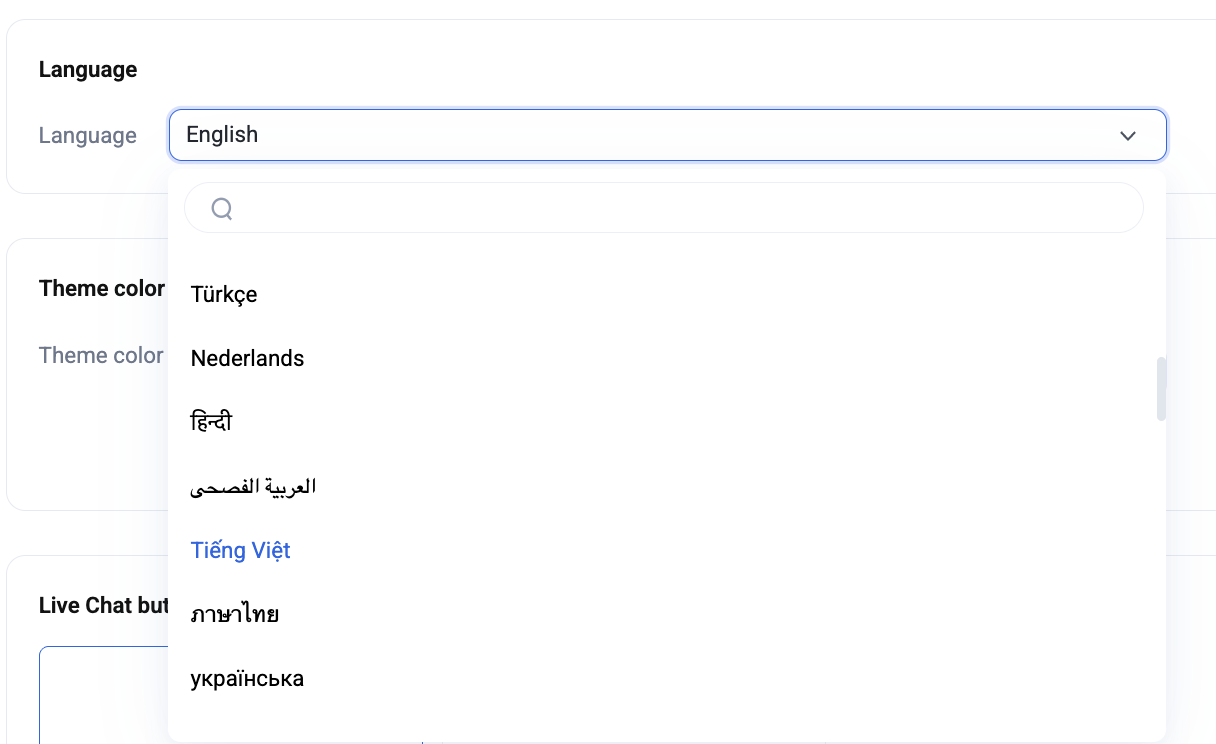
Todas las configuraciones regionales, códigos y estados RTL, ordenados por número de hablantes en todo el mundo.
Página de inicio
La pestaña Página de inicio es lo que los visitantes ven en cuanto se abre el widget, antes de iniciar una conversación. Aquí puedes configurar el saludo, el logotipo de tu marca y los accesos directos (chat en vivo, programador de reuniones y redes sociales) que permiten a los visitantes comunicarse contigo como prefieran.
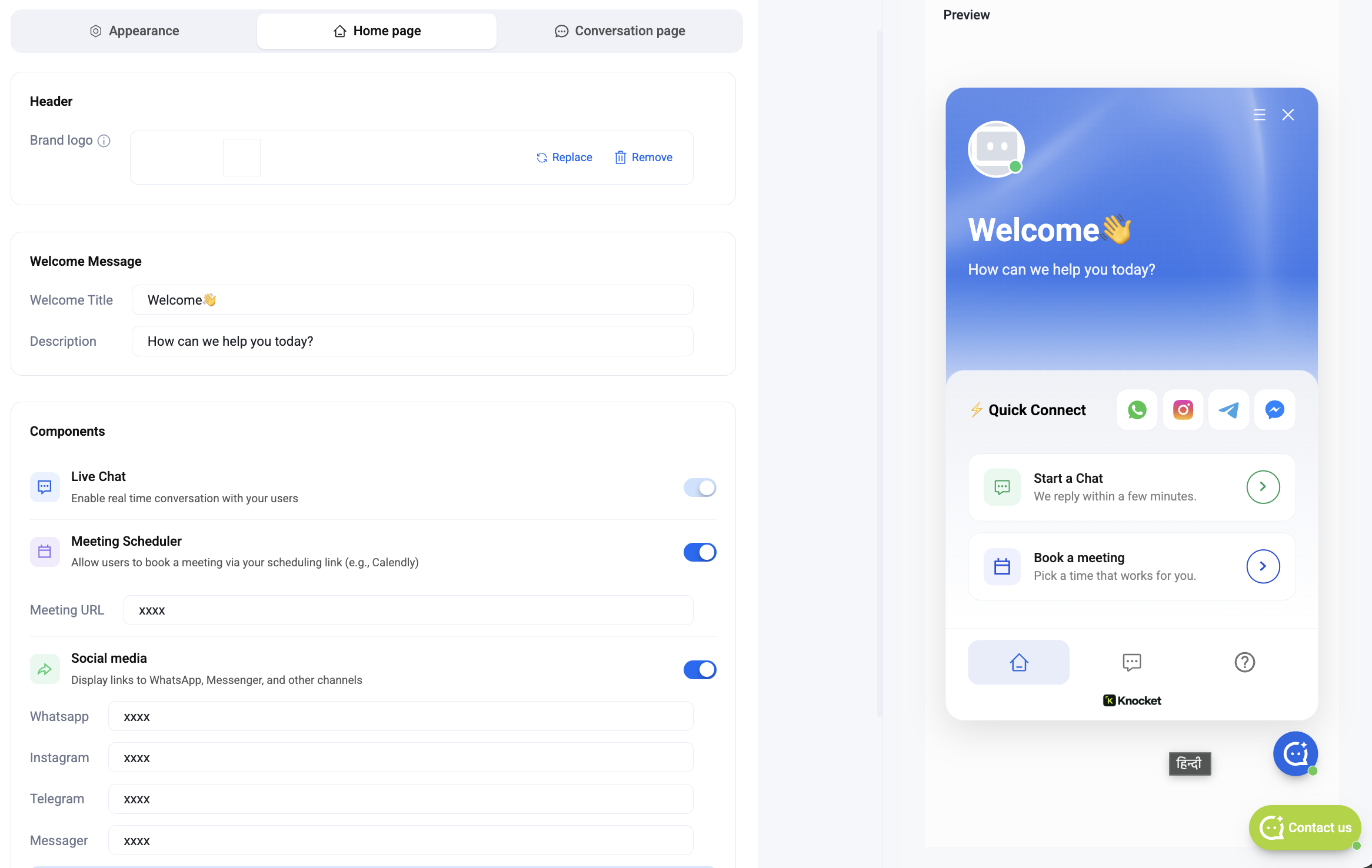
- Encabezado: logotipo de la marca. Sube un archivo PNG cuadrado o SVG (Reemplazar / Eliminar). Aparecerá en la esquina superior izquierda del encabezado del widget.
- Mensaje de bienvenida. Establece el Título de bienvenida (p. ej., Bienvenido 👋) y una Descripción de una línea (¿Cómo podemos ayudarte hoy?). Ambos admiten emojis.
- Chat en vivo. Actívalo para habilitar la conversación en tiempo real. Esta es la tarjeta «Iniciar un chat · Respondemos en unos minutos» de la página de inicio del widget.
- Programador de reuniones. Actívalo y pega una URL de reunión — Calendly, Cal.com, Savvycal o cualquier enlace de programación. Los visitantes pulsan "Reservar una reunión" para abrirlo en una pestaña nueva.
- Redes sociales. Activa la opción y pega tus nombres de usuario o URL de WhatsApp, Instagram, Telegram y Messenger. Cada canal se convierte en un icono en la fila Conexión rápida.
Todos los campos son opcionales: deja un canal en blanco y su icono desaparecerá del widget.
Página de conversación
La pestaña Página de conversación controla lo que ocurre cuando un visitante pulsa Iniciar un chat. Establece el nombre de tu asistente, define la disponibilidad y decide qué información recopilar de los visitantes antes de que se abra la conversación.
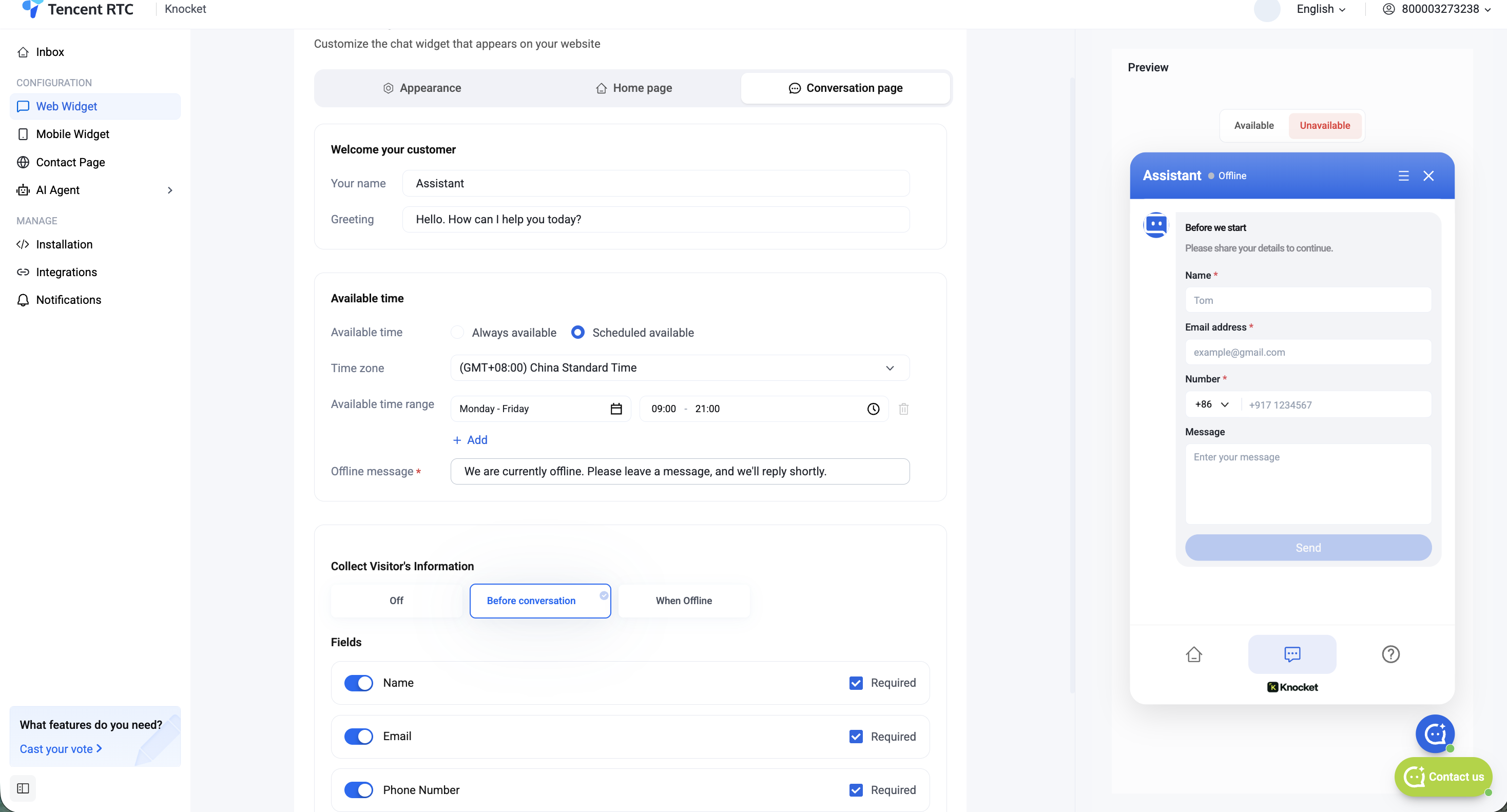
- Tu nombre. El nombre visible que aparece en el encabezado de la conversación (p. ej., Asistente). Añade aquí el nombre real de un miembro del equipo para darle un toque más personal.
- Saludo. El primer mensaje que ve el visitante dentro del panel de conversación: Hola. ¿Cómo puedo ayudarte hoy?
- Horario disponible. Elige Siempre disponible o Disponible según horario. Si seleccionas un horario, elige una zona horaria y añade uno o varios intervalos de días y horas (p. ej., lunes–viernes · 09:00–21:00).
- Mensaje sin conexión. Se muestra cuando un visitante llega fuera de tu horario disponible: En este momento no estamos disponibles. Déjanos un mensaje y te responderemos pronto.
- Recopilar información del visitante. Elige Desactivado, Antes de la conversación (preguntar siempre) o Cuando estés ausente (solo cuando no estés disponible). Después, activa los campos individuales —Nombre, Correo electrónico, Número de teléfono, Mensaje— y marca cada uno como obligatorio u opcional.
Configura Recopilar información del visitante → Cuando esté sin conexión para que los visitantes chateen al instante cuando estés disponible (sin obstáculos), mientras que, cuando no lo estés, dejen sus datos de contacto para que puedas responderles en la misma conversación.
Instálalo en tu sitio
Cuando el widget tenga el aspecto deseado en la vista previa, abre Instalación en la barra lateral y copia el fragmento de código. Pégalo antes de </body> en cualquier página donde quieras que aparezca el widget: WordPress, Shopify, Webflow, Next.js, HTML sin formato o cualquier cosa que el navegador pueda renderizar. Consulta la guía específica Página de producto del widget web para una ubicación específica de la plataforma.
- Termina de configurar Apariencia / Página de inicio / Página de conversación. Pulsa Guardar.
- Haga clic en Instalación en la barra lateral izquierda.
- Copia la etiqueta
<script>de una sola línea; ya incluye tu identificador único. - Pégalo justo antes de la etiqueta de cierre
</body>de tu sitio y publícalo. - Recarga: el iniciador aparecerá en la esquina inferior derecha. Los mensajes llegarán a tu bandeja de entrada de Knocket y a Telegram en tiempo real.
Preguntas frecuentes
¿Los cambios requieren volver a desplegar?
No. Cualquier cambio que hagas en la consola —colores, mensaje de bienvenida, preguntas frecuentes, disponibilidad— se aplica al widget en vivo en cuestión de segundos. Solo la instalación inicial de la etiqueta de script requiere modificar tu sitio.
¿Qué ocurre si dejo en blanco WhatsApp, Instagram, Telegram o Messenger?
El icono simplemente no aparece en la fila de Conexión rápida. Activa un canal en cualquier momento y pega la URL: aparecerá inmediatamente.
¿Cómo funciona el flujo sin conexión?
Fuera de tu horario disponible, los visitantes ven tu mensaje sin conexión y el formulario previo al chat (si está habilitado con «Cuando no estés disponible»). Dejan sus datos de contacto y un mensaje; tú respondes desde la bandeja de entrada de Knocket o Telegram, y la conversación continúa en el mismo lugar.
¿Los visitantes pueden enviar imágenes o archivos?
Sí, se admiten archivos adjuntos (imágenes, vídeos y archivos) en todas las conversaciones, y aparecen en tu bandeja de entrada y en Telegram junto al texto.
¿Qué función desempeña el Agente de IA?
Si el Agente de IA está habilitado en tu espacio de trabajo, los mensajes entrantes del widget se dirigen primero al agente. Este responde preguntas rutinarias y deriva la conversación a una persona cuando no puede responder. Consulta el Tutorial del agente de IA.
Abre la consola: Web Widget · Apariencia · Página de inicio · Página de conversación. Tarda unos cinco minutos.