概覽
開啟 Knocket 控制台,點選左側邊欄中的 網頁小部件。頁面分為三個標籤 — 外觀、主頁 和 對話頁 — 右側是即時電話預覽,隨你的編輯更新。在底部點選 儲存 前,任何內容都不會上線。
介面語言、品牌色彩、啟動器樣式、常見問題、歡迎訊息、快速連線渠道(WhatsApp / Instagram / Telegram / Messenger)、會議預約連結、離線時段,以及當你離線時向訪客展示的預聊天表單。
外觀
外觀 標籤控制小元件的外觀——每個 UI 字串的語言、強調色、啟動器形狀,以及在訪客開始對話前顯示的常見問題項。你在此處所做的任何更改都會立即在右側的預覽中重新渲染。
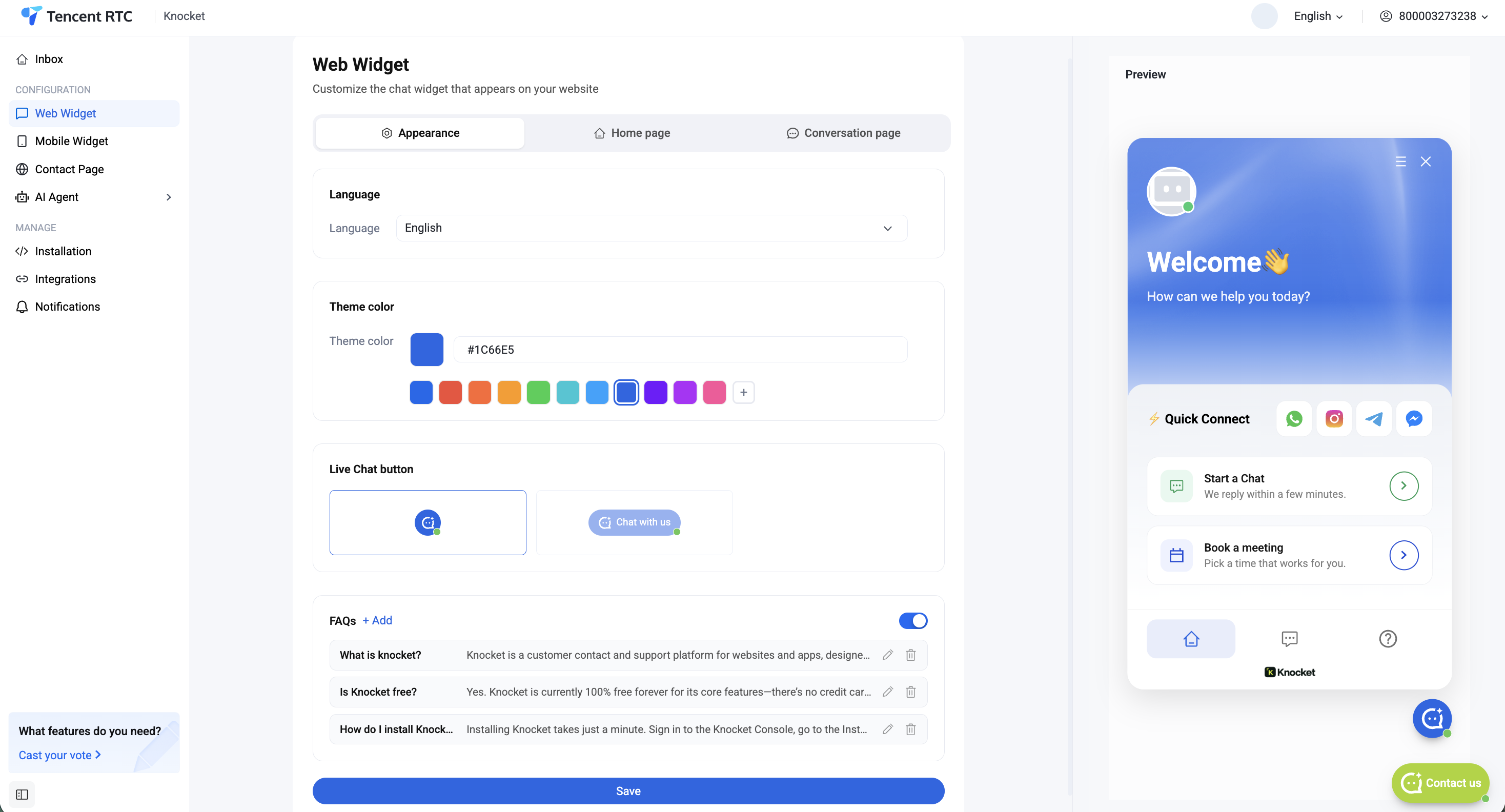
- 主題色。 從十個預設中選擇或貼上十六進位制值(例如
#1C66E5)。該顏色將應用於頁首漸變、“開始聊天”按鈕和啟動器氣泡。 - 線上聊天按鈕。 根據你希望入口點有多顯眼,選擇圓形圖示啟動器或藥丸形狀的“與我們聊天”按鈕。
- 常見問題。最多可新增幾個常見問題和簡短答案。如果你不想顯示該部分,可以關閉此部分。點選鉛筆圖示進行編輯,點選垃圾桶圖示刪除。
語言
開啟“外觀”選項卡頂部的語言下拉選單,從內建列表中選擇 —— 英語、Türkçe、Nederlands、हिन्दी、العربية、Tiếng Việt、ภาษาไทย、українська 等等。小部件中的每一個使用者介面字串——問候語、表單欄位、錯誤訊息、RTL 佈局——都會立即切換。
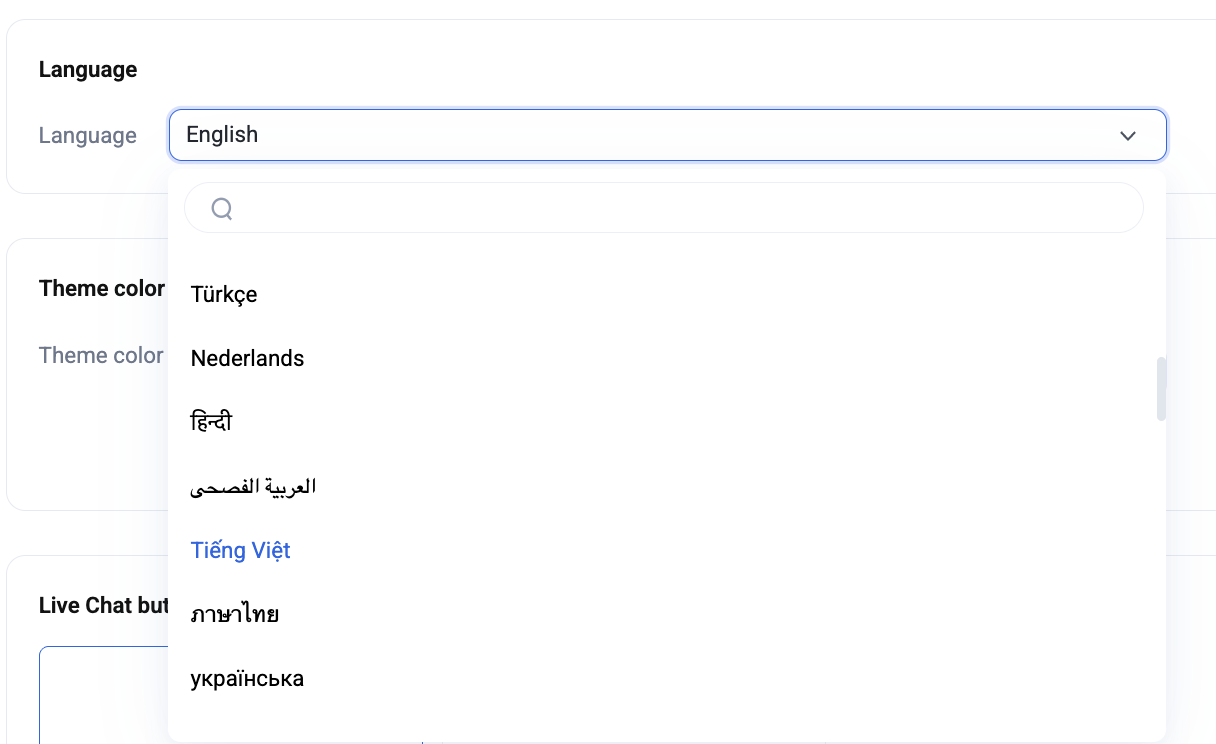
所有地區、程式碼和 RTL 狀態——按全球使用人數排序。
首頁
主頁標籤頁是訪客在開啟小部件時看到的內容 — 在他們開始對話之前。在這裡你可以設定問候語、品牌標誌以及快捷方式(線上聊天、會議安排、社交媒體),讓訪客以他們喜歡的方式聯絡你。
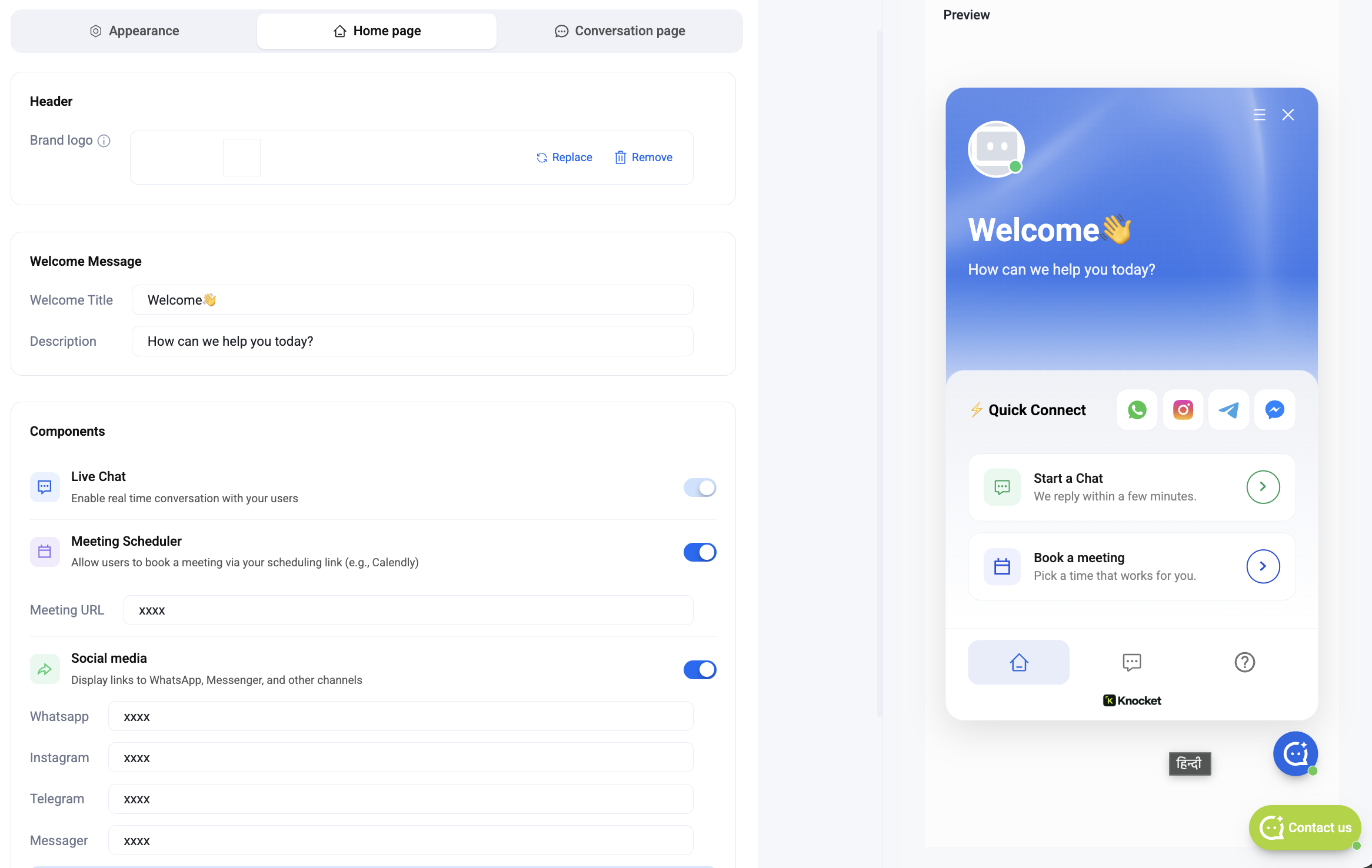
- 頁首 — 品牌標誌。 上傳正方形PNG或SVG(替換/刪除)。它位於小元件頁首的左上角。
- 歡迎訊息。 設定歡迎標題(例如:歡迎 👋)和一行描述(我們今天能幫你什麼?)。兩者都支援表情符號。
- 線上聊天。 開啟此選項可啟用即時對話。這是小部件主頁上的“開始聊天 · 我們將在幾分鐘內回覆”卡片。
- 會議排程器。 開啟開關並貼上 會議連結 —— 支援 Calendly、Cal.com、Savvycal 或任何日程安排連結。訪客點選“預約會議”即可在新標籤頁中開啟。
- 社交媒體。 開啟開關並貼上你的 WhatsApp、Instagram、Telegram 和 Messenger 的使用者名稱/網址。每個渠道都會在“快速連線”行中顯示為一個圖示。
所有欄位都是可選的——如果某個頻道留空,其圖示將從小元件中消失。
對話頁面
對話頁面標籤控制訪客點選開始聊天後發生的事情。設定你的助手名稱,定義可用時間,並決定在對話開始前從訪客那裡收集哪些資訊。
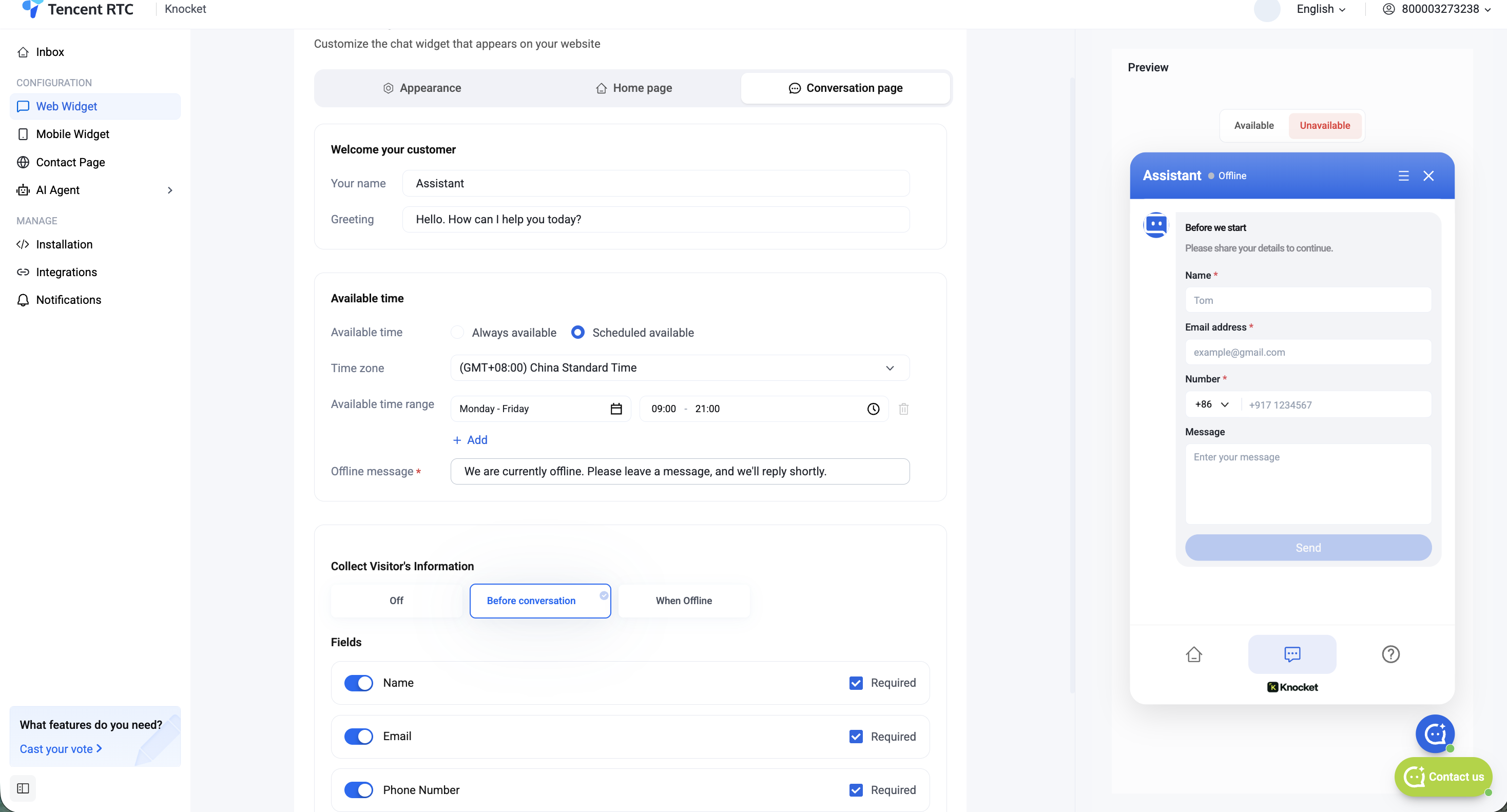
- 你的姓名。 在對話標題中顯示的名稱(例如 助手)。在這裡新增真實的團隊成員姓名,會讓交流更有人情味。
- 問候語。 訪客在對話面板中看到的第一條訊息 —— 你好,今天有什麼可以幫你的嗎?
- 可用時間。 選擇始終可用或按計劃可用。如果按計劃,選擇一個時區並新增一個或多個日期/時間段(例如週一至週五 · 09:00–21:00)。
- 離線訊息。 當訪客在你不可用的時間段訪問時顯示 —— 我們目前不線上。請留言,我們會盡快回復。
- 收集訪客資訊。選擇關閉、在對話之前(始終詢問)或當離線時(僅當你不線上時)。然後啟用各個欄位——姓名、電子郵件、電話號碼、留言——並將每個欄位標記為必填或可選。
設定收集訪客資訊 → 離線時,這樣線上訪客可以立即聊天(無障礙),而離線訪客會留下聯絡資訊,你可以在同一執行緒中跟進。
在你的網站上安裝
當你的小元件在預覽中看起來正確後,開啟 安裝 在側邊欄中複製程式碼片段。將其貼上到 </body> 在你希望小部件出現的任何頁面上 —— WordPress、Shopify、Webflow、Next.js、純HTML,任何瀏覽器可以渲染的地方。檢視專門的 網頁小部件產品頁面 適用於特定平臺的部署。
- 完成配置外觀/主頁/對話頁面。按儲存。
- 點選左側邊欄中的 安裝。
- 複製這一行
<script>標籤——它已經包含你的唯一識別符號。 - 將其貼上到你網站關閉的
</body>標籤之前並部署。 - 重新載入 —— 啟動器出現在右下角。訊息即時流入你的 Knocket 收件箱和 Telegram。
常見問題
更改是否需要重新部署?
沒有。你在控制台中做出的任何更改——顏色、歡迎語、常見問題、線上狀態——都會在幾秒鐘內即時推送到小元件中。只有最初安裝指令碼標籤時需要修改你的網站。
如果我留空WhatsApp/Instagram/Telegram/Messenger會怎樣?
該圖示在快速連線行中根本不顯示。你可以隨時啟用一個渠道並貼上URL,它會立即出現。
離線流程是如何工作的?
在你的非服務時間段內,訪客會看到你的 離線訊息 以及預聊天表單(如果啟用了“離線時”)。他們會留下聯絡方式和留言;你可以從 Knocket 收件箱或 Telegram 回覆,對話將保持連續性。
訪客可以傳送圖片或檔案嗎?
是的——每個對話都支援附件(圖片、影片、檔案),它們與文本一起出現在你的收件箱和 Telegram 中。
AI 助手適用於什麼場景?
如果你的 工作區 中啟用了 AI AI 助手,那麼傳入的 小元件 訊息會首先被路由到AI 助手。它會回答常規問題,並在無法處理時轉交給人工。請參閱 AI AI 助手教程.
開啟控制台——Web Widget · 外觀 · 首頁 · 對話頁。大約需要五分鐘。