Panoramica
Apri la console di Knocket e fai clic su Widget web nella barra laterale sinistra. La pagina è suddivisa in tre schede — Aspetto, Pagina iniziale e Pagina della conversazione — con un'anteprima in tempo reale su smartphone a destra che si aggiorna mentre apporti le modifiche. Nulla viene pubblicato finché non premi Salva in fondo alla pagina.
Lingua dell'interfaccia, colore del brand, stile del pulsante di avvio, FAQ, messaggio di benvenuto, canali di connessione rapida (WhatsApp / Instagram / Telegram / Messenger), link per prenotare una riunione, orari offline e modulo pre-chat che accoglie i visitatori quando sei offline.
Aspetto
La scheda Aspetto controlla l'aspetto del widget: la lingua di ogni stringa dell'interfaccia, il colore principale, la forma del pulsante di avvio e le FAQ mostrate prima che un visitatore inizi una conversazione. Ogni modifica viene visualizzata immediatamente nell'anteprima a destra.
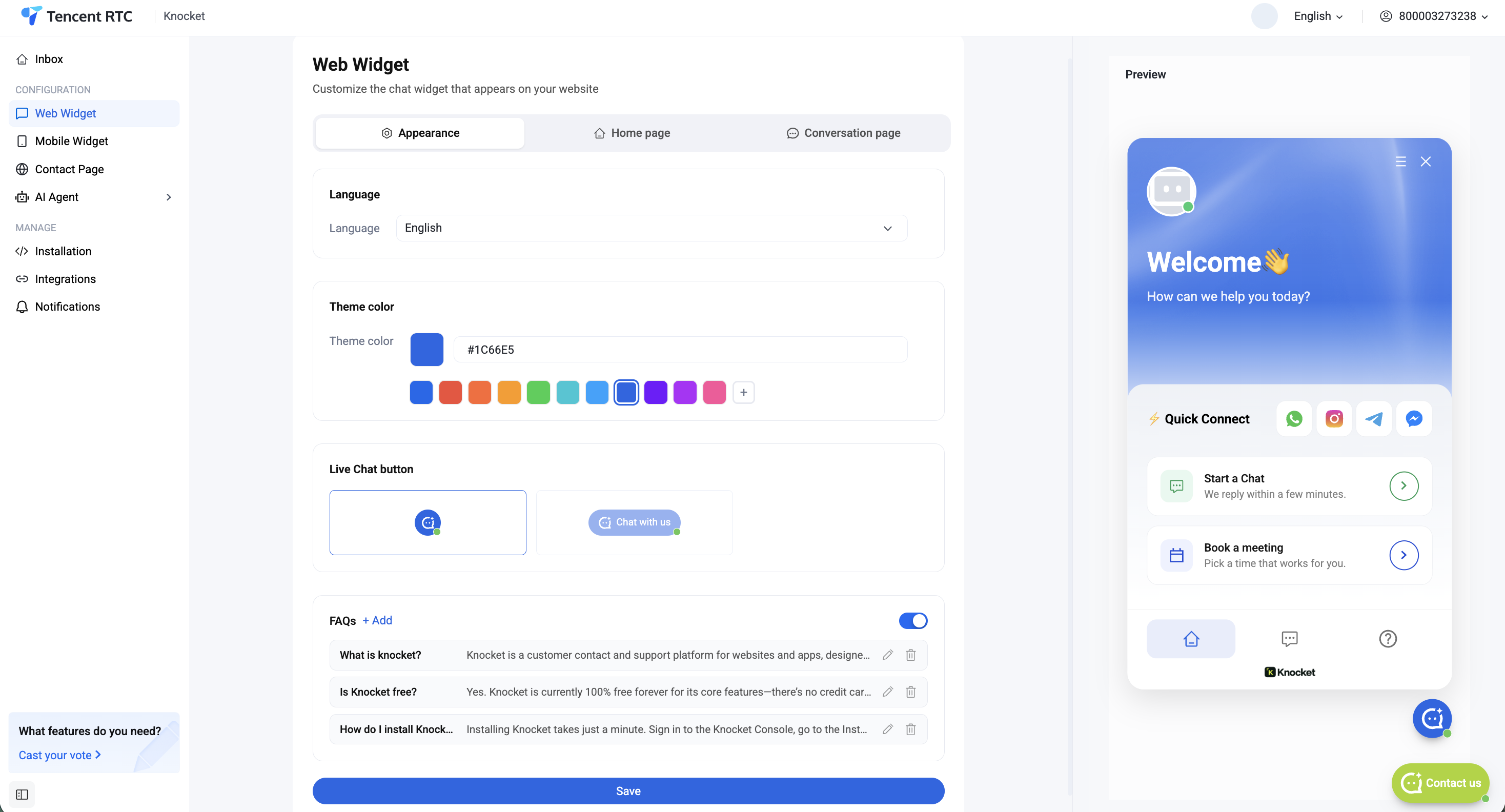
- Colore del tema. Scegli una delle dieci opzioni predefinite oppure incolla un valore esadecimale (ad es.
#1C66E5). Il colore determina la sfumatura dell’intestazione, il pulsante "Avvia una chat" e il fumetto di avvio. - Pulsante Live Chat. Scegli tra l'icona di avvio rotonda o un pulsante a forma di pillola con la scritta "Chatta con noi", a seconda di quanto vuoi mettere in evidenza il punto di accesso.
- Domande frequenti. Aggiungi alcune domande comuni con risposte brevi. Disattiva la sezione se non vuoi mostrarle affatto. Fai clic sulla matita per modificare e sul cestino per rimuovere.
Lingua
Apri il menu a discesa Lingua nella parte superiore della scheda Aspetto e scegli dalla lista integrata: English, Türkçe, Nederlands, हिन्दी, العربية, Tiếng Việt, ภาษาไทย, українська e altre ancora. Ogni stringa dell'interfaccia utente nel widget — saluti, campi dei moduli, messaggi di errore, layout RTL — cambia immediatamente.
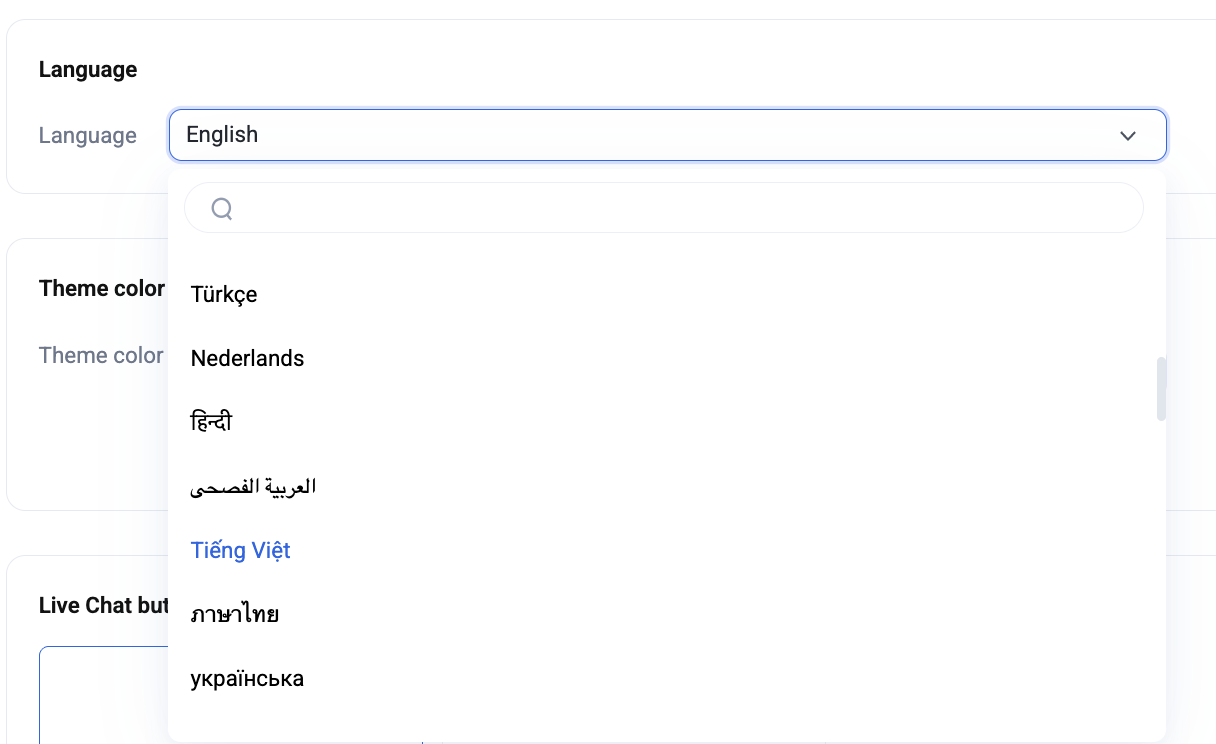
Tutte le lingue, i codici e lo stato RTL, classificati in base al numero globale di parlanti.
Pagina iniziale
La scheda Home page è ciò che i visitatori vedono non appena si apre il widget, prima di iniziare una conversazione. Qui puoi impostare il messaggio di benvenuto, il logo del tuo brand e le scorciatoie (Live Chat, Pianificazione riunioni, Social media) che consentono ai visitatori di contattarti nel modo che preferiscono.
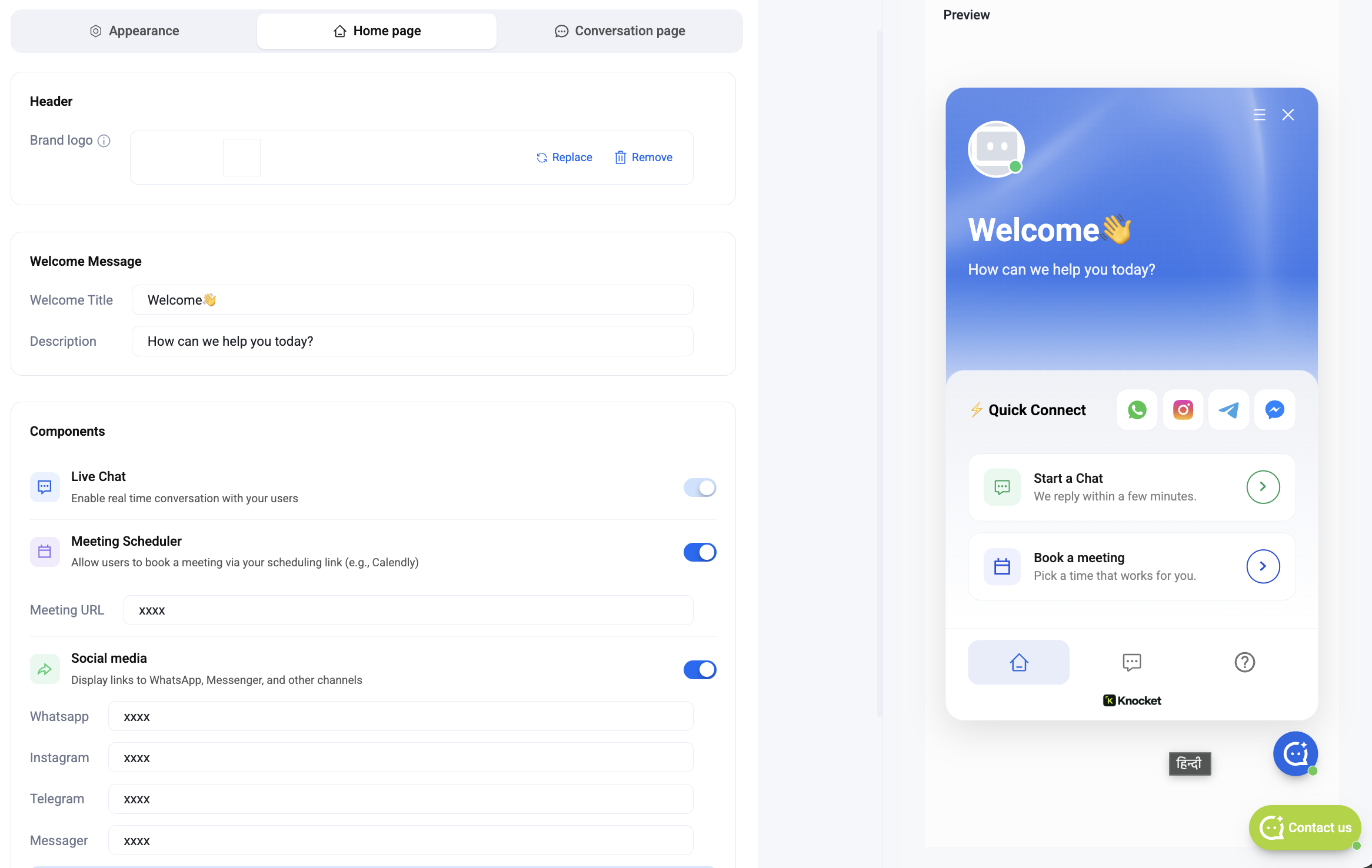
- Intestazione — Logo del brand. Carica un file PNG quadrato o SVG (Sostituisci / Rimuovi). Viene visualizzato in alto a sinistra nell'intestazione del widget.
- Messaggio di benvenuto. Imposta il Titolo di benvenuto (ad es. Benvenuto 👋) e una Descrizione di una sola riga (Come possiamo aiutarti oggi?). Entrambi supportano le emoji.
- Chat dal vivo. Attiva questa opzione per abilitare la conversazione in tempo reale. Questa è la scheda "Avvia una chat · Rispondiamo entro pochi minuti" nella pagina iniziale del widget.
- Pianificatore di riunioni. Attivalo e incolla un URL per le riunioni — Calendly, Cal.com, SavvyCal o qualsiasi link di pianificazione. I visitatori toccano "Prenota una riunione" per aprirlo in una nuova scheda.
- Social media. Attiva l'opzione e incolla i tuoi nomi utente/URL di WhatsApp, Instagram, Telegram e Messenger. Ogni canale diventa un'icona nella riga Connessione rapida.
Ogni campo è facoltativo: lascia vuoto un canale e la relativa icona scomparirà dal widget.
Pagina della conversazione
La scheda Pagina della conversazione controlla cosa accade quando un visitatore tocca Avvia una chat. Imposta il nome del tuo assistente, definisci la disponibilità e decidi quali informazioni raccogliere dai visitatori prima dell'apertura della conversazione.
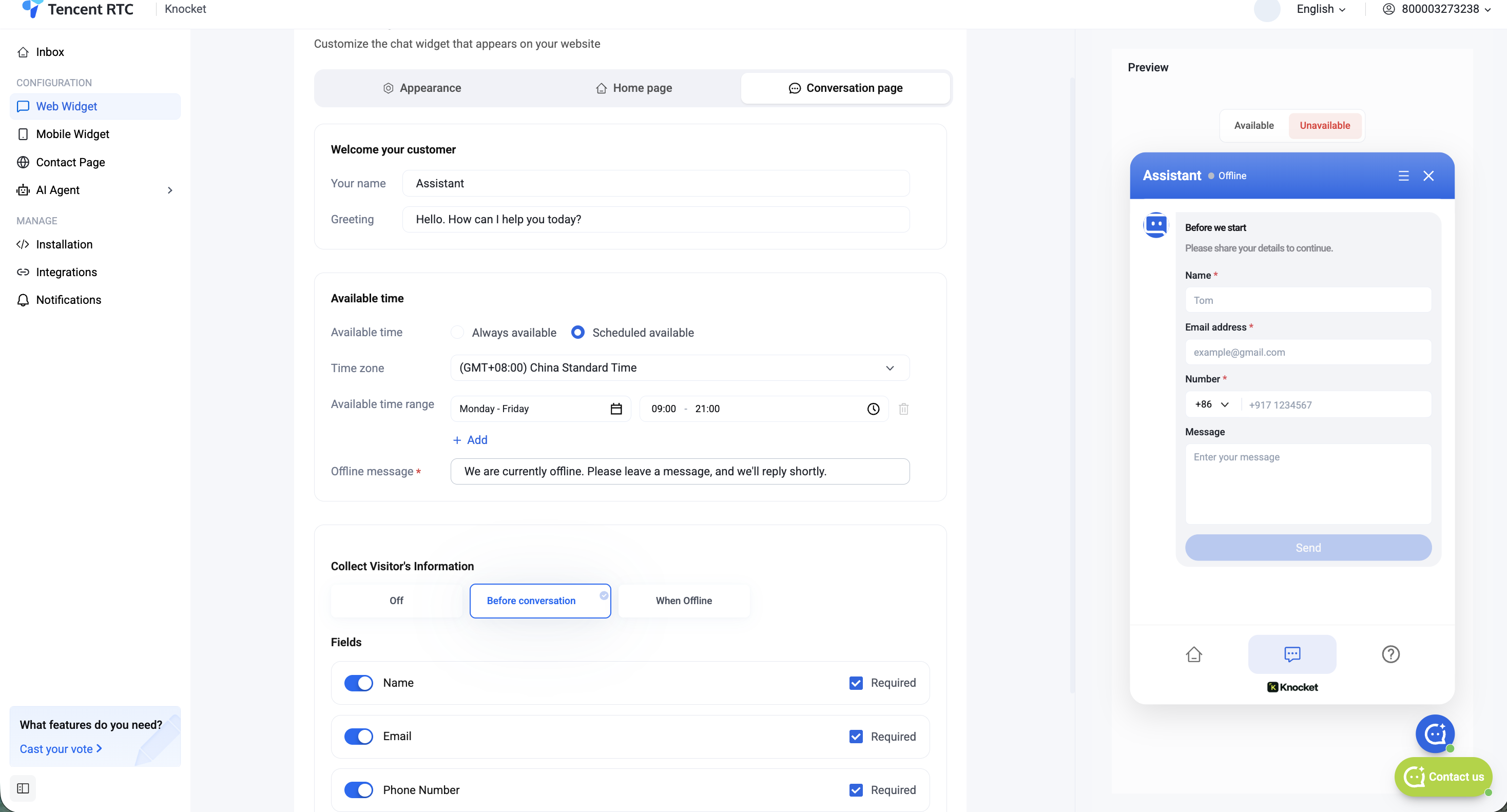
- Il tuo nome. Il nome visualizzato nell'intestazione della conversazione (ad es. Assistente). Inserisci qui il nome di un membro effettivo del team per rendere l'interazione più personale.
- Saluto. Il primo messaggio che il visitatore vede nel pannello della conversazione: Salve. Come posso aiutarti oggi?
- Orario di disponibilità. Scegli Sempre disponibile o Disponibile secondo programmazione. Se scegli la programmazione, seleziona un fuso orario e aggiungi uno o più intervalli di giorni e orari (ad es. lunedì–venerdì · 09:00–21:00).
- Messaggio offline. Mostrato quando un visitatore arriva al di fuori della tua fascia di disponibilità: Al momento non siamo disponibili. Lascia un messaggio e ti risponderemo a breve.
- Raccogli le informazioni del visitatore. Scegli Disattivato, Prima della conversazione (chiedi sempre) oppure Quando sei offline (solo quando non sei disponibile). Quindi abilita i singoli campi — Nome, Email, Numero di telefono, Messaggio — e contrassegna ciascuno come obbligatorio o facoltativo.
Imposta Raccogli le informazioni del visitatore → Quando sei offline affinché i visitatori possano chattare immediatamente quando sei online (senza ostacoli), mentre quando sei offline possano lasciare i propri recapiti, così potrai ricontattarli nella stessa conversazione.
Installa sul tuo sito
Quando il widget appare correttamente nell'anteprima, apri Installazione nella barra laterale e copia il frammento di codice. Incollalo prima di </body> su qualsiasi pagina in cui desideri visualizzare il widget: WordPress, Shopify, Webflow, Next.js, HTML semplice, qualsiasi cosa il browser possa renderizzare. Consulta la sezione dedicata Pagina prodotto del widget web per il posizionamento specifico della piattaforma.
- Completa la configurazione di Aspetto / Pagina iniziale / Pagina della conversazione. Premi Salva.
- Fai clic su Installazione nella barra laterale sinistra.
- Copia il tag
<script>su una sola riga: contiene già il tuo identificatore univoco. - Incollalo subito prima del tag di chiusura
</body>del tuo sito ed esegui il deploy. - Ricarica: il pulsante di avvio apparirà in basso a destra. I messaggi confluiranno nella tua casella di posta Knocket e su Telegram in tempo reale.
FAQ
Le modifiche richiedono una nuova distribuzione?
No. Qualsiasi modifica apportata nella console — colori, messaggio di benvenuto, FAQ, disponibilità — viene applicata al widget in tempo reale nel giro di pochi secondi. Solo l'installazione iniziale del tag script richiede di intervenire sul sito.
Cosa succede se lascio vuoti i campi WhatsApp / Instagram / Telegram / Messenger?
L'icona semplicemente non viene visualizzata nella riga Connessione rapida. Attiva un canale in qualsiasi momento e incolla l'URL: apparirà immediatamente.
Come funziona il flusso offline?
Al di fuori dell'orario di disponibilità, i visitatori vedono il tuo messaggio offline e il modulo pre-chat, se abilitato con "Quando offline". Lasciano i propri recapiti e un messaggio; tu rispondi dalla casella di posta di Knocket o da Telegram e la conversazione prosegue nello stesso punto.
I visitatori possono inviare immagini o file?
Sì, gli allegati (immagini, video e file) sono supportati in ogni conversazione e vengono visualizzati nella tua casella di posta e su Telegram insieme al testo.
Dove si inserisce l'Agente IA?
Se l'Agente IA è abilitato nel tuo spazio di lavoro, i messaggi in arrivo dal widget vengono prima inoltrati all'agente. Risponde alle domande di routine e passa la conversazione a un operatore umano quando non è in grado di rispondere. Consulta il Tutorial sull'agente IA.
Apri la console — Widget web · Aspetto · Pagina iniziale · Pagina della conversazione. Ci vogliono circa cinque minuti.