Overzicht
Open de Knocket-console en klik in de linkerzijbalk op Webwidget. De pagina is verdeeld over drie tabbladen — Weergave, Startpagina en Gesprekspagina — met rechts een live telefoonvoorbeeld dat tijdens het bewerken wordt bijgewerkt. Er gaat niets live totdat je onderaan op Opslaan klikt.
Interfacetaal, merkkleur, stijl van de launcher, veelgestelde vragen, welkomstbericht, snelkoppelingskanalen (WhatsApp / Instagram / Telegram / Messenger), link voor het boeken van afspraken, offline-uren en het pre-chatformulier dat bezoekers begroet wanneer je offline bent.
Weergave
Het tabblad Uiterlijk bepaalt hoe de widget eruitziet — de taal van elke UI-tekst, de accentkleur, de vorm van de launcher en de FAQ-items die worden getoond voordat een bezoeker een gesprek begint. Alles wat je hier wijzigt, wordt direct opnieuw weergegeven in de preview rechts.
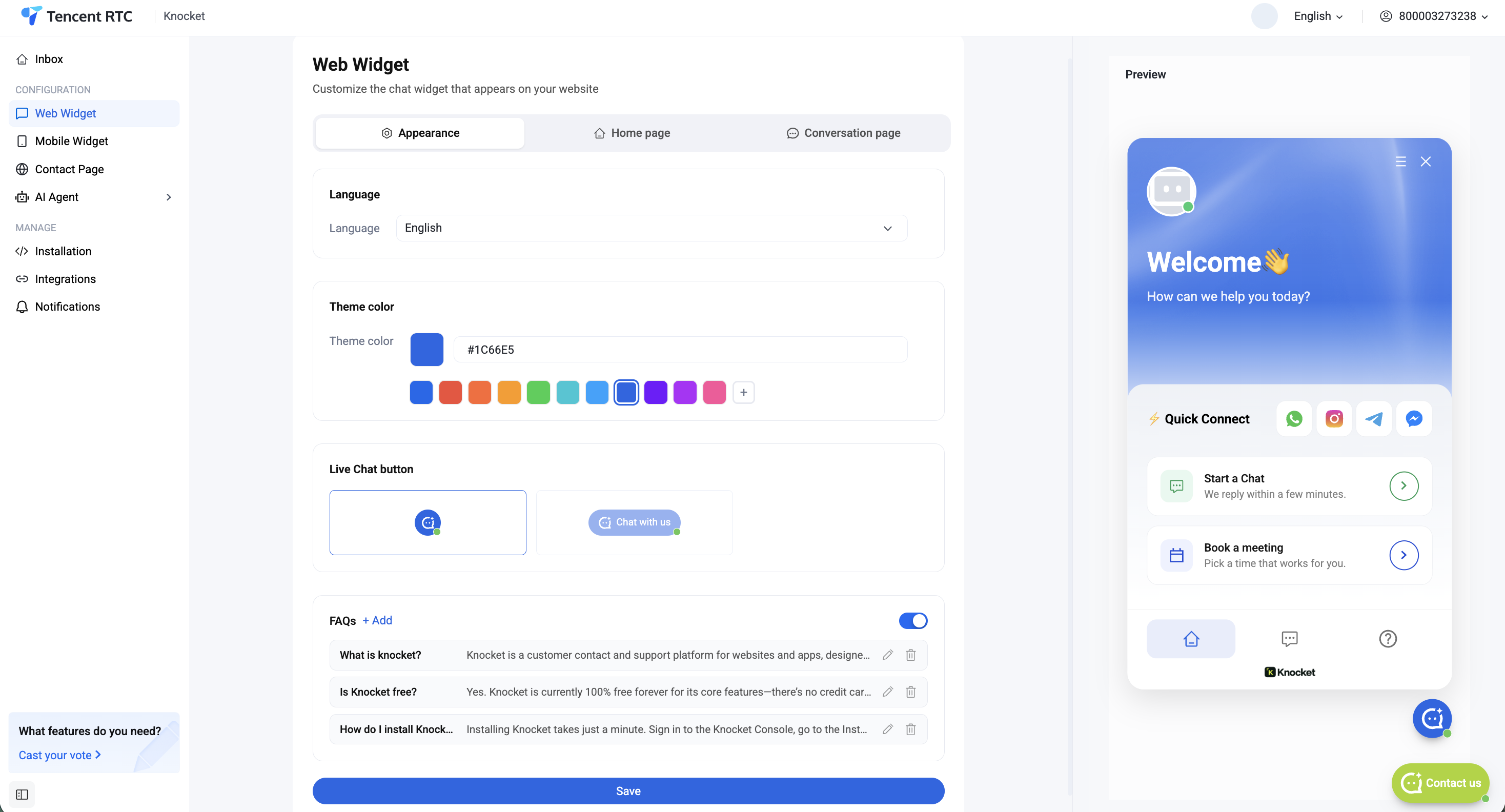
- Themakleur. Kies een van de tien voorinstellingen of plak een hexadecimale waarde (bijv.
#1C66E5). De kleur bepaalt het verloop in de koptekst, de knop 'Chat starten' en de startballon. - Livechatknop. Kies tussen het ronde startpictogram of een pilvormige knop met "Chat met ons", afhankelijk van hoe opvallend je het toegangspunt wilt maken.
- Veelgestelde vragen. Voeg enkele veelgestelde vragen met korte antwoorden toe. Schakel de sectie uit als je ze helemaal niet wilt tonen. Klik op het potlood om te bewerken en op de prullenbak om te verwijderen.
Taal
Open bovenaan het tabblad Uiterlijk de vervolgkeuzelijst Taal en kies uit de ingebouwde lijst — Engels, Türkçe, Nederlands, हिन्दी, العربية, Tiếng Việt, ภาษาไทย, українська en meer. Elke UI-tekst in de widget — begroetingen, formuliervelden, foutmeldingen, RTL-indeling — wordt onmiddellijk aangepast.
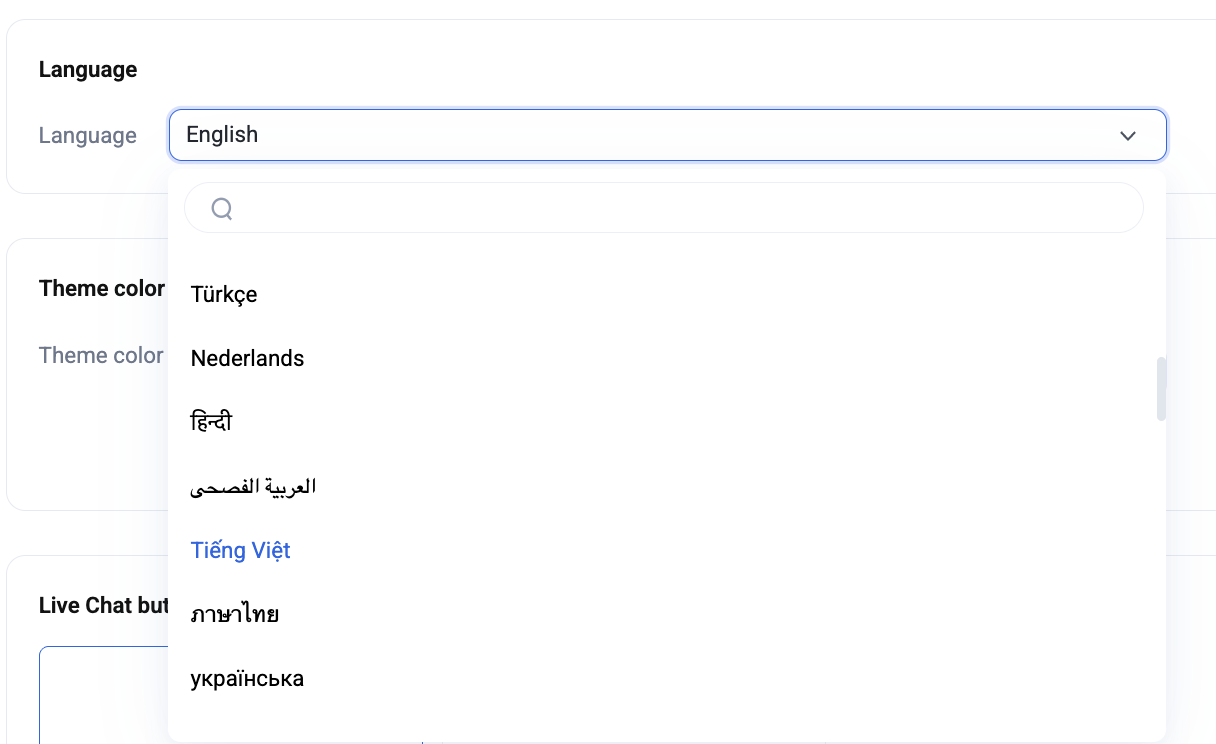
Alle landinstellingen, codes en RTL-statussen — gerangschikt op wereldwijd aantal sprekers.
Startpagina
Het tabblad Startpagina is wat bezoekers zien zodra de widget wordt geopend — voordat ze een gesprek zijn begonnen. Hier stel je de begroeting, je merklogo en de snelkoppelingen (Livechat, Afsprakenplanner, Sociale media) in waarmee bezoekers op hun favoriete manier contact met je kunnen opnemen.
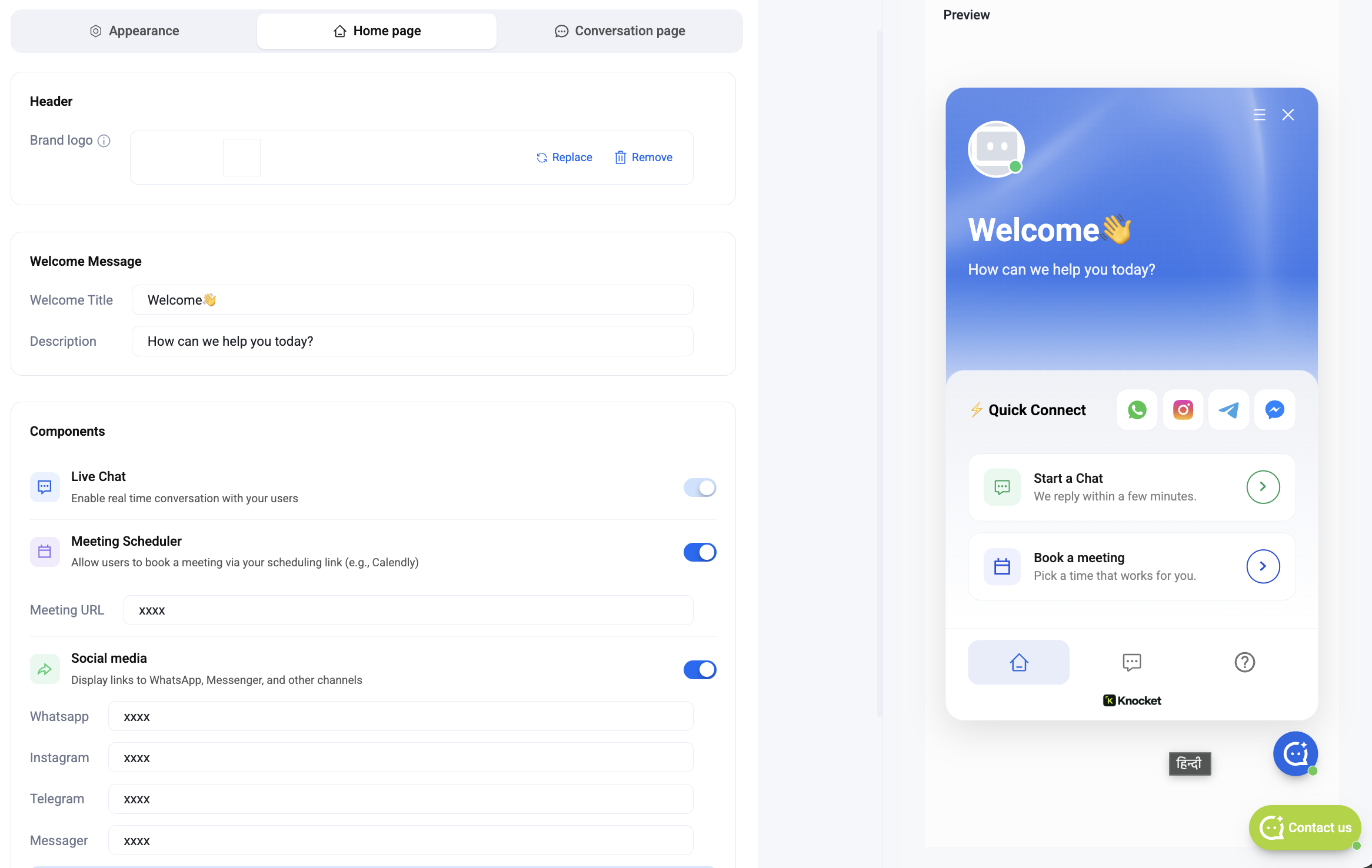
- Header — Merklogo. Upload een vierkante PNG of SVG (Vervangen / Verwijderen). Het staat linksboven in de header van de widget.
- Welkomstbericht. Stel de Welkomsttitel in (bijv. Welkom 👋) en voeg een Beschrijving van één regel toe (Hoe kunnen we je vandaag helpen?). Beide ondersteunen emoji.
- Livechat. Schakel deze optie in om realtimegesprekken mogelijk te maken. Dit is de kaart "Een chat starten · We antwoorden binnen enkele minuten" op het beginscherm van de widget.
- Vergaderplanner. Schakel deze in en plak een vergader-URL — Calendly, Cal.com, Savvycal of een andere planningslink. Bezoekers tikken op "Een vergadering boeken" om deze in een nieuw tabblad te openen.
- Sociale media. Schakel dit in en plak je gebruikersnamen/URL's voor WhatsApp, Instagram, Telegram en Messenger. Elk kanaal wordt een pictogram in de rij Snel verbinden.
Elk veld is optioneel — laat een kanaal leeg en het bijbehorende pictogram verdwijnt uit de widget.
Gesprekspagina
Het tabblad Gesprekspagina bepaalt wat er gebeurt zodra een bezoeker op Een chat starten tikt. Stel de naam van je assistent in, geef de beschikbaarheid aan en bepaal welke informatie je van bezoekers wilt verzamelen voordat het gesprek wordt geopend.
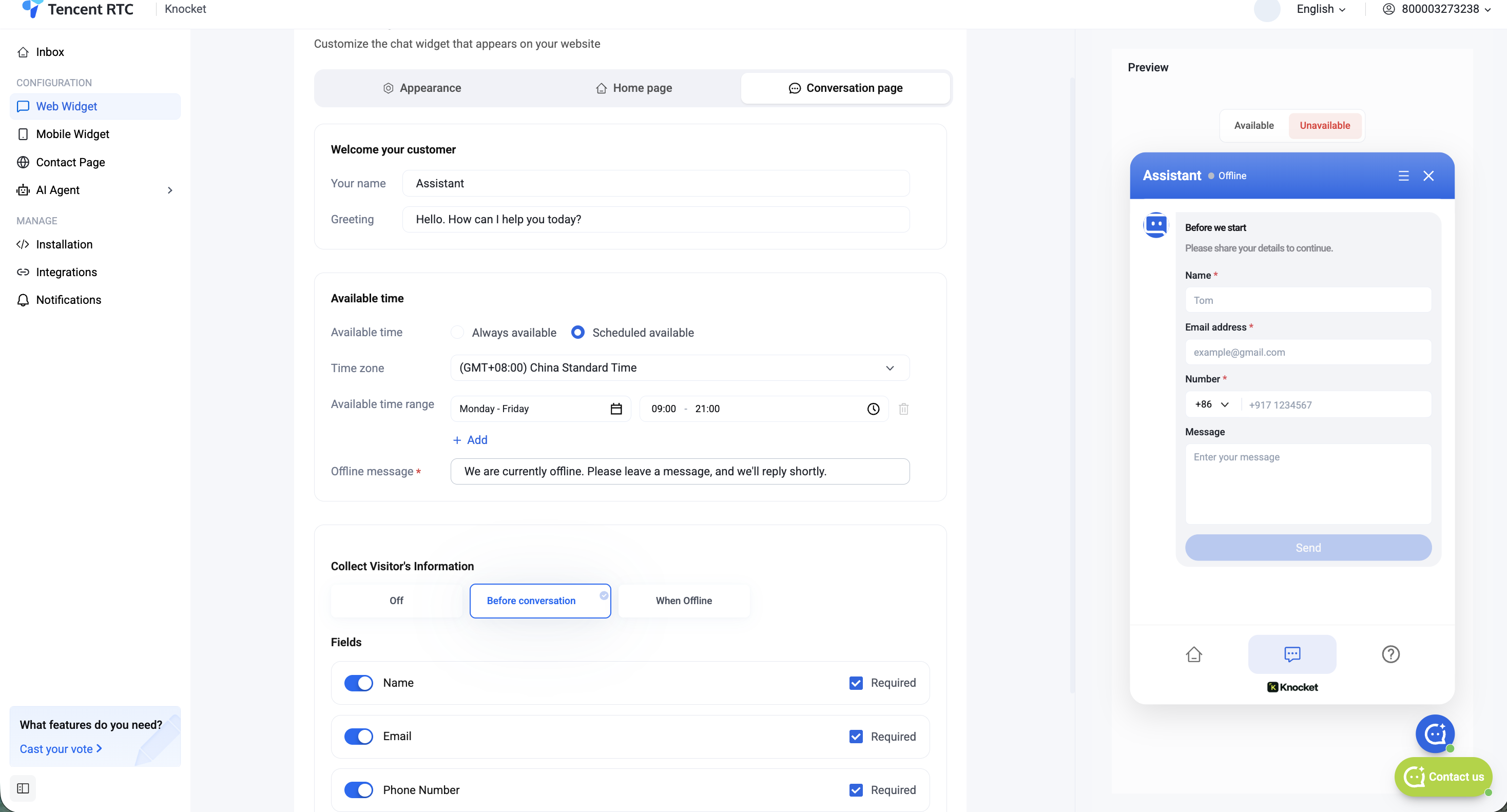
- Je naam. De weergavenaam die in de kop van het gesprek wordt getoond (bijv. Assistent). Voeg hier de naam van een echt teamlid toe voor een persoonlijker gevoel.
- Begroeting. Het eerste bericht dat de bezoeker in het gespreksvenster ziet — Hallo. Hoe kan ik je vandaag helpen?
- Beschikbare tijd. Kies Altijd beschikbaar of Gepland beschikbaar. Kies bij een planning een tijdzone en voeg een of meer bereiken met dagen en uren toe (bijv. maandag–vrijdag · 09:00–21:00).
- Offlinebericht. Wordt weergegeven wanneer een bezoeker buiten je beschikbare tijden langskomt — We zijn momenteel offline. Laat een bericht achter, dan reageren we zo snel mogelijk.
- Gegevens van bezoekers verzamelen. Kies Uit, Vóór het gesprek (altijd vragen) of Wanneer offline (alleen wanneer u afwezig bent). Schakel vervolgens afzonderlijke velden in — Naam, E-mailadres, Telefoonnummer, Bericht — en geef aan of elk veld verplicht of optioneel is.
Stel Informatie van bezoekers verzamelen → Wanneer offline in, zodat online bezoekers direct kunnen chatten (zonder drempels), terwijl offline bezoekers hun contactgegevens achterlaten zodat u in dezelfde conversatie contact met hen kunt opnemen.
Installeer op je site
Zodra je widget er goed uitziet in het voorbeeld, open je Installatie in de zijbalk en kopieer het codefragment. Plak het vóór </body> op elke pagina waarop je de widget wilt weergeven — WordPress, Shopify, Webflow, Next.js, gewone HTML, alles wat de browser kan weergeven. Bekijk de speciale Webwidget voor productpagina voor platformspecifieke plaatsing.
- Voltooi de configuratie van Weergave / Startpagina / Gesprekspagina. Druk op Opslaan.
- Klik op Installatie in de linkerzijbalk.
- Kopieer de
<script>-tag van één regel — die bevat al je unieke identificatiecode. - Plak het vlak voor de afsluitende
</body>-tag van je site en implementeer het. - Laad de pagina opnieuw — de launcher verschijnt rechtsonder. Berichten komen in realtime binnen in je Knocket-inbox en Telegram.
FAQ
Vereisen wijzigingen een nieuwe implementatie?
Nee. Alles wat je in de console wijzigt — kleuren, welkomsttekst, veelgestelde vragen, beschikbaarheid — wordt binnen enkele seconden live naar de widget gepusht. Alleen voor de eerste installatie van de scripttag moet je je website aanpassen.
Wat gebeurt er als ik WhatsApp / Instagram / Telegram / Messenger leeg laat?
Het pictogram wordt simpelweg niet weergegeven in de rij Snel verbinden. Schakel op elk gewenst moment een kanaal in en plak de URL — het verschijnt onmiddellijk.
Hoe werkt de offlineprocedure?
Buiten je beschikbaarheidstijden zien bezoekers je offlinebericht en het formulier vóór de chat (indien ingeschakeld met "Wanneer offline"). Ze laten hun contactgegevens en een bericht achter; jij antwoordt vanuit de Knocket-inbox of via Telegram, waarna het gesprek op dezelfde plek doorgaat.
Kunnen bezoekers afbeeldingen of bestanden versturen?
Ja — bijlagen (afbeeldingen, video's en bestanden) worden in elk gesprek ondersteund en verschijnen naast de tekst in je inbox en Telegram.
Welke rol speelt de AI-agent hierin?
Als de AI-agent in je werkruimte is ingeschakeld, worden binnenkomende widgetberichten eerst naar de agent doorgestuurd. Deze beantwoordt routinevragen en draagt het gesprek over aan een medewerker wanneer dat niet lukt. Zie de Tutorial voor AI-agent.
Open de console — Webwidget · Weergave · Startpagina · Gesprekspagina. Het duurt ongeveer vijf minuten.