Ikhtisar
Buka konsol Knocket dan klik Widget Web di bilah sisi kiri. Halaman ini terbagi menjadi tiga tab — Tampilan, Halaman beranda, dan Halaman percakapan — dengan pratinjau langsung di ponsel pada sisi kanan yang diperbarui saat Anda mengedit. Tidak ada perubahan yang diterapkan hingga Anda menekan Simpan di bagian bawah.
Bahasa antarmuka, warna merek, gaya peluncur, FAQ, pesan sambutan, saluran koneksi cepat (WhatsApp / Instagram / Telegram / Messenger), tautan pemesanan pertemuan, jam offline, dan formulir pra-obrolan yang menyambut pengunjung saat Anda sedang offline.
Tampilan
Tab Tampilan mengatur tampilan widget — bahasa setiap teks UI, warna aksen, bentuk peluncur, dan item FAQ yang ditampilkan sebelum pengunjung memulai percakapan. Semua yang ada di sini langsung dirender ulang di pratinjau sebelah kanan begitu Anda mengubahnya.
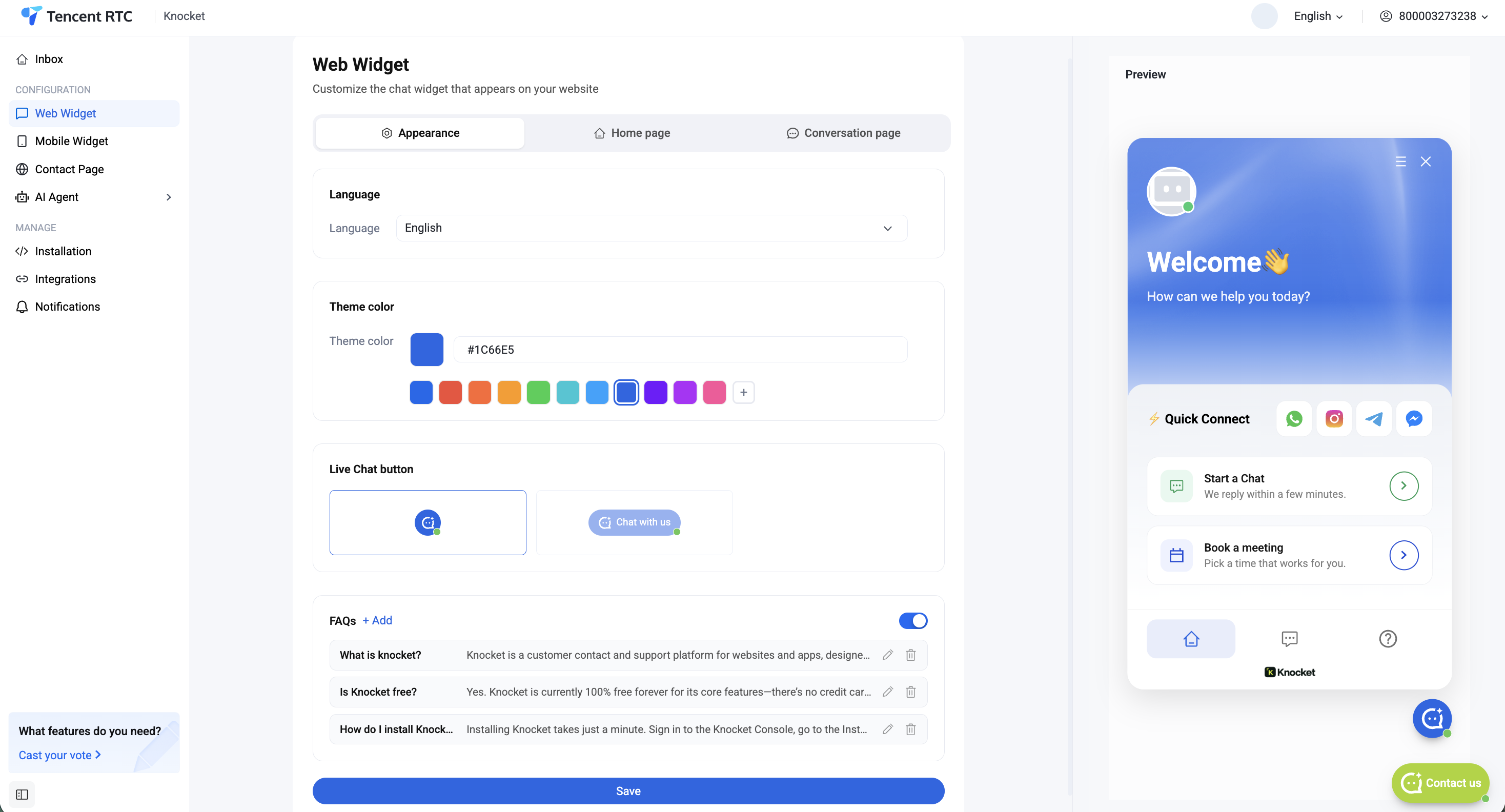
- Warna tema. Pilih salah satu dari sepuluh preset atau tempelkan nilai heksadesimal (misalnya
#1C66E5). Warna tersebut diterapkan pada gradasi header, tombol "Mulai Obrolan", dan gelembung peluncur. - Tombol Live Chat. Pilih antara peluncur ikon bulat atau tombol berbentuk pil "Chat dengan kami", tergantung pada seberapa menonjol titik masuk yang Anda inginkan.
- Tanya Jawab. Tambahkan hingga beberapa pertanyaan umum beserta jawaban singkatnya. Nonaktifkan bagian ini jika Anda sama sekali tidak ingin menampilkannya. Klik ikon pensil untuk mengedit dan ikon tempat sampah untuk menghapus.
Bahasa
Buka menu tarik-turun Bahasa di bagian atas tab Tampilan, lalu pilih dari daftar bawaan — English, Türkçe, Nederlands, हिन्दी, العربية, Tiếng Việt, ภาษาไทย, українська, dan lainnya. Setiap teks antarmuka di dalam widget — salam, kolom formulir, pesan kesalahan, tata letak RTL — akan langsung berubah.
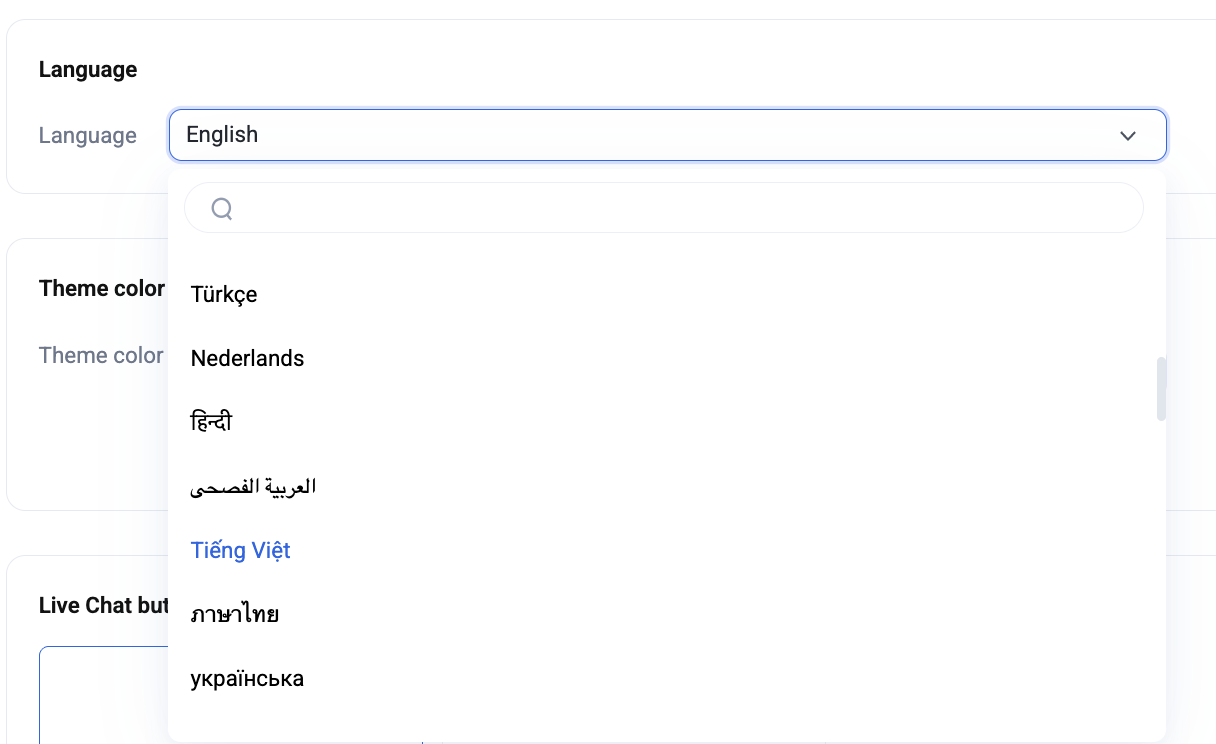
Semua lokal, kode, dan status RTL — diurutkan berdasarkan jumlah penutur global.
Halaman beranda
Tab Halaman utama adalah yang dilihat pengunjung saat widget dibuka — sebelum mereka memulai percakapan. Di sinilah Anda mengatur sapaan, logo merek, dan pintasan (Chat Langsung, Penjadwal Pertemuan, Media sosial) agar pengunjung dapat menghubungi Anda dengan cara yang mereka sukai.
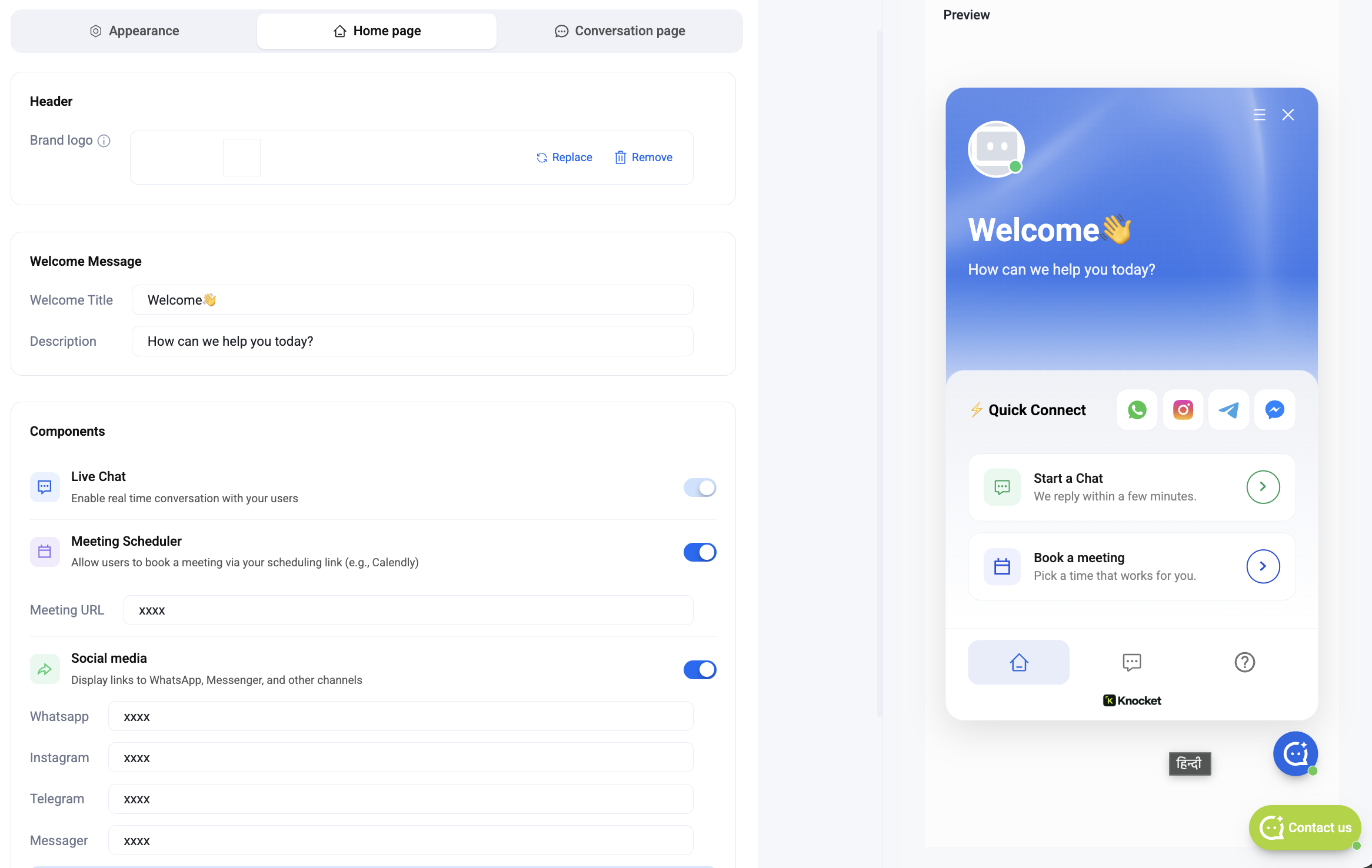
- Header — Logo merek. Unggah PNG persegi atau SVG (Ganti / Hapus). Logo akan berada di kiri atas header widget.
- Pesan Sambutan. Tetapkan Judul Sambutan (misalnya Selamat datang 👋) dan Deskripsi satu baris (Apa yang dapat kami bantu hari ini?). Keduanya mendukung emoji.
- Obrolan Langsung. Aktifkan untuk memungkinkan percakapan waktu nyata. Ini adalah kartu "Mulai Obrolan · Kami membalas dalam beberapa menit" di beranda widget.
- Penjadwal Pertemuan. Aktifkan dan tempelkan URL Pertemuan — Calendly, Cal.com, Savvycal, atau tautan penjadwalan apa pun. Pengunjung mengetuk "Pesan pertemuan" untuk membukanya di tab baru.
- Media sosial. Aktifkan dan tempel nama pengguna/URL Anda untuk WhatsApp, Instagram, Telegram, dan Messenger. Setiap kanal akan menjadi ikon di baris Quick Connect.
Setiap kolom bersifat opsional — biarkan kolom saluran kosong dan ikonnya akan hilang dari widget.
Halaman percakapan
Tab Halaman percakapan mengatur apa yang terjadi setelah pengunjung mengetuk Mulai Chat. Tetapkan nama asisten Anda, tentukan ketersediaan, dan putuskan informasi apa yang perlu dikumpulkan dari pengunjung sebelum percakapan dimulai.
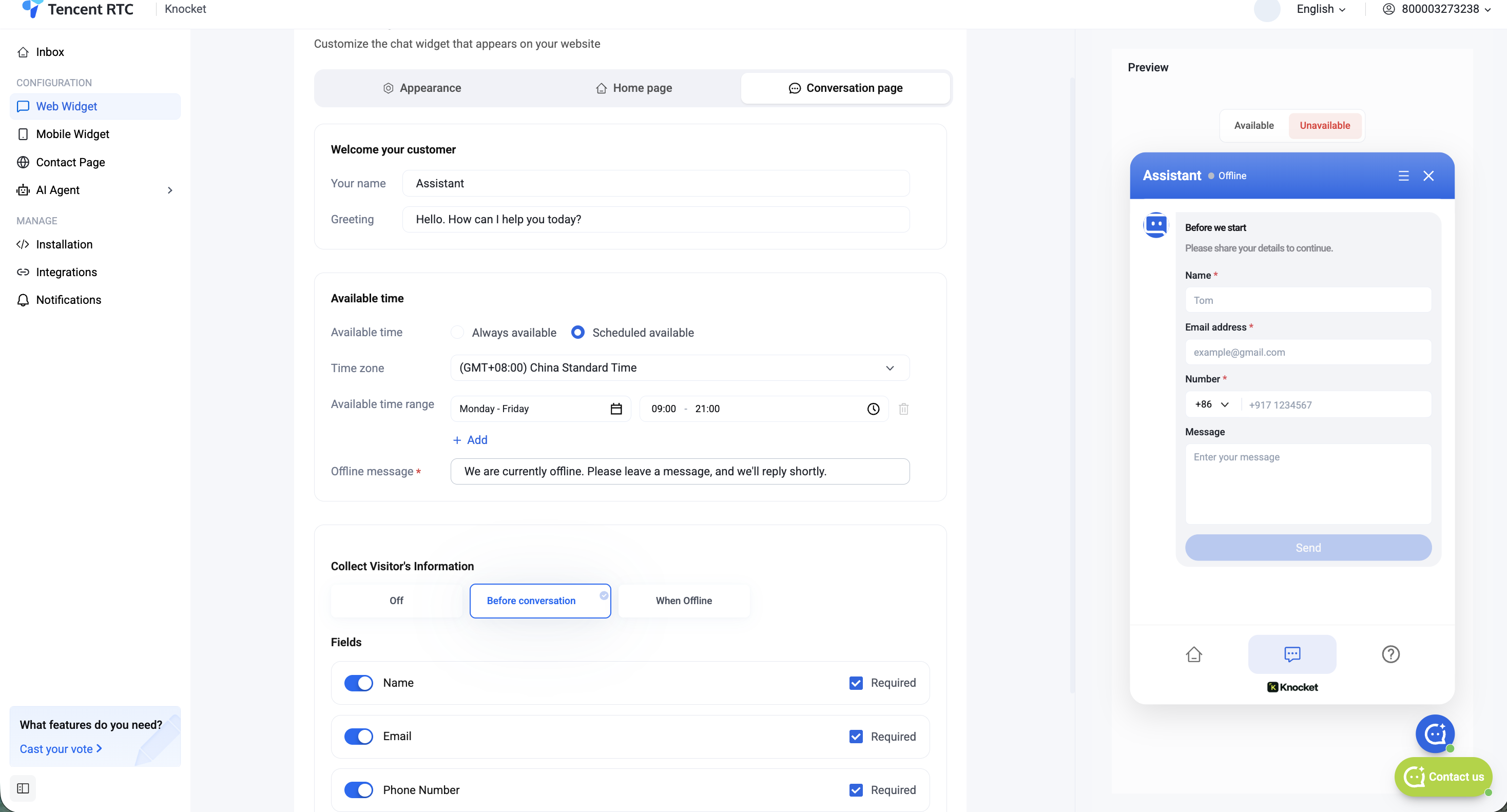
- Nama Anda. Nama tampilan yang ditampilkan di header percakapan (misalnya Asisten). Tambahkan nama asli rekan tim di sini agar terasa lebih personal.
- Salam. Pesan pertama yang dilihat pengunjung di dalam panel percakapan — Halo. Ada yang bisa saya bantu hari ini?
- Waktu tersedia. Pilih Selalu tersedia atau Tersedia sesuai jadwal. Jika dijadwalkan, pilih zona waktu dan tambahkan satu atau beberapa rentang hari/jam (misalnya, Senin–Jumat · 09.00–21.00).
- Pesan offline. Ditampilkan saat pengunjung datang di luar waktu ketersediaan Anda — Kami sedang offline. Silakan tinggalkan pesan, dan kami akan segera membalas.
- Kumpulkan Informasi Pengunjung. Pilih Nonaktif, Sebelum percakapan (selalu tanyakan), atau Saat Offline (hanya saat Anda sedang tidak tersedia). Kemudian aktifkan masing-masing kolom — Nama, Email, Nomor Telepon, Pesan — dan tandai setiap kolom sebagai wajib atau opsional.
Atur Kumpulkan Informasi Pengunjung → Saat Offline agar pengunjung online dapat langsung mengobrol (tanpa hambatan), sementara pengunjung offline meninggalkan detail kontak yang dapat Anda tindak lanjuti dalam utas yang sama.
Pasang di situs Anda
Setelah tampilan widget Anda sudah sesuai di pratinjau, buka Instalasi di bilah samping dan salin cuplikan tersebut. Tempelkan sebelum </body> di halaman mana pun tempat Anda ingin widget ditampilkan — WordPress, Shopify, Webflow, Next.js, HTML biasa, atau apa pun yang dapat dirender oleh browser. Lihat panduan khusus Halaman produk Widget Web untuk penempatan khusus platform.
- Selesaikan konfigurasi Tampilan / Halaman beranda / Halaman percakapan. Tekan Simpan.
- Klik Instalasi di bilah sisi kiri.
- Salin tag
<script>satu baris — tag tersebut sudah memuat pengenal unik Anda. - Tempelkan tepat sebelum tag penutup
</body>situs Anda, lalu lakukan deployment. - Muat ulang — peluncur akan muncul di kanan bawah. Pesan masuk ke kotak masuk Knocket dan Telegram Anda secara waktu nyata.
FAQ
Apakah perubahan memerlukan deployment ulang?
Tidak. Apa pun yang Anda ubah di konsol — warna, teks sambutan, FAQ, ketersediaan — akan diterapkan secara langsung ke widget dalam beberapa detik. Hanya pemasangan tag skrip awal yang memerlukan perubahan pada situs Anda.
Bagaimana jika saya membiarkan WhatsApp / Instagram / Telegram / Messenger kosong?
Ikonnya tidak muncul di baris Quick Connect. Aktifkan saluran kapan saja dan tempelkan URL — ikon akan langsung muncul.
Bagaimana alur saat offline bekerja?
Di luar Waktu Tersedia Anda, pengunjung akan melihat Pesan offline dan formulir pra-obrolan (jika diaktifkan dengan "Saat Offline"). Mereka meninggalkan informasi kontak + pesan; Anda membalas dari kotak masuk Knocket atau Telegram, dan percakapan berlanjut di tempat yang sama.
Bisakah pengunjung mengirim gambar atau file?
Ya — lampiran (gambar, video, file) didukung dalam setiap percakapan dan akan masuk ke kotak masuk serta Telegram Anda berdampingan dengan teks.
Di mana posisi Agen AI?
Jika Agen AI diaktifkan di ruang kerja Anda, pesan widget yang masuk akan diteruskan terlebih dahulu melalui agen tersebut. Agen menjawab pertanyaan umum dan mengalihkannya kepada manusia jika tidak dapat menjawab. Lihat Tutorial Agen AI.
Buka konsol — Widget Web · Tampilan · Halaman beranda · Halaman percakapan. Prosesnya memerlukan waktu sekitar lima menit.