Visão geral
Abra o console da Knocket e clique em Widget Web na barra lateral esquerda. A página é dividida em três abas — Aparência, Página inicial e Página de conversa — com uma pré-visualização ao vivo em um celular à direita, que é atualizada à medida que você edita. Nada é publicado até que você pressione Salvar na parte inferior.
Idioma da interface, cor da marca, estilo do iniciador, perguntas frequentes, mensagem de boas-vindas, canais de conexão rápida (WhatsApp / Instagram / Telegram / Messenger), link para agendamento de reuniões, horários de ausência e o formulário de pré-chat que recebe os visitantes quando você está offline.
Aparência
A aba Aparência controla o visual do widget — o idioma de todos os textos da interface, a cor de destaque, o formato do botão de abertura e os itens de FAQ exibidos antes de um visitante iniciar uma conversa. Tudo aqui é renderizado novamente na prévia à direita assim que você faz uma alteração.
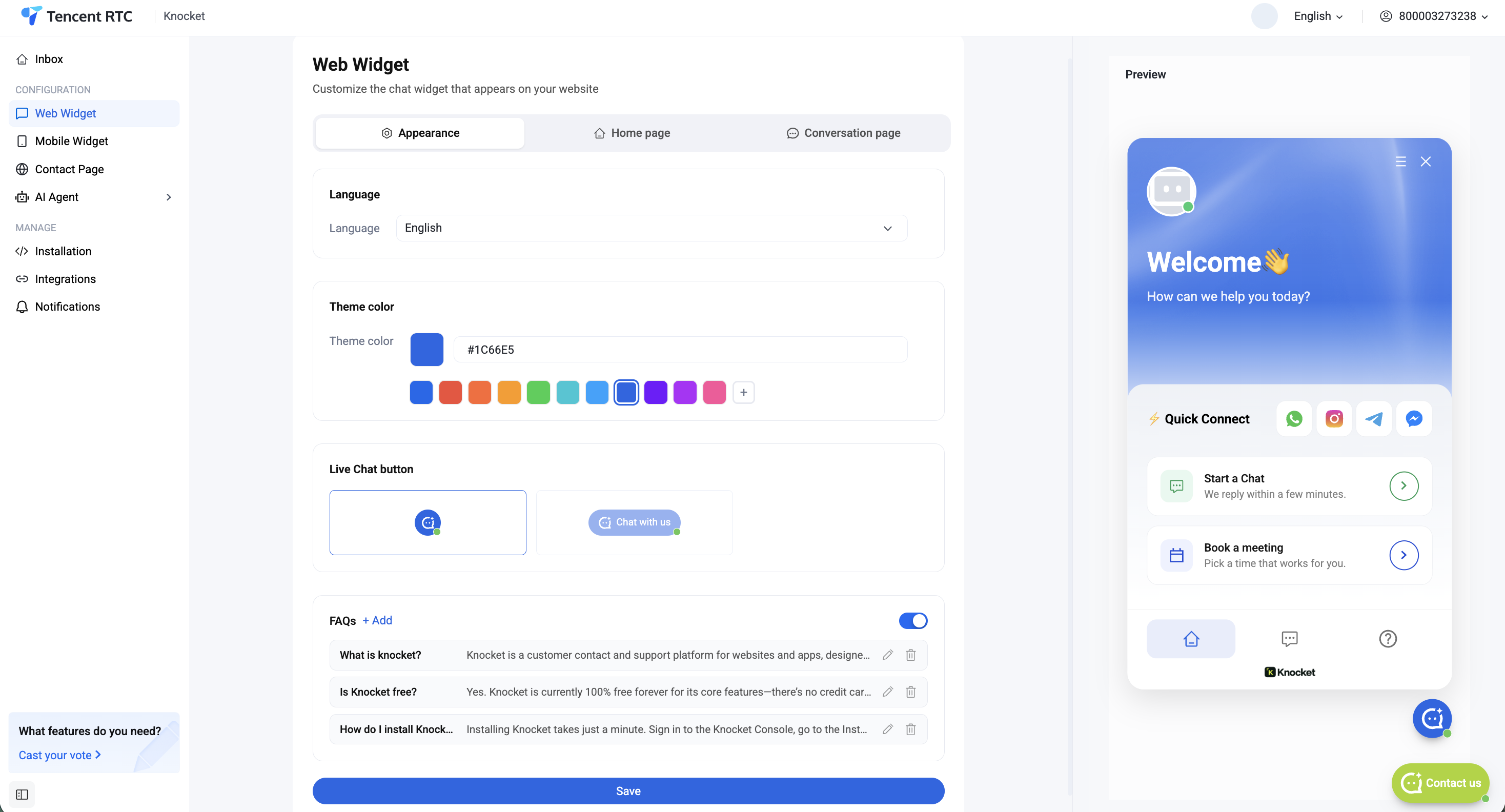
- Cor do tema. Escolha uma das dez predefinições ou insira um valor hexadecimal (por exemplo,
#1C66E5). A cor define o gradiente do cabeçalho, o botão "Iniciar um chat" e a bolha do iniciador. - Botão de chat ao vivo. Escolha entre o inicializador com ícone redondo ou um botão em formato de cápsula com o texto "Fale conosco", dependendo do destaque que você deseja dar ao ponto de entrada.
- Perguntas frequentes. Adicione algumas perguntas comuns com respostas curtas. Desative a secção se não quiser que sejam apresentadas. Clique no lápis para editar ou no caixote do lixo para remover.
Idioma
Abra o menu suspenso Idioma na parte superior da aba Aparência e escolha uma opção da lista integrada — English, Türkçe, Nederlands, हिन्दी, العربية, Tiếng Việt, ภาษาไทย, українська e muito mais. Todos os textos da interface do widget — saudações, campos de formulário, mensagens de erro e layout da direita para a esquerda — são alterados imediatamente.
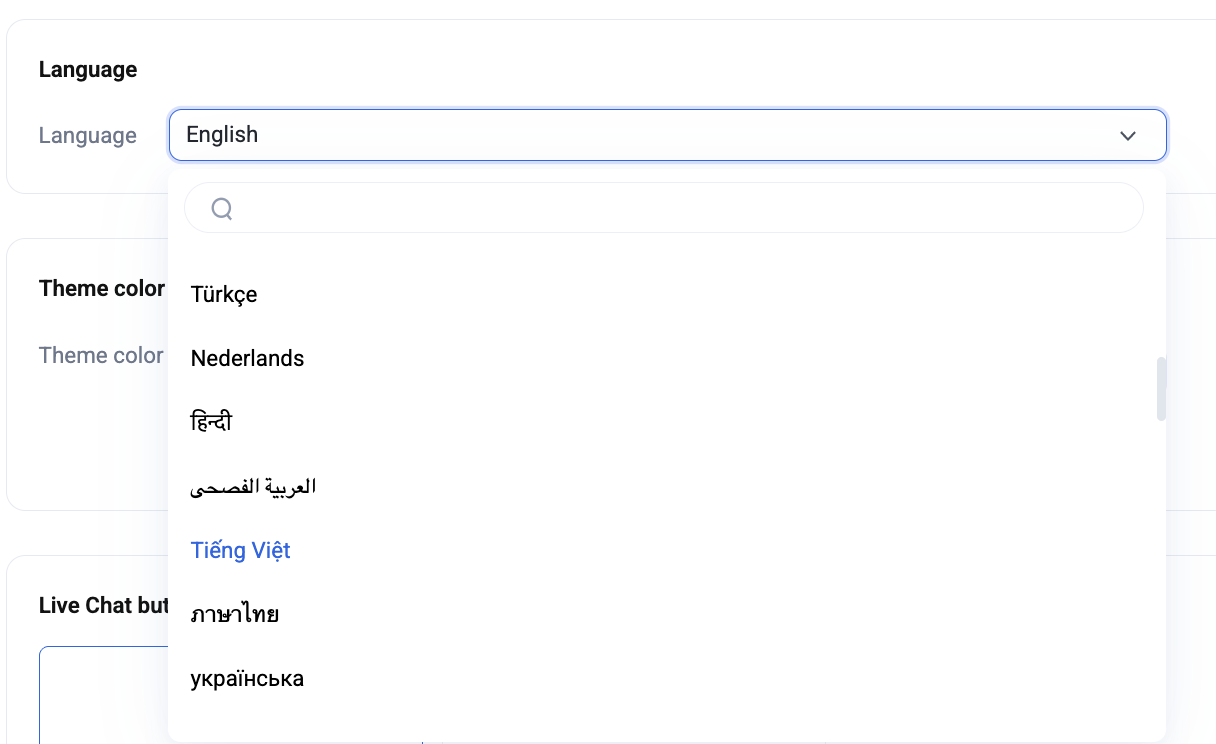
Todas as localidades, códigos e status de RTL — classificados pelo número global de falantes.
Página inicial
A aba Página inicial é o que os visitantes veem assim que o widget é aberto — antes de iniciarem uma conversa. É nela que você define a saudação, o logotipo da sua marca e os atalhos (Chat ao vivo, Agendador de reuniões, Redes sociais) que permitem aos visitantes entrar em contato da forma que preferirem.
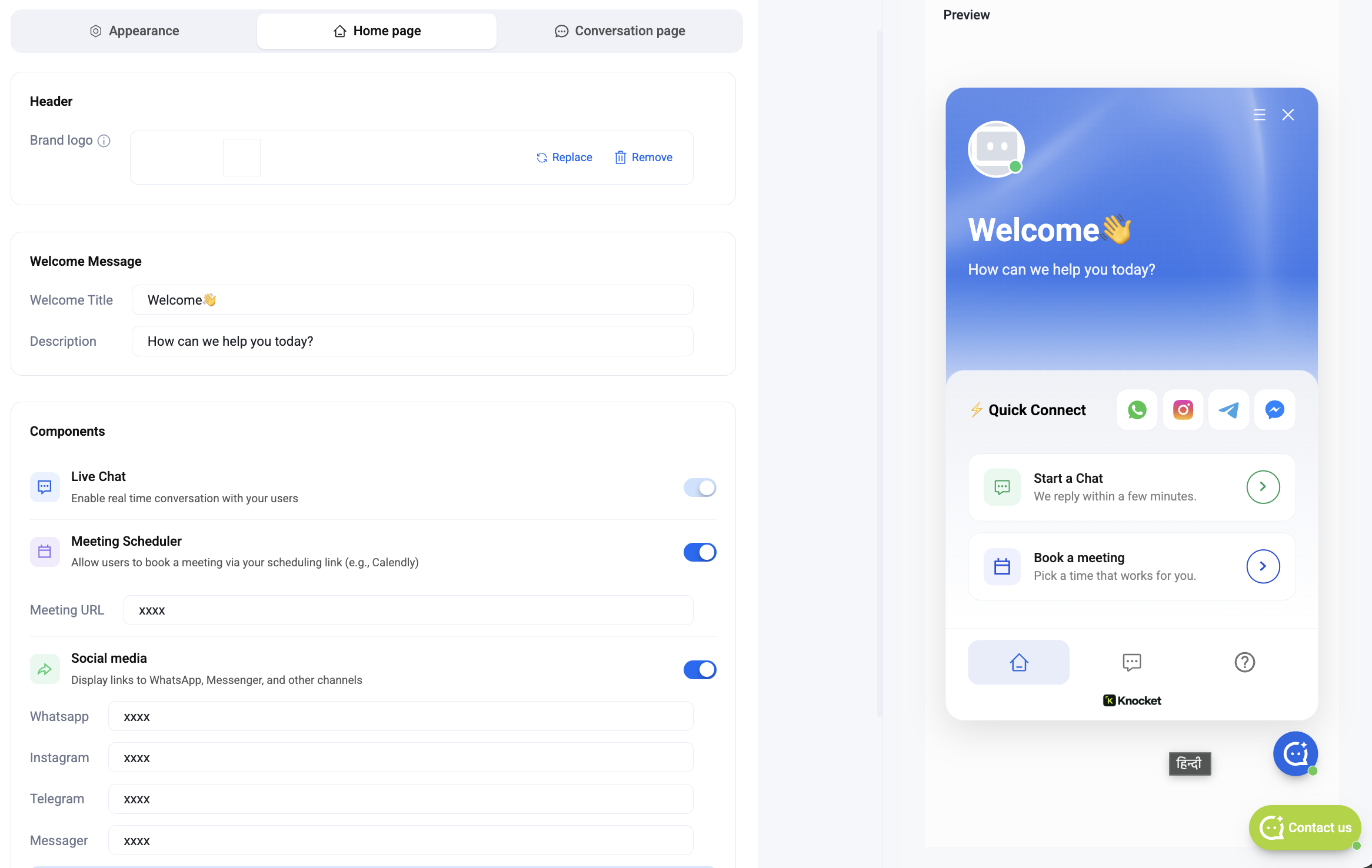
- Cabeçalho — Logotipo da marca. Envie um PNG quadrado ou SVG (Substituir / Remover). Ele fica no canto superior esquerdo do cabeçalho do widget.
- Mensagem de boas-vindas. Defina o Título de boas-vindas (por exemplo, Boas-vindas 👋) e uma Descrição de uma linha (Como podemos ajudar você hoje?). Ambos aceitam emojis.
- Chat ao vivo. Ative esta opção para habilitar conversas em tempo real. Este é o cartão "Iniciar um chat · Respondemos em poucos minutos" na página inicial do widget.
- Agendador de reuniões. Ative-o e cole um URL de reunião — Calendly, Cal.com, SavvyCal ou qualquer link de agendamento. Os visitantes tocam em "Agendar uma reunião" para abri-lo numa nova aba.
- Redes sociais. Ative a opção e cole seus nomes de usuário/URLs do WhatsApp, Instagram, Telegram e Messenger. Cada canal se torna um ícone na linha Conexão Rápida.
Todos os campos são opcionais — deixe um canal em branco e o ícone correspondente desaparecerá do widget.
Página da conversa
A aba Página da conversa controla o que acontece quando um visitante toca em Iniciar um chat. Defina o nome do seu assistente, configure a disponibilidade e decida quais informações coletar dos visitantes antes que a conversa seja aberta.
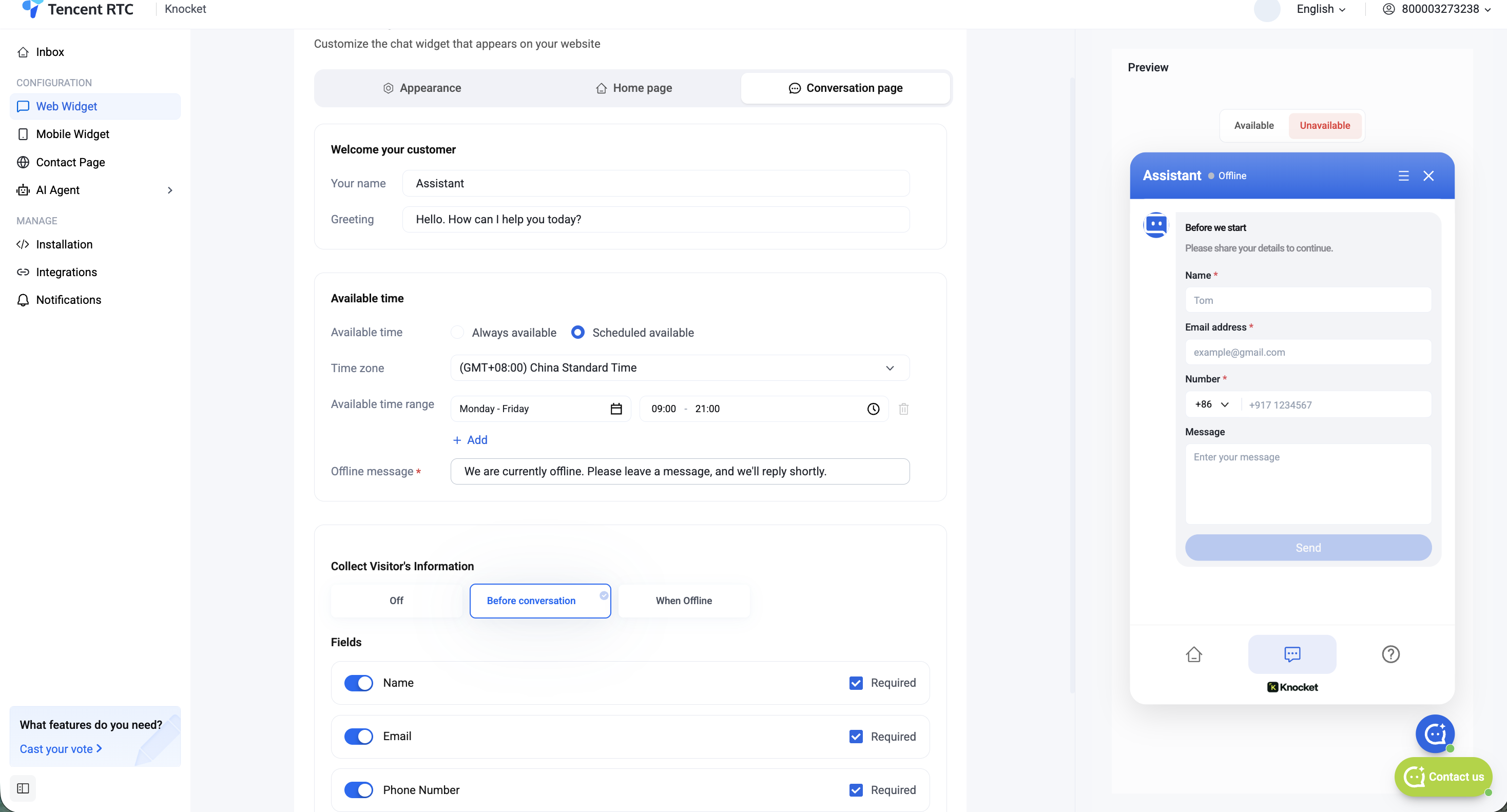
- Seu nome. O nome de exibição mostrado no cabeçalho da conversa (por exemplo, Assistente). Adicione aqui o nome de um colega de equipe real para tornar a interação mais pessoal.
- Saudação. A primeira mensagem que o visitante vê no painel da conversa — Olá. Como posso ajudar você hoje?
- Horário disponível. Escolha Sempre disponível ou Disponível segundo um horário. Se optar por um horário, selecione um fuso horário e adicione um ou mais intervalos de dias/horas (por exemplo, segunda a sexta-feira · 09:00–21:00).
- Mensagem de ausência. Exibida quando um visitante chega fora do seu horário de disponibilidade — Estamos offline no momento. Deixe uma mensagem e responderemos em breve.
- Coletar informações do visitante. Escolha Desativado, Antes da conversa (sempre perguntar) ou Quando estiver offline (somente quando você estiver ausente). Em seguida, ative os campos individualmente — Nome, E-mail, Número de telefone, Mensagem — e marque cada um como obrigatório ou opcional.
Defina Coletar informações do visitante → Quando estiver offline para que visitantes online conversem instantaneamente (sem obstáculos), enquanto visitantes offline deixam dados de contato para que você possa responder na mesma conversa.
Instale no seu site
Quando o widget estiver como você deseja na pré-visualização, abra Instalação na barra lateral e copie o fragmento de código. Cole-o antes de </body> em qualquer página em que você queira exibir o widget — WordPress, Shopify, Webflow, Next.js, HTML puro, qualquer coisa que o navegador consiga renderizar. Consulte a seção específica Página do produto do widget para web para posicionamento específico da plataforma.
- Conclua a configuração de Aparência / Página inicial / Página de conversa. Pressione Salvar.
- Clique em Instalação na barra lateral esquerda.
- Copie a tag
<script>de uma única linha — ela já contém seu identificador exclusivo. - Cole-o imediatamente antes da tag de fechamento
</body>do seu site e faça a implantação. - Recarregue — o iniciador aparece no canto inferior direito. As mensagens chegam à sua caixa de entrada do Knocket e ao Telegram em tempo real.
FAQ
As alterações exigem uma nova implantação?
Não. Tudo o que você alterar no painel — cores, mensagem de boas-vindas, perguntas frequentes, disponibilidade — será atualizado no widget em tempo real, em poucos segundos. Somente a instalação inicial da tag de script exige alterações no seu site.
E se eu deixar os campos do WhatsApp, Instagram, Telegram ou Messenger em branco?
O ícone simplesmente não aparece na linha de Conexão Rápida. Ative um canal a qualquer momento e cole o URL — ele aparecerá imediatamente.
Como funciona o fluxo quando você está offline?
Fora do seu horário de disponibilidade, os visitantes veem sua mensagem offline e o formulário pré-chat (se estiver habilitado com "Quando offline"). Eles deixam as informações de contato e uma mensagem; você responde pela caixa de entrada do Knocket ou pelo Telegram, e a conversa continua no mesmo lugar.
Os visitantes podem enviar imagens ou arquivos?
Sim — anexos (imagens, vídeos e arquivos) são compatíveis com todas as conversas e aparecem na sua caixa de entrada e no Telegram ao lado do texto.
Onde o Agente de IA se encaixa?
Se o Agente de IA estiver habilitado no seu espaço de trabalho, as mensagens recebidas pelo widget serão encaminhadas primeiro ao agente. Ele responde a perguntas rotineiras e transfere para um atendente humano quando não consegue responder. Consulte o Tutorial do Agente de IA.
Abra o console — Widget Web · Aparência · Página inicial · Página de conversa. Leva cerca de cinco minutos.