Обзор
Откройте консоль Knocket и нажмите Веб-виджет на левой боковой панели. Страница разделена на три вкладки — Внешний вид, Главная страница и Страница диалога. Справа находится интерактивный предпросмотр на экране телефона, который обновляется по мере редактирования. Ничего не будет опубликовано, пока вы не нажмёте Сохранить внизу.
Язык интерфейса, фирменный цвет, стиль кнопки запуска, часто задаваемые вопросы, приветственное сообщение, каналы быстрой связи (WhatsApp / Instagram / Telegram / Messenger), ссылка для бронирования встречи, часы отсутствия в сети и форма перед началом чата, которая приветствует посетителей, когда вы не в сети.
Внешний вид
Вкладка Оформление управляет внешним видом виджета: языком всех элементов интерфейса, акцентным цветом, формой кнопки запуска и разделами FAQ, которые отображаются до начала разговора. Любые изменения здесь сразу отображаются в предварительном просмотре справа.
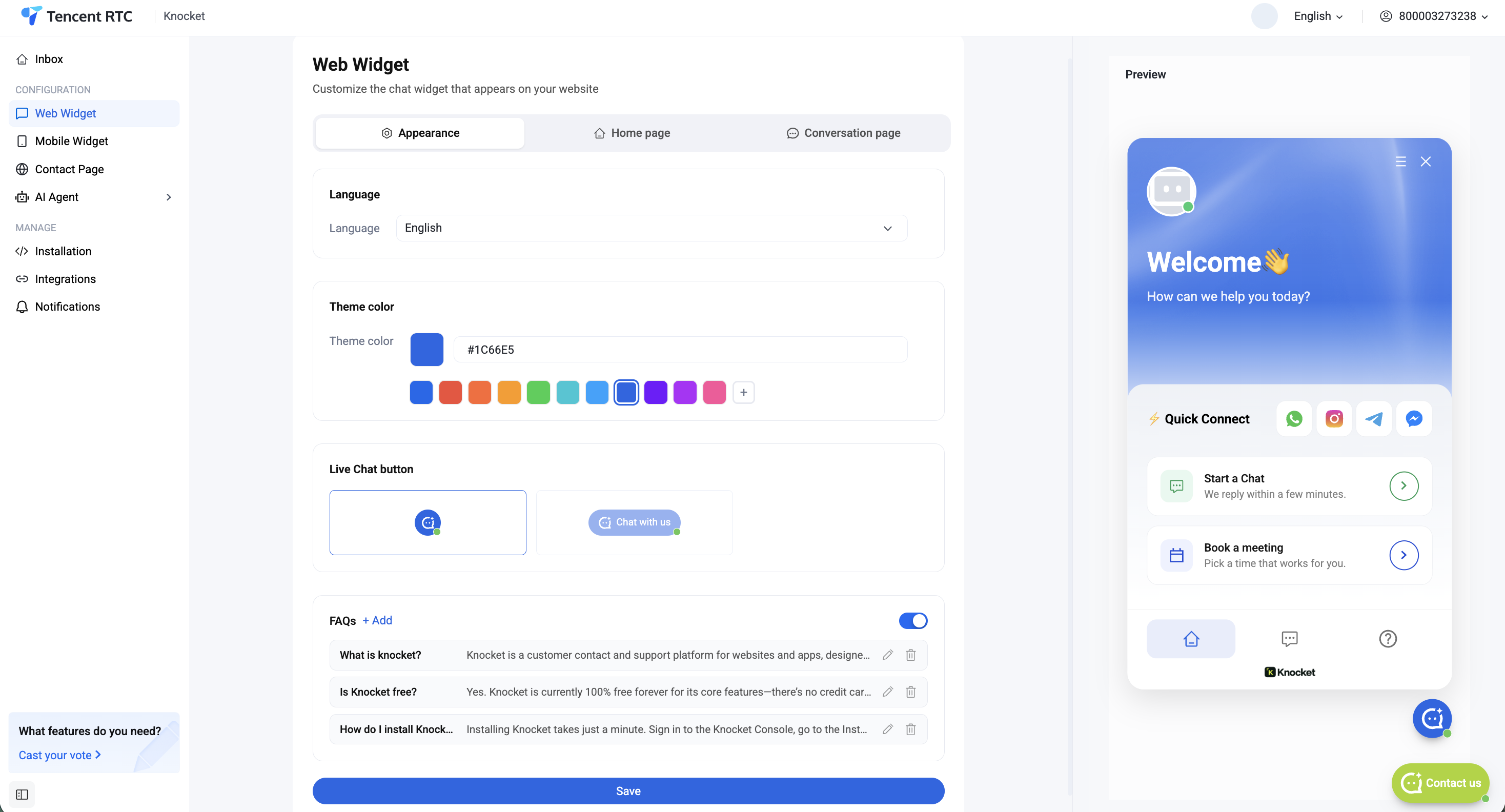
- Цвет темы. Выберите один из десяти готовых вариантов или вставьте шестнадцатеричное значение (например,
#1C66E5). Этот цвет используется для градиента заголовка, кнопки «Начать чат» и значка запуска. - Кнопка онлайн-чата. Выберите круглый значок запуска или овальную кнопку «Напишите нам» — в зависимости от того, насколько заметной должна быть точка входа.
- Часто задаваемые вопросы. Добавьте несколько распространённых вопросов с краткими ответами. Отключите этот раздел, если вообще не хотите их показывать. Нажмите на карандаш, чтобы отредактировать, или на корзину, чтобы удалить.
Язык
Откройте раскрывающийся список Язык в верхней части вкладки «Внешний вид» и выберите язык из встроенного списка — English, Türkçe, Nederlands, हिन्दी, العربية, Tiếng Việt, ภาษาไทย, українська и другие. Все элементы интерфейса виджета — приветствия, поля формы, сообщения об ошибках, компоновка справа налево — переключаются мгновенно.
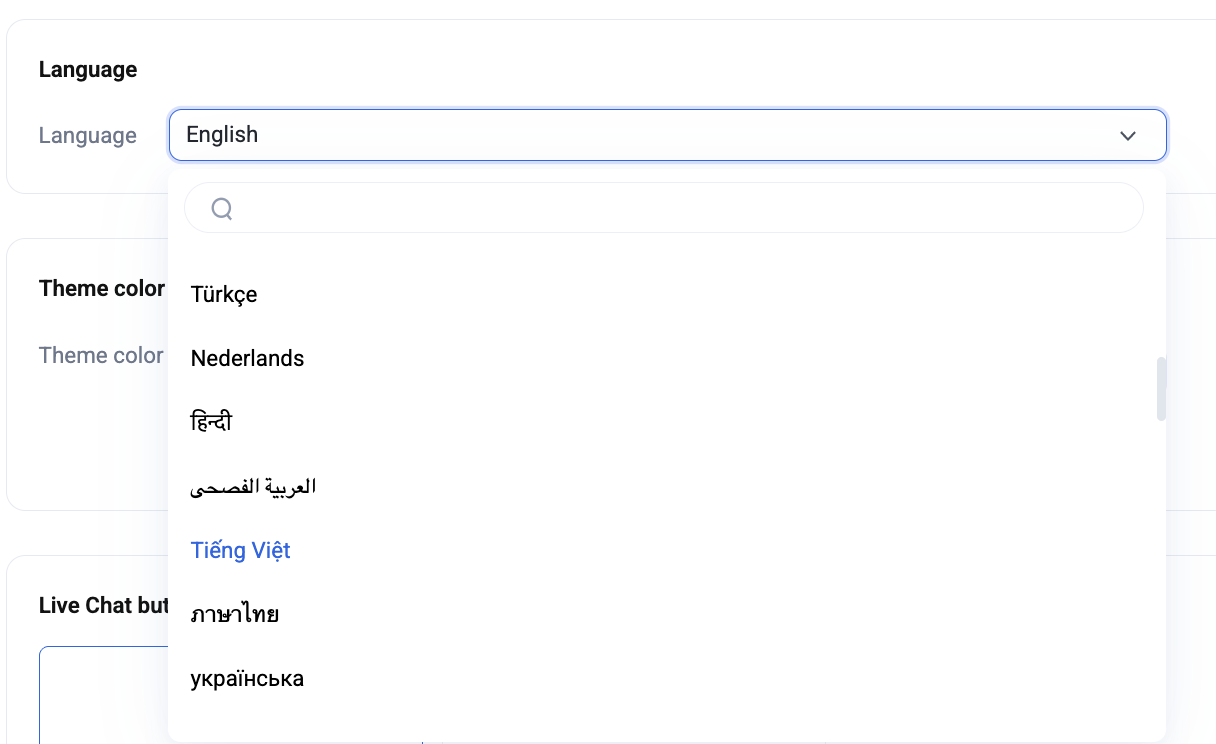
Все локали, коды и статус RTL — в порядке убывания количества носителей языка в мире.
Главная страница
Вкладка «Главная» — это то, что посетители видят сразу после открытия виджета, ещё до начала разговора. Здесь можно настроить приветствие, логотип бренда и быстрые действия («Онлайн-чат», «Планировщик встреч», «Социальные сети»), чтобы посетители могли связаться с вами удобным для них способом.
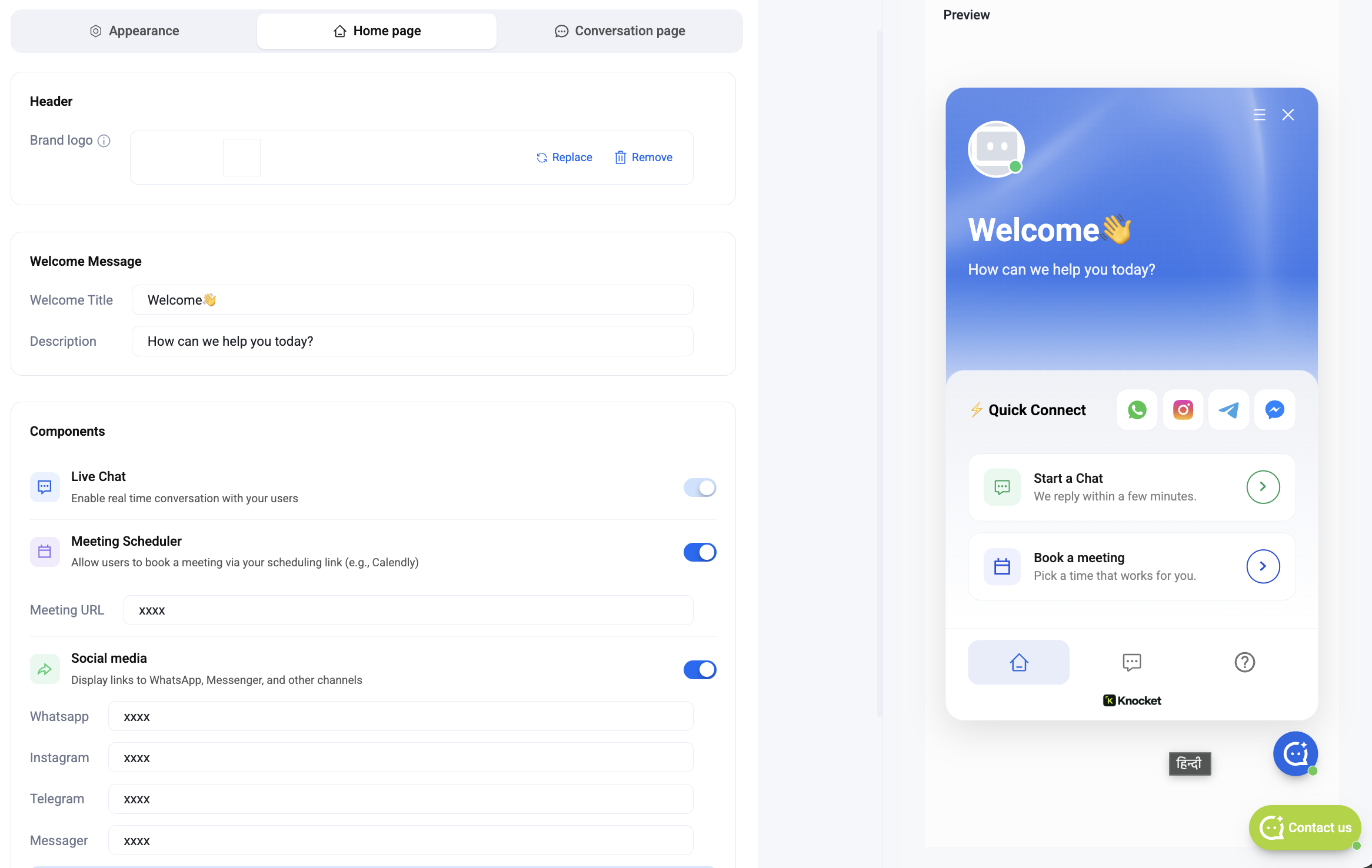
- Заголовок — логотип бренда. Загрузите квадратное изображение в формате PNG или SVG (Заменить / Удалить). Оно располагается в левом верхнем углу заголовка виджета.
- Приветственное сообщение. Укажите Заголовок приветствия (например, Добро пожаловать 👋) и однострочное Описание (Чем мы можем вам помочь?). Оба поля поддерживают эмодзи.
- Онлайн-чат. Включите переключатель, чтобы активировать общение в реальном времени. Это карточка «Начать чат · Мы ответим в течение нескольких минут» на главной странице виджета.
- Планировщик встреч. Включите его и вставьте URL встречи — Calendly, Cal.com, SavvyCal или любую ссылку для записи. Посетители нажмут «Забронировать встречу», и ссылка откроется в новой вкладке.
- Социальные сети. Включите нужные каналы и вставьте свои имена пользователей или URL для WhatsApp, Instagram, Telegram и Messenger. Каждый канал появится в виде значка в строке быстрых контактов.
Все поля необязательны — оставьте канал пустым, и его значок исчезнет из виджета.
Страница беседы
Вкладка Страница разговора определяет, что произойдёт после того, как посетитель нажмёт Начать чат. Укажите имя ассистента, настройте доступность и решите, какую информацию собирать у посетителей перед началом разговора.
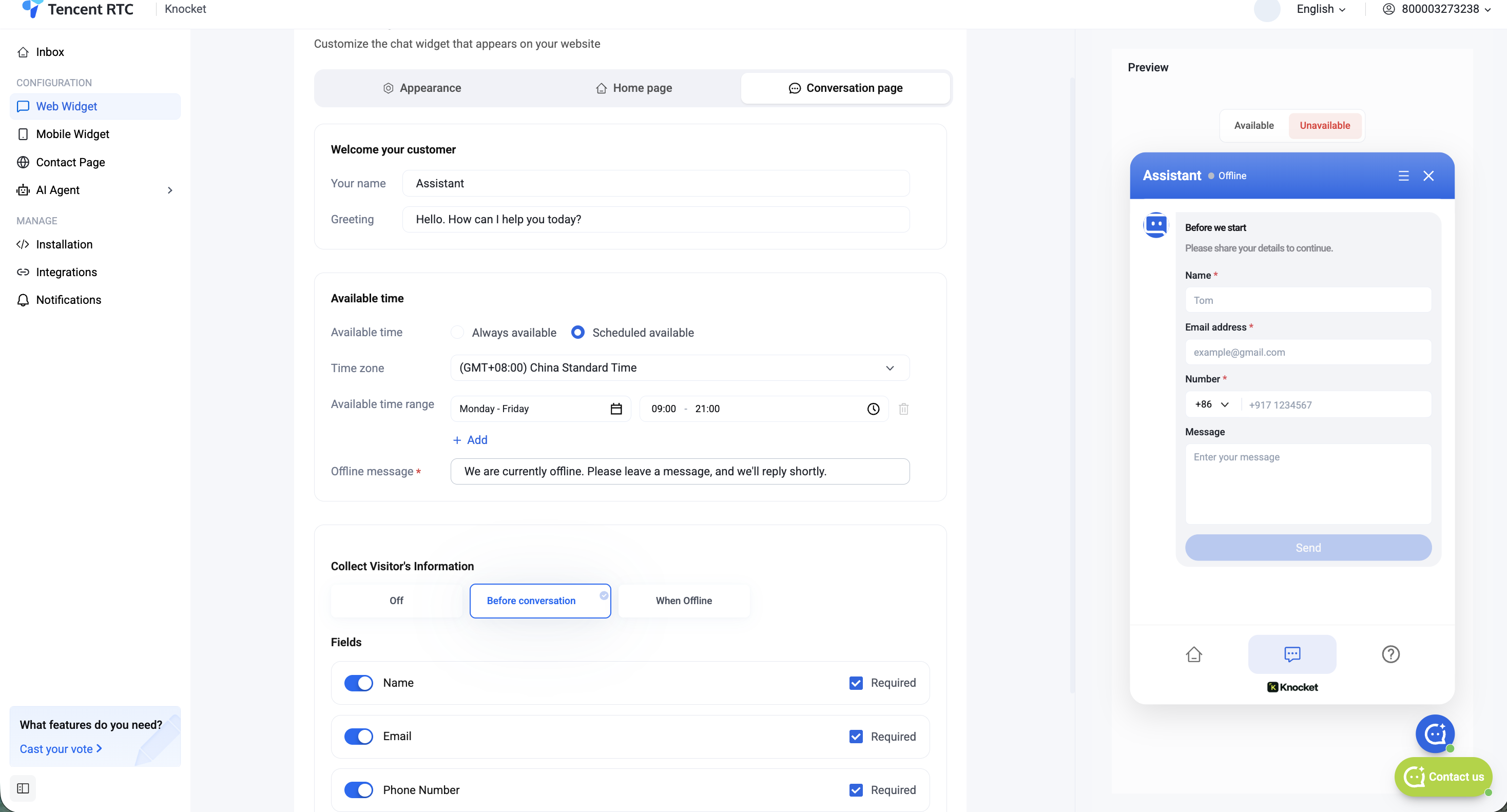
- Ваше имя. Отображаемое имя, указанное в заголовке беседы (например, Ассистент). Добавьте здесь настоящее имя участника команды, чтобы общение было более личным.
- Приветствие. Первое сообщение, которое посетитель видит в окне беседы: Здравствуйте. Чем я могу вам сегодня помочь?
- Время доступности. Выберите Всегда доступен или Доступен по расписанию. Если выбран вариант по расписанию, укажите часовой пояс и добавьте один или несколько диапазонов дней и часов (например, понедельник–пятница · 09:00–21:00).
- Сообщение в офлайн-режиме. Показывается, когда посетитель заходит вне часов вашей доступности: Сейчас мы не в сети. Пожалуйста, оставьте сообщение, и мы вскоре ответим.
- Сбор информации о посетителях. Выберите Выкл., До начала диалога (спрашивать всегда) или Когда вы не в сети (только во время вашего отсутствия). Затем включите нужные поля — Имя, Электронная почта, Номер телефона, Сообщение — и отметьте каждое из них как обязательное или необязательное.
Настройте параметр Собирать информацию о посетителе → Когда вы не в сети, чтобы посетители могли мгновенно общаться в чате, когда вы онлайн (без лишних действий), а когда вы офлайн — оставлять контактные данные, по которым вы сможете связаться с ними в той же переписке.
Установить на свой сайт
Когда виджет будет выглядеть как нужно в окне предварительного просмотра, откройте Установка на боковой панели и скопируйте фрагмент кода. Вставьте его перед </body> на любой странице, где вы хотите разместить виджет: WordPress, Shopify, Webflow, Next.js, обычный HTML — всё, что может отобразить браузер. См. специальный Страница продукта «Веб-виджет» для размещения на конкретной платформе.
- Завершите настройку разделов «Внешний вид», «Главная страница» и «Страница диалога». Нажмите Сохранить.
- На левой боковой панели нажмите Установка.
- Скопируйте однострочный тег
<script>— в нём уже содержится ваш уникальный идентификатор. - Вставьте этот код непосредственно перед закрывающим тегом
</body>вашего сайта и разверните его. - Перезагрузите страницу — кнопка запуска появится в правом нижнем углу. Сообщения будут поступать в ваш ящик Knocket и Telegram в режиме реального времени.
Часто задаваемые вопросы
Требуют ли изменения повторного развёртывания?
Нет. Любые изменения в консоли — цвета, приветственный текст, часто задаваемые вопросы, доступность — автоматически появляются в виджете в течение нескольких секунд. Изменять сайт нужно только при первоначальной установке тега скрипта.
Что произойдет, если я оставлю поля WhatsApp / Instagram / Telegram / Messenger пустыми?
Значок просто не отображается в строке быстрого подключения. Включите канал в любое время и вставьте URL — он появится мгновенно.
Как работает офлайн-режим?
Вне указанного вами времени доступности посетители видят ваше сообщение об отсутствии и форму перед началом чата (если включён параметр «Когда не в сети»). Они оставляют контактные данные и сообщение; вы отвечаете из папки входящих Knocket или Telegram, и переписка продолжается там же.
Могут ли посетители отправлять изображения или файлы?
Да — вложения (изображения, видео и файлы) поддерживаются в каждом диалоге и отображаются в вашем почтовом ящике и Telegram рядом с текстом.
Какова роль ИИ-агента?
Если в вашем рабочем пространстве включён ИИ-агент, входящие сообщения из виджета сначала направляются ему. Он отвечает на типовые вопросы и передаёт диалог человеку, когда не может помочь. См. Руководство по работе с ИИ-агентом.
Откройте консоль — Веб-виджет · Внешний вид · Главная страница · Страница диалога. Это займёт около пяти минут.