Vue d’ensemble
Ouvrez la console Knocket et cliquez sur Widget Web dans la barre latérale gauche. La page est divisée en trois onglets — Apparence, Page d'accueil et Page de conversation — avec, à droite, un aperçu en direct sur téléphone qui se met à jour au fil de vos modifications. Rien n'est publié tant que vous n'avez pas cliqué sur Enregistrer en bas.
Langue de l’interface, couleur de la marque, style du lanceur, FAQ, message de bienvenue, canaux de connexion rapide (WhatsApp / Instagram / Telegram / Messenger), lien de prise de rendez-vous, heures d’indisponibilité et formulaire de pré-chat qui accueille les visiteurs lorsque vous êtes hors ligne.
Apparence
L’onglet Apparence contrôle l’aspect du widget : la langue de chaque élément de l’interface, la couleur d’accentuation, la forme du lanceur et les éléments de FAQ affichés avant qu’un visiteur n’entame une conversation. Chaque modification est immédiatement répercutée dans l’aperçu à droite.
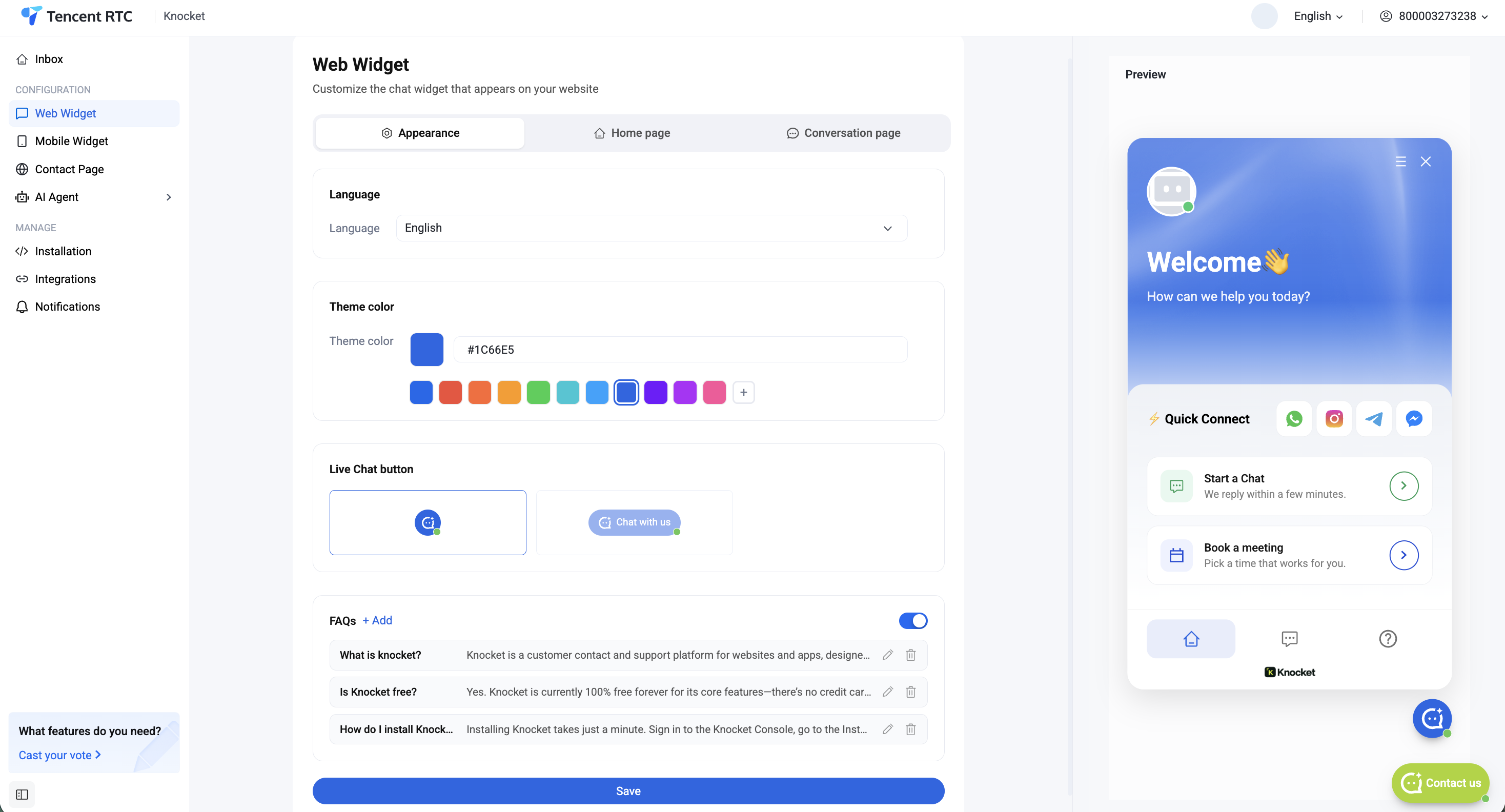
- Couleur du thème. Choisissez l’un des dix préréglages ou collez une valeur hexadécimale (par ex.
#1C66E5). Cette couleur détermine le dégradé de l’en-tête, le bouton « Démarrer une discussion » et la bulle du lanceur. - Bouton de chat en direct. Choisissez entre le lanceur à icône ronde et le bouton en forme de pilule « Discutez avec nous », selon la visibilité que vous souhaitez donner au point d’entrée.
- FAQ. Ajoutez quelques questions fréquentes accompagnées de réponses courtes. Désactivez la section si vous ne souhaitez pas les afficher. Cliquez sur le crayon pour modifier, ou sur la corbeille pour supprimer.
Langue
Ouvrez le menu déroulant Langue en haut de l’onglet Apparence et faites votre choix dans la liste intégrée — English, Türkçe, Nederlands, हिन्दी, العربية, Tiếng Việt, ภาษาไทย, українська, et bien d’autres. Tous les textes de l’interface du widget — messages d’accueil, champs de formulaire, messages d’erreur, mise en page de droite à gauche — changent immédiatement.
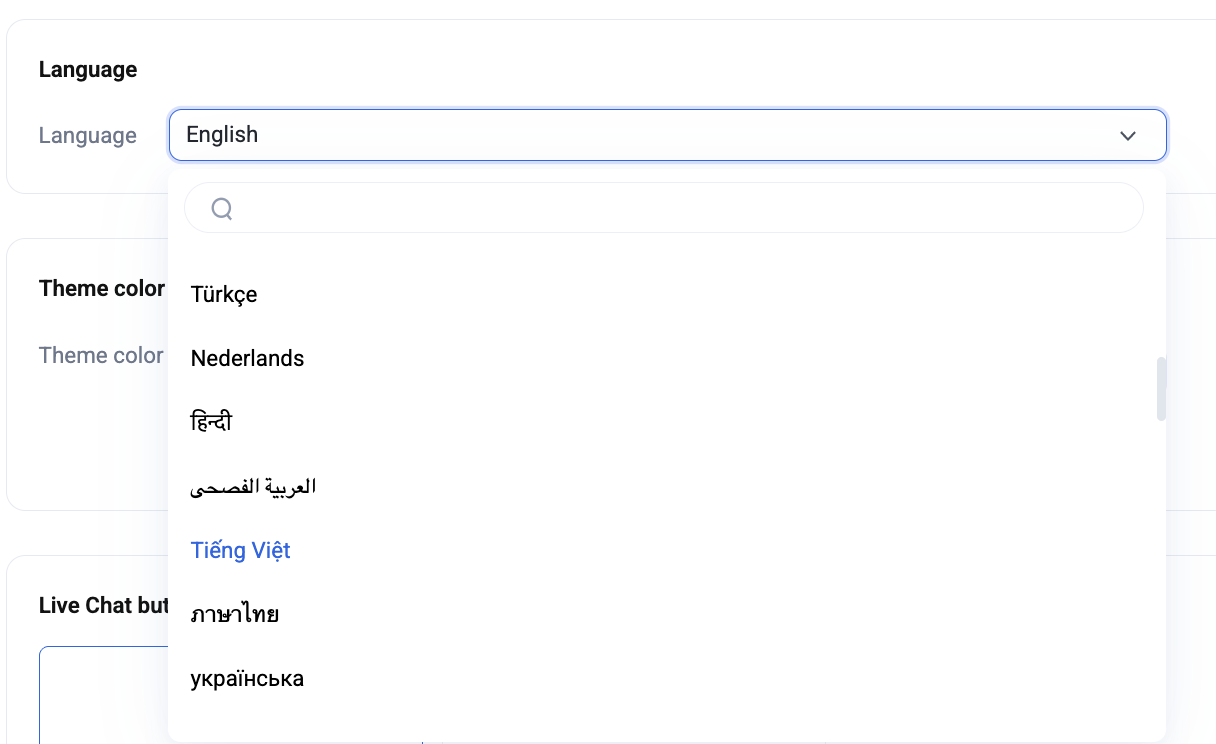
Toutes les langues, tous les codes et tous les statuts RTL — classés selon le nombre de locuteurs dans le monde.
Page d’accueil
L’onglet Page d’accueil est ce que les visiteurs voient dès l’ouverture du widget, avant même d’avoir commencé une conversation. C’est ici que vous définissez le message d’accueil, le logo de votre marque et les raccourcis (chat en direct, planificateur de rendez-vous, réseaux sociaux) qui permettent aux visiteurs de vous contacter comme ils le souhaitent.
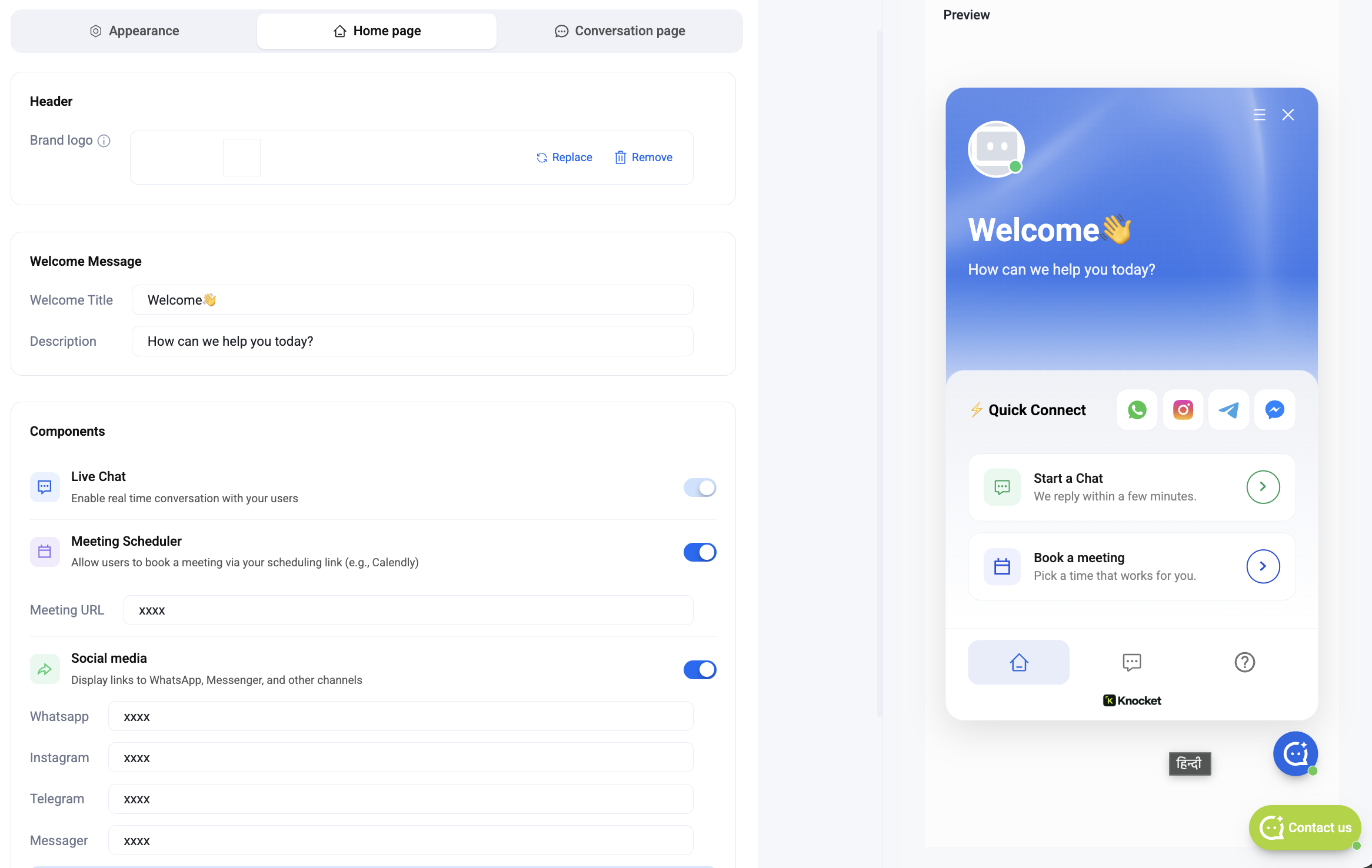
- En-tête — Logo de la marque. Téléversez un fichier PNG carré ou SVG (Remplacer / Supprimer). Il apparaît en haut à gauche de l’en-tête du widget.
- Message de bienvenue. Définissez le Titre de bienvenue (par ex. Bienvenue 👋) et une Description sur une seule ligne (Comment pouvons-nous vous aider aujourd’hui ?). Les deux prennent en charge les émojis.
- Chat en direct. Activez cette option pour permettre les conversations en temps réel. Il s’agit de la carte « Démarrer un chat · Nous répondons en quelques minutes » sur la page d’accueil du widget.
- Planificateur de rendez-vous. Activez l’option et collez une URL de rendez-vous — Calendly, Cal.com, Savvycal ou tout autre lien de planification. Les visiteurs appuient sur « Réserver un rendez-vous » pour l’ouvrir dans un nouvel onglet.
- Réseaux sociaux. Activez l’option et collez vos identifiants/URL pour WhatsApp, Instagram, Telegram et Messenger. Chaque canal devient une icône dans la rangée Connexion rapide.
Tous les champs sont facultatifs : laissez un canal vide et son icône disparaîtra du widget.
Page de conversation
L’onglet Page de conversation détermine ce qui se passe lorsqu’un visiteur appuie sur Démarrer un chat. Définissez le nom de votre assistant, indiquez vos disponibilités et choisissez les informations à recueillir auprès des visiteurs avant le début de la conversation.
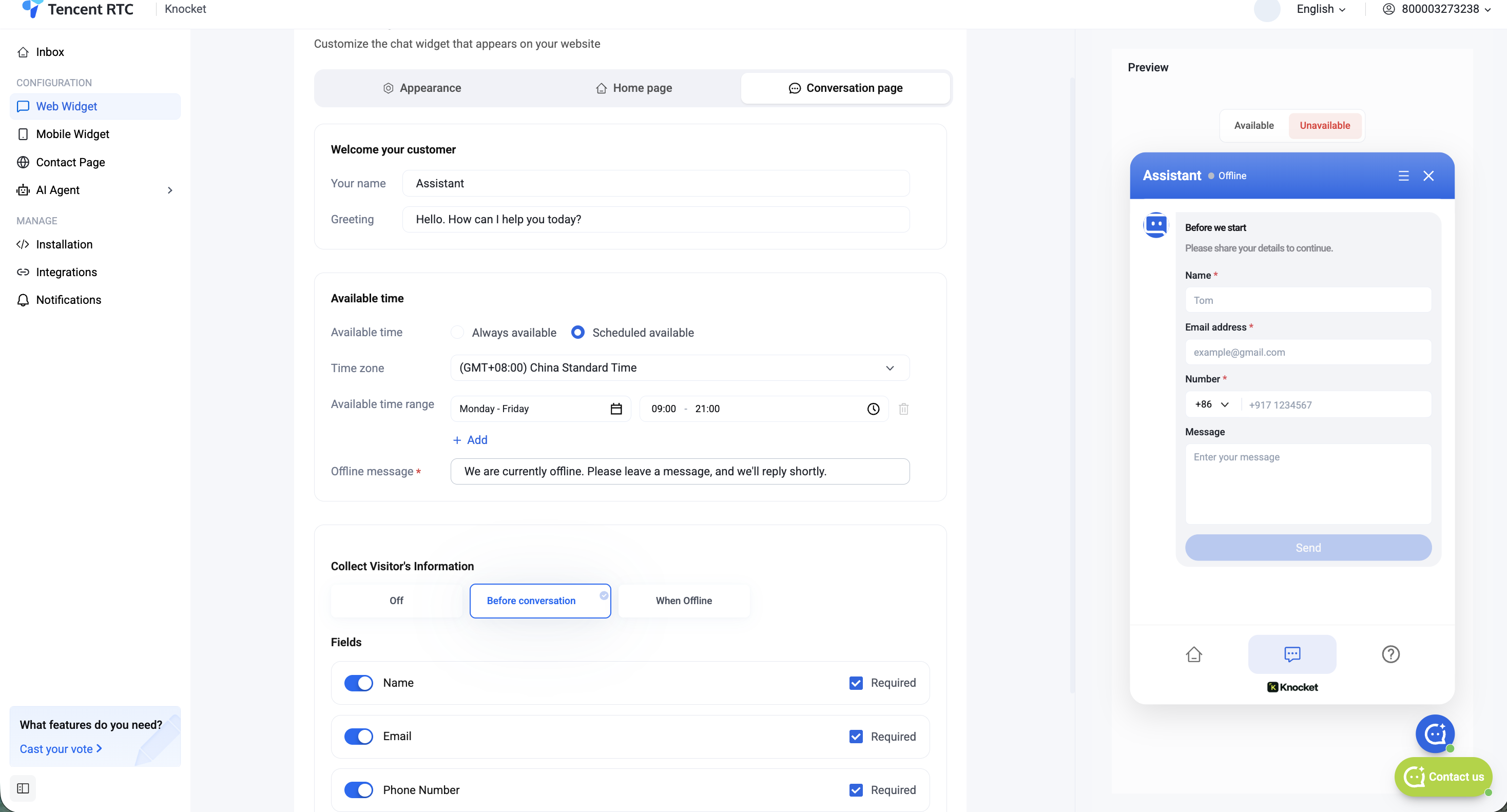
- Votre nom. Le nom d’affichage indiqué dans l’en-tête de la conversation (par exemple, Assistant). Ajoutez ici le nom d’un véritable membre de votre équipe pour une touche plus personnelle.
- Message d’accueil. Premier message que le visiteur voit dans le panneau de conversation — Bonjour. Comment puis-je vous aider aujourd’hui ?
- Plage de disponibilité. Choisissez Toujours disponible ou Disponible selon un calendrier. Pour une disponibilité planifiée, sélectionnez un fuseau horaire et ajoutez une ou plusieurs plages de jours et d’heures (p. ex. du lundi au vendredi · 09:00–21:00).
- Message hors ligne. Affiché lorsqu’un visiteur arrive en dehors de vos horaires de disponibilité — Nous sommes actuellement hors ligne. Veuillez laisser un message et nous vous répondrons sous peu.
- Recueillir les informations du visiteur. Choisissez Désactivé, Avant la conversation (toujours demander) ou En mode hors ligne (uniquement lorsque vous êtes absent). Activez ensuite les champs souhaités — Nom, Adresse e-mail, Numéro de téléphone, Message — et indiquez pour chacun s’il est obligatoire ou facultatif.
Définissez Collecter les informations du visiteur → Hors ligne afin que les visiteurs en ligne puissent discuter instantanément (sans obstacle), tandis que les visiteurs hors ligne laissent leurs coordonnées pour que vous puissiez les recontacter dans le même fil de discussion.
Installer sur votre site
Une fois que votre widget vous convient dans l’aperçu, ouvrez Installation dans la barre latérale et copiez l’extrait de code. Collez-le avant </body> sur toutes les pages où vous souhaitez afficher le widget — WordPress, Shopify, Webflow, Next.js, HTML brut, tout ce que le navigateur peut afficher. Consultez la section dédiée Page produit du widget web pour un placement propre à chaque plateforme.
- Terminez de configurer les pages Apparence, Accueil et Conversation. Appuyez sur Enregistrer.
- Cliquez sur Installation dans la barre latérale gauche.
- Copiez la balise
<script>d’une seule ligne — elle contient déjà votre identifiant unique. - Collez-le juste avant la balise de fermeture
</body>de votre site, puis déployez. - Actualisez la page — le lanceur apparaît en bas à droite. Les messages arrivent en temps réel dans votre boîte de réception Knocket et sur Telegram.
FAQ
Les modifications nécessitent-elles un redéploiement ?
Non. Toutes les modifications apportées dans la console — couleurs, message de bienvenue, FAQ, disponibilité — sont répercutées en direct dans le widget en quelques secondes. Seule l’installation initiale de la balise de script nécessite de modifier votre site.
Que se passe-t-il si je laisse les champs WhatsApp / Instagram / Telegram / Messenger vides ?
L’icône ne s’affiche tout simplement pas dans la ligne Connexion rapide. Activez un canal à tout moment et collez l’URL — il apparaît immédiatement.
Comment fonctionne le processus hors ligne ?
En dehors de vos heures de disponibilité, les visiteurs voient votre message hors ligne et le formulaire préalable au chat (s’il est activé avec « Lorsque vous êtes hors ligne »). Ils laissent leurs coordonnées et un message ; vous répondez depuis la boîte de réception Knocket ou Telegram, et la conversation se poursuit au même endroit.
Les visiteurs peuvent-ils envoyer des images ou des fichiers ?
Oui — les pièces jointes (images, vidéos, fichiers) sont prises en charge dans chaque conversation et apparaissent dans votre boîte de réception et sur Telegram, à côté du texte.
Quelle est la place de l’Agent IA ?
Si l’agent IA est activé dans votre espace de travail, les messages entrants du widget lui sont d’abord transmis. Il répond aux questions courantes et transfère la conversation à un humain lorsqu’il ne peut pas répondre. Consultez le Tutoriel sur l’agent IA.
Ouvrez la console — Widget Web · Apparence · Page d’accueil · Page de conversation. Cela prend environ cinq minutes.