Tổng quan
Mở bảng điều khiển Knocket và nhấp vào Tiện ích web ở thanh bên trái. Trang được chia thành ba thẻ — Giao diện, Trang chủ và Trang trò chuyện — cùng bản xem trước trực tiếp trên điện thoại ở bên phải, tự động cập nhật khi bạn chỉnh sửa. Mọi thay đổi chỉ được đưa lên trực tuyến sau khi bạn nhấn Lưu ở cuối trang.
Ngôn ngữ giao diện, màu thương hiệu, kiểu nút khởi chạy, câu hỏi thường gặp, lời chào mừng, các kênh kết nối nhanh (WhatsApp / Instagram / Telegram / Messenger), liên kết đặt lịch họp, giờ ngoại tuyến và biểu mẫu trước khi trò chuyện dùng để chào đón khách truy cập khi bạn ngoại tuyến.
Giao diện
Thẻ Giao diện kiểm soát diện mạo của tiện ích — ngôn ngữ của mọi chuỗi giao diện người dùng, màu chủ đạo, hình dạng nút khởi chạy và các mục câu hỏi thường gặp được hiển thị trước khi khách truy cập bắt đầu cuộc trò chuyện. Mọi nội dung ở đây sẽ được hiển thị lại trong bản xem trước bên phải ngay khi bạn thay đổi.
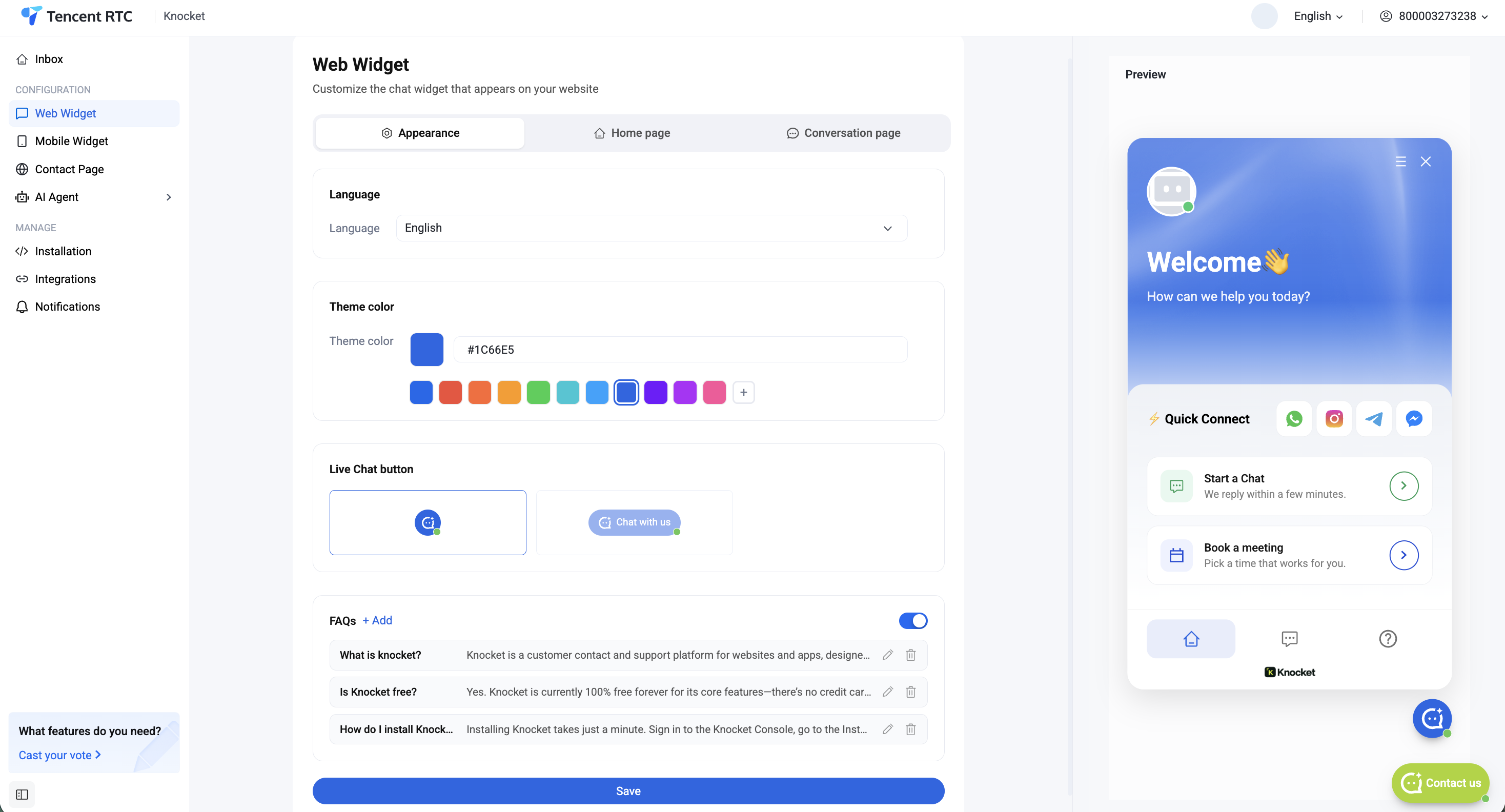
- Màu chủ đề. Chọn một trong mười mẫu có sẵn hoặc dán giá trị hex (ví dụ:
#1C66E5). Màu này được áp dụng cho dải màu chuyển tiếp của tiêu đề, nút "Bắt đầu trò chuyện" và bong bóng khởi chạy. - Nút Trò chuyện trực tiếp. Chọn giữa nút khởi chạy biểu tượng tròn hoặc nút "Trò chuyện với chúng tôi" dạng viên thuốc, tùy vào mức độ nổi bật mà bạn muốn cho điểm truy cập.
- Câu hỏi thường gặp. Thêm một vài câu hỏi phổ biến kèm câu trả lời ngắn. Tắt mục này nếu bạn hoàn toàn không muốn hiển thị chúng. Nhấp vào biểu tượng bút chì để chỉnh sửa hoặc thùng rác để xóa.
Ngôn ngữ
Mở menu thả xuống Ngôn ngữ ở đầu thẻ Giao diện rồi chọn từ danh sách tích hợp sẵn — Tiếng Anh, Türkçe, Nederlands, हिन्दी, العربية, Tiếng Việt, ภาษาไทย, українська và nhiều ngôn ngữ khác. Mọi chuỗi giao diện người dùng trong tiện ích — lời chào, trường biểu mẫu, thông báo lỗi, bố cục từ phải sang trái — sẽ chuyển đổi ngay lập tức.
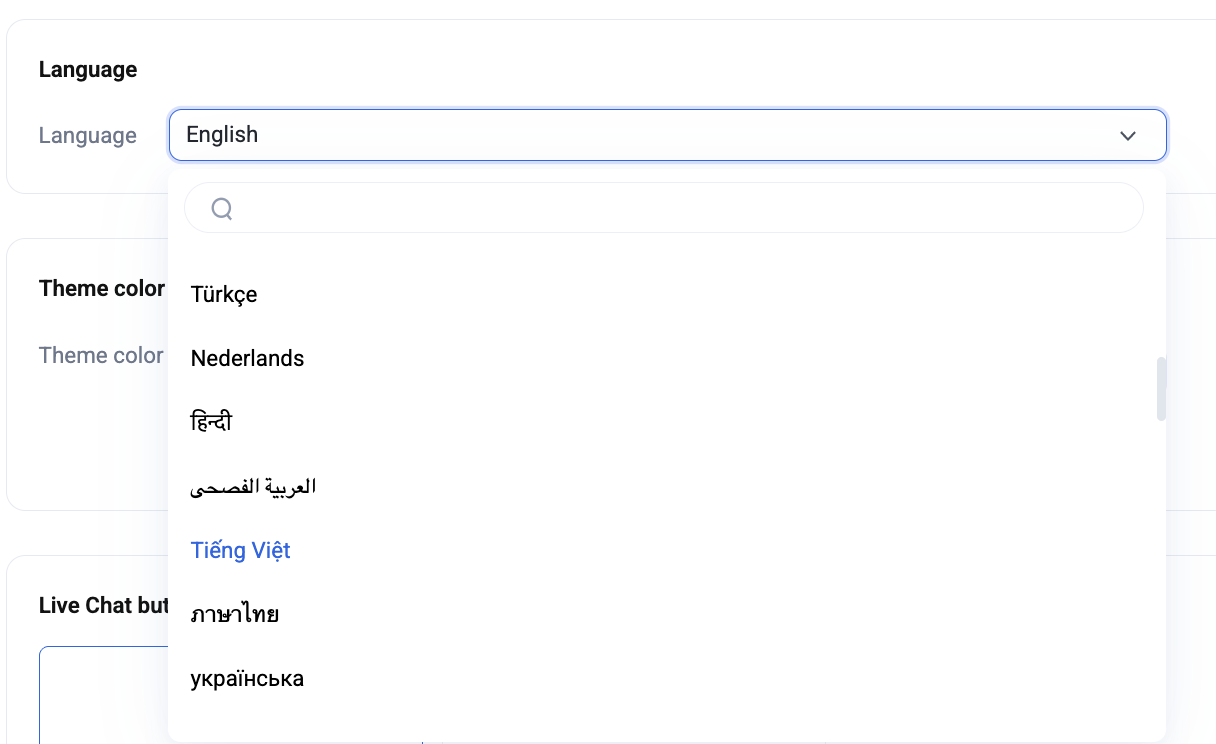
Tất cả ngôn ngữ, mã và trạng thái RTL — được xếp hạng theo số lượng người nói trên toàn cầu.
Trang chủ
Thẻ Trang chủ là nội dung khách truy cập nhìn thấy ngay khi tiện ích mở ra — trước khi họ bắt đầu cuộc trò chuyện. Đây là nơi bạn thiết lập lời chào, logo thương hiệu và các lối tắt (Trò chuyện trực tiếp, Trình đặt lịch hẹn, Mạng xã hội) để khách truy cập có thể liên hệ với bạn theo cách họ muốn.
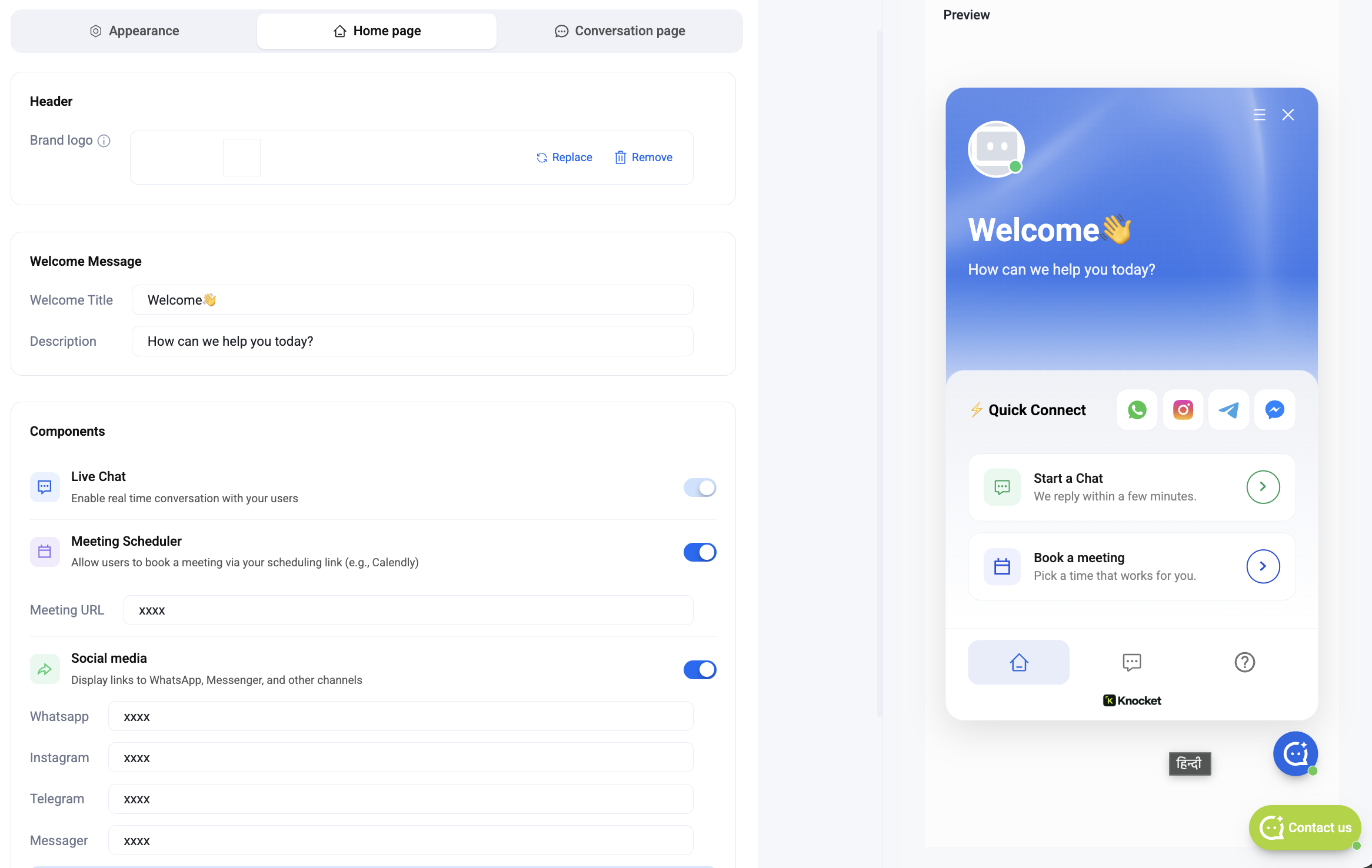
- Đầu trang — Logo thương hiệu. Tải lên tệp PNG hoặc SVG hình vuông (Thay thế / Xóa). Logo nằm ở góc trên bên trái của phần đầu tiện ích.
- Tin nhắn chào mừng. Đặt Tiêu đề chào mừng (ví dụ: Chào mừng 👋) và Mô tả một dòng (Hôm nay chúng tôi có thể giúp gì cho bạn?). Cả hai đều hỗ trợ biểu tượng cảm xúc.
- Trò chuyện trực tiếp. Bật để cho phép trò chuyện theo thời gian thực. Đây là thẻ "Bắt đầu trò chuyện · Chúng tôi trả lời trong vòng vài phút" trên trang chủ của tiện ích.
- Trình lên lịch cuộc hẹn. Bật tính năng này và dán URL cuộc hẹn — Calendly, Cal.com, Savvycal hoặc bất kỳ liên kết đặt lịch nào. Khách truy cập nhấn vào "Đặt lịch hẹn" để mở liên kết trong tab mới.
- Mạng xã hội. Bật lên và dán tên tài khoản/URL của bạn cho WhatsApp, Instagram, Telegram và Messenger. Mỗi kênh sẽ trở thành một biểu tượng trong hàng Kết nối nhanh.
Mọi trường đều không bắt buộc — để trống một kênh thì biểu tượng của kênh đó sẽ biến mất khỏi tiện ích.
Trang trò chuyện
Tab Trang hội thoại kiểm soát những gì xảy ra khi khách truy cập nhấn vào Bắt đầu trò chuyện. Hãy đặt tên cho trợ lý, xác định thời gian sẵn sàng và quyết định thông tin cần thu thập từ khách truy cập trước khi cuộc trò chuyện bắt đầu.
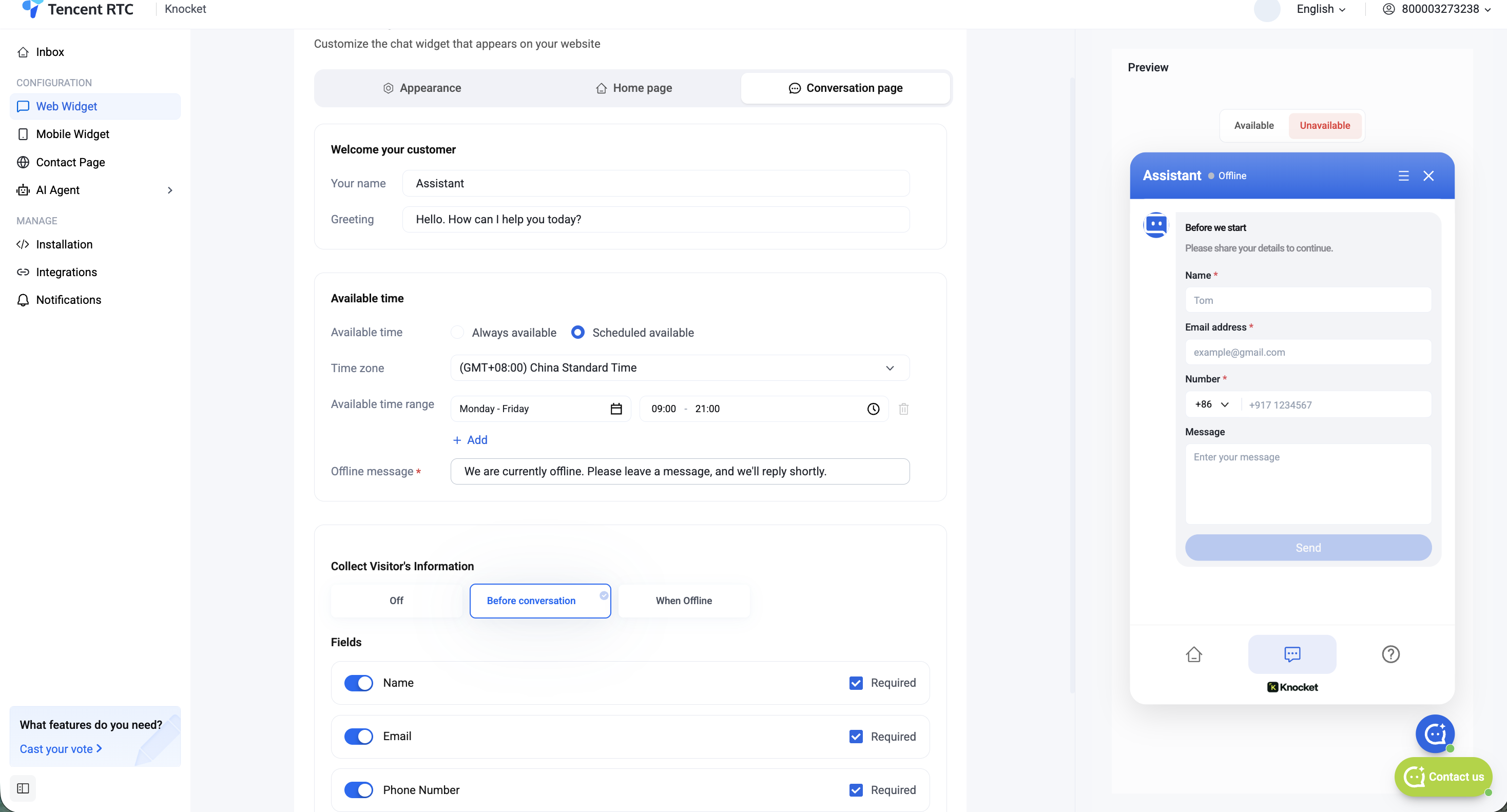
- Tên của bạn. Tên hiển thị trong phần đầu cuộc trò chuyện (ví dụ: Trợ lý). Thêm tên thật của một thành viên trong nhóm tại đây để tạo cảm giác gần gũi hơn.
- Lời chào. Tin nhắn đầu tiên mà khách truy cập nhìn thấy trong bảng trò chuyện — Xin chào. Hôm nay tôi có thể giúp gì cho bạn?
- Thời gian khả dụng. Chọn Luôn khả dụng hoặc Khả dụng theo lịch. Nếu chọn theo lịch, hãy chọn múi giờ và thêm một hoặc nhiều khoảng ngày/giờ (ví dụ: Thứ Hai–Thứ Sáu · 09:00–21:00).
- Tin nhắn ngoại tuyến. Hiển thị khi khách truy cập đến ngoài khung giờ bạn sẵn sàng — Hiện tại chúng tôi đang ngoại tuyến. Vui lòng để lại tin nhắn, chúng tôi sẽ sớm phản hồi.
- Thu thập thông tin của khách truy cập. Chọn Tắt, Trước cuộc trò chuyện (luôn hỏi) hoặc Khi ngoại tuyến (chỉ khi bạn vắng mặt). Sau đó, bật từng trường — Tên, Email, Số điện thoại, Tin nhắn — và đánh dấu mỗi trường là bắt buộc hoặc không bắt buộc.
Đặt Thu thập thông tin của khách truy cập → Khi ngoại tuyến để khách truy cập trực tuyến có thể trò chuyện ngay lập tức (không gặp trở ngại), còn khách truy cập khi bạn ngoại tuyến sẽ để lại thông tin liên hệ để bạn có thể phản hồi ngay trong cùng cuộc trò chuyện.
Cài đặt trên trang web của bạn
Khi tiện ích của bạn hiển thị đúng trong bản xem trước, hãy mở Cài đặt trong thanh bên rồi sao chép đoạn mã. Dán đoạn mã đó trước </body> trên bất kỳ trang nào bạn muốn tiện ích xuất hiện — WordPress, Shopify, Webflow, Next.js, HTML thuần túy, bất cứ nội dung nào trình duyệt có thể hiển thị. Xem hướng dẫn riêng Trang sản phẩm Tiện ích web để đặt vị trí riêng cho từng nền tảng.
- Hoàn tất cấu hình Giao diện / Trang chủ / Trang hội thoại. Nhấn Lưu.
- Nhấp vào Installation trong thanh bên trái.
- Sao chép thẻ
<script>một dòng — thẻ này đã chứa mã định danh duy nhất của bạn. - Dán đoạn mã ngay trước thẻ đóng
</body>của trang web rồi triển khai. - Tải lại — trình khởi chạy xuất hiện ở góc dưới bên phải. Tin nhắn được chuyển đến hộp thư Knocket và Telegram của bạn theo thời gian thực.
Câu hỏi thường gặp
Các thay đổi có yêu cầu triển khai lại không?
Không. Mọi nội dung bạn thay đổi trong bảng điều khiển — màu sắc, lời chào, câu hỏi thường gặp, trạng thái sẵn sàng — đều được cập nhật trực tiếp lên tiện ích trong vòng vài giây. Chỉ lần cài đặt thẻ script ban đầu mới cần chỉnh sửa trang web của bạn.
Nếu tôi để trống WhatsApp / Instagram / Telegram / Messenger thì sao?
Biểu tượng đơn giản là không hiển thị trong hàng Kết nối nhanh. Bạn có thể bật kênh bất cứ lúc nào rồi dán URL — biểu tượng sẽ xuất hiện ngay lập tức.
Quy trình ngoại tuyến hoạt động như thế nào?
Ngoài thời gian Khả dụng của bạn, khách truy cập sẽ thấy tin nhắn Ngoại tuyến và biểu mẫu trước khi trò chuyện (nếu đã bật bằng tùy chọn "Khi ngoại tuyến"). Họ để lại thông tin liên hệ cùng tin nhắn; bạn trả lời từ hộp thư đến của Knocket hoặc Telegram và cuộc trò chuyện tiếp tục ngay tại đó.
Khách truy cập có thể gửi hình ảnh hoặc tệp không?
Có — tệp đính kèm (hình ảnh, video, tệp) được hỗ trợ trong mọi cuộc trò chuyện và xuất hiện trong hộp thư đến cũng như Telegram, ngay bên cạnh nội dung văn bản.
Tác nhân AI đóng vai trò gì?
Nếu AI Agent được bật trong không gian làm việc của bạn, các tin nhắn gửi đến từ tiện ích sẽ được chuyển qua tác nhân trước tiên. Tác nhân sẽ trả lời các câu hỏi thông thường và chuyển cho nhân viên hỗ trợ khi không thể xử lý. Xem Hướng dẫn về Tác nhân AI.
Mở bảng điều khiển — Tiện ích web · Giao diện · Trang chủ · Trang trò chuyện. Chỉ mất khoảng năm phút.