概要
Knocketコンソールを開き、左側のサイドバーでWebウィジェットをクリックします。このページは3つのタブ — 外観、ホームページ、会話ページ — に分かれており、右側には編集に応じて更新されるライブの電話プレビューが表示されます。下部の保存を押すまでは何も公開されません。
インターフェース言語、ブランドカラー、ランチャースタイル、FAQ、ウェルカムメッセージ、クイック接続チャネル(WhatsApp / Instagram / Telegram / Messenger)、会議予約リンク、オフライン時間、そしてあなたがオフラインのときに訪問者を迎えるチャット前フォーム。
外観
外観 タブでは、ウィジェットの見た目(各UI文字列の言語、アクセントカラー、ランチャーの形状、訪問者が会話を開始する前に表示されるFAQ項目)を制御できます。ここで変更した内容は、すぐに右側のプレビューに反映されます。
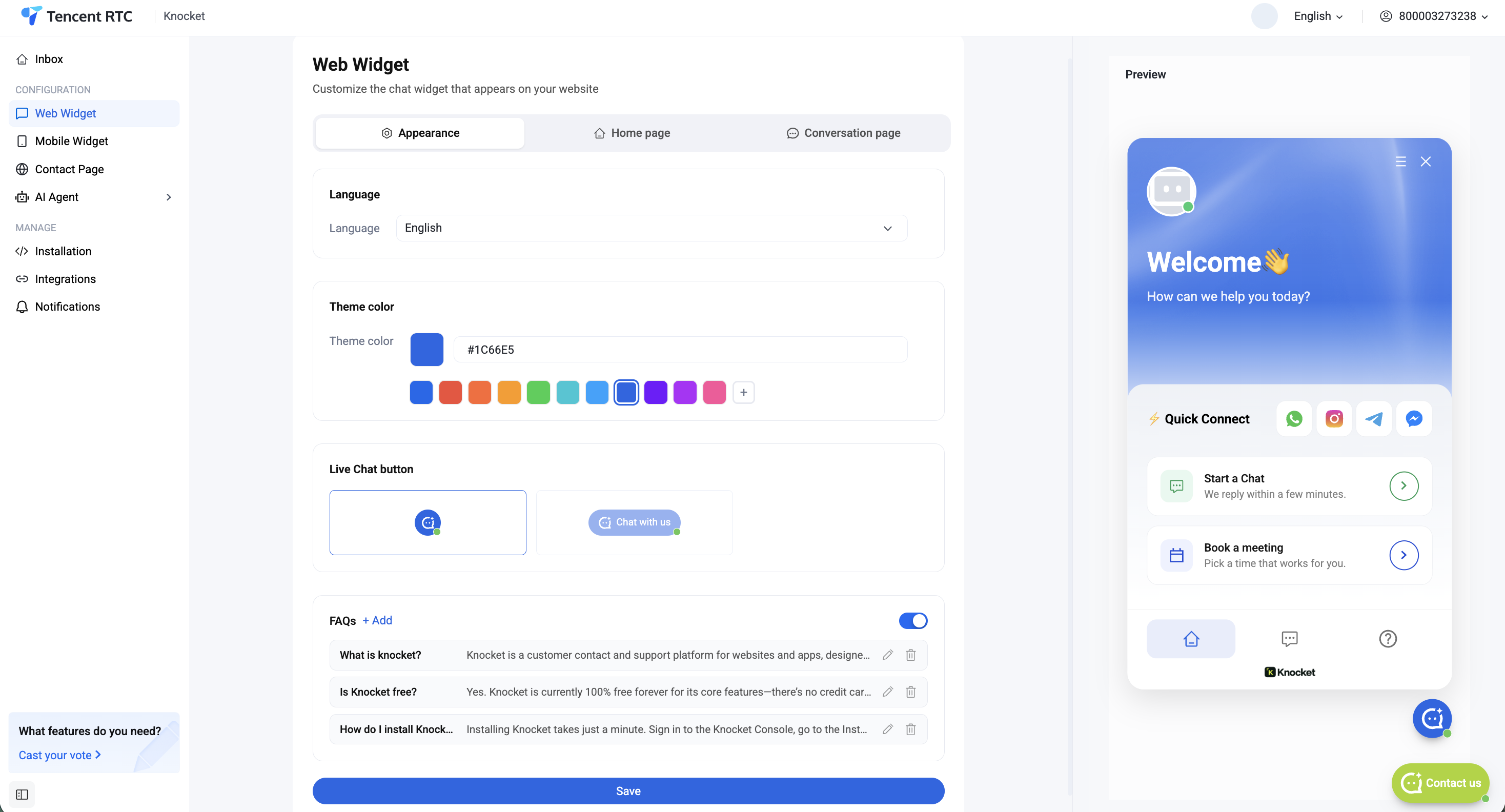
- テーマカラー。10種類のプリセットから選択するか、HEX値(例:
#1C66E5)を貼り付けます。この色はヘッダーグラデーション、「チャットを始める」ボタン、ランチャーバブルに反映されます。 - ライブチャットボタン。 入り口の目立ち具合に応じて、丸いアイコンランチャーか、ピル型の「お問い合わせ」ボタンを選択できます。
- よくある質問(FAQ)。一般的な質問と短い回答を最大数件追加できます。表示したくない場合は、そのセクションをオフに切り替えてください。鉛筆アイコンをクリックして編集し、ゴミ箱アイコンをクリックして削除します。
言語
外観タブの上部にある言語ドロップダウンを開き、組み込みリスト(英語、Türkçe、オランダ語、हिन्दी、العربية、Tiếng Việt、ภาษาไทย、українськаなど)から選択してください。ウィジェット内のすべてのUI文字列 — グリーティング、フォームフィールド、エラーメッセージ、RTLレイアウト — は即座に切り替わります。
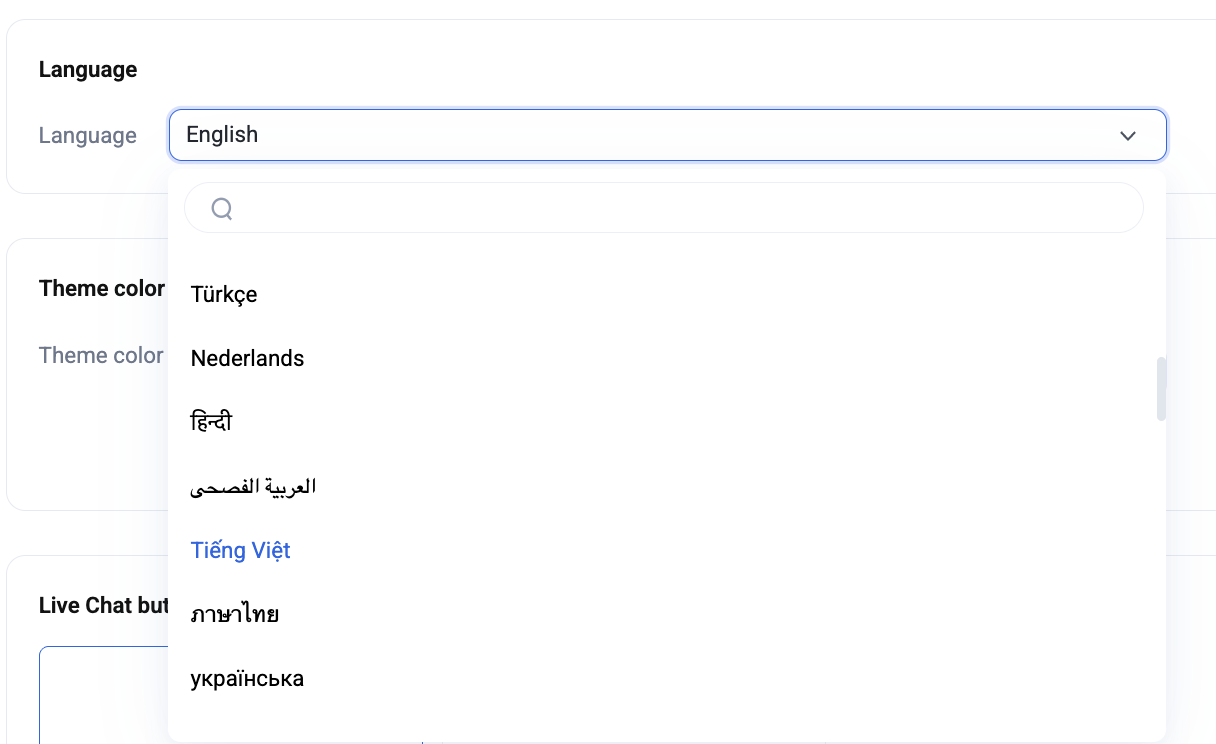
すべてのロケール、コード、RTL ステータス — 世界中の話者数でランク付け
ホームページ
ホームページタブは、ウィジェットが開いた瞬間、訪問者が会話を始める前に見る画面です。ここでは挨拶文、ブランドロゴ、そして訪問者が好みの方法であなたに連絡できるショートカット(ライブチャット、ミーティングスケジューラ、ソーシャルメディア)を設定します。
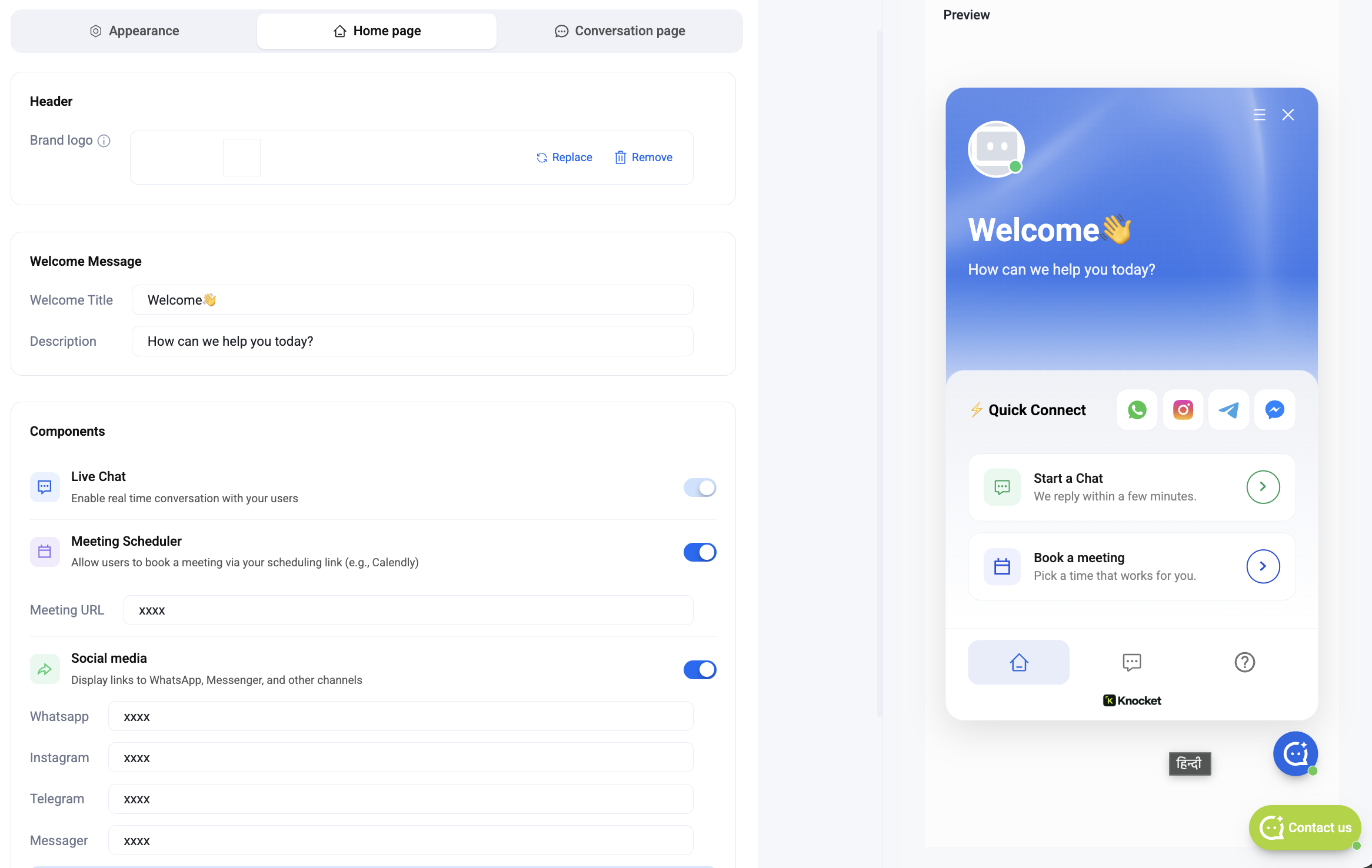
- ヘッダー — ブランドロゴ。 正方形のPNGまたはSVGをアップロード(置き換え/削除)。ウィジェットヘッダーの左上に配置されます。
- ようこそメッセージ。ようこそタイトル(例:ようこそ 👋)と1行の説明(今日はどうお手伝いできますか?)を設定します。どちらも絵文字に対応しています。
- ライブチャット。オンにするとリアルタイムの会話が有効になります。これは、ウィジェットホームの「チャットを開始・数分以内に返信します」カードです。
- 会議スケジューラー。 オンに切り替えて 会議URL を貼り付けます — Calendly、Cal.com、Savvycal、またはその他のスケジューリングリンク。訪問者が「会議を予約」をタップすると、新しいタブで開きます。
- ソーシャルメディア。WhatsApp、Instagram、Telegram、MessengerのハンドルやURLをオンに切り替えて貼り付けます。各チャネルはクイック接続行にアイコンとして表示されます。
すべてのフィールドは任意です — チャネルを空白のままにすると、そのアイコンはウィジェットから消えます。
会話ページ
会話ページタブでは、訪問者がチャットを始めるをタップした後の動作を制御します。アシスタント名を設定し、利用可能時間を定義し、会話が開始される前に訪問者から収集する情報を決定します。
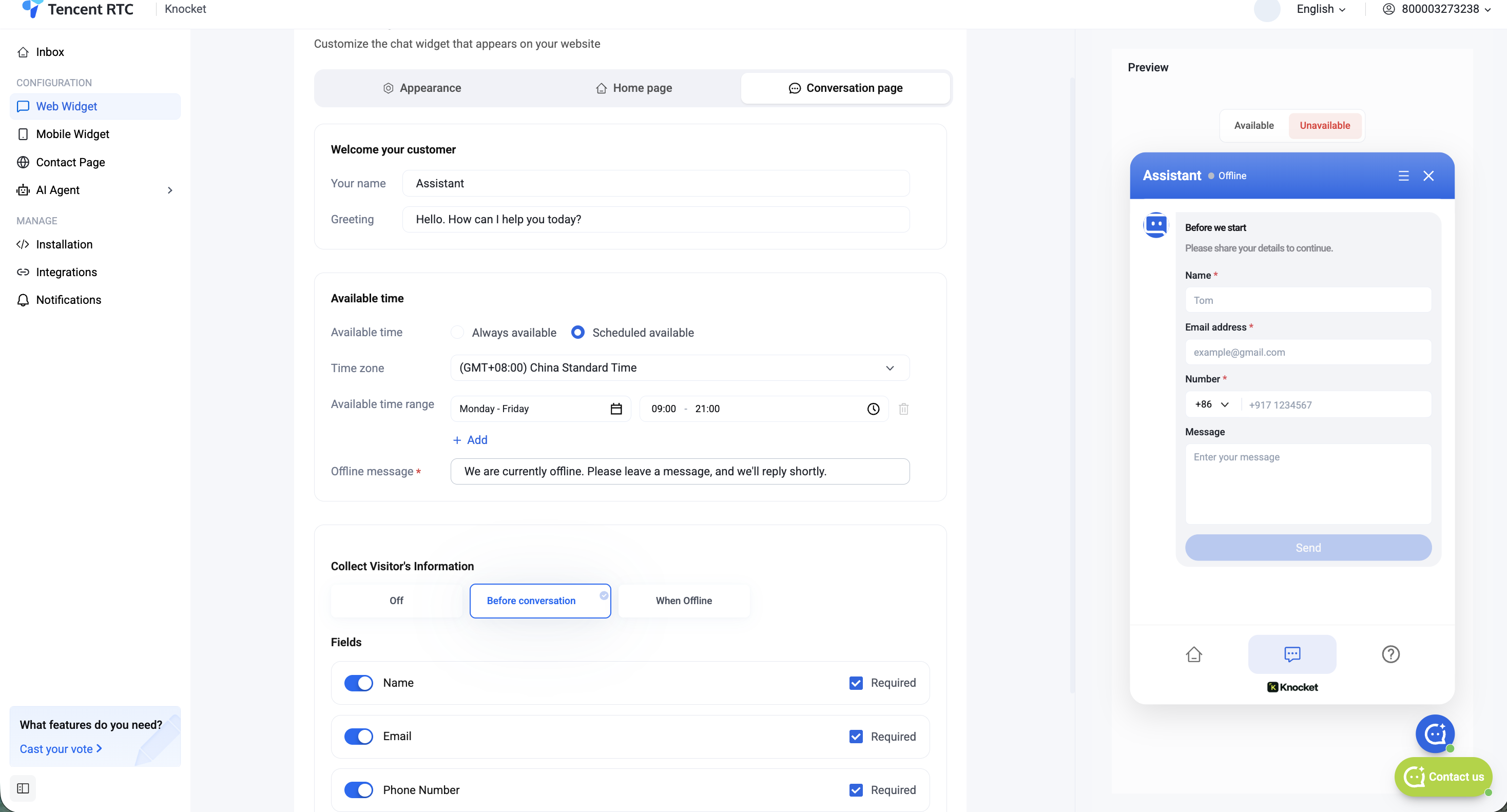
- あなたの名前。 会話ヘッダーに表示される名前(例:アシスタント)。よりパーソナルな印象を与えるために、実在のチームメンバーの名前をここに追加してください。
- 挨拶。 訪問者が会話パネル内で最初に目にするメッセージ — こんにちは。今日はどうお手伝いできますか?
- 利用可能時間。常時利用可能またはスケジュール利用可能を選択します。スケジュールの場合は、タイムゾーンを選択し、1つ以上の日付/時間範囲を追加します(例:月曜日〜金曜日 · 09:00〜21:00)。
- オフラインメッセージ。 利用可能時間外に訪問者が来たときに表示 — 現在オフラインです。メッセージを残していただければ、すぐに返信いたします。
- 訪問者の情報を収集する。 オフ、会話前(常に尋ねる)、または オフライン時(あなたが不在の場合のみ)を選択します。次に、個々のフィールド — 名前、メールアドレス、電話番号、メッセージ — を有効にし、それぞれを必須または任意としてマークします。
訪問者情報の収集 → オフライン時 を設定すると、オンラインの訪問者は即座にチャットでき(摩擦なし)、オフラインの訪問者は連絡先の詳細を残して、同じスレッドでフォローアップできます。
あなたのサイトにインストール
ウィジェットのプレビューで見栄えが良ければ、 インストール サイドバーでスニペットをコピーします。それを </body> ウィジェットを表示したい任意のページ(WordPress、Shopify、Webflow、Next.js、プレーンHTML、ブラウザがレンダリングできるものすべて)に配置可能。専用の ウェブウィジェット製品ページ プラットフォーム固有の配置のため。
- 外観 / ホームページ / 会話ページの設定を完了し、保存を押してください。
- 左サイドバーのインストールをクリックしてください。
- 1行の
<script>タグをコピーしてください — それはすでにあなたの固有の識別子を持っています。 - サイトの閉じタグ
</body>の直前に貼り付けてデプロイ - リロード — ランチャーが右下に表示されます。メッセージはKnocketの受信箱とTelegramにリアルタイムで流れます。
よくある質問
変更には再デプロイが必要ですか?
いいえ。コンソールで変更した内容(色、ようこそメッセージ、FAQ、対応可能時間など)はすべて、数秒以内にウィジェットにライブで反映されます。初期のスクリプトタグのインストール時のみ、サイトを編集する必要があります。
WhatsApp / Instagram / Telegram / Messengerを空白のままにするとどうなりますか?
アイコンはQuick Connect行に表示されません。いつでもチャネルを有効にしてURLを貼り付ければ、すぐに表示されます。
オフラインフローはどのように機能しますか?
あなたの対応可能時間外には、訪問者はあなたのオフラインメッセージとチャット前フォーム(「オフライン時に有効」に設定されている場合)を見ます。彼らは連絡先情報とメッセージを残し、あなたはKnocketの受信箱またはTelegramから返信し、スレッドはそのまま続きます。
訪問者は画像やファイルを送信できますか?
はい — 画像、動画、ファイルなどの添付ファイルはすべての会話でサポートされており、テキストと同時に受信箱とTelegramに届きます。
AI エージェントはどこに位置づけられますか?
ワークスペースでAIエージェントが有効になっている場合、着信ウィジェットメッセージはまずエージェントを通じてルーティングされます。エージェントは日常的な質問に回答し、対応できない場合は人間に引き継ぎます。詳細は AIエージェントチュートリアル.
コンソールを開く — Webウィジェット · 外観 · ホームページ · 会話ページ。約5分かかります。