ภาพรวม
เปิดคอนโซล Knocket แล้วคลิก วิดเจ็ตเว็บ ในแถบด้านข้างซ้าย หน้านี้แบ่งออกเป็นสามแท็บ ได้แก่ รูปลักษณ์ หน้าแรก และหน้าการสนทนา พร้อมตัวอย่างบนหน้าจอโทรศัพท์แบบสดทางด้านขวาที่อัปเดตตามการแก้ไขของคุณ ระบบจะไม่เผยแพร่สิ่งใดจนกว่าคุณจะกด บันทึก ที่ด้านล่าง
ภาษาของอินเทอร์เฟซ สีแบรนด์ รูปแบบปุ่มเปิดแชต คำถามที่พบบ่อย ข้อความต้อนรับ ช่องทางเชื่อมต่อด่วน (WhatsApp / Instagram / Telegram / Messenger) ลิงก์จองการประชุม ช่วงเวลาออฟไลน์ และแบบฟอร์มก่อนเริ่มแชตที่ใช้ต้อนรับผู้เยี่ยมชมเมื่อคุณออฟไลน์
รูปลักษณ์
แท็บ รูปลักษณ์ ใช้ควบคุมหน้าตาของวิดเจ็ต ทั้งภาษาของข้อความ UI ทุกข้อความ สีเน้น รูปทรงปุ่มเปิด และรายการคำถามที่พบบ่อยซึ่งแสดงก่อนที่ผู้เยี่ยมชมจะเริ่มการสนทนา ทุกอย่างที่นี่จะแสดงผลใหม่ในตัวอย่างด้านขวาทันทีที่คุณเปลี่ยนแปลง
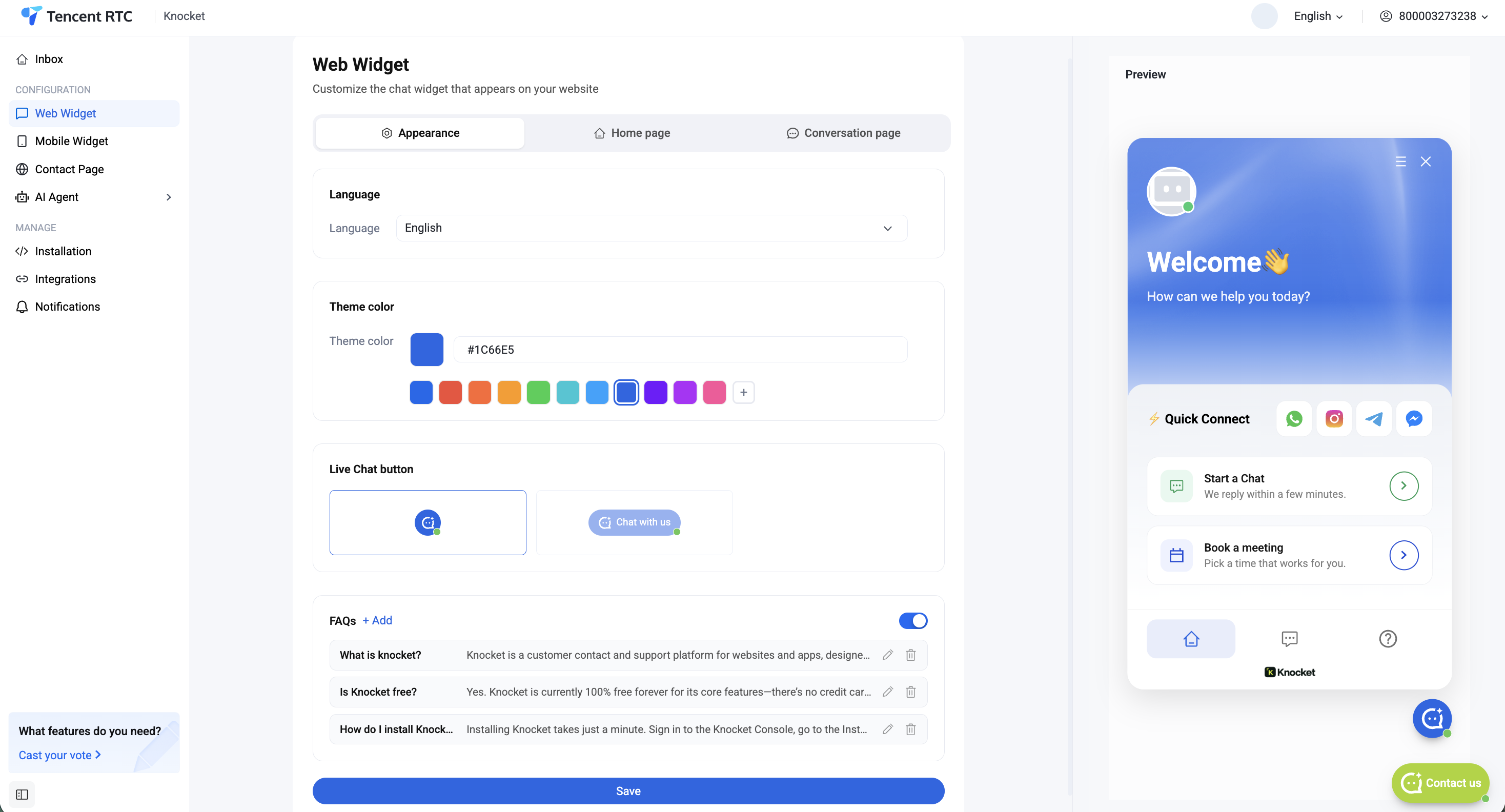
- สีธีม เลือกจากค่าที่ตั้งไว้ล่วงหน้าสิบแบบหรือวางค่าฐานสิบหก (เช่น
#1C66E5) สีนี้จะกำหนดไล่ระดับสีของส่วนหัว ปุ่ม "เริ่มแชต" และบับเบิลตัวเปิดใช้งาน - ปุ่มไลฟ์แชต เลือกได้ระหว่างปุ่มไอคอนทรงกลมหรือปุ่มทรงแคปซูล "แชตกับเรา" ขึ้นอยู่กับว่าคุณต้องการให้ช่องทางเข้าใช้งานโดดเด่นเพียงใด
- คำถามที่พบบ่อย เพิ่มคำถามทั่วไปพร้อมคำตอบสั้น ๆ ได้จำนวนหนึ่ง ปิดส่วนนี้ได้หากไม่ต้องการให้แสดงเลย คลิกไอคอนดินสอเพื่อแก้ไข หรือไอคอนถังขยะเพื่อลบ
ภาษา
เปิดเมนูแบบเลื่อนลง ภาษา ที่ด้านบนของแท็บรูปลักษณ์ แล้วเลือกจากรายการภาษาที่มีให้ เช่น English, Türkçe, Nederlands, हिन्दी, العربية, Tiếng Việt, ภาษาไทย, українська และภาษาอื่น ๆ ข้อความทั้งหมดในอินเทอร์เฟซของวิดเจ็ต ไม่ว่าจะเป็นคำทักทาย ช่องแบบฟอร์ม ข้อความแสดงข้อผิดพลาด และเค้าโครงแบบขวาไปซ้าย จะเปลี่ยนทันที
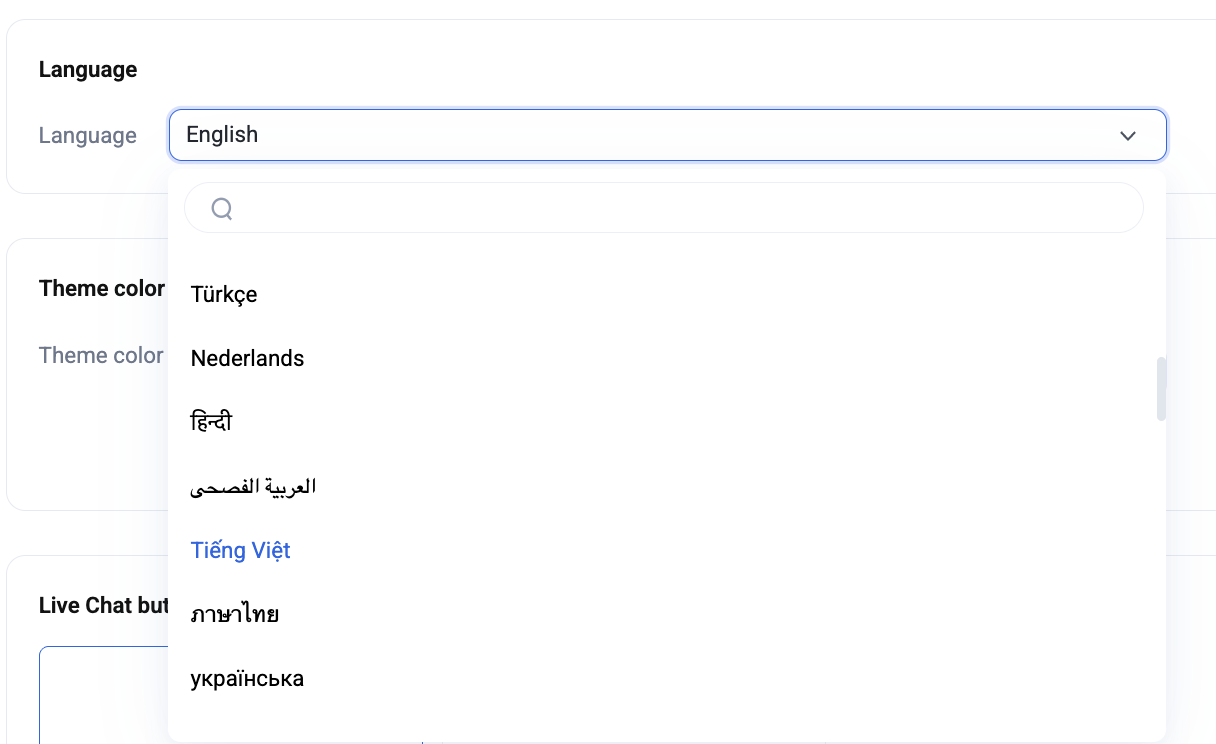
ภาษาท้องถิ่น รหัส และสถานะ RTL ทั้งหมด — จัดอันดับตามจำนวนผู้พูดทั่วโลก
หน้าหลัก
แท็บ หน้าหลัก คือสิ่งที่ผู้เข้าชมเห็นทันทีเมื่อเปิดวิดเจ็ต — ก่อนเริ่มการสนทนา ที่นี่คุณสามารถตั้งค่าข้อความต้อนรับ โลโก้แบรนด์ และทางลัด (แชตสด ระบบนัดหมาย โซเชียลมีเดีย) เพื่อให้ผู้เข้าชมติดต่อคุณได้ในช่องทางที่ต้องการ
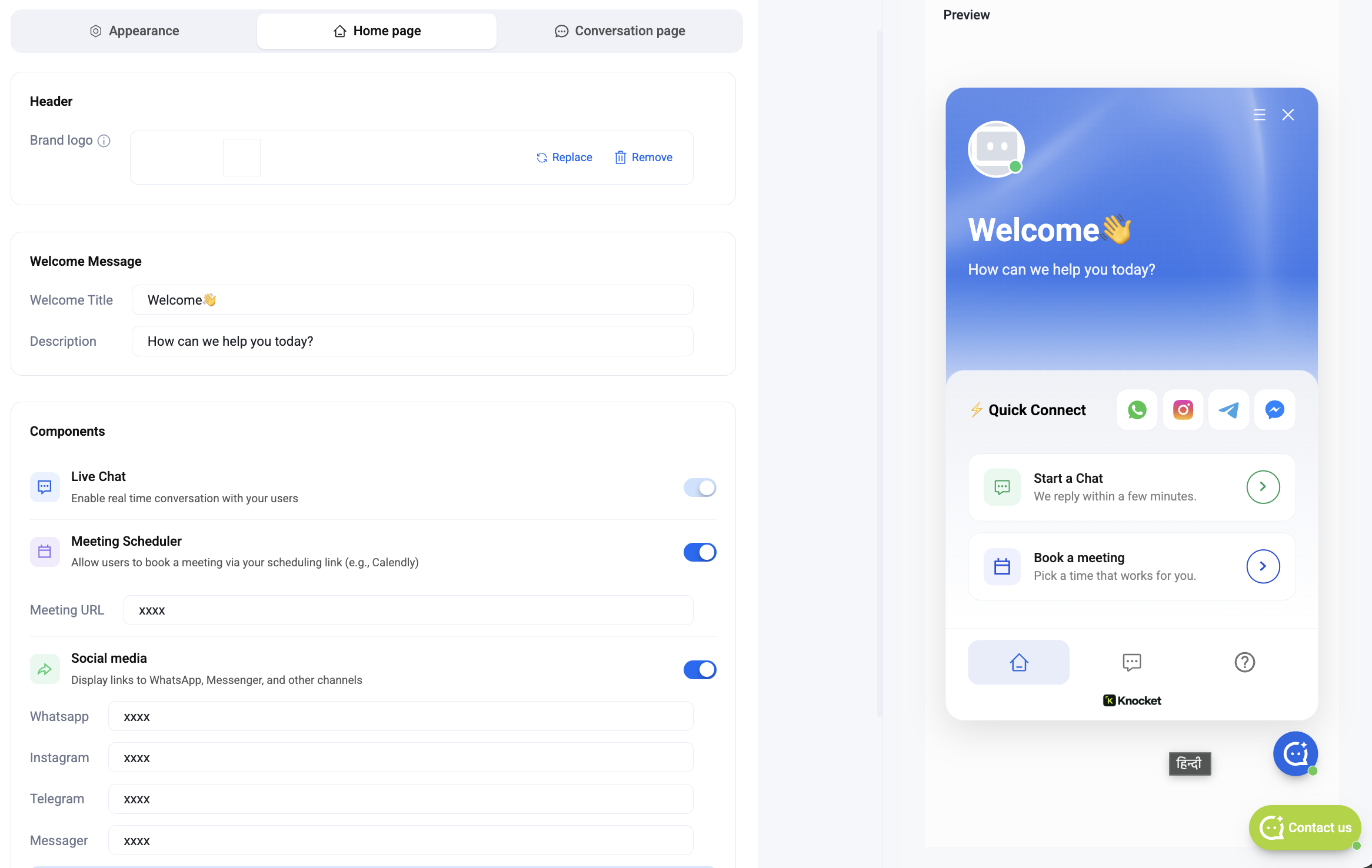
- ส่วนหัว — โลโก้แบรนด์ อัปโหลดไฟล์ PNG หรือ SVG รูปสี่เหลี่ยมจัตุรัส (แทนที่ / ลบ) โลโก้จะอยู่ที่มุมซ้ายบนของส่วนหัววิดเจ็ต
- ข้อความต้อนรับ ตั้งค่า หัวข้อต้อนรับ (เช่น ยินดีต้อนรับ 👋) และ คำอธิบาย หนึ่งบรรทัด (วันนี้เราช่วยอะไรคุณได้บ้าง?) ทั้งสองส่วนรองรับอีโมจิ
- แชทสด เปิดสวิตช์เพื่อเปิดใช้งานการสนทนาแบบเรียลไทม์ นี่คือการ์ด "เริ่มแชท · เราจะตอบกลับภายในไม่กี่นาที" บนหน้าหลักของวิดเจ็ต
- เครื่องมือนัดหมาย เปิดใช้งานแล้ววาง URL สำหรับนัดหมาย — Calendly, Cal.com, Savvycal หรือลิงก์นัดหมายใดก็ได้ ผู้เข้าชมแตะ "จองเวลานัดหมาย" เพื่อเปิดในแท็บใหม่
- โซเชียลมีเดีย เปิดใช้งานและวางชื่อบัญชี/URL ของคุณสำหรับ WhatsApp, Instagram, Telegram และ Messenger แต่ละช่องทางจะแสดงเป็นไอคอนในแถว Quick Connect
ทุกช่องเป็นตัวเลือก — เว้นช่องทางใดว่างไว้ แล้วไอคอนของช่องทางนั้นจะหายไปจากวิดเจ็ต
หน้าการสนทนา
แท็บ หน้าการสนทนา จะควบคุมสิ่งที่เกิดขึ้นเมื่อผู้เข้าชมแตะ เริ่มแชต ตั้งชื่อผู้ช่วย กำหนดเวลาที่พร้อมให้บริการ และเลือกข้อมูลที่ต้องการเก็บจากผู้เข้าชมก่อนเปิดการสนทนา
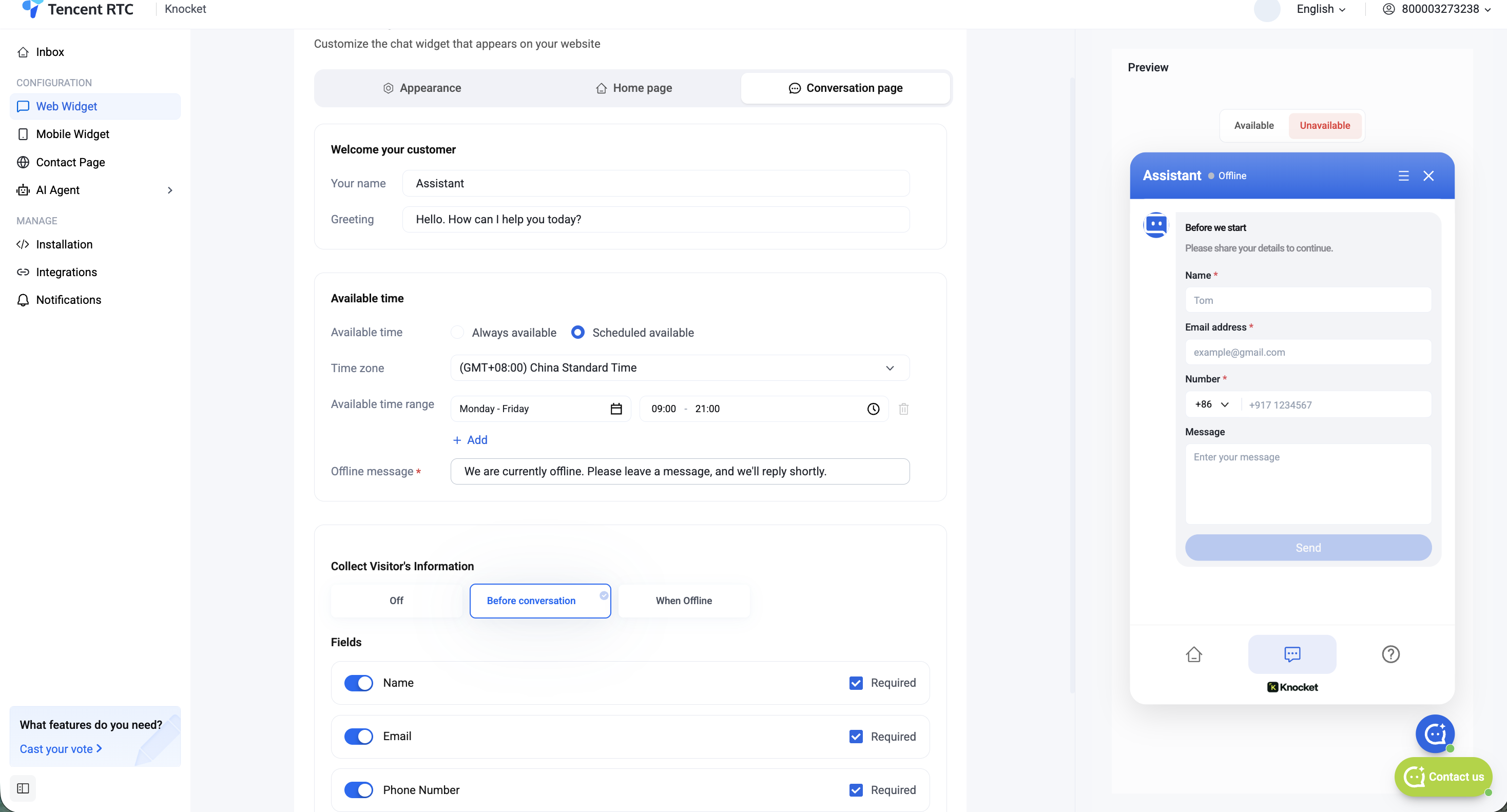
- ชื่อของคุณ ชื่อที่แสดงในส่วนหัวของการสนทนา (เช่น ผู้ช่วย) เพิ่มชื่อจริงของเพื่อนร่วมทีมที่นี่เพื่อให้ดูเป็นกันเองยิ่งขึ้น
- ข้อความทักทาย ข้อความแรกที่ผู้เข้าชมเห็นในหน้าต่างสนทนา — สวัสดี วันนี้ฉันช่วยอะไรคุณได้บ้าง?
- เวลาที่พร้อมให้บริการ เลือก พร้อมให้บริการเสมอ หรือ พร้อมให้บริการตามกำหนดเวลา หากกำหนดเวลาไว้ ให้เลือกเขตเวลาและเพิ่มช่วงวัน/เวลาหนึ่งช่วงขึ้นไป (เช่น วันจันทร์–วันศุกร์ · 09:00–21:00 น.)
- ข้อความออฟไลน์ แสดงเมื่อผู้เข้าชมเข้ามานอกช่วงเวลาที่คุณพร้อมให้บริการ — ขณะนี้เราออฟไลน์อยู่ โปรดฝากข้อความไว้ แล้วเราจะตอบกลับโดยเร็ว
- รวบรวมข้อมูลของผู้เข้าชม เลือก ปิด, ก่อนเริ่มการสนทนา (ถามทุกครั้ง) หรือ เมื่อออฟไลน์ (เฉพาะเมื่อคุณไม่อยู่) จากนั้นเปิดใช้งานช่องข้อมูลแต่ละช่อง ได้แก่ ชื่อ, อีเมล, หมายเลขโทรศัพท์, ข้อความ และกำหนดให้แต่ละช่องเป็นข้อมูลที่จำเป็นหรือไม่บังคับ
ตั้งค่า เก็บข้อมูลของผู้เยี่ยมชม → เมื่อออฟไลน์ เพื่อให้ผู้เยี่ยมชมแชทได้ทันทีขณะที่คุณออนไลน์โดยไม่มีขั้นตอนยุ่งยาก ส่วนในขณะที่คุณออฟไลน์ ผู้เยี่ยมชมสามารถฝากข้อมูลติดต่อไว้เพื่อให้คุณติดตามต่อได้ในเธรดเดิม
ติดตั้งบนเว็บไซต์ของคุณ
เมื่อวิดเจ็ตของคุณดูดีในหน้าตัวอย่างแล้ว ให้เปิด การติดตั้ง ในแถบด้านข้างแล้วคัดลอกข้อมูลโค้ด วางไว้ก่อน </body> บนหน้าใดก็ได้ที่คุณต้องการให้วิดเจ็ตปรากฏ ไม่ว่าจะเป็น WordPress, Shopify, Webflow, Next.js, HTML ธรรมดา หรืออะไรก็ตามที่เบราว์เซอร์แสดงผลได้ ดูคู่มือเฉพาะ หน้าผลิตภัณฑ์วิดเจ็ตเว็บ สำหรับการจัดวางเฉพาะแพลตฟอร์ม
- ตั้งค่าส่วนรูปลักษณ์ / หน้าแรก / หน้าการสนทนาให้เสร็จ แล้วกด บันทึก
- คลิก Installation ในแถบด้านข้างซ้าย
- คัดลอกแท็ก
<script>หนึ่งบรรทัด — ซึ่งมีรหัสเฉพาะของคุณอยู่แล้ว - วางโค้ดนี้ไว้ก่อนแท็กปิด
</body>ของเว็บไซต์ แล้วนำขึ้นใช้งาน - โหลดหน้าใหม่ — ตัวเปิดแชตจะปรากฏที่มุมขวาล่าง ข้อความจะส่งไปยังกล่องข้อความ Knocket และ Telegram ของคุณแบบเรียลไทม์
คำถามที่พบบ่อย
การเปลี่ยนแปลงจำเป็นต้องปรับใช้อีกครั้งหรือไม่?
ไม่ ทุกสิ่งที่คุณเปลี่ยนในคอนโซล ไม่ว่าจะเป็นสี ข้อความต้อนรับ คำถามที่พบบ่อย หรือสถานะความพร้อมใช้งาน จะอัปเดตไปยังวิดเจ็ตแบบสดภายในไม่กี่วินาที เฉพาะการติดตั้งแท็กสคริปต์ครั้งแรกเท่านั้นที่ต้องแก้ไขเว็บไซต์ของคุณ
จะเกิดอะไรขึ้นหากฉันเว้น WhatsApp / Instagram / Telegram / Messenger ว่างไว้?
ไอคอนไม่แสดงผลในแถว Quick Connect เพียงเปิดใช้งานช่องทางเมื่อใดก็ได้แล้ววาง URL — ไอคอนจะปรากฏขึ้นทันที
ขั้นตอนการทำงานแบบออฟไลน์เป็นอย่างไร
นอกช่วงเวลาที่คุณพร้อมให้บริการ ผู้เข้าชมจะเห็นข้อความออฟไลน์และแบบฟอร์มก่อนเริ่มแชท (หากเปิดใช้ด้วยตัวเลือก "เมื่อออฟไลน์") พวกเขาสามารถฝากข้อมูลติดต่อและข้อความไว้ได้ โดยคุณตอบกลับจากกล่องข้อความ Knocket หรือ Telegram และสนทนาต่อในเธรดเดิม
ผู้เข้าชมสามารถส่งรูปภาพหรือไฟล์ได้หรือไม่?
รองรับไฟล์แนบ (รูปภาพ วิดีโอ และไฟล์) ในทุกการสนทนา โดยจะแสดงในกล่องข้อความและ Telegram เคียงข้างกับข้อความ
AI Agent มีบทบาทอย่างไร?
หากเปิดใช้งาน AI Agent ในพื้นที่ทำงานของคุณ ข้อความที่เข้ามาจากวิดเจ็ตจะถูกส่งผ่านเอเจนต์ก่อน โดยเอเจนต์จะตอบคำถามทั่วไปและส่งต่อให้เจ้าหน้าที่เมื่อไม่สามารถตอบได้ ดู บทแนะนำ AI Agent.
เปิดคอนโซล — วิดเจ็ตเว็บ · รูปลักษณ์ · หน้าแรก · หน้าการสนทนา ใช้เวลาประมาณห้านาที