Knocket 한눈에 보기 — 세 가지 제품 형태
| 양식 | 무엇인가요 | 위치 | 설치 시간 |
|---|---|---|---|
| 웹 위젯 | 웹사이트에 떠 있는 채팅 버블 | 코드 </body> 태그가 있는 모든 사이트 | ~1분 |
| 연락처 페이지 | 프로필 페이지처럼 보이는 공유 가능한 링크 | knocket.ai 또는 커스텀 도메인 | ~1분 |
| 모바일 위젯 | 네이티브 앱 내 채팅 버블 | iOS, Android, React Native, Flutter 앱 | ~2분 |
세 가지 폼은 서로 독립적입니다. 창업자는 첫 날 연락처 페이지를 배포하고, 일곱째 날 웹 위젯을 배포하며, 앱이 출시될 때 모바일 위젯을 배포할 수 있습니다 — 어떤 설정도 다시 구축할 필요 없이.
Knocket은 누구를 위해 만들어졌나요?
Knocket은 아직 지원 팀이 없는 팀을 위해 만들어졌습니다.
- 독립 개발자 및 인디 해커 — 소규모 SaaS, 오픈소스 도구 또는 초기 사용자가 연락할 수 있는 방법이 필요한 부업.
- 최초 100명의 사용자를 찾는 초기 단계 창업자 — PMF 이전 팀이 모든 메시지를 읽고 사람처럼 답변해야 하는 경우.
- 가벼운 피드백 루프를 운영하는 소규모 제품 팀 — 고객 서비스 플랫폼을 구축하지 않고도 정성적 피드백을 원하는 팀입니다.
Knocket을 설치하고 커스터마이즈하는 방법 웹 위젯?
웹 위젯은 Knocket 콘솔에서 완전히 커스터마이징할 수 있으며, 모든 변경 사항은 실시간으로 미리 볼 수 있습니다. 아래는 빠른 투어입니다 — 전체 연습(모든 필드, 모든 로컬라이제이션 옵션, 모든 테마 기법)을 보려면 전용 튜토리얼을 열어주세요.
위젯 커스터마이저의 모든 필드와 50개 언어 로컬라이제이션 팩.
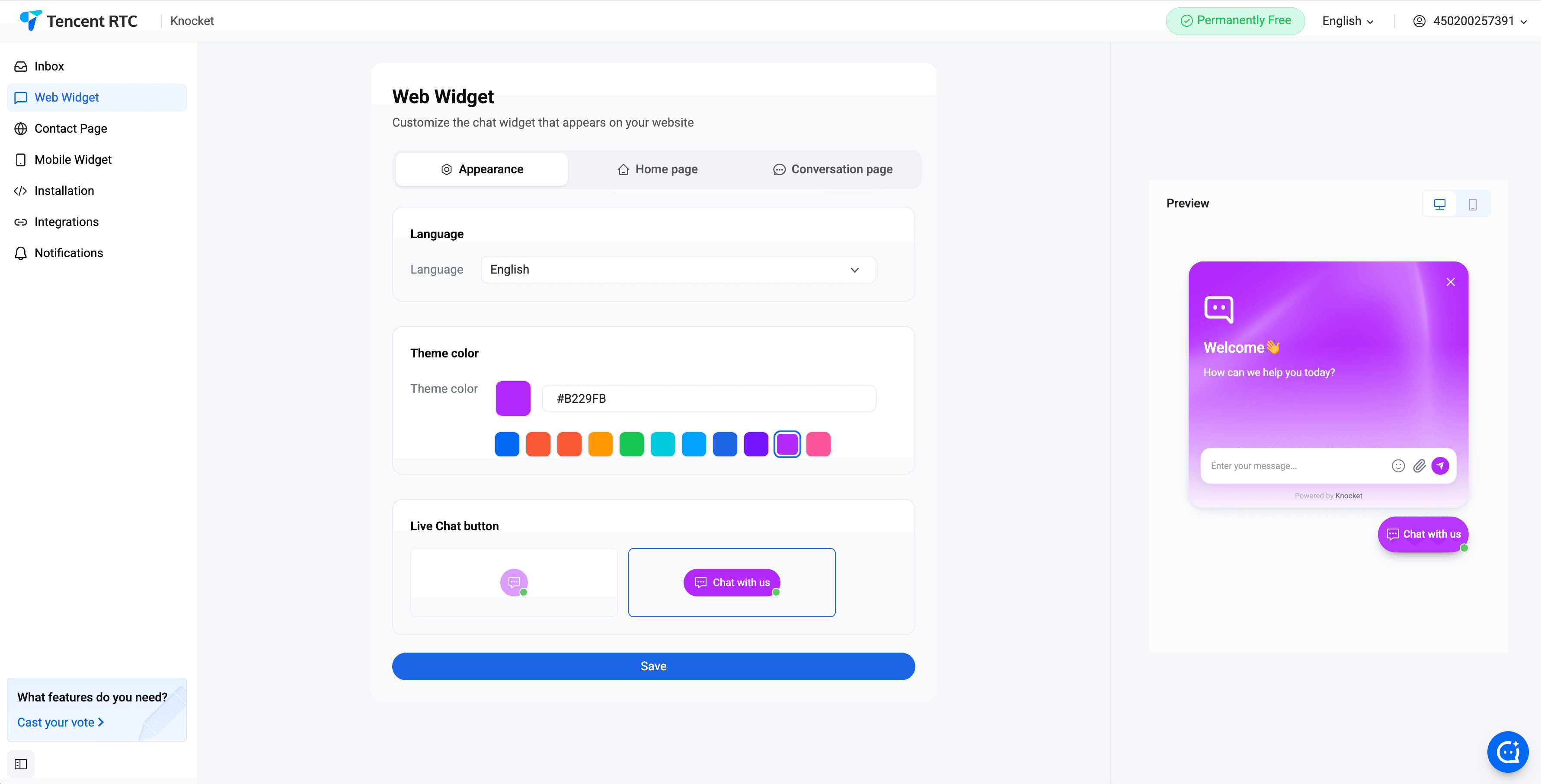
테마 색상, 로고, 아바타
브랜드와 일치하는 기본 색상을 선택하세요. 위젯은 선택한 색상으로 런처 버블, 헤더, 입력 필드 포커스 링 및 전송 버튼을 렌더링합니다. 브랜드 로고를 업로드하여 위젯 헤더에 표시되도록 하고, 창의 다른 쪽에서 설립자를 나타내는 아바타를 업로드하세요. 두 자산 모두 선택 사항이며, 둘 다 제공되지 않으면 위젯은 깔끔한 텍스트만 있는 헤더로 대체됩니다.
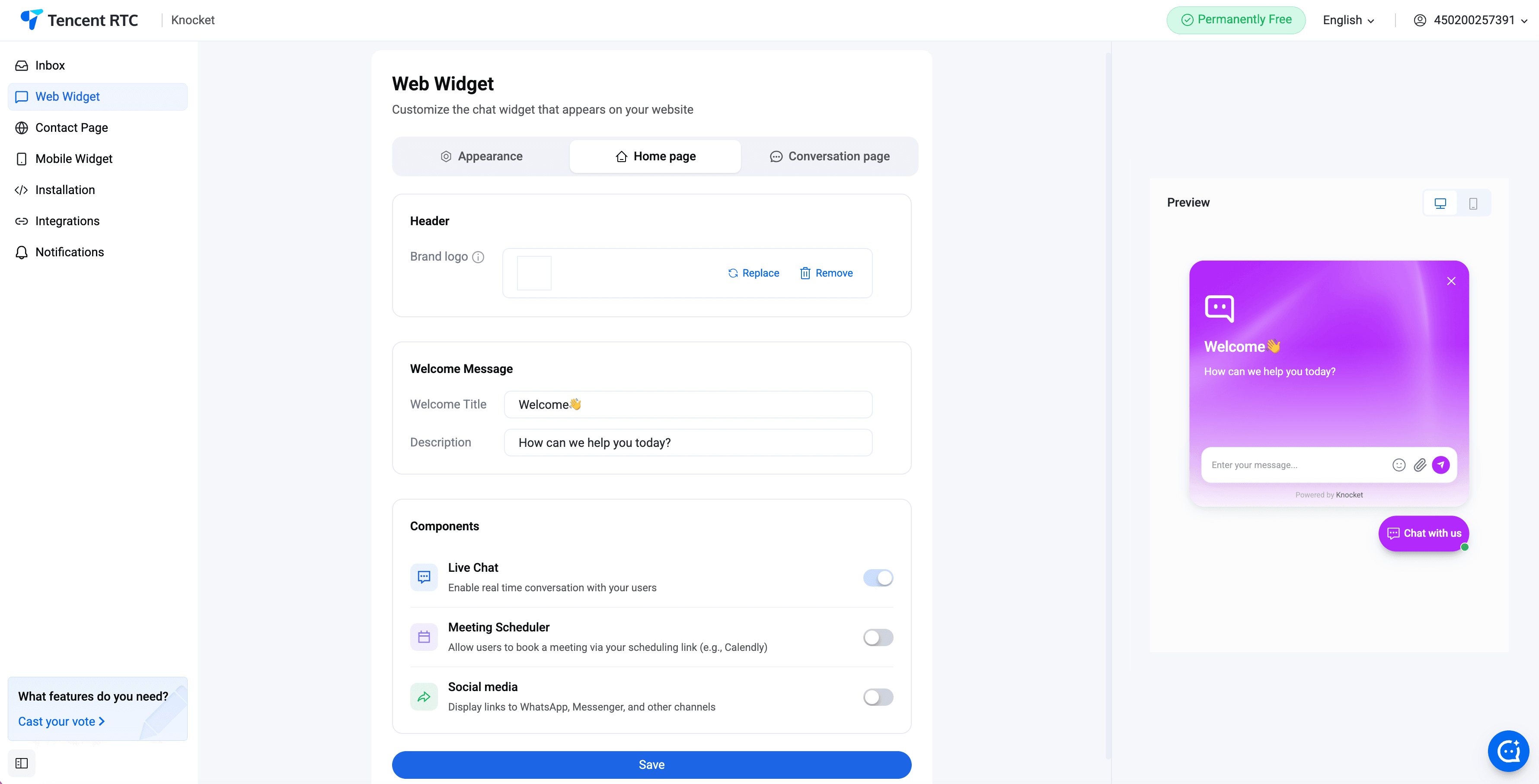
환영 메시지 및 환영 헤더
환영 헤더는 위젯이 열릴 때 방문자가 처음으로 읽는 문장입니다. 환영 메시지는 헤더 아래의 본문 텍스트입니다. 둘 다 간결하며, 미리 채워지고, 둘 다 콘솔에서 A/B 테스트할 수 있습니다.
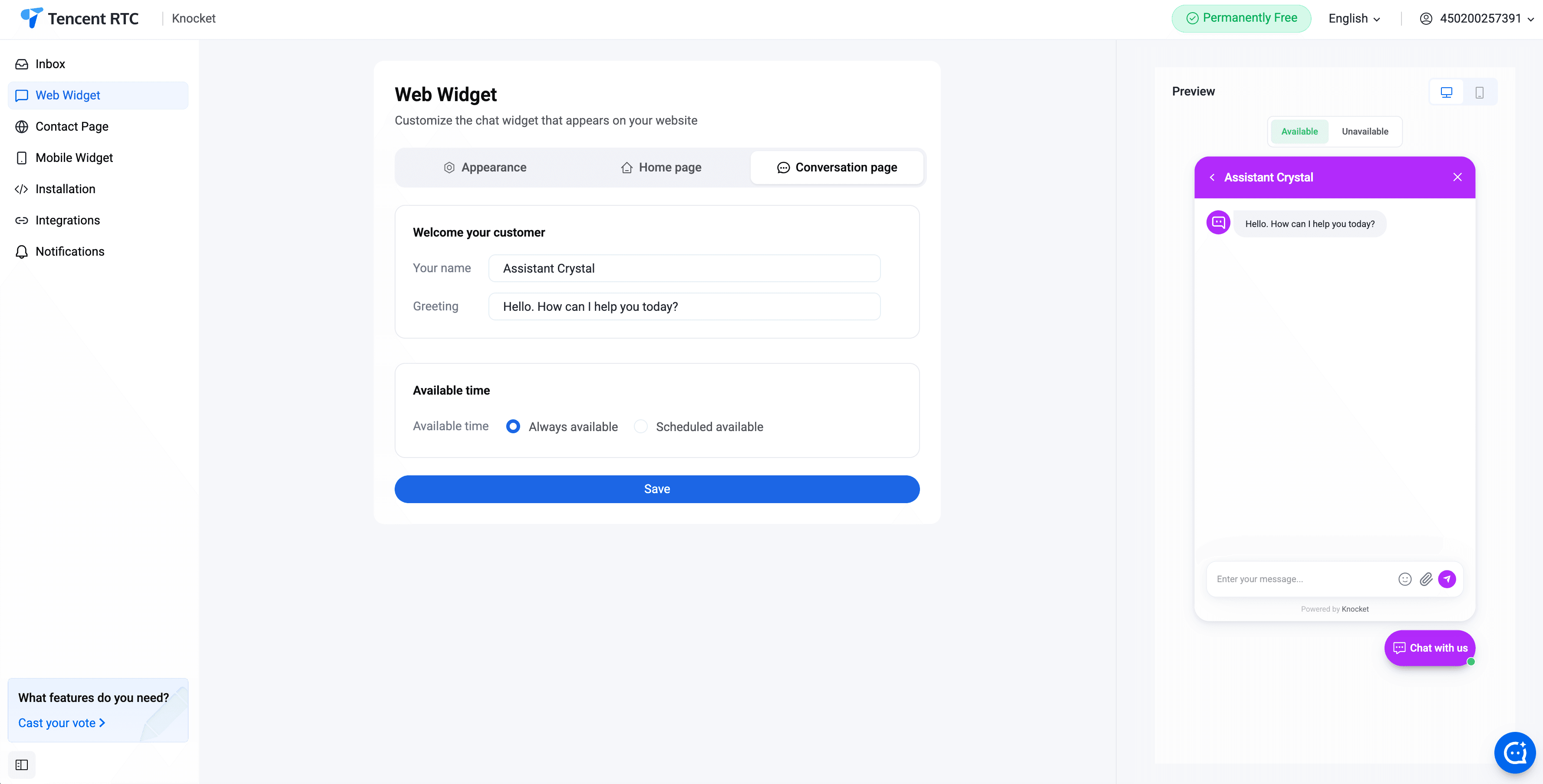
사전 예방적 인사말
사전 인사말을 켜서 구성 가능한 지연 후 처음 방문하는 사용자에게 짧은 환영 메시지를 표시하세요. 사전 인사말은 수동적인 방문자를 적극적인 대화로 전환하는 가장 쉬운 방법입니다.
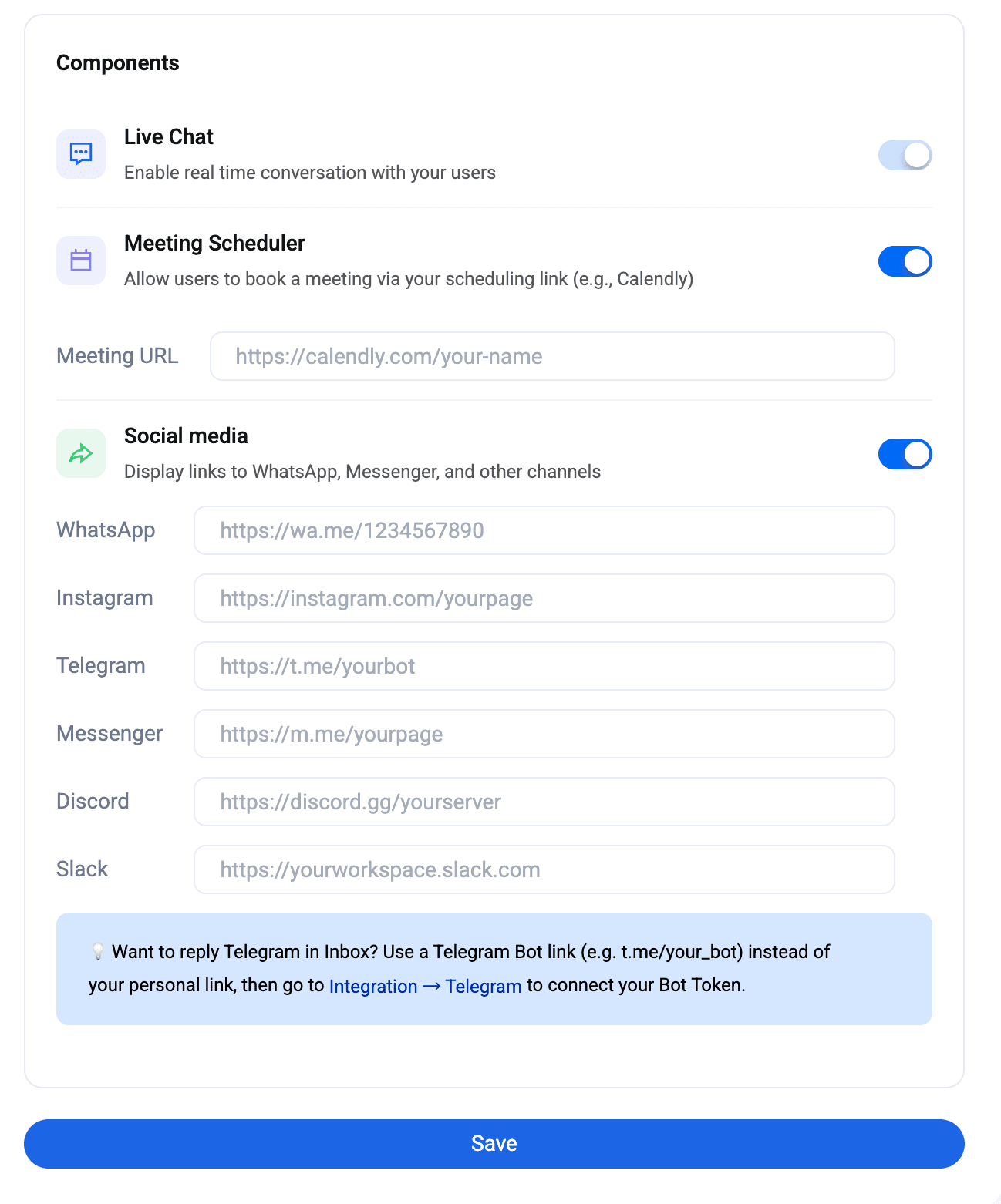
소셜 링크 모음
팀의 WhatsApp, Instagram, Telegram 및 Messenger 계정에 대한 링크를 추가하세요. 위젯은 방문자가 메시지를 입력하기보다 이러한 연락처를 선호할 때 대체 연락 채널로 해당 링크를 표시합니다.
window.knocketConfig 스크립트 태그 앞에. Knocket을 어떻게 게시하나요? 연락처 페이지?
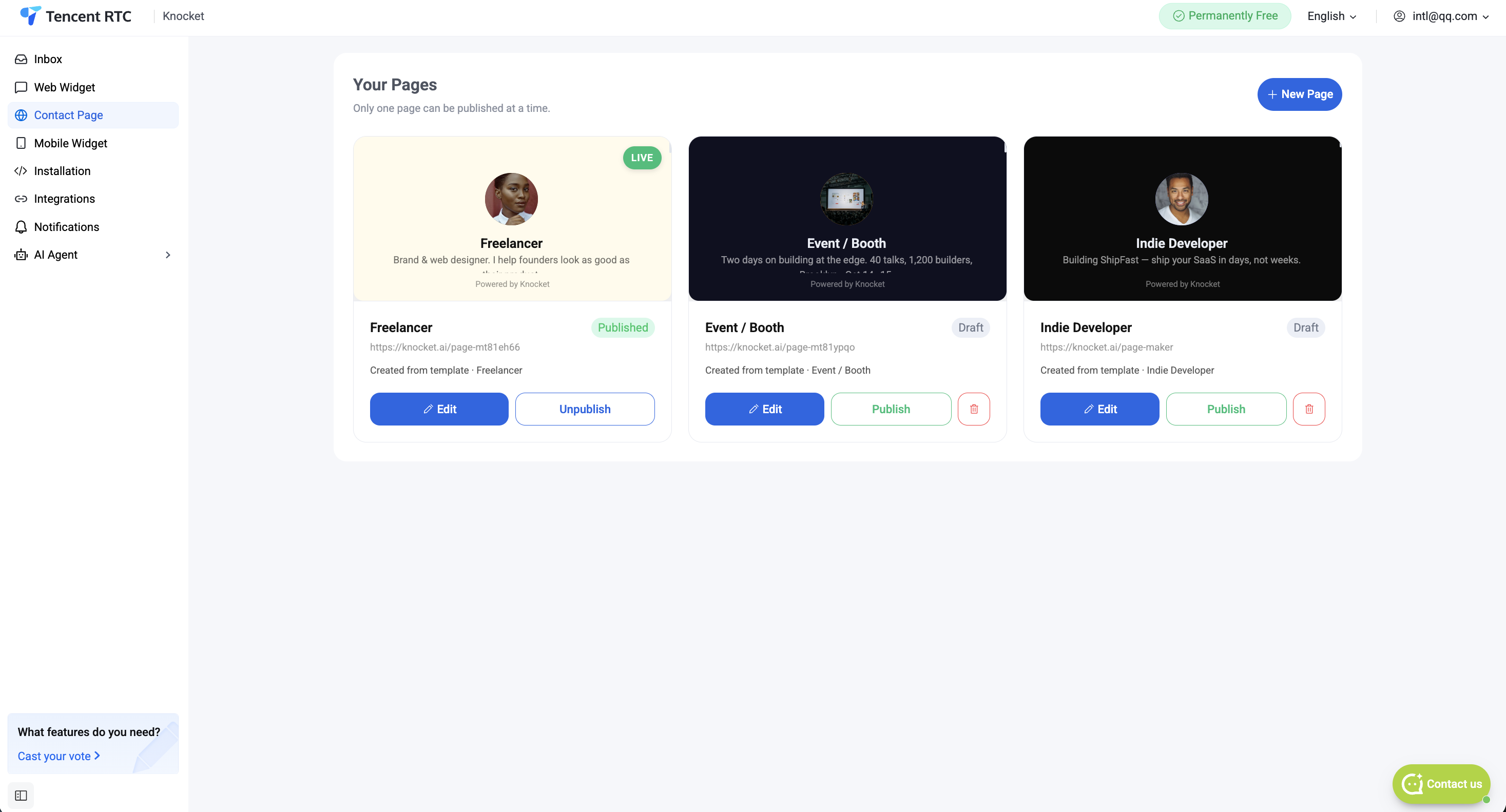
연락처 페이지는 웹사이트가 없을 때, 웹사이트가 준비되지 않았을 때, 또는 연락처 링크가 프로필에 포함되어야 할 때 사용하는 형식입니다. 연락처 페이지는 프로필 페이지처럼 보이면서도 연락 양식, 소셜 링크 허브 및 채팅 진입점 역할을 하는 공유 가능한 URL입니다.
템플릿 갤러리, AI 생성기, 블록 편집기, 미디어 블록 및 사용자 정의 슬러그로 게시하기.
빠른 요약
- Open 연락처 페이지 → 새로 만들기, 슬러그를 선택하고 아바타 / 표시 이름 / 소개글 / 소셜 링크를 입력하세요.
- 게시. 페이지는
https://knocket.ai/your-slug에서 실행됩니다. - 모든 소개글, 게시물 또는 DM에서 URL을 공유하세요.
Knocket을 어떻게 삽입하나요 모바일 앱?
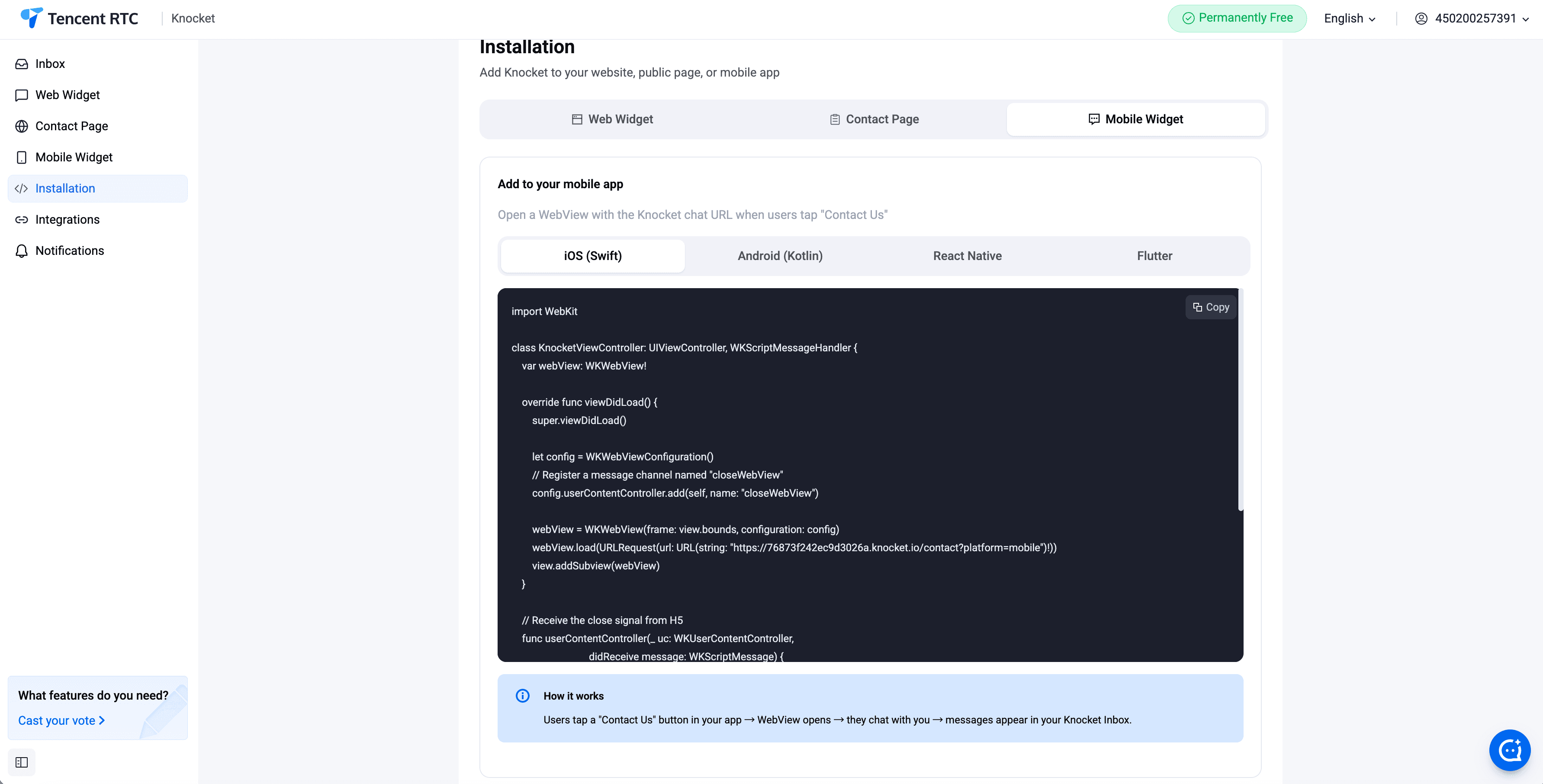
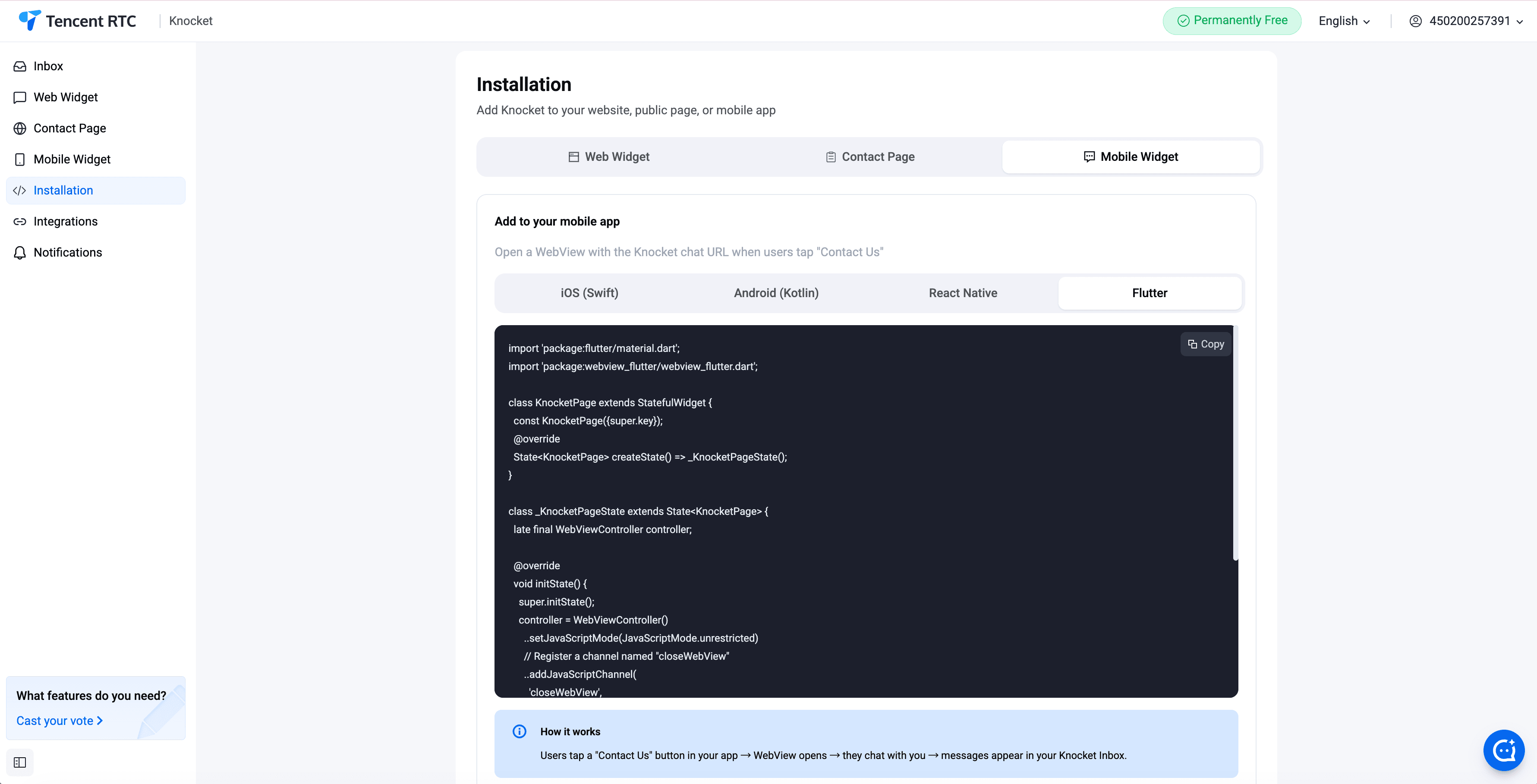
모바일 위젯은 네이티브 iOS, Android, React Native 또는 Flutter 앱 내에 존재하는 채팅 버블입니다. WebView 접근 방식을 사용하며 — 위젯은 Knocket 문의 페이지를 앱 내 WebView에서 로드하고 네이티브 이벤트를 Knocket으로 전달합니다. 설치할 네이티브 SDK도 없고, 플랫폼별 채팅 UI를 유지할 필요도 없습니다.
iOS (스위프트)
WKWebView에서 Knocket 연락처 페이지를 로드하세요. 문서 시작 시 WKUserScript를 연결하여 사용자 ID와 앱 버전을 주입하세요. knocket: URL 체계를 처리하여 위젯 열기, 메시지 전송 등의 이벤트를 네이티브 계층으로 라우팅하세요.
Android (Kotlin)
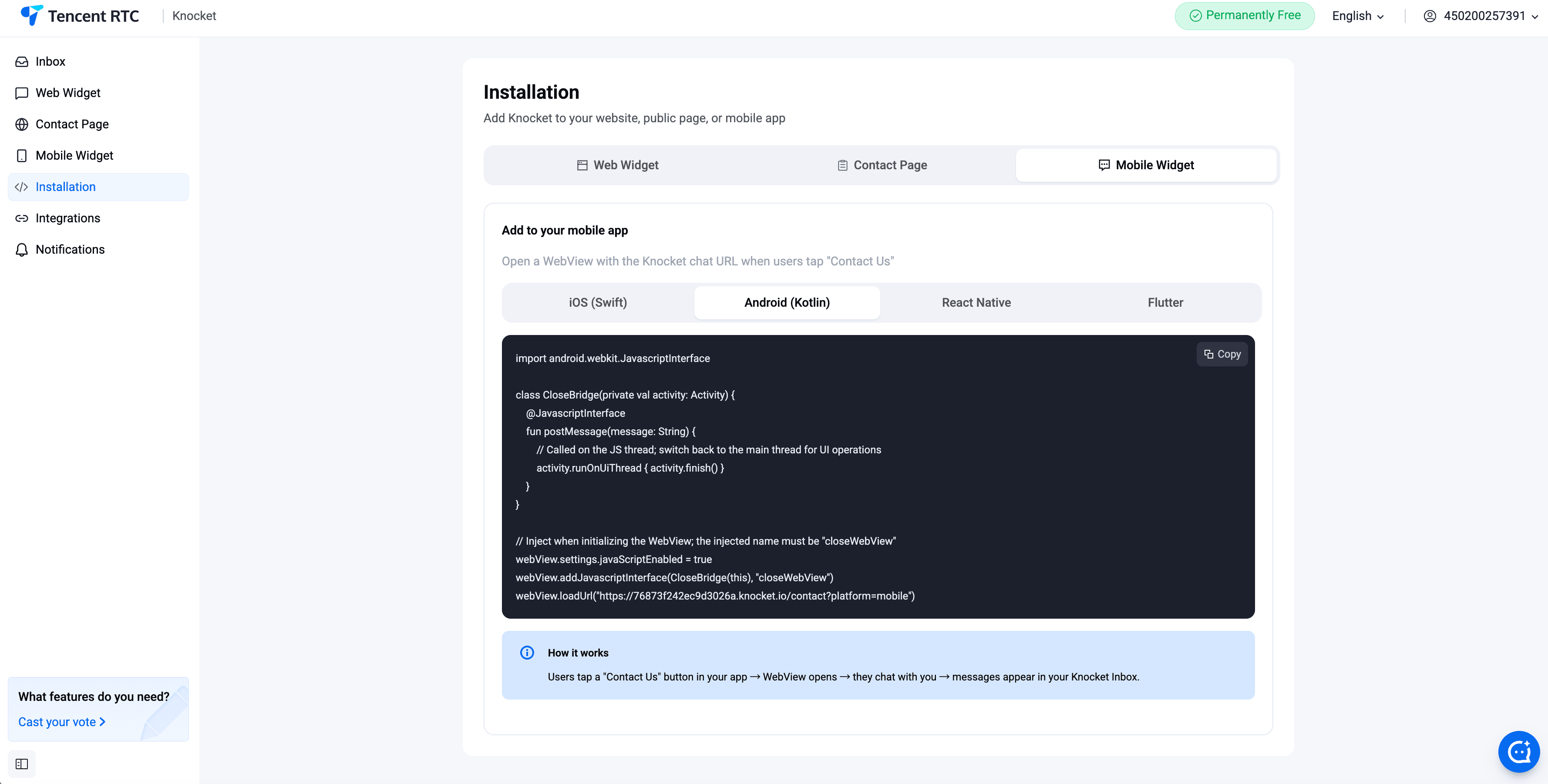
WebView에서 Knocket 연락처 페이지를 로드합니다. addJavascriptInterface를 호출하여 ID, 버전 및 이벤트 콜백을 위한 네이티브 브리지를 공개합니다. setWebChromeClient를 사용하여 위젯에서 첨부 파일 업로드를 처리합니다.
React Native
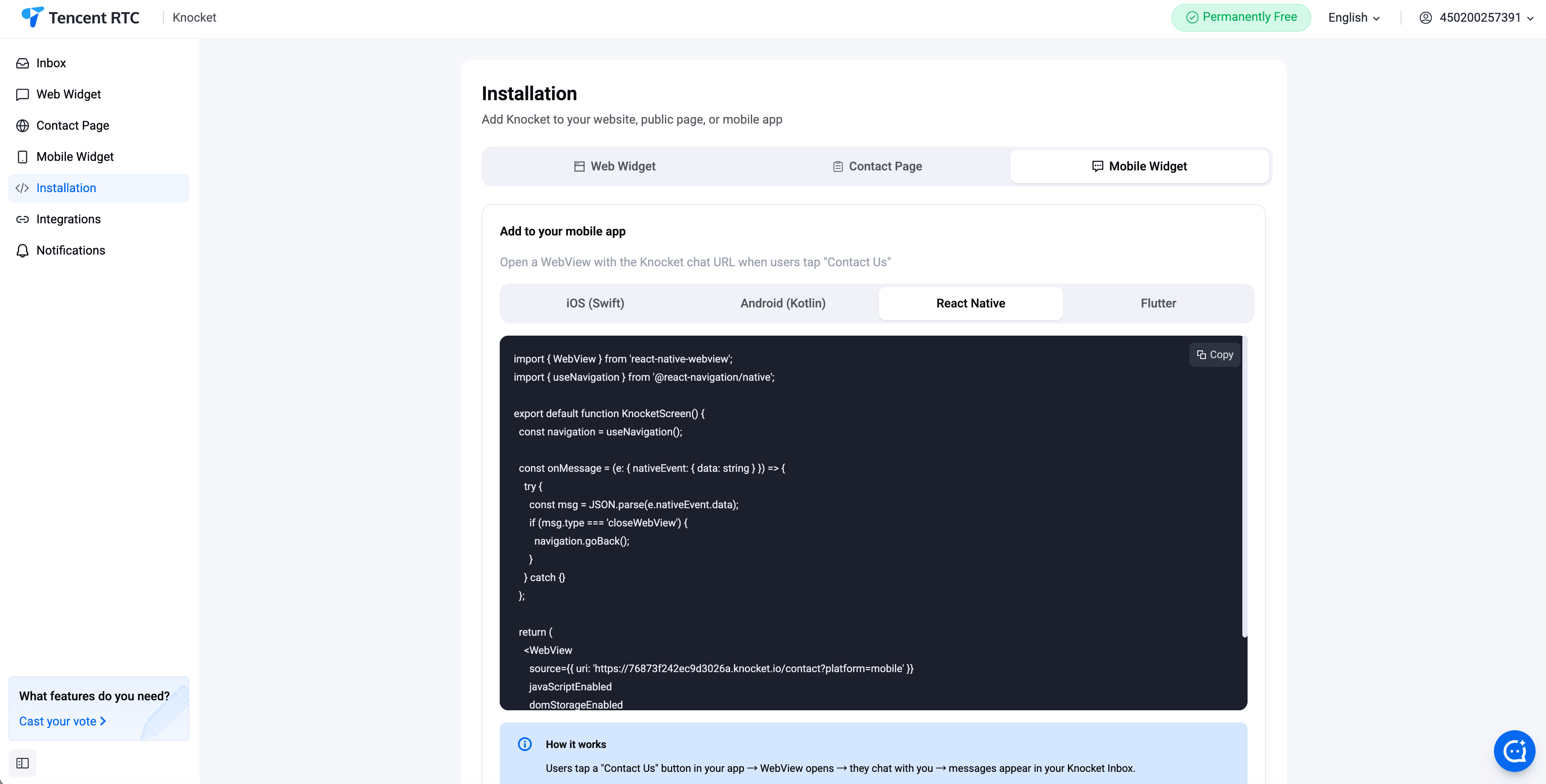
react-native-webview 패키지를 사용하세요. JavaScript에서 postMessage로 신원 메시지를 전송하세요. 위젯에서 다시 전달되는 이벤트를 위해 WebView의 onMessage 콜백을 수신하세요.
Flutter
webview_flutter 패키지를 사용하세요. addJavaScriptChannel로 JavaScript 채널을 등록하세요. 채널 초기화 시 ID와 버전을 전송한 후 메시지 이벤트를 수신 대기하세요.
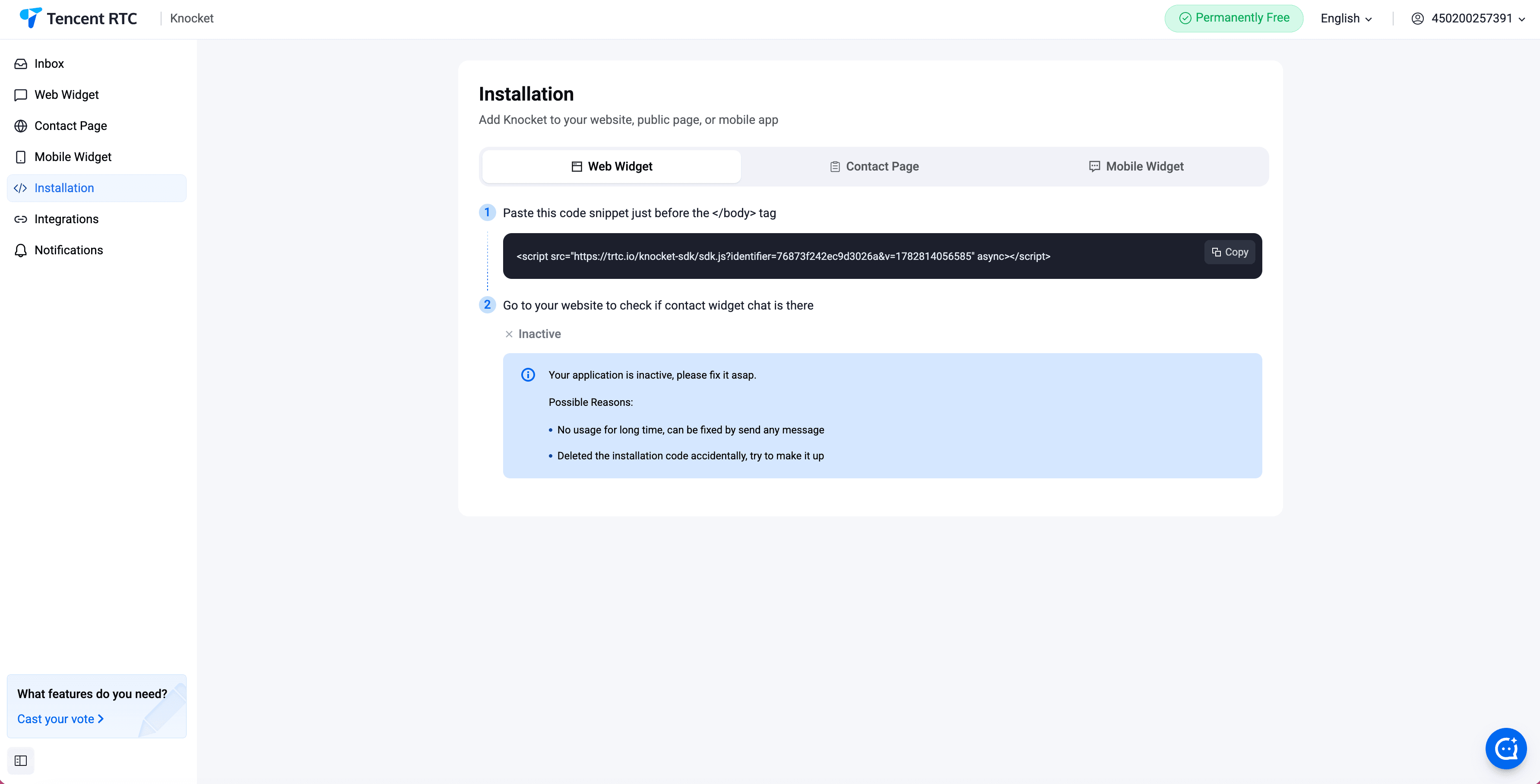
설치 — 복사-붙여넣기 코드 조각
콘솔에서 설치 패널을 열고, 한 줄의 코드 조각을 복사하여 HTML 페이지의 종료 </body> 태그 앞에 붙여넣으세요. 페이지를 다시 로드하면 위젯이 바로 표시됩니다.
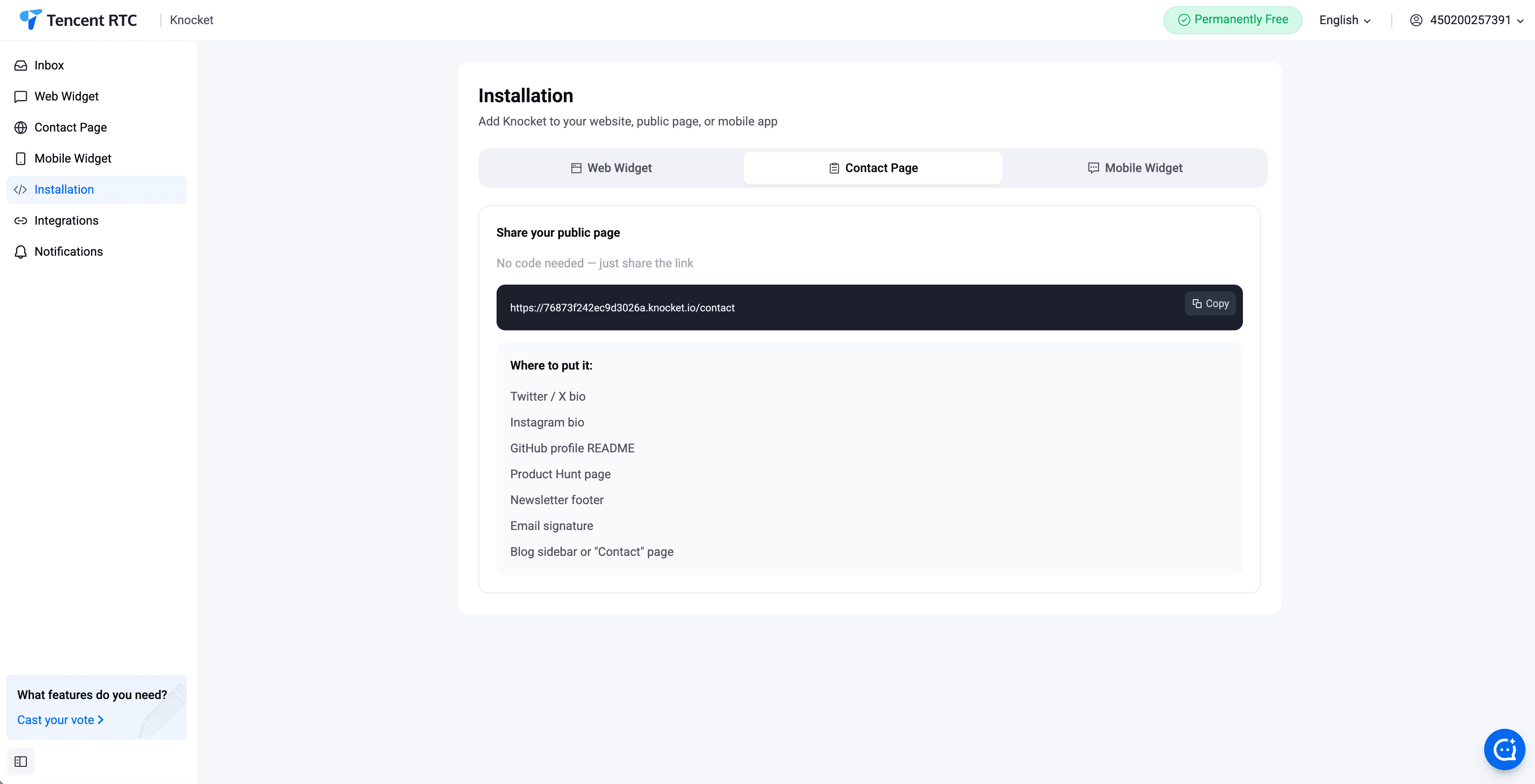
설치 모듈은 게시된 모든 연락처 페이지에 대한 공유 가능한 URL도 나열하므로, 이를 복사하여 바이오, 다이렉트 메시지 또는 이메일 서명에 붙여넣을 수 있습니다.
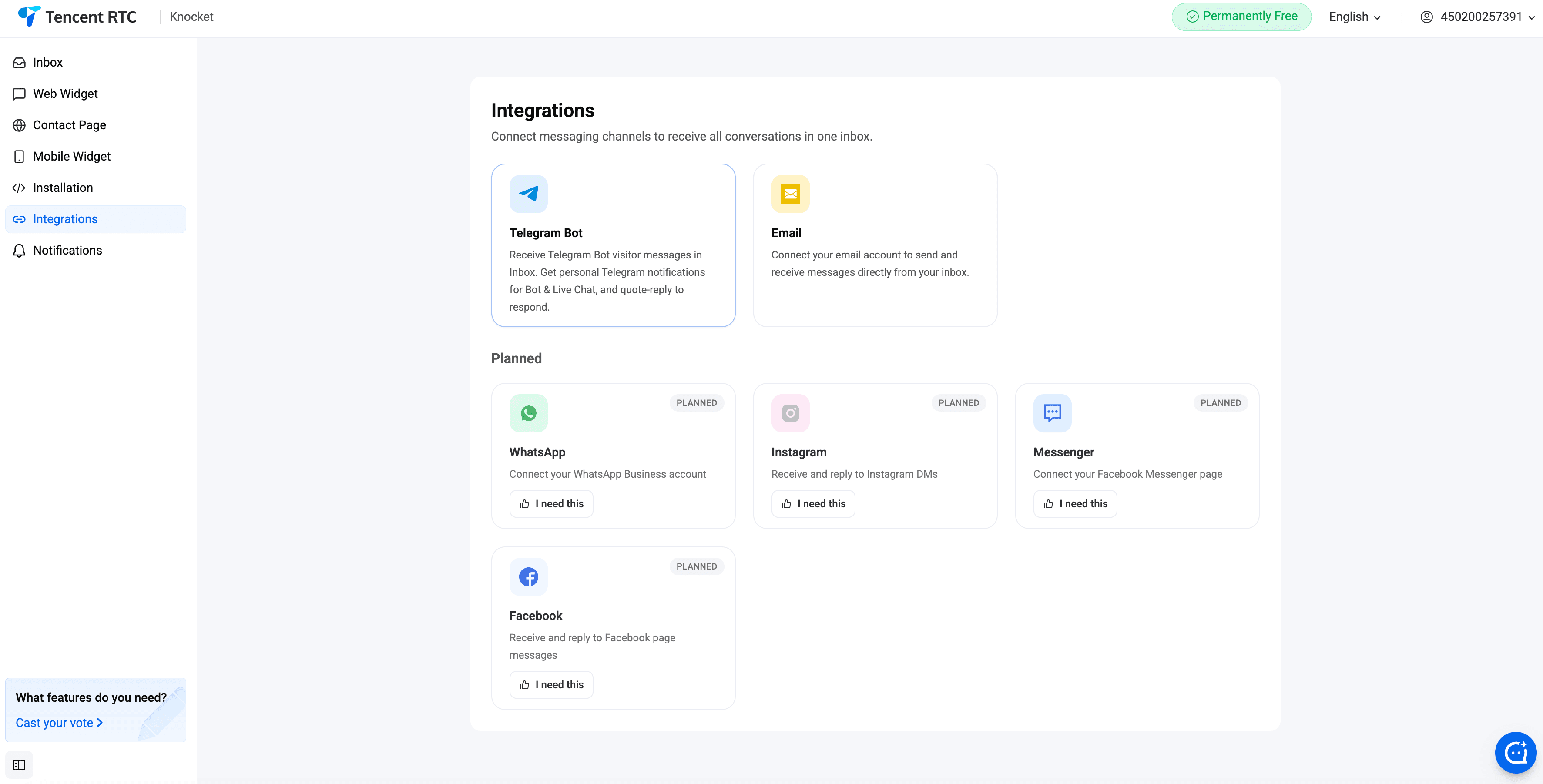
채널 통합 기능
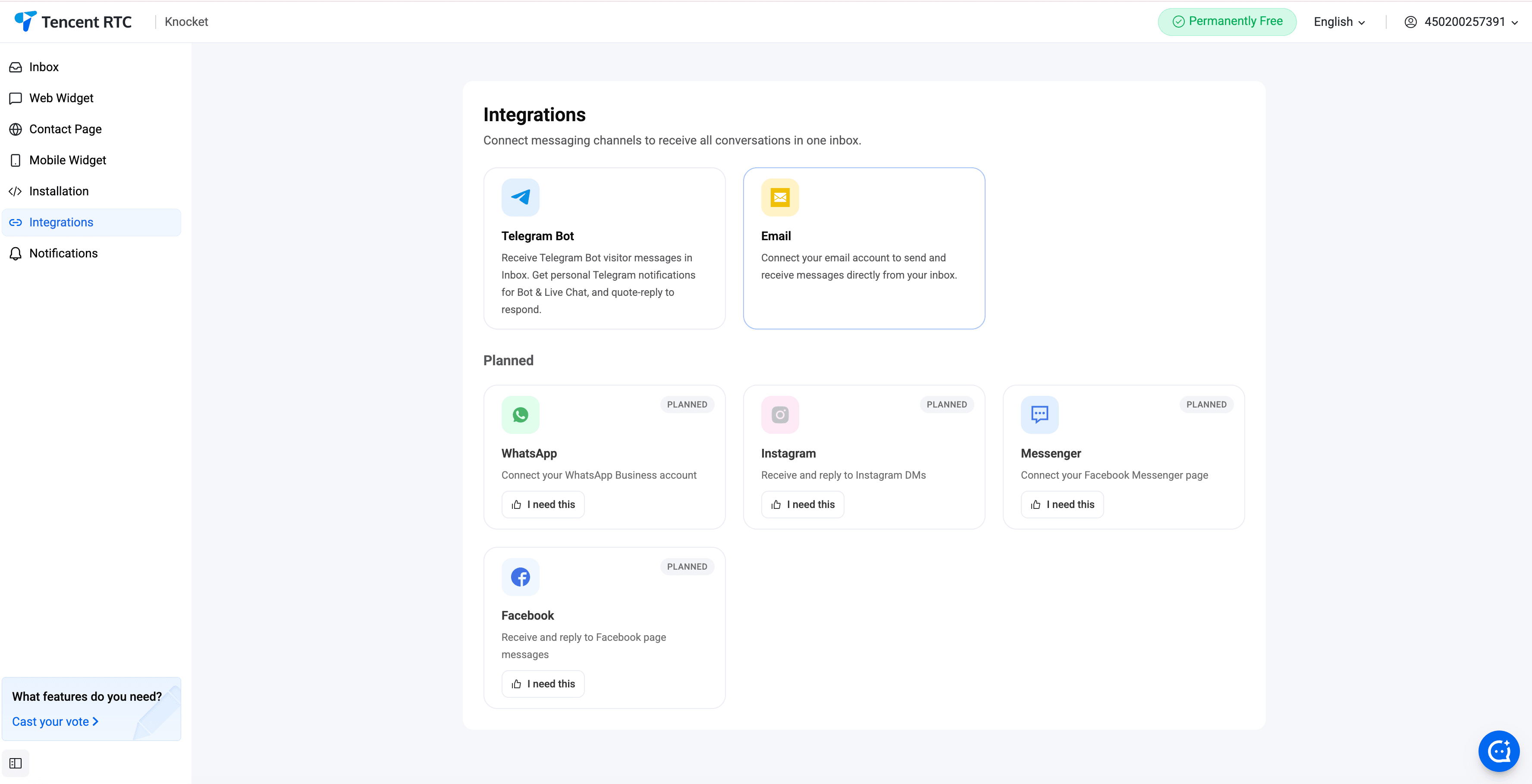
외부 채널을 통합 받은 편지함으로 연결합니다. Knocket에 연결된 텔레그램 봇 또는 Knocket 이메일 별칭으로 전송된 메시지는 채팅 메시지와 함꼐 스레드로 표시됩니다. 텔레그램에서 인용 응답으로 채팅 메시지에 답변하거나, 콘솔에서 직접 답변할 수 있습니다.
Telegram
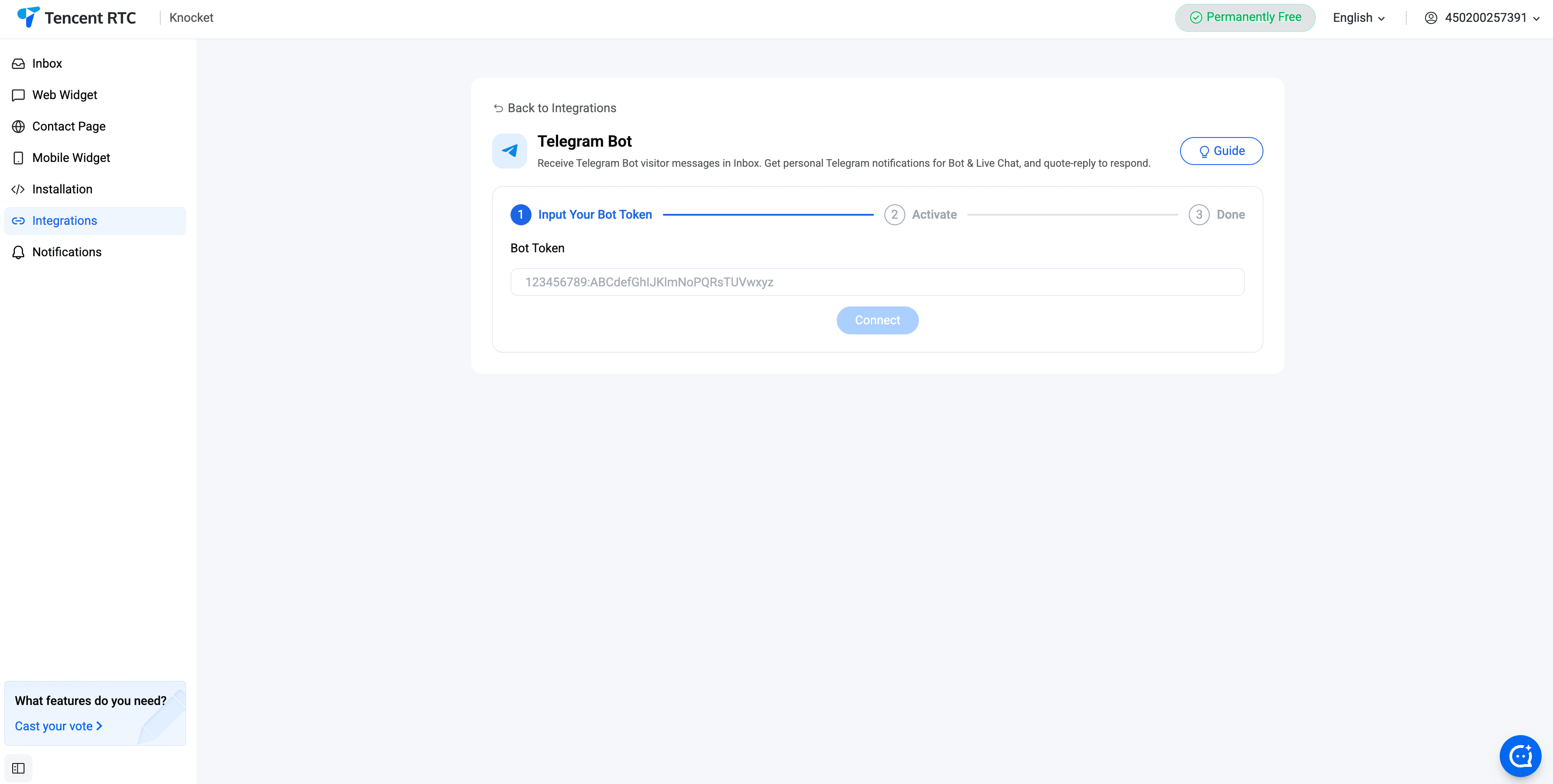
Telegram에서 @BotFather로 새 봇을 생성하세요. 봇 토큰을 복사하세요. 이를 Knocket 콘솔 → 통합 → Telegram에 붙여넣으세요. 이제 모든 방문자 메시지가 봇에 알림을 보냅니다. 봇 채팅에서 인용 답장을 하여 응답하면, 해당 응답이 방문자 화면에 표시됩니다.
이메일
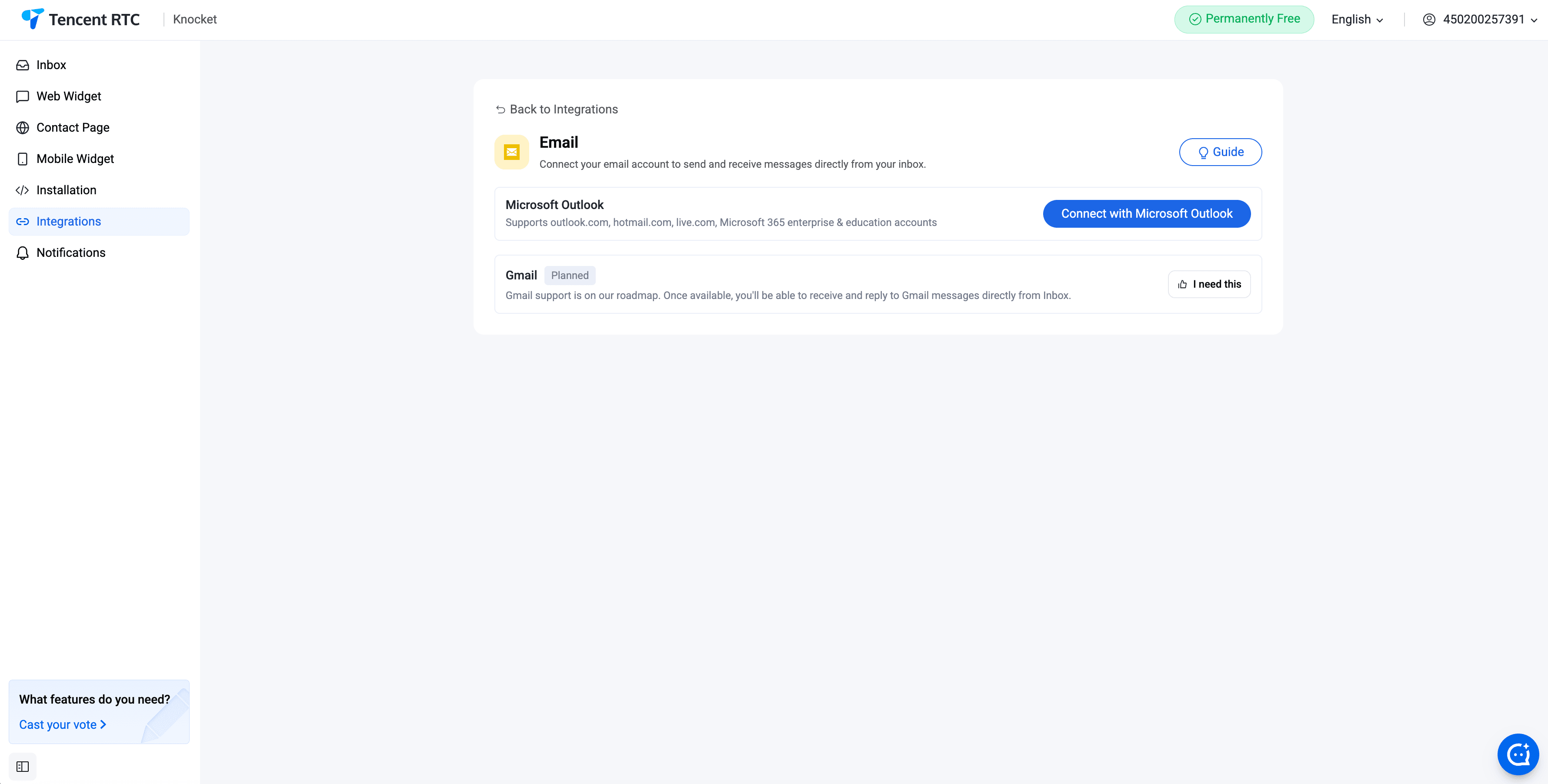
Knocket은 두 가지 옵션을 지원합니다: Knocket이 관리하는 이메일 주소(hello.you@knocket.ai와 같은 별칭) 또는 사용자 정의 도메인(MX 레코드를 Knocket으로 지정). 수신 이메일은 채팅 메시지와 함꼐 통합 받은 편지함에서 스레드로 표시됩니다.
알림
콘솔의 알림 모듈은 새 방문자 메시지가 도착했을 때 어떻게, 그리고 얼마나 알림을 받을지를 결정합니다. 두 가지 전달 경로가 병렬로 작동합니다:
- 브라우저 푸시 — 콘솔 탭이 백그라운드에 있어도 알림을 보냅니다. 동일한 페이지에서 설정을 전환할 수 있습니다.
- 텔레그램 봇 — 텔레그램 연동이 설정되면, 새로운 메시지가 실시간으로 봇에게 전송되어 휴대폰에서 인용 답장을 할 수 있습니다.
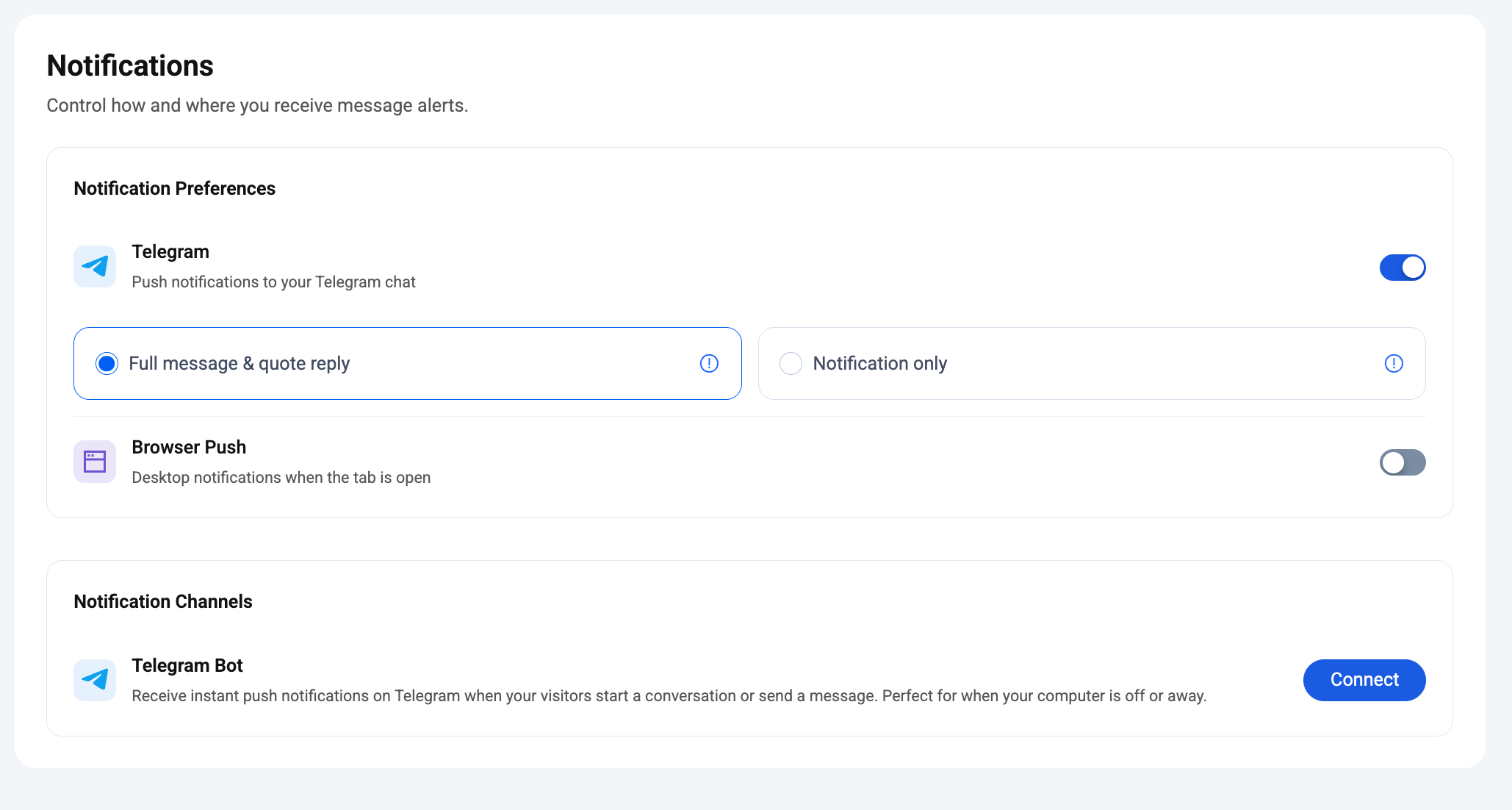
Telegram 푸시 — 전체 모드 대 비통지 전용 모드
알림 설정 → Telegram에서 Telegram 푸시 알림이 켜진 후 두 번째 선택 항목이 있습니다: 실제로 대화 중 어느 정도가 Telegram 채팅에 표시될지.
Telegram에서 방문자의 메시지 텍스트를 직접 확인할 수 있습니다. 인용 응답, 전달 또는 받은 편지함을 열기 위해 탭 — 세 가지 모두 작동합니다.
절충점: 메시지 양이 많으면 대화 내의 일부 개별 메시지가 Telegram에 표시되지 않을 수 있습니다 — 봇은 Telegram의 속도 제한을 초과하지 않도록 몇 개를 건너뜁니다.
Telegram에서 새 메시지가 도착했다는 알림이 표시됩니다 — 메시지 내용은 표시되지 않습니다. 알림을 눌러 받은 편지함을 열면 전체 대화를 확인하고 답변할 수 있습니다.
절충점: 더 조용하고 프라이빗하지만 Telegram에서의 인용 답장은 없음 — 항상 콘솔에서 답장을 완료해야 함.
창업자들은 일반적으로 초기 한 달 동안 볼륨이 낮을 때 전체를 켜두었다가, 전화가 너무 자주 울리기 시작하면 알림만으로 전환합니다.
알림 채널 — Telegram 연결
알림 채널 → Telegram 봇으로 스크롤하여 연결을 누릅니다. 두 단계를 따르세요: @BotFather로 봇을 생성하고, 토큰을 Knocket에 붙여넣은 다음, 메시지를 받을 계정에서 봇에게 한 번 메시지를 보내세요. 완료되었습니다. 이제 모든 새로운 방문자 메시지는 위에서 선택한 설정(전체/단일)에 따라 해당 Telegram 채팅에 알림을 보냅니다.
AI 에이전트
콘솔 왼쪽 사이드바의 AI 에이전트 모듈을 사용하면 동일한 통합 받은 편지함에 LLM 기반 어시스턴트를 연결할 수 있습니다. 이는 업로드한 지식 기반(제품 FAQ, 가격 페이지, 문서 등)에서 방문자의 질문에 답변하며, 질문이 제공된 자료 범위를 벗어나는 순간 스레드를 사람에게 넘깁니다.
설정(AI 에이전트, 봇, LLM, 인계), 지식(FAQ, URL, 파일), 사용 — 모든 카드, 모든 필드.
상담함에서 상담원이 어떻게 행동하는지
- 자동 답변 — 들어오는 모든 메시지는 먼저 AI 에이전트를 통과합니다. AI가 자신감이 있으면 방문자는 즉시 답변을 받고, 스레드는 AI 처리됨 필터 아래에 배치됩니다.
- 핸드오프 — 자신감이 낮은 스레드는 AI의 초안과 함께 인간 대기열 상단으로 떠오르므로, 보내거나, 편집하거나, 삭제할 수 있습니다. 핸드오프는 방문자의 명시적인 트리거 문구에서도 작동합니다(기본 라이브러리는 47개 언어를 지원합니다).
- Resume AI — 스레드 세부 정보 패널에서 Resume AI를 클릭하면 답변 후 대화를 다시 넘길 수 있습니다.
- 요약 — 세부 정보 패널은 동일한 에이전트가 작성한 두 문장 요약을 보여주므로 회신하기 전에 훑어볼 수 있습니다.
사이드바에 있는 세 개의 하위 페이지
사이드바의 AI 에이전트 그룹은 세 개의 하위 페이지로 확장됩니다. 각각은 설정의 단계에 해당합니다 — 한 번 구성하고, 지식 기반이 성장함에 따라 개선하세요:
- 설정 — 네 개의 카드가 있는 한 페이지: AI 에이전트(마스터 토글, 채널, 운영 시간), 봇(아바타, 이름, 인사말, 시스템 프롬프트), LLM(제공자, 키, 엔드포인트, 모델), 그리고 전달(트리거 문구 + 알림 채널). 하단의 하나의 저장 버튼으로 네 개 모두를 저장합니다.
- 지식 — 세 개의 탭: FAQ 쌍(정형화된 질문 & 답변), URL 크롤링(마케팅 페이지, 문서), 파일 업로드(PDF/DOCX/CSV/…). 각 탭당 최대 10개 항목, 파일당 10MB.
- 사용 현황 — 일일 AI 요청 차트, 핸드오프 수, 평균 응답 시간, 각 모델 토큰 지출. 상단의 범위 선택기.
자체 LLM 가져오기
LLM 카드는 모든 OpenAI 호환 엔드포인트를 지원합니다 — 공급자, API 키, 기본 URL, 모델 ID. 현재 콘솔의 기본값은 Tencent MaaS tokenhub를 통한 kimi-k3이지만, Hunyuan, DeepSeek, OpenAI 및 Chat Completions를 지원하는 모든 커스텀 엔드포인트도 동일한 방식으로 연결됩니다. 연결 테스트 버튼은 저장하기 전에 엔드포인트에 대해 실시간 요청을 실행하므로 잘못된 키나 URL을 즉시 확인할 수 있습니다.
사람에게 연결은 두 가지 계층으로 이루어집니다
47개 언어에 걸친 "사람에게 전달" 스타일 트리거의 결정론적 사전. 하나를 매칭하면 즉시 전달되며, 모델을 호출하지 않습니다. 청구에 문의 또는 에스컬레이션과 같은 자신만의 문구를 추가하세요.
그 외 모든 경우 — 좌절, 반복적인 실패한 답변, 범위를 벗어난 질문 — 에 대해서는 모델 자체가 내장된 transfer_to_human 도구를 호출하기로 결정합니다. 1단계는 트립와이어이고, 2단계는 판단입니다.
Telegram 답변 흐름
텔레그램은 1인 창업자에게 가장 빠른 답변 채널입니다. 텔레그램 봇이 통합 아래에 연결되면
- 방문자가 웹 위젯, 연락처 페이지 또는 모바일 위젯에서 메시지를 보냅니다.
- Knocket 봇은 메시지를 봇이 있는 Telegram 채팅으로 전달합니다.
- 귀하는 휴대폰에서 봇 메시지에 인용 답변을 합니다.
- 방문자가 사용한 채널에서 그대로 귀하의 답변이 방문자 화면에 표시됩니다 — 수동으로 채널을 전환할 필요가 없습니다.
알림, 읽음 상태, AI 초안 모두 동기화 — Telegram에서 답변한 메시지는 콘솔에서도 스레드가 닫힙니다.