Tổng quan về Knocket — ba biểu mẫu sản phẩm
| Biểu mẫu | Đây là gì | Nơi nó được đặt | Thời gian cài đặt |
|---|---|---|---|
| Tiện ích web | Một bong bóng trò chuyện nổi trên trang web | Bất kỳ trang web nào có thẻ </body> | ~1 phút |
| Trang liên hệ | Một liên kết có thể chia sẻ trông giống như trang hồ sơ | knocket.ai hoặc một tên miền tùy chỉnh | ~1 phút |
| Tiện ích di động | Bong bóng trò chuyện bên trong một ứng dụng gốc | Ứng dụng iOS, Android, React Native, Flutter | ~2 phút |
Ba hình thức này hoạt động độc lập. Nhà sáng lập có thể triển khai trang liên hệ vào ngày đầu tiên, tiện ích web vào ngày thứ bảy và tiện ích di động khi ứng dụng ra mắt — mà không cần thiết lập lại bất kỳ thứ gì.
Knocket được xây dựng cho ai?
Knocket được xây dựng cho những nhóm chưa có đội ngũ hỗ trợ.
- Nhà phát triển độc lập và indie hacker — một SaaS nhỏ, một công cụ mã nguồn mở hoặc một dự án phụ cần cách để những người dùng đầu tiên liên hệ với họ.
- Các nhà sáng lập giai đoạn đầu đang tìm kiếm 100 người dùng đầu tiên — những nhóm chưa đạt PMF cần đọc mọi tin nhắn và trả lời như một con người.
- Các nhóm phát triển sản phẩm nhỏ triển khai vòng lặp phản hồi gọn nhẹ — những nhóm muốn thu thập phản hồi định tính mà không cần thiết lập một nền tảng dịch vụ khách hàng.
Làm cách nào để cài đặt và tùy chỉnh Knocket Tiện ích web?
Tiện ích web có thể được tùy chỉnh hoàn toàn từ bảng điều khiển Knocket và mọi thay đổi đều được xem trước theo thời gian thực. Dưới đây là phần giới thiệu nhanh — để xem hướng dẫn đầy đủ (mọi trường, mọi tùy chọn bản địa hóa, mọi thủ thuật tạo giao diện), hãy mở bài hướng dẫn chuyên biệt.
Mọi trường trong trình tùy chỉnh tiện ích, cùng với gói bản địa hóa 50 ngôn ngữ.
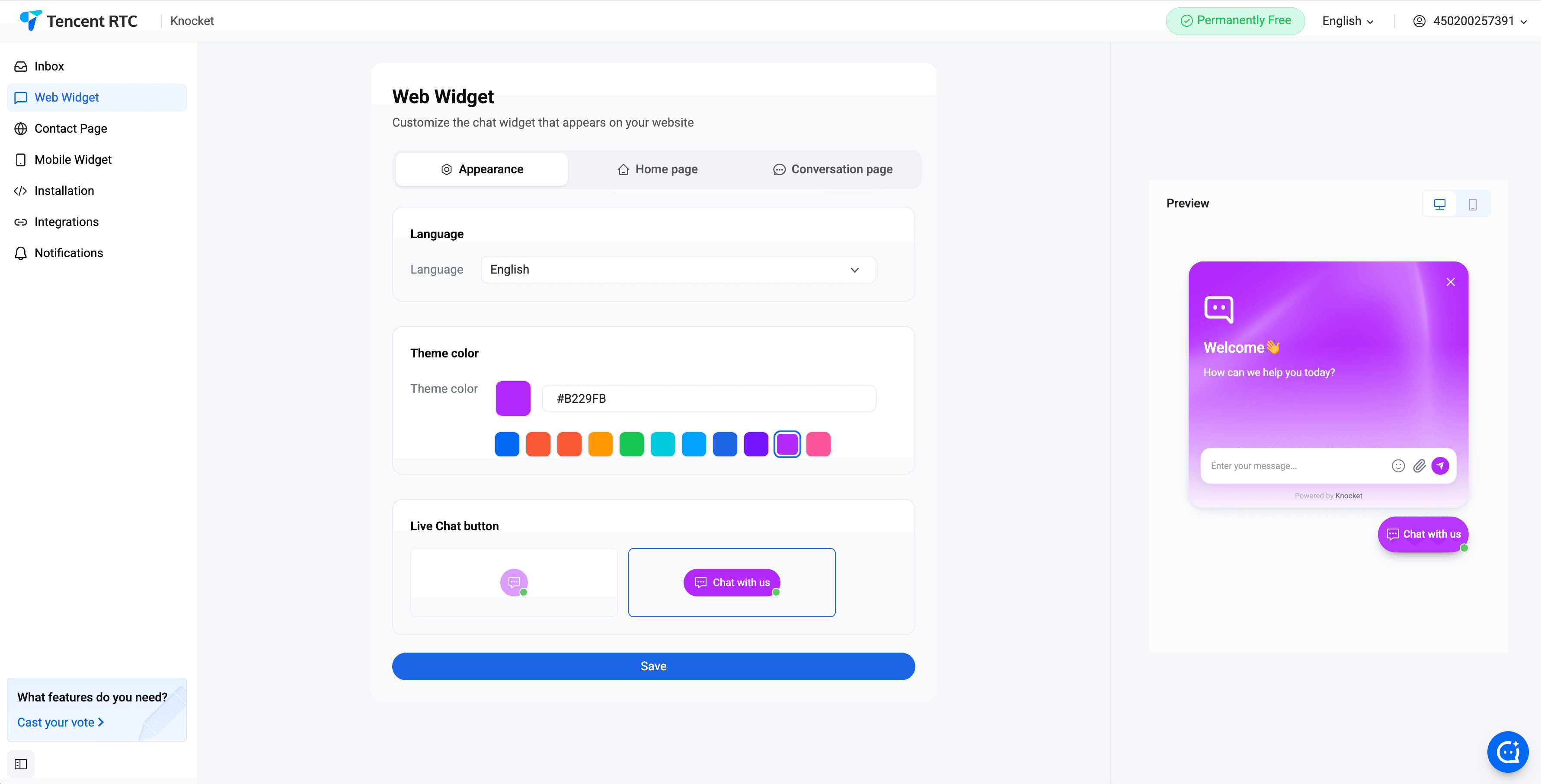
Màu chủ đề, logo và ảnh đại diện
Chọn một màu chủ đạo phù hợp với thương hiệu. Tiện ích sẽ hiển thị bong bóng khởi chạy, phần đầu trang, viền báo tiêu điểm của trường nhập liệu và nút gửi bằng màu đã chọn. Tải lên logo thương hiệu để hiển thị trong phần đầu của tiện ích và tải lên ảnh đại diện cho nhà sáng lập ở phía bên kia cuộc trò chuyện. Cả hai tài nguyên đều không bắt buộc; nếu không cung cấp tài nguyên nào, tiện ích sẽ mặc định dùng phần đầu trang gọn gàng chỉ có văn bản.
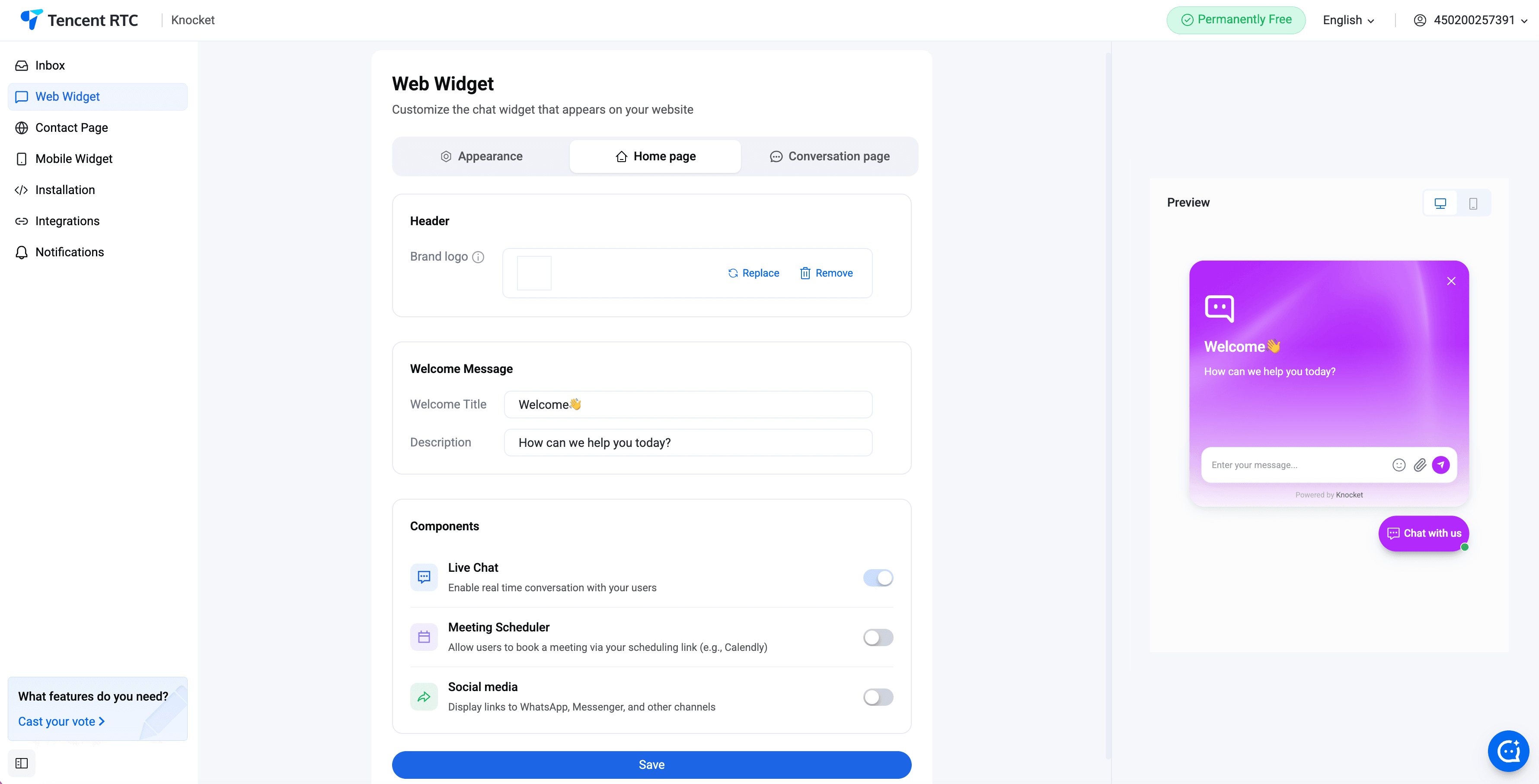
Tin nhắn chào mừng và tiêu đề chào mừng
Tiêu đề chào mừng là câu đầu tiên khách truy cập đọc khi tiện ích mở ra. Thông điệp chào mừng là phần nội dung bên dưới tiêu đề. Cả hai đều ngắn, được điền sẵn và có thể được thử nghiệm A/B từ bảng điều khiển.
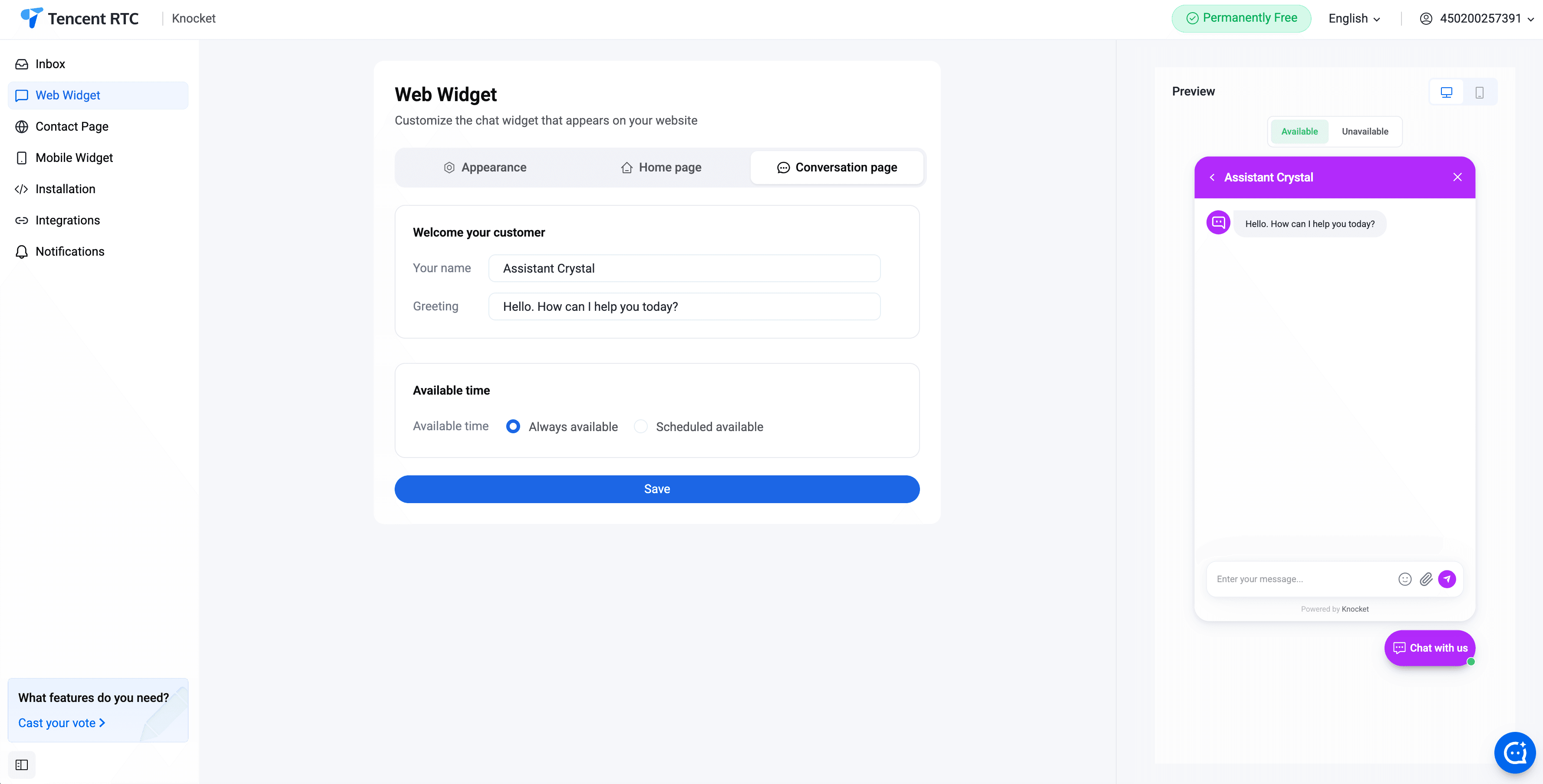
Lời chào chủ động
Bật lời chào chủ động để hiển thị thông điệp chào mừng ngắn cho khách truy cập lần đầu sau một khoảng thời gian có thể cấu hình. Lời chào chủ động là cách dễ nhất để biến một khách truy cập thụ động thành một cuộc trò chuyện chủ động.
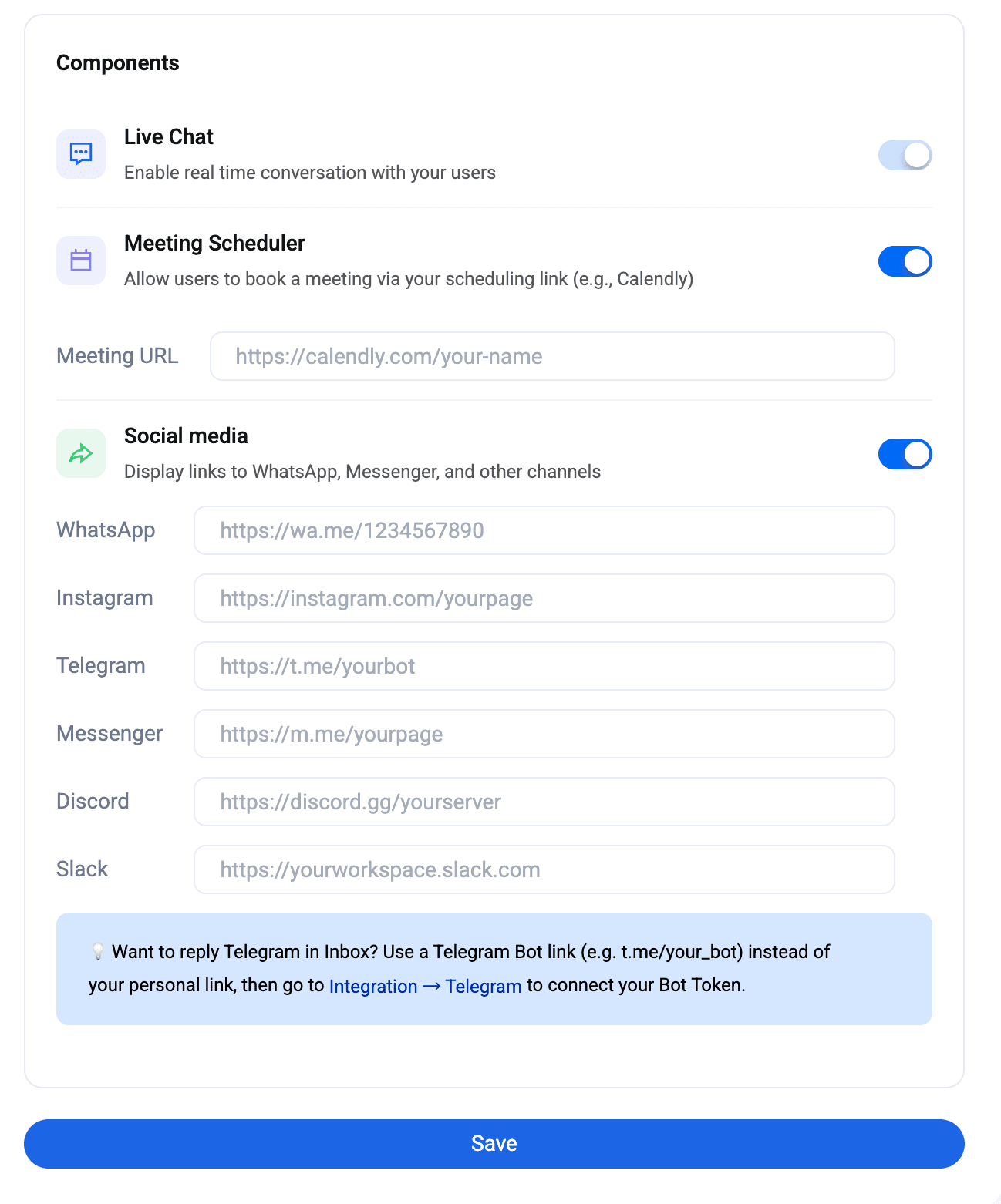
Tổng hợp liên kết mạng xã hội
Thêm liên kết đến các tài khoản WhatsApp, Instagram, Telegram và Messenger của nhóm. Tiện ích sẽ hiển thị các liên kết đó dưới dạng kênh liên hệ thay thế khi khách truy cập muốn sử dụng chúng thay vì nhập tin nhắn.
window.knocketConfig trước thẻ script. Làm cách nào để xuất bản một Knocket Trang liên hệ?
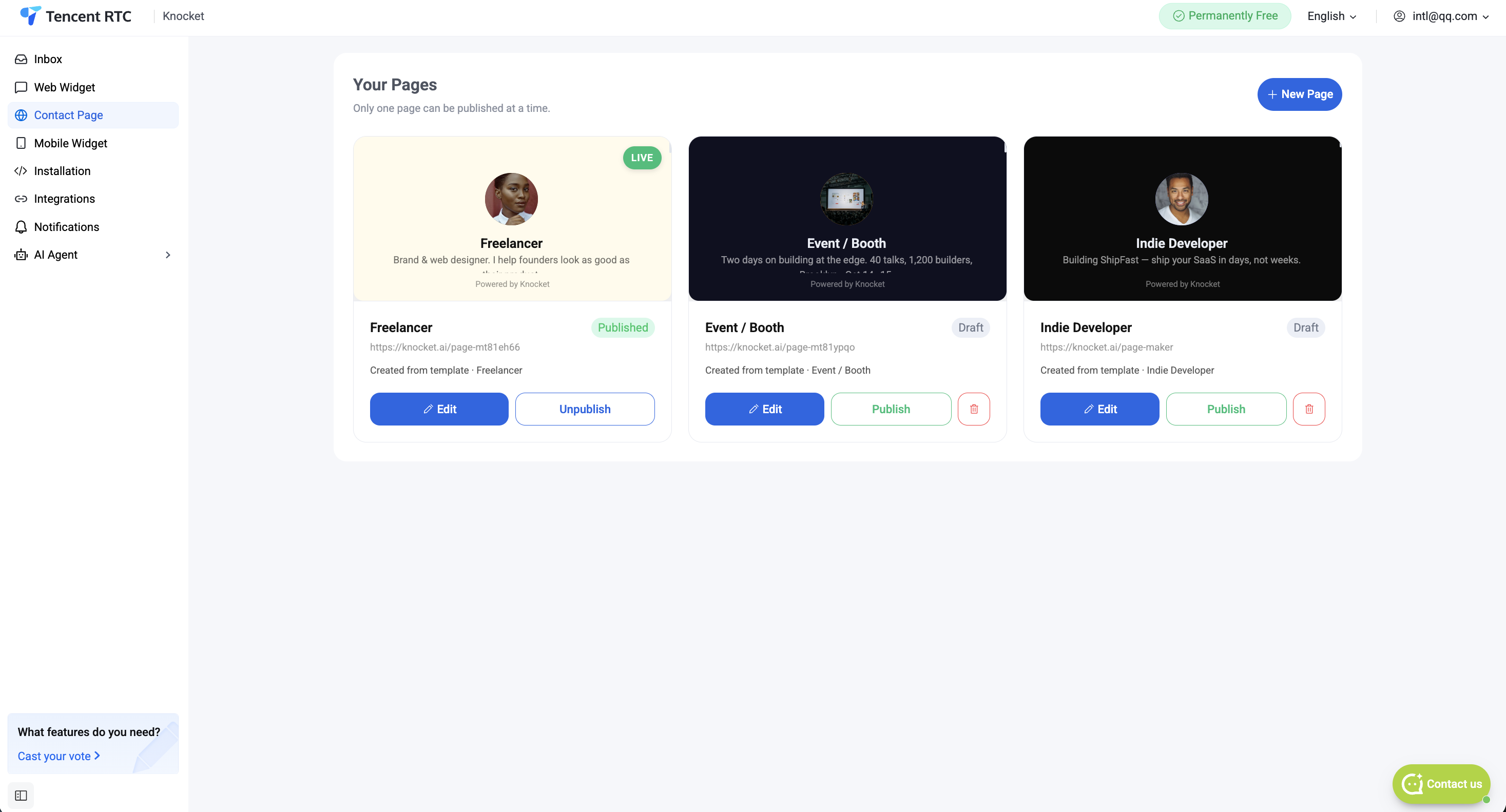
Trang liên hệ là giải pháp nên triển khai khi chưa có trang web, khi trang web chưa sẵn sàng hoặc khi liên kết liên hệ cần được đặt trong phần tiểu sử. Trang liên hệ là một URL có thể chia sẻ, trông giống như trang hồ sơ và hoạt động như một biểu mẫu liên hệ, một trung tâm liên kết mạng xã hội và một điểm truy cập trò chuyện.
Thư viện mẫu, trình tạo bằng AI, trình chỉnh sửa khối, khối phương tiện và xuất bản với đường dẫn tùy chỉnh.
Tóm tắt nhanh
- Mở Trang Liên hệ → Mới, chọn một slug, rồi điền ảnh đại diện / tên hiển thị / tiểu sử / liên kết mạng xã hội.
- Xuất bản. Trang sẽ hoạt động tại
https://knocket.ai/your-slug. - Chia sẻ URL trong bất kỳ phần tiểu sử, bài đăng hoặc tin nhắn trực tiếp nào.
Làm cách nào để nhúng Knocket vào một ứng dụng di động?
Tiện ích di động là một bong bóng trò chuyện nằm trong ứng dụng iOS, Android, React Native hoặc Flutter gốc. Tiện ích sử dụng phương thức WebView — tải trang liên hệ Knocket trong webview của ứng dụng và chuyển tiếp các sự kiện gốc về Knocket. Không cần cài đặt SDK gốc và không phải duy trì giao diện trò chuyện riêng cho từng nền tảng.
iOS (Swift)
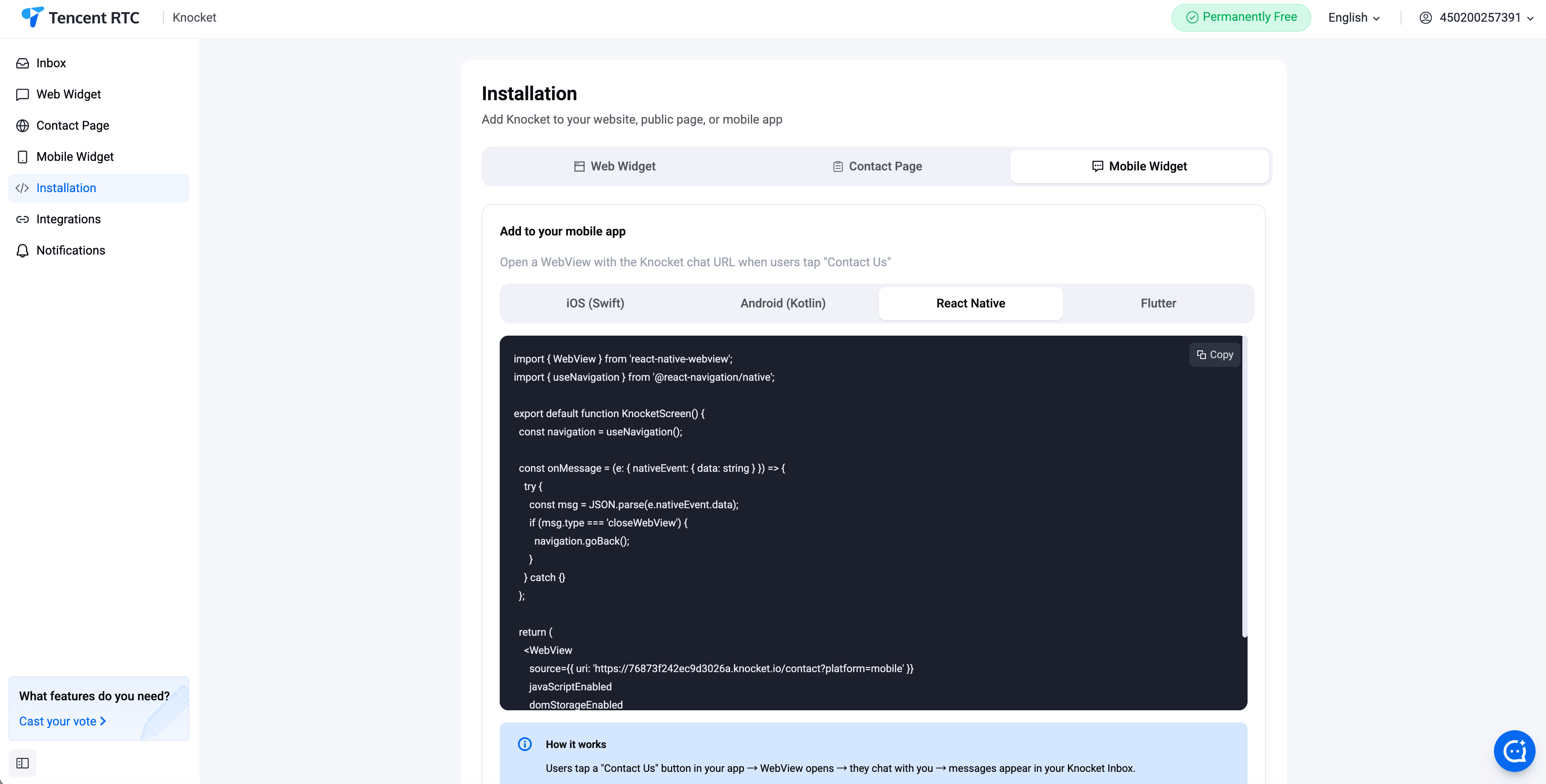
Tải trang liên hệ Knocket trong WKWebView. Đính kèm một WKUserScript khi tài liệu bắt đầu tải để chèn danh tính người dùng và phiên bản ứng dụng. Xử lý lược đồ URL knocket: để chuyển các sự kiện (tiện ích được mở, tin nhắn được gửi, v.v.) trở lại lớp native.
Android (Kotlin)
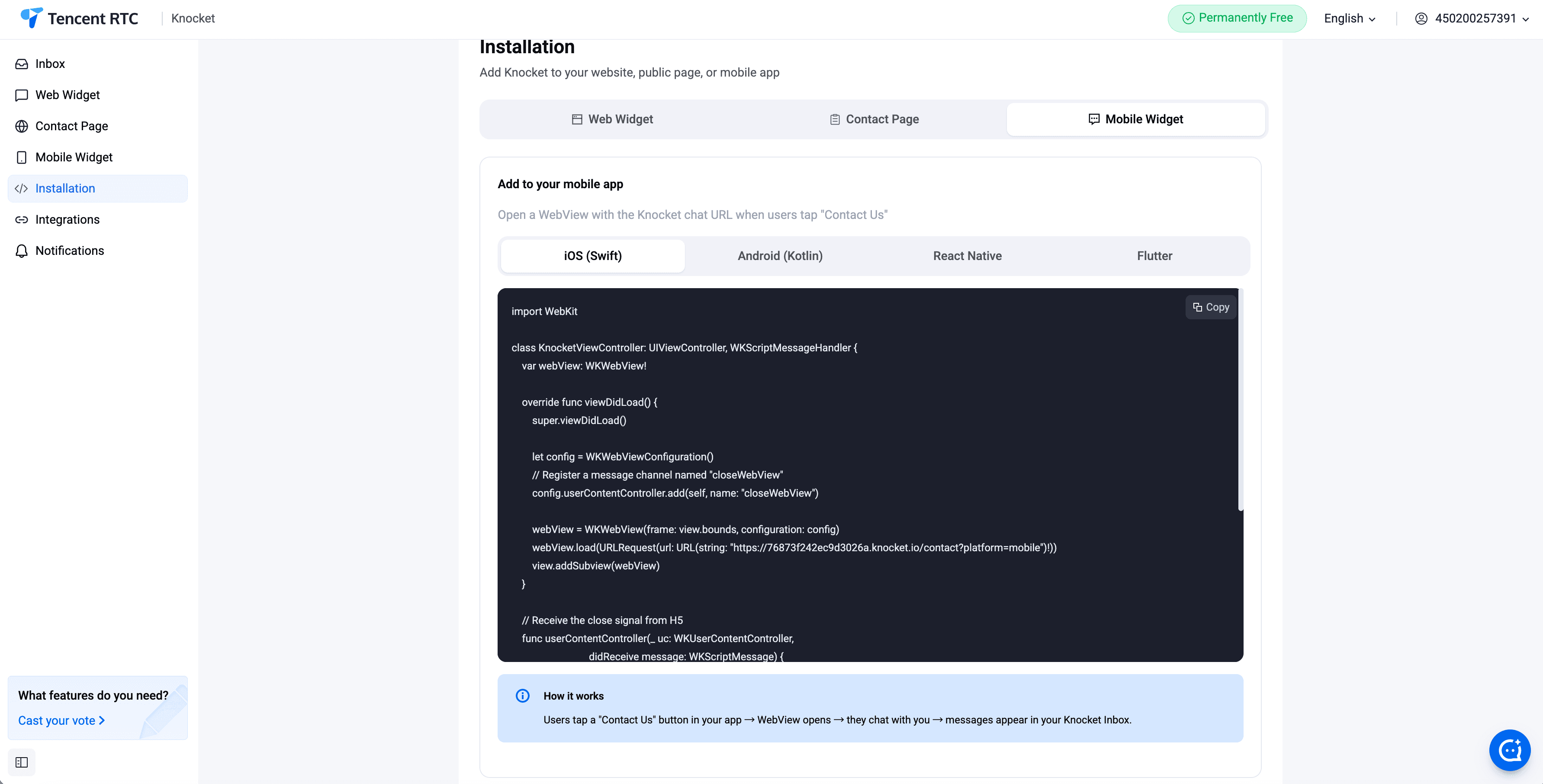
Tải trang liên hệ Knocket trong một WebView. Gọi addJavascriptInterface để cung cấp một cầu nối gốc cho danh tính, phiên bản và các lệnh gọi lại sự kiện. Sử dụng setWebChromeClient để xử lý việc tải tệp đính kèm lên từ tiện ích.
React Native
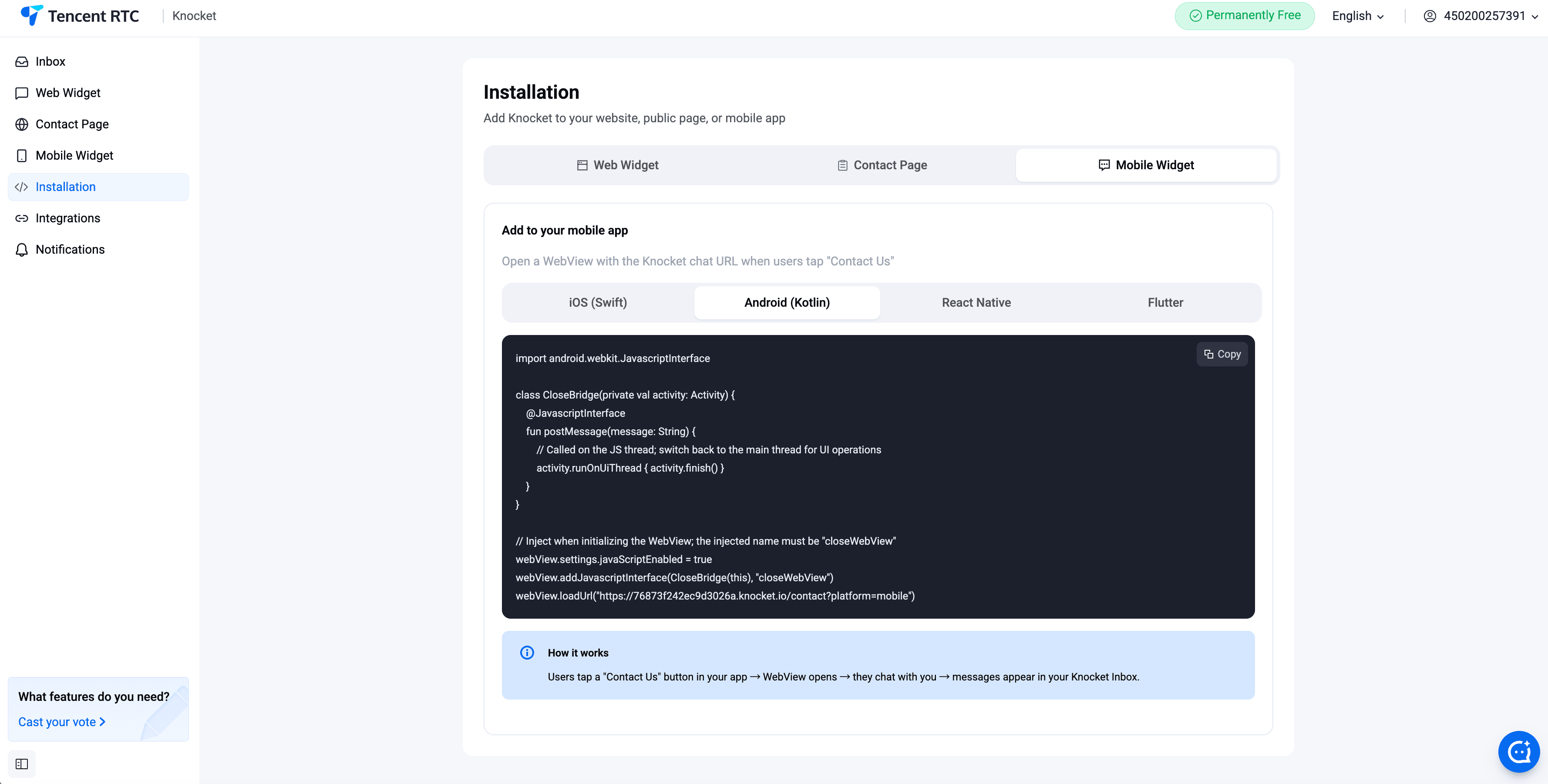
Sử dụng gói react-native-webview. Gửi thông báo nhận dạng từ JavaScript bằng postMessage. Lắng nghe lệnh gọi lại onMessage trên WebView để nhận các sự kiện được gửi trở lại từ tiện ích.
Flutter
Sử dụng gói webview_flutter. Đăng ký một kênh JavaScript bằng addJavaScriptChannel. Gửi thông tin định danh và phiên bản khi khởi tạo kênh, sau đó lắng nghe các sự kiện tin nhắn.
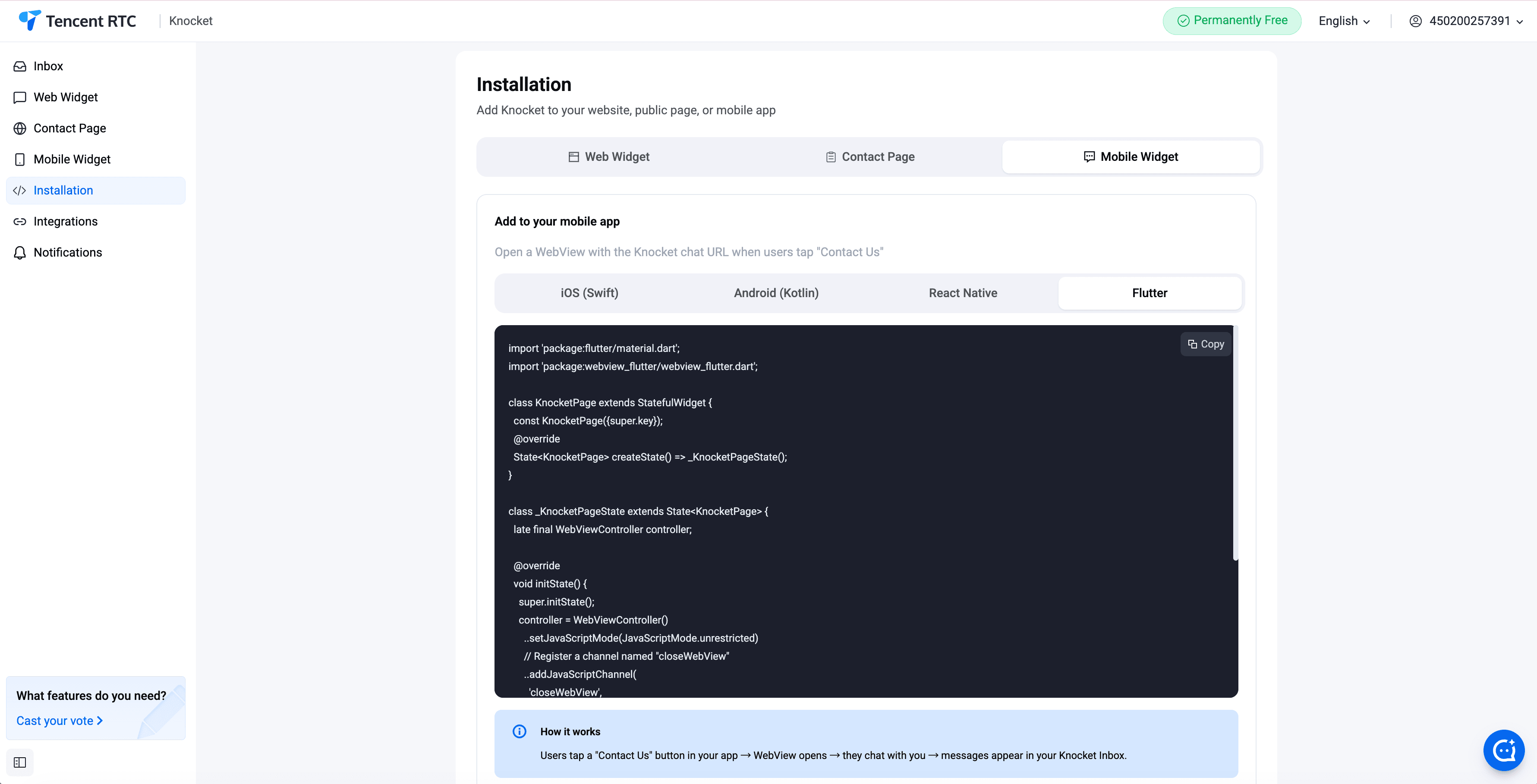
Cài đặt — đoạn mã sao chép-dán
Mở bảng Cài đặt trong bảng điều khiển. Sao chép đoạn mã một dòng rồi dán vào trước thẻ đóng </body> của bất kỳ trang HTML nào. Tiện ích sẽ xuất hiện ngay khi trang tải lại.
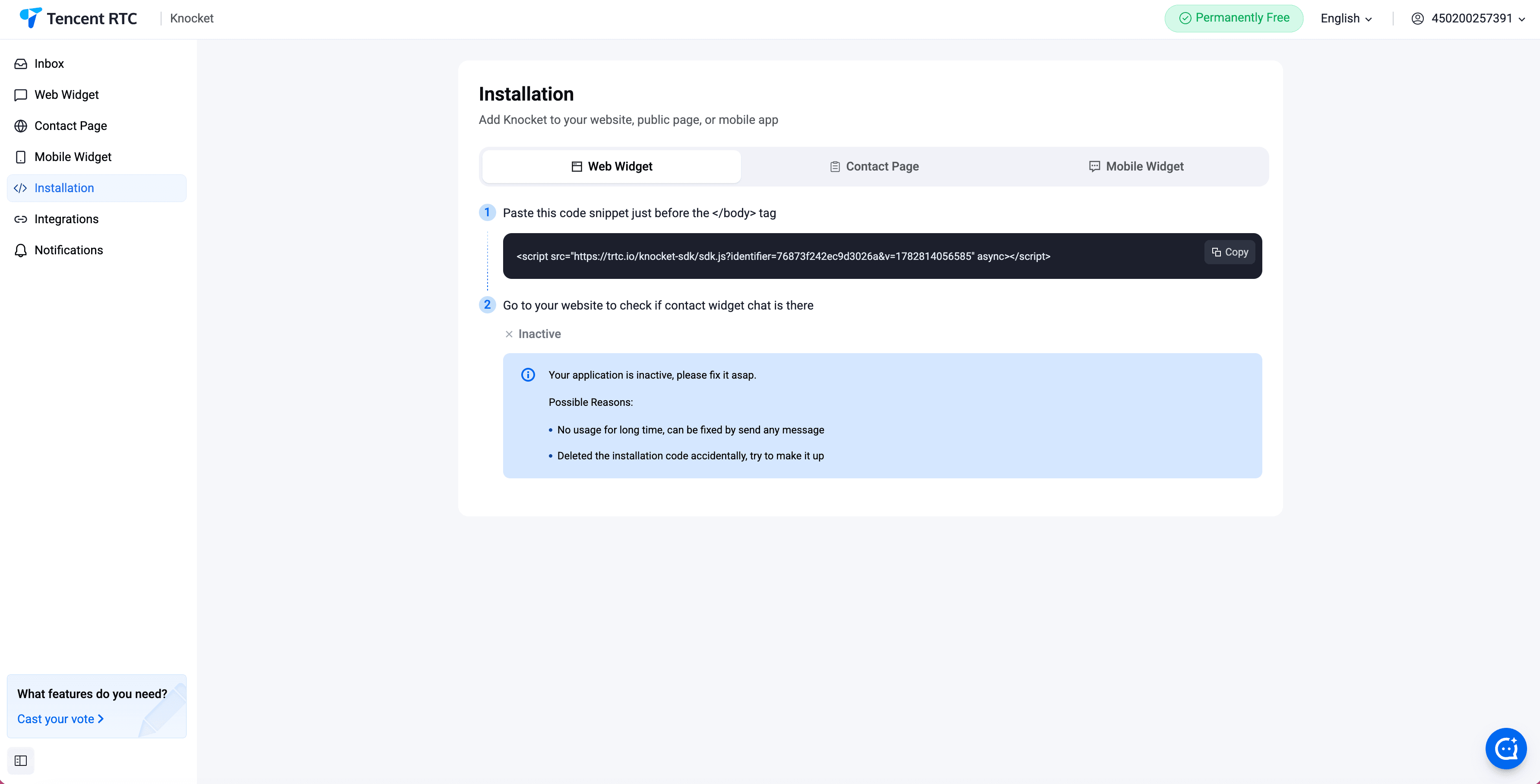
Mô-đun Cài đặt cũng liệt kê URL có thể chia sẻ của mọi trang liên hệ đã xuất bản, để bạn có thể sao chép và chèn vào bất kỳ phần tiểu sử, tin nhắn trực tiếp hoặc chữ ký email nào.
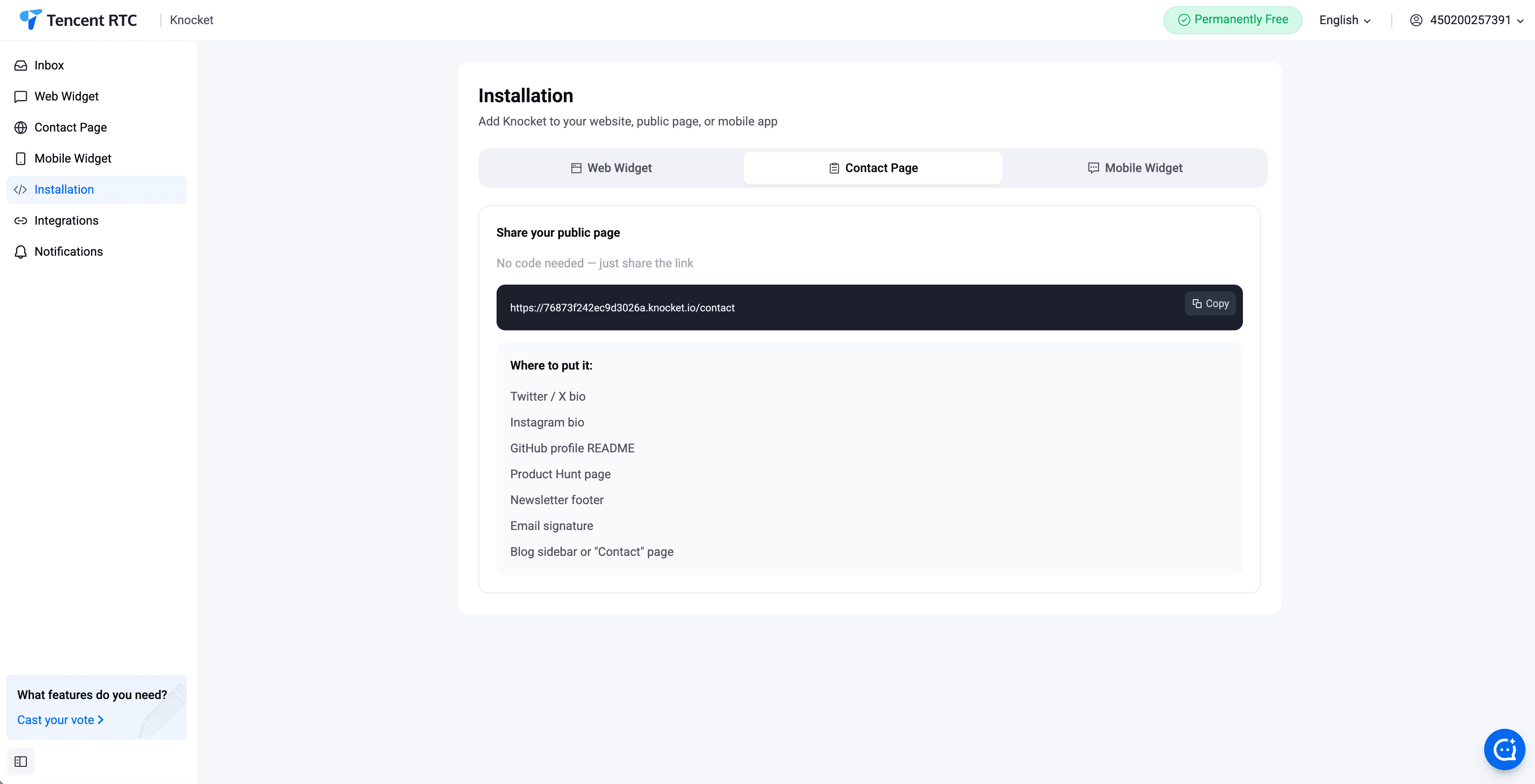
Kênh các tiện ích tích hợp
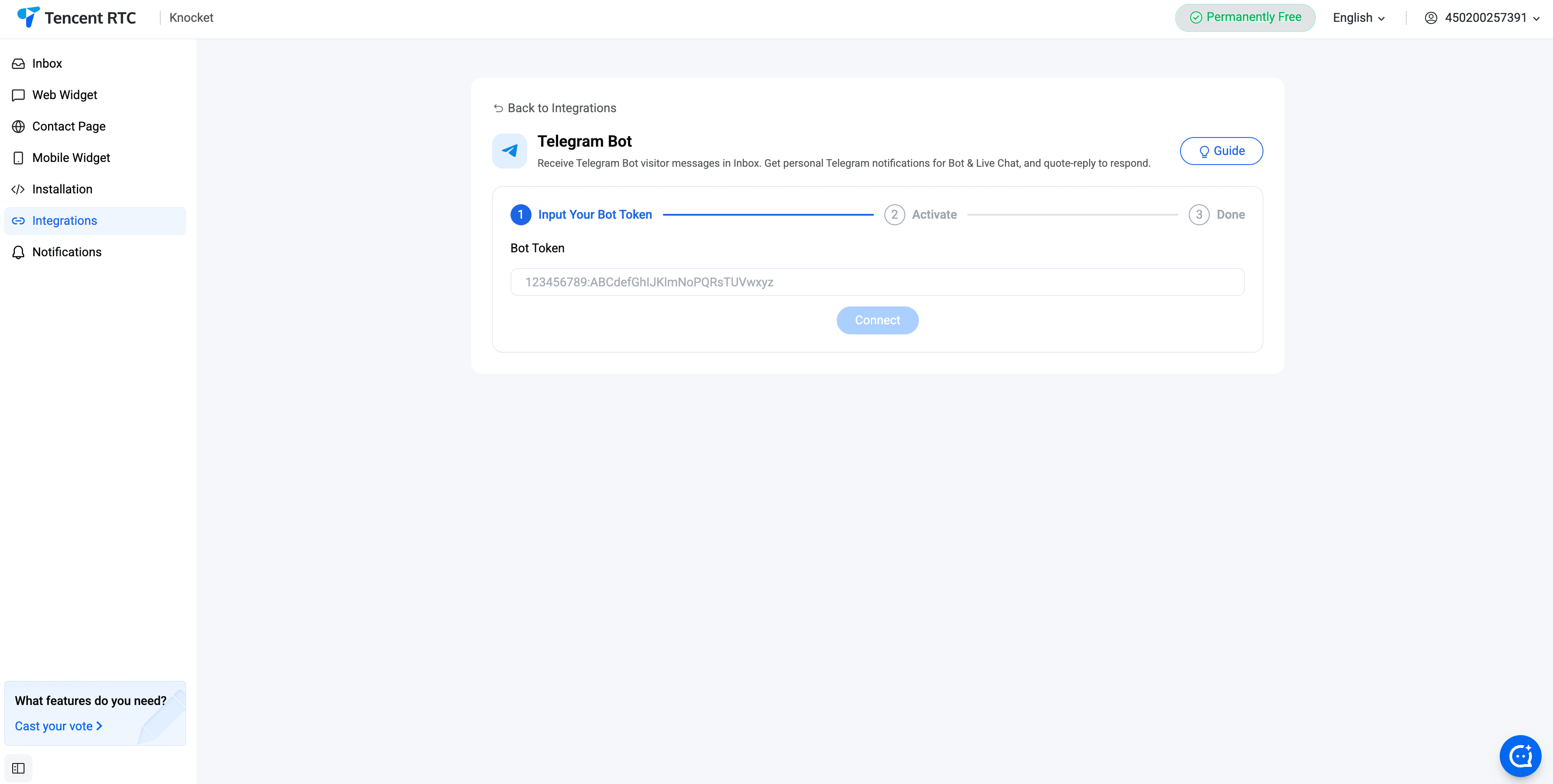
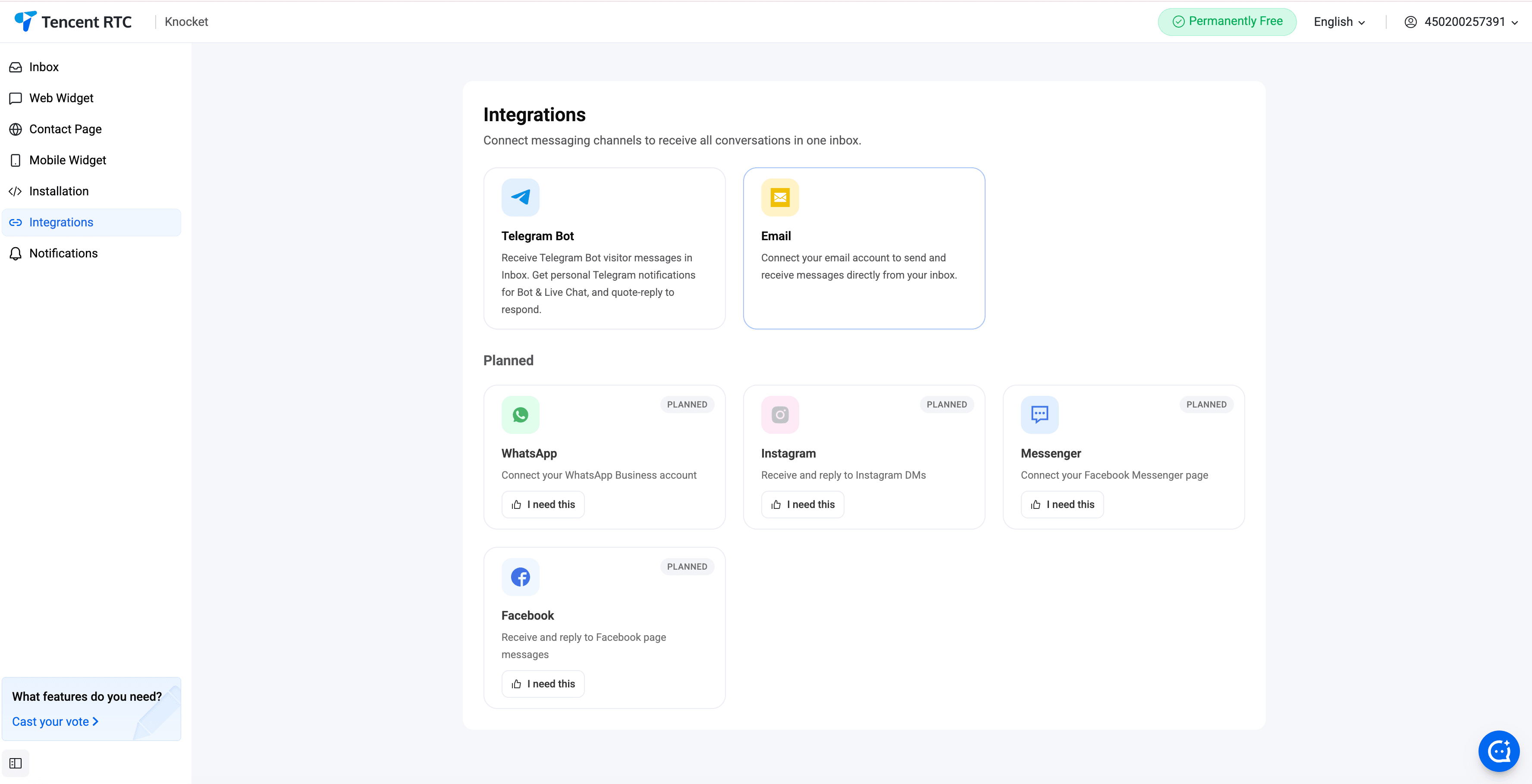
Các tiện ích tích hợp kết nối những kênh bên ngoài với hộp thư đến hợp nhất. Tin nhắn được gửi đến bot Telegram đã kết nối với Knocket hoặc bí danh email Knocket sẽ xuất hiện dưới dạng các chuỗi hội thoại bên cạnh tin nhắn trò chuyện. Dùng tính năng trả lời trích dẫn từ Telegram để phản hồi một tin nhắn trò chuyện hoặc trả lời từ bảng điều khiển.
Telegram
Tạo một bot mới bằng @BotFather trên Telegram. Sao chép token của bot. Dán token đó vào Bảng điều khiển Knocket → Tích hợp → Telegram. Giờ đây, mỗi tin nhắn của khách truy cập sẽ được gửi đến bot; hãy trích dẫn và trả lời trong cuộc trò chuyện với bot, câu trả lời của bạn sẽ xuất hiện trở lại trên màn hình của khách truy cập.
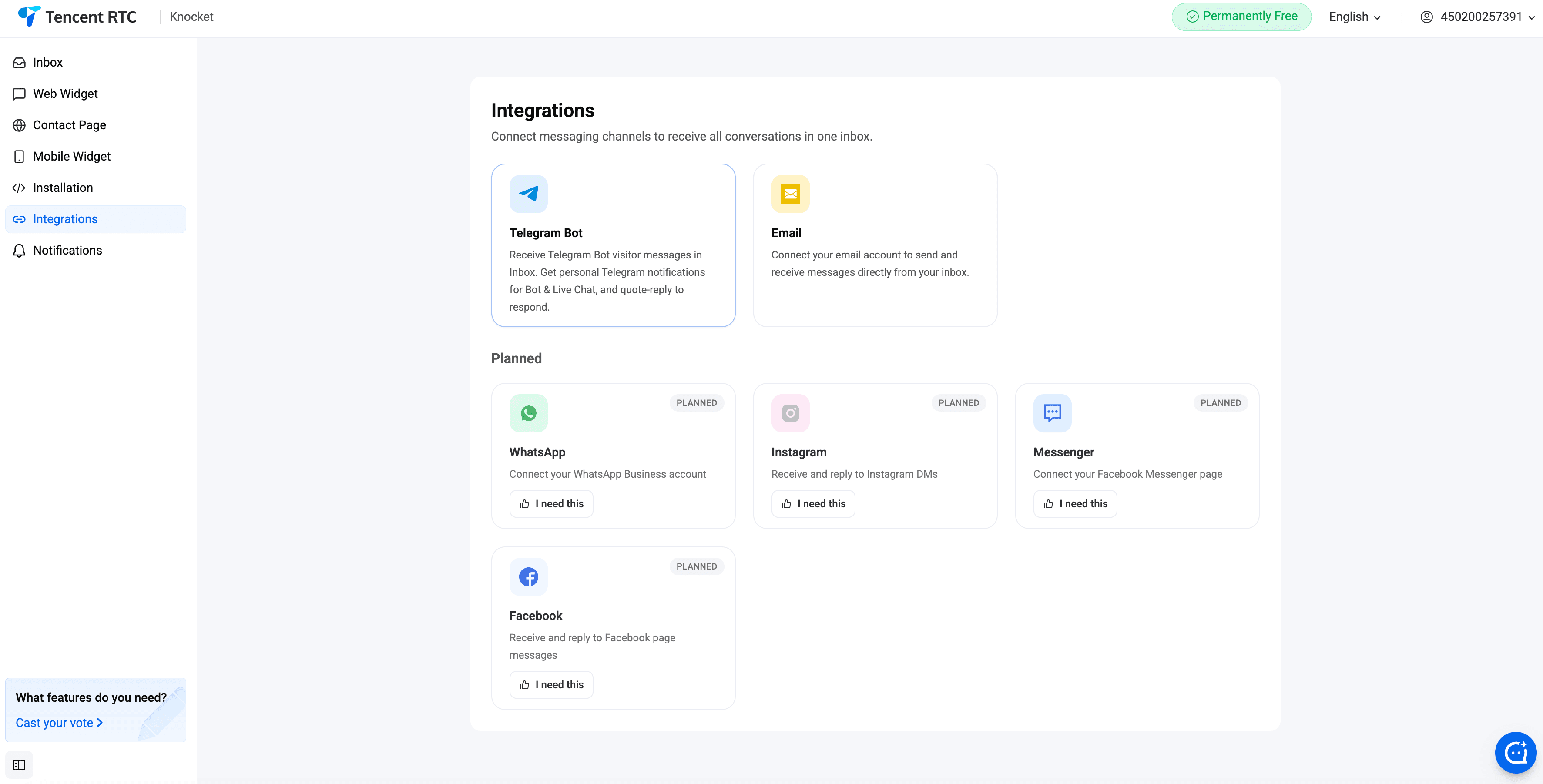
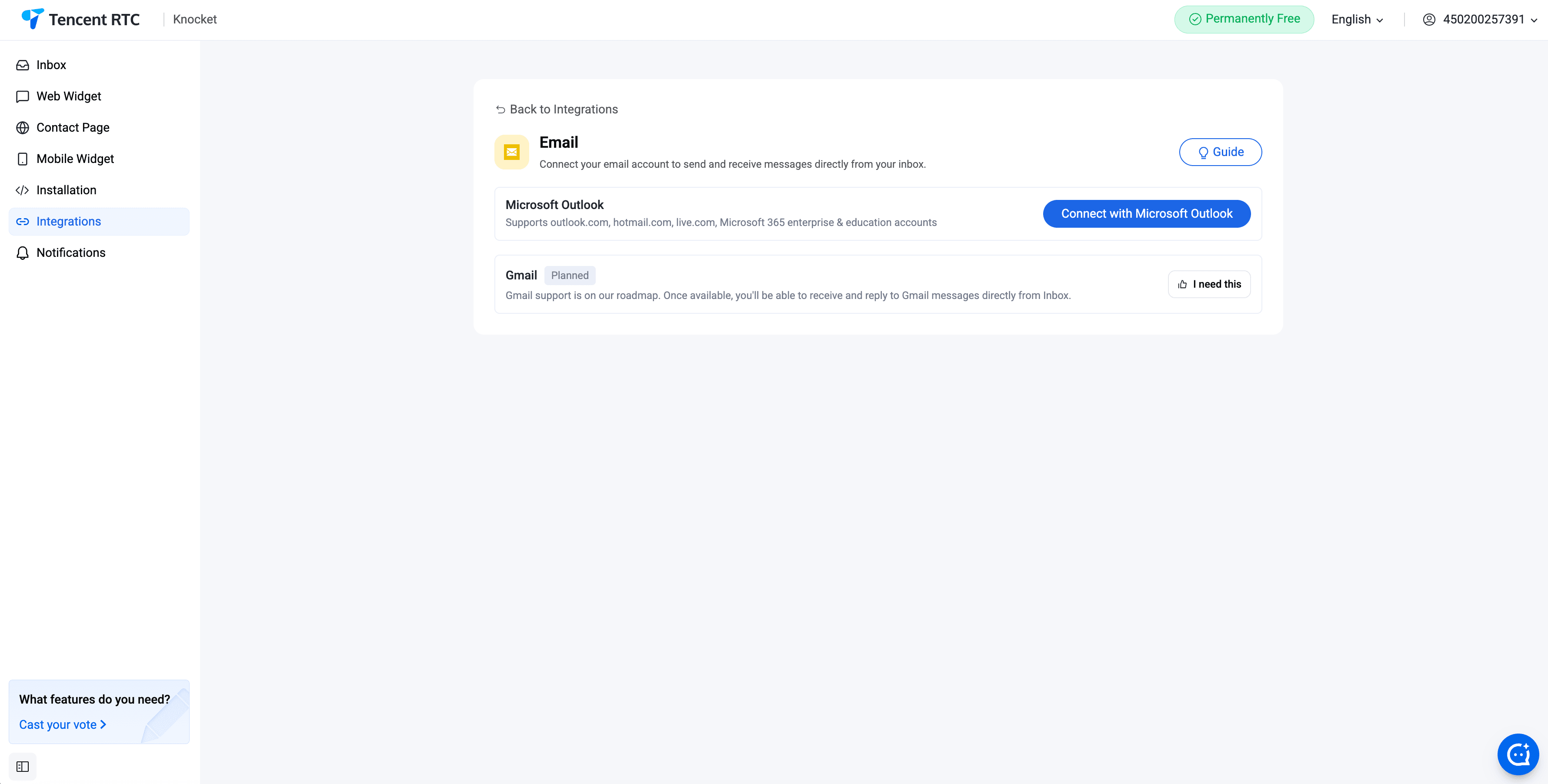
Knocket hỗ trợ hai tùy chọn: địa chỉ email do Knocket quản lý (một bí danh như hello.you@knocket.ai) hoặc miền tùy chỉnh (thiết lập bản ghi MX trỏ đến Knocket). Email đến sẽ trở thành các luồng hội thoại trong hộp thư đến hợp nhất cùng với tin nhắn trò chuyện.
Thông báo
Mô-đun Thông báo trong bảng điều khiển quyết định cách thức — và tần suất — bạn được thông báo khi có tin nhắn mới từ khách truy cập. Hai phương thức gửi hoạt động song song:
- Thông báo đẩy trên trình duyệt — tab bảng điều khiển vẫn phát thông báo ngay cả khi chạy nền. Bật tính năng này ngay trên cùng trang.
- Bot Telegram — sau khi tích hợp Telegram được thiết lập, mỗi tin nhắn mới sẽ thông báo cho bot theo thời gian thực để bạn có thể trích dẫn và trả lời ngay trên điện thoại.
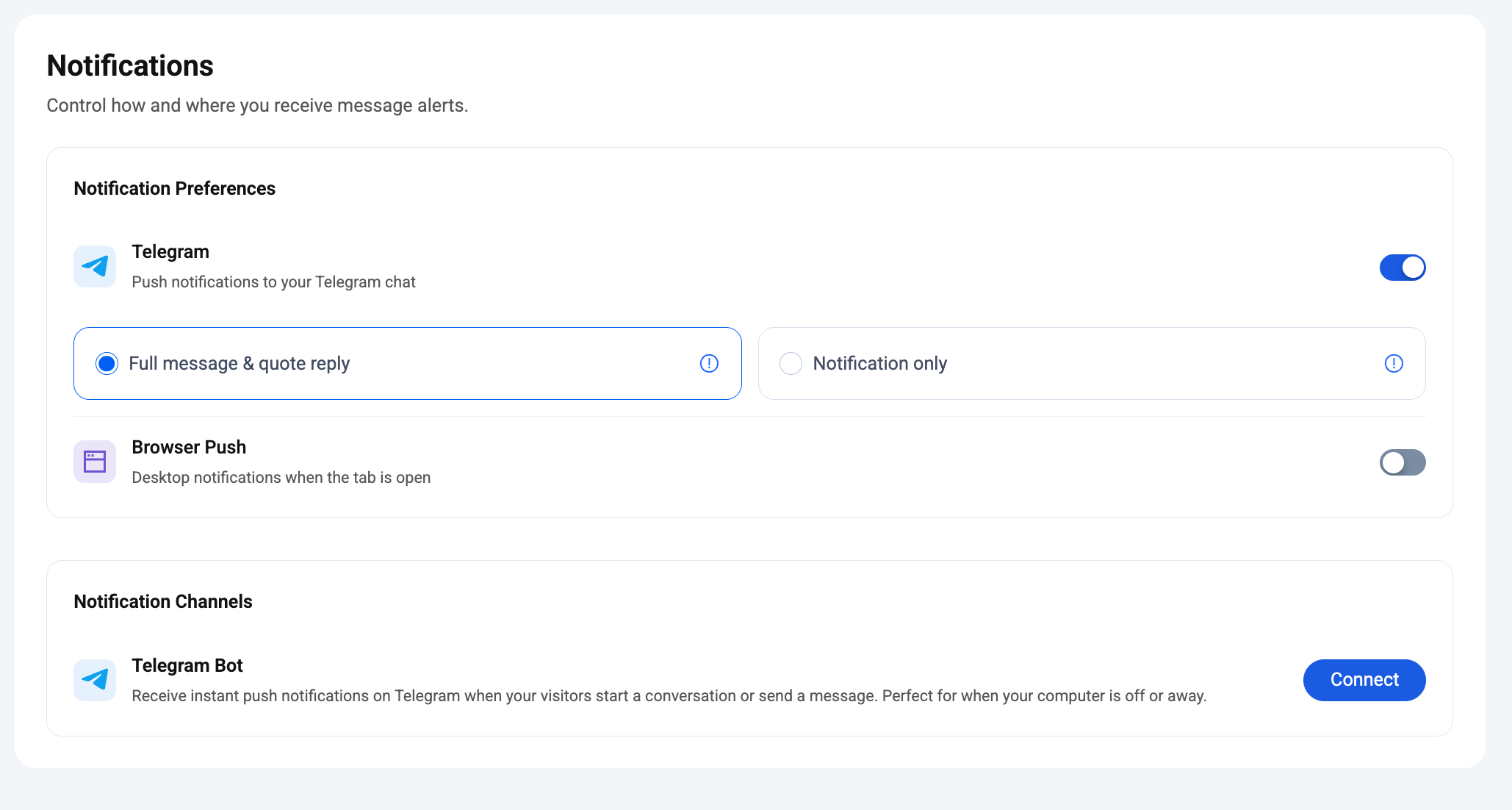
Thông báo đẩy trên Telegram — Chế độ đầy đủ so với Chỉ thông báo
Trong mục Tùy chọn thông báo → Telegram, sau khi bật thông báo đẩy Telegram, bạn sẽ có thêm một lựa chọn: mức độ nội dung cuộc trò chuyện thực sự được gửi đến đoạn chat Telegram của bạn.
Bạn thấy nội dung tin nhắn của khách truy cập ngay trong Telegram. Trả lời bằng cách trích dẫn, chuyển tiếp hoặc nhấn để mở hộp thư đến — cả ba cách đều hoạt động.
Đánh đổi: nếu lượng tin nhắn lớn, một số tin nhắn riêng lẻ trong cuộc trò chuyện có thể không xuất hiện trên Telegram — bot sẽ bỏ qua một vài tin để không vượt quá giới hạn tốc độ của Telegram.
Telegram thông báo cho bạn khi có tin nhắn mới — nội dung tin nhắn không được hiển thị. Mở hộp thư đến từ thông báo để xem toàn bộ cuộc trò chuyện và trả lời tại đó.
Đánh đổi: yên tĩnh hơn, riêng tư hơn, nhưng không thể trả lời bằng cách trích dẫn từ Telegram — bạn luôn hoàn tất câu trả lời trong bảng điều khiển.
Các nhà sáng lập thường bật chế độ Đầy đủ trong tháng đầu tiên khi lượng tương tác còn thấp, sau đó chuyển sang Chỉ thông báo khi điện thoại bắt đầu rung quá thường xuyên.
Kênh thông báo — kết nối Telegram
Cuộn xuống Kênh thông báo → Bot Telegram rồi nhấn Kết nối. Làm theo hai bước: tạo bot bằng @BotFather, dán token vào Knocket, sau đó nhắn tin cho bot một lần từ tài khoản sẽ nhận thông báo. Xong — giờ đây, mỗi tin nhắn mới của khách truy cập sẽ được gửi thông báo đến cuộc trò chuyện Telegram đó theo tùy chọn (Đầy đủ / Chỉ) mà bạn đã chọn ở trên.
Tác nhân AI
Mô-đun Trợ lý AI trong thanh bên trái của bảng điều khiển cho phép bạn tích hợp một trợ lý dùng LLM vào cùng hộp thư đến hợp nhất. Trợ lý này trả lời khách truy cập dựa trên cơ sở kiến thức bạn tải lên — câu hỏi thường gặp về sản phẩm, trang giá, tài liệu — và chuyển cuộc trò chuyện cho nhân viên ngay khi câu hỏi nằm ngoài tài liệu nguồn.
Cài đặt (Tác nhân AI, Bot, LLM, Chuyển tiếp), Kiến thức (Câu hỏi thường gặp, URL, Tệp) và Mức sử dụng — mọi thẻ, mọi trường.
Cách nhân viên hỗ trợ hoạt động trong hộp thư đến
- Tự động trả lời — mọi tin nhắn đến đều được tác nhân AI xử lý trước. Nếu đủ tự tin, AI sẽ trả lời khách truy cập ngay lập tức và cuộc trò chuyện sẽ được đưa vào bộ lọc AI Đã Giải Quyết.
- Chuyển giao — các cuộc trò chuyện có độ tin cậy thấp sẽ được đưa lên đầu hàng đợi hỗ trợ của nhân viên kèm theo bản nháp của AI, để bạn có thể gửi, chỉnh sửa hoặc loại bỏ. Tính năng Chuyển giao cũng được kích hoạt khi khách truy cập sử dụng các cụm từ kích hoạt rõ ràng (thư viện mặc định hỗ trợ 47 ngôn ngữ).
- Tiếp tục AI — từ bảng thông tin chi tiết của bất kỳ luồng trò chuyện nào, hãy nhấn Tiếp tục AI để bàn giao lại cuộc trò chuyện sau khi bạn đã trả lời.
- Tóm tắt — bảng chi tiết hiển thị phần tóm tắt gồm hai câu do chính tác nhân đó viết để bạn đọc lướt trước khi trả lời.
Ba trang con trong thanh bên
Nhóm AI Agent trong thanh bên mở rộng thành ba trang con. Mỗi trang tương ứng với một giai đoạn thiết lập — cấu hình một lần, tinh chỉnh khi cơ sở kiến thức của bạn phát triển:
- Cài đặt — một trang với bốn thẻ: Tác nhân AI (công tắc chính, kênh, giờ hoạt động), Bot (ảnh đại diện, tên, lời chào, lời nhắc hệ thống), LLM (nhà cung cấp, khóa, điểm cuối, mô hình) và Chuyển tiếp (cụm từ kích hoạt + kênh thông báo). Một nút Lưu ở cuối sẽ lưu cả bốn mục.
- Kiến thức — ba thẻ: các cặp Câu hỏi thường gặp (Hỏi & Đáp chuẩn), thu thập dữ liệu từ URL (trang tiếp thị, tài liệu) và tải lên Tệp (PDF/DOCX/CSV/…). Tối đa 10 mục mỗi thẻ, 10 MB mỗi tệp.
- Mức sử dụng — biểu đồ yêu cầu AI hằng ngày, số lượt chuyển giao, thời gian phản hồi trung bình và lượng token tiêu thụ theo từng mô hình. Bộ chọn khoảng thời gian nằm ở phía trên.
Sử dụng LLM của riêng bạn
Thẻ LLM hỗ trợ mọi điểm cuối tương thích với OpenAI — nhà cung cấp, khóa API, URL cơ sở, ID mô hình. Mặc định hiện tại trong bảng điều khiển là kimi-k3 thông qua tokenhub Tencent MaaS, nhưng Hunyuan, DeepSeek, OpenAI và mọi điểm cuối tùy chỉnh hỗ trợ Chat Completions đều có thể kết nối theo cùng một cách. Nút Kiểm tra kết nối sẽ gửi yêu cầu trực tiếp đến điểm cuối trước khi bạn lưu, giúp bạn phát hiện ngay khóa không hợp lệ hoặc URL không chính xác.
Tính năng chuyển tiếp cho nhân viên hỗ trợ có hai lớp
Một từ điển xác định gồm các cụm từ kích hoạt kiểu "chuyển cho nhân viên hỗ trợ" bằng 47 ngôn ngữ. Khi khớp một cụm từ, hãy chuyển ngay lập tức và không bao giờ gọi mô hình. Thêm các cụm từ của riêng bạn như trao đổi với bộ phận thanh toán hoặc chuyển cấp xử lý.
Đối với mọi trường hợp khác — sự bực bội, các câu trả lời sai lặp đi lặp lại, câu hỏi ngoài phạm vi — chính mô hình sẽ quyết định gọi công cụ transfer_to_human tích hợp sẵn. Lớp 1 là cơ chế kích hoạt tức thời; lớp 2 là quyết định dựa trên phán đoán.
Luồng trả lời qua Telegram
Telegram là kênh phản hồi nhanh nhất cho một nhà sáng lập hoạt động độc lập. Sau khi bot Telegram được kết nối trong mục Tích hợp:
- Khách truy cập gửi tin nhắn từ tiện ích web, trang liên hệ hoặc tiện ích di động.
- Bot Knocket chuyển tiếp tin nhắn đến cuộc trò chuyện Telegram của bạn với bot.
- Bạn trả lời bằng cách trích dẫn tin nhắn của bot từ điện thoại.
- Câu trả lời của bạn sẽ hiển thị lại trên màn hình của khách truy cập qua đúng kênh mà họ đã dùng — không cần chuyển kênh thủ công.
Thông báo, trạng thái đã đọc và bản nháp do AI tạo đều được đồng bộ — khi trả lời tin nhắn từ Telegram, chuỗi trò chuyện cũng sẽ được đóng trong bảng điều khiển.