Knocket auf einen Blick — die drei Produktformulare
| Formular | Was es ist | Wo es zu finden ist | Installationszeit |
|---|---|---|---|
| Web-Widget | Eine schwebende Chatblase auf einer Website | Jede Website mit einem </body>-Tag | ~1 Minute |
| Kontaktseite | Ein teilbarer Link, der wie eine Profilseite aussieht | knocket.ai oder eine benutzerdefinierte Domain | ~1 Minute |
| Mobiles Widget | Eine Chatblase in einer nativen App | Apps für iOS, Android, React Native und Flutter | ~2 Minuten |
Die drei Formen sind unabhängig voneinander. Ein Gründer kann die Kontaktseite am ersten Tag, das Web-Widget am siebten Tag und das mobile Widget beim Start der App veröffentlichen – ohne die Einrichtung neu vornehmen zu müssen.
Für wen wurde Knocket entwickelt?
Knocket wurde für Teams entwickelt, die noch kein Support-Team haben.
- Unabhängige Entwickler und Indie-Hacker — ein kleines SaaS-Produkt, ein Open-Source-Tool oder ein Nebenprojekt, das frühen Nutzern eine Möglichkeit bieten muss, Kontakt aufzunehmen.
- Gründer in der Frühphase, die nach den ersten 100 Nutzern suchen — Pre-PMF-Teams, die jede Nachricht lesen und persönlich antworten müssen.
- Kleine Produktteams mit schlanken Feedbackschleifen – Teams, die qualitatives Feedback erhalten möchten, ohne dafür eine Kundenserviceplattform aufzusetzen.
Wie installiere und passe ich Knocket an? Web-Widget?
Das Web-Widget lässt sich vollständig über die Knocket-Konsole anpassen, und jede Änderung wird in Echtzeit als Vorschau angezeigt. Nachfolgend finden Sie einen kurzen Überblick — für eine vollständige Anleitung mit allen Feldern, Lokalisierungsoptionen und Design-Tricks öffnen Sie das ausführliche Tutorial.
Jedes Feld im Widget-Konfigurator sowie das Lokalisierungspaket für 50 Sprachen.
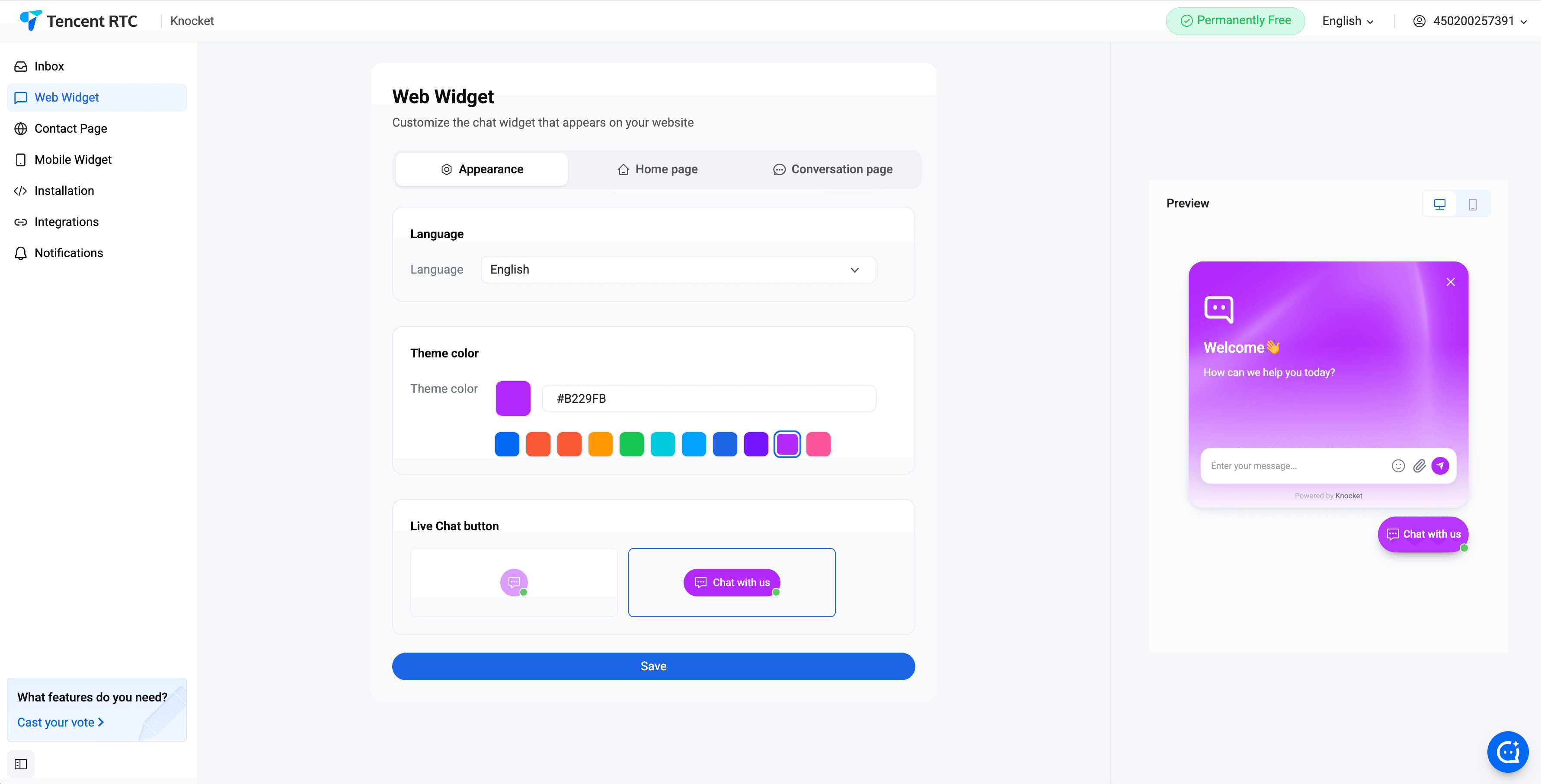
Designfarbe, Logo und Avatar
Wählen Sie eine Primärfarbe, die zur Marke passt. Das Widget stellt die Startblase, die Kopfzeile, den Fokusring des Eingabefelds und die Senden-Schaltfläche in der gewählten Farbe dar. Laden Sie ein Markenlogo für die Kopfzeile des Widgets und einen Avatar hoch, der den Gründer auf der anderen Seite des Chats repräsentiert. Beide Elemente sind optional; wenn keines von beiden bereitgestellt wird, verwendet das Widget standardmäßig eine schlichte Kopfzeile nur mit Text.
Willkommensnachricht und Begrüßungsüberschrift
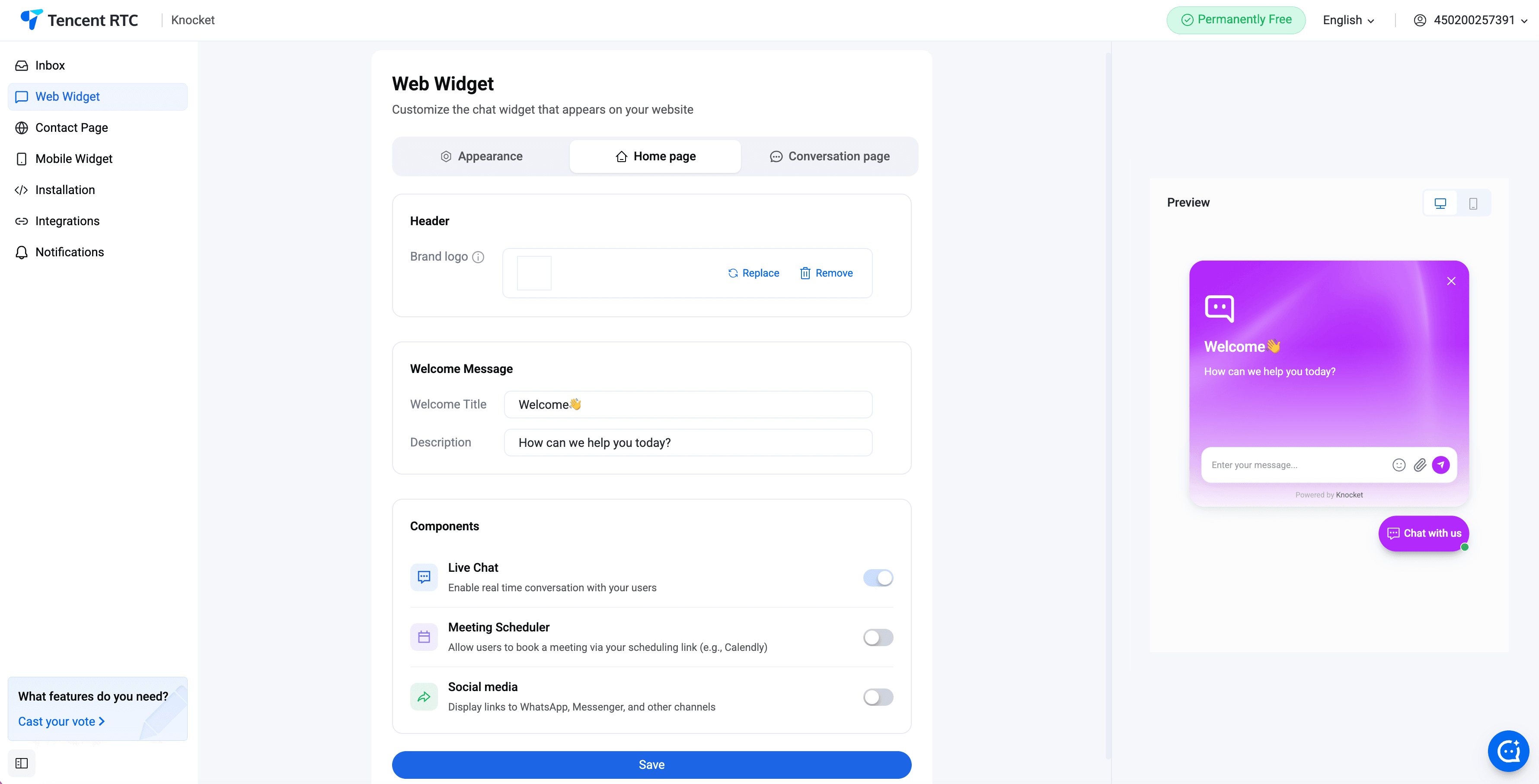
Die Willkommensüberschrift ist der erste Satz, den ein Besucher liest, wenn sich das Widget öffnet. Die Willkommensnachricht ist der Text unter der Überschrift. Beide sind kurz, beide sind vorausgefüllt und beide können über die Konsole A/B-getestet werden.
Proaktive Begrüßung
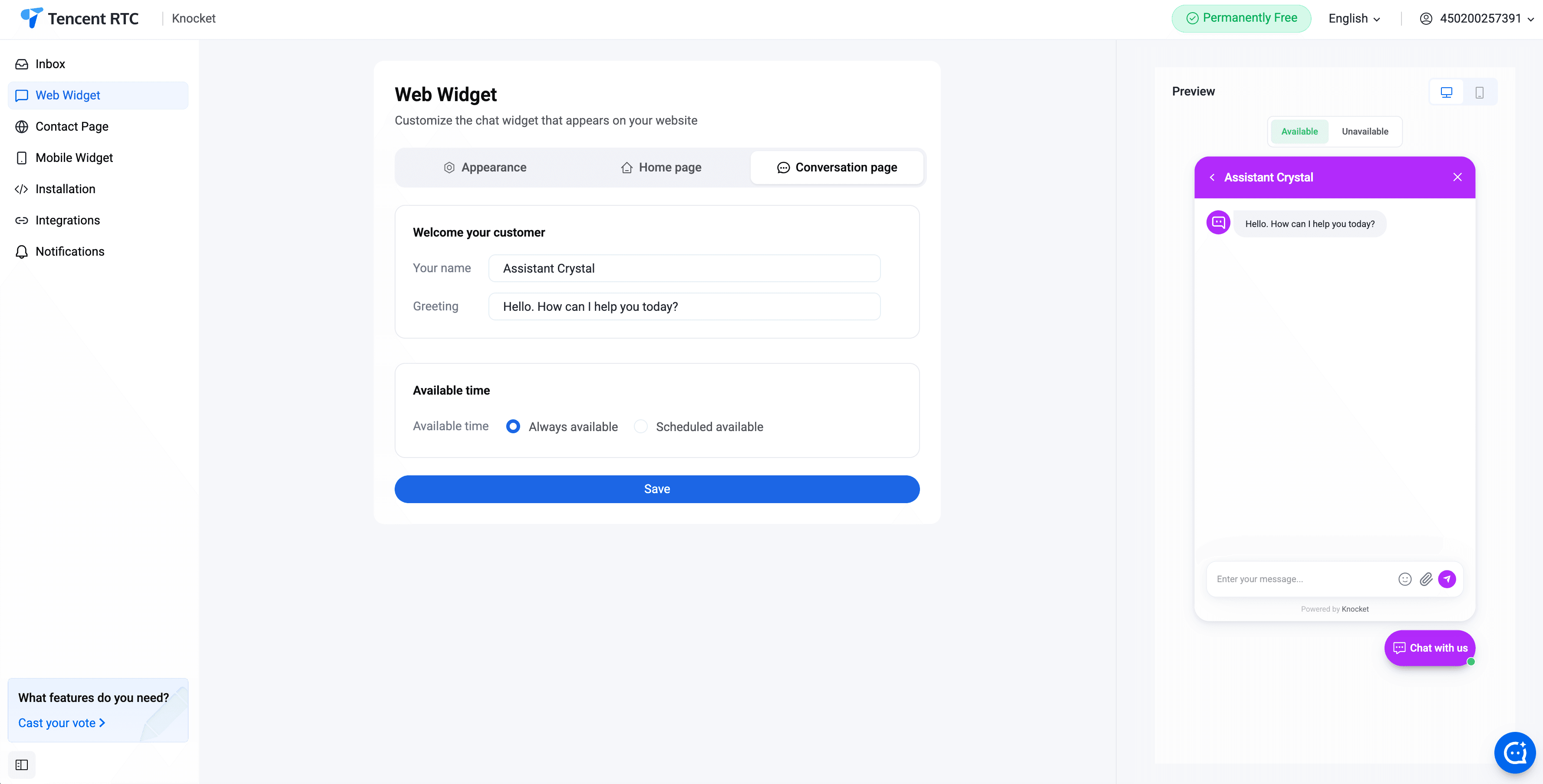
Aktiviere proaktive Begrüßungen, um Erstbesuchern nach einer konfigurierbaren Verzögerung eine kurze Willkommensnachricht anzuzeigen. Proaktive Begrüßungen sind der einfachste Weg, passive Besucher zu einem aktiven Gespräch zu bewegen.
Bündelung von Social-Media-Links
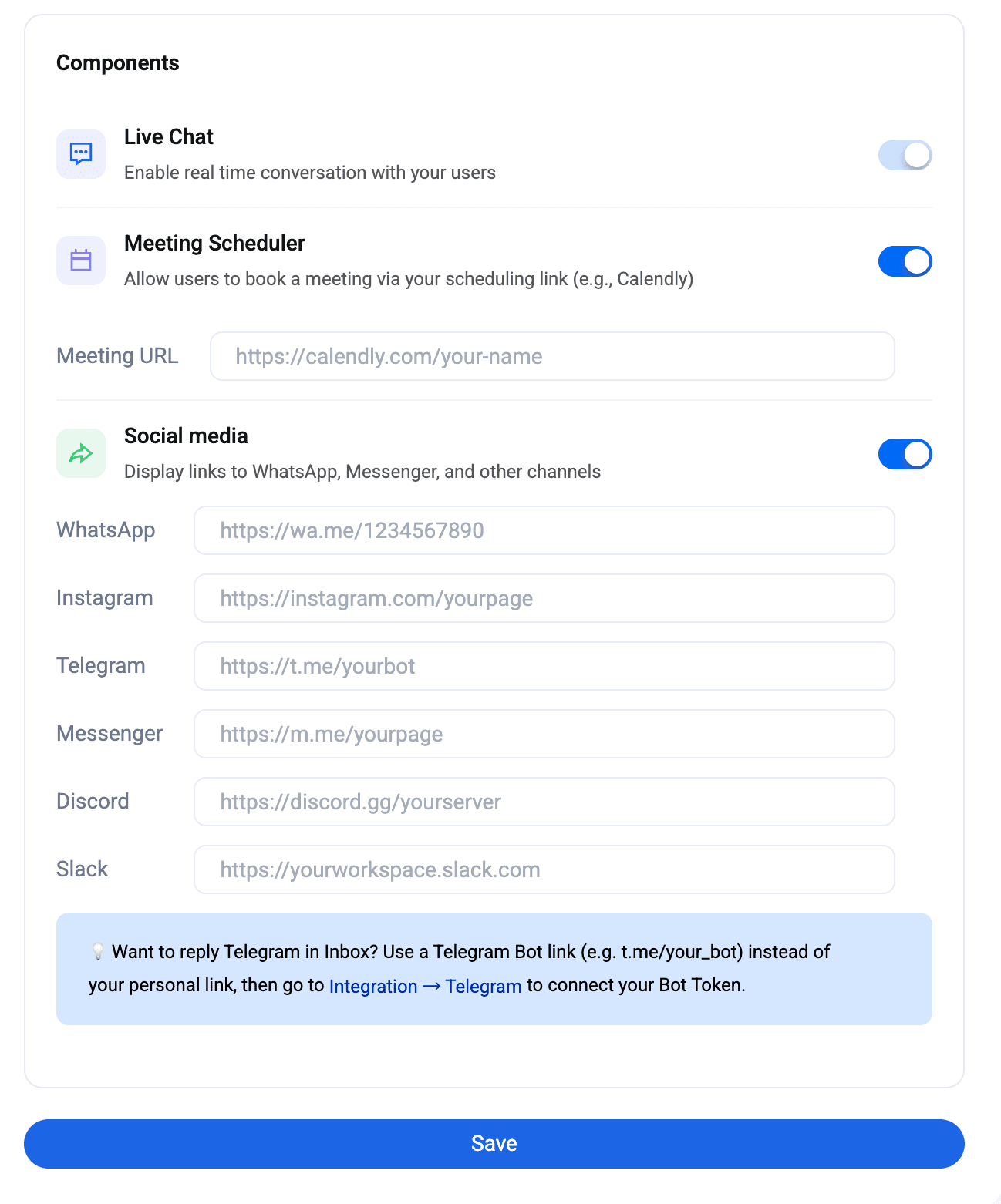
Fügen Sie Links zu den WhatsApp-, Instagram-, Telegram- und Messenger-Konten des Teams hinzu. Das Widget zeigt diese Links als alternative Kontaktkanäle an, wenn der Besucher sie der Eingabe einer Nachricht vorzieht.
window.knocketConfig vor dem script-Tag. Wie veröffentliche ich ein Knocket? Kontaktseite?
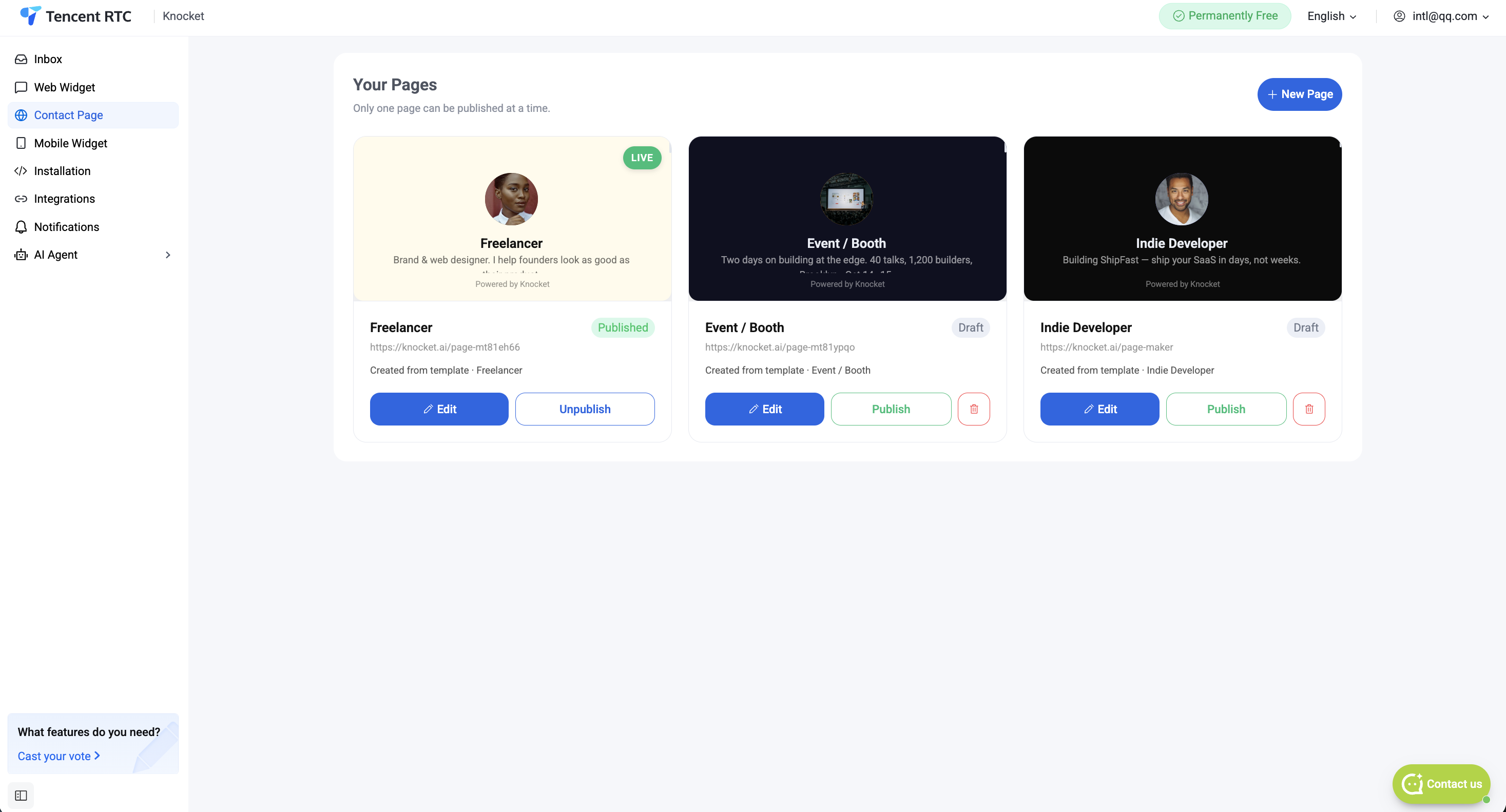
Die Kontaktseite ist die richtige Lösung, wenn es keine Website gibt, die Website noch nicht fertig ist oder der Kontaktlink in einer Bio stehen soll. Eine Kontaktseite ist eine teilbare URL, die wie eine Profilseite aussieht und als Kontaktformular, zentraler Hub für Social-Media-Links und Einstiegspunkt für Chats dient.
Vorlagengalerie, KI-Generator, Blockeditor, Medienblock und Veröffentlichung unter einem benutzerdefinierten Slug.
Kurzübersicht
- Öffnen Sie Kontaktseiten → Neu, wählen Sie einen Slug und tragen Sie Avatar, Anzeigename, Biografie und Social-Media-Links ein.
- Veröffentlichen. Die Seite ist dann unter
https://knocket.ai/your-slugerreichbar. - Teile die URL in jeder Bio, jedem Beitrag oder jeder Direktnachricht.
Wie bette ich Knocket in eine Mobile App?
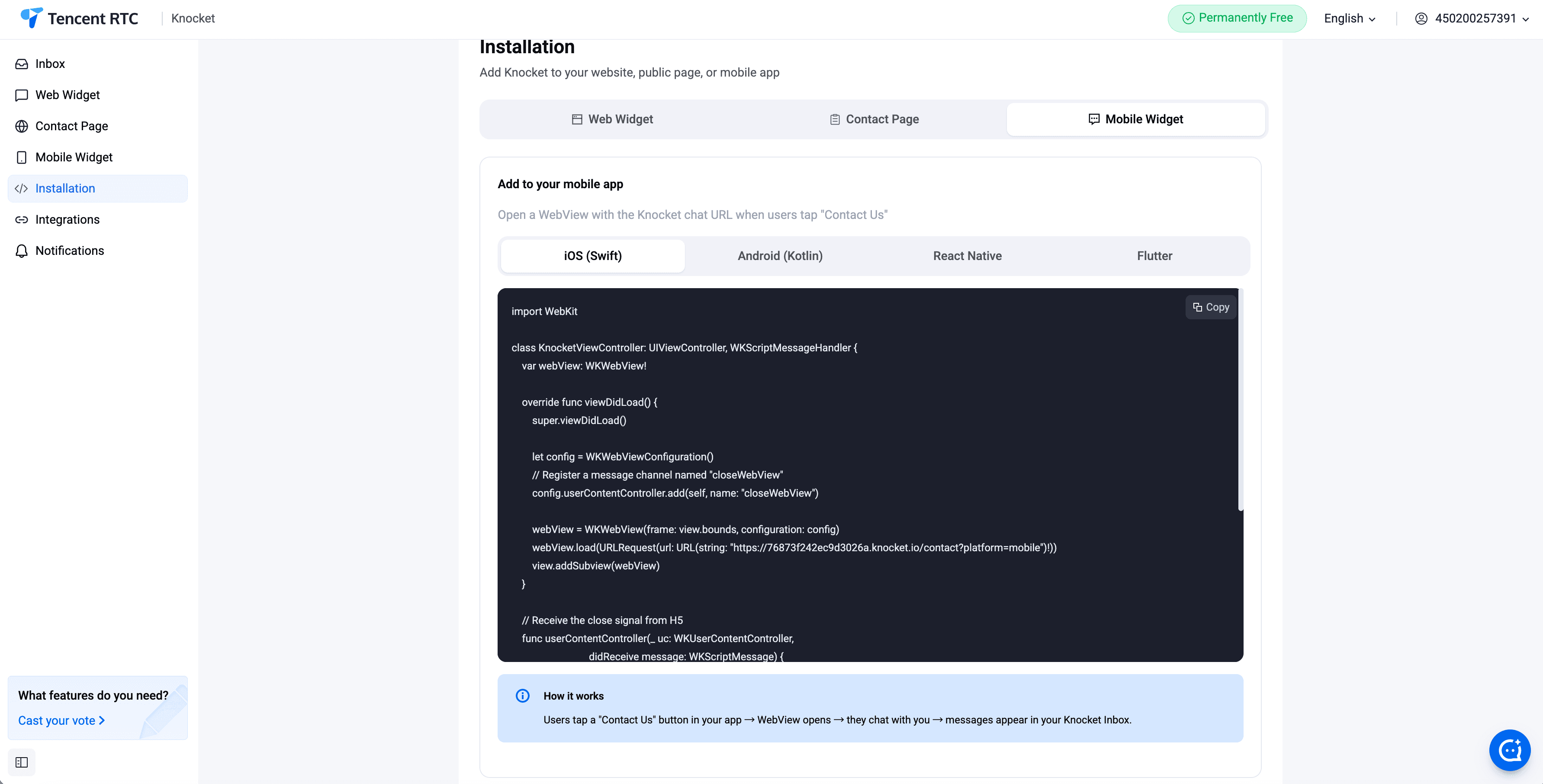
Das mobile Widget ist eine Chatblase, die in einer nativen iOS-, Android-, React-Native- oder Flutter-App eingebettet ist. Es verwendet den WebView-Ansatz: Das Widget lädt die Knocket-Kontaktseite in einer In-App-WebView und übermittelt native Ereignisse zurück an Knocket. Es muss kein natives SDK installiert und keine plattformspezifische Chat-Benutzeroberfläche gepflegt werden.
iOS (Swift)
Laden Sie die Knocket-Kontaktseite in einer WKWebView. Binden Sie beim Dokumentstart ein WKUserScript ein, um die Identität des Benutzers und die App-Version zu übermitteln. Verarbeiten Sie das URL-Schema knocket:, um Ereignisse (Widget geöffnet, Nachricht gesendet usw.) an die native Ebene weiterzuleiten.
Android (Kotlin)
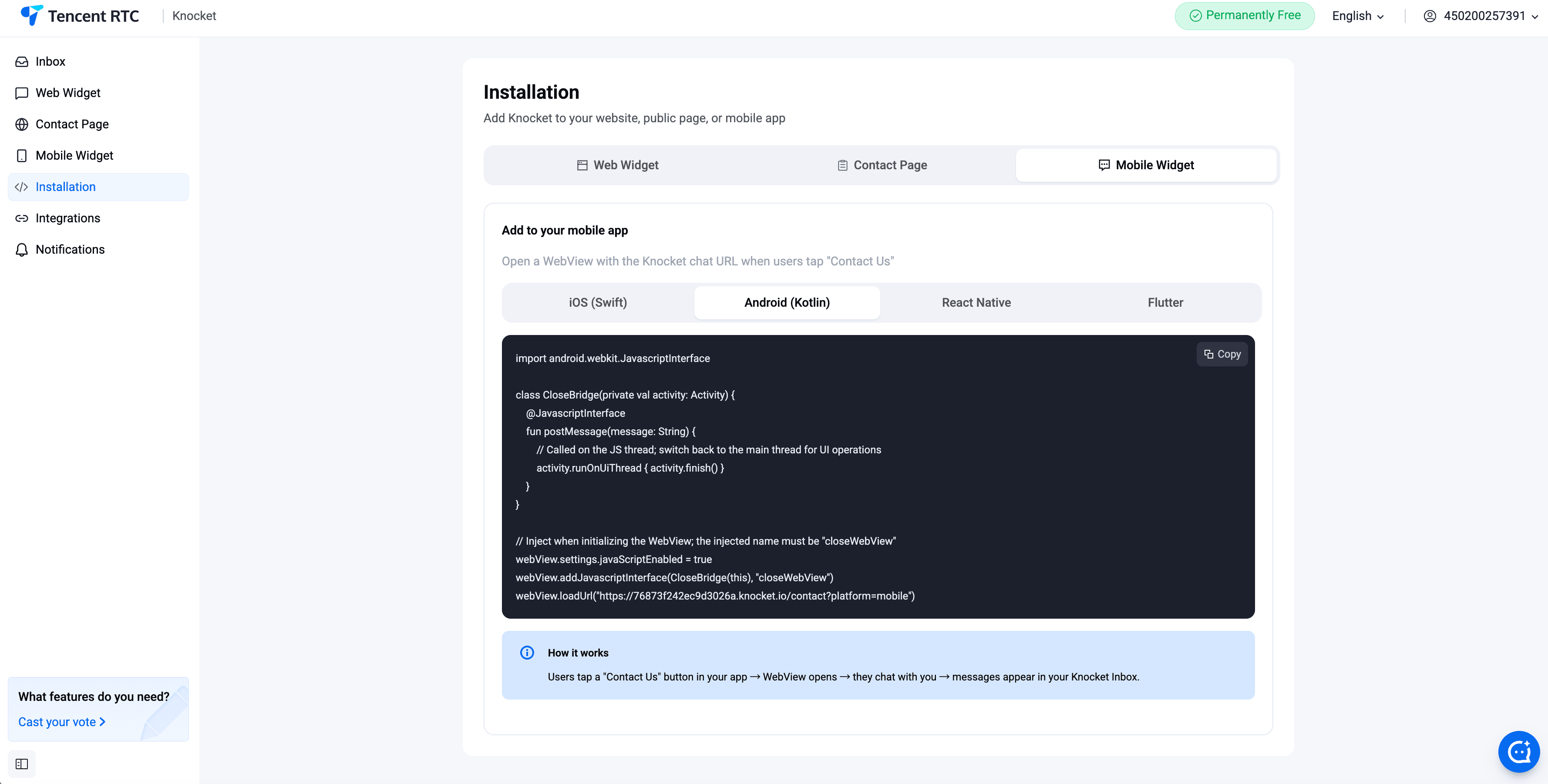
Laden Sie die Knocket-Kontaktseite in einer WebView. Rufen Sie addJavascriptInterface auf, um eine native Schnittstelle für Identität, Version und Ereignisrückrufe bereitzustellen. Verwenden Sie setWebChromeClient, um das Hochladen von Anhängen aus dem Widget zu ermöglichen.
React Native
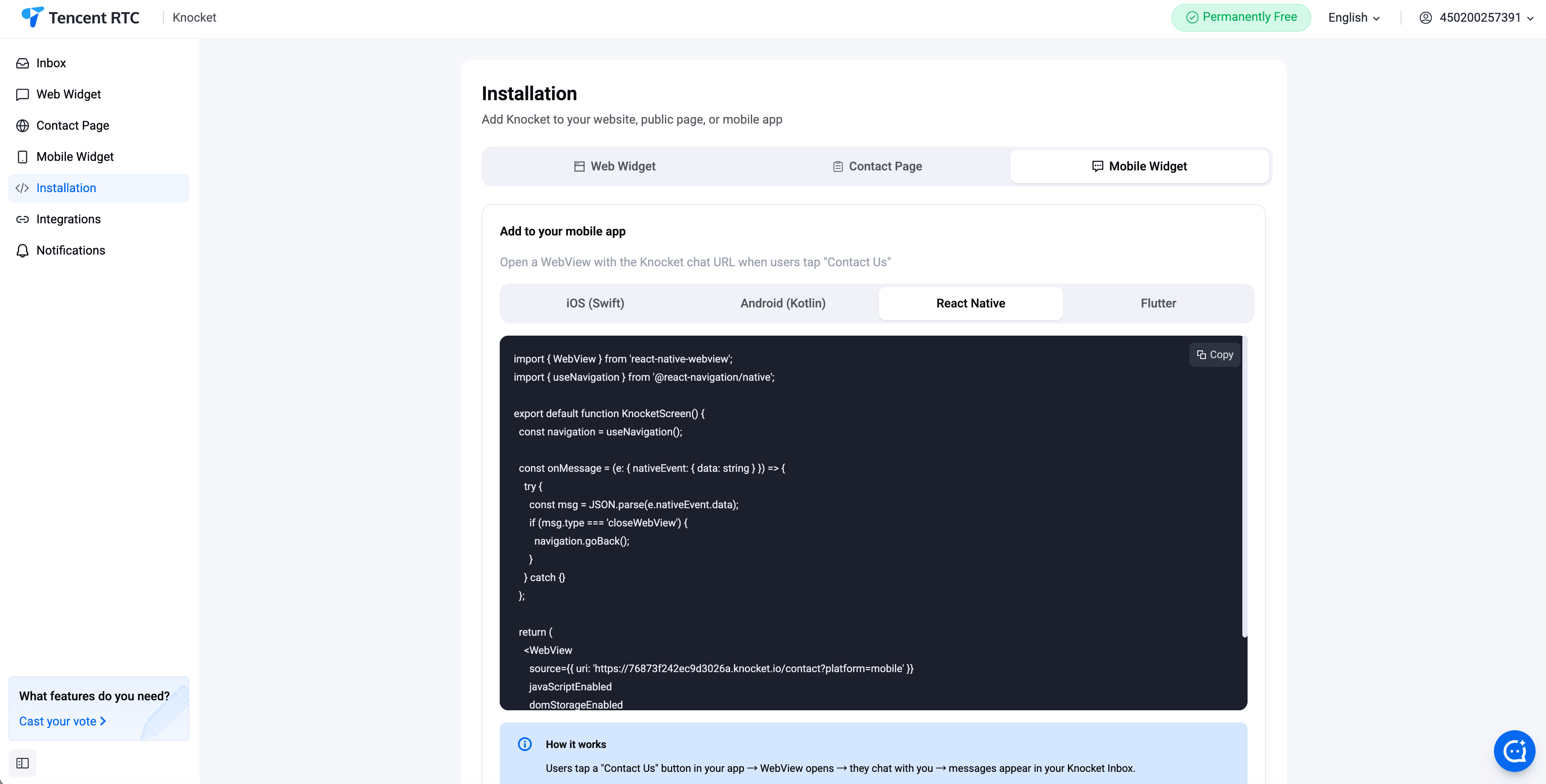
Verwenden Sie das Paket react-native-webview. Senden Sie Identitätsnachrichten aus JavaScript mit postMessage. Überwachen Sie den onMessage-Callback der WebView auf Ereignisse, die vom Widget zurückgesendet werden.
Flutter
Verwende das Paket webview_flutter. Registriere mit addJavaScriptChannel einen JavaScript-Kanal. Sende beim Initialisieren des Kanals Identität und Version und lausche anschließend auf Nachrichtenereignisse.
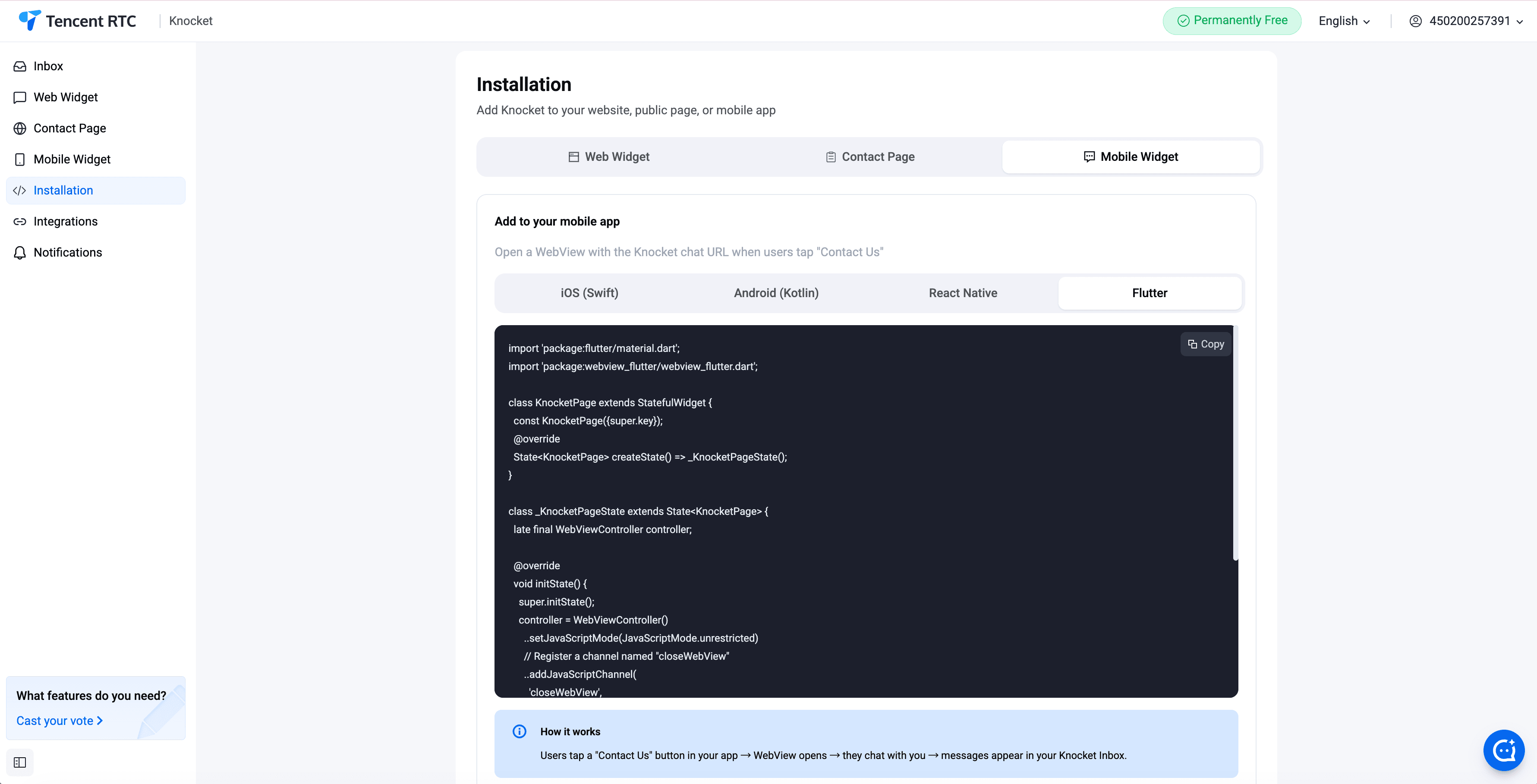
Installation — das Copy-and-paste-Snippet
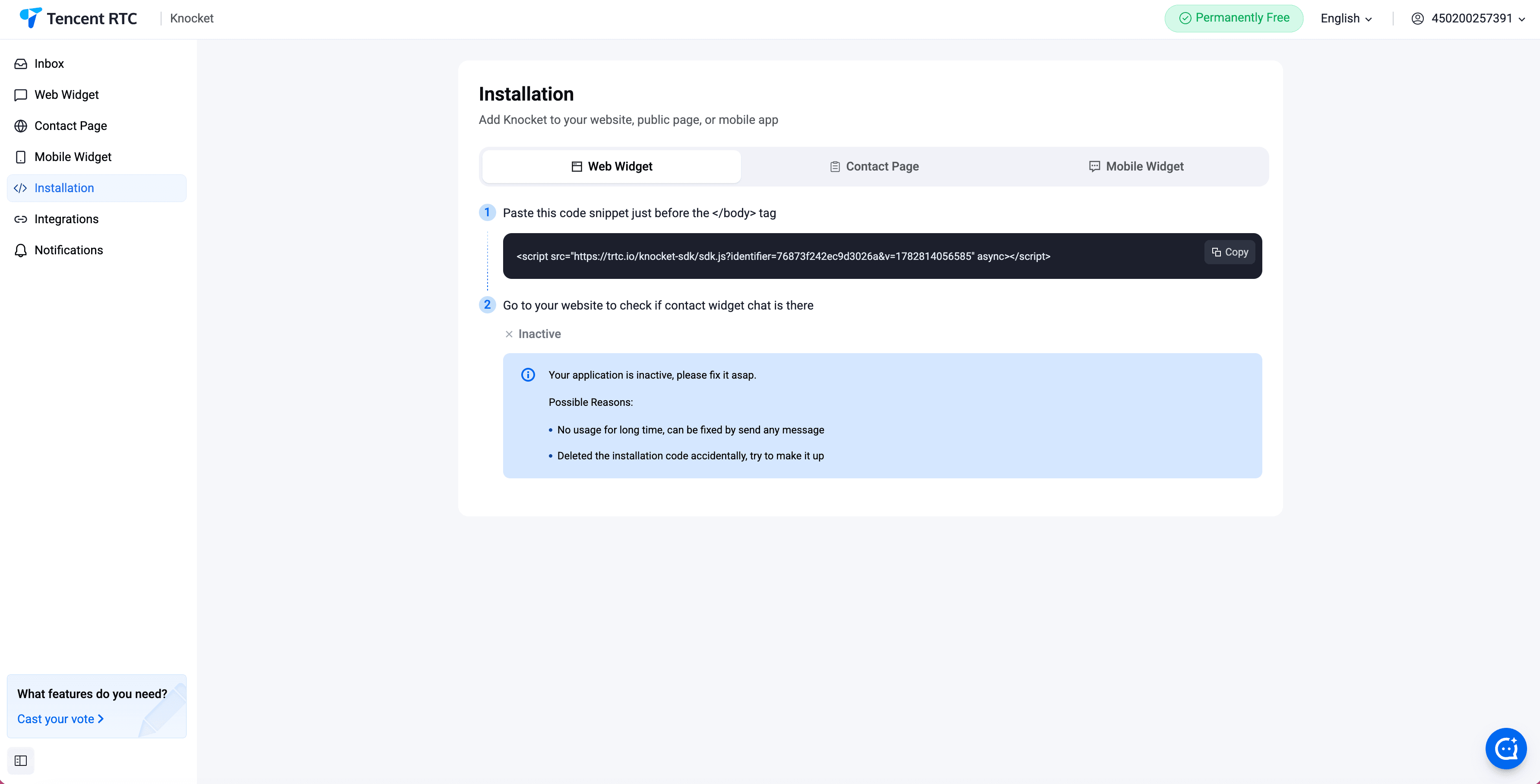
Öffnen Sie in der Konsole den Bereich Installation. Kopieren Sie das einzeilige Snippet und fügen Sie es vor dem schließenden </body>-Tag einer beliebigen HTML-Seite ein. Das Widget wird angezeigt, sobald die Seite neu geladen wird.
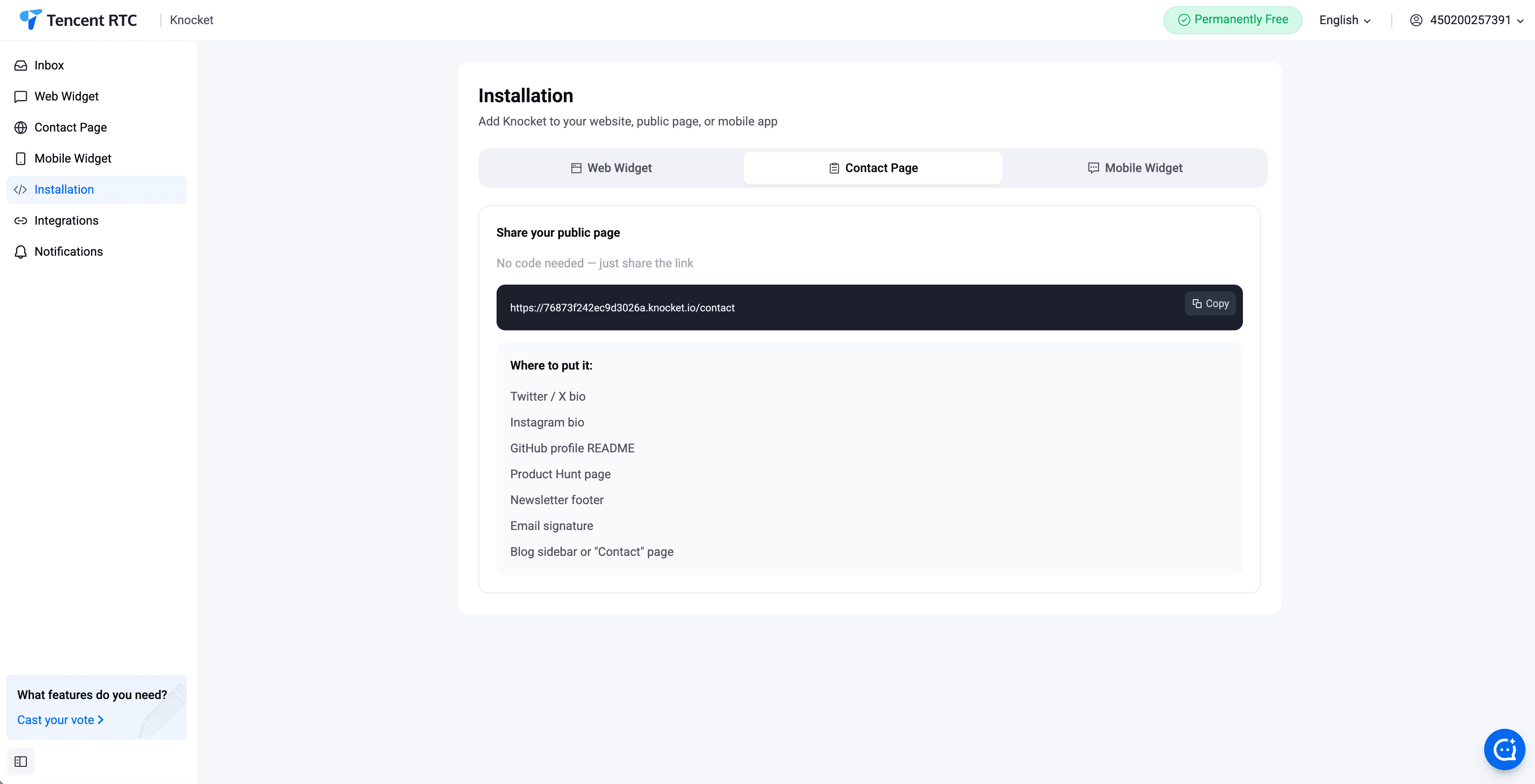
Das Installationsmodul führt außerdem die teilbare URL für jede veröffentlichte Kontaktseite auf, sodass du sie kopieren und in eine beliebige Bio, Direktnachricht oder E-Mail-Signatur einfügen kannst.
Kanal Integrationen
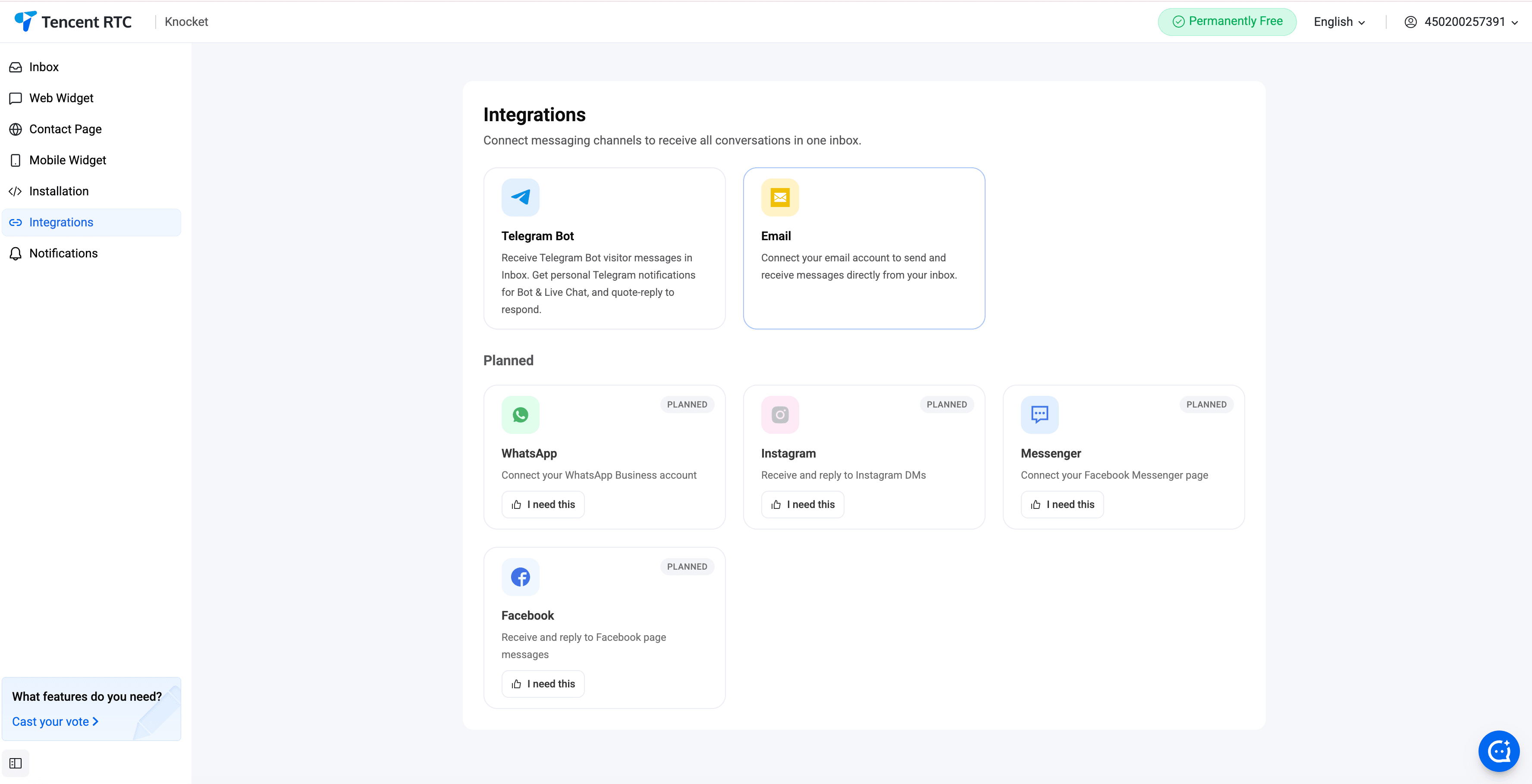
Integrationen binden externe Kanäle in den einheitlichen Posteingang ein. Nachrichten, die an einen mit Knocket verbundenen Telegram-Bot oder einen Knocket-E-Mail-Alias gesendet werden, erscheinen als Konversationen neben Chat-Nachrichten. Antworten Sie in Telegram per Zitat auf eine Chat-Nachricht oder antworten Sie über die Konsole.
Telegram
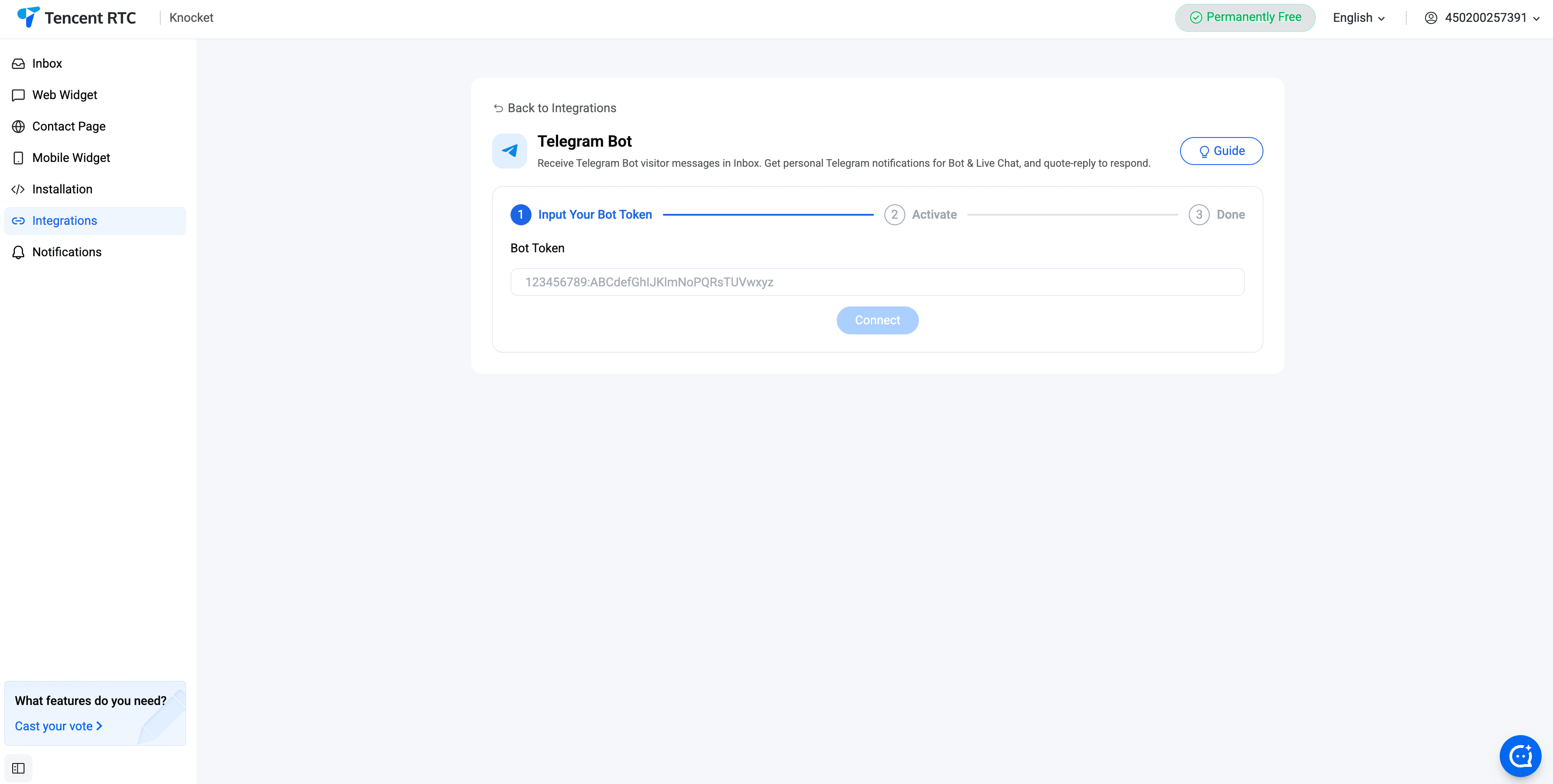
Erstelle mit @BotFather auf Telegram einen neuen Bot. Kopiere das Bot-Token. Füge es unter Knocket-Konsole → Integrationen → Telegram ein. Ab jetzt wird der Bot bei jeder Besuchernachricht benachrichtigt. Antworte im Bot-Chat per Zitat, und deine Antwort erscheint auf dem Bildschirm des Besuchers.
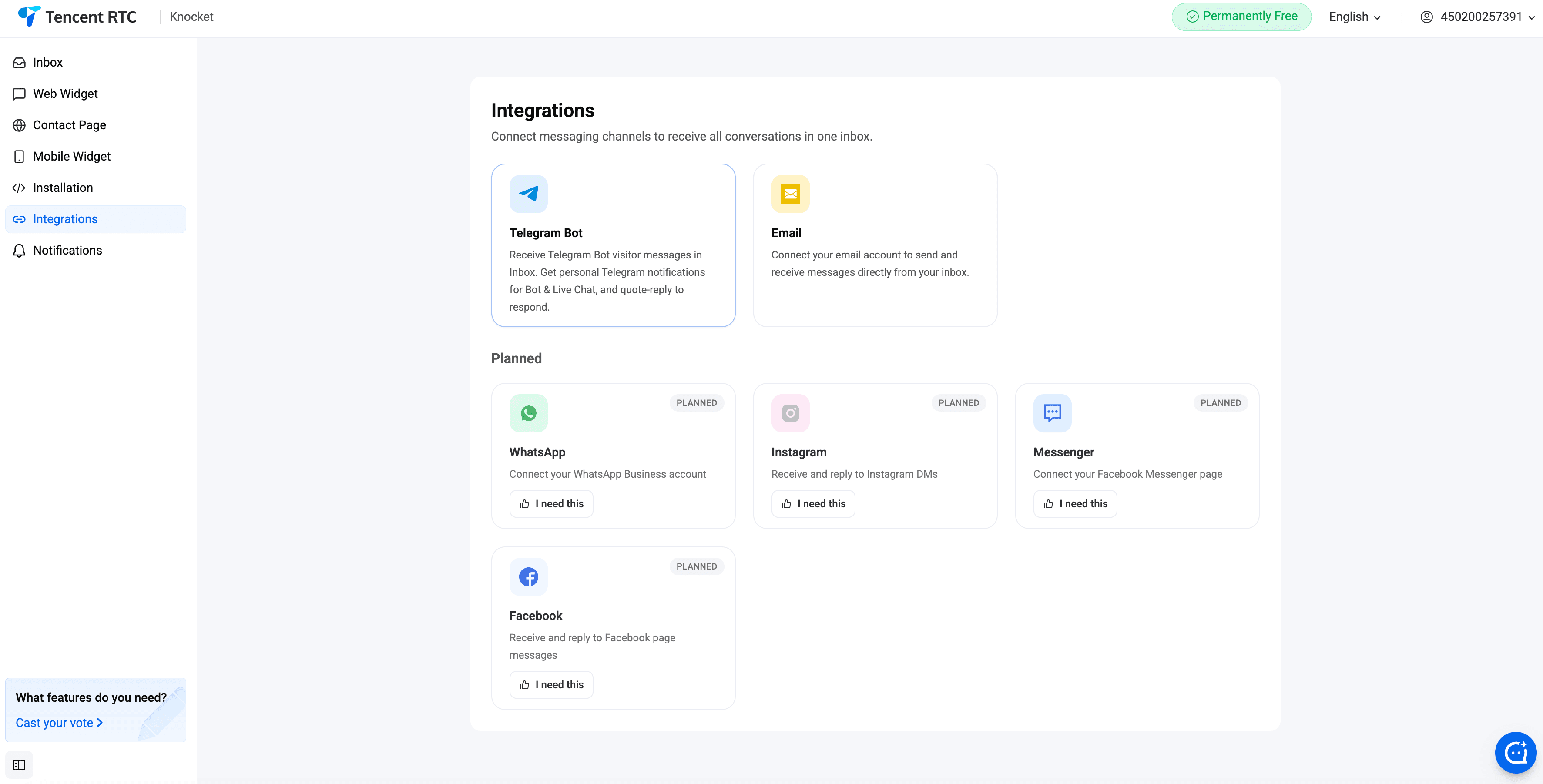
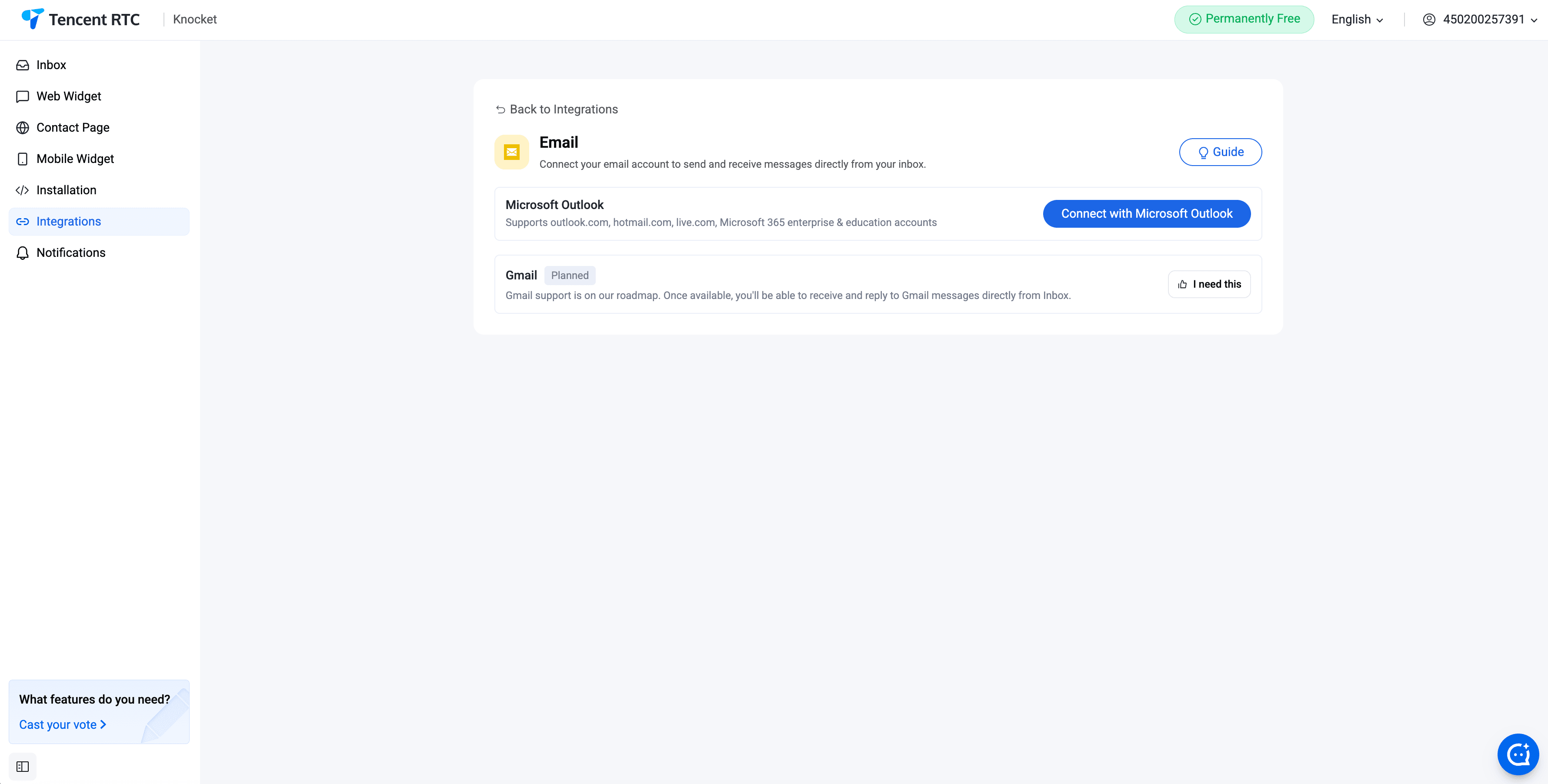
Knocket unterstützt zwei Optionen: eine von Knocket verwaltete E-Mail-Adresse (einen Alias wie hello.you@knocket.ai) oder eine benutzerdefinierte Domain (richten Sie MX-Einträge so ein, dass sie auf Knocket verweisen). Eingehende E-Mails werden zusammen mit Chatnachrichten als Konversationen im zentralen Posteingang angezeigt.
Benachrichtigungen
Das Modul Benachrichtigungen in der Konsole legt fest, wie — und wie häufig — Sie beim Eingang einer neuen Besuchernachricht benachrichtigt werden. Zwei Zustellungswege arbeiten parallel:
- Browser-Push-Benachrichtigungen – der Konsolen-Tab benachrichtigt dich, auch wenn er im Hintergrund läuft. Aktiviere sie auf derselben Seite.
- Telegram-Bot — sobald die Telegram-Integration eingerichtet ist, wird der Bot bei jeder neuen Nachricht in Echtzeit benachrichtigt, sodass Sie von Ihrem Smartphone aus mit einem Zitat antworten können.
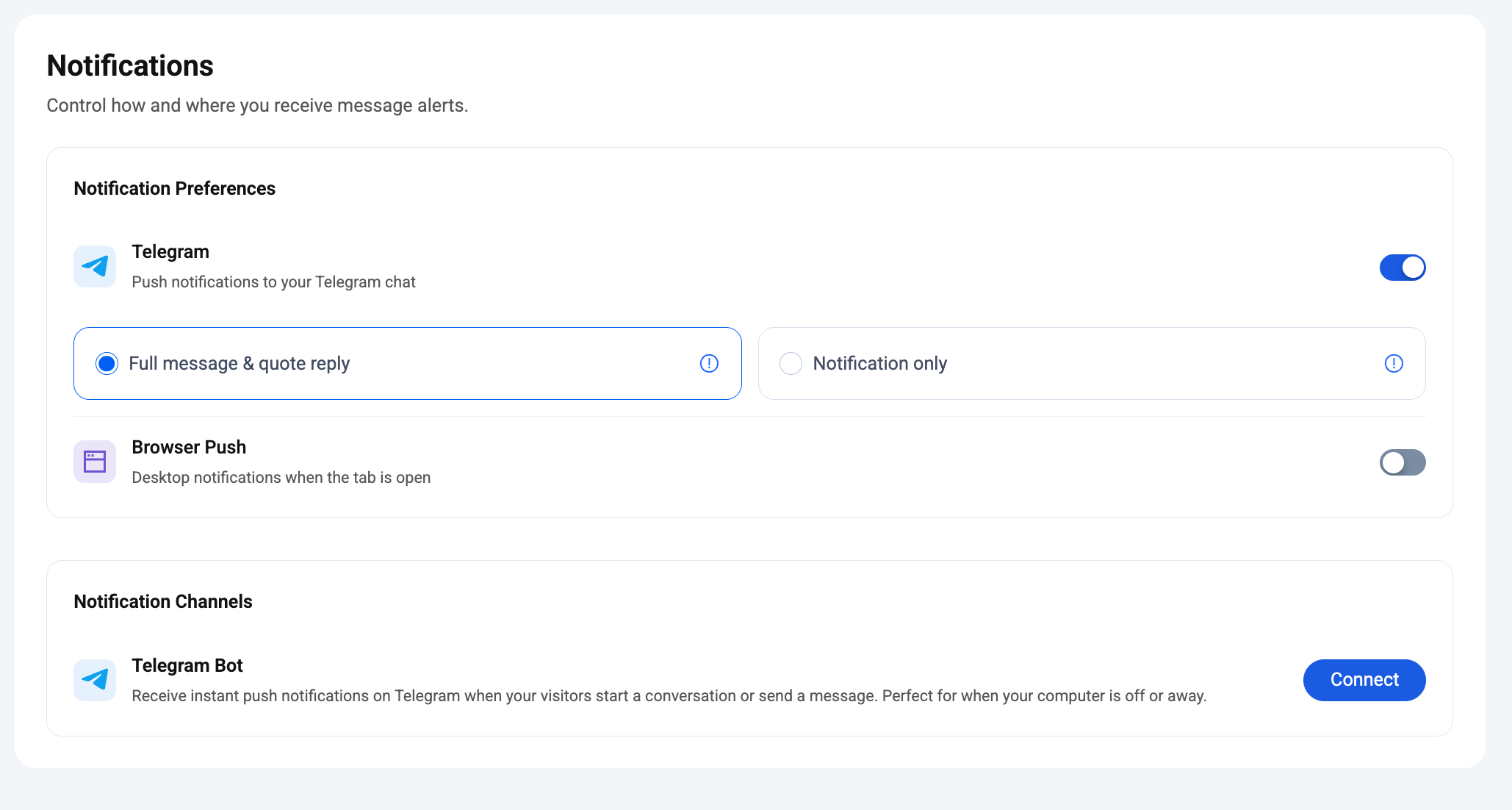
Telegram-Push — Vollmodus im Vergleich zu „Nur Benachrichtigungen“
Unter Benachrichtigungseinstellungen → Telegram gibt es eine zweite Auswahlmöglichkeit, sobald Telegram-Push aktiviert ist: wie viel von der Unterhaltung tatsächlich in deinem Telegram-Chat landet.
Du siehst den Nachrichtentext des Besuchers direkt in Telegram. Antworte per Zitat, leite die Nachricht weiter oder tippe darauf, um den Posteingang zu öffnen — alle drei Optionen funktionieren.
Kompromiss: Bei hohem Nachrichtenaufkommen werden manche einzelne Nachrichten innerhalb einer Konversation möglicherweise nicht in Telegram angezeigt — der Bot überspringt einige, um die Ratenbegrenzungen von Telegram einzuhalten.
Telegram benachrichtigt dich über den Eingang einer neuen Nachricht – der Nachrichteninhalt wird nicht angezeigt. Öffne über die Benachrichtigung den Posteingang, um die vollständige Unterhaltung anzusehen und dort zu antworten.
Kompromiss: ruhiger und privater, aber keine Antwort mit Zitat aus Telegram — du schließt die Antwort immer in der Konsole ab.
Gründer lassen Vollständig im ersten Monat normalerweise aktiviert, solange das Aufkommen gering ist, und wechseln dann zu Nur Benachrichtigung, sobald das Smartphone zu oft vibriert.
Benachrichtigungskanäle — Telegram verbinden
Scrolle nach unten zu Benachrichtigungskanäle → Telegram-Bot und klicke auf Verbinden. Folge den zwei Schritten: Erstelle mit @BotFather einen Bot, füge das Token in Knocket ein und sende dem Bot anschließend einmal eine Nachricht über das Konto, das Benachrichtigungen erhalten soll. Fertig — jede neue Besuchernachricht löst nun eine Benachrichtigung in diesem Telegram-Chat aus, entsprechend der oben gewählten Einstellung (Vollständig / Nur).
KI-Agent
Mit dem Modul KI-Agent in der linken Seitenleiste der Konsole kannst du einen LLM-gestützten Assistenten in denselben zentralen Posteingang integrieren. Er beantwortet Besucherfragen anhand einer von dir hochgeladenen Wissensdatenbank — Produkt-FAQs, Preisseiten, Dokumentation — und übergibt den Gesprächsverlauf an einen Menschen, sobald eine Frage über das Quellenmaterial hinausgeht.
Einstellungen (KI-Agent, Bot, LLM, Übergabe), Wissen (FAQ, URL, Datei) und Nutzung — jede Karte, jedes Feld.
Wie sich der Agent im Posteingang verhält
- Automatische Antwort — jede eingehende Nachricht wird zuerst vom KI-Agenten verarbeitet. Wenn dieser sich seiner Antwort sicher ist, erhält der Besucher sofort eine Antwort und der Thread wird unter dem Filter Von KI gelöst abgelegt.
- Übergabe — Konversationen mit geringer Konfidenz werden zusammen mit dem KI-Entwurf ganz oben in der Warteschlange für menschliche Mitarbeitende angezeigt, sodass du ihn senden, bearbeiten oder verwerfen kannst. Eine Übergabe wird auch durch ausdrückliche Trigger-Phrasen des Besuchers ausgelöst (die Standardbibliothek deckt 47 Sprachen ab).
- KI fortsetzen — Klicke im Detailbereich eines beliebigen Threads auf KI fortsetzen, um die Unterhaltung nach deiner Antwort wieder an die KI zu übergeben.
- Zusammenfassung – im Detailbereich wird eine vom selben Agenten verfasste Zusammenfassung in zwei Sätzen angezeigt, damit Sie sie vor dem Antworten überfliegen können.
Die drei Unterseiten in der Seitenleiste
Die Gruppe KI-Agent in der Seitenleiste lässt sich in drei Unterseiten aufklappen. Jede entspricht einer Einrichtungsphase — einmal konfigurieren und mit wachsender Wissensdatenbank verfeinern:
- Einstellungen – eine Seite mit vier Karten: KI-Agent (Hauptschalter, Kanäle, Zeiten), Bot (Avatar, Name, Begrüßung, System-Prompt), LLM (Anbieter, Schlüssel, Endpunkt, Modell) und Übergabe (Auslösephrasen + Benachrichtigungskanäle). Eine Speichern-Schaltfläche am unteren Rand übernimmt alle vier Bereiche.
- Wissen — drei Tabs: FAQ-Paare (kanonische Fragen und Antworten), URL-Crawls (Marketingseiten, Dokumentation) und Datei-Uploads (PDF/DOCX/CSV/…). Bis zu 10 Elemente pro Tab, 10 MB pro Datei.
- Nutzung – Diagramm der täglichen KI-Anfragen, Anzahl der Übergaben, durchschnittliche Antwortzeit und Token-Ausgaben pro Modell. Oben befindet sich eine Zeitraumsauswahl.
Eigenes LLM verwenden
Die LLM-Karte unterstützt jeden OpenAI-kompatiblen Endpunkt – Anbieter, API-Schlüssel, Basis-URL und Modell-ID. Der aktuelle Standard in der Konsole ist kimi-k3 über den Tencent-MaaS-Tokenhub, aber Hunyuan, DeepSeek, OpenAI und jeder benutzerdefinierte Endpunkt, der Chat Completions unterstützt, lassen sich auf dieselbe Weise integrieren. Die Schaltfläche Verbindung testen führt vor dem Speichern eine Live-Anfrage an den Endpunkt aus, damit ein ungültiger Schlüssel oder eine falsche URL sofort erkannt wird.
Die Übergabe an einen Menschen erfolgt in zwei Stufen
Ein deterministisches Wörterbuch mit Auslösern nach dem Muster „An einen Menschen weiterleiten“ in 47 Sprachen. Bei einer Übereinstimmung wird sofort weitergeleitet, ohne jemals das Modell aufzurufen. Fügen Sie eigene Formulierungen wie mit der Rechnungsabteilung sprechen oder eskalieren hinzu.
Bei allem anderen – Frustration, wiederholt fehlgeschlagenen Antworten und Fragen außerhalb des Themenbereichs – entscheidet das Modell selbst, das integrierte Tool transfer_to_human aufzurufen. Ebene 1 ist der Stolperdraht; Ebene 2 ist die Ermessensentscheidung.
Telegram-Antwortablauf
Telegram ist für einen Solo-Gründer der schnellste Kanal für Antworten. Sobald der Telegram-Bot unter Integrationen eingerichtet ist:
- Ein Besucher sendet eine Nachricht über das Web-Widget, die Kontaktseite oder das mobile Widget.
- Der Knocket-Bot leitet die Nachricht an Ihren Telegram-Chat mit dem Bot weiter.
- Sie antworten mit Zitat auf die Bot-Nachricht von Ihrem Smartphone aus.
- Ihre Antwort erscheint wieder auf dem Bildschirm des Besuchers – und zwar in dem Kanal, über den er Sie kontaktiert hat. Ein manueller Kanalwechsel ist nicht erforderlich.
Benachrichtigungen, Lesestatus und KI-Entwürfe werden vollständig synchronisiert – wird eine Nachricht über Telegram beantwortet, wird der Thread auch in der Konsole geschlossen.