Knocket in breve — i tre moduli del prodotto
| Modulo | Che cos'è | Dove si trova | Tempo di installazione |
|---|---|---|---|
| Widget web | Una bolla di chat fluttuante su un sito web | Qualsiasi sito con un tag </body> | ~1 minuto |
| Pagina di contatto | Un link condivisibile che ha l'aspetto di una pagina profilo | knocket.ai o un dominio personalizzato | ~1 minuto |
| Widget mobile | Una finestra di chat all'interno di un'app nativa | App per iOS, Android, React Native e Flutter | ~2 minuti |
Le tre modalità sono indipendenti. Un fondatore può pubblicare la pagina di contatto il primo giorno, il widget web il settimo giorno e il widget mobile al lancio dell'app, senza dover rifare alcuna configurazione.
Per chi è pensato Knocket?
Knocket è pensato per i team che non dispongono ancora di un team di assistenza.
- Sviluppatori indipendenti e indie hacker — un piccolo SaaS, uno strumento open source o un progetto secondario che necessita di un modo per consentire ai primi utenti di contattarli.
- Fondatori in fase iniziale alla ricerca dei primi 100 utenti — team pre-PMF che devono leggere ogni messaggio e rispondere come una persona.
- Piccoli team di prodotto che gestiscono cicli di feedback leggeri: team che desiderano feedback qualitativi senza dover implementare una piattaforma di assistenza clienti.
Come faccio a installare e personalizzare Knocket? Widget web?
Il widget web è completamente personalizzabile dalla console di Knocket e ogni modifica viene visualizzata in anteprima in tempo reale. Di seguito trovi una rapida panoramica; per la guida completa (ogni campo, ogni opzione di localizzazione e ogni trucco di personalizzazione grafica), apri il tutorial dedicato.
Ogni campo del configuratore del widget, oltre al pacchetto di localizzazione in 50 lingue.
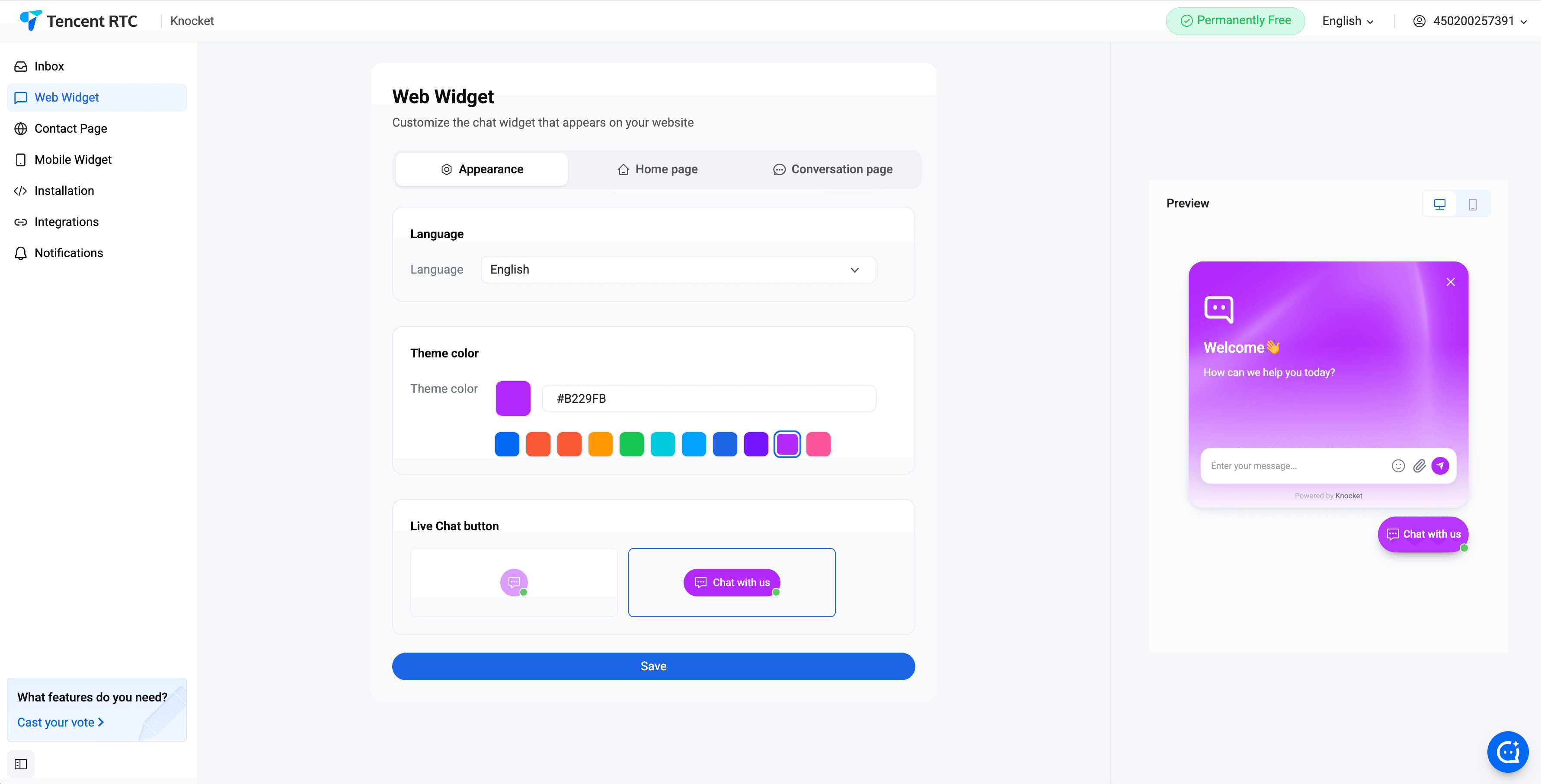
Colore del tema, logo e avatar
Scegli un colore primario in linea con il brand. Il widget mostra nel colore scelto il fumetto di avvio, l'intestazione, l'anello di messa a fuoco del campo di immissione e il pulsante di invio. Carica il logo del brand da mostrare nell'intestazione del widget e un avatar che rappresenti il fondatore dall'altra parte della chat. Entrambe le risorse sono facoltative; se non ne viene fornita nessuna, il widget utilizza un'intestazione essenziale con solo testo.
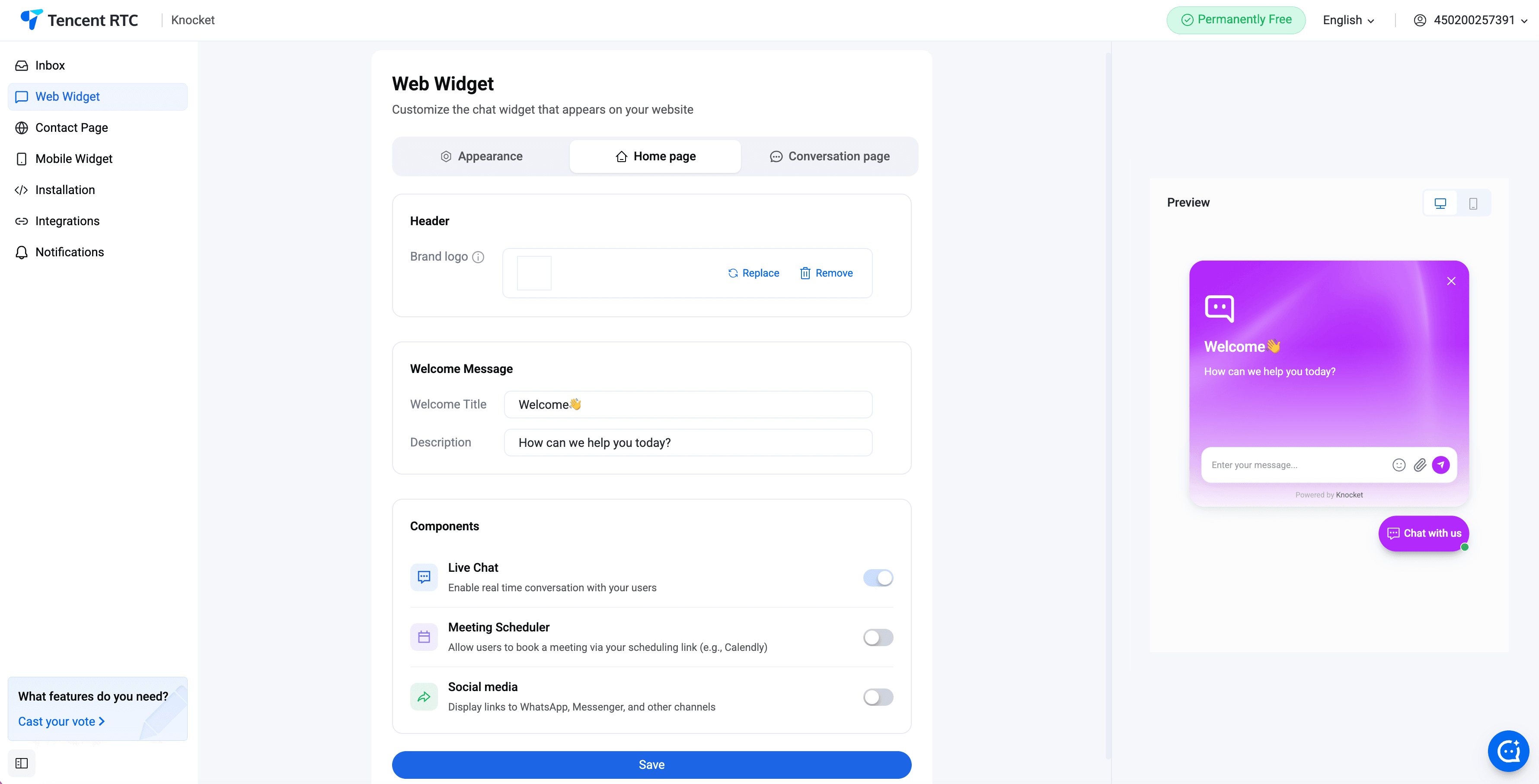
Messaggio e intestazione di benvenuto
L'intestazione di benvenuto è la prima frase che un visitatore legge quando apre il widget. Il messaggio di benvenuto è il testo sotto l'intestazione. Entrambi sono brevi, precompilati e possono essere sottoposti a test A/B dalla console.
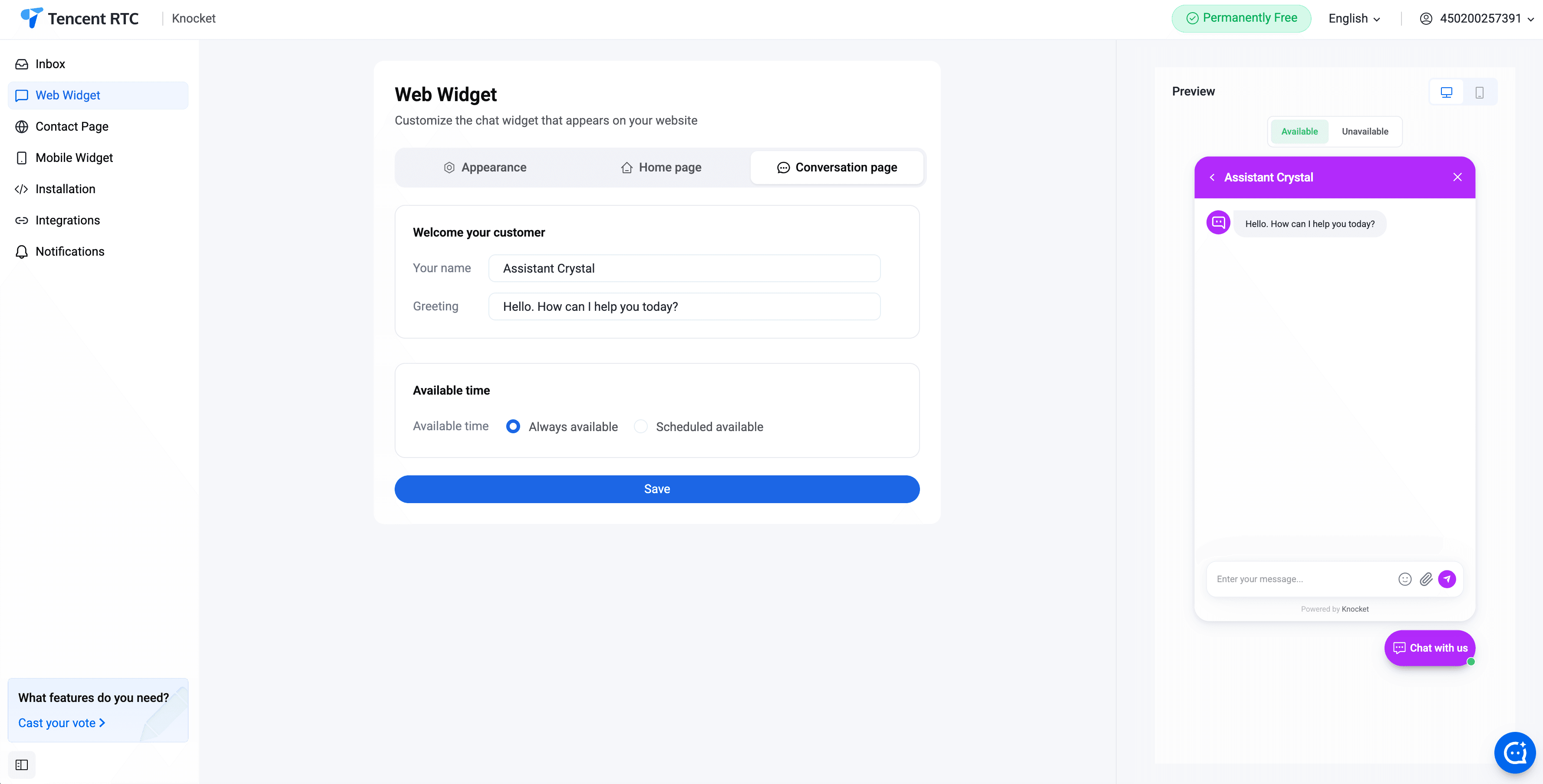
Saluto proattivo
Attiva i saluti proattivi per mostrare un breve messaggio di benvenuto ai visitatori al primo accesso dopo un intervallo configurabile. I saluti proattivi sono il modo più semplice per trasformare un visitatore passivo in una conversazione attiva.
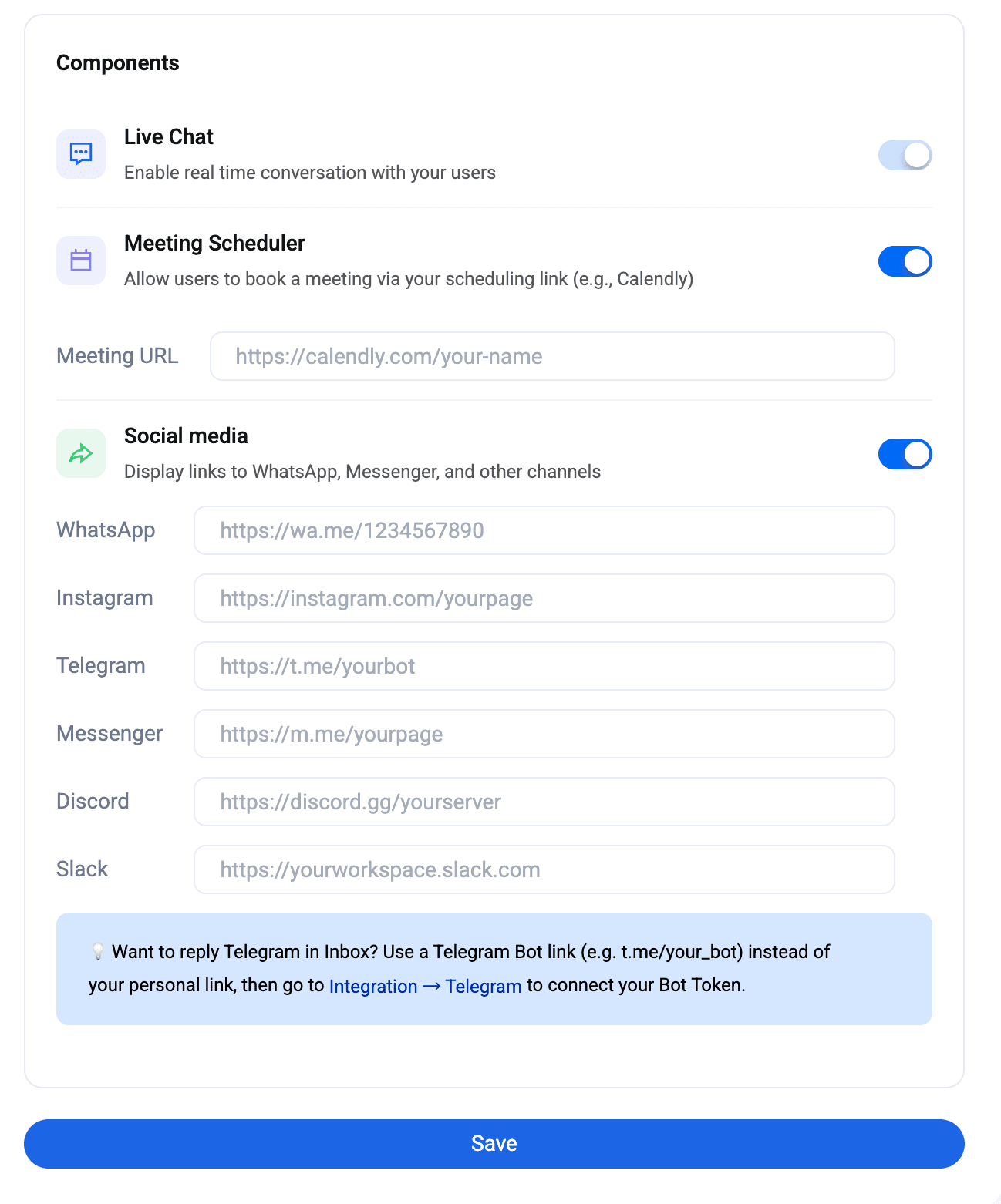
Aggregazione dei link social
Aggiungi i link agli account WhatsApp, Instagram, Telegram e Messenger del team. Il widget mostra questi link come canali di contatto alternativi quando il visitatore li preferisce alla digitazione di un messaggio.
window.knocketConfig prima del tag script. Come pubblico un Knocket? Pagina di contatto?
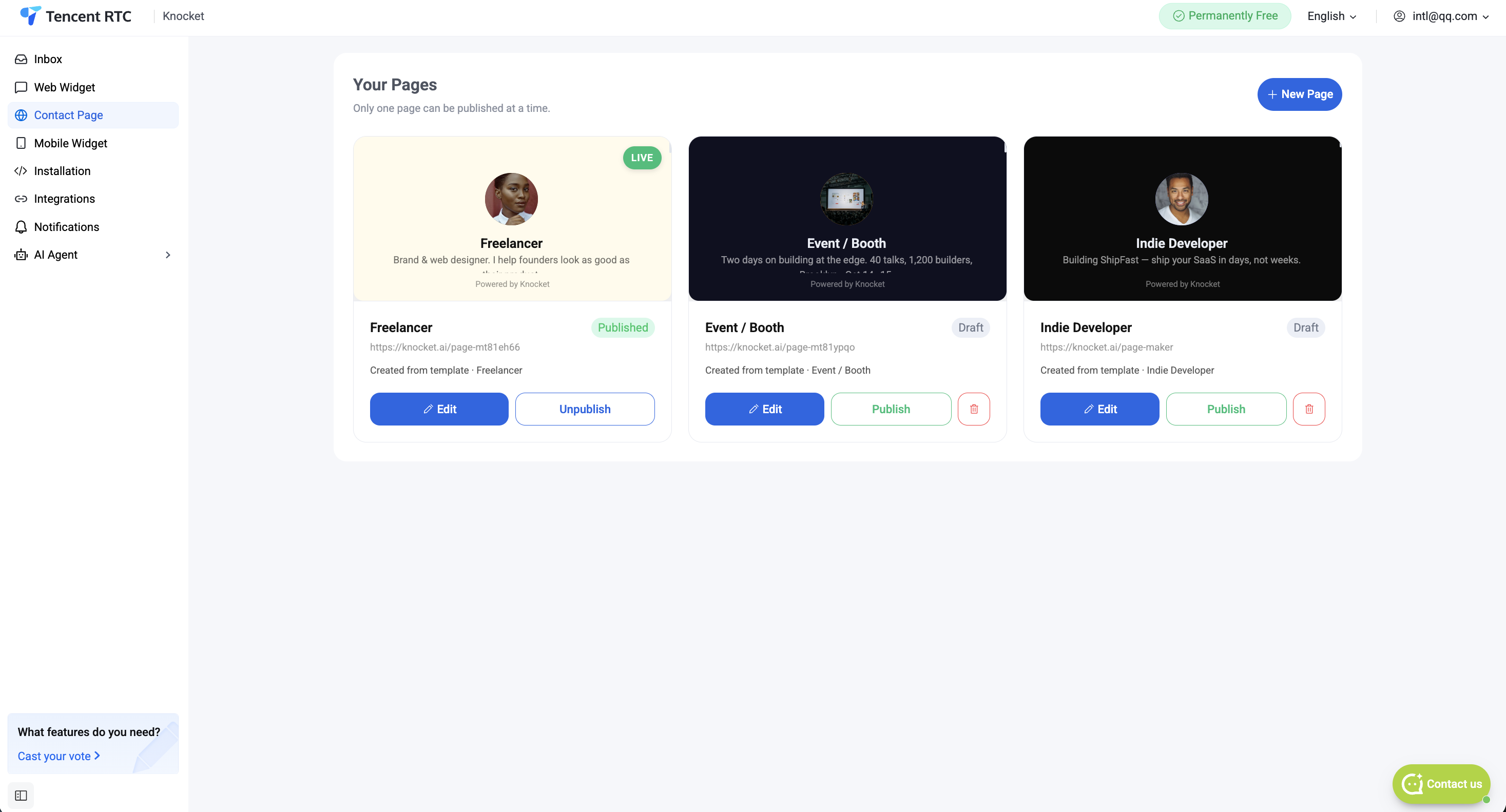
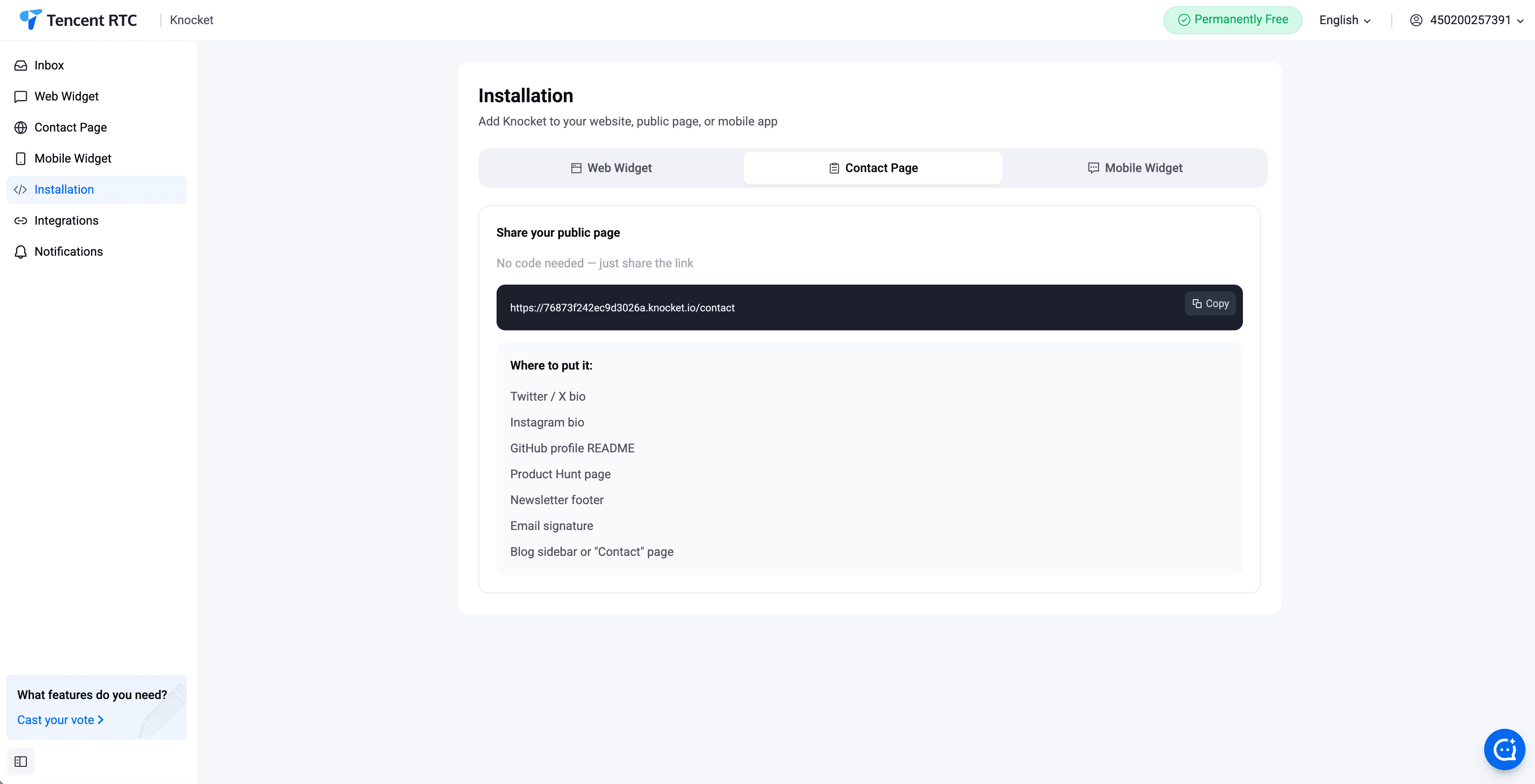
La pagina di contatto è il modulo da pubblicare quando non c'è un sito web, quando il sito web non è pronto o quando il link di contatto deve essere inserito in una biografia. Una pagina di contatto è un URL condivisibile che ha l'aspetto di una pagina di profilo e funge da modulo di contatto, hub di link social e punto di accesso alla chat.
Galleria di modelli, generatore IA, editor a blocchi, blocco multimediale e pubblicazione con uno slug personalizzato.
Riepilogo rapido
- Apri Pagine di contatto → Nuova, scegli uno slug e inserisci avatar, nome visualizzato, biografia e link ai social.
- Pubblica. La pagina sarà online all’indirizzo
https://knocket.ai/your-slug. - Condividi l'URL in qualsiasi biografia, post o messaggio diretto.
Come integro Knocket in un app mobile?
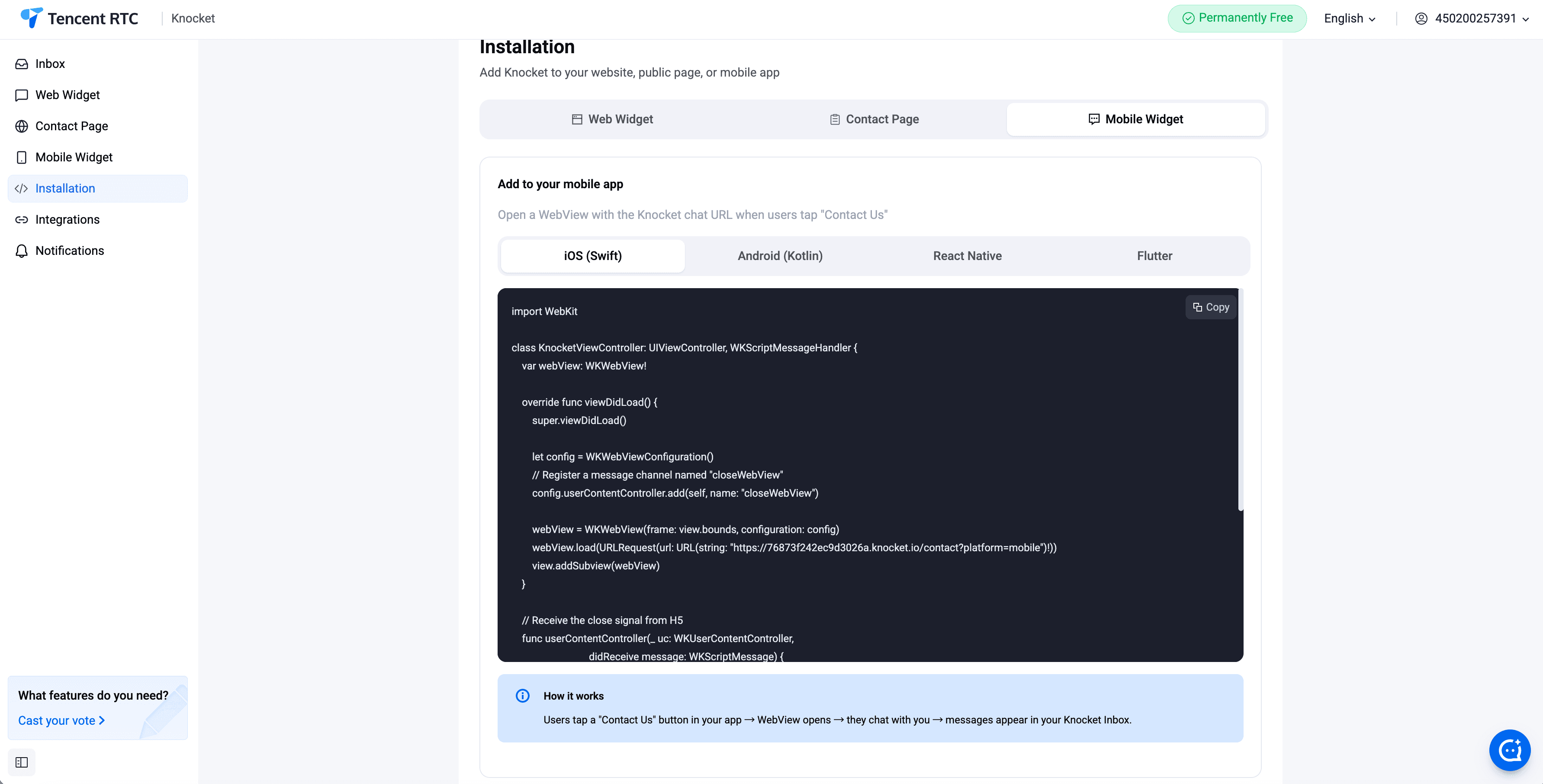
Il widget mobile è una bolla di chat integrata in un'app nativa per iOS, Android, React Native o Flutter. Utilizza l'approccio WebView: il widget carica la pagina di contatto di Knocket in una webview interna all'app e ritrasmette gli eventi nativi a Knocket. Non occorre installare alcun SDK nativo né gestire un'interfaccia di chat specifica per ogni piattaforma.
iOS (Swift)
Carica la pagina dei contatti di Knocket in una WKWebView. Collega un WKUserScript all'avvio del documento per inserire l'identità dell'utente e la versione dell'app. Gestisci lo schema URL knocket: per inoltrare gli eventi (apertura del widget, invio di un messaggio, ecc.) al livello nativo.
Android (Kotlin)
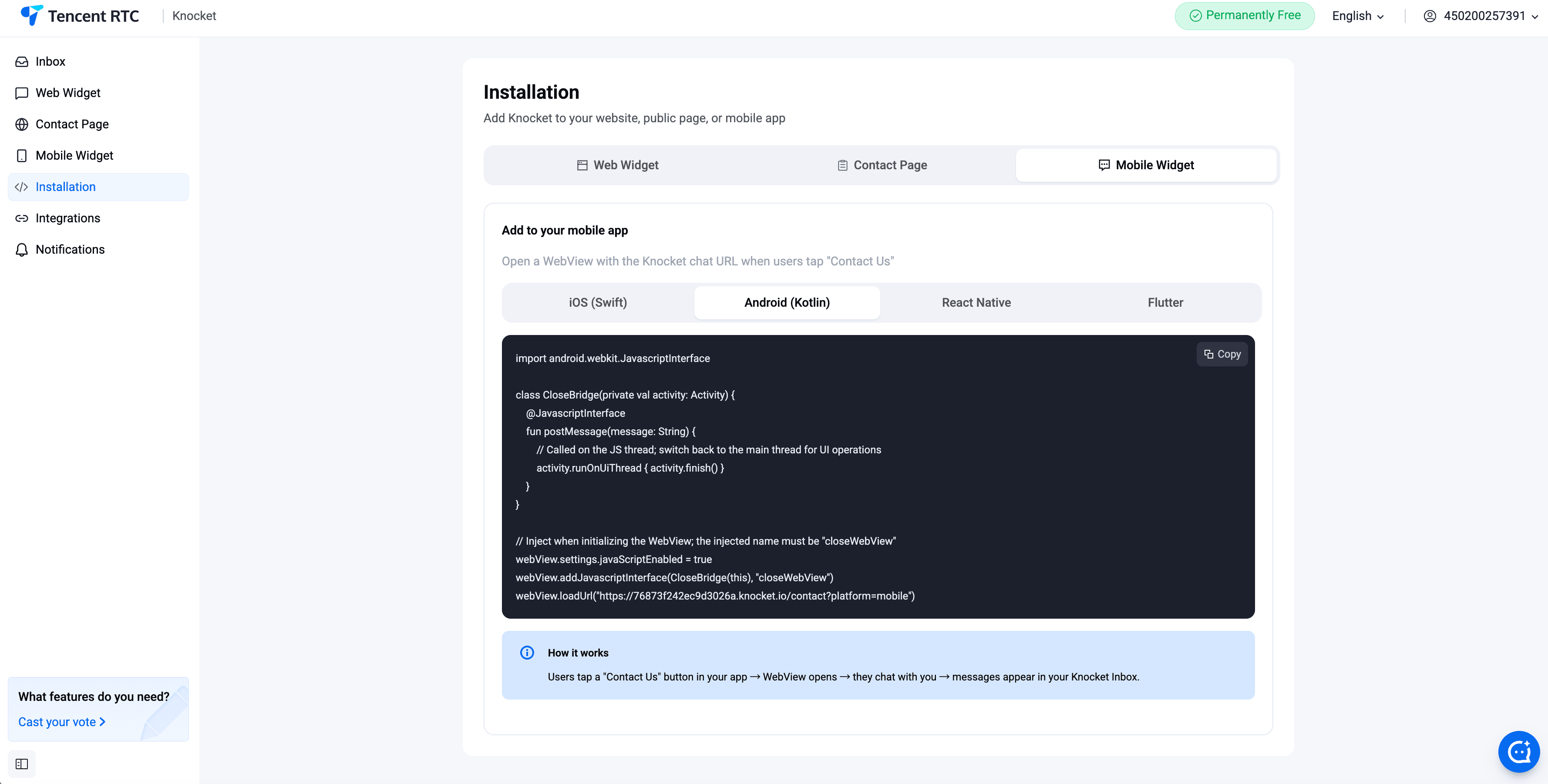
Carica la pagina dei contatti di Knocket in una WebView. Chiama addJavascriptInterface per esporre un bridge nativo per identità, versione e callback degli eventi. Usa setWebChromeClient per gestire il caricamento degli allegati dal widget.
React Native
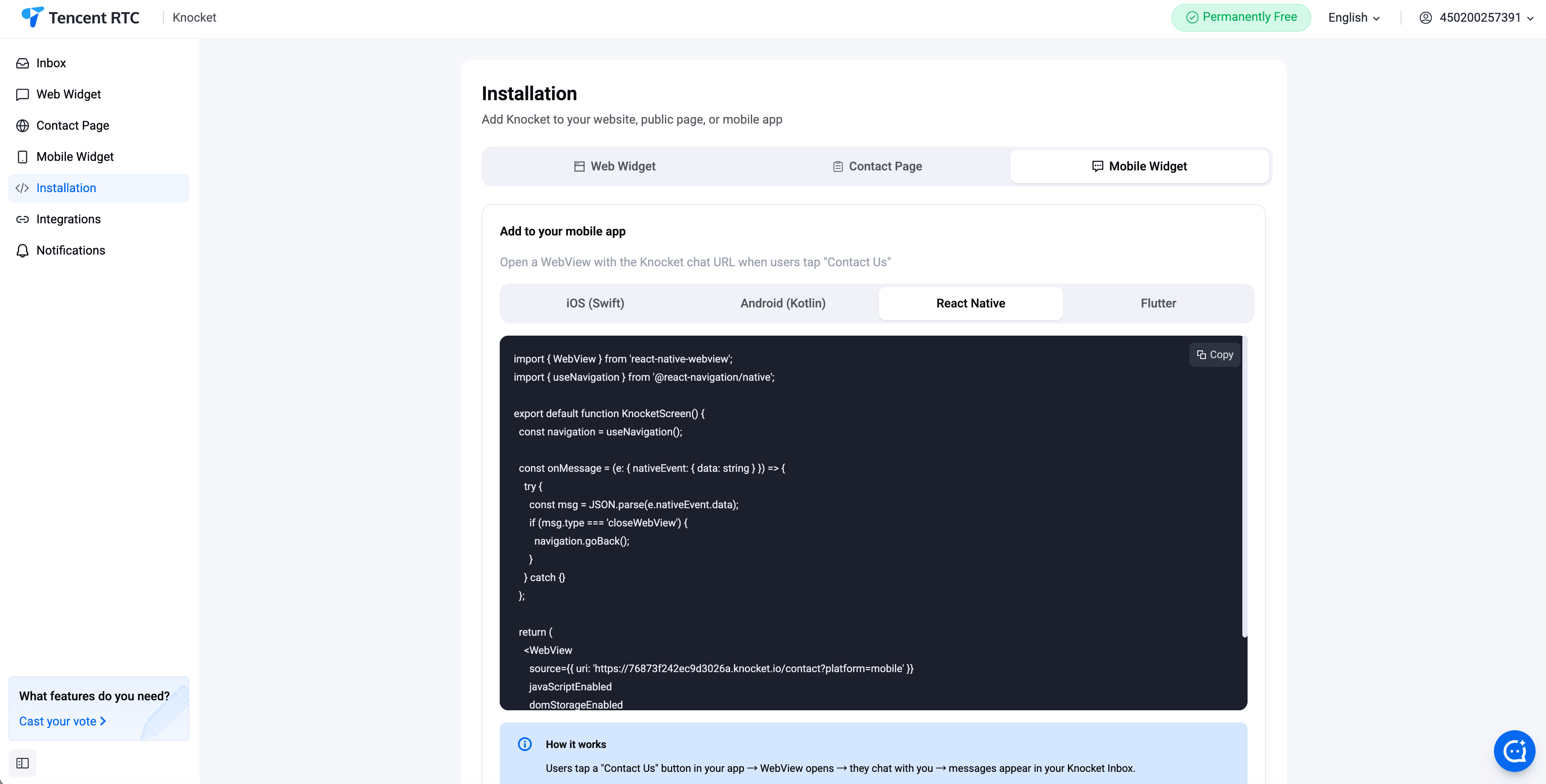
Usa il pacchetto react-native-webview. Invia messaggi di identità da JavaScript con postMessage. Ascolta il callback onMessage sulla WebView per gli eventi restituiti dal widget.
Flutter
Usa il pacchetto webview_flutter. Registra un canale JavaScript con addJavaScriptChannel. Invia identità e versione all'inizializzazione del canale, quindi resta in ascolto degli eventi dei messaggi.
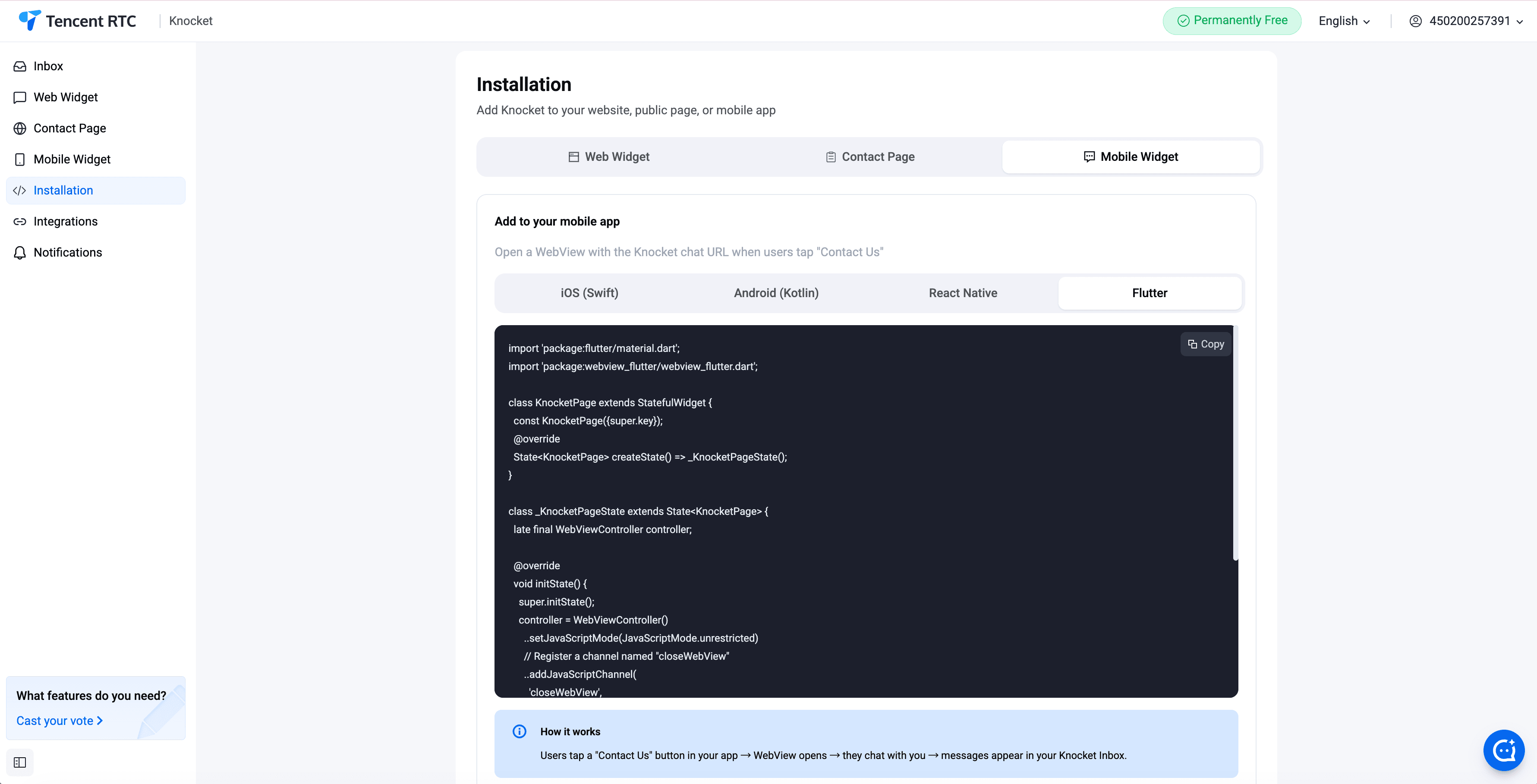
Installazione — lo snippet da copiare e incollare
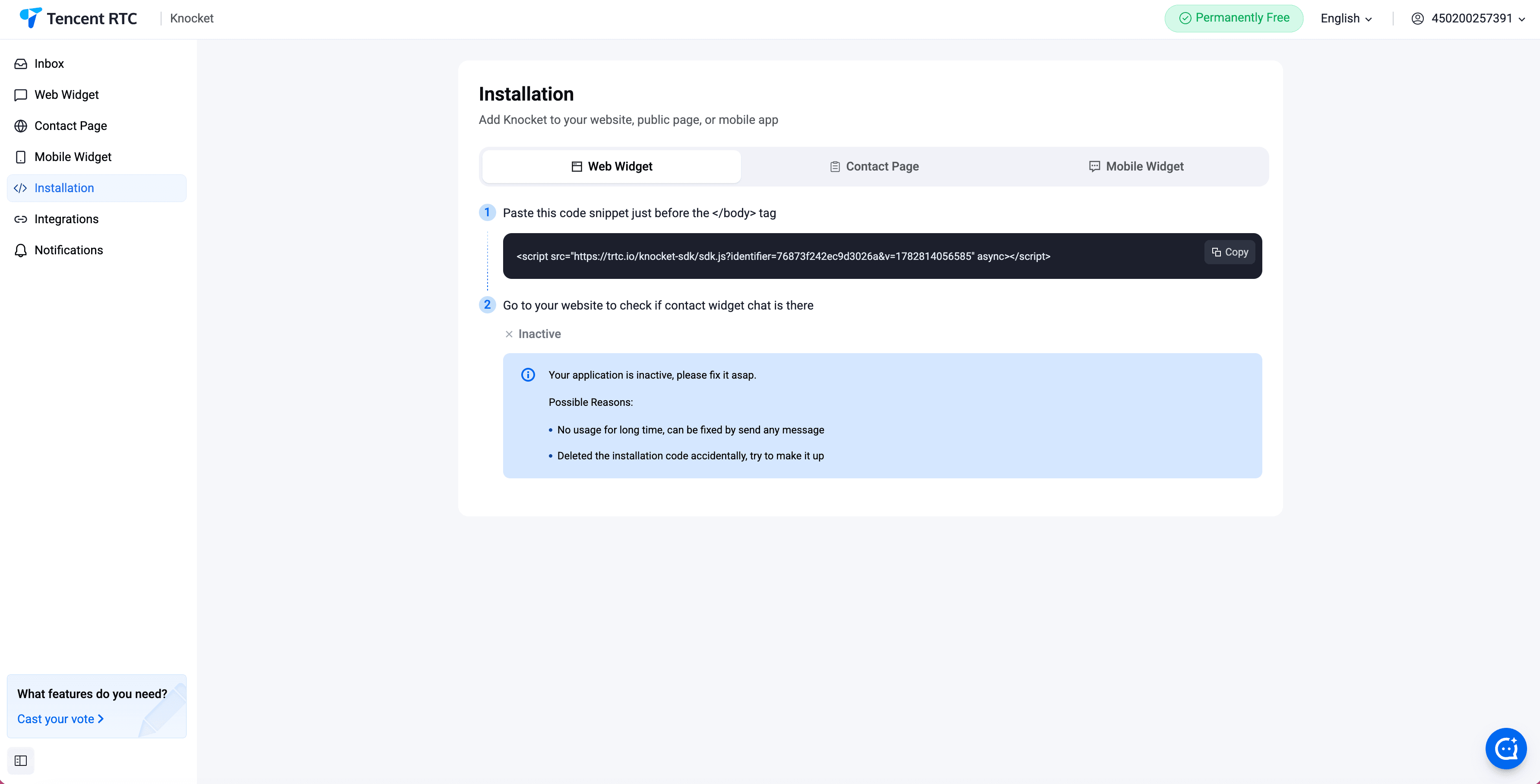
Apri il pannello Installazione nella console. Copia lo snippet di una sola riga e incollalo prima del tag di chiusura </body> di qualsiasi pagina HTML. Il widget appare non appena la pagina viene ricaricata.
Il modulo Installazione elenca anche l'URL condivisibile di ogni pagina di contatto pubblicata, così puoi copiarlo e inserirlo in qualsiasi biografia, messaggio diretto o firma email.
Canale integrazioni
Le integrazioni collegano i canali esterni alla casella di posta unificata. I messaggi inviati a un bot Telegram connesso a Knocket o a un alias e-mail Knocket appaiono come conversazioni insieme ai messaggi della chat. Rispondi citando da Telegram per rispondere a un messaggio della chat oppure rispondi dalla console.
Telegram
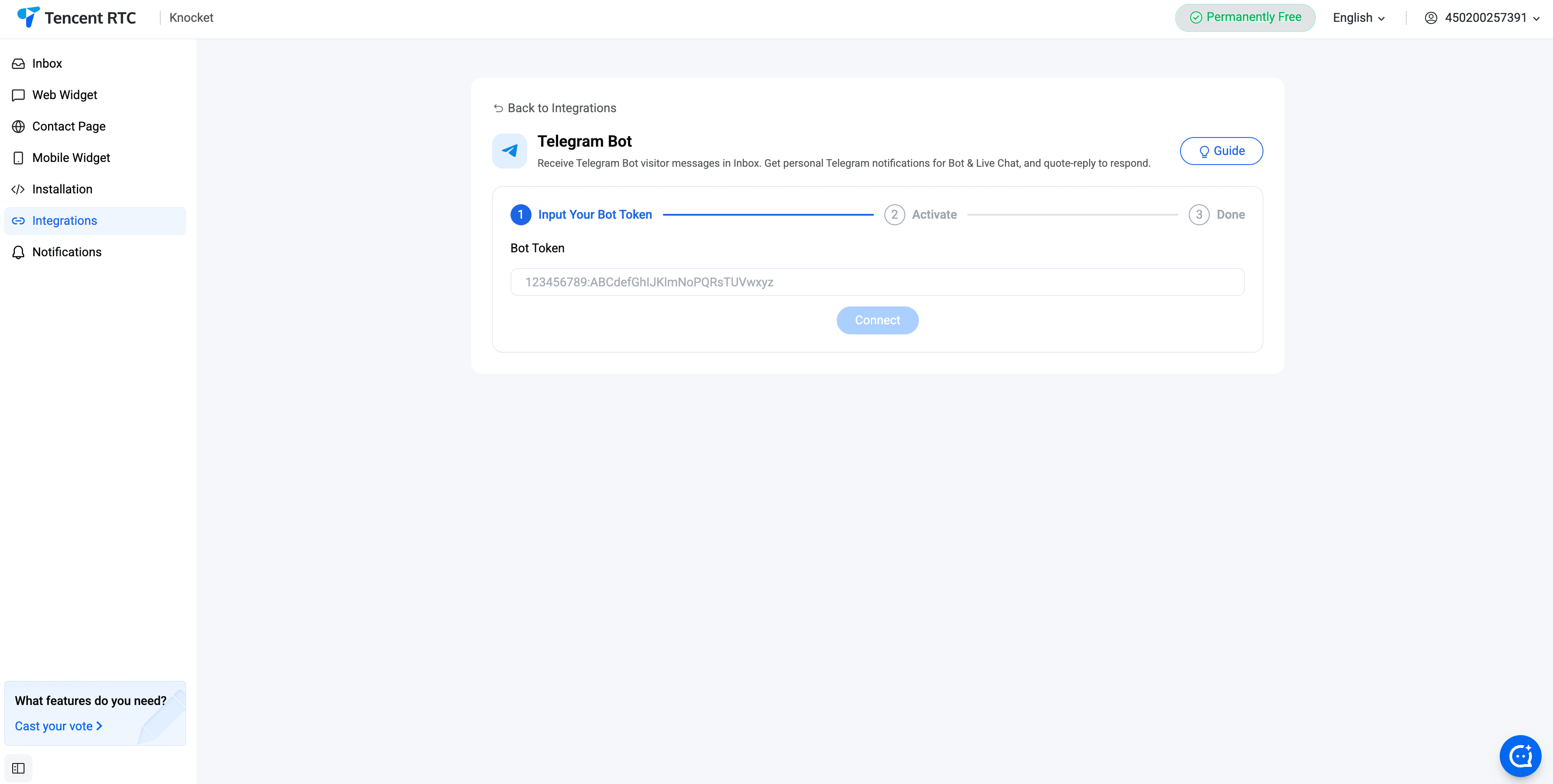
Crea un nuovo bot con @BotFather su Telegram. Copia il token del bot. Incollalo in Console Knocket → Integrazioni → Telegram. Ora ogni messaggio di un visitatore invia una notifica al bot; rispondi citando il messaggio nella chat del bot e la tua risposta apparirà sullo schermo del visitatore.
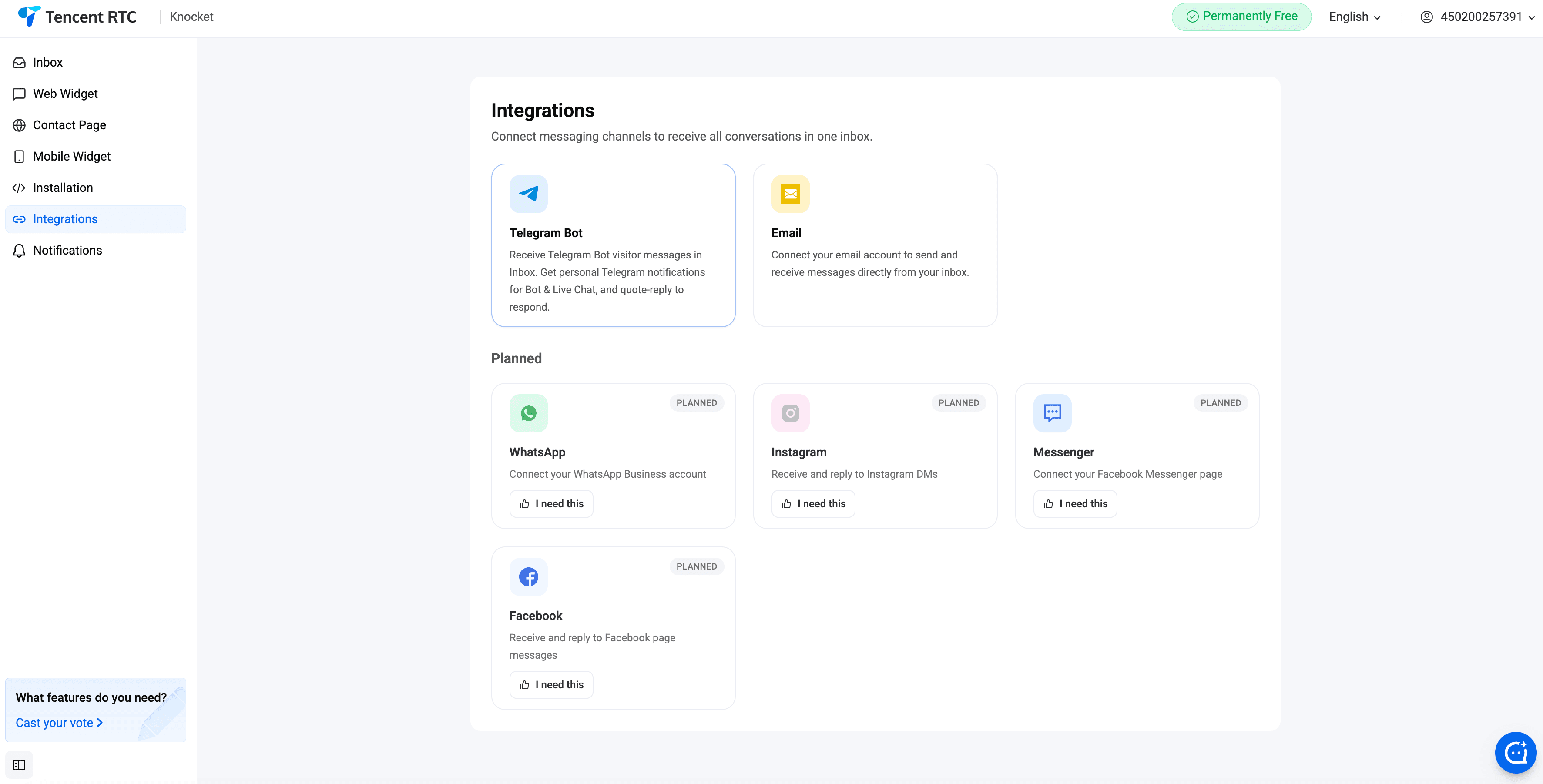
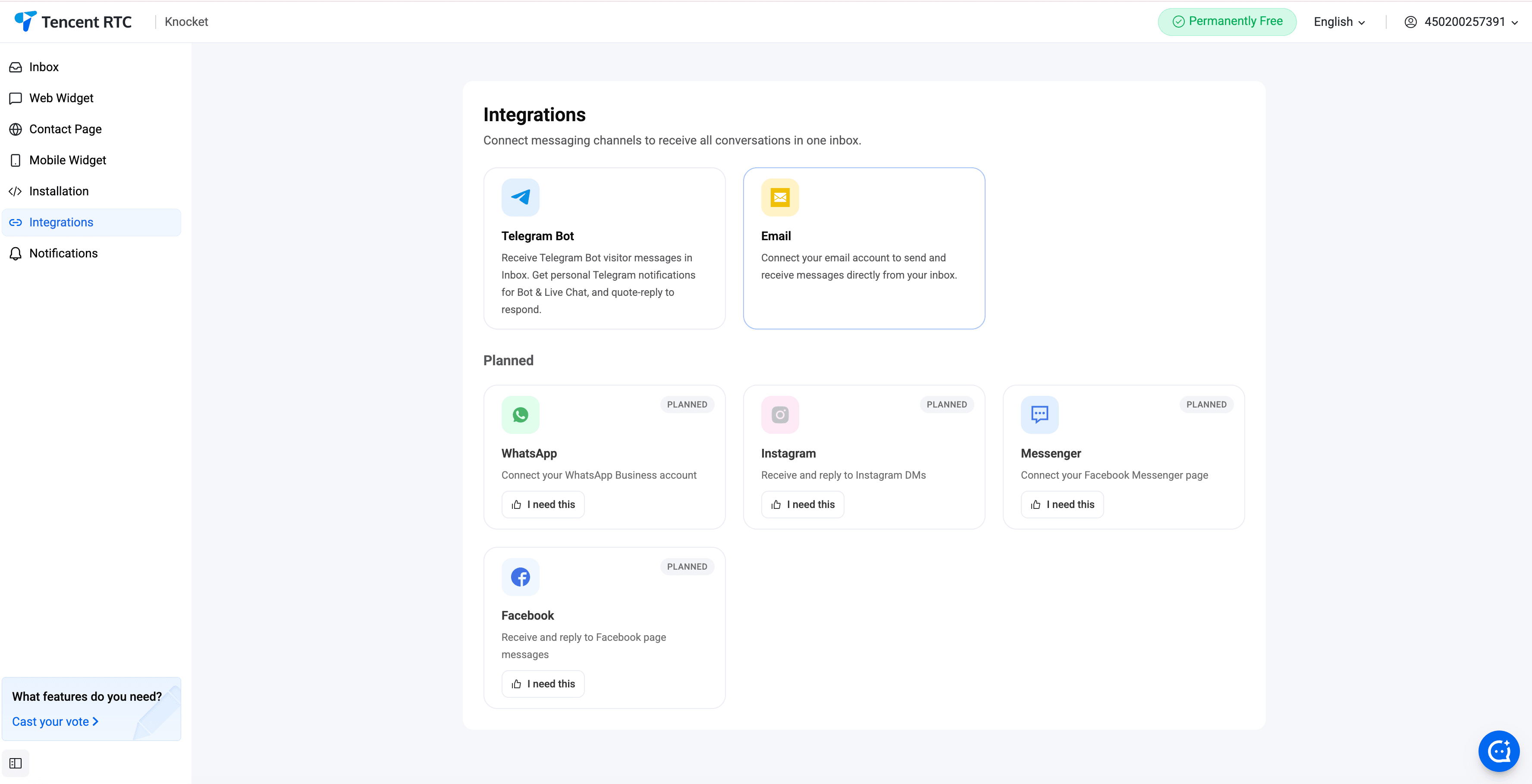
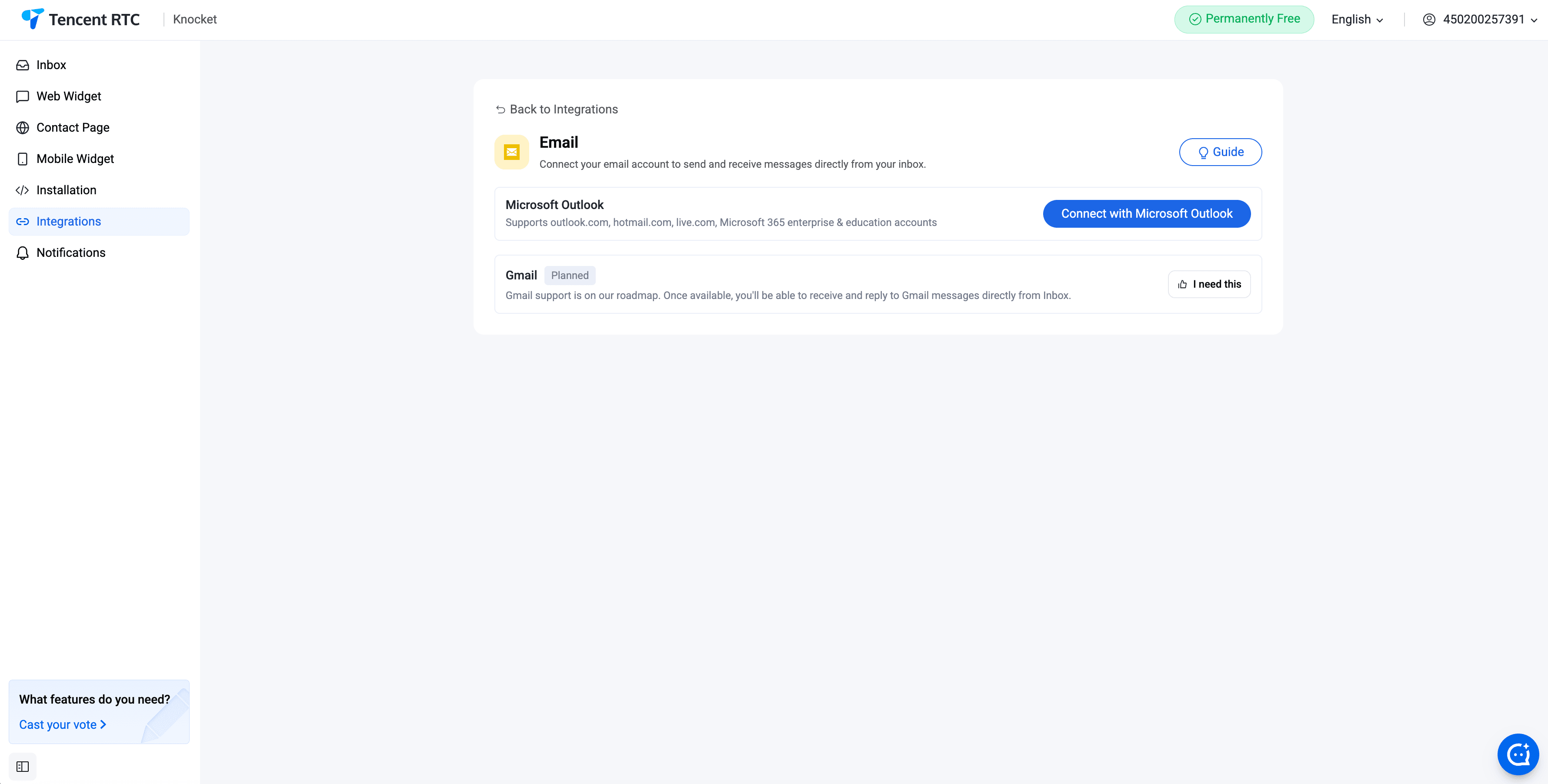
Knocket supporta due opzioni: un indirizzo email gestito da Knocket (un alias come hello.you@knocket.ai) oppure un dominio personalizzato (imposta i record MX affinché puntino a Knocket). Le email in arrivo diventano conversazioni nella casella di posta unificata insieme ai messaggi della chat.
Notifiche
Il modulo Notifiche nella console stabilisce come, e con quale frequenza, ricevi notifiche quando arriva un nuovo messaggio da un visitatore. Due canali di recapito funzionano in parallelo:
- Notifiche push del browser — la scheda della console emette un avviso anche quando è in background. Attivale dalla stessa pagina.
- Bot di Telegram — una volta configurata l'integrazione con Telegram, ogni nuovo messaggio avvisa il bot in tempo reale, così puoi rispondere citando il messaggio direttamente dal telefono.
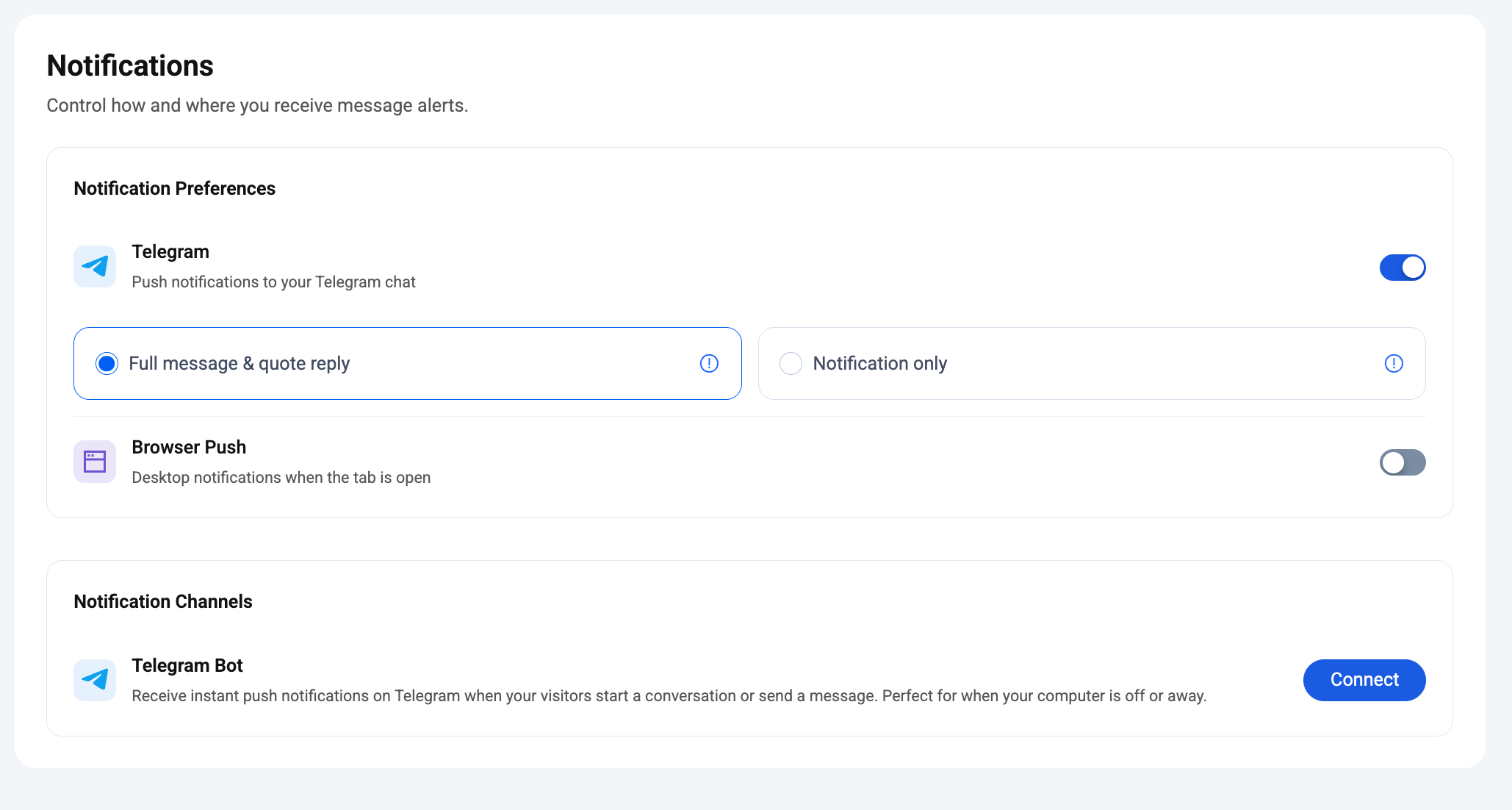
Notifiche push di Telegram — modalità completa e modalità solo notifiche
In Preferenze di notifica → Telegram, una volta attivate le notifiche push di Telegram è disponibile una seconda opzione: scegliere quanta parte della conversazione viene effettivamente visualizzata nella chat di Telegram.
Visualizzi il testo del messaggio del visitatore direttamente su Telegram. Puoi rispondere citandolo, inoltrarlo o toccarlo per aprire la posta in arrivo: tutte e tre le opzioni funzionano.
Compromesso: se il volume dei messaggi è elevato, alcuni singoli messaggi all'interno di una conversazione potrebbero non apparire su Telegram: il bot ne salta alcuni per rispettare i limiti di frequenza di Telegram.
Telegram ti avvisa che è arrivato un nuovo messaggio, senza mostrarne il contenuto. Apri la casella di posta dalla notifica per visualizzare l'intera conversazione e rispondere da lì.
Compromesso: più discreto e riservato, ma senza la possibilità di rispondere citando da Telegram: devi sempre completare la risposta nella console.
In genere, i fondatori lasciano attiva l'opzione Completo per il primo mese, quando il volume è basso, per poi passare a Solo notifiche quando il telefono inizia a vibrare troppo spesso.
Canali di notifica — connessione a Telegram
Scorri verso il basso fino a Canali di notifica → Bot Telegram e premi Connetti. Segui i due passaggi: crea un bot con @BotFather, incolla il token in Knocket, quindi invia una volta un messaggio al bot dall'account che deve ricevere le notifiche. Fatto: ogni nuovo messaggio dei visitatori verrà notificato in quella chat Telegram in base alla preferenza selezionata sopra (Completo / Solo).
Agente IA
Il modulo Agente IA nella barra laterale sinistra della console ti consente di integrare un assistente basato su un LLM nella stessa posta in arrivo unificata. Risponde ai visitatori utilizzando una knowledge base caricata da te — FAQ sui prodotti, pagine dei prezzi, documentazione — e passa la conversazione a un operatore umano non appena una domanda esula dai materiali di riferimento.
Impostazioni (Agente IA, Bot, LLM, Passaggio a un operatore), Conoscenza (FAQ, URL, File) e Utilizzo — ogni scheda, ogni campo.
Come si comporta l'agente nella casella di posta
- Risposta automatica — ogni messaggio in arrivo viene prima elaborato dall'agente IA. Se è sicuro della risposta, il visitatore la riceve immediatamente e la conversazione viene inserita nel filtro Risolte dall'IA.
- Passaggio a un operatore: le conversazioni con un basso livello di affidabilità salgono in cima alla coda degli operatori con allegata la bozza dell’IA, così puoi inviarla, modificarla o eliminarla. Il passaggio a un operatore viene attivato anche da frasi di attivazione esplicite del visitatore (la raccolta predefinita supporta 47 lingue).
- Riprendi IA — dal pannello dei dettagli di qualsiasi conversazione, premi Riprendi IA per riaffidare la conversazione all'IA dopo aver risposto.
- Riepilogo — il pannello dei dettagli mostra un riepilogo di due frasi scritto dallo stesso agente, così puoi leggerlo rapidamente prima di rispondere.
Le tre sottopagine nella barra laterale
Il gruppo Agente IA nella barra laterale si espande in tre sottopagine. Ciascuna corrisponde a una fase della configurazione: configura una volta e perfeziona man mano che la tua knowledge base cresce:
- Impostazioni — una pagina con quattro schede: Agente IA (interruttore principale, canali, orari), Bot (avatar, nome, saluto, prompt di sistema), LLM (provider, chiave, endpoint, modello) e Handoff (frasi di attivazione + canali di notifica). Un unico pulsante Salva in fondo applica le impostazioni di tutte e quattro le schede.
- Conoscenza — tre schede: coppie di FAQ (domande e risposte canoniche), scansioni di URL (pagine di marketing, documentazione) e caricamenti di file (PDF/DOCX/CSV/…). Fino a 10 elementi per scheda, 10 MB per file.
- Utilizzo — grafico giornaliero delle richieste all'IA, numero di trasferimenti, tempo medio di risposta e consumo di token per modello. Selettore dell'intervallo in alto.
Usa il tuo LLM
La scheda LLM accetta qualsiasi endpoint compatibile con OpenAI: provider, chiave API, URL di base e ID del modello. Attualmente, l'impostazione predefinita nella console è kimi-k3 tramite il tokenhub MaaS di Tencent, ma Hunyuan, DeepSeek, OpenAI e qualsiasi endpoint personalizzato che supporti Chat Completions possono essere integrati allo stesso modo. Il pulsante Verifica connessione esegue una richiesta in tempo reale all'endpoint prima del salvataggio, così puoi individuare immediatamente una chiave non valida o un URL errato.
Il passaggio a un operatore umano ha due livelli
Un dizionario deterministico di comandi simili a "trasferisci a un operatore" in 47 lingue. Se trova una corrispondenza, trasferisce subito senza mai interpellare il modello. Aggiungi frasi personalizzate come parla con la fatturazione o inoltra.
Per tutto il resto — frustrazione, risposte errate ripetute, domande non pertinenti — è il modello stesso a decidere di richiamare lo strumento integrato transfer_to_human. Il livello 1 è il meccanismo di attivazione; il livello 2 è la valutazione discrezionale.
Flusso di risposta su Telegram
Telegram è il canale di risposta più rapido per un fondatore indipendente. Una volta configurato il bot di Telegram in Integrazioni:
- Un visitatore invia un messaggio dal widget web, dalla pagina di contatto o dal widget mobile.
- Il bot di Knocket inoltra il messaggio alla tua chat Telegram con il bot.
- Puoi rispondere citando il messaggio del bot dal tuo telefono.
- La tua risposta viene visualizzata sullo schermo del visitatore nel canale da cui ti ha contattato, senza dover cambiare canale manualmente.
Notifiche, conferme di lettura e bozze generate dall'IA sono tutte sincronizzate: rispondendo a un messaggio da Telegram, la conversazione viene chiusa anche nella console.