Visão geral do Knocket — os três formulários de produto
| Formulário | O que é | Onde fica | Tempo de instalação |
|---|---|---|---|
| Widget para Web | Um balão de chat flutuante em um site | Qualquer site com uma tag </body> | ~1 minuto |
| Página de Contato | Um link partilhável que parece uma página de perfil | knocket.ai ou um domínio personalizado | ~1 minuto |
| Widget para dispositivos móveis | Um balão de chat dentro de um aplicativo nativo | Aplicativos para iOS, Android, React Native e Flutter | ~2 minutos |
Os três formatos são independentes. Um fundador pode lançar a página de contacto no primeiro dia, o widget web no sétimo dia e o widget móvel quando a aplicação for lançada — sem refazer qualquer configuração.
Para quem o Knocket foi desenvolvido?
A Knocket foi criada para o tipo de equipe que ainda não tem uma equipe de suporte.
- Desenvolvedores independentes e indie hackers — um pequeno SaaS, uma ferramenta de código aberto ou um projeto paralelo que precisa de uma forma para que os primeiros usuários entrem em contato.
- Fundadores em estágio inicial em busca dos primeiros 100 usuários — equipes na fase pré-PMF que precisam ler cada mensagem e responder como uma pessoa.
- Pequenas equipes de produto que mantêm ciclos leves de feedback — equipes que desejam feedback qualitativo sem precisar implantar uma plataforma de atendimento ao cliente.
Como instalo e personalizo o Knocket Widget para Web?
O widget web é totalmente personalizável no console da Knocket, e cada alteração é visualizada em tempo real. Abaixo está o tour rápido — para ver o guia completo (cada campo, cada opção de localização e cada truque de personalização visual), abra o tutorial dedicado.
Todos os campos do personalizador do widget, além do pacote de localização para 50 idiomas.
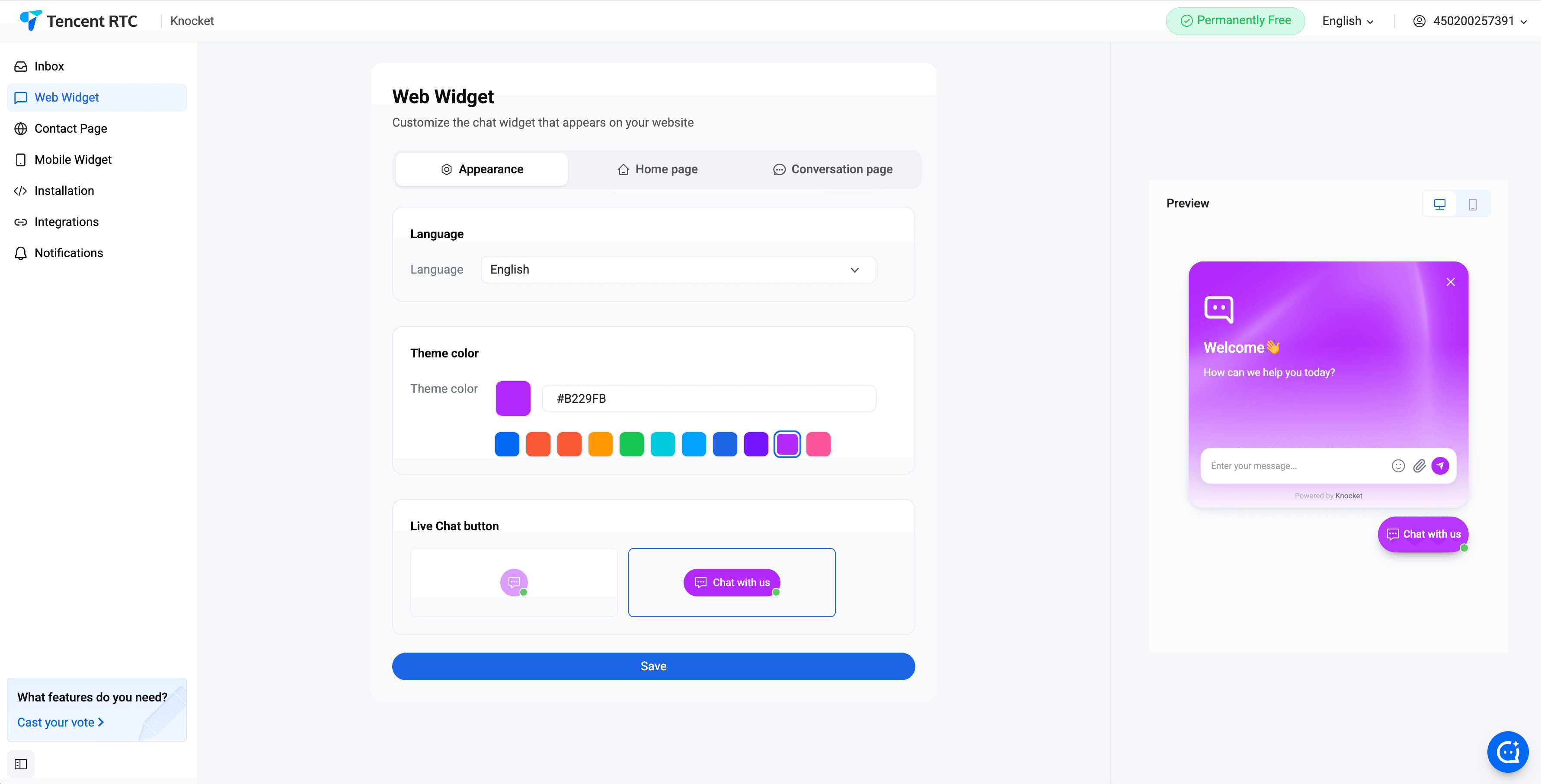
Cor do tema, logotipo e avatar
Escolha uma cor principal que combine com a marca. O widget exibe o balão de abertura, o cabeçalho, o contorno de foco do campo de entrada e o botão de envio na cor escolhida. Carregue o logotipo da marca para exibi-lo no cabeçalho do widget e um avatar para representar o fundador do outro lado do chat. Ambos os recursos são opcionais; se nenhum deles for fornecido, o widget usará um cabeçalho simples contendo apenas texto.
Mensagem e cabeçalho de boas-vindas
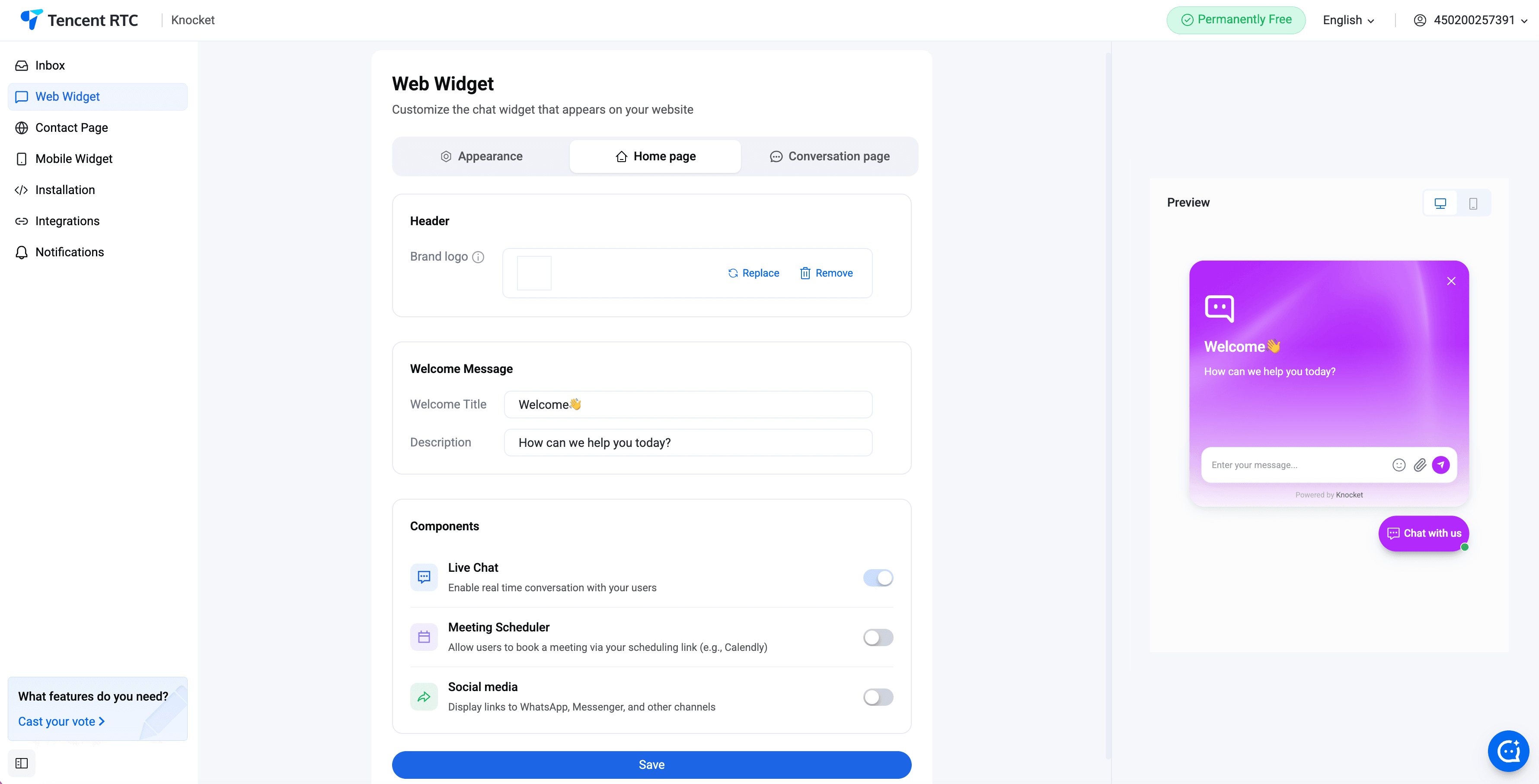
O cabeçalho de boas-vindas é a primeira frase que um visitante lê quando o widget é aberto. A mensagem de boas-vindas é o texto exibido abaixo do cabeçalho. Ambos são curtos, vêm preenchidos previamente e podem ser testados por meio de testes A/B no console.
Saudação proativa
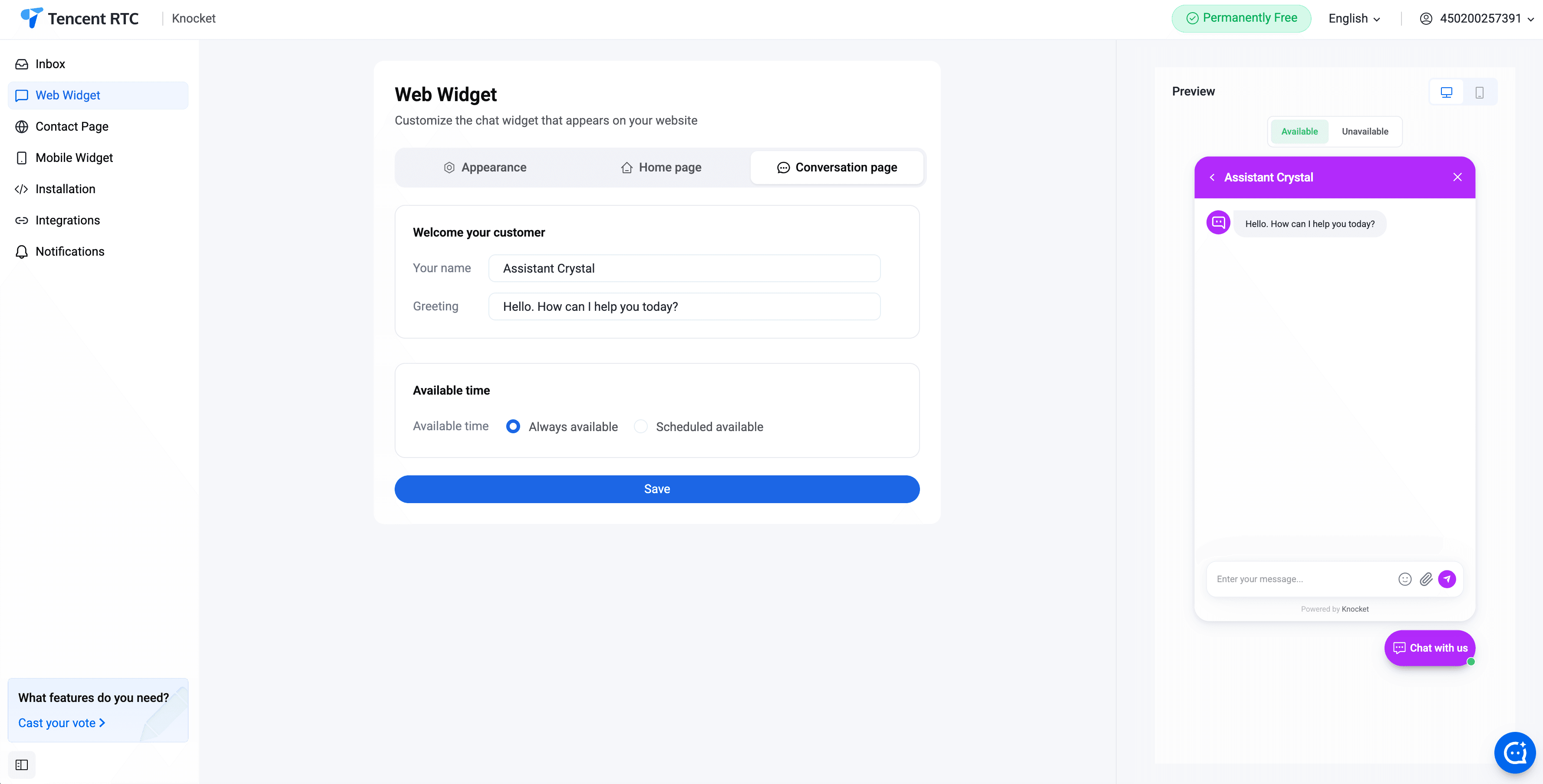
Ative as saudações proativas para exibir uma breve mensagem de boas-vindas aos visitantes de primeira viagem após um intervalo configurável. As saudações proativas são a maneira mais fácil de transformar um visitante passivo em uma conversa ativa.
Agregação de links sociais
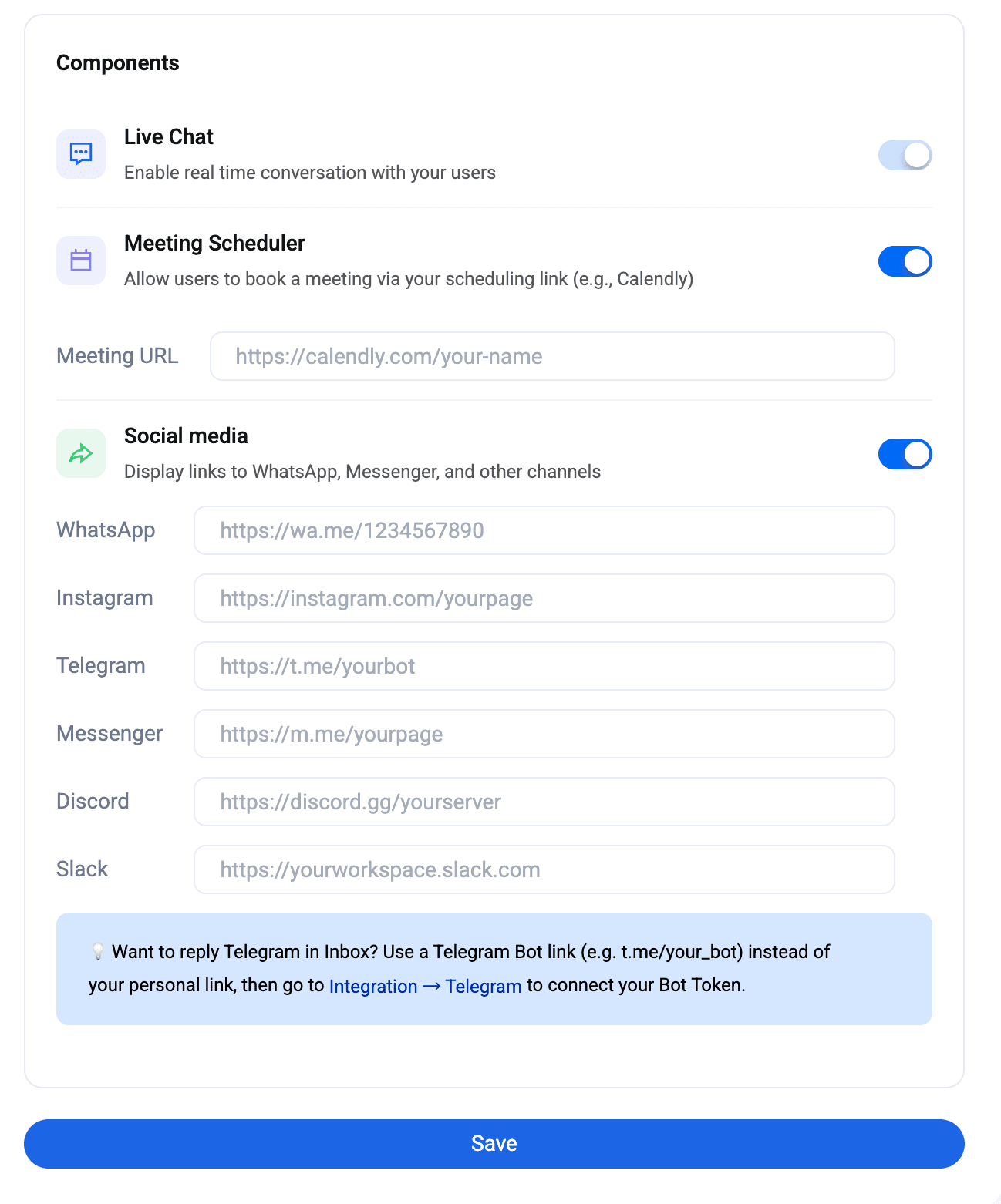
Adicione links para as contas da equipe no WhatsApp, Instagram, Telegram e Messenger. O widget exibe esses links como canais de contato alternativos quando o visitante prefere usá-los em vez de digitar uma mensagem.
window.knocketConfig antes da tag de script. Como publico um Knocket Página de Contato?
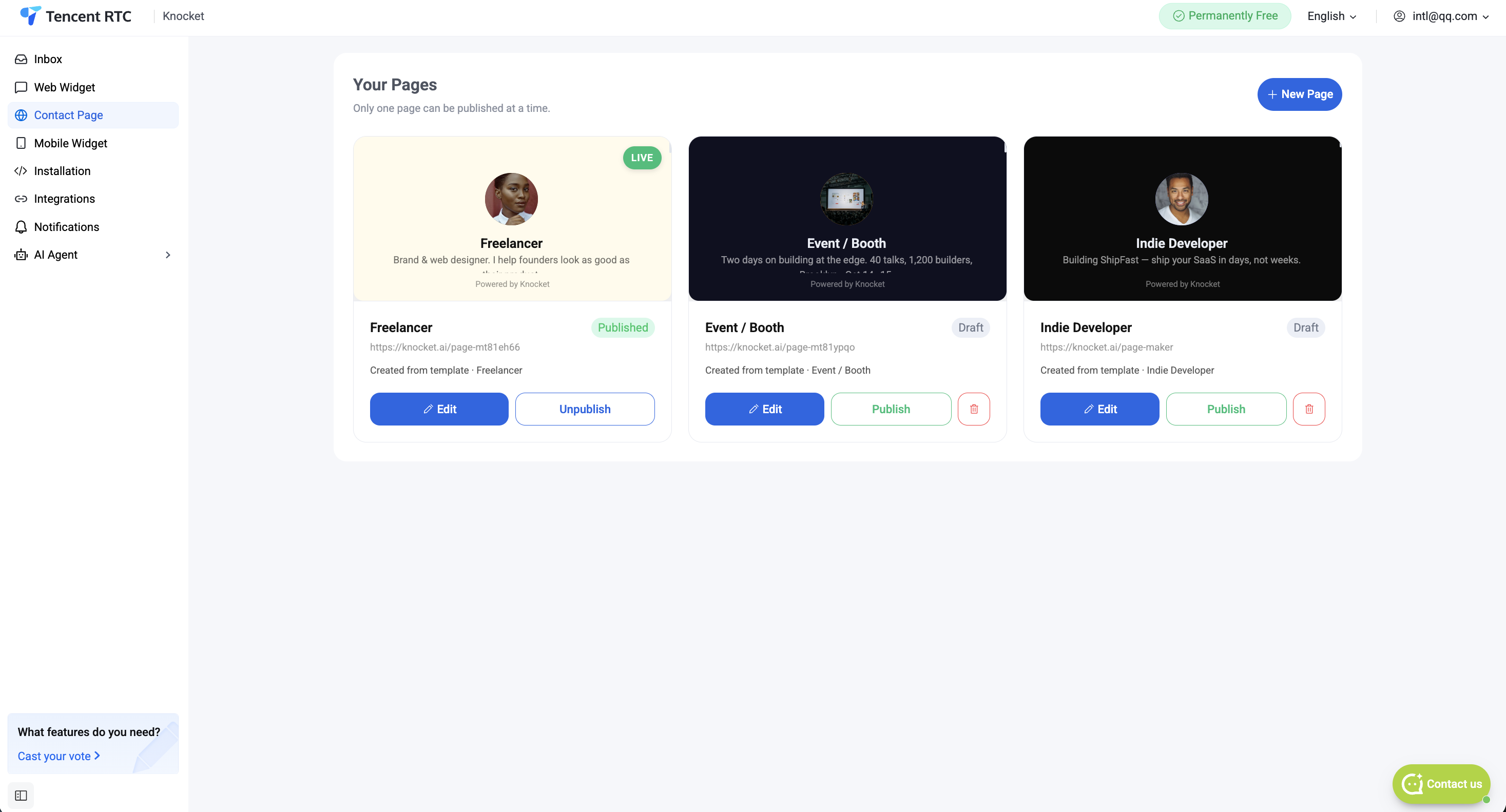
A página de contato é o formulário ideal para lançar quando não há um site, quando o site ainda não está pronto ou quando o link de contato precisa ficar em uma bio. Uma página de contato é uma URL compartilhável que se parece com uma página de perfil e funciona como um formulário de contato, uma central de links sociais e um ponto de entrada para o chat.
Galeria de modelos, gerador de IA, editor de blocos, bloco de multimédia e publicação num slug personalizado.
Resumo rápido
- Abra Páginas de contato → Nova, escolha um slug e preencha o avatar, o nome de exibição, a biografia e os links das redes sociais.
- Publique. A página entra no ar em
https://knocket.ai/your-slug. - Compartilhe a URL em qualquer biografia, publicação ou mensagem direta.
Como incorporo o Knocket em um aplicação móvel?
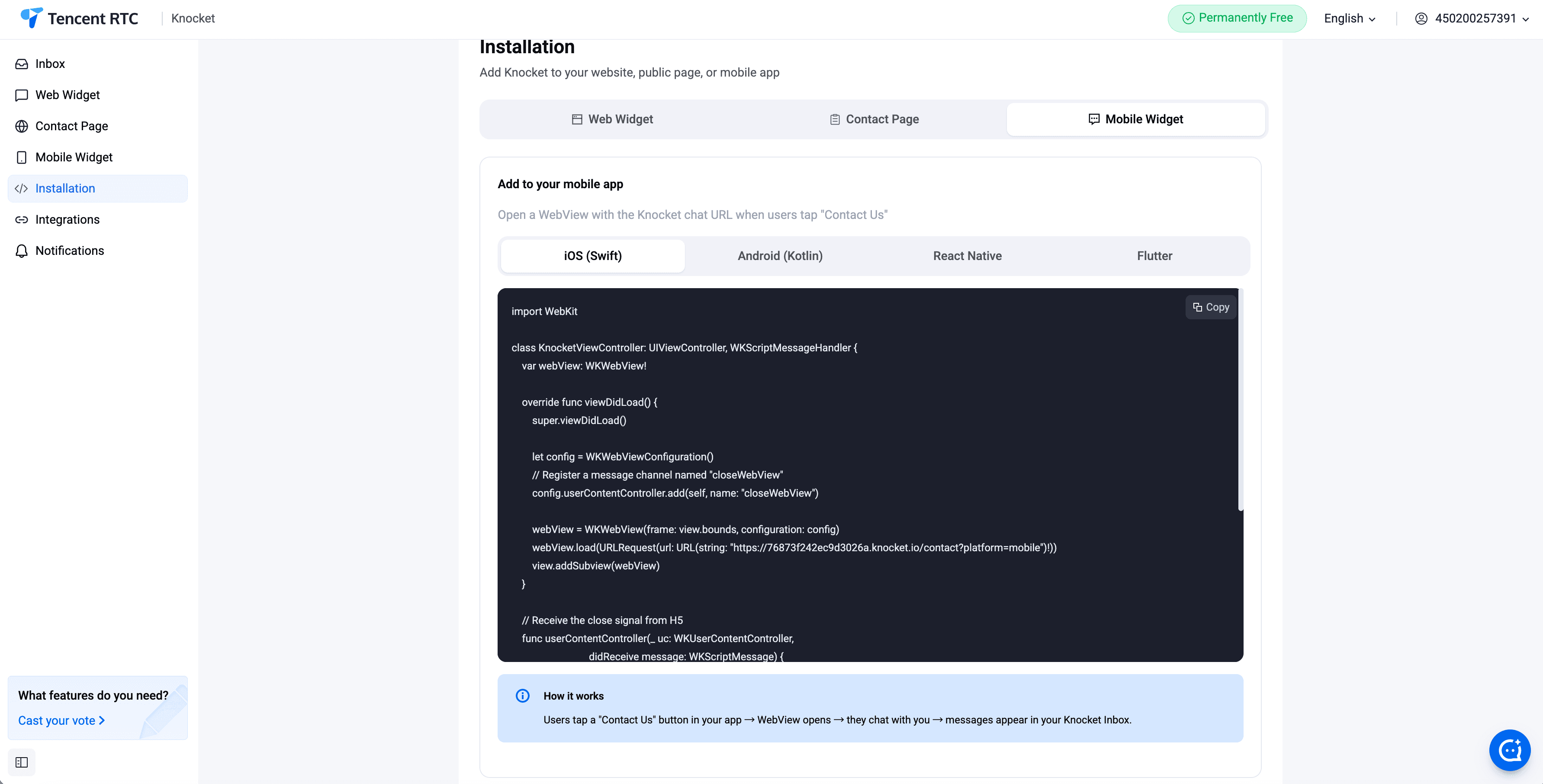
O widget móvel é um balão de chat integrado a um aplicativo nativo para iOS, Android, React Native ou Flutter. Ele usa a abordagem WebView — o widget carrega a página de contato da Knocket em uma webview dentro do aplicativo e retransmite eventos nativos para a Knocket. Não há SDK nativo para instalar nem interface de chat específica para cada plataforma para manter.
iOS (Swift)
Carregue a página de contato da Knocket em uma WKWebView. Anexe um WKUserScript no início do documento para inserir a identidade do usuário e a versão do aplicativo. Trate o esquema de URL knocket: para encaminhar eventos (widget aberto, mensagem enviada etc.) de volta à camada nativa.
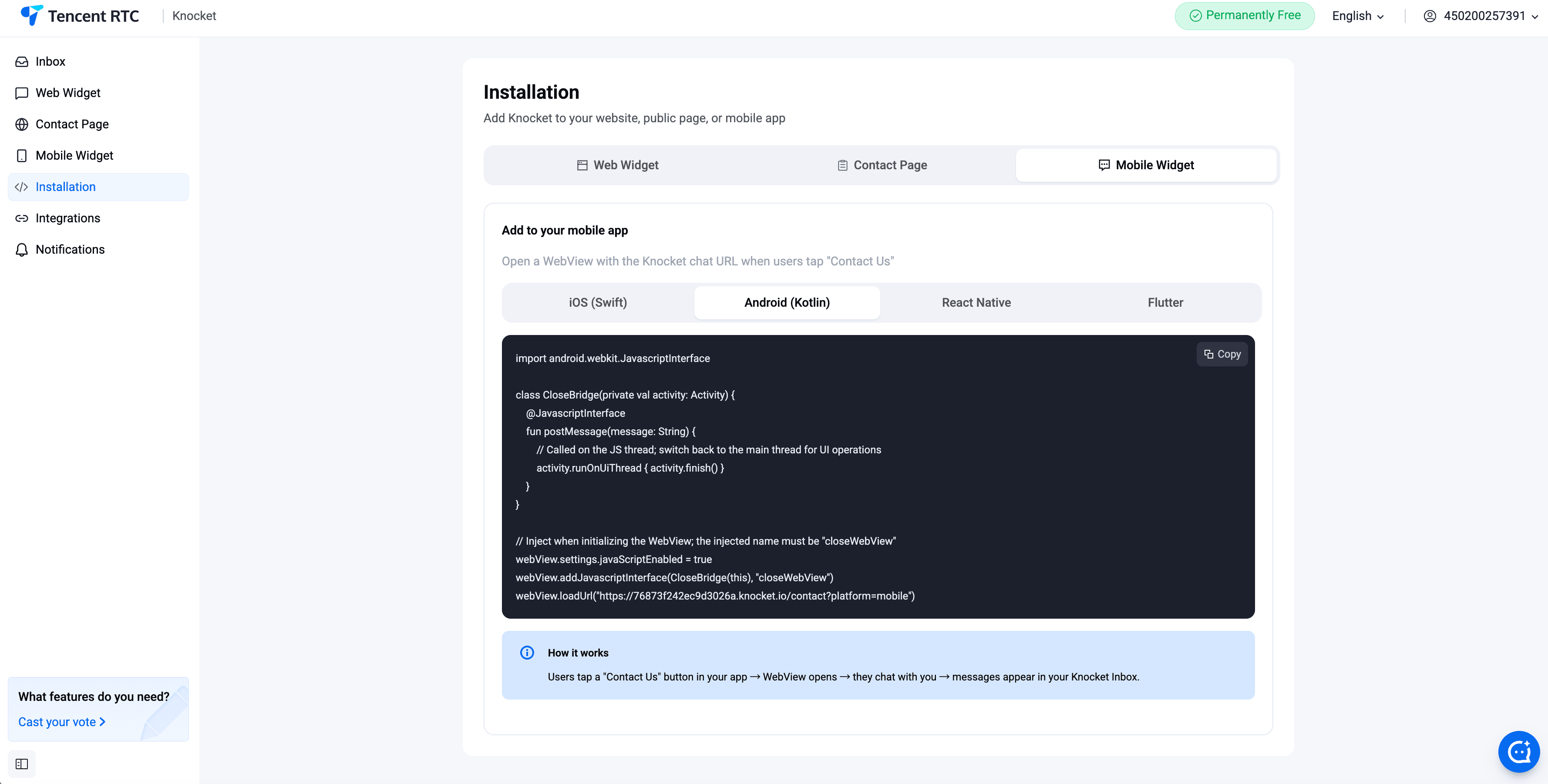
Android (Kotlin)
Carregue a página de contato do Knocket em uma WebView. Chame addJavascriptInterface para disponibilizar uma ponte nativa para identidade, versão e retornos de chamada de eventos. Use setWebChromeClient para processar uploads de anexos do widget.
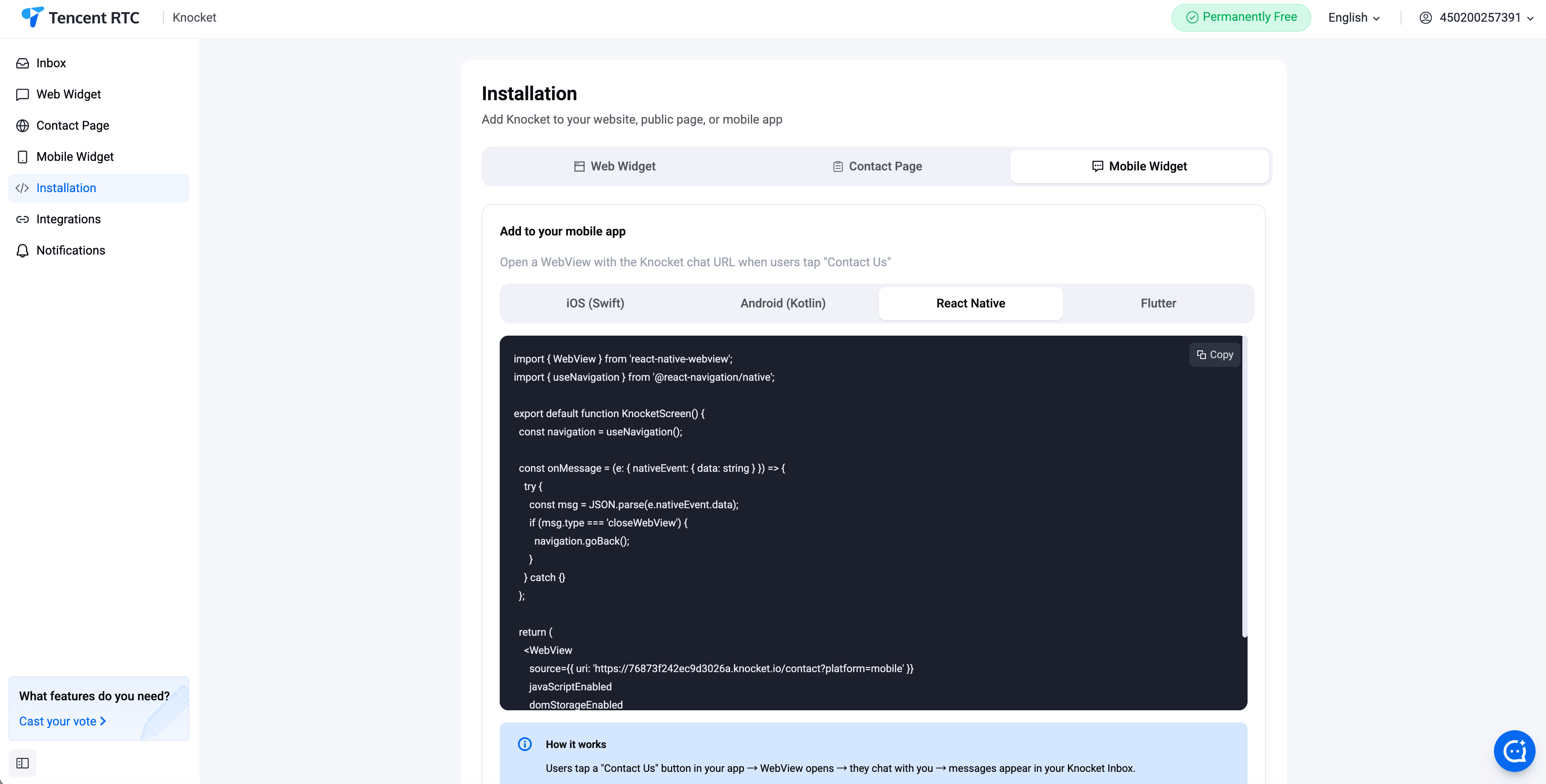
React Native
Use o pacote react-native-webview. Envie mensagens de identidade do JavaScript com postMessage. Escute o callback onMessage na WebView para receber os eventos enviados de volta pelo widget.
Flutter
Use o pacote webview_flutter. Registre um canal JavaScript com addJavaScriptChannel. Envie a identidade e a versão ao inicializar o canal e, em seguida, monitore os eventos de mensagem.
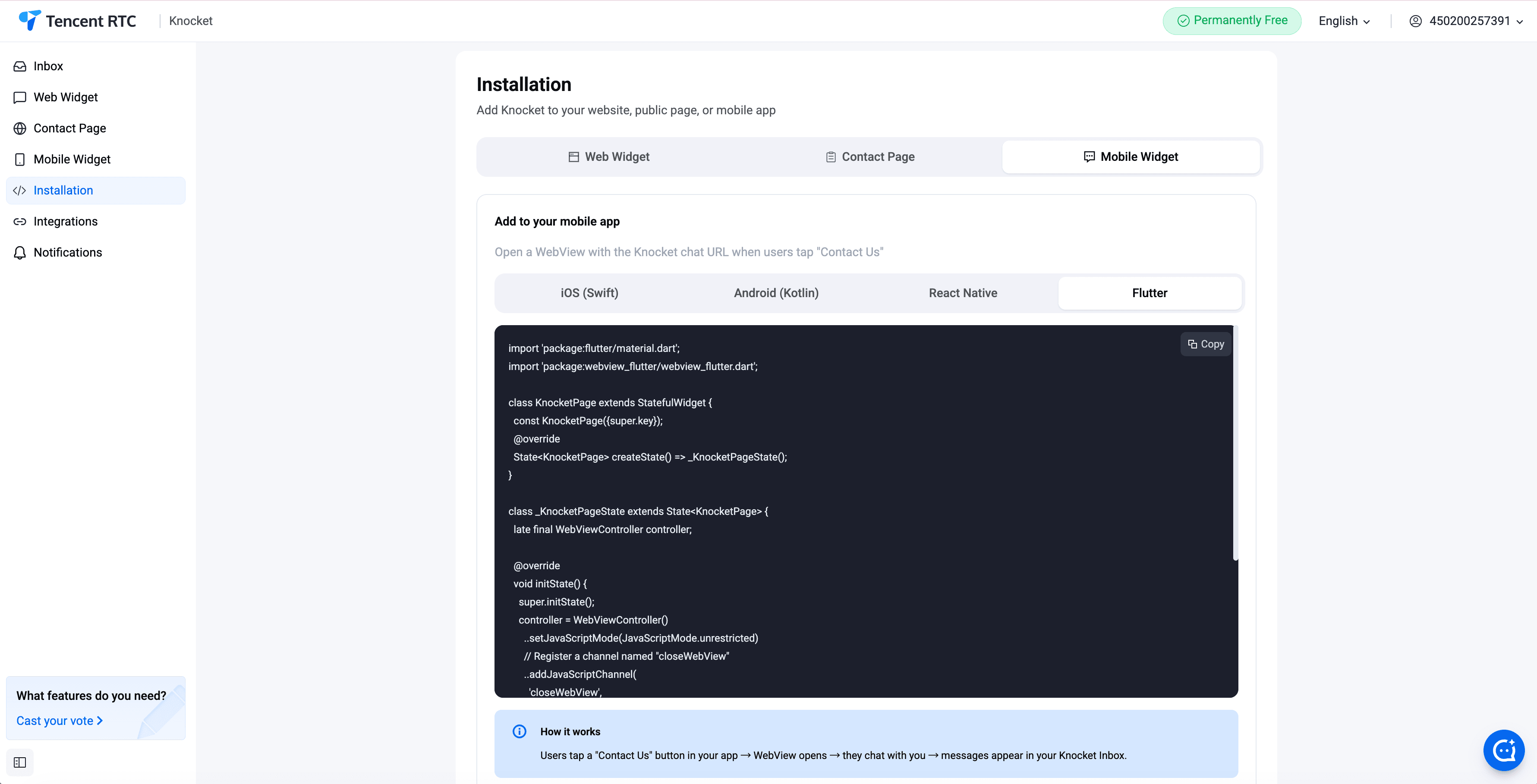
Instalação — o trecho para copiar e colar
Abra o painel Instalação no console. Copie o snippet de uma linha e cole-o antes da tag de fechamento </body> de qualquer página HTML. O widget aparecerá assim que a página for recarregada.
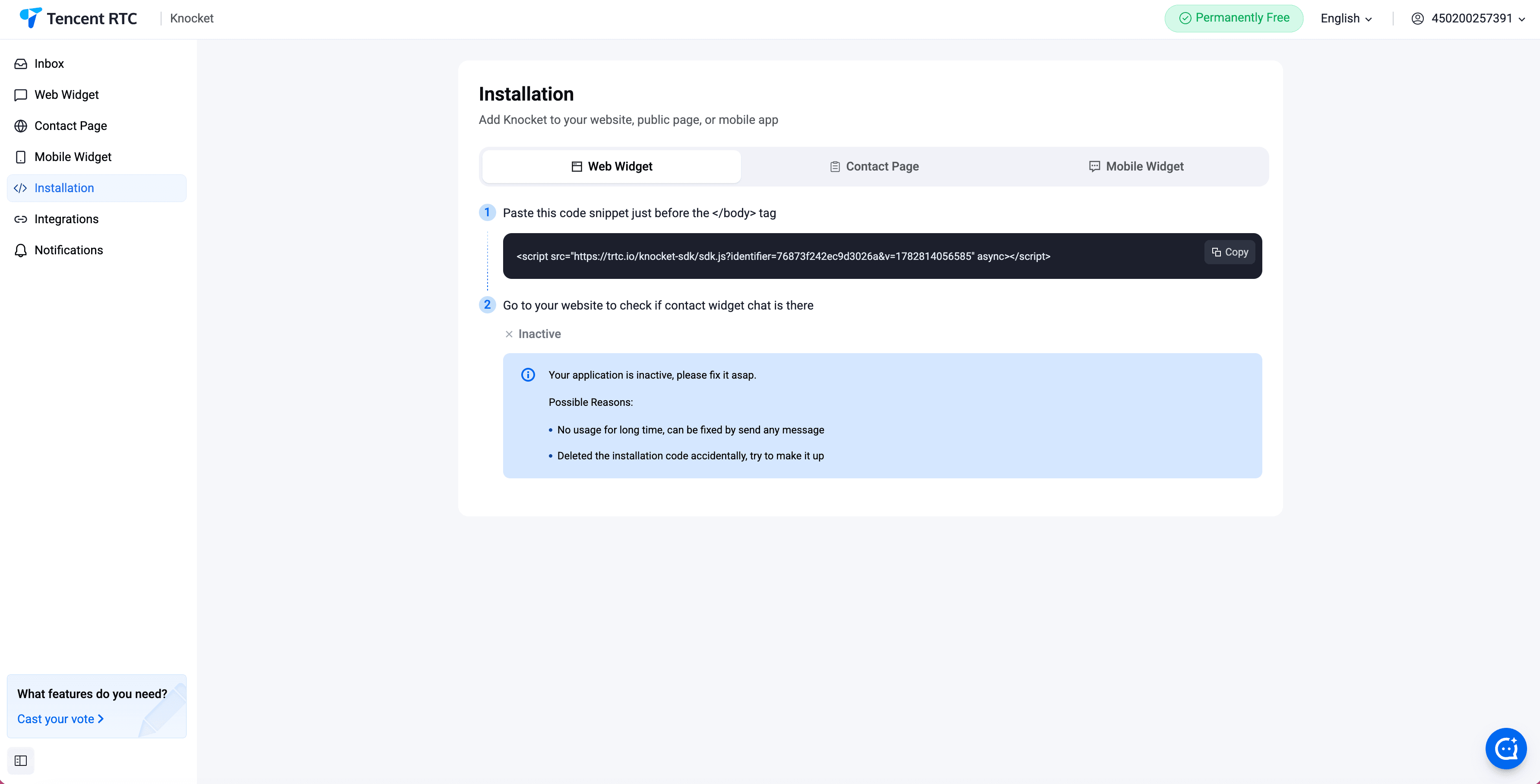
O módulo de instalação também lista o URL compartilhável de cada página de contato publicada, para que você possa copiá-lo e inseri-lo em qualquer bio, mensagem direta ou assinatura de e-mail.
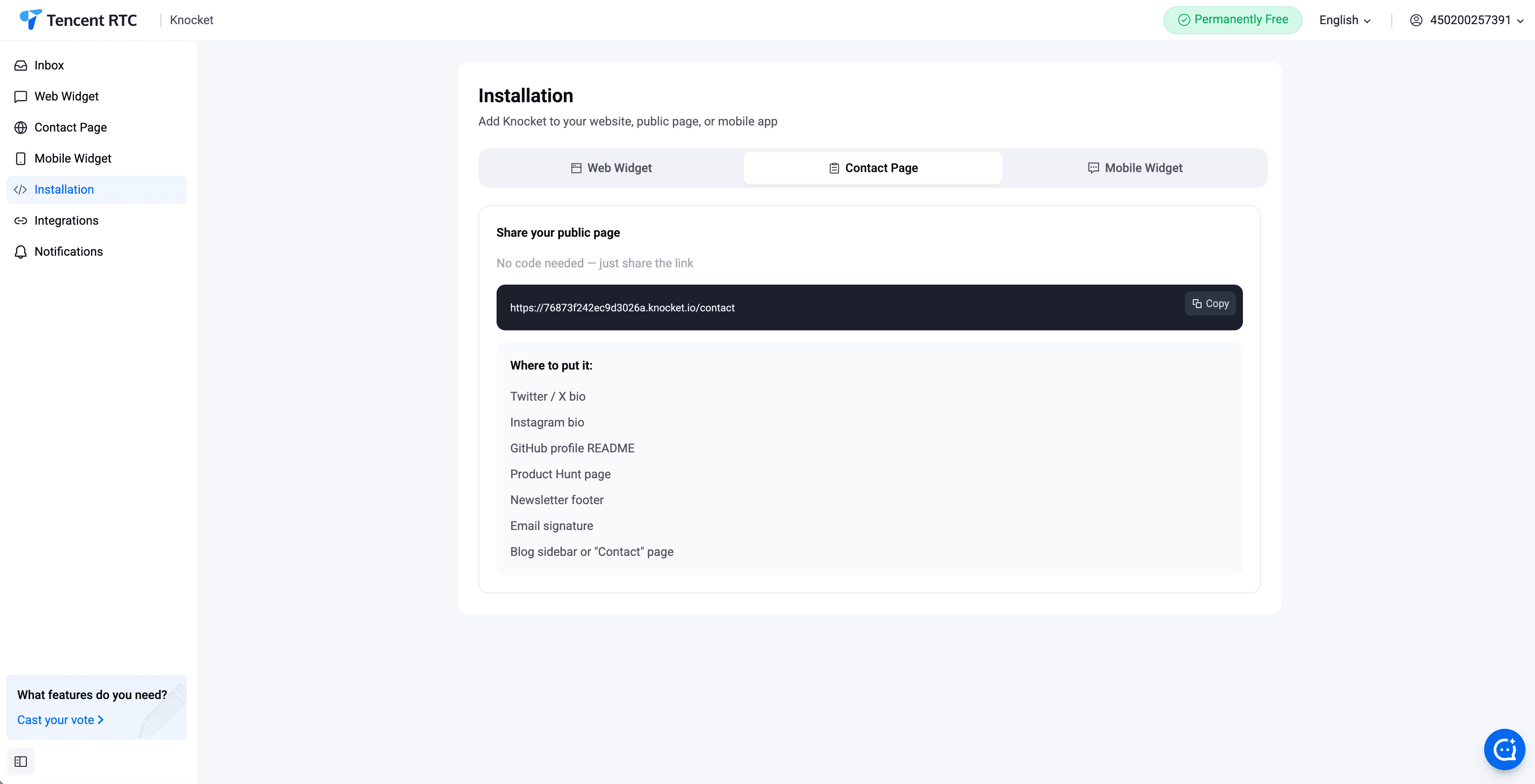
Canal integrações
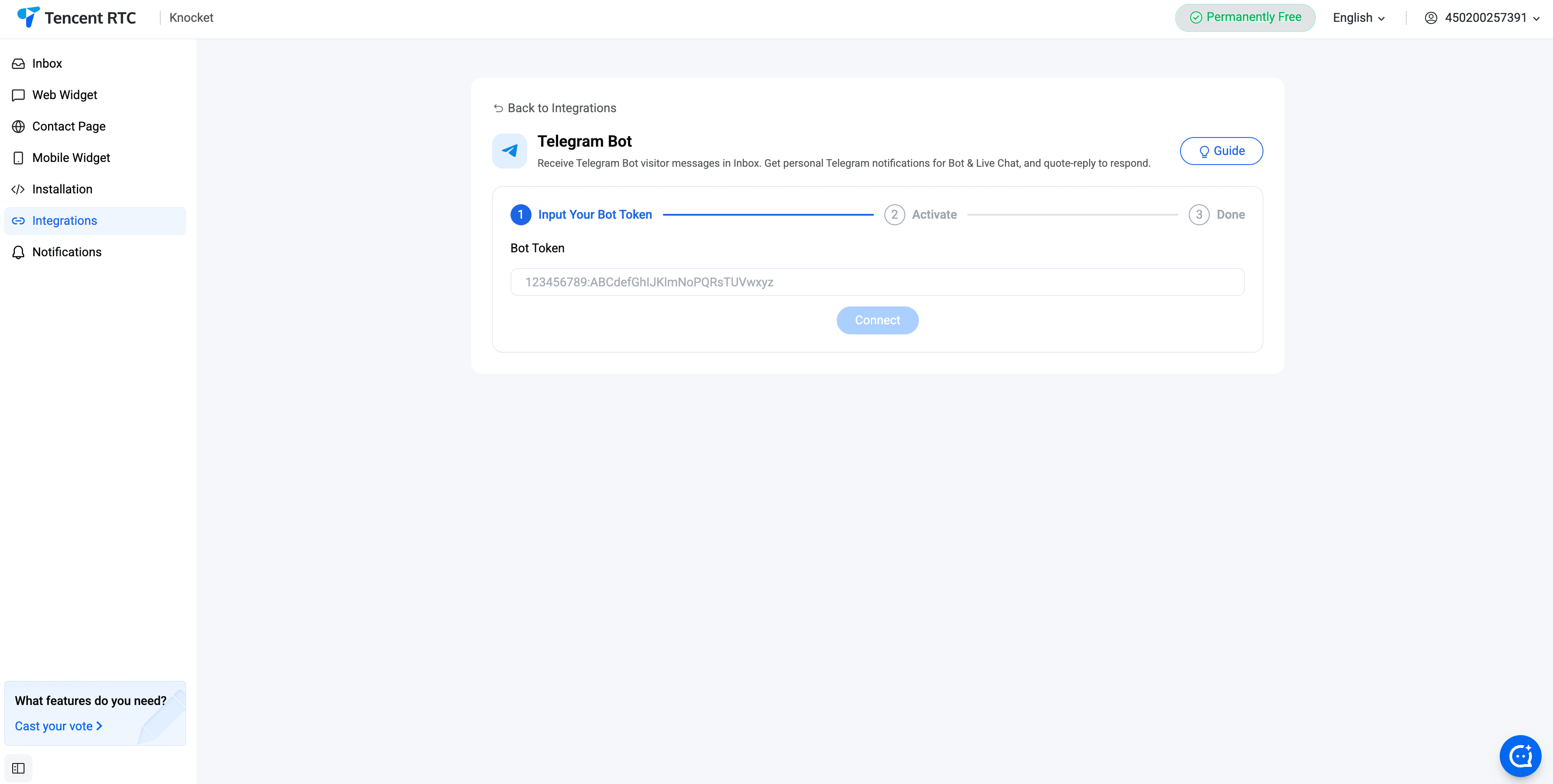
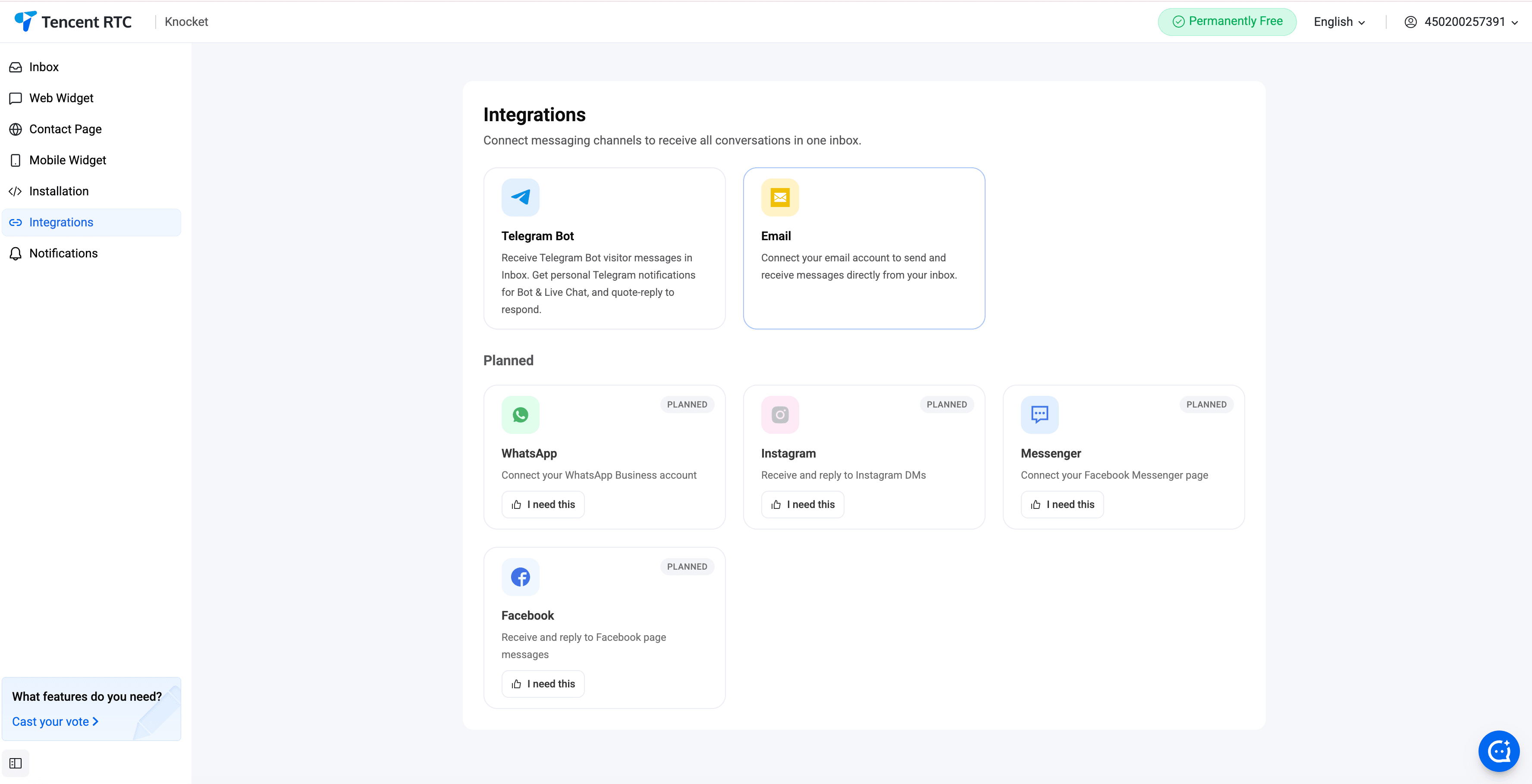
As integrações conectam canais externos à caixa de entrada unificada. As mensagens enviadas para um bot do Telegram conectado ao Knocket ou para um alias de e-mail do Knocket aparecem como conversas junto às mensagens de chat. Use a resposta com citação no Telegram para responder a uma mensagem de chat ou responda pelo console.
Telegram
Crie um novo bot com o @BotFather no Telegram. Copie o token do bot. Cole-o em Console do Knocket → Integrações → Telegram. Agora, cada mensagem de visitante notifica o bot; responda citando a mensagem no chat do bot, e sua resposta aparecerá na tela do visitante.
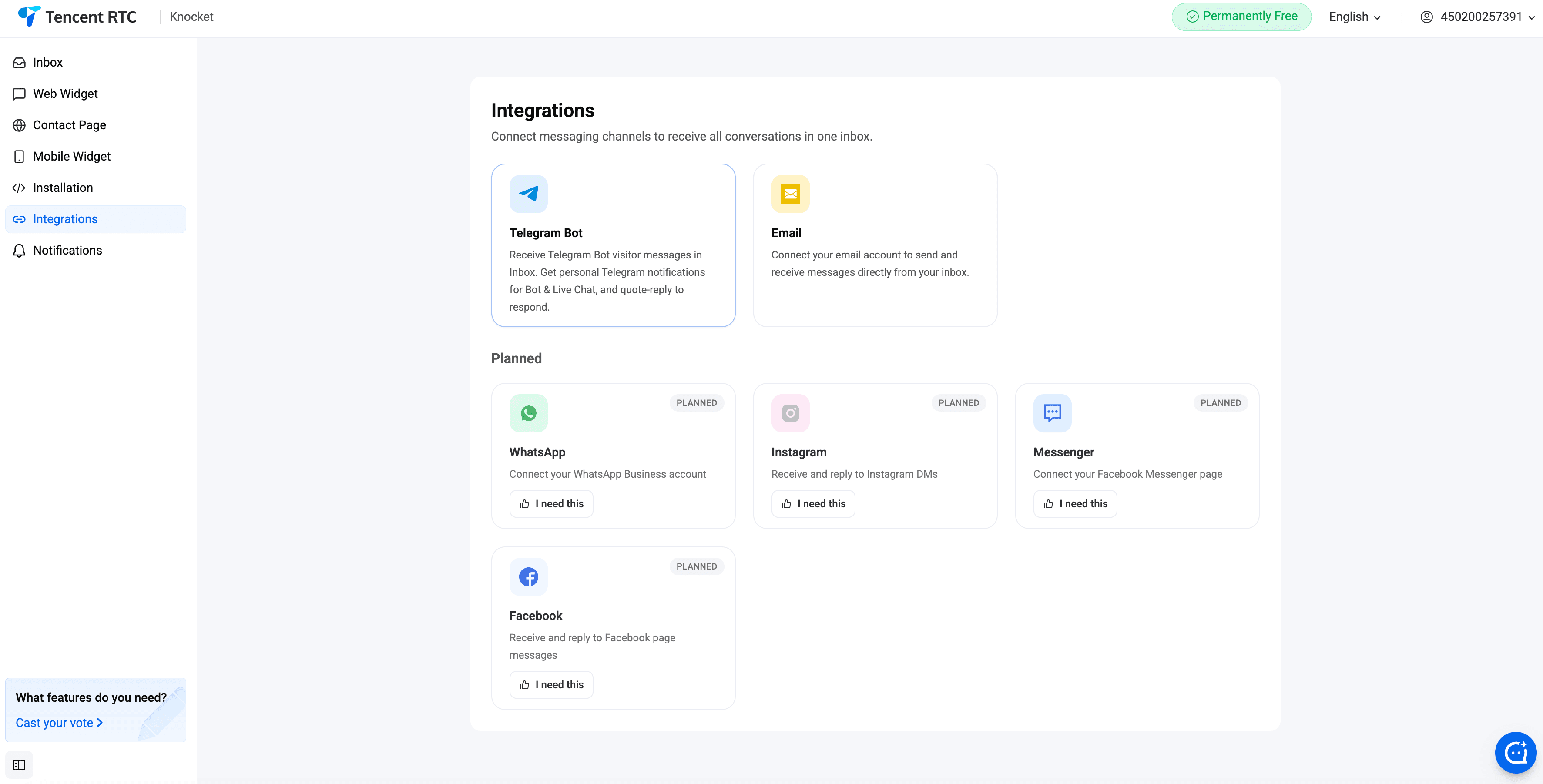
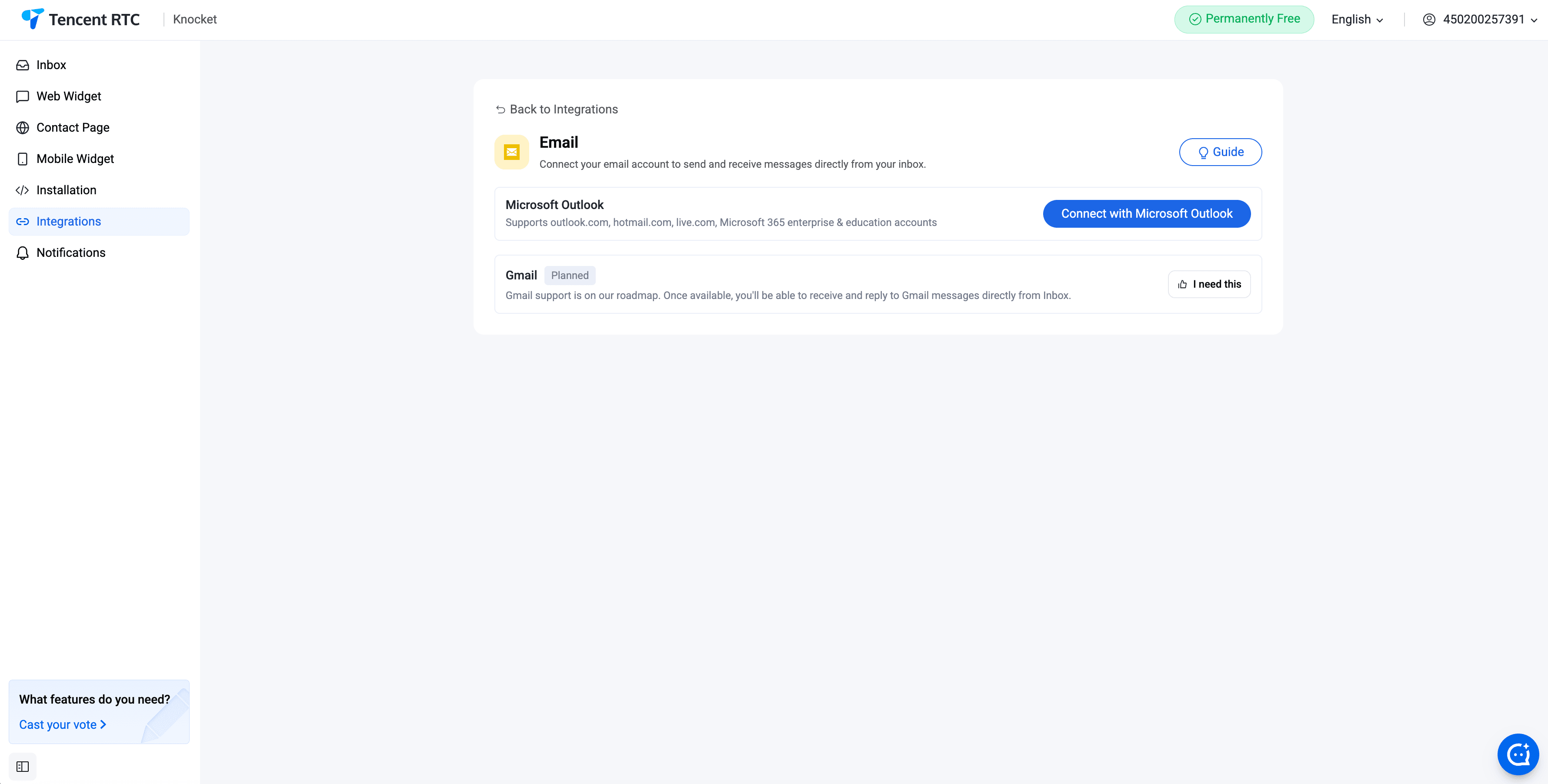
O Knocket oferece duas opções: um endereço de e-mail gerenciado pelo Knocket (um alias como hello.you@knocket.ai) ou um domínio personalizado (configure os registros MX para apontarem para o Knocket). Os e-mails recebidos tornam-se conversas na caixa de entrada unificada junto com as mensagens do chat.
Notificações
O módulo de Notificações no console determina como — e com que frequência — você será notificado quando chegar uma nova mensagem de visitante. Dois canais de entrega funcionam em paralelo:
- Notificações push do navegador — a aba do console emite um alerta mesmo quando está em segundo plano. Ative essa opção na mesma página.
- Bot do Telegram — assim que a integração com o Telegram estiver configurada, cada nova mensagem notificará o bot em tempo real, permitindo que você responda citando a mensagem pelo celular.
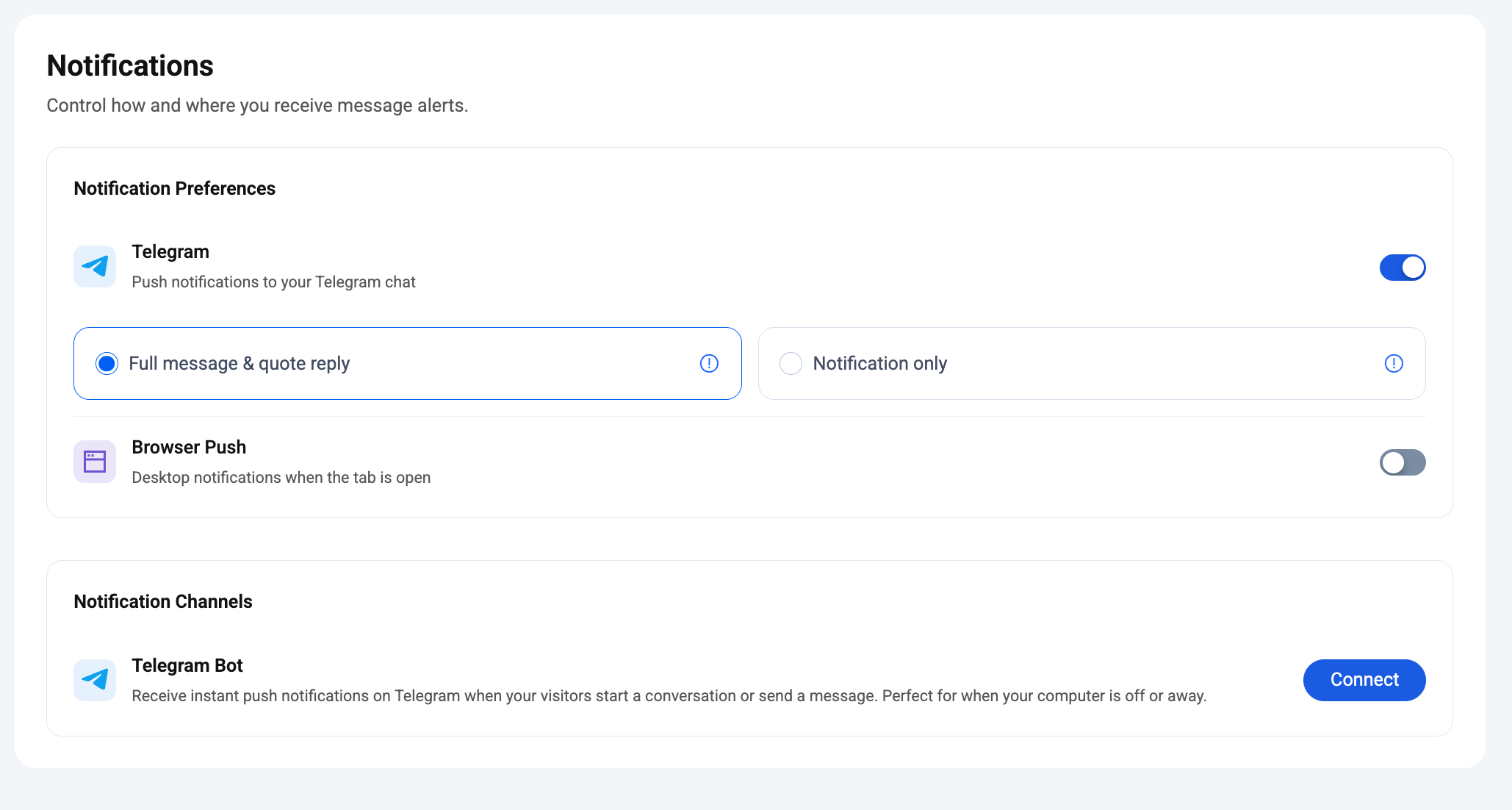
Notificações push do Telegram — modo completo vs. somente notificações
Em Preferências de notificações → Telegram, há uma segunda opção após ativar as notificações push do Telegram: definir quanto da conversa realmente chega ao seu chat do Telegram.
Você vê o texto da mensagem do visitante diretamente no Telegram. Responda citando, encaminhe ou toque para abrir a caixa de entrada — as três opções funcionam.
Desvantagem: se o volume de mensagens for alto, algumas mensagens individuais de uma conversa poderão não aparecer no Telegram — o bot pula algumas para permanecer dentro dos limites de taxa do Telegram.
O Telegram notifica que uma nova mensagem chegou — o conteúdo da mensagem não é exibido. Abra a caixa de entrada pela notificação para ver a conversa completa e responder por lá.
Desvantagem: mais silencioso e privado, mas não é possível responder citando pelo Telegram — você sempre conclui a resposta no painel.
Em geral, os fundadores deixam o modo Completo ativado durante o primeiro mês, enquanto o volume é baixo, e depois mudam para Somente notificações quando o celular começa a vibrar com frequência demais.
Canais de notificação — como conectar o Telegram
Role para baixo até Canais de notificação → Bot do Telegram e clique em Conectar. Siga as duas etapas: crie um bot com o @BotFather, cole o token no Knocket e envie uma mensagem ao bot uma vez a partir da conta que deverá receber as notificações. Pronto — cada nova mensagem de visitante agora gera uma notificação nesse chat do Telegram, de acordo com a preferência (Completo / Apenas) escolhida acima.
Agente de IA
O módulo Agente de IA na barra lateral esquerda do console permite integrar um assistente baseado em LLM à mesma caixa de entrada unificada. Ele responde aos visitantes usando uma base de conhecimento que você envia — perguntas frequentes sobre o produto, páginas de preços e documentação — e transfere a conversa para uma pessoa assim que uma pergunta foge do material de referência.
Configurações (Agente de IA, Bot, LLM, Encaminhamento), Conhecimento (FAQ, URL, Arquivo) e Uso — todos os cartões, todos os campos.
Como o agente se comporta na caixa de entrada
- Resposta automática — todas as mensagens recebidas passam primeiro pelo agente de IA. Se ele estiver confiante, o visitante receberá uma resposta instantânea, e a conversa será exibida no filtro Resolvido pela IA.
- Transferência — conversas de baixa confiança sobem para o topo da fila de atendimento humano com o rascunho da IA anexado, para que você possa enviá-lo, editá-lo ou descartá-lo. A transferência também é acionada por frases de acionamento explícitas do visitante (a biblioteca padrão abrange 47 idiomas).
- Retomar IA — no painel de detalhes de qualquer conversa, clique em Retomar IA para devolver a conversa à IA depois que você responder.
- Resumo — o painel de detalhes mostra uma síntese de duas frases escrita pelo mesmo agente, para que possa analisá-la rapidamente antes de responder.
As três subpáginas na barra lateral
O grupo Agente de IA na barra lateral se expande em três subpáginas. Cada uma corresponde a uma fase da configuração — configure uma vez e refine à medida que sua base de conhecimento cresce:
- Configuração — uma página com quatro cartões: Agente de IA (controle geral, canais, horários), Bot (avatar, nome, saudação, prompt do sistema), LLM (provedor, chave, endpoint, modelo) e Transferência (frases de acionamento + canais de notificação). Um botão Salvar na parte inferior salva as quatro configurações.
- Conhecimento — três abas: pares de FAQ (perguntas e respostas canônicas), rastreamentos de URL (páginas de marketing, documentação) e uploads de arquivos (PDF/DOCX/CSV/…). Até 10 itens por aba, 10 MB por arquivo.
- Uso — gráfico diário de solicitações de IA, número de transferências, tempo médio de resposta e gasto de tokens por modelo. Seletor de período na parte superior.
Use seu próprio LLM
O cartão LLM aceita qualquer endpoint compatível com a OpenAI — provedor, chave de API, URL base e ID do modelo. Atualmente, o padrão no console é kimi-k3 por meio do tokenhub MaaS da Tencent, mas Hunyuan, DeepSeek, OpenAI e qualquer endpoint personalizado compatível com Chat Completions podem ser integrados da mesma forma. O botão Testar conexão executa uma solicitação em tempo real ao endpoint antes de você salvar, permitindo detectar imediatamente uma chave inválida ou uma URL incorreta.
A transferência para atendimento humano tem duas camadas
Um dicionário determinístico de gatilhos semelhantes a "transferir para um atendente" em 47 idiomas. Ao encontrar uma correspondência, transfira imediatamente, sem nunca acionar o modelo. Adicione suas próprias frases, como falar com o faturamento ou encaminhar.
Para todo o resto — frustração, respostas incorretas repetidas, perguntas fora do escopo — o próprio modelo decide chamar a ferramenta integrada transfer_to_human. A camada 1 é o alerta imediato; a camada 2 é a decisão baseada em julgamento.
Fluxo de resposta pelo Telegram
O Telegram é o canal de resposta mais rápido para um fundador individual. Depois que o bot do Telegram estiver configurado em Integrações:
- Um visitante envia uma mensagem através do widget Web, da página de contacto ou do widget móvel.
- O bot da Knocket encaminha a mensagem para sua conversa do Telegram com o bot.
- Você responde citando a mensagem do bot pelo celular.
- Sua resposta aparece na tela do visitante, no mesmo canal de onde ele veio — sem precisar trocar de canal manualmente.
Notificações, confirmações de leitura e rascunhos de IA ficam todos sincronizados — uma mensagem respondida pelo Telegram também encerra a conversa no console.