Кратко о Knocket — три формы продукта
| Форма | Что это такое | Где размещается | Время установки |
|---|---|---|---|
| Веб-виджет | Плавающая кнопка чата на сайте | Любой сайт с тегом </body> | ~1 минута |
| Страница контактов | Публичная ссылка, которая выглядит как страница профиля | knocket.ai или собственный домен | ~1 минута |
| Мобильный виджет | Чат внутри нативного приложения | Приложения для iOS, Android, React Native и Flutter | ~2 минуты |
Эти три формы независимы. Основатель может запустить страницу контактов в первый день, веб-виджет — на седьмой, а мобильный виджет — при запуске приложения, не настраивая всё заново.
Для кого создан Knocket?
Knocket создан для команд, у которых пока нет службы поддержки.
- Независимые разработчики и инди-хакеры — небольшой SaaS-сервис, инструмент с открытым исходным кодом или сторонний проект, которому нужен способ связи с первыми пользователями.
- Основатели стартапов на ранней стадии, которые ищут первых 100 пользователей — команды до достижения соответствия продукта рынку, которым важно читать каждое сообщение и отвечать по-человечески.
- Небольшие продуктовые команды с упрощёнными циклами обратной связи — команды, которым нужна качественная обратная связь без развёртывания платформы клиентского обслуживания.
Как установить и настроить Knocket Веб-виджет?
Веб-виджет полностью настраивается в консоли Knocket, а все изменения отображаются в реальном времени. Ниже — краткий обзор; чтобы ознакомиться с полным руководством (каждым полем, всеми параметрами локализации и всеми приёмами оформления), откройте специальное руководство.
Все поля в настройщике виджета, а также пакет локализации на 50 языков.
Цвет темы, логотип и аватар
Выберите основной цвет, соответствующий бренду. Виджет отображает в выбранном цвете кнопку запуска, заголовок, контур активного поля ввода и кнопку отправки. Загрузите логотип бренда для отображения в заголовке виджета и аватар основателя для другой стороны чата. Оба изображения необязательны; если ни одно из них не добавлено, виджет использует лаконичный текстовый заголовок.
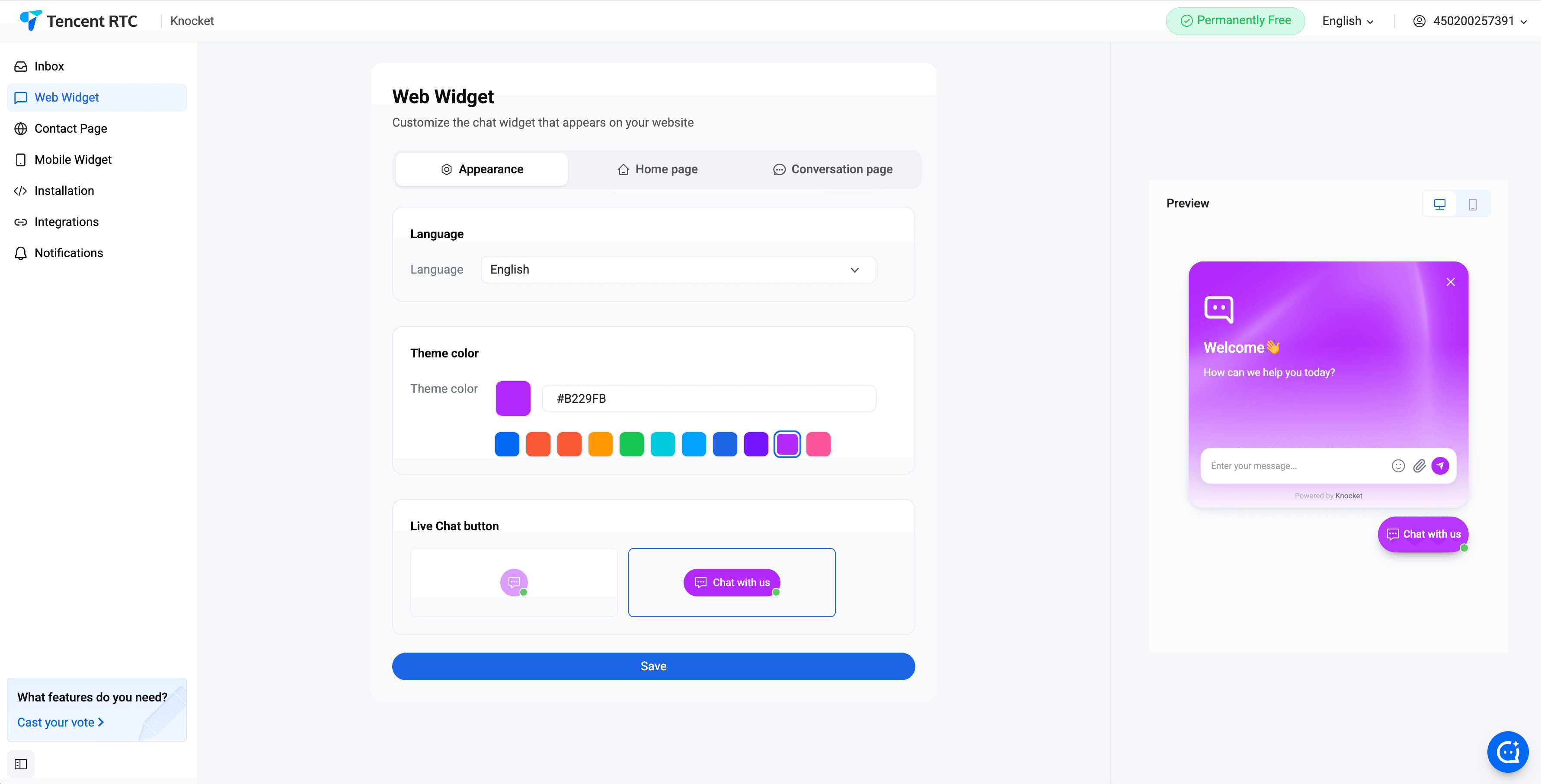
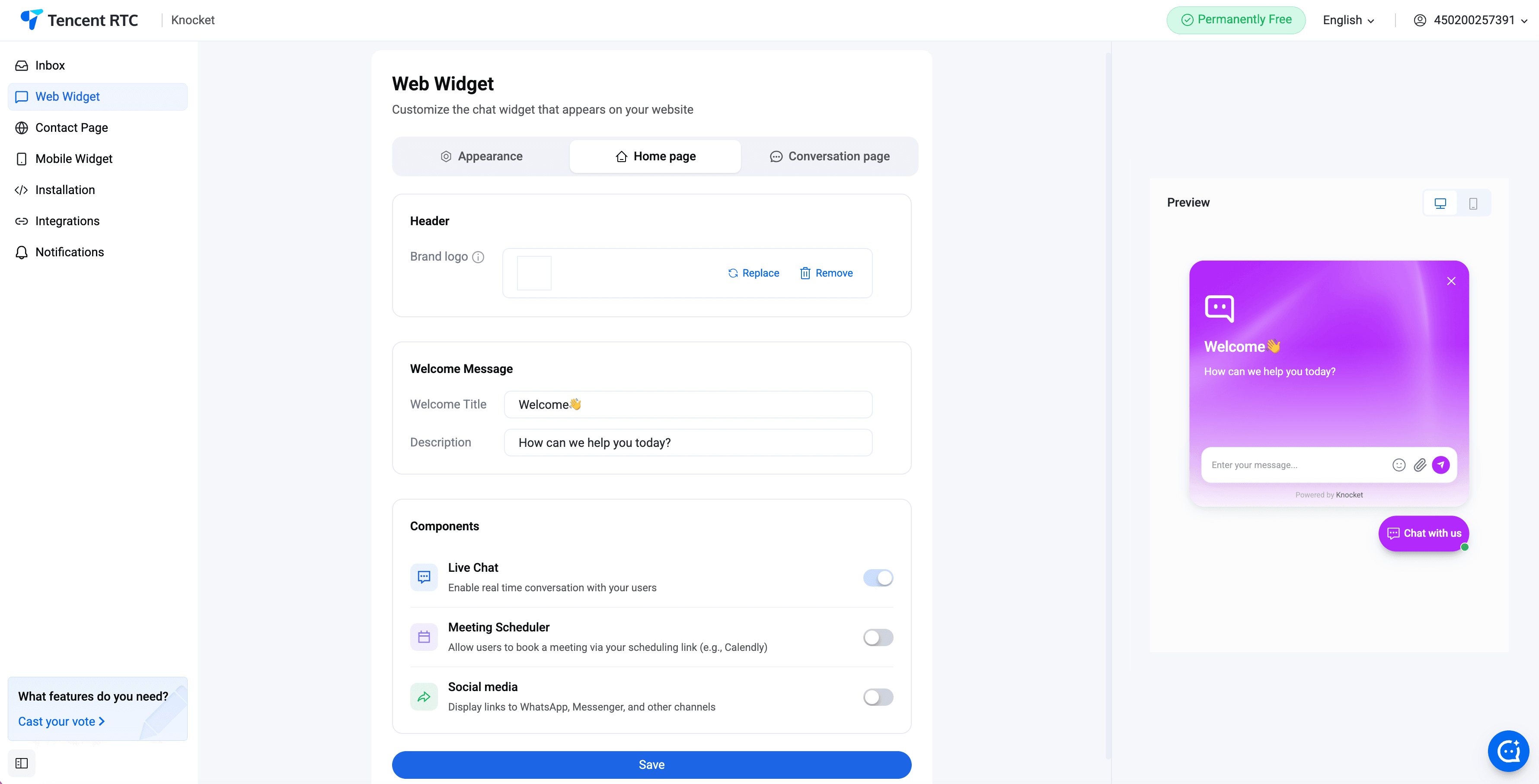
Приветственное сообщение и заголовок приветствия
Приветственный заголовок — это первое предложение, которое видит посетитель при открытии виджета. Приветственное сообщение — это основной текст под заголовком. Оба текста короткие, предварительно заполнены, и для обоих можно проводить A/B-тестирование через консоль.
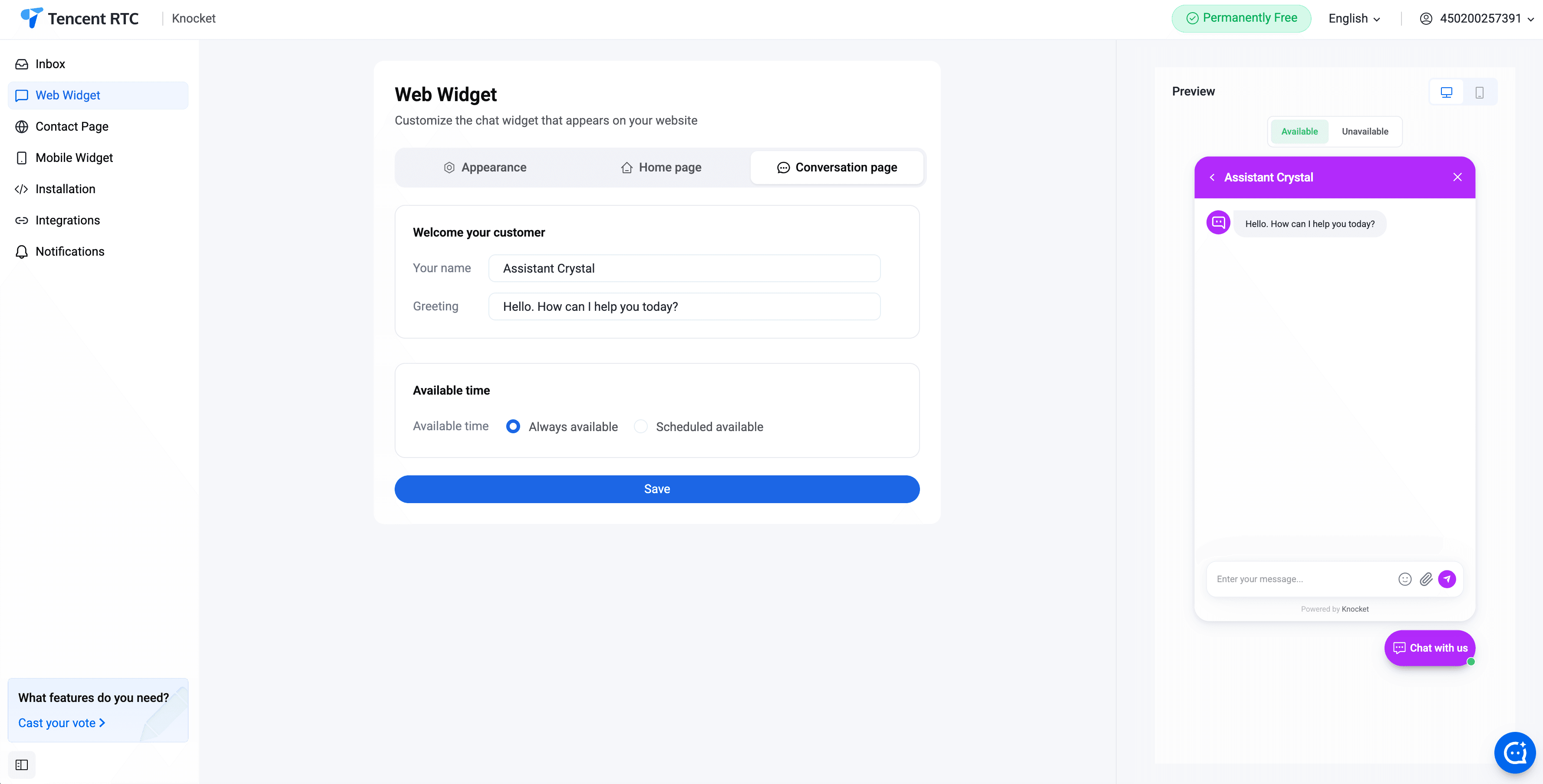
Проактивное приветствие
Включите проактивные приветствия, чтобы после настраиваемой задержки показывать новым посетителям короткое приветственное сообщение. Проактивные приветствия — самый простой способ превратить пассивного посетителя в активного собеседника.
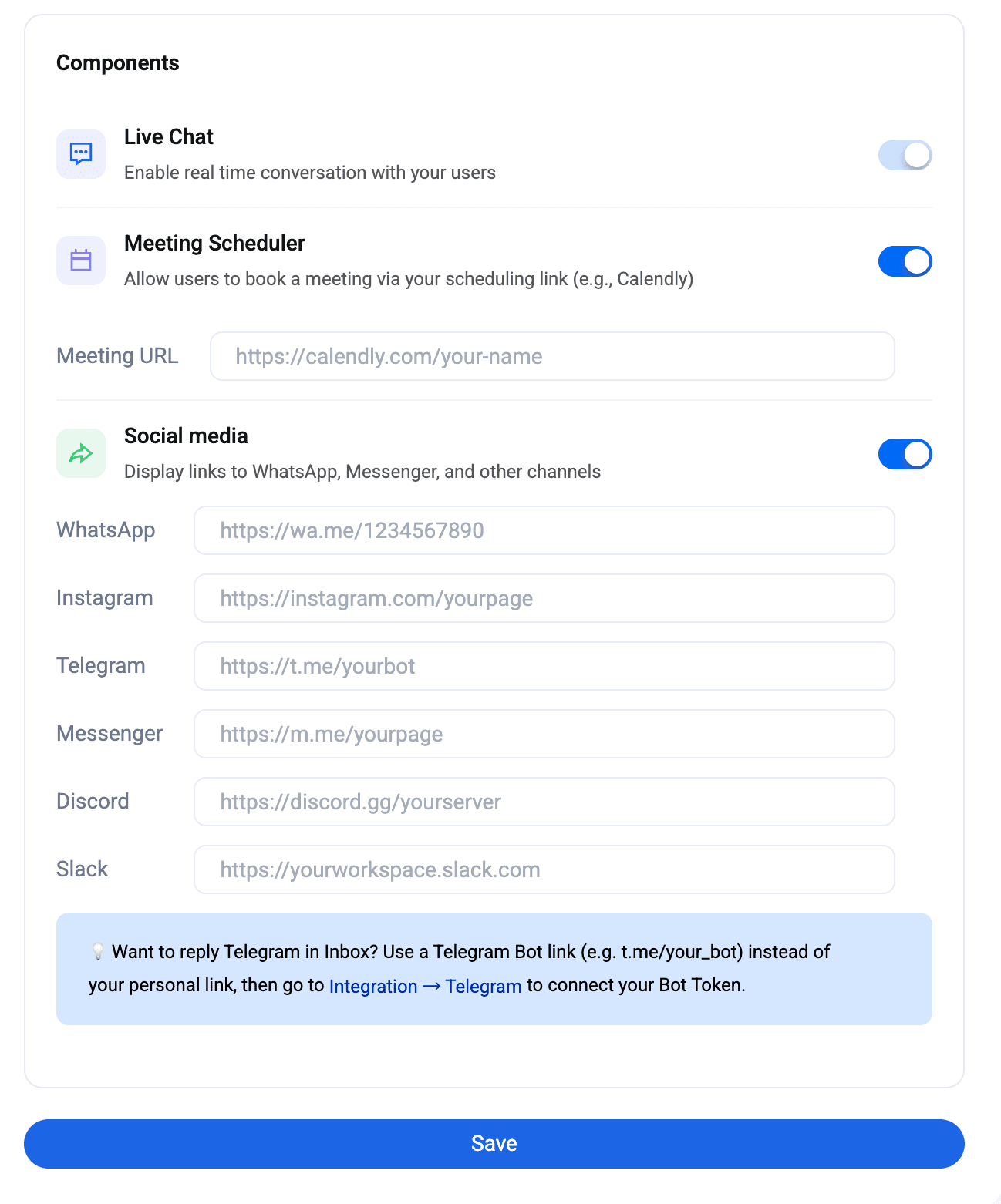
Агрегация ссылок на социальные сети
Добавьте ссылки на аккаунты команды в WhatsApp, Instagram, Telegram и Messenger. Виджет отображает их как альтернативные каналы связи, если посетитель предпочитает их отправке сообщения.
window.knocketConfig перед тегом script. Как опубликовать Knocket Страница контактов?
Контактная страница — это форма, которую можно запустить, когда сайта ещё нет, он ещё не готов или ссылку для связи нужно разместить в описании профиля. Контактная страница представляет собой общедоступный URL-адрес, который выглядит как страница профиля и служит контактной формой, центром ссылок на социальные сети и точкой входа в чат.
Галерея шаблонов, ИИ-генератор, редактор блоков, медиаблок и публикация с пользовательским слагом.
Краткое резюме
- Откройте Страницы контактов → Создать, выберите слаг и заполните поля аватара / отображаемого имени / биографии / ссылок на соцсети.
- Опубликуйте. Страница станет доступна по адресу
https://knocket.ai/your-slug. - Поделитесь URL-адресом в описании профиля, публикации или личном сообщении.
Как встроить Knocket в мобильное приложение?
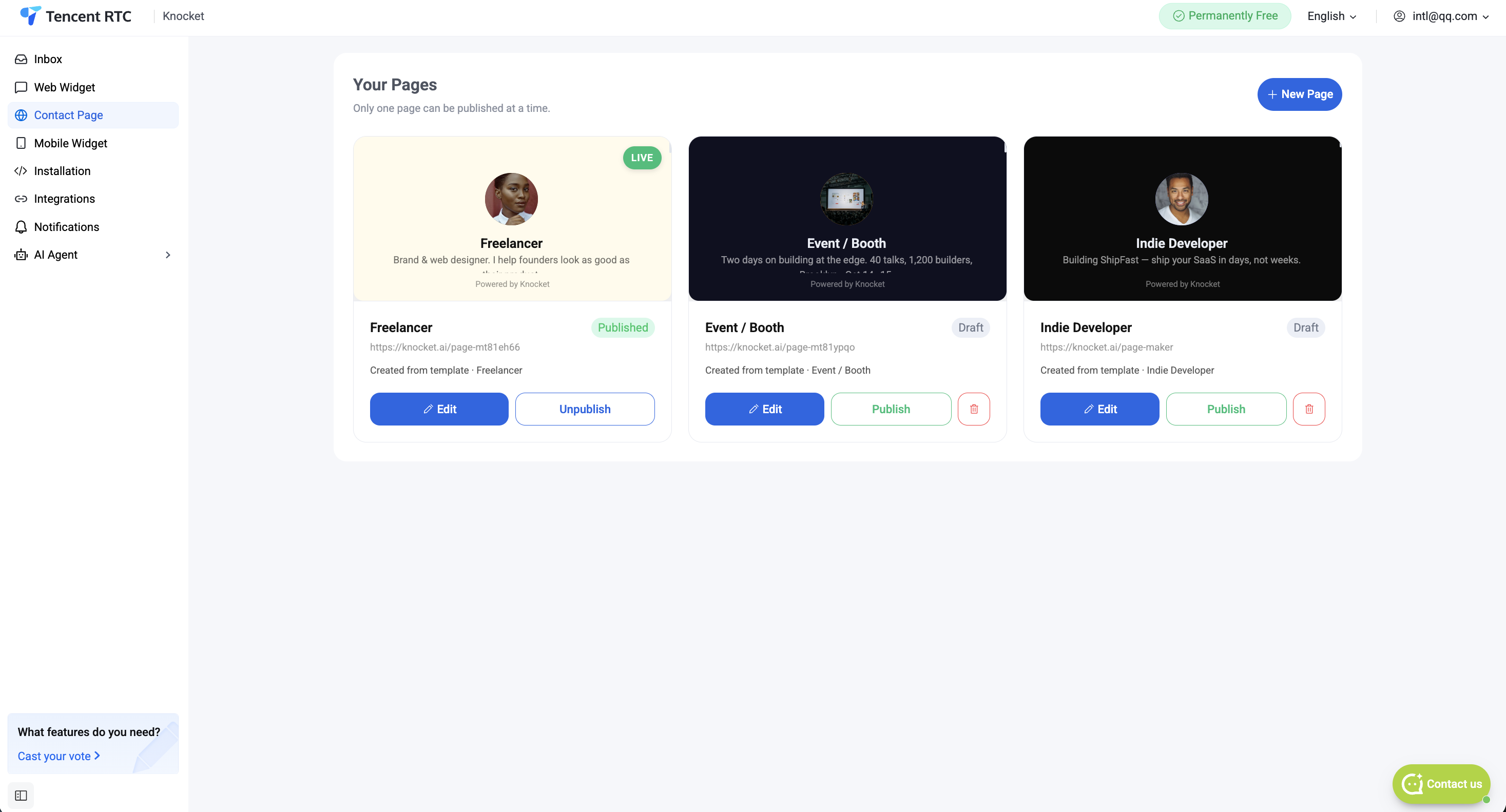
Мобильный виджет — это кнопка чата, встроенная в нативное приложение для iOS, Android, React Native или Flutter. Он использует подход на основе WebView: виджет загружает страницу контактов Knocket во встроенном браузерном представлении и передаёт нативные события обратно в Knocket. Не нужно устанавливать нативный SDK или поддерживать отдельный интерфейс чата для каждой платформы.
iOS (Swift)
Загрузите страницу контактов Knocket в WKWebView. Подключите WKUserScript в момент начала загрузки документа, чтобы передать идентификационные данные пользователя и версию приложения. Обрабатывайте схему URL knocket:, чтобы передавать события (открытие виджета, отправку сообщения и т. д.) обратно на нативный уровень.
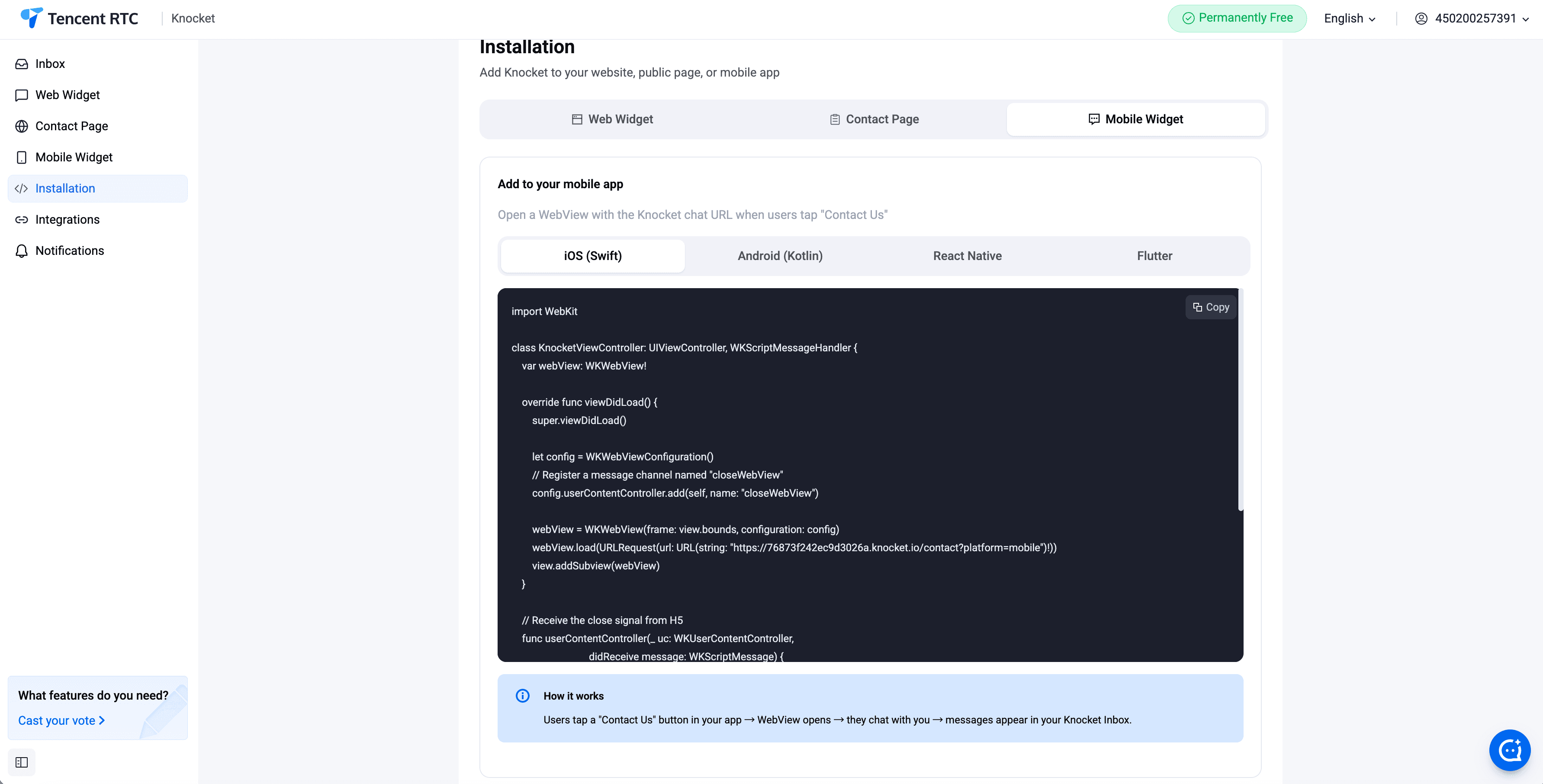
Android (Kotlin)
Загрузите страницу контактов Knocket в WebView. Вызовите addJavascriptInterface, чтобы предоставить нативный мост для идентификации, получения версии и обратных вызовов событий. Используйте setWebChromeClient для обработки загрузки вложений из виджета.
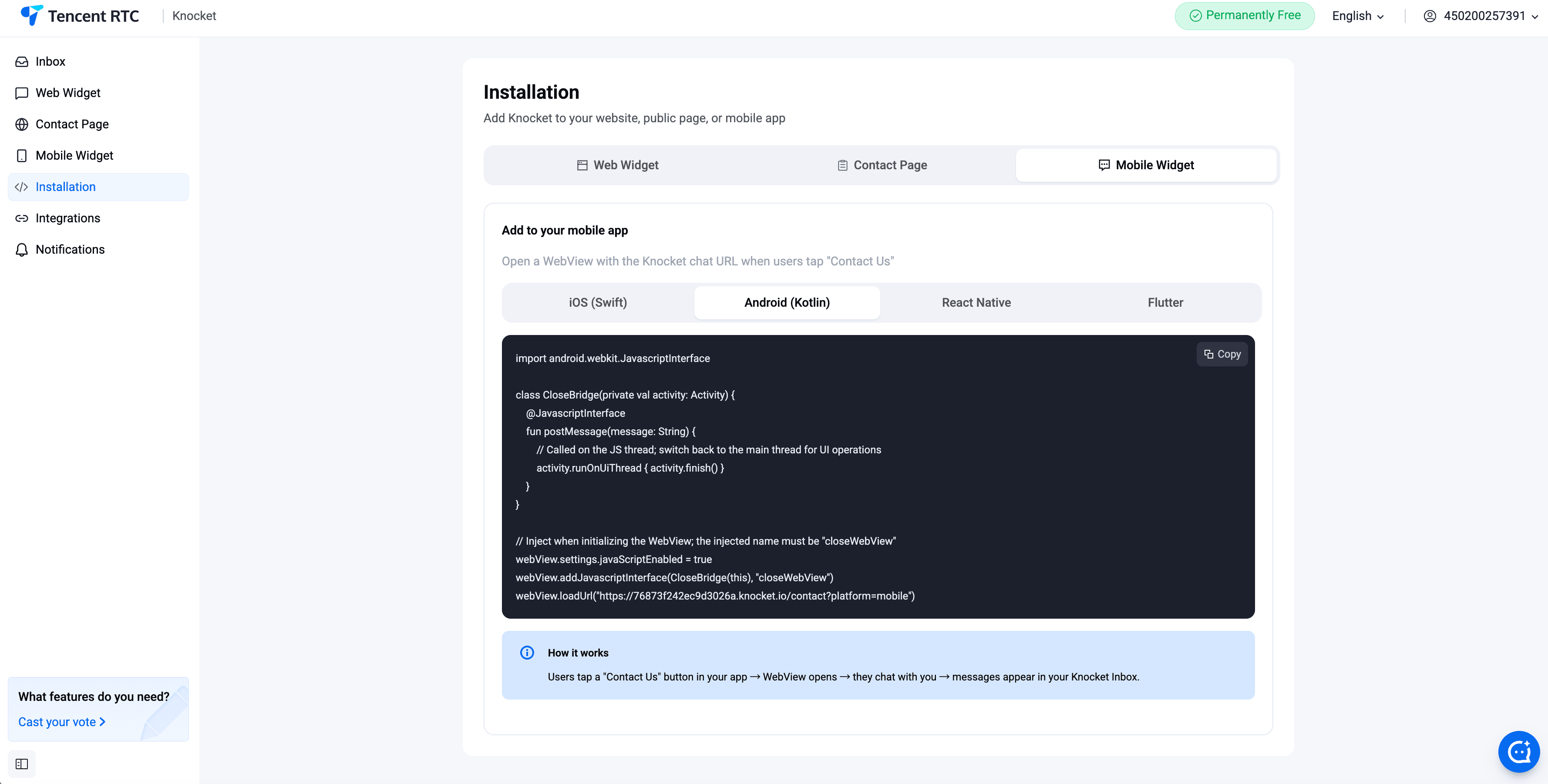
React Native
Используйте пакет react-native-webview. Отправляйте сообщения с идентификационными данными из JavaScript с помощью postMessage. Отслеживайте обратный вызов onMessage в WebView для событий, поступающих от виджета.
Flutter
Используйте пакет webview_flutter. Зарегистрируйте JavaScript-канал с помощью addJavaScriptChannel. При инициализации канала передайте идентификационные данные и версию, а затем отслеживайте события сообщений.
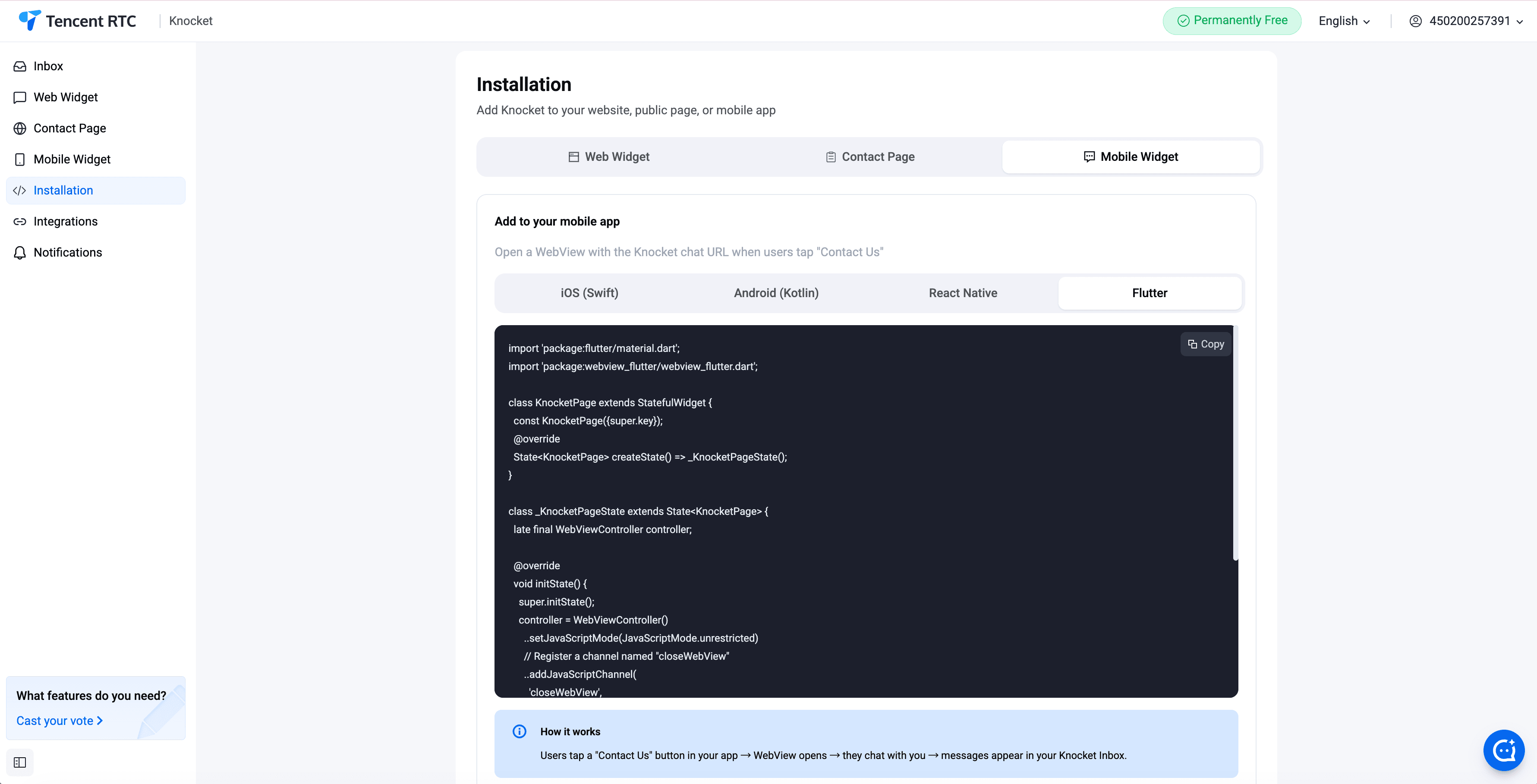
Установка — фрагмент кода для копирования и вставки
Откройте панель Установка в консоли. Скопируйте однострочный фрагмент кода и вставьте его перед закрывающим тегом </body> на любой HTML-странице. Виджет появится сразу после перезагрузки страницы.
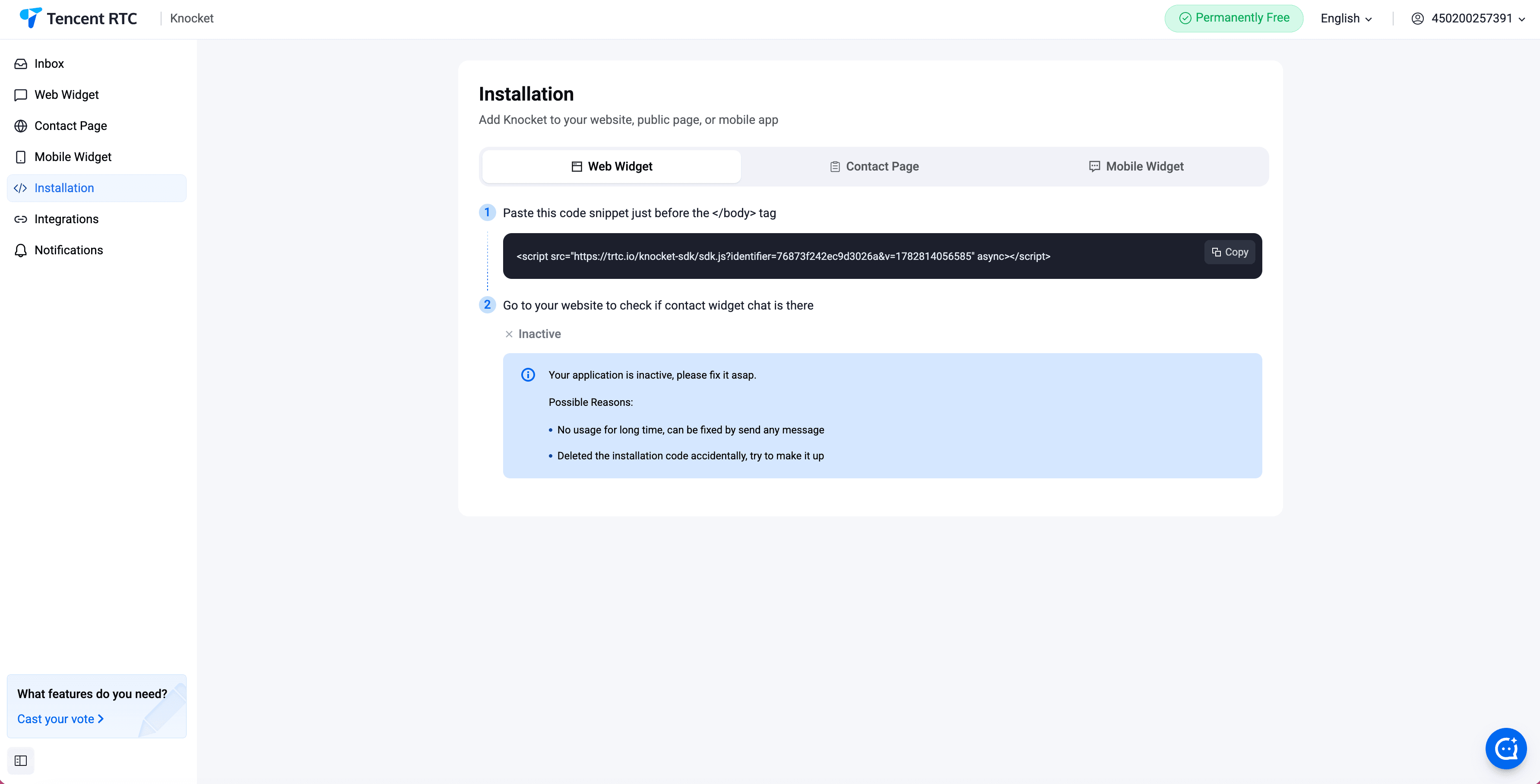
В модуле установки также указан общедоступный URL каждой опубликованной страницы контактов, чтобы вы могли скопировать его и добавить в любое био, личное сообщение или подпись электронной почты.
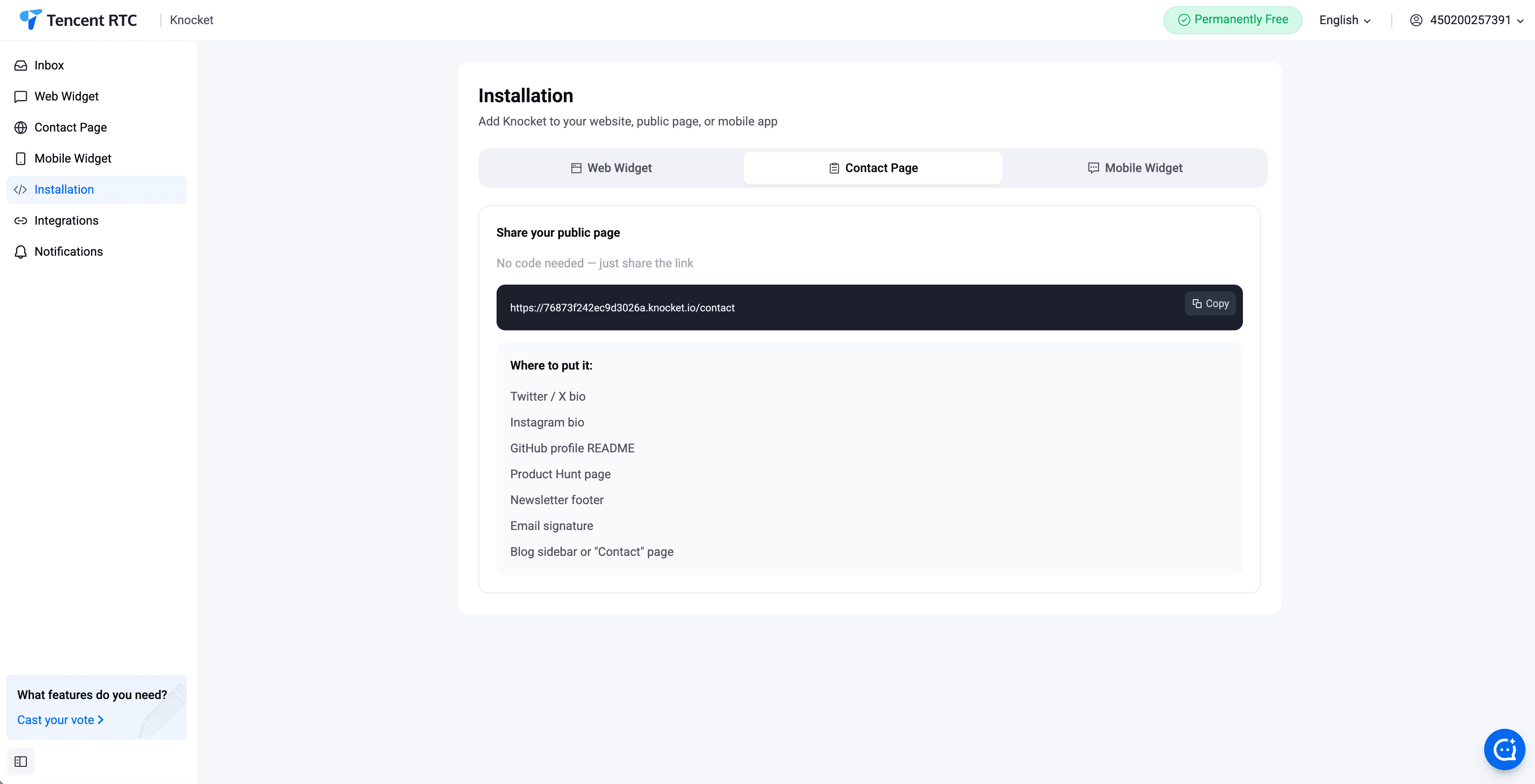
Канал интеграции
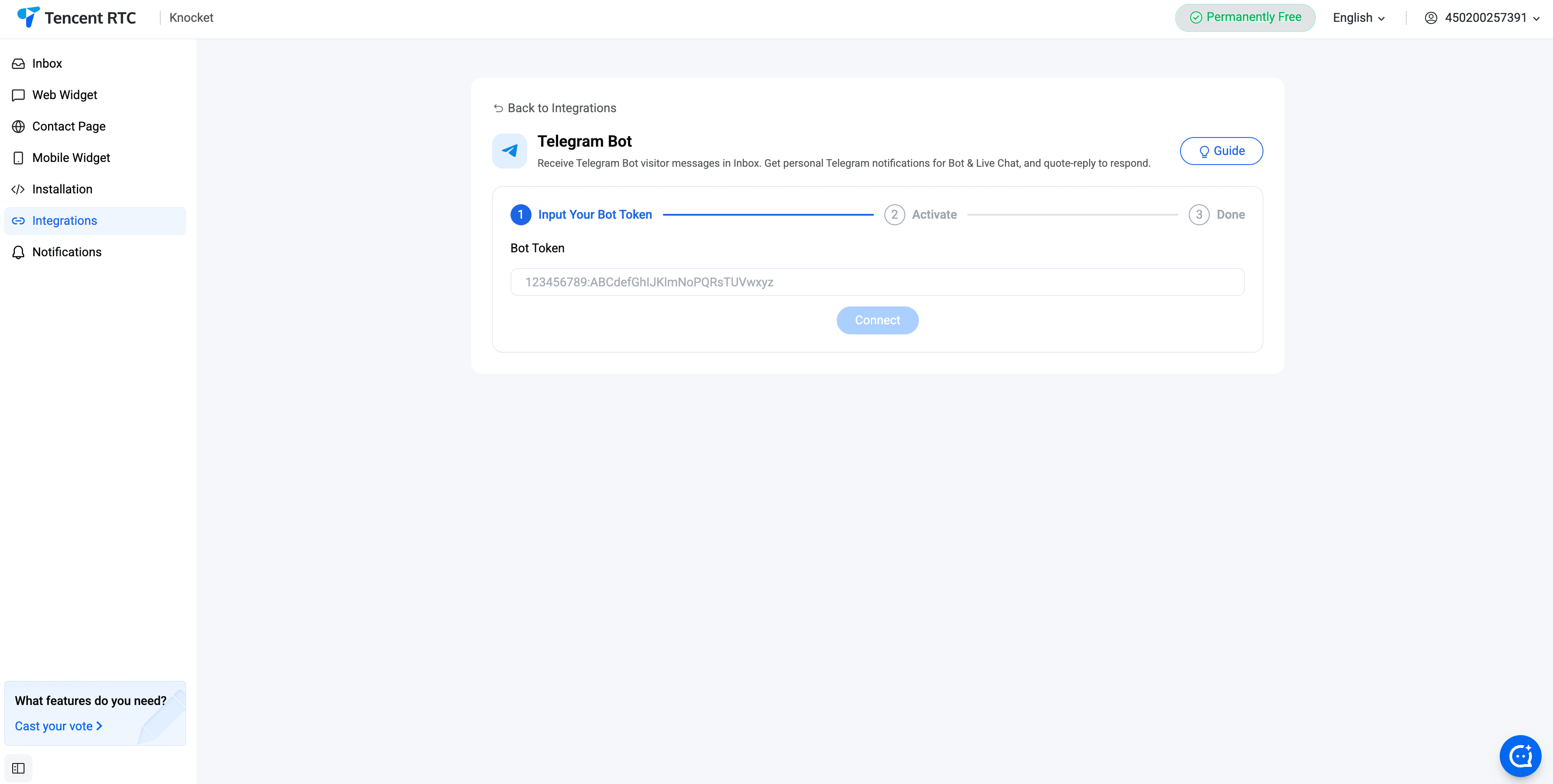
Интеграции подключают внешние каналы к единому почтовому ящику. Сообщения, отправленные Telegram-боту, подключённому к Knocket, или на почтовый псевдоним Knocket, отображаются как цепочки наряду с сообщениями чата. Используйте ответ с цитированием в Telegram, чтобы ответить на сообщение чата, или отвечайте из консоли.
Telegram
Создайте нового бота через @BotFather в Telegram. Скопируйте токен бота. Вставьте его в разделе Консоль Knocket → Интеграции → Telegram. Теперь каждое сообщение посетителя будет приходить боту; ответьте на него с цитированием в чате с ботом, и ваш ответ появится на экране посетителя.
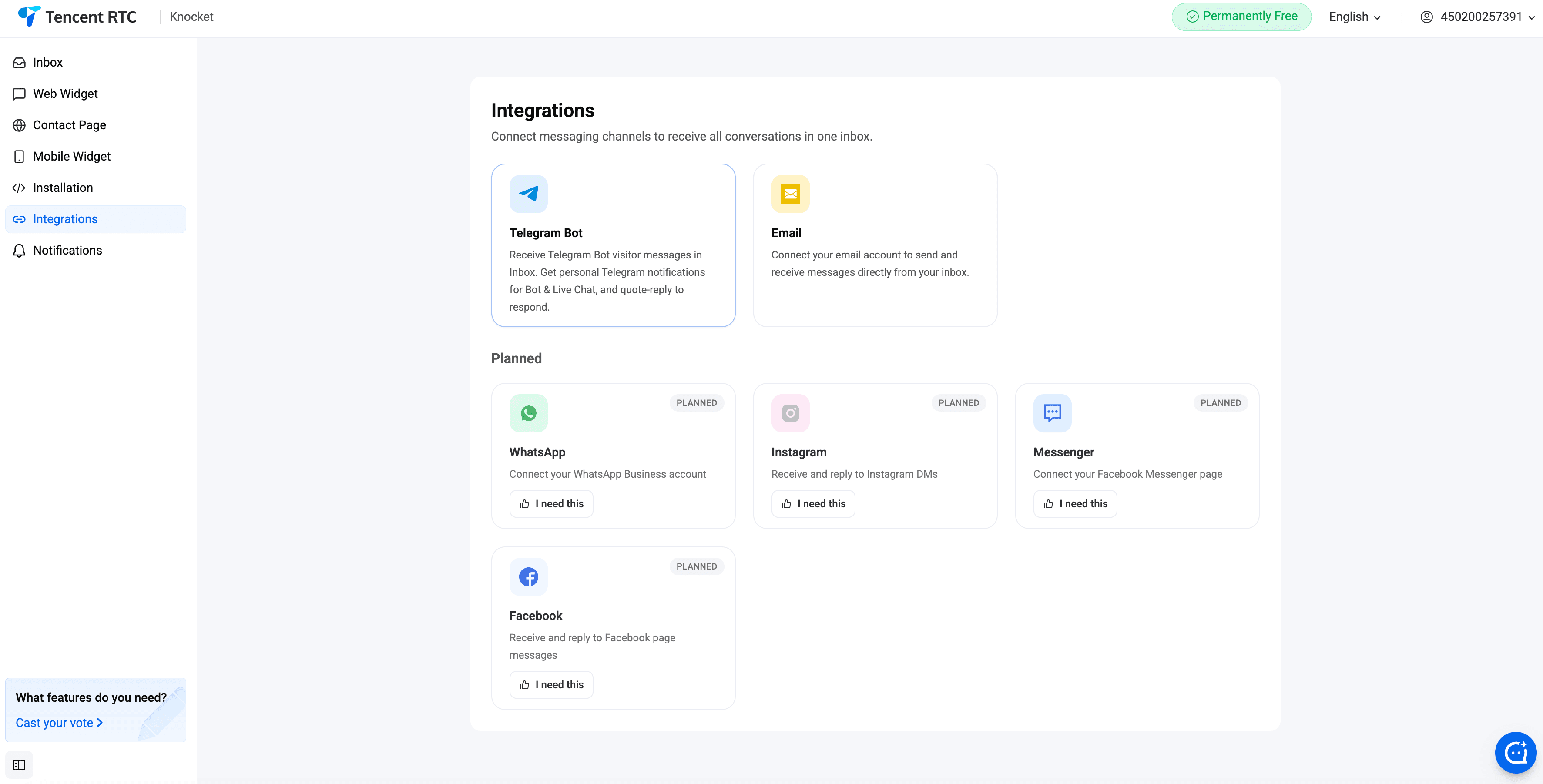
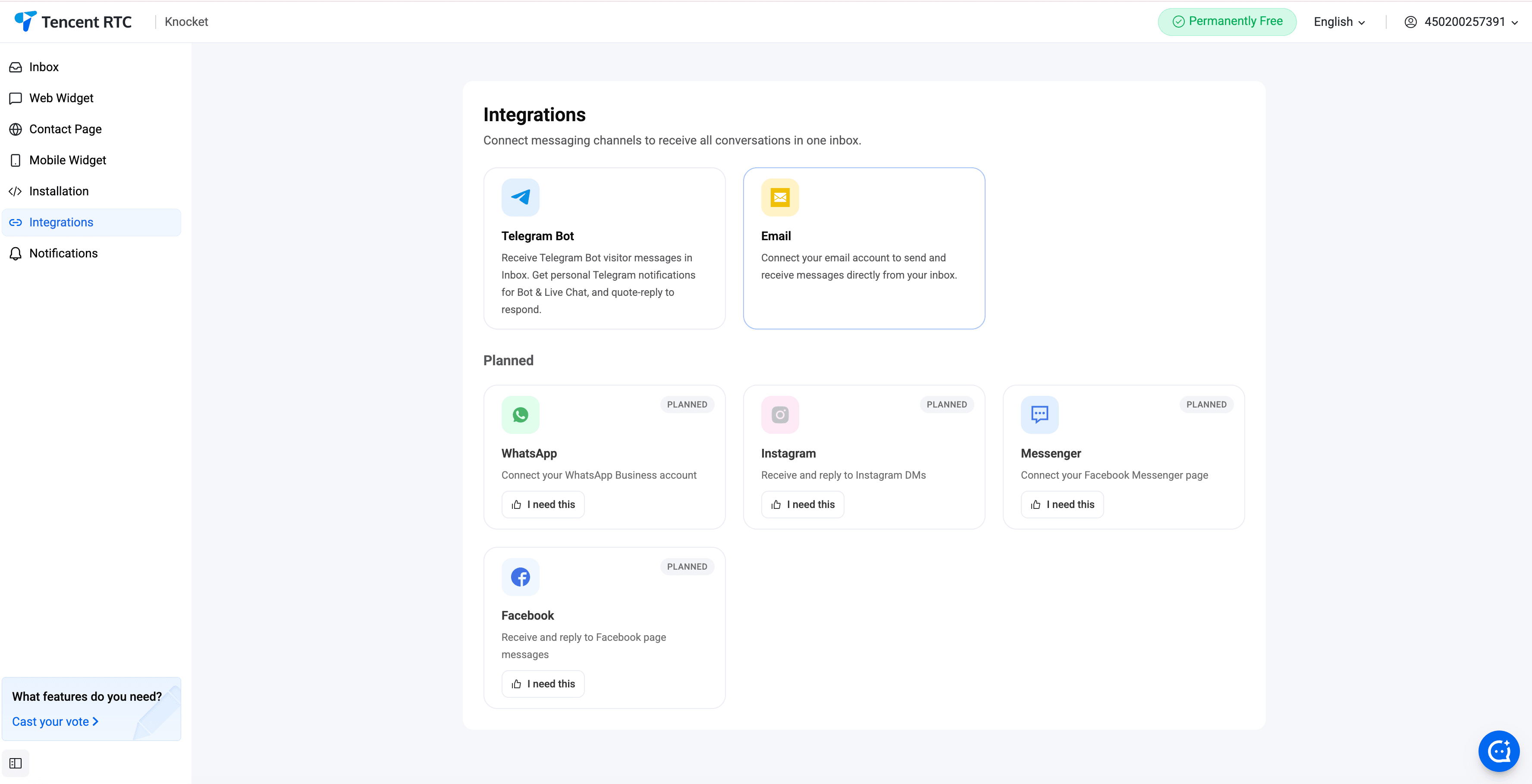
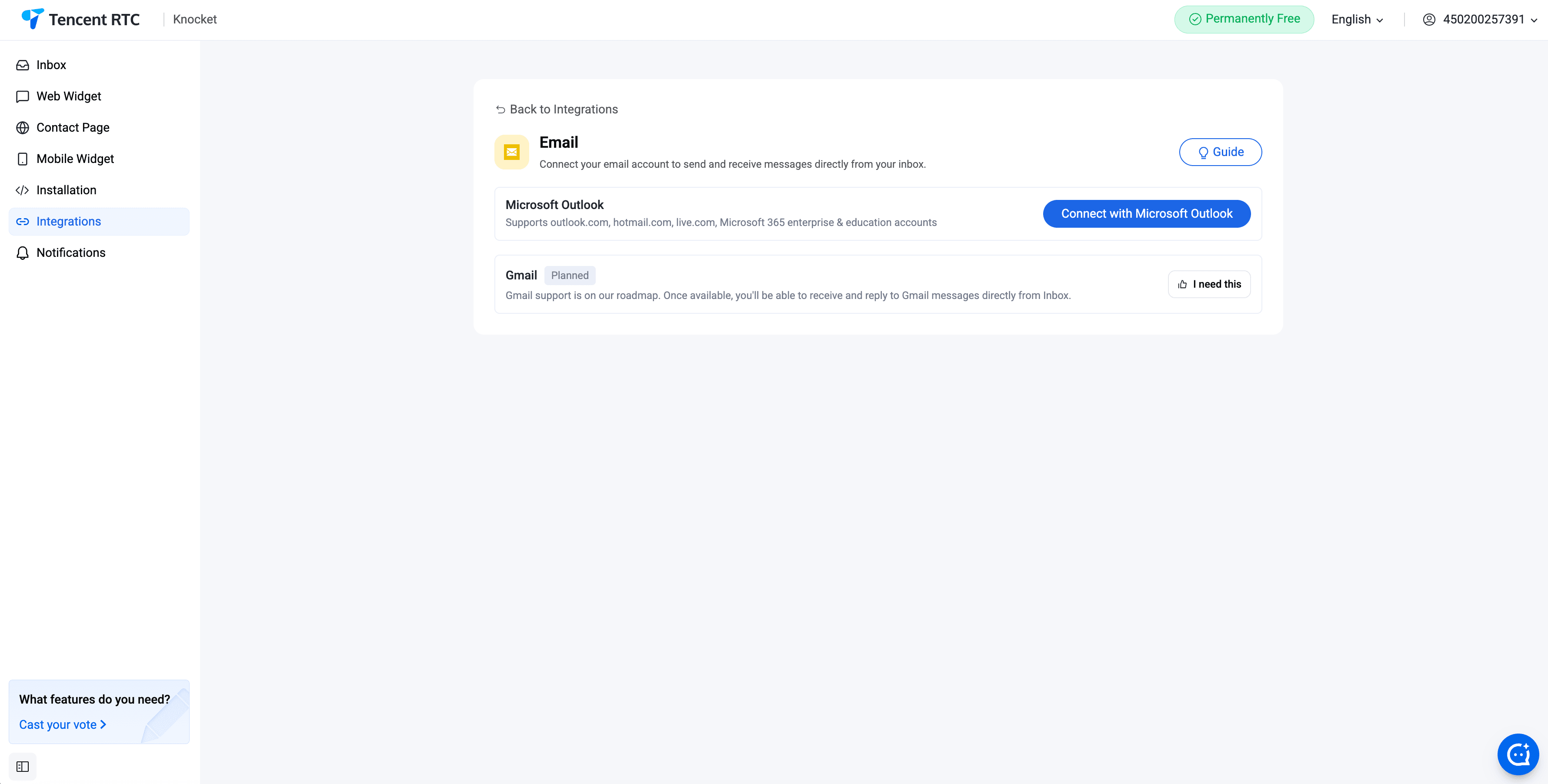
Knocket поддерживает два варианта: адрес электронной почты под управлением Knocket (псевдоним вида hello.you@knocket.ai) или собственный домен (настройте MX-записи так, чтобы они указывали на Knocket). Входящие письма преобразуются в обсуждения в едином почтовом ящике наряду с сообщениями чата.
Уведомления
Модуль Уведомления в консоли определяет, как и в каком объёме вы будете получать уведомления о новом сообщении посетителя. Параллельно работают два канала доставки:
- Push-уведомления браузера — вкладка консоли подаёт сигнал, даже когда работает в фоновом режиме. Включить их можно на той же странице.
- Telegram-бот — после настройки интеграции с Telegram каждое новое сообщение мгновенно поступает боту, и вы можете ответить на него цитатой прямо с телефона.
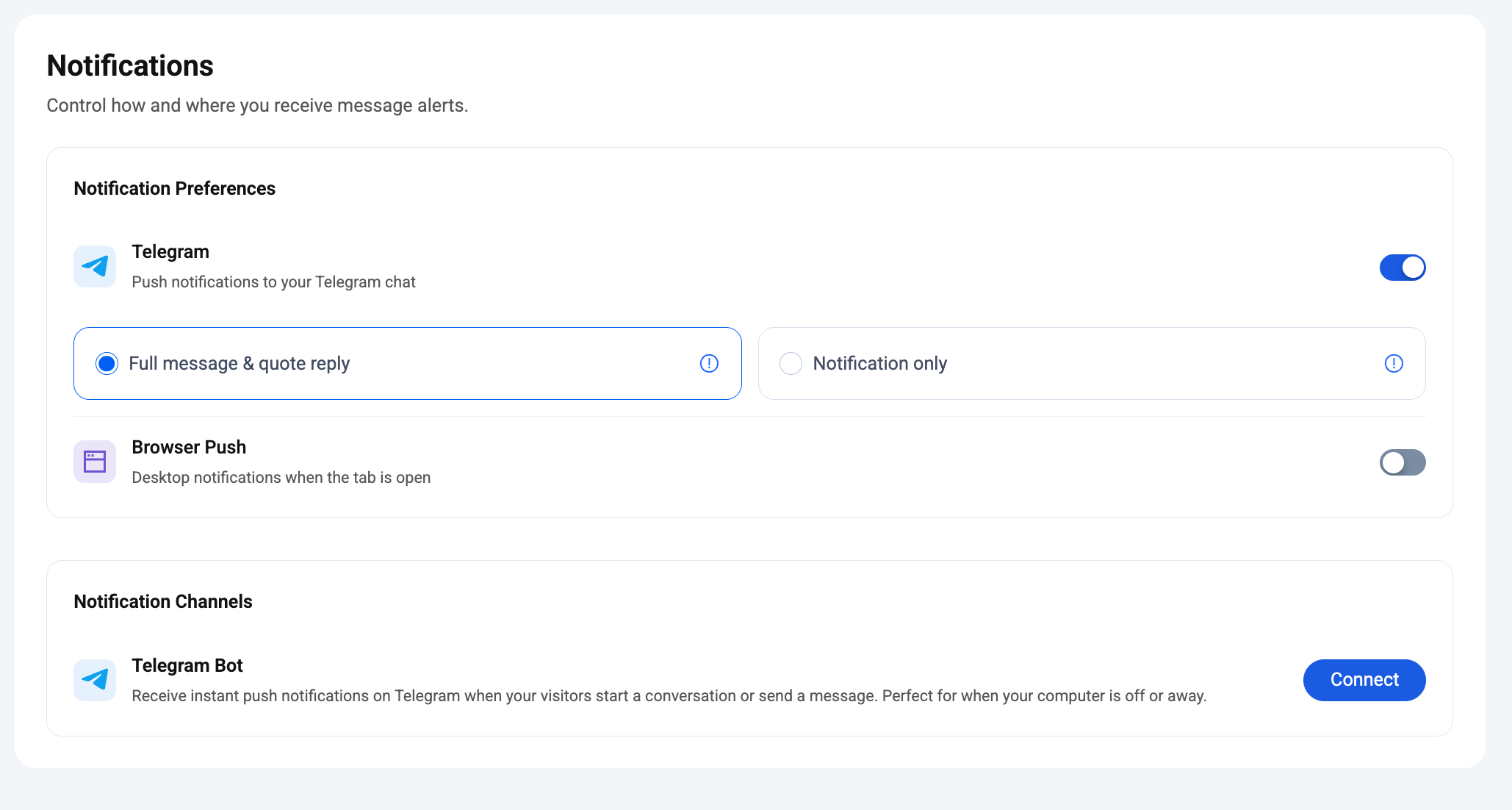
Push-уведомления в Telegram — полный режим и режим «Только уведомления»
В разделе Настройки уведомлений → Telegram после включения push-уведомлений в Telegram появляется ещё один параметр: какая часть беседы будет фактически поступать в ваш чат Telegram.
Вы видите текст сообщения посетителя прямо в Telegram. Можно ответить с цитированием, переслать сообщение или нажать, чтобы открыть входящие, — работают все три варианта.
Компромисс: при большом объёме сообщений некоторые сообщения в переписке могут не отображаться в Telegram — бот пропускает часть из них, чтобы не превышать ограничения Telegram на частоту запросов.
Telegram уведомляет вас о новом сообщении, но его содержимое не отображается. Откройте входящие через уведомление, чтобы просмотреть всю переписку и ответить там.
Компромисс: меньше уведомлений и больше конфиденциальности, но отвечать с цитатой из Telegram нельзя — ответ всегда нужно завершать в консоли.
Обычно основатели оставляют режим Полный включённым в течение первого месяца, пока сообщений немного, а затем переключаются на режим Только уведомления, когда телефон начинает вибрировать слишком часто.
Каналы уведомлений — подключение Telegram
Прокрутите вниз до раздела Каналы уведомлений → Telegram-бот и нажмите Подключить. Выполните два шага: создайте бота через @BotFather, вставьте токен в Knocket, а затем один раз отправьте боту сообщение с аккаунта, который должен получать уведомления. Готово — теперь каждое новое сообщение посетителя будет отправлять уведомление в этот чат Telegram в соответствии с выбранной выше настройкой («Все» / «Только»).
ИИ-агент
Модуль ИИ-агента на левой боковой панели консоли позволяет подключить помощника на базе LLM к тому же единому ящику входящих сообщений. Он отвечает посетителям на основе загруженной вами базы знаний — часто задаваемых вопросов о продукте, страниц с ценами и документации — и передаёт диалог человеку, как только вопрос выходит за рамки исходных материалов.
Настройки (ИИ-агент, бот, LLM, передача оператору), знания (FAQ, URL, файл) и использование — каждая карточка, каждое поле.
Как агент ведёт себя во входящих сообщениях
- Автоответ — каждое входящее сообщение сначала обрабатывается ИИ-агентом. Если он уверен в ответе, посетитель получает его мгновенно, а переписка попадает под фильтр Решено ИИ.
- Передача оператору — диалоги с низким уровнем уверенности поднимаются в начало очереди операторов вместе с прикреплённым черновиком ответа от ИИ, который можно отправить, отредактировать или удалить. Передача также срабатывает при использовании посетителем явных триггерных фраз (стандартная библиотека поддерживает 47 языков).
- Возобновить работу ИИ — после того как вы ответите, нажмите Возобновить работу ИИ на панели сведений любой переписки, чтобы снова передать ее ИИ.
- Краткое содержание — на панели сведений показано резюме из двух предложений, составленное тем же агентом, чтобы вы могли быстро ознакомиться с ним перед ответом.
Три подраздела на боковой панели
Группа ИИ-агент на боковой панели разворачивается в три подраздела. Каждый из них соответствует определённому этапу настройки: настройте один раз и совершенствуйте по мере роста базы знаний.
- Настройки — одна страница с четырьмя карточками: ИИ-агент (главный переключатель, каналы, часы работы), Бот (аватар, имя, приветствие, системный промпт), LLM (провайдер, ключ, конечная точка, модель) и Передача оператору (триггерные фразы и каналы уведомлений). Одна кнопка Сохранить внизу сохраняет настройки всех четырёх карточек.
- База знаний — три вкладки: пары FAQ (эталонные вопросы и ответы), сканирование URL (маркетинговые страницы, документация) и загрузка файлов (PDF/DOCX/CSV/…). До 10 элементов на вкладку, 10 МБ на файл.
- Использование — график ежедневных запросов к ИИ, количество передач оператору, среднее время ответа и расход токенов по каждой модели. Вверху расположен выбор диапазона.
Подключите собственную LLM
Карточка LLM поддерживает любую конечную точку, совместимую с OpenAI: провайдер, API-ключ, базовый URL-адрес и идентификатор модели. Сейчас в консоли по умолчанию используется kimi-k3 через Tencent MaaS tokenhub, однако Hunyuan, DeepSeek, OpenAI и любые пользовательские конечные точки, поддерживающие Chat Completions, подключаются аналогичным образом. Кнопка Проверить подключение отправляет реальный запрос к конечной точке перед сохранением, позволяя сразу обнаружить неверный ключ или URL-адрес.
Передача диалога оператору выполняется на двух уровнях
Детерминированный словарь триггеров в стиле «перевести на оператора» на 47 языках. При совпадении мгновенно переводите чат и не вызывайте модель. Добавляйте собственные фразы, например связаться с отделом оплаты или эскалировать.
Во всех остальных случаях — недовольство, повторяющиеся неудачные ответы, вопросы за пределами тематики — модель сама решает вызвать встроенный инструмент transfer_to_human. Первый уровень — это сигнальная система; второй уровень — решение, принимаемое на основе оценки ситуации.
Процесс ответа через Telegram
Telegram — самый быстрый канал для ответов индивидуального основателя. После подключения Telegram-бота в разделе Интеграции:
- Посетитель отправляет сообщение через веб-виджет, страницу контактов или мобильный виджет.
- Бот Knocket пересылает сообщение в ваш чат с ботом в Telegram.
- Вы отвечаете с цитированием на сообщение бота со своего телефона.
- Ваш ответ появится на экране посетителя в том же канале, из которого он обратился, — переключаться между каналами вручную не нужно.
Уведомления, статусы прочтения и черновики ИИ синхронизируются — если ответить на сообщение в Telegram, диалог также закроется в консоли.