Knocketの概要 — 3つの商品フォーム
| フォーム | 概要 | 配置場所 | インストール時間 |
|---|---|---|---|
| Webウィジェット | ウェブサイト上のフローティングチャットバブル | </body> タグを含む任意のサイト | ~1分 |
| コンタクトページ | プロフィールページのように見える共有可能なリンク | knocket.ai またはカスタムドメイン | ~1分 |
| モバイルウィジェット | ネイティブアプリ内のチャットバブル | iOS、Android、React Native、Flutterアプリ | 約2分 |
3つのフォームは独立しています。創業者は、コンタクトページを初日に、Webウィジェットを7日目に、モバイルウィジェットをアプリ公開時に配信できます — 設定を再構築する必要はありません。
Knocket は誰向けですか?
Knocketは、まだサポートチームを持っていない種類のチーム向けに構築されています。
- 独立系開発者とインディーハッカー — 小規模SaaS、オープンソースツール、または初期ユーザーが連絡できる方法を必要とするサイドプロジェクト。
- 最初の100人のユーザーを探している初期段階の創業者 — PMF前のチームで、全てのメッセージを読み、人間らしく返信する必要がある人々。
- 軽量なフィードバックループを実行している小規模な製品チーム — カスタマーサポートプラットフォームを立ち上げずに定性的なフィードバックを望むチーム。
Knocketのインストールとカスタマイズ方法 Webウィジェット?
ウェブウィジェットはKnocketコンソールから完全にカスタマイズ可能で、すべての変更はリアルタイムでプレビューされます。以下はクイックツアーです — 完全なウォークスルー(すべてのフィールド、すべてのローカライズオプション、すべてのテーマ設定のトリック)については、専用のチュートリアルを開いてください。
ウィジェットカスタマイザー内のすべてのフィールドに加え、50言語ローカライズパック。
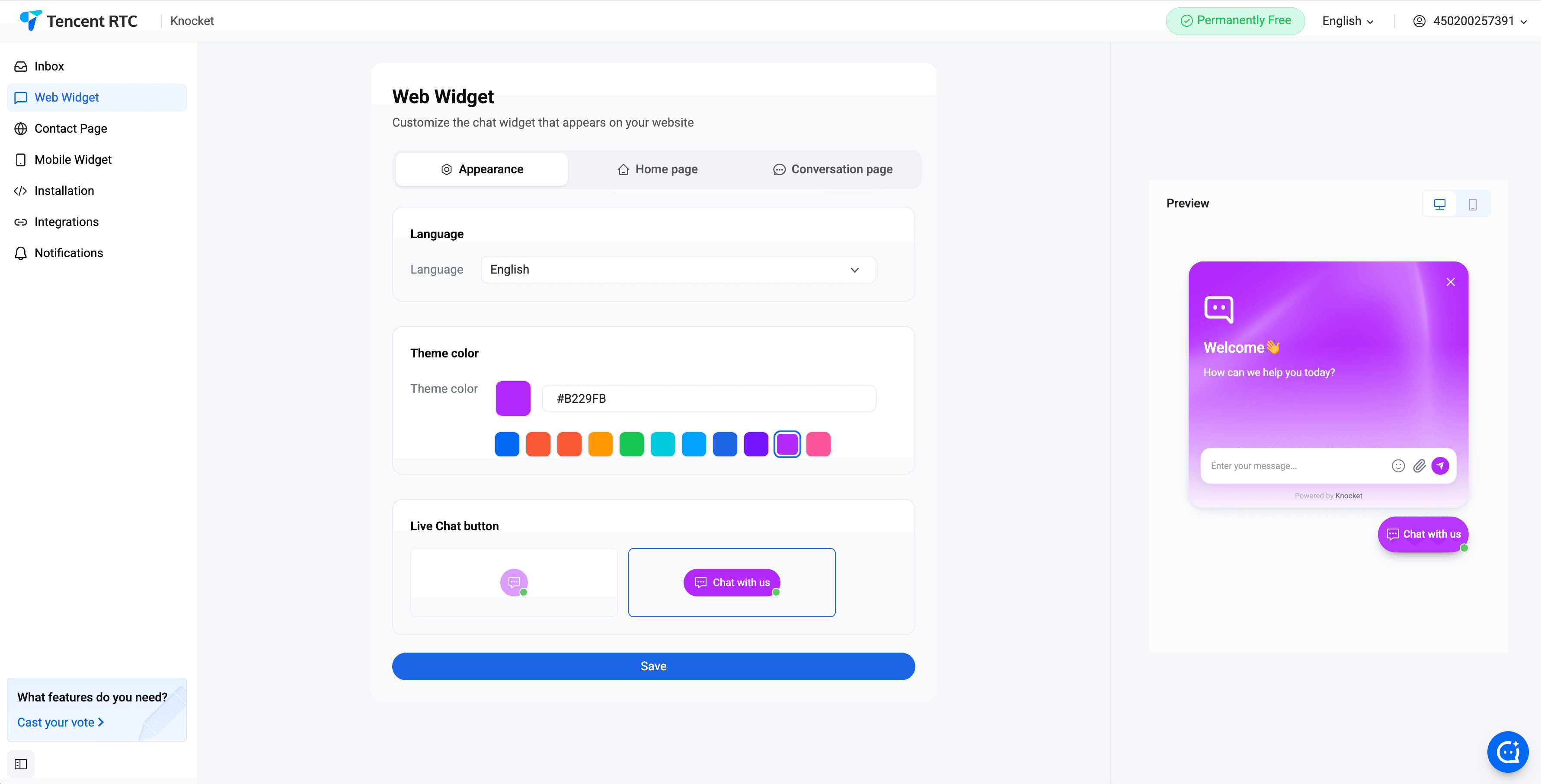
テーマカラー、ロゴ、アバター
ブランドに合ったプライマリカラーを選択してください。ウィジェットは、ランチャーバブル、ヘッダー、入力フィールドのフォーカスリング、および送信ボタンを選択したカラーで表示します。ブランドロゴをアップロードしてウィジェットヘッダーに表示させ、アバターをアップロードしてチャットの反対側に創設者を表現させることができます。どちらも任意です。どちらも提供されていない場合、ウィジェットはクリーンなテキストのみのヘッダーに戻ります。
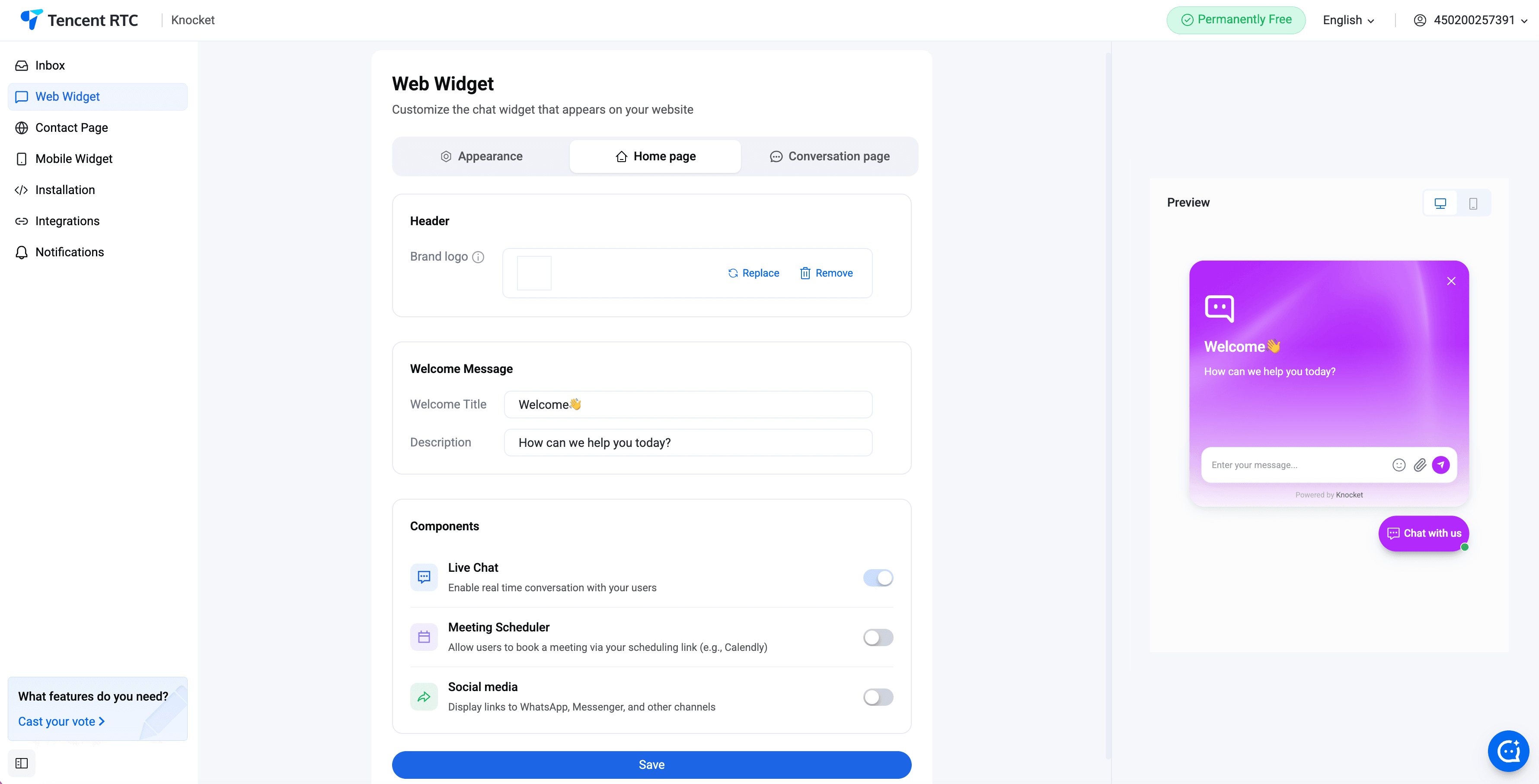
ようこそメッセージとようこそヘッダー
ウェルカムヘッダーは、ウィジェットが開いたときに訪問者が最初に読む文章です。ウェルカムメッセージは、ヘッダーの下にある本文部分です。どちらも短く、どちらも事前入力されており、どちらもコンソールからA/Bテストできます。
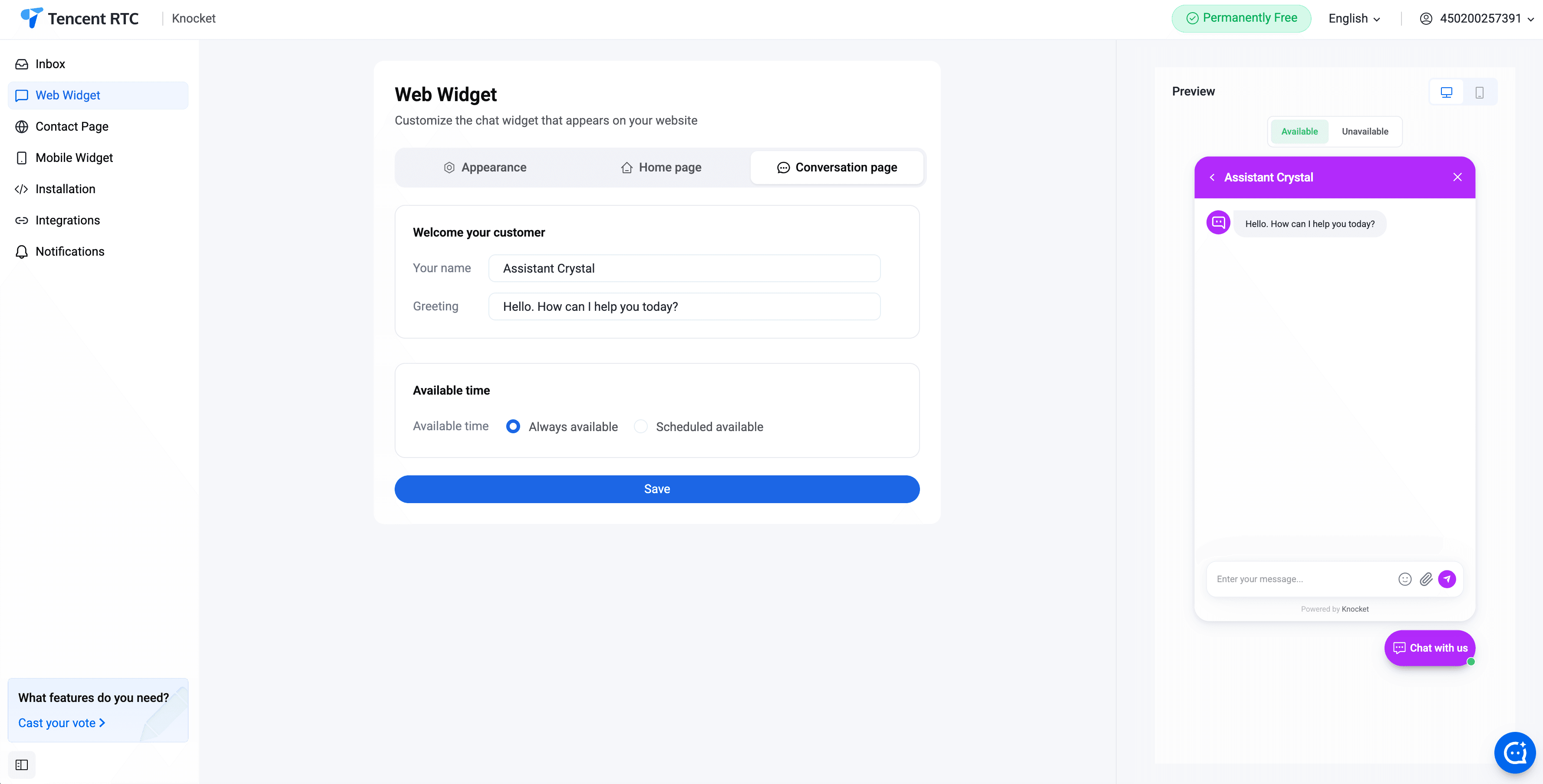
積極的な挨拶
事前挨拶を有効にして、初回訪問者に対して設定可能な遅延後に短い歓迎メッセージを表示します。事前挨拶は、受動的な訪問者を積極的な会話に変える最も簡単な方法です。
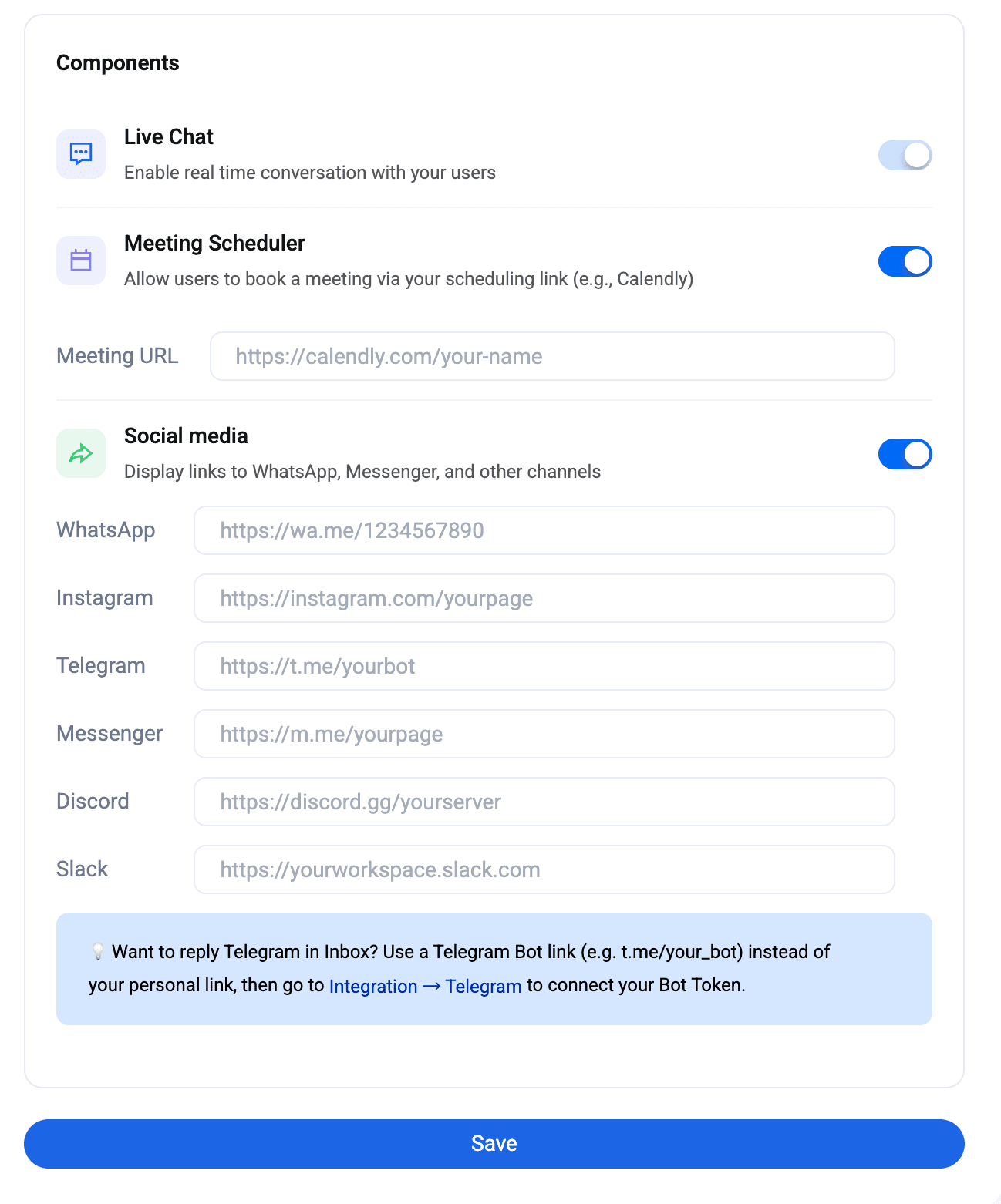
ソーシャルリンクの集約
チームのWhatsApp、Instagram、Telegram、Messengerアカウントへのリンクを追加します。このウィジェットは、訪問者がメッセージを入力するよりもこれらの連絡手段を好む場合に、それらのリンクを代替連絡チャネルとして表示します。
window.knocketConfig scriptタグの前。 Knocketを公開する方法 コンタクトページ?
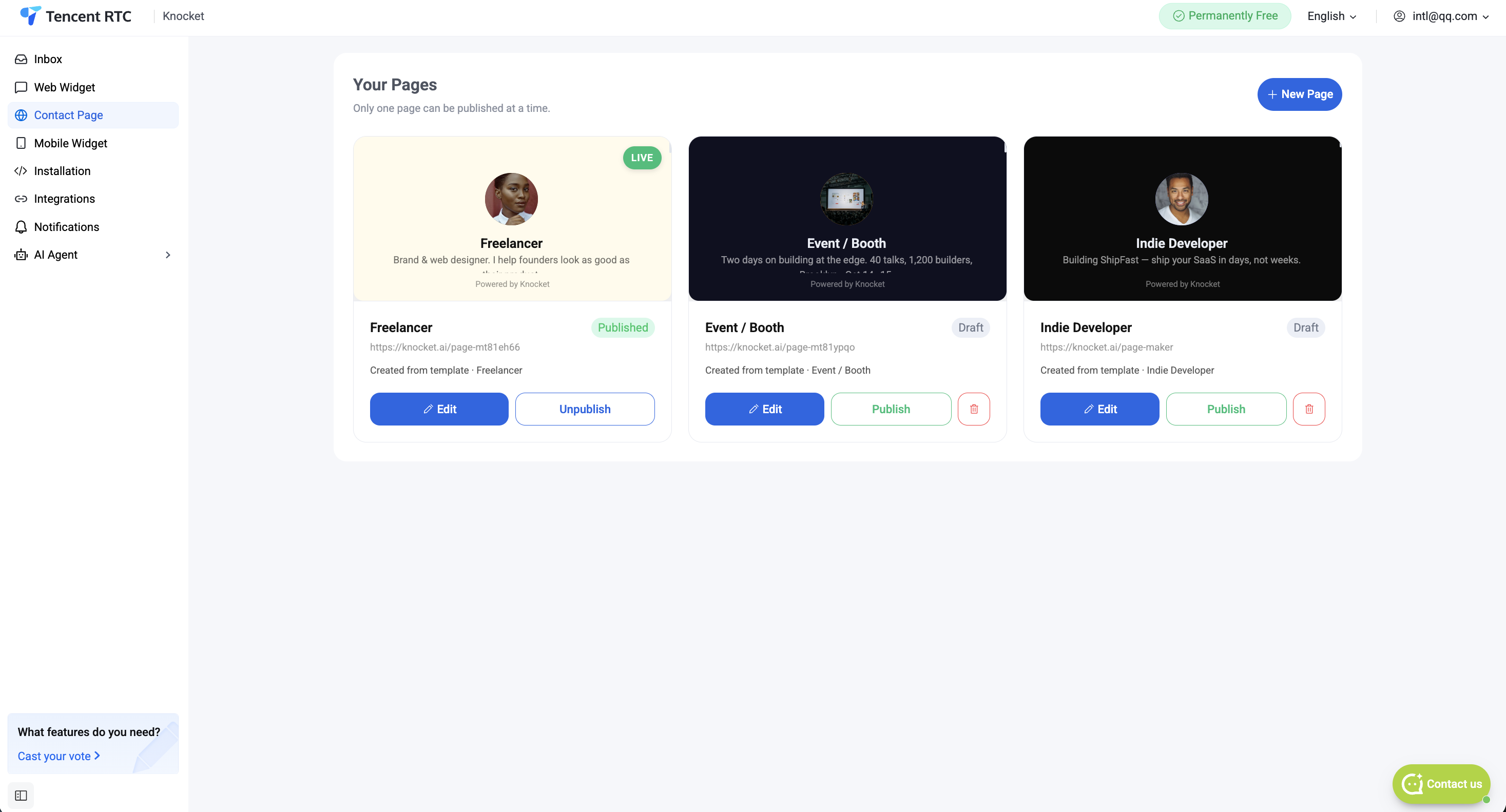
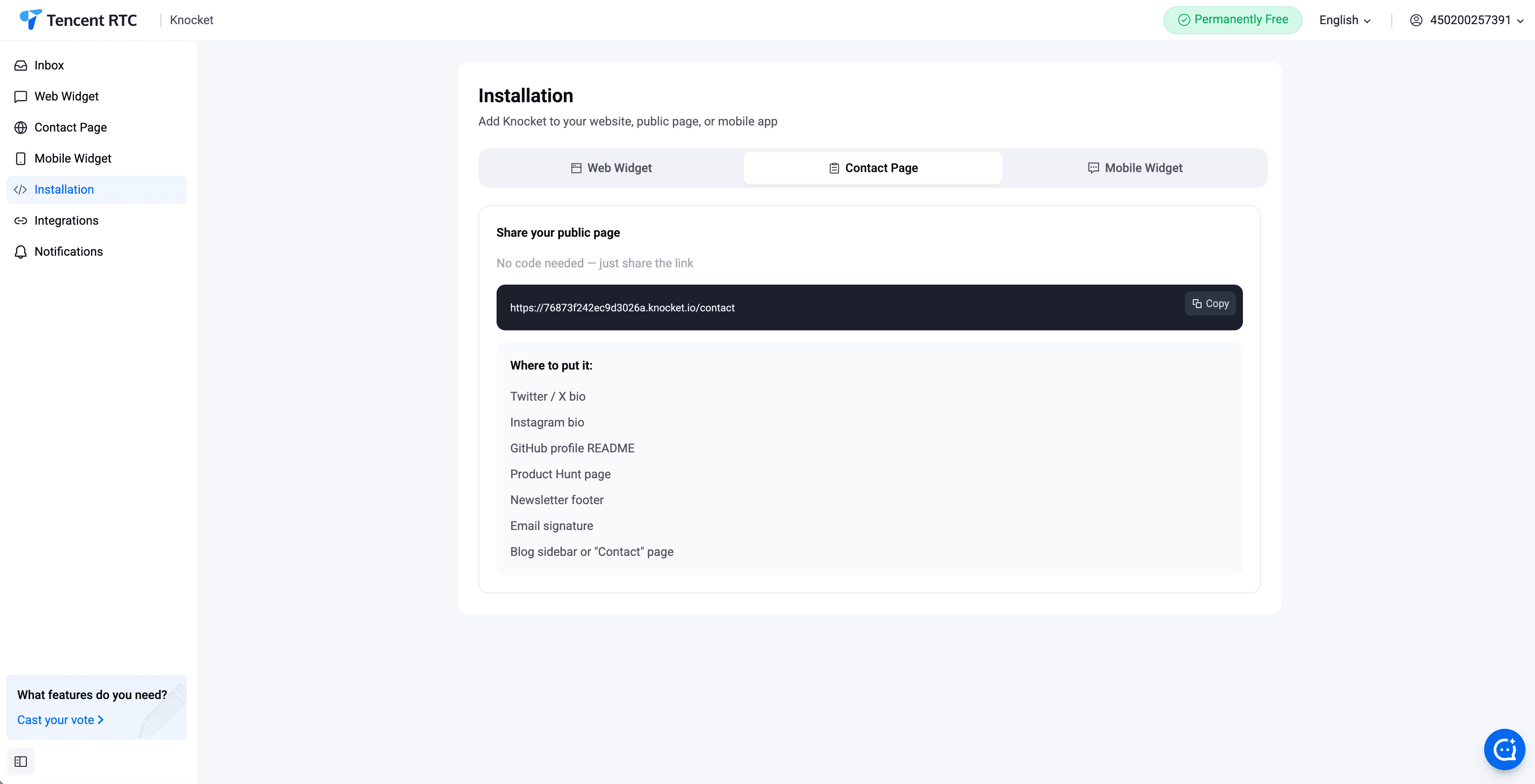
コンタクトページは、ウェブサイトがない場合、ウェブサイトが準備中の場合、またはコンタクトリンクをバイオに配置する必要がある場合に送信するためのフォームです。コンタクトページは、プロフィールページのように見え、コンタクトフォーム、ソーシャルリンクのハブ、およびチャットのエントリーポイントとして機能する、共有可能なURLです。
テンプレートギャラリー、AIジェネレーター、ブロックエディター、メディアブロック、およびカスタムスラッグへの公開。
簡単な要約
- 「コンタクトページ → 新規作成」を開き、スラッグを選び、アバター / 表示名 / 自己紹介 / ソーシャルリンクを入力します。
- 公開。このページは
https://knocket.ai/your-slugで公開されます。 - 任意のバイオ、投稿、またはDMでURLを共有
Knocketをどう埋め込むか モバイルアプリ?
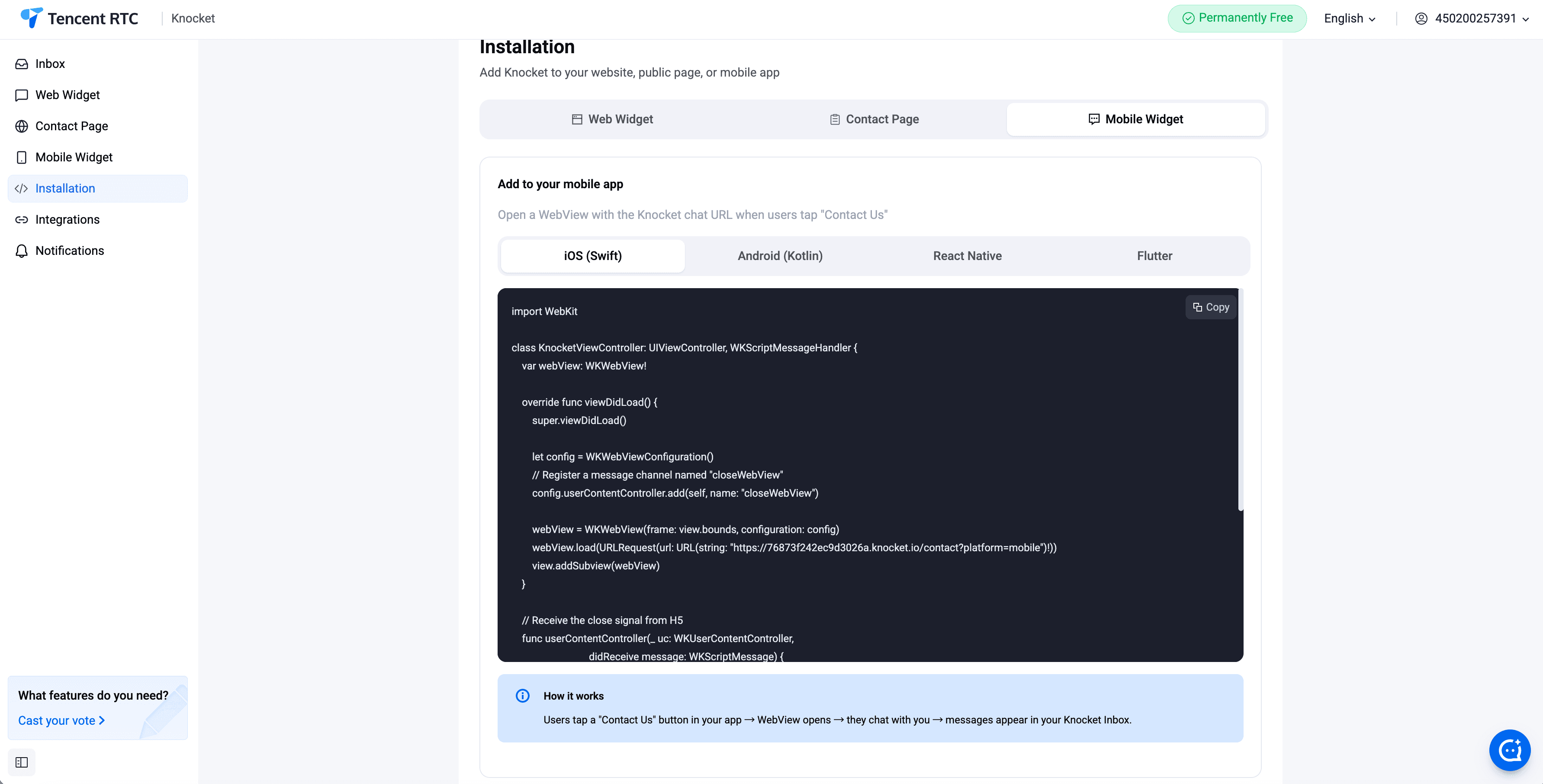
モバイルウィジェットは、ネイティブiOS、Android、React Native、またはFlutterアプリ内に存在するチャットバブルです。WebViewアプローチを使用しており、ウィジェットはKnocketのお問い合わせページをアプリ内WebViewで読み込み、ネイティブイベントをKnocketにブリッジします。インストールするネイティブSDKも、プラットフォームごとに維持するチャットUIもありません。
iOS(Swift)
WKWebView内にKnocketの連絡先ページを読み込みます。WKUserScriptをdocument-startに添付して、ユーザーの身元とアプリバージョンを注入します。knocket:URLスキームを処理して、イベント(ウィジェットが開かれた、メッセージが送信されたなど)をネイティブ層に戻します。
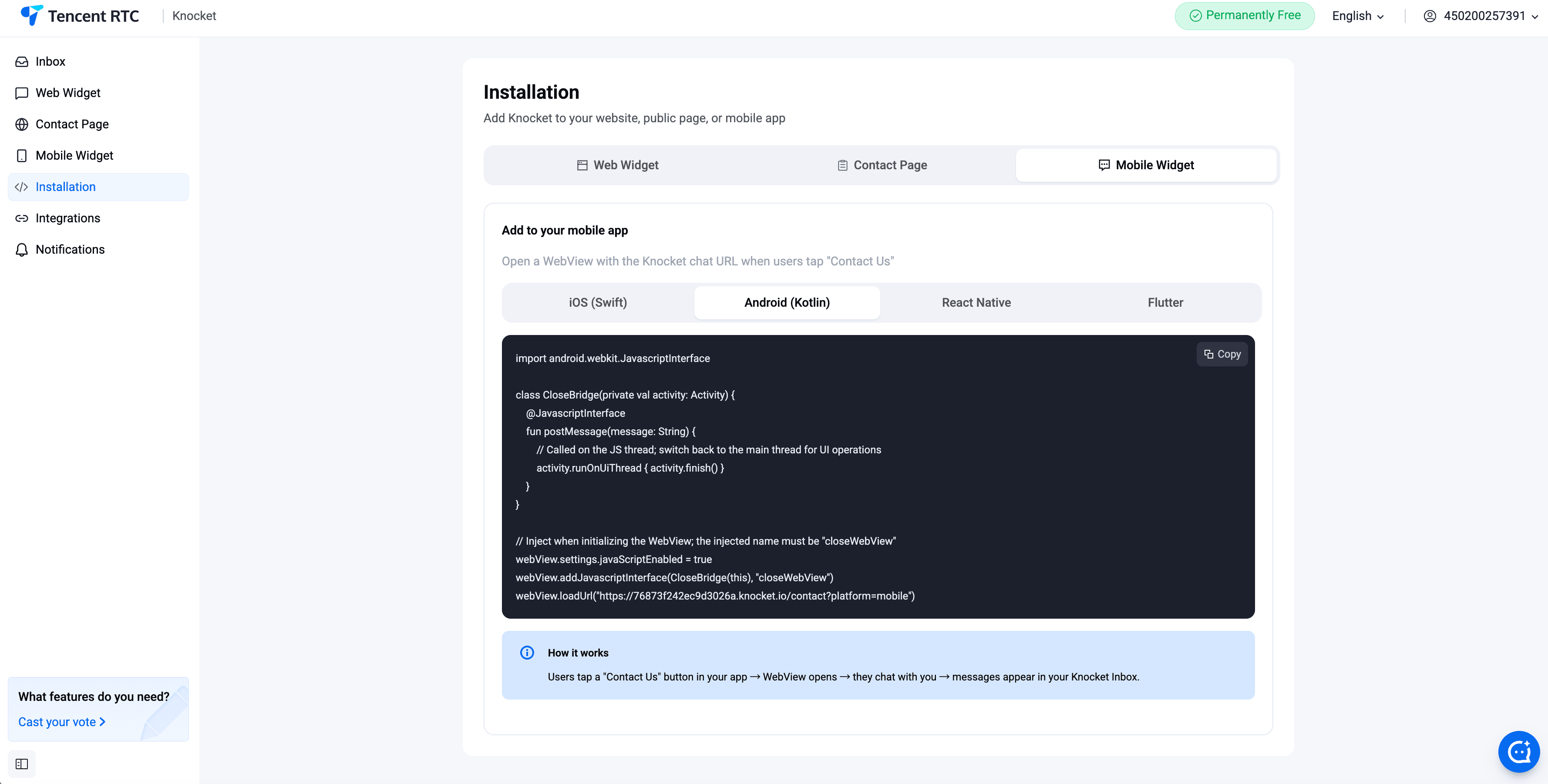
Android(Kotlin)
WebViewでKnocketの連絡先ページを読み込む。addJavascriptInterfaceを呼び出して、ID、バージョン、イベントコールバック用のネイティブブリッジを公開する。setWebChromeClientを使用して、ウィジェットからの添付ファイルアップロードを処理する。
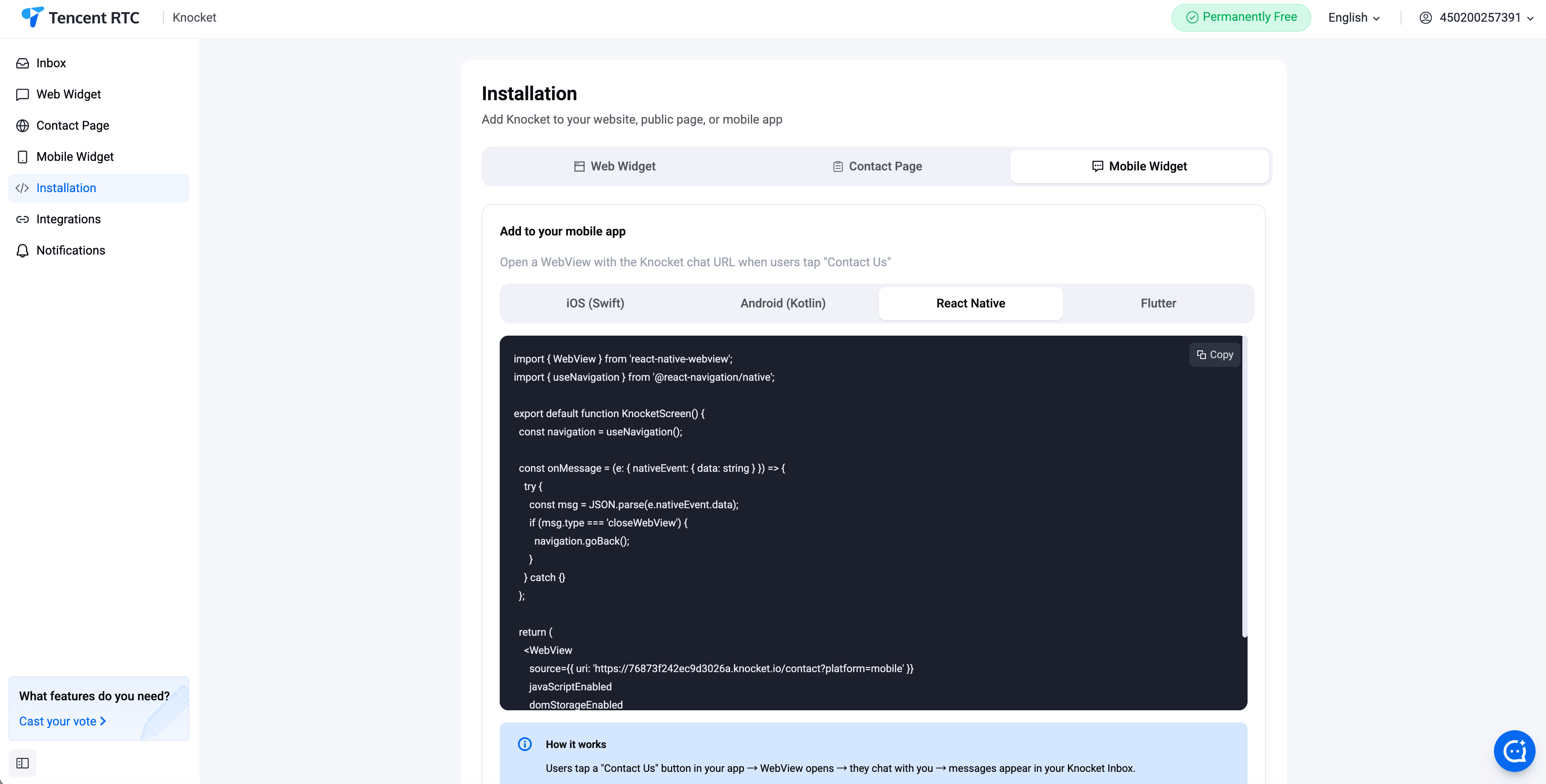
React Native
react-native-webviewパッケージを使用します。JavaScriptからpostMessageで本人確認メッセージを送信します。ウィジェットから戻ってくるイベントをWebViewのonMessageコールバックで監視します。
Flutter
webview_flutter パッケージを使用します。addJavaScriptChannel で JavaScript チャネルを登録します。チャネル初期化時に ID とバージョンを送信し、その後メッセージイベントを監視します。
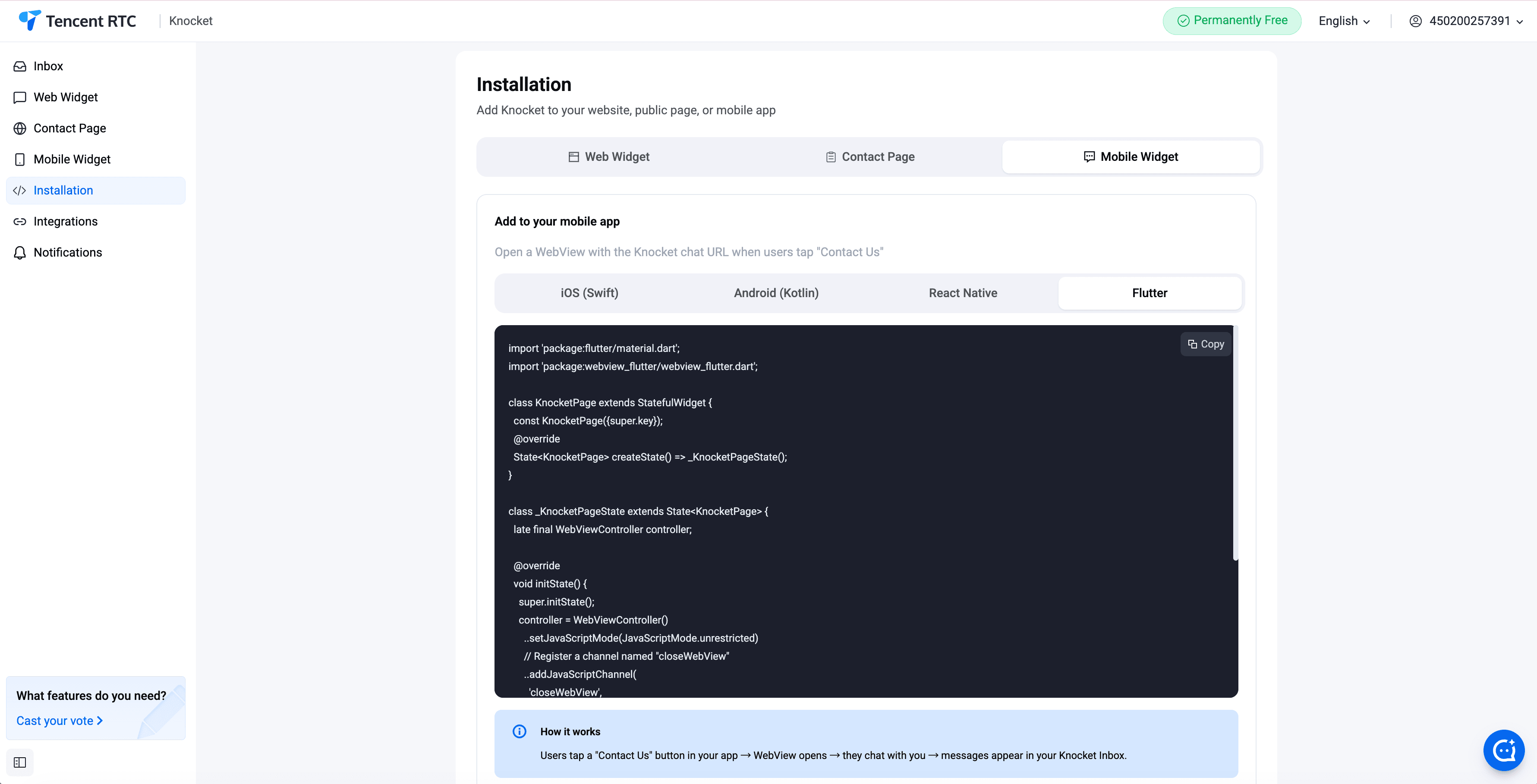
インストール — コピーアンドペーストスニペット
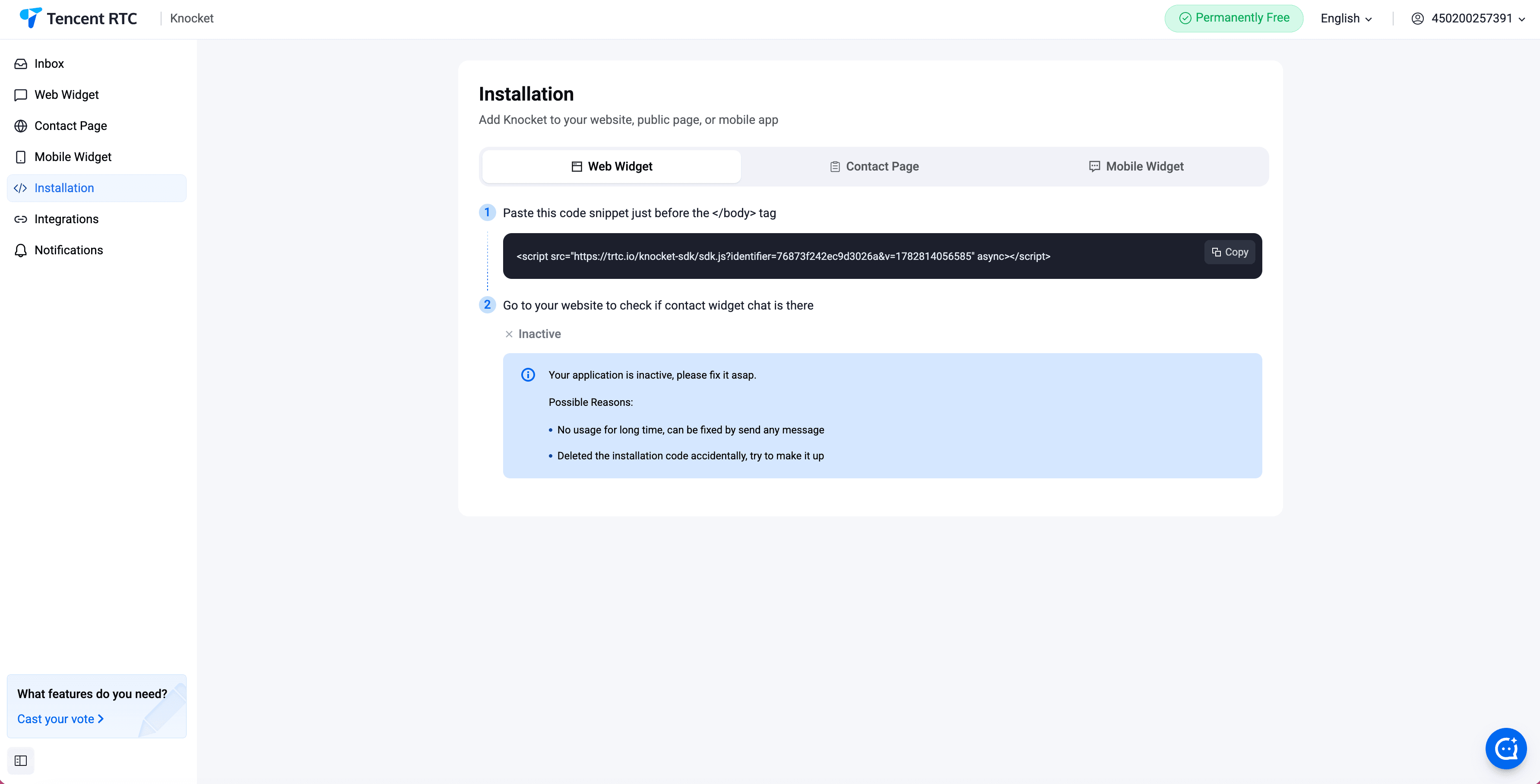
コンソールのインストールパネルを開く。1行のスニペットをコピーし、任意のHTMLページの閉じタグ</body>の前に貼り付ける。ページを再読み込みすると、ウィジェットが表示されます。
インストールモジュールでは、公開された連絡先ページごとに共有可能なURLも一覧表示されているため、それをコピーして、バイオ、DM、またはメール署名に貼り付けることができます。
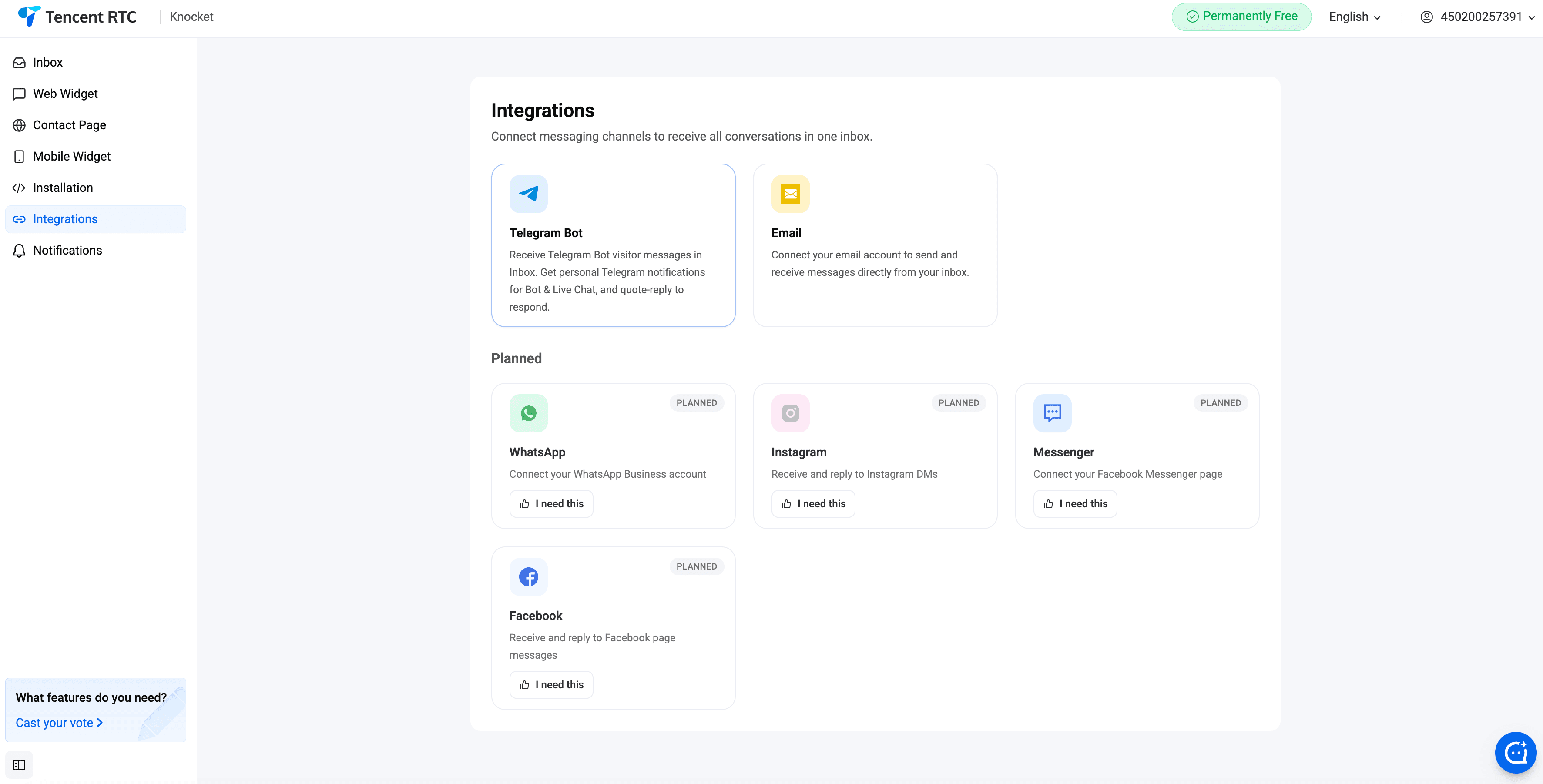
チャンネル インテグレーション
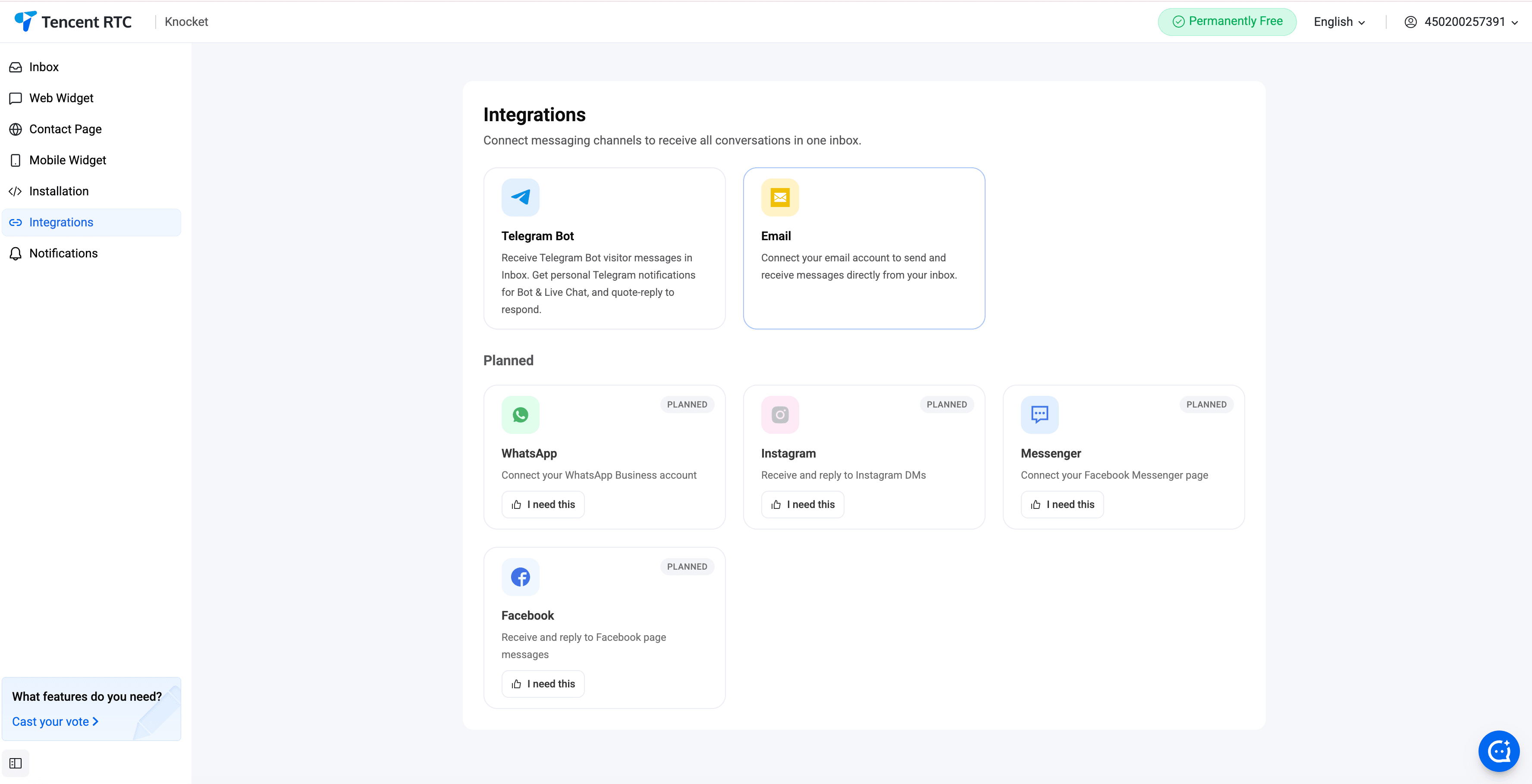
統合プラグインは外部チャネルを統合受信箱に接続します。Knocketに接続されたTelegramボットまたはKnocketメールエイリアス宛てに送信されたメッセージは、チャットメッセージと並んでスレッドとして表示されます。Telegramから引用返信してチャットメッセージに返信するか、コンソールから返信します。
Telegram
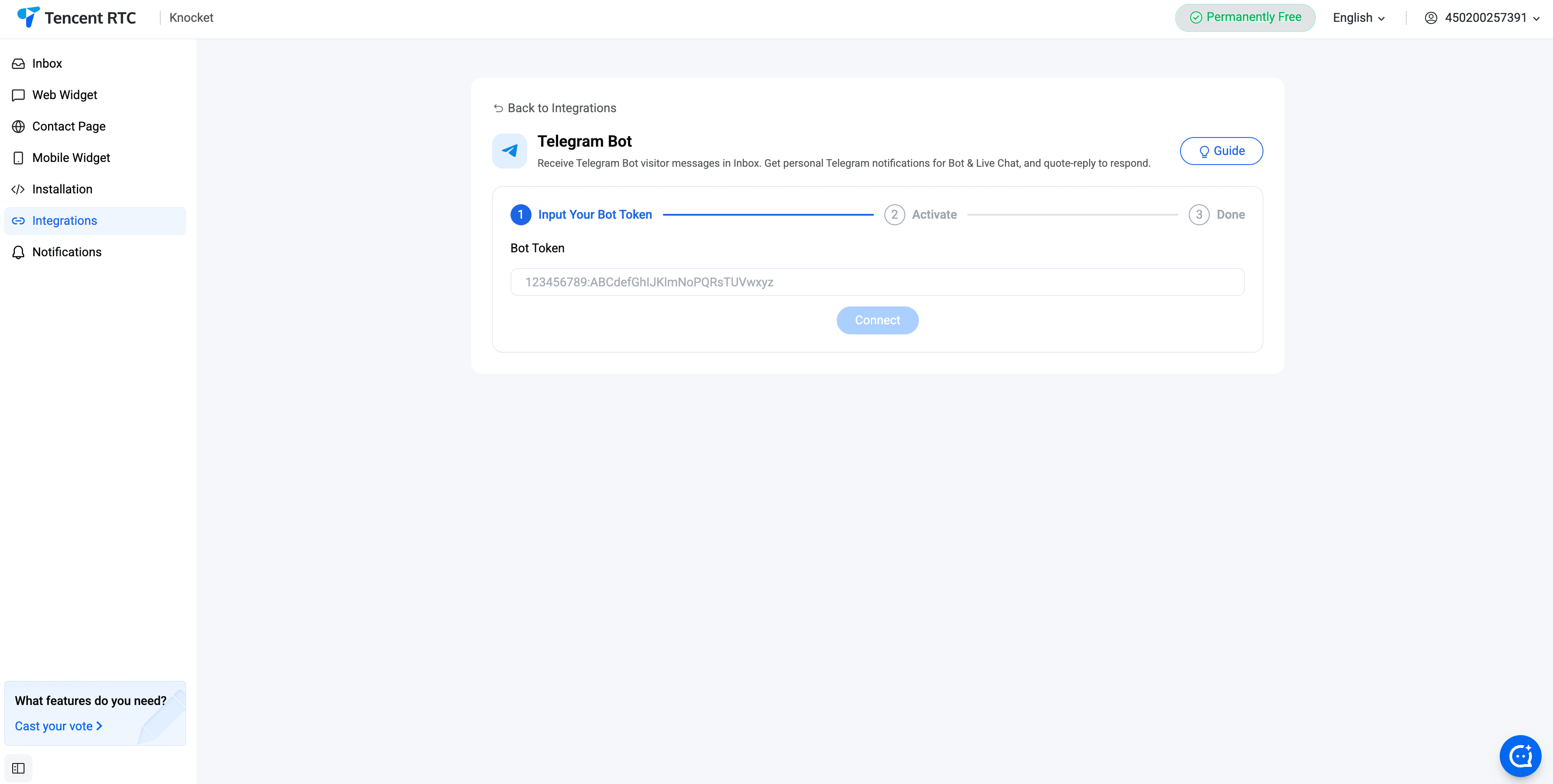
Telegramで @BotFather を使って新しいボットを作成します。ボットトークンをコピーし、Knocketコンソール → 統合 → Telegram に貼り付けます。これで、すべての訪問者メッセージがボットに通知されるようになります。ボットチャットで引用返信することで回答でき、その返信は訪問者の画面に表示されます。
メール
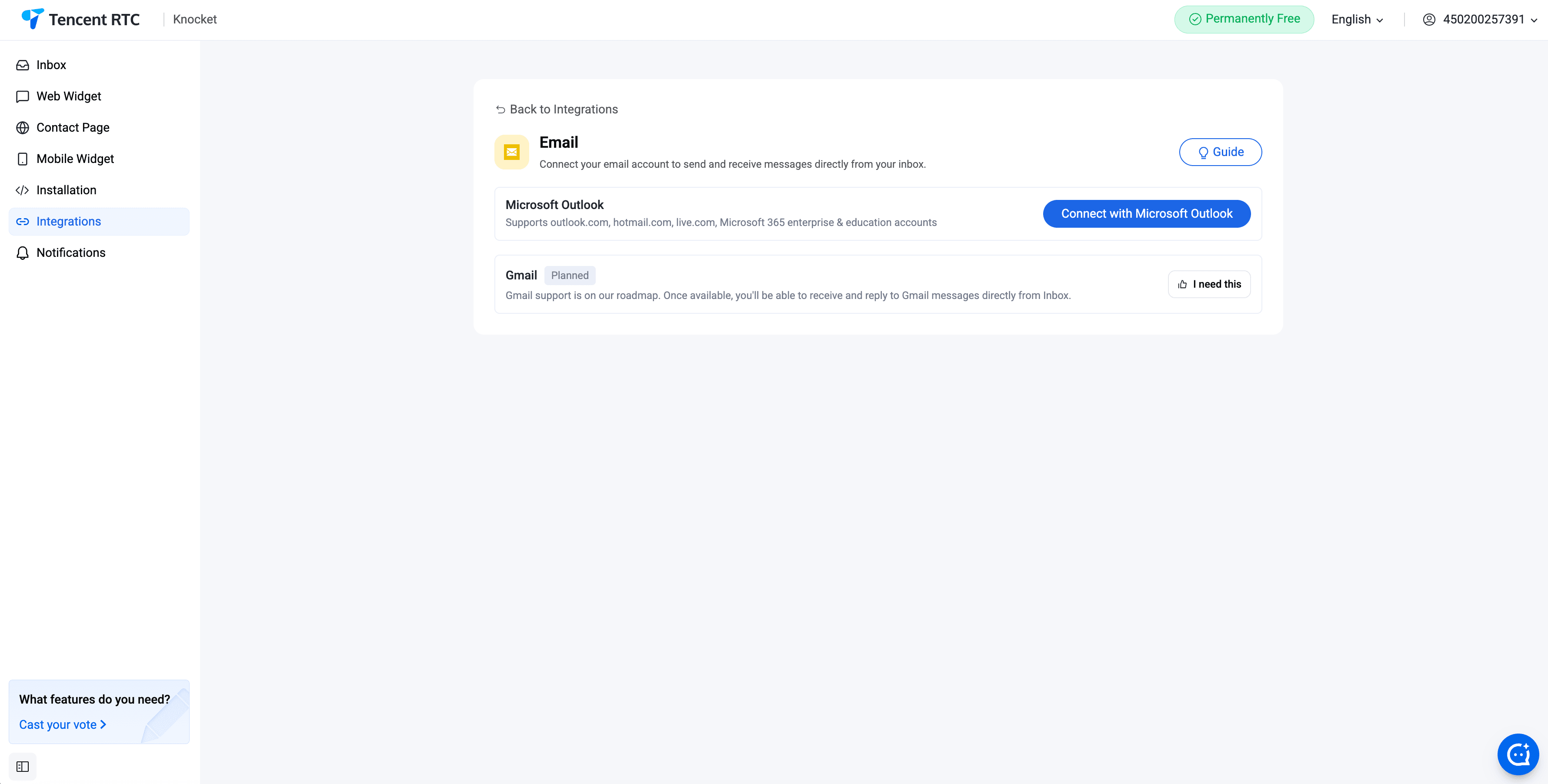
Knocketは2つのオプションをサポートしています:Knocketが管理するメールアドレス(hello.you@knocket.aiのようなエイリアス)またはカスタムドメイン(MXレコードをKnocketに向けて設定)。着信メールは、チャットメッセージと一緒に統合受信箱内のスレッドになります。
通知
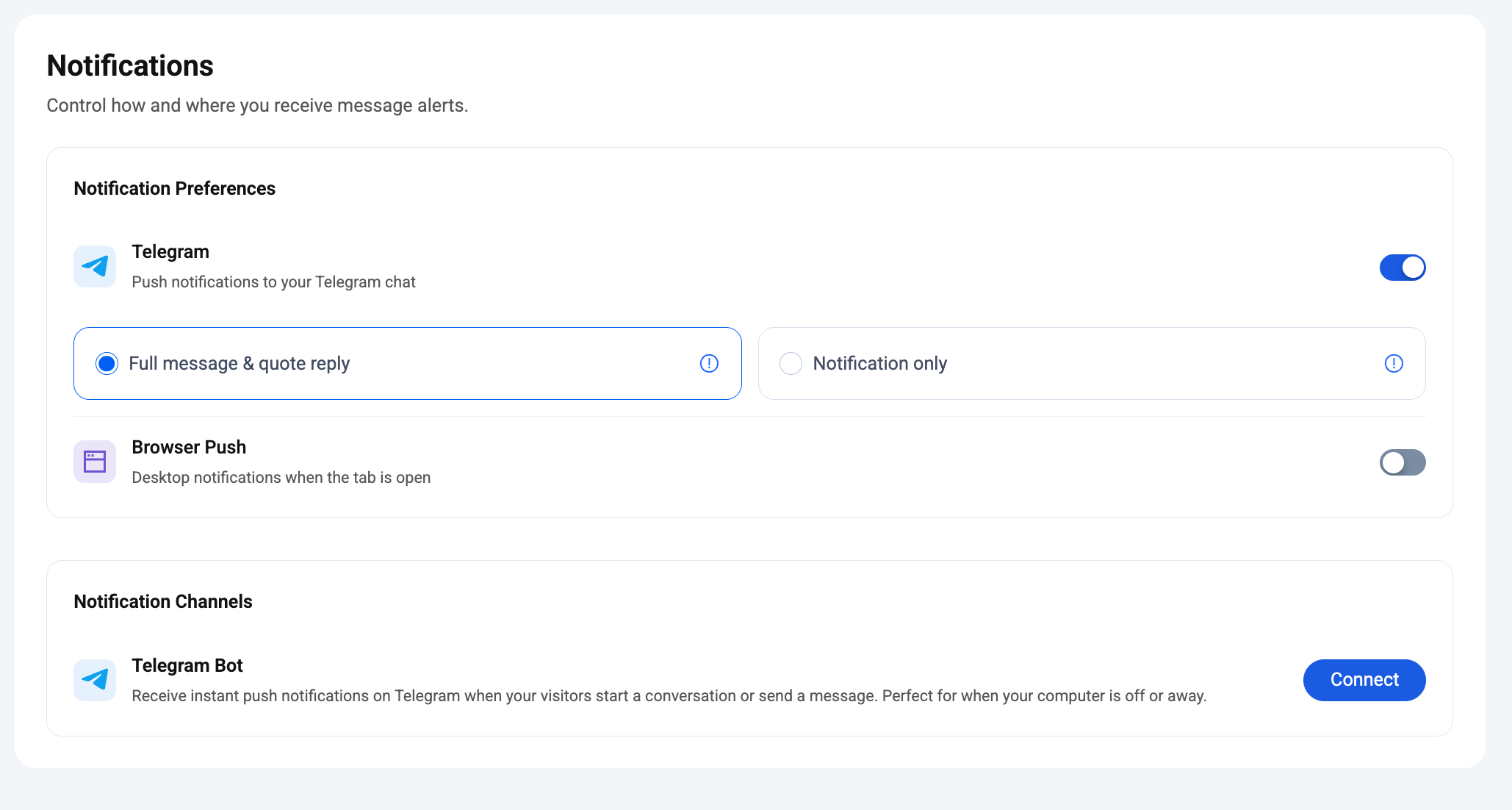
コンソールの通知モジュールでは、新しい訪問者メッセージが届いたときにどのように、どれだけ通知を受け取るかを設定できます。2つの配信経路が並行して動作します。
- ブラウザプッシュ通知 — コンソールタブはバックグラウンドでも通知を送信します。同じページでオン/オフを切り替えられます。
- Telegramボット — Telegramの統合を設定すると、新しいメッセージがリアルタイムでボットに通知されるため、スマートフォンから引用返信が可能です。
Telegramプッシュ通知 — フルモードと通知のみモード
通知設定 → Telegram で、Telegramプッシュ通知が有効になると、会話のどれだけを実際にTelegramチャットに表示するかを選べる2番目のオプションがあります。
訪問者のメッセージテキストがTelegram上で直接表示されます。引用返信、転送、または受信箱を開くためにタップする — どれも機能します。
トレードオフ: メッセージ量が多い場合、会話内の一部の個別メッセージがTelegramに表示されないことがあります。ボットはTelegramの送信制限を超えないように、一部をスキップします。
新しいメッセージが届いたことをTelegramが通知しますが、メッセージの内容は表示されません。通知から受信ボックスを開くと、会話全体を確認してそこで返信できます。
トレードオフ: 静かでプライバシーが保護されますが、Telegramからの引用返信はできません — 返信は常にコンソールで完了します。
創業者は通常、最初の月はボリュームが少ない間フルをオンにしておき、その後、電話が頻繁に鳴り始めたら通知のみに切り替えます。
通知チャネル — Telegramへの接続
通知チャネル → Telegramボットまでスクロールして接続を押します。2つの手順に従います:@BotFatherでボットを作成し、トークンをKnocketに貼り付け、次にメッセージを受け取るアカウントから一度だけボットにメッセージを送信します。完了 — これで、新しい訪問者メッセージは上記で選択した設定(完全 / 限定)に応じて、そのTelegramチャットに通知されます。
AIエージェント
コンソールの左サイドバーにあるAIエージェントモジュールでは、LLM駆動のアシスタントを同じ統合受信箱に接続できます。これは、あなたがアップロードするナレッジベース(製品FAQ、価格ページ、ドキュメントなど)から訪問者に回答し、質問がソース資料の範囲外になった瞬間にそのスレッドを人間に引き継ぎます。
設定(AIエージェント、ボット、LLM、引き継ぎ)、ナレッジ(FAQ、URL、ファイル)、使用状況 — 各カード、各フィールド。
インボックス内でエージェントがどのように振る舞うか
- 自動返信 — 着信メッセージはすべて最初にAIエージェントを通過します。自信がある場合、訪問者は即時返信を受け取り、スレッドはAI解決済みフィルターに分類されます。
- ハンドオフ — 低信頼度のスレッドはAIの下書き付きで人間のキューの最上部に表示されるため、送信、編集、または破棄が可能。訪問者からの明示的なトリガーフレーズ(デフォルトライブラリは47言語に対応)でもハンドオフがトリガーされます。
- AI再開 — スレッドの詳細パネルからAI再開を押すと、返信後に会話をAIに戻すことができます。
- 概要 — 詳細パネルには、同じエージェントが作成した2文の要約が表示されるため、返信する前に素早く確認できます。
サイドバーにある3つのサブページ
サイドバーのAIエージェントグループは3つのサブページに展開されます。それぞれが設定のフェーズ(一度設定し、ナレッジベースが成長するにつれて調整)に対応しています。
- 設定 — 4 枚のカードがある 1 ページ:AI エージェント(マスタートグル、チャネル、営業時間)、ボット(アバター、名前、挨拶、システムプロンプト)、LLM(プロバイダー、キー、エンドポイント、モデル)、引き継ぎ(トリガーフレーズ + 通知チャネル)。下部の 1 つの保存ボタンで 4 つすべてを反映します。
- ナレッジ — 3つのタブ:FAQ ペア(標準的なQ&A)、URL クロール(マーケティングページ、ドキュメント)、ファイル アップロード(PDF/DOCX/CSV/…)。各タブに最大10項目、1ファイルあたり10MBまで。
- 使用状況 — 日次AIリクエストグラフ、引き継ぎ数、平均応答時間、モデルごとのトークン使用量。上部に範囲ピッカー。
ご自身のLLMを持ち込む
KnocketコンソールのLLMカードは、任意のOpenAI互換エンドポイント(プロバイダー、APIキー、ベースURL、モデルID)を受け入れます。現在のデフォルトはTencent MaaS tokenhub経由のkimi-k3ですが、Hunyuan、DeepSeek、OpenAI、およびChat Completionsに対応するカスタムエンドポイントも同様に接続可能です。接続テストボタンは保存前にエンドポイントへライブリクエストを実行するため、間違ったキーやURLを即座に検出できます。
人への引き継ぎには2つの層があります
47言語にわたる「人間に転送」スタイルのトリガーの決定論的辞書。1つに一致すると即座に転送し、モデルを呼び出すことはありません。独自のフレーズ(例:billingに話すまたはエスカレート)を追加できます。
その他のすべてのケース(フラストレーション、繰り返しの失敗回答、範囲外の質問)については、モデル自体が組み込みのtransfer_to_humanツールを呼び出すことを決定します。レイヤー1はトリガーであり、レイヤー2は判断です。
Telegram返信フロー
Telegramは個人経営者にとって最速の返信チャネルです。Telegramボットを 統合 の下に接続すると、
- 訪問者がWebウィジェット、コンタクトページ、またはモバイルウィジェットからメッセージを送信します。
- KnocketボットはメッセージをあなたのTelegramチャットに転送します。
- あなたは引用返信で携帯電話からボットメッセージに返信します。
- 訪問者が使用したチャネルに関係なく、そのチャネルに直接返信が表示されるため、手動でチャネルを切り替える必要はありません。
通知、既読、AI下書きはすべて同期 — Telegramから返信されたメッセージは、コンソール内のスレッドも閉じます。