Knocket in één oogopslag — de drie productformulieren
| Formulier | Wat het is | Waar het zich bevindt | Installatietijd |
|---|---|---|---|
| Webwidget | Een zwevende chatknop op een website | Elke site met een </body>-tag | ~1 minuut |
| Contactpagina | Een deelbare link die eruitziet als een profielpagina | knocket.ai of een aangepast domein | ~1 minuut |
| Mobiele widget | Een chatballon in een native app | Apps voor iOS, Android, React Native en Flutter | ~2 minuten |
De drie vormen staan los van elkaar. Een oprichter kan de contactpagina op dag één lanceren, de webwidget op dag zeven en de mobiele widget wanneer de app wordt gelanceerd — zonder de configuratie opnieuw op te bouwen.
Voor wie is Knocket bedoeld?
Knocket is gemaakt voor teams die nog geen supportteam hebben.
- Onafhankelijke ontwikkelaars en indiehackers — een kleine SaaS, een opensourcetool of een nevenproject waarvoor vroege gebruikers contact met hen moeten kunnen opnemen.
- Startende oprichters die op zoek zijn naar de eerste 100 gebruikers — pre-PMF-teams die elk bericht moeten lezen en als een mens moeten antwoorden.
- Kleine productteams die met lichtgewicht feedbackcycli werken — teams die kwalitatieve feedback willen zonder een klantenserviceplatform op te zetten.
Hoe installeer en personaliseer ik Knocket Webwidget?
De webwidget is volledig aanpasbaar via de Knocket-console en elke wijziging wordt in realtime weergegeven. Hieronder vind je een korte rondleiding — voor de volledige uitleg (elk veld, elke lokalisatieoptie en elke thematruc) open je de speciale tutorial.
Elk veld in de widgetconfigurator, plus het lokalisatiepakket voor 50 talen.
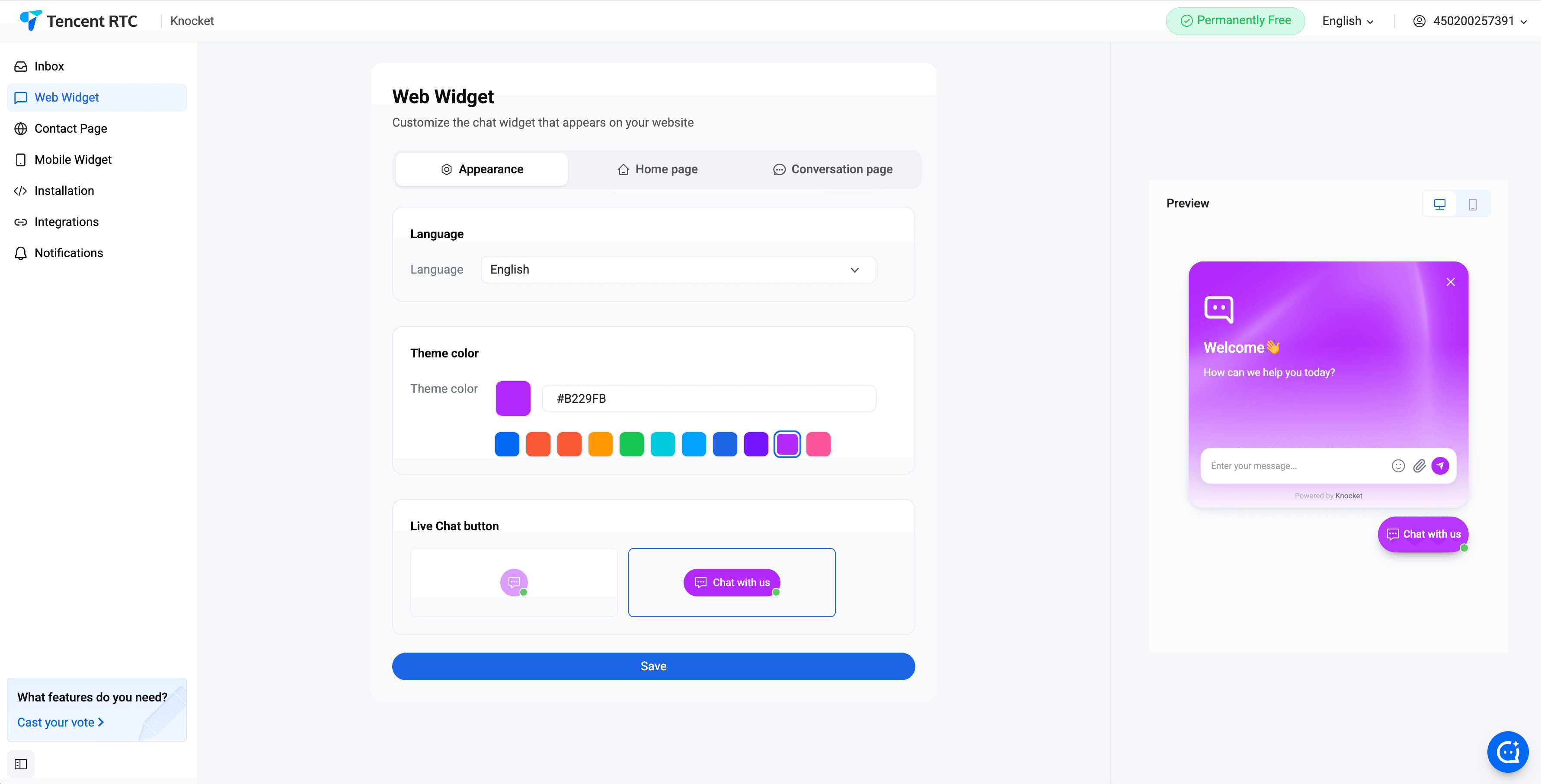
Themakleur, logo en avatar
Kies een primaire kleur die bij het merk past. De widget geeft de startballon, de koptekst, de focusrand van het invoerveld en de verzendknop weer in de gekozen kleur. Upload een merklogo dat in de koptekst van de widget verschijnt en upload een avatar die de oprichter aan de andere kant van de chat vertegenwoordigt. Beide elementen zijn optioneel; als geen van beide is toegevoegd, gebruikt de widget een strakke koptekst met alleen tekst.
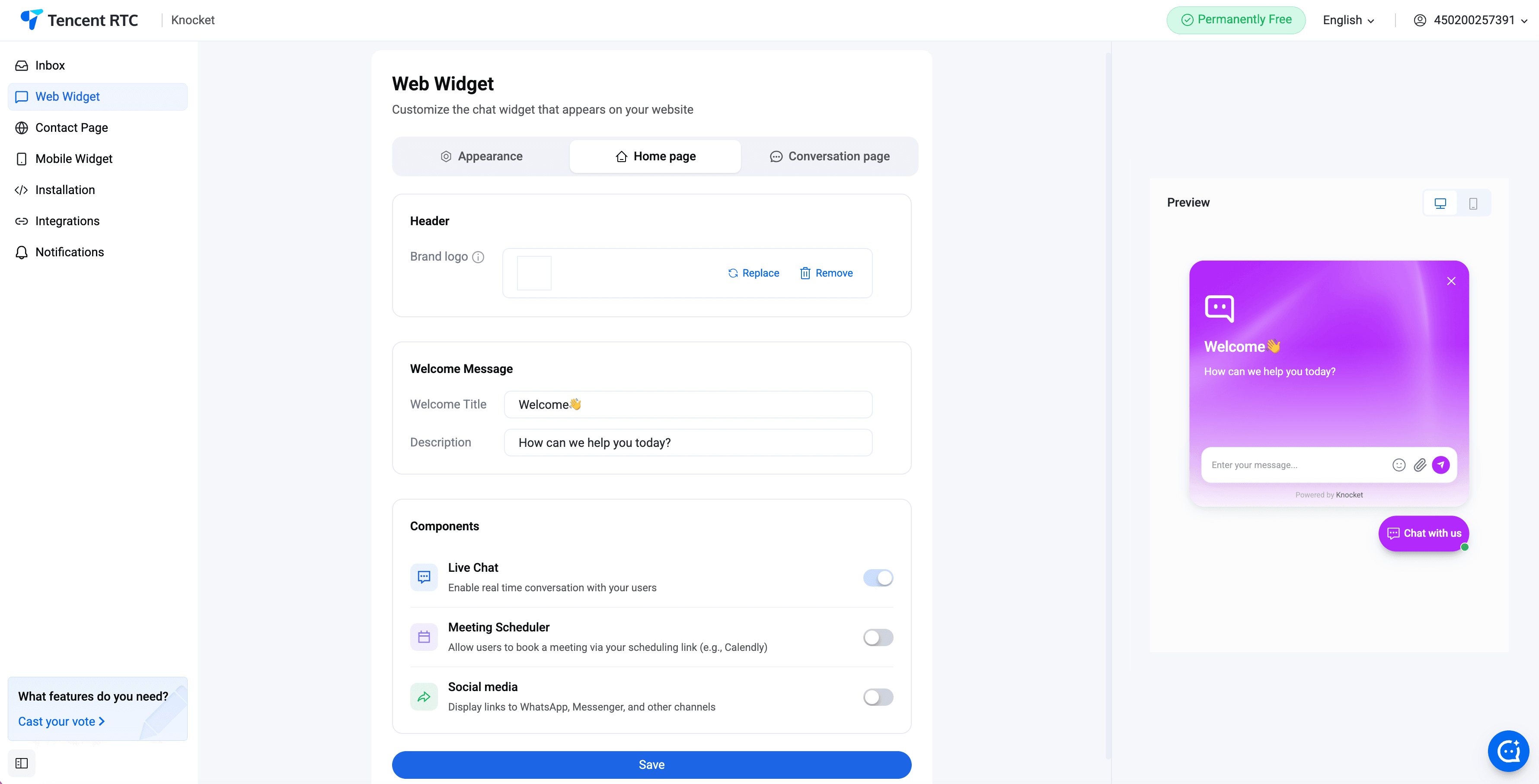
Welkomstbericht en welkomstkop
De welkomstkop is de eerste zin die een bezoeker leest wanneer de widget wordt geopend. Het welkomstbericht is de tekst onder de kop. Beide zijn kort, beide zijn vooraf ingevuld en beide kunnen via de console met A/B-tests worden getest.
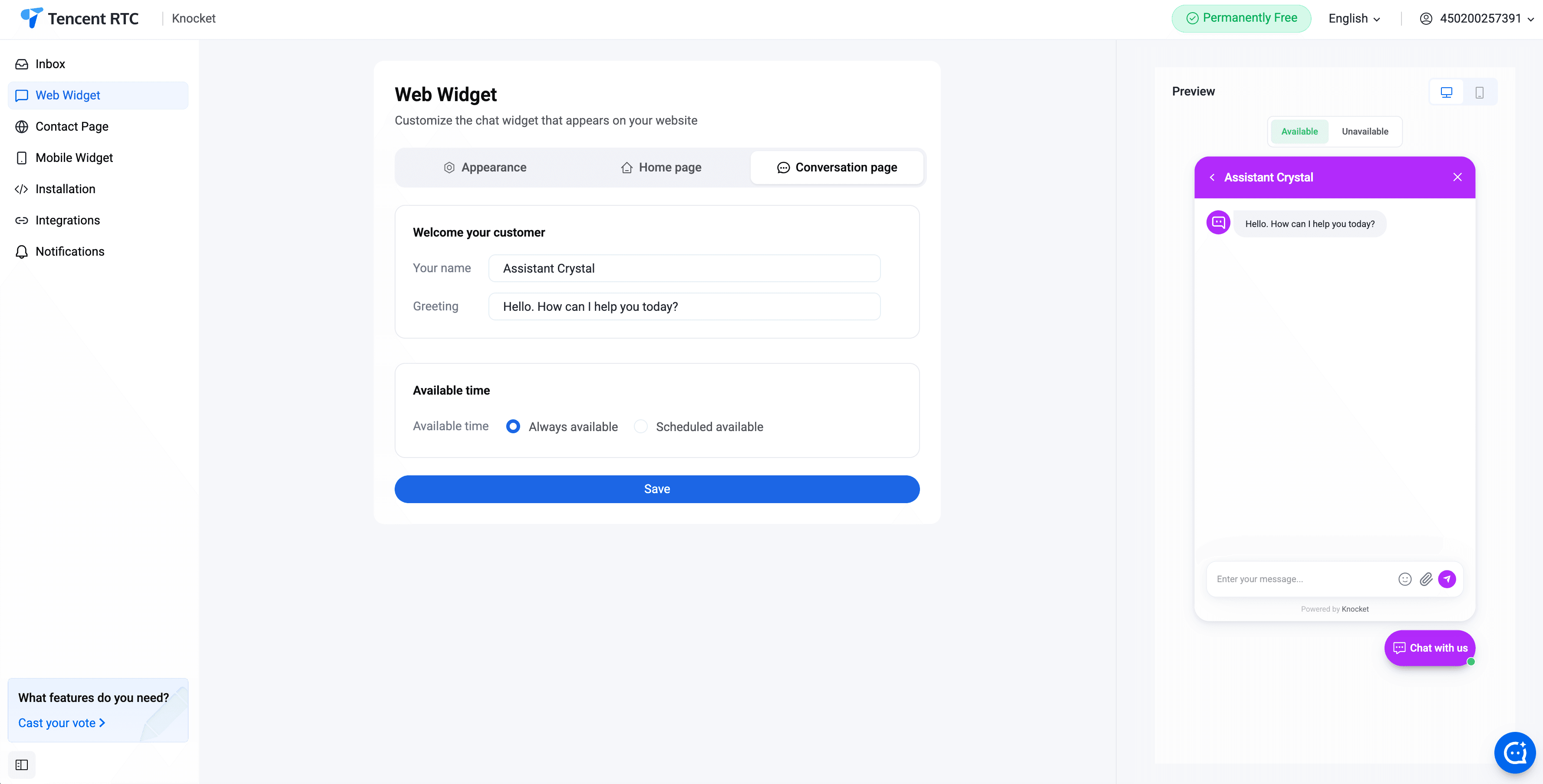
Proactieve begroeting
Schakel proactieve begroetingen in om nieuwe bezoekers na een instelbare vertraging een kort welkomstbericht te tonen. Proactieve begroetingen zijn de eenvoudigste manier om een passieve bezoeker om te zetten in een actieve gesprekspartner.
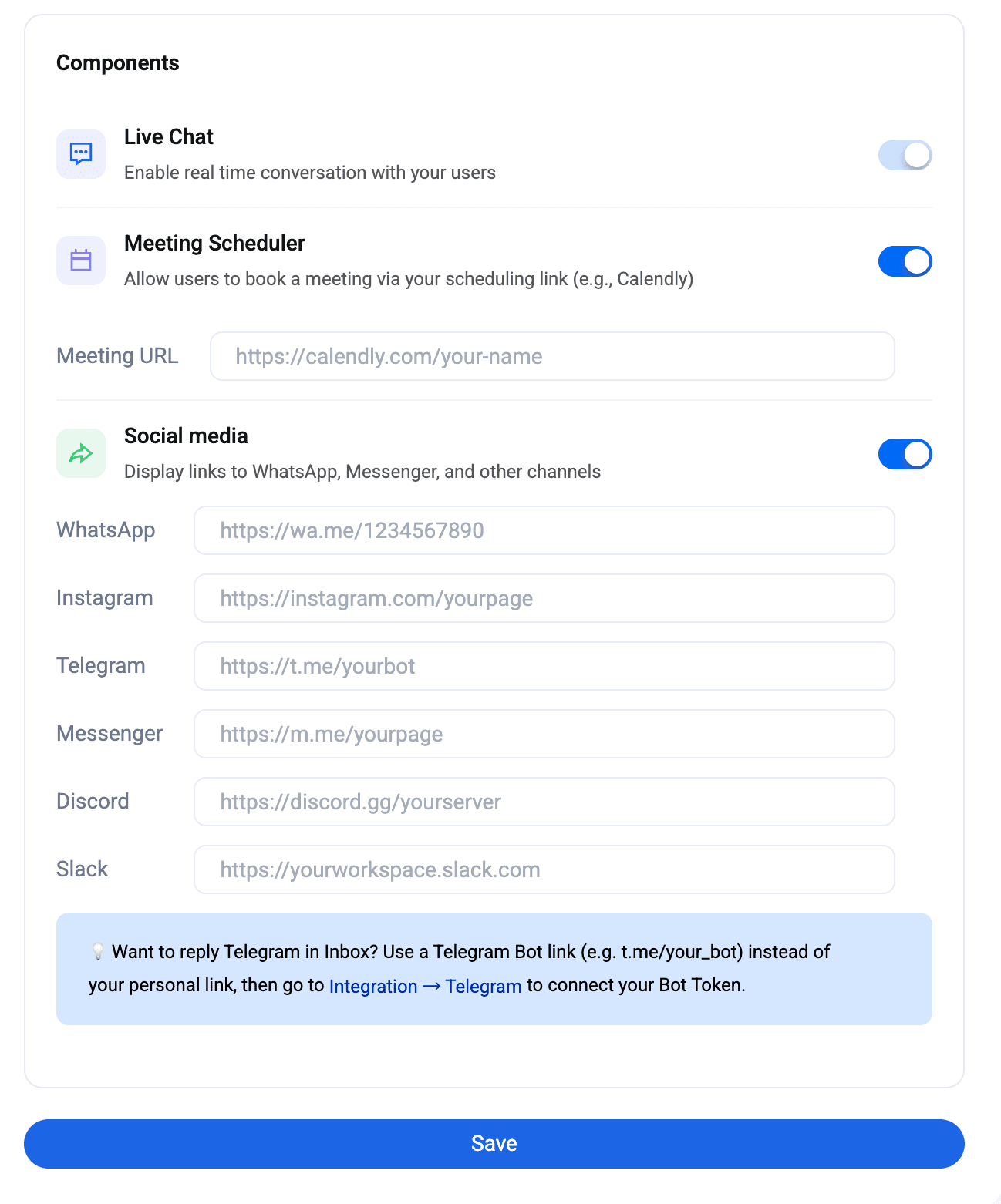
Aggregatie van socialmedia-links
Voeg links toe naar de WhatsApp-, Instagram-, Telegram- en Messenger-accounts van het team. De widget toont deze links als alternatieve contactkanalen wanneer de bezoeker daar de voorkeur aan geeft boven het typen van een bericht.
window.knocketConfig vóór de scripttag. Hoe publiceer ik een Knocket Contactpagina?
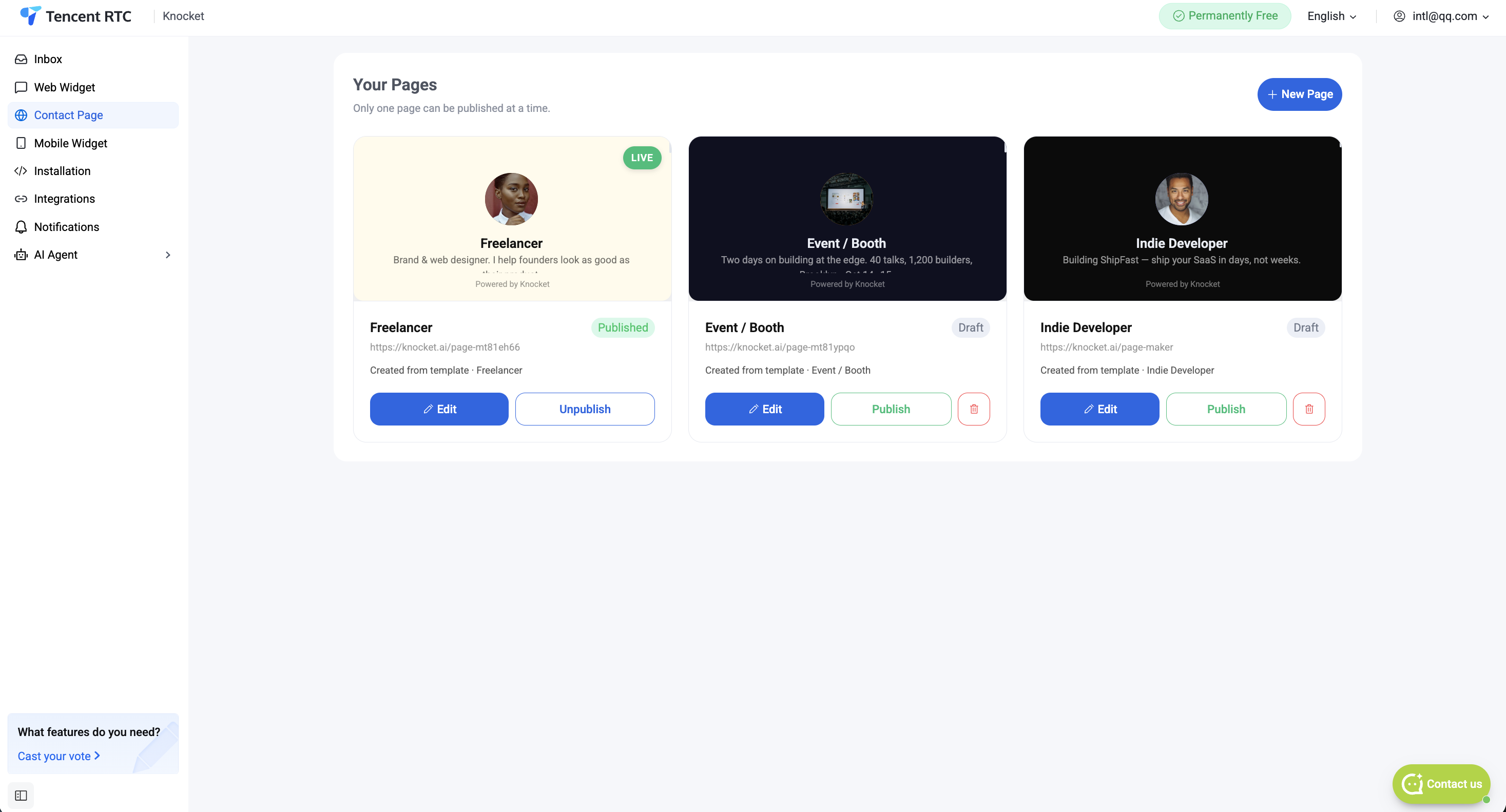
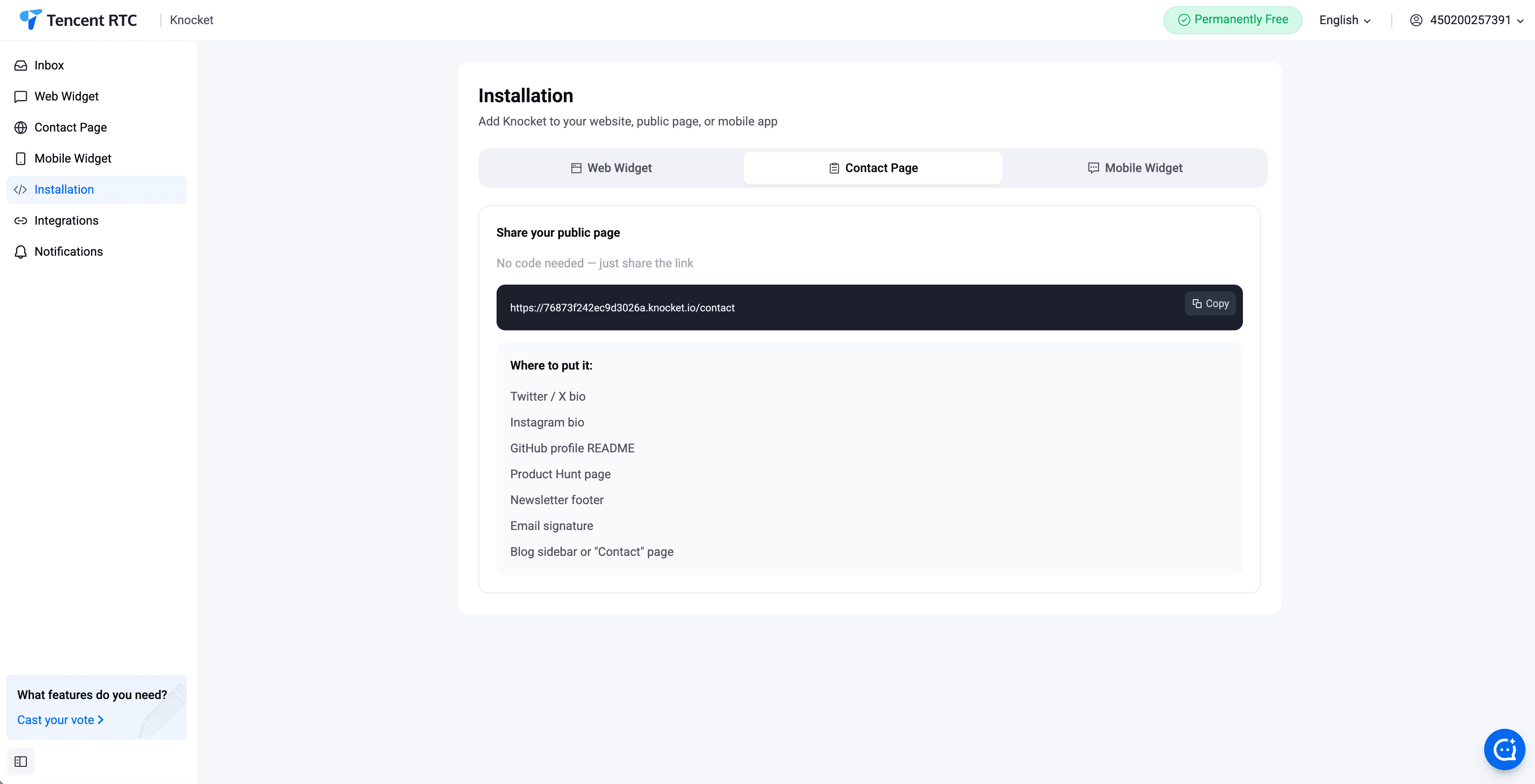
De contactpagina is het formulier dat je kunt publiceren wanneer er geen website is, wanneer de website nog niet klaar is of wanneer de contactlink in een bio moet staan. Een contactpagina is een deelbare URL die eruitziet als een profielpagina en fungeert als contactformulier, verzamelpunt voor sociale links en toegangspunt voor chat.
Sjabloongalerij, AI-generator, blokeditor, mediablok en publicatie onder een aangepaste slug.
Korte samenvatting
- Open Contactpagina's → Nieuw, kies een slug en vul een avatar, weergavenaam, bio en links naar sociale media in.
- Publiceer. De pagina gaat live op
https://knocket.ai/your-slug. - Deel de URL in elke bio, post of DM.
Hoe integreer ik Knocket in een mobiele app?
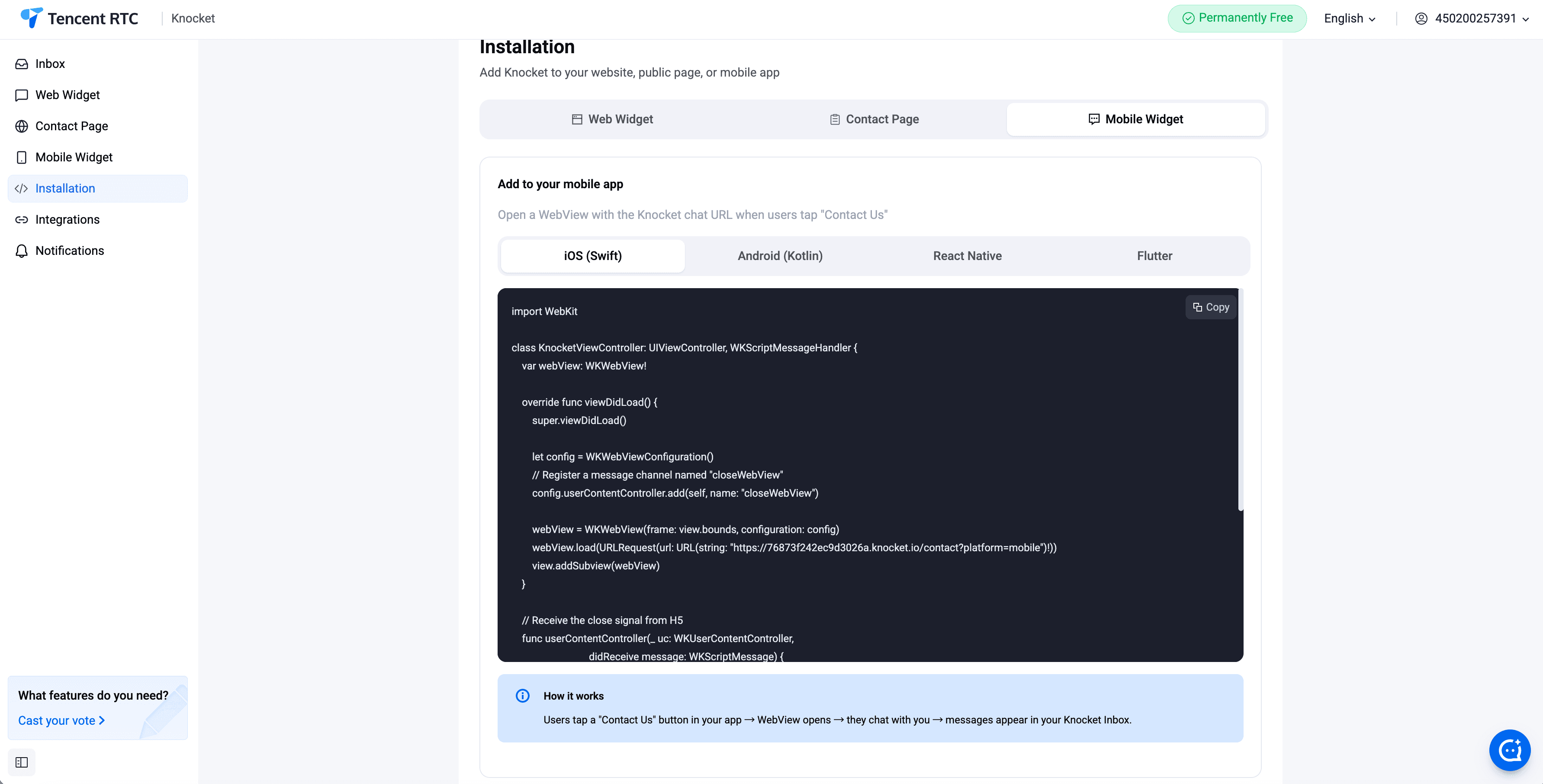
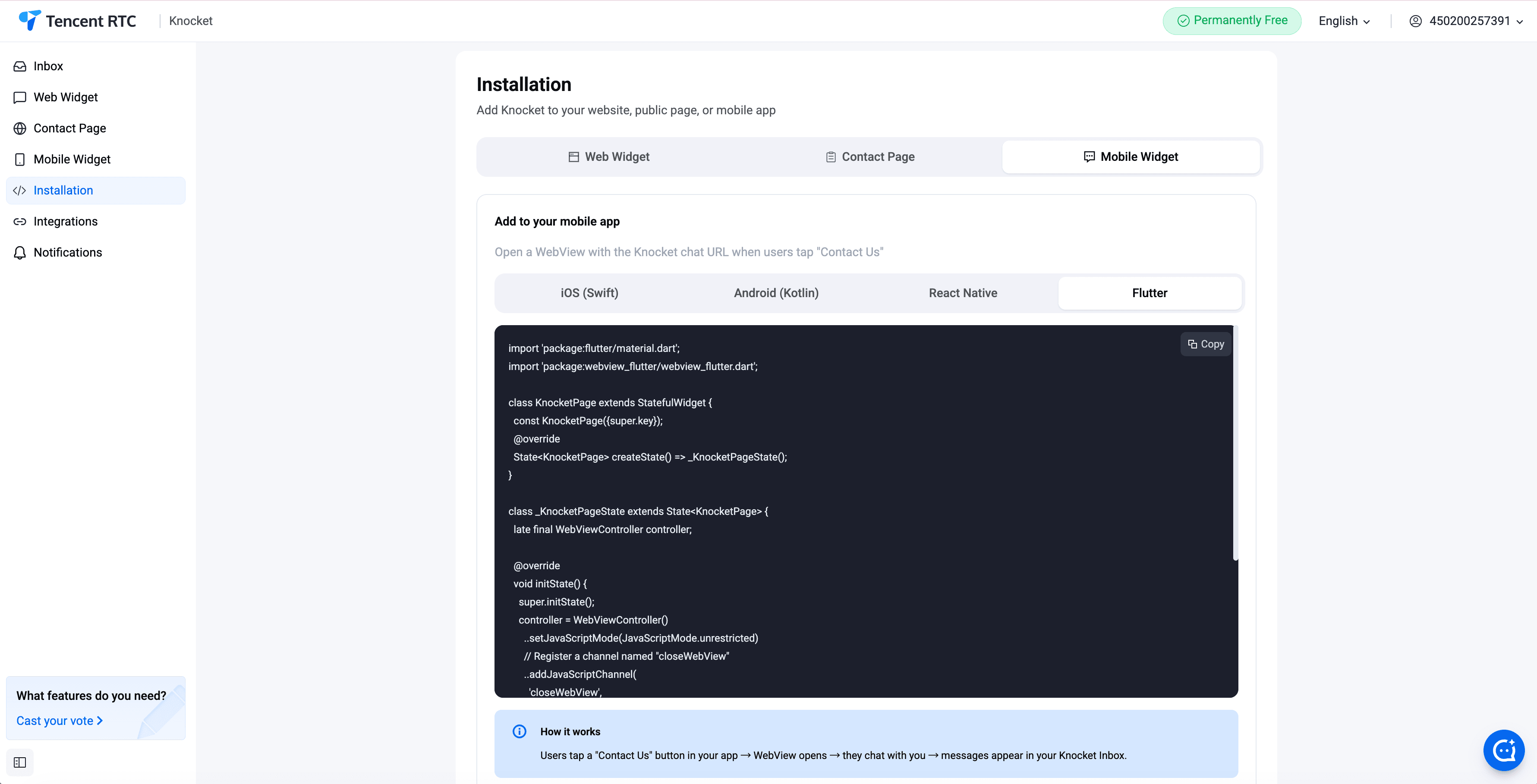
De mobiele widget is een chatballon in een native iOS-, Android-, React Native- of Flutter-app. Deze gebruikt de WebView-aanpak: de widget laadt de Knocket-contactpagina in een WebView binnen de app en stuurt native gebeurtenissen terug naar Knocket. Je hoeft geen native SDK te installeren en geen chatinterface per platform te onderhouden.
iOS (Swift)
Laad de Knocket-contactpagina in een WKWebView. Voeg bij document-start een WKUserScript toe om de identiteit van de gebruiker en de appversie te injecteren. Verwerk het URL-schema knocket: om gebeurtenissen (widget geopend, bericht verzonden enz.) terug te sturen naar de native laag.
Android (Kotlin)
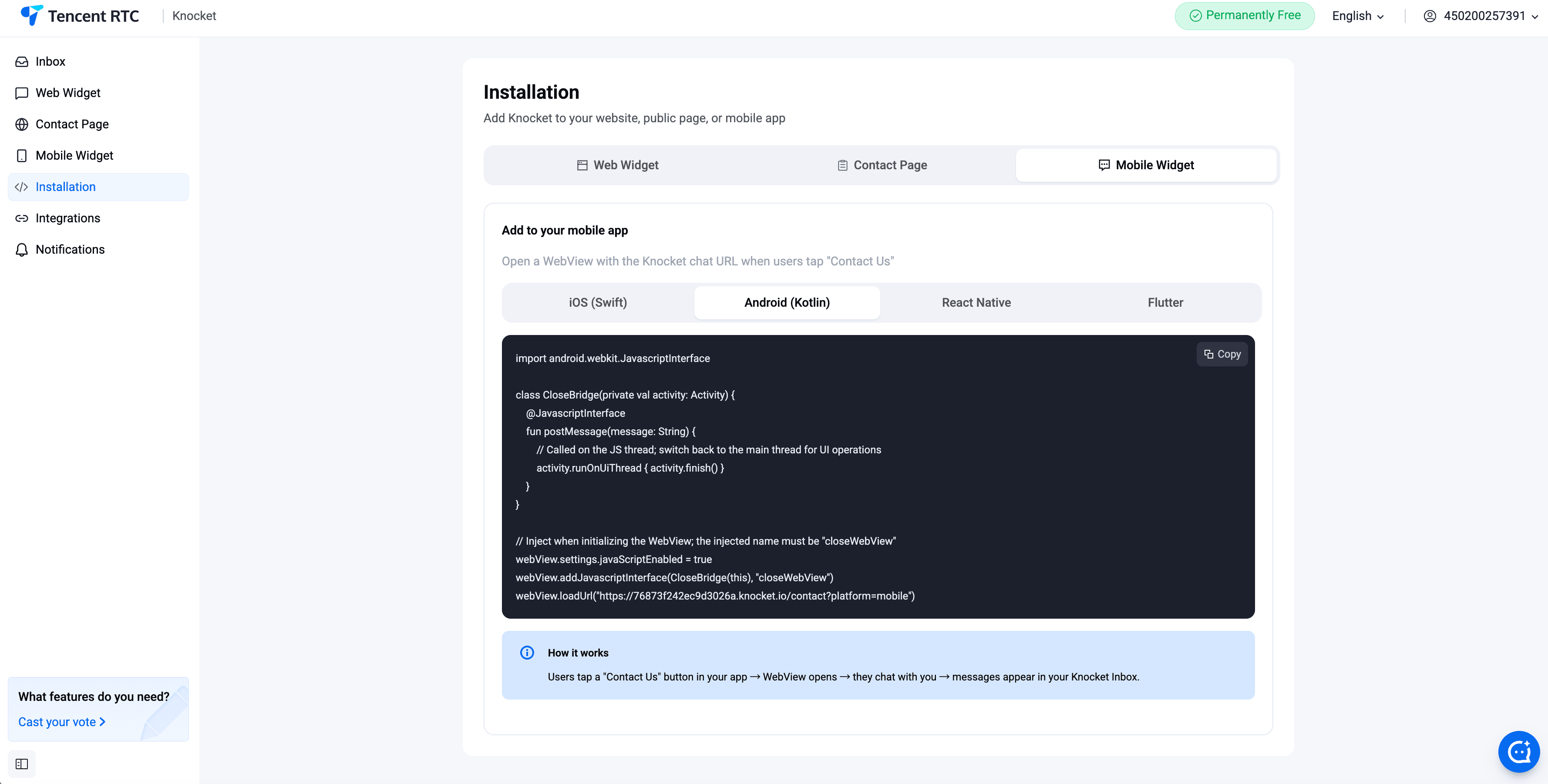
Laad de Knocket-contactpagina in een WebView. Roep addJavascriptInterface aan om een native bridge beschikbaar te stellen voor identiteit, versie en callbacks voor gebeurtenissen. Gebruik setWebChromeClient om het uploaden van bijlagen vanuit de widget af te handelen.
React Native
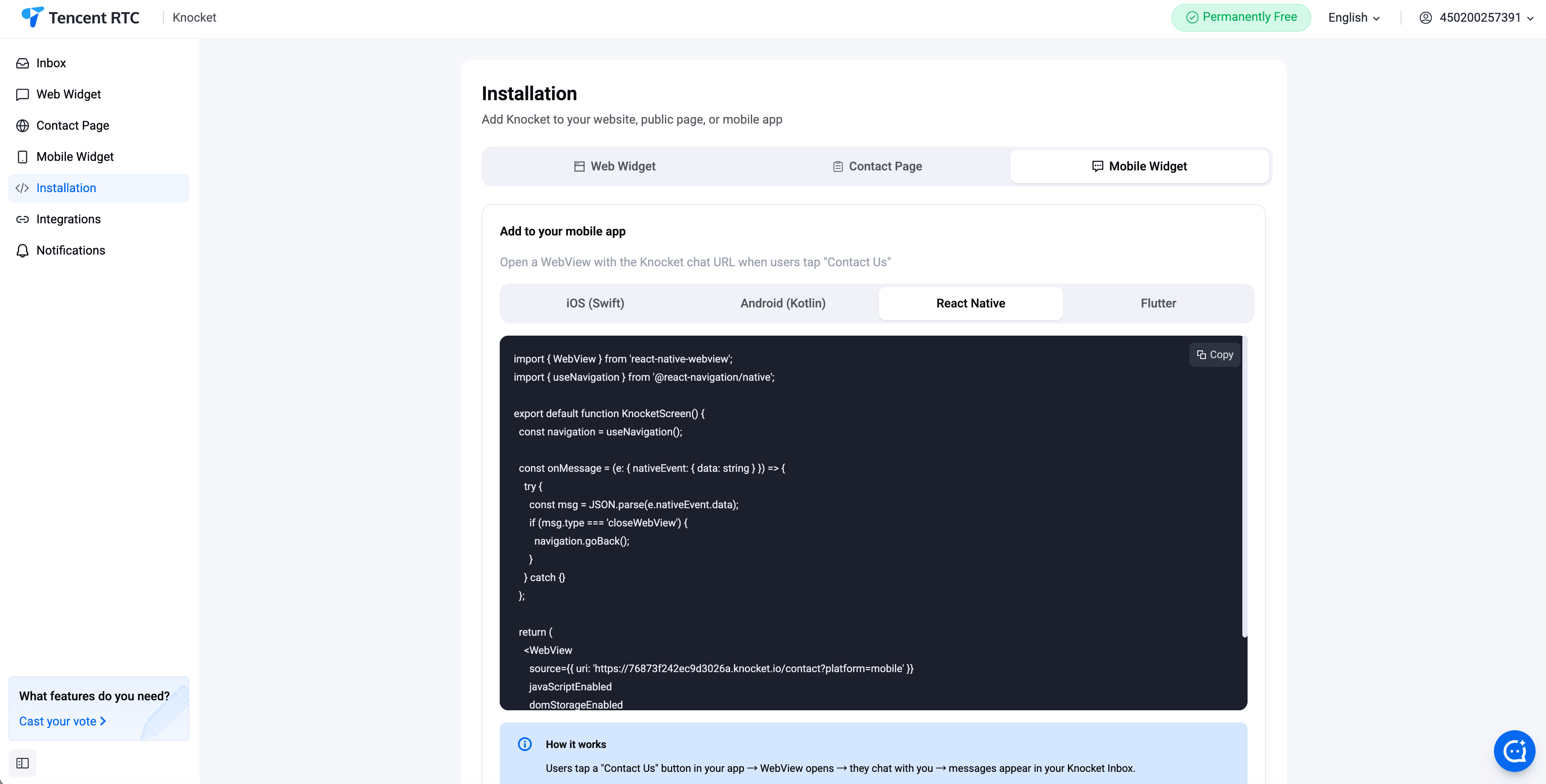
Gebruik het pakket react-native-webview. Verstuur identiteitsberichten vanuit JavaScript met postMessage. Luister naar de callback onMessage van de WebView voor gebeurtenissen die vanuit de widget worden teruggestuurd.
Flutter
Gebruik het pakket webview_flutter. Registreer een JavaScript-kanaal met addJavaScriptChannel. Stuur de identiteit en versie wanneer het kanaal wordt geïnitialiseerd en luister vervolgens naar berichtgebeurtenissen.
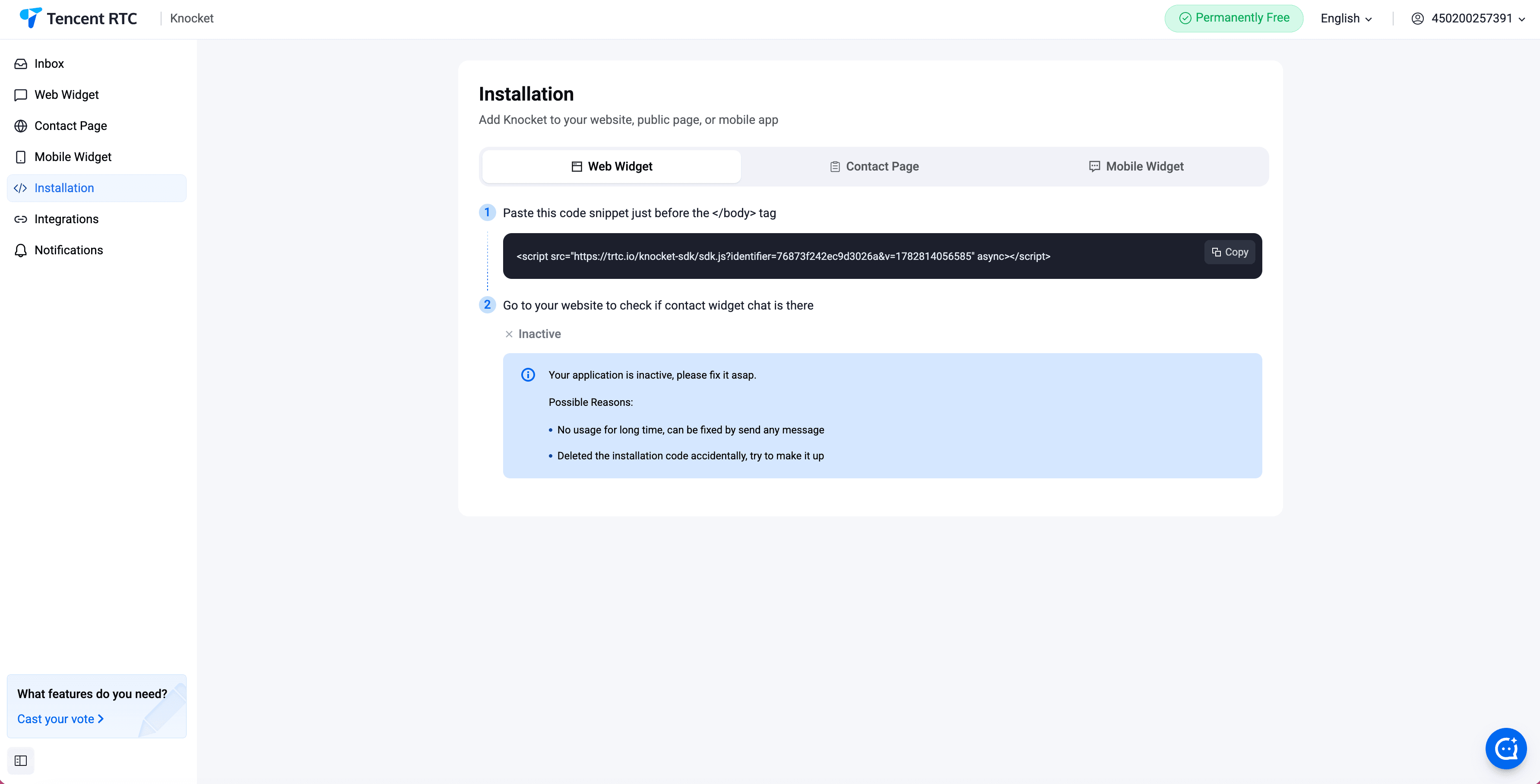
Installatie — het codefragment om te kopiëren en plakken
Open het paneel Installatie in de console. Kopieer het codefragment van één regel en plak het vóór de afsluitende </body>-tag van een HTML-pagina. De widget verschijnt zodra de pagina opnieuw wordt geladen.
De installatiemodule vermeldt ook de deelbare URL voor elke gepubliceerde contactpagina, zodat je die kunt kopiëren en in elke bio, elk privébericht of elke e-mailhandtekening kunt plaatsen.
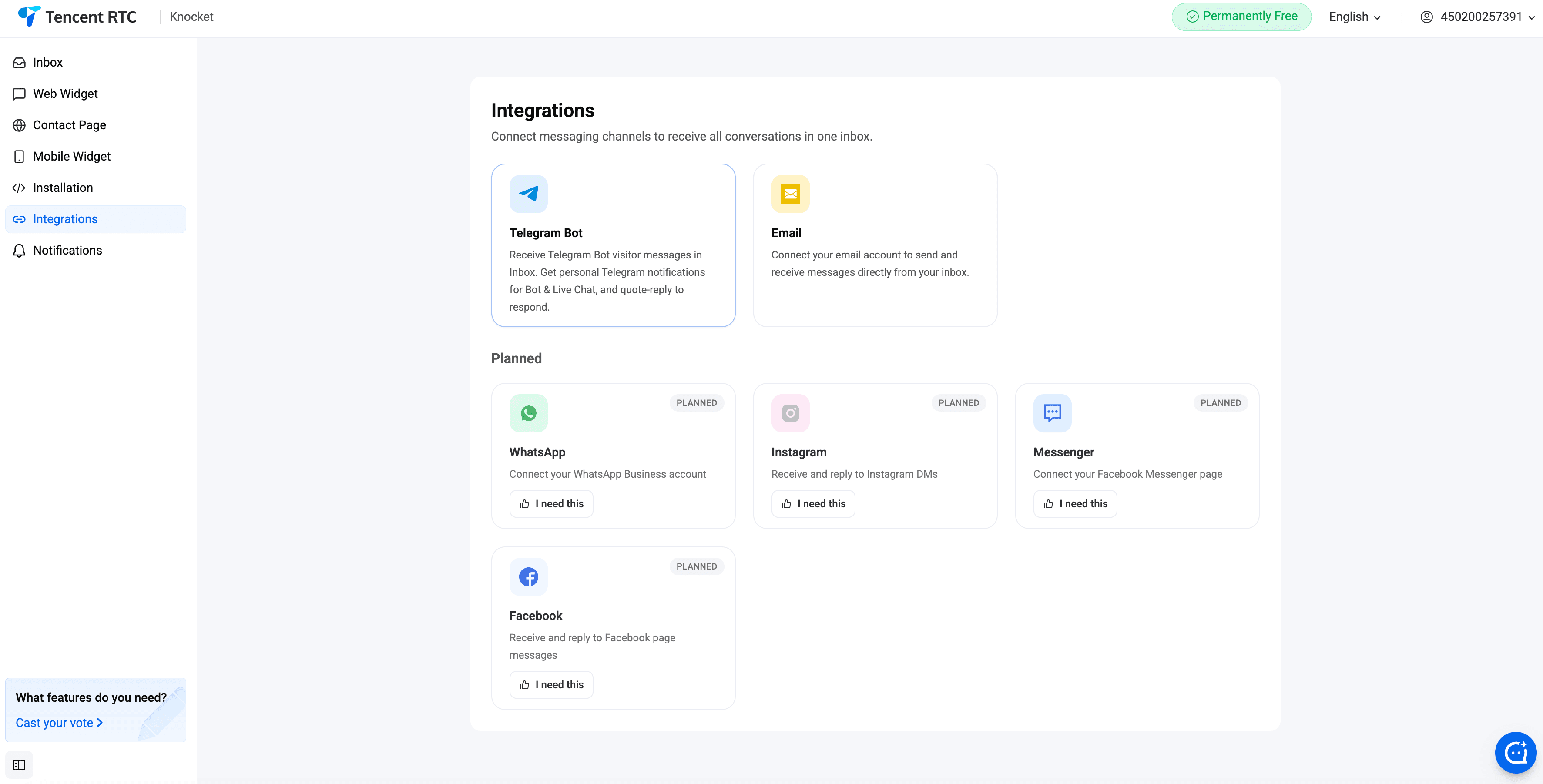
Kanaal integraties
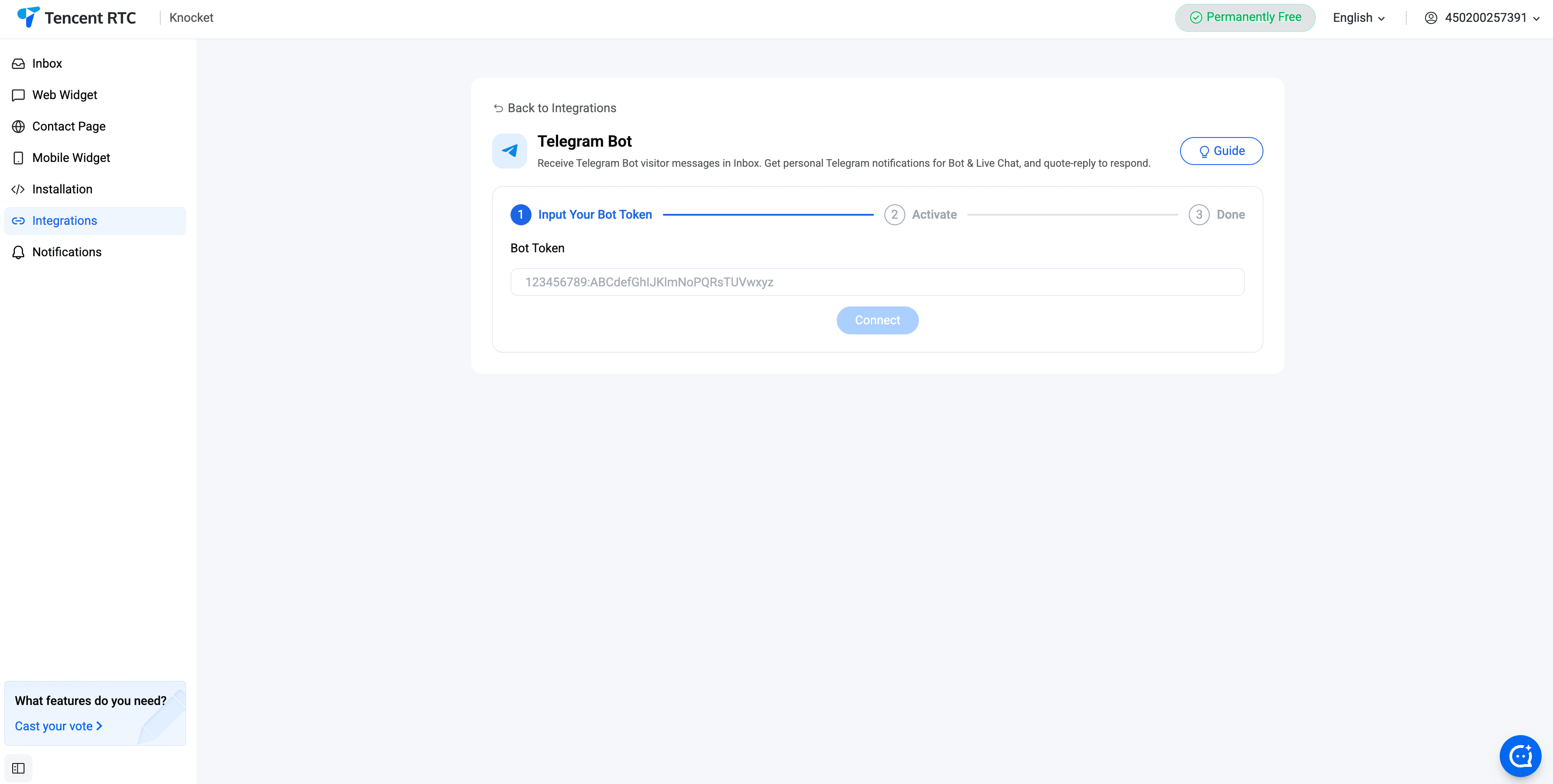
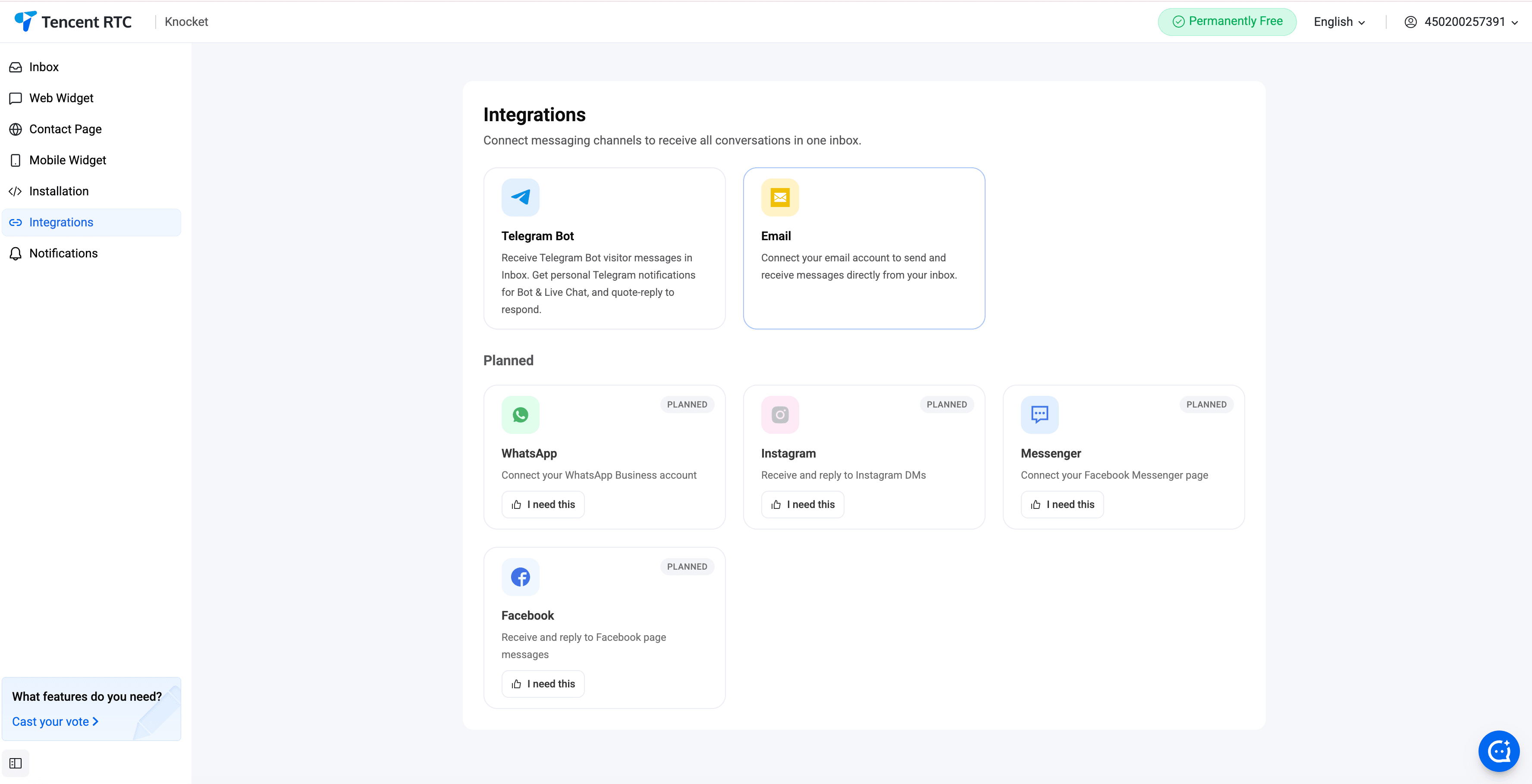
Integraties verbinden externe kanalen met de centrale inbox. Berichten die naar een met Knocket verbonden Telegram-bot of een e-mailalias van Knocket worden verzonden, verschijnen als gesprekken naast chatberichten. Reageer vanuit Telegram met een citaat om een chatbericht te beantwoorden, of antwoord vanuit de console.
Telegram
Maak een nieuwe bot met @BotFather op Telegram. Kopieer het bottoken. Plak het in Knocket-console → Integraties → Telegram. Elk bericht van een bezoeker stuurt nu een melding naar de bot; reageer met een citaat in de botchat om te antwoorden, waarna je antwoord op het scherm van de bezoeker verschijnt.
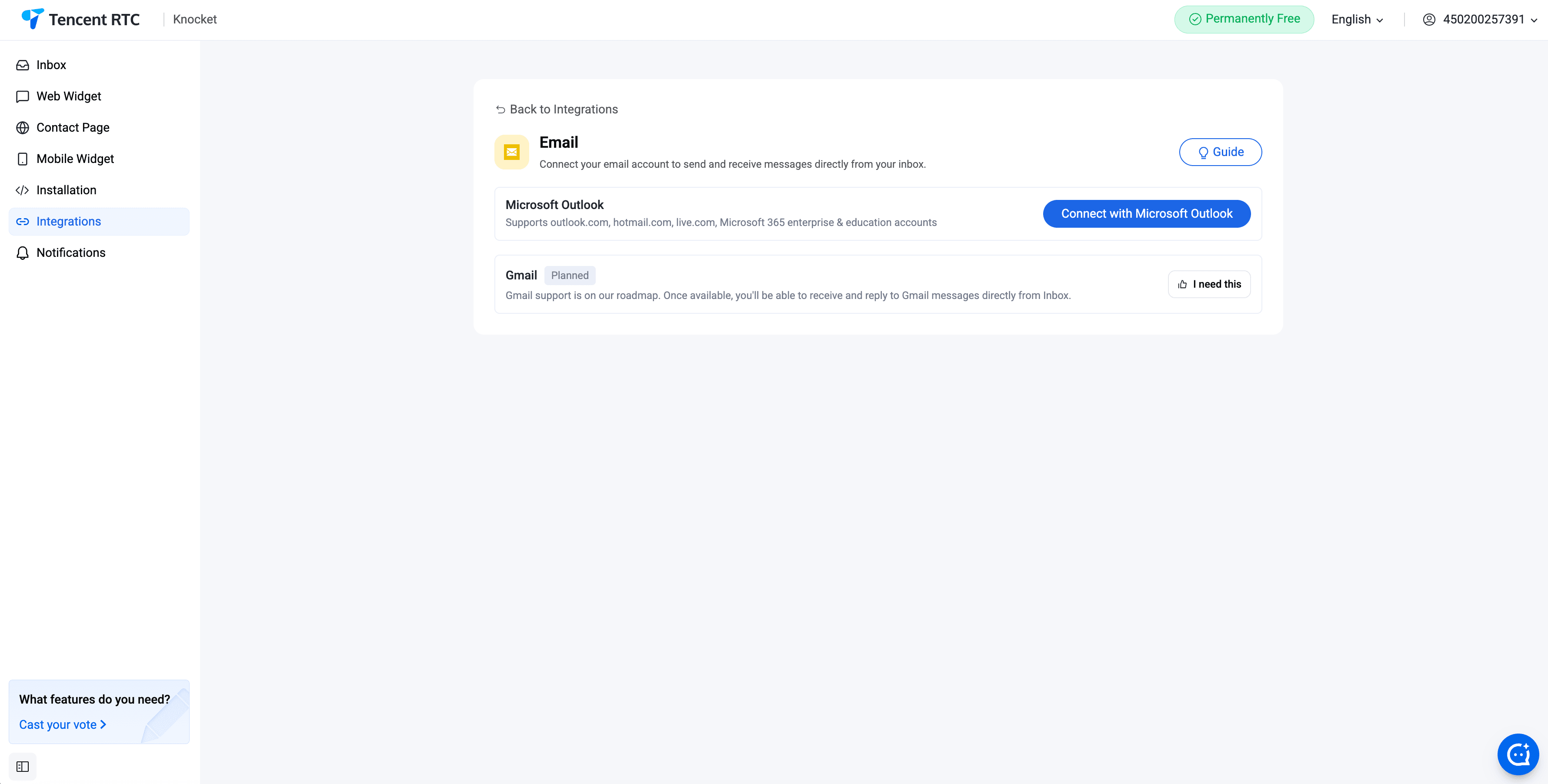
Knocket ondersteunt twee opties: een door Knocket beheerd e-mailadres (een alias zoals hello.you@knocket.ai) of een aangepast domein (stel MX-records in zodat ze naar Knocket verwijzen). Inkomende e-mails worden gesprekken in de centrale inbox, naast chatberichten.
Meldingen
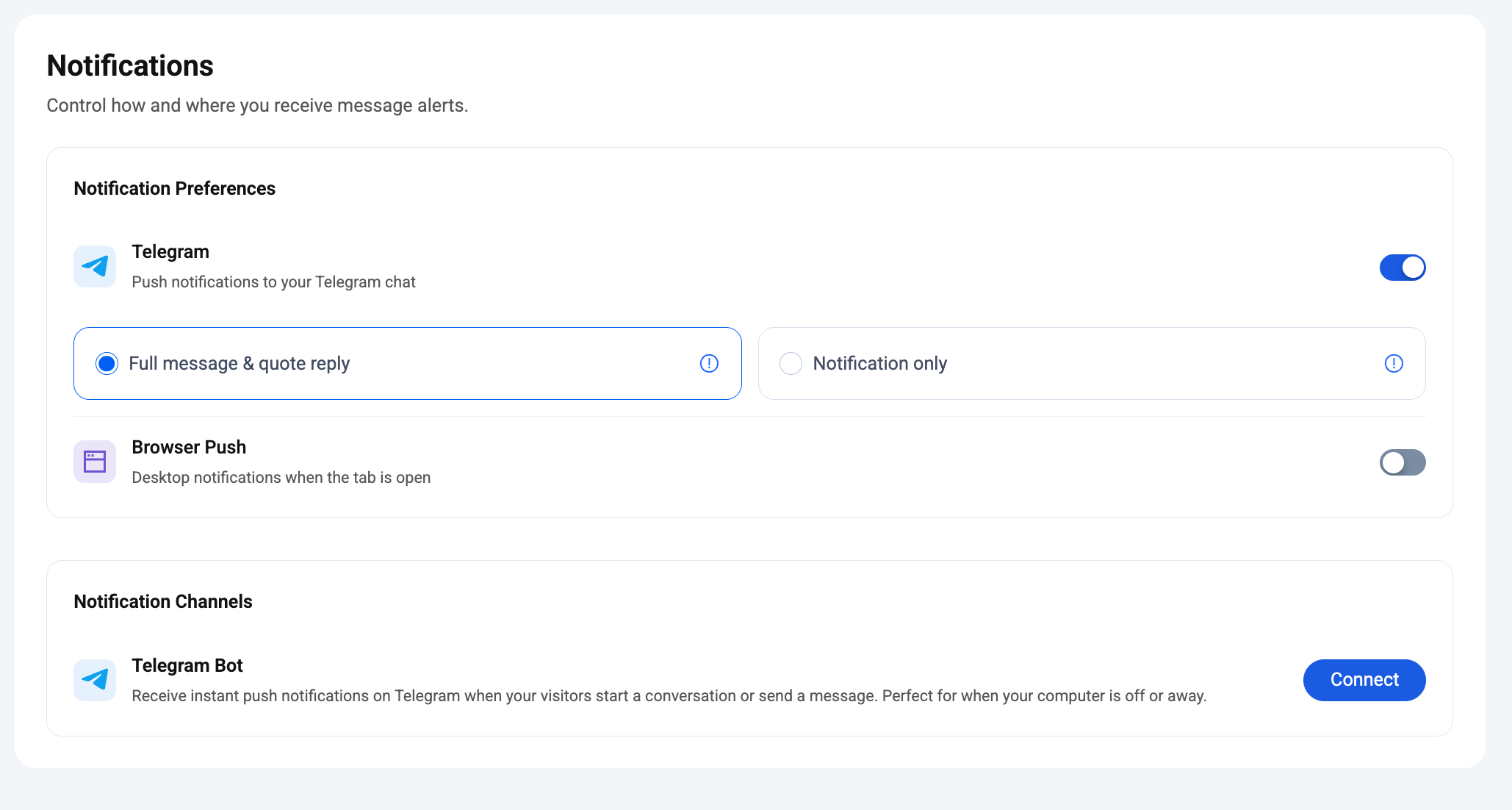
De module Meldingen in de console bepaalt hoe — en hoe vaak — je een melding krijgt wanneer er een nieuw bericht van een bezoeker binnenkomt. Twee bezorgmethoden werken parallel:
- Browserpushmeldingen — het consoletabblad geeft een melding, zelfs wanneer het op de achtergrond actief is. Schakel dit op dezelfde pagina in.
- Telegram-bot — zodra de Telegram-integratie is ingesteld, stuurt elk nieuw bericht in realtime een melding naar de bot, zodat je vanaf je telefoon kunt antwoorden met een citaat.
Telegram-pushmeldingen — Volledige modus versus Alleen meldingen
Onder Meldingsvoorkeuren → Telegram is er, zodra Telegram-pushmeldingen zijn ingeschakeld, een tweede keuze: hoeveel van het gesprek daadwerkelijk in je Telegram-chat terechtkomt.
Je ziet de berichttekst van de bezoeker rechtstreeks in Telegram. Reageer met een citaat, stuur het bericht door of tik erop om de inbox te openen — alle drie de opties werken.
Afweging: als het berichtvolume hoog is, verschijnen sommige afzonderlijke berichten binnen een gesprek mogelijk niet in Telegram — de bot slaat er een paar over om onder de limieten van Telegram te blijven.
Telegram laat je weten dat er een nieuw bericht is binnengekomen — de inhoud van het bericht wordt niet getoond. Open vanuit de melding de inbox om het volledige gesprek te bekijken en daar te antwoorden.
Afweging: rustiger en meer privacy, maar je kunt vanuit Telegram niet antwoorden met een citaat — je rondt het antwoord altijd af in de console.
Oprichters laten Volledig doorgaans de eerste maand ingeschakeld zolang het volume laag is en schakelen daarna over op Alleen meldingen zodra de telefoon te vaak begint te zoemen.
Meldingskanalen — Telegram koppelen
Scrol omlaag naar Meldingskanalen → Telegram-bot en klik op Verbinden. Volg de twee stappen: maak een bot met @BotFather, plak de token in Knocket en stuur vervolgens één keer een bericht naar de bot vanaf het account dat meldingen moet ontvangen. Klaar — elk nieuw bezoekersbericht stuurt nu een melding naar die Telegram-chat, afhankelijk van de voorkeur (Volledig / Alleen) die je hierboven hebt gekozen.
AI-agent
Met de module AI-agent in de linkerzijbalk van de console kun je een door een LLM aangestuurde assistent aan dezelfde centrale inbox koppelen. Deze beantwoordt vragen van bezoekers op basis van een kennisbank die je uploadt — product-FAQ's, prijspagina's en documentatie — en draagt het gesprek over aan een medewerker zodra een vraag buiten het bronmateriaal valt.
Instellingen (AI-agent, bot, LLM, overdracht), Kennis (FAQ, URL, bestand) en Gebruik — elke kaart, elk veld.
Hoe de agent zich in de inbox gedraagt
- Automatisch beantwoorden — elk binnenkomend bericht wordt eerst door de AI-agent verwerkt. Als deze voldoende zekerheid heeft, krijgt de bezoeker direct antwoord en wordt de conversatie onder het filter Opgelost door AI geplaatst.
- Overdracht — gesprekken met een lage betrouwbaarheidsscore komen bovenaan in de wachtrij voor menselijke medewerkers te staan, met het conceptantwoord van de AI erbij, zodat je het kunt verzenden, bewerken of verwijderen. Overdracht wordt ook geactiveerd door expliciete triggerzinnen van de bezoeker (de standaardbibliotheek ondersteunt 47 talen).
- AI hervatten — klik in het detailvenster van een gesprek op AI hervatten om het gesprek weer over te dragen nadat je hebt geantwoord.
- Samenvatting — het detailpaneel toont een samenvatting van twee zinnen, geschreven door dezelfde agent, zodat je die snel kunt doornemen voordat je antwoordt.
De drie subpagina's in de zijbalk
De groep AI-agent in de zijbalk kan worden uitgeklapt tot drie subpagina's. Elke pagina komt overeen met een fase van de configuratie — stel deze één keer in en verfijn deze naarmate je kennisbank groeit:
- Instellingen — één pagina met vier kaarten: AI-agent (hoofdschakelaar, kanalen, openingstijden), Bot (avatar, naam, begroeting, systeemprompt), LLM (provider, sleutel, endpoint, model) en Overdracht (triggerzinnen + meldingskanalen). Met één knop Opslaan onderaan sla je alle vier op.
- Kennis — drie tabbladen: FAQ-paren (canonieke vragen en antwoorden), URL-crawls (marketingpagina's, documentatie) en Bestand-uploads (PDF/DOCX/CSV/…). Maximaal 10 items per tabblad, 10 MB per bestand.
- Gebruik — dagelijkse grafiek met AI-verzoeken, aantal overdrachten, gemiddelde reactietijd en tokenuitgaven per model. Periodekiezer bovenaan.
Gebruik je eigen LLM
De LLM-kaart accepteert elk OpenAI-compatibel endpoint — provider, API-sleutel, basis-URL en model-ID. De huidige standaard in de console is kimi-k3 via de Tencent MaaS-tokenhub, maar Hunyuan, DeepSeek, OpenAI en elk aangepast endpoint dat Chat Completions ondersteunt, kunnen allemaal op dezelfde manier worden gekoppeld. De knop Verbinding testen voert vóór het opslaan een liveverzoek uit naar het endpoint, zodat je een onjuiste sleutel of URL onmiddellijk ontdekt.
Menselijke overdracht bestaat uit twee lagen
Een deterministisch woordenboek met triggers in de trant van "doorverbinden met een medewerker" in 47 talen. Bij een overeenkomst wordt de chat direct doorverbonden en wordt het model nooit aangeroepen. Voeg uw eigen zinnen toe, zoals praat met de facturatieafdeling of escaleren.
Voor al het overige — frustratie, herhaaldelijk mislukte antwoorden, vragen die buiten het bereik vallen — beslist het model zelf om de ingebouwde tool transfer_to_human aan te roepen. Laag 1 is de alarmdraad; laag 2 is de inschatting.
Telegram-antwoordproces
Telegram is het snelste kanaal om te antwoorden voor een solo-oprichter. Zodra de Telegram-bot is ingesteld onder Integraties:
- Een bezoeker stuurt een bericht via de webwidget, contactpagina of mobiele widget.
- De Knocket-bot stuurt het bericht door naar je Telegram-chat met de bot.
- Je beantwoordt met een citaat het botbericht vanaf je telefoon.
- Je antwoord verschijnt weer op het scherm van de bezoeker in het kanaal waarvandaan die contact opnam — je hoeft niet handmatig van kanaal te wisselen.
Meldingen, leesbevestigingen en AI-concepten worden allemaal gesynchroniseerd — een bericht dat via Telegram wordt beantwoord, sluit de conversatie ook in de console.