Knocket de un vistazo: los tres formularios de producto
| Formulario | Qué es | Dónde se encuentra | Tiempo de instalación |
|---|---|---|---|
| Widget web | Una burbuja de chat flotante en un sitio web | Cualquier sitio con una etiqueta </body> | ~1 minuto |
| Página de contacto | Un enlace para compartir que parece una página de perfil | knocket.ai o un dominio personalizado | ~1 minuto |
| Widget móvil | Una burbuja de chat dentro de una aplicación nativa | Aplicaciones para iOS, Android, React Native y Flutter | ~2 minutos |
Las tres modalidades son independientes. Un fundador puede publicar la página de contacto el primer día, el widget web el séptimo día y el widget móvil cuando se lance la aplicación, sin tener que rehacer ninguna configuración.
¿Para quién está diseñado Knocket?
Knocket está diseñado para el tipo de equipo que todavía no cuenta con un equipo de soporte.
- Desarrolladores independientes y hackers indie: un pequeño SaaS, una herramienta de código abierto o un proyecto paralelo que necesita una forma de que los primeros usuarios puedan contactar con sus creadores.
- Fundadores en etapas iniciales que buscan sus primeros 100 usuarios: equipos que aún no han alcanzado el ajuste entre producto y mercado y necesitan leer cada mensaje y responder como una persona.
- Equipos pequeños de producto que mantienen ciclos de retroalimentación ligeros: equipos que desean comentarios cualitativos sin tener que implementar una plataforma de atención al cliente.
¿Cómo instalo y personalizo Knocket? Widget web?
El widget web es totalmente personalizable desde la consola de Knocket, y cada cambio se previsualiza en tiempo real. A continuación encontrarás un recorrido rápido; para consultar la guía completa (todos los campos, todas las opciones de localización y todos los trucos de personalización visual), abre el tutorial específico.
Todos los campos del personalizador del widget, además del paquete de localización para 50 idiomas.
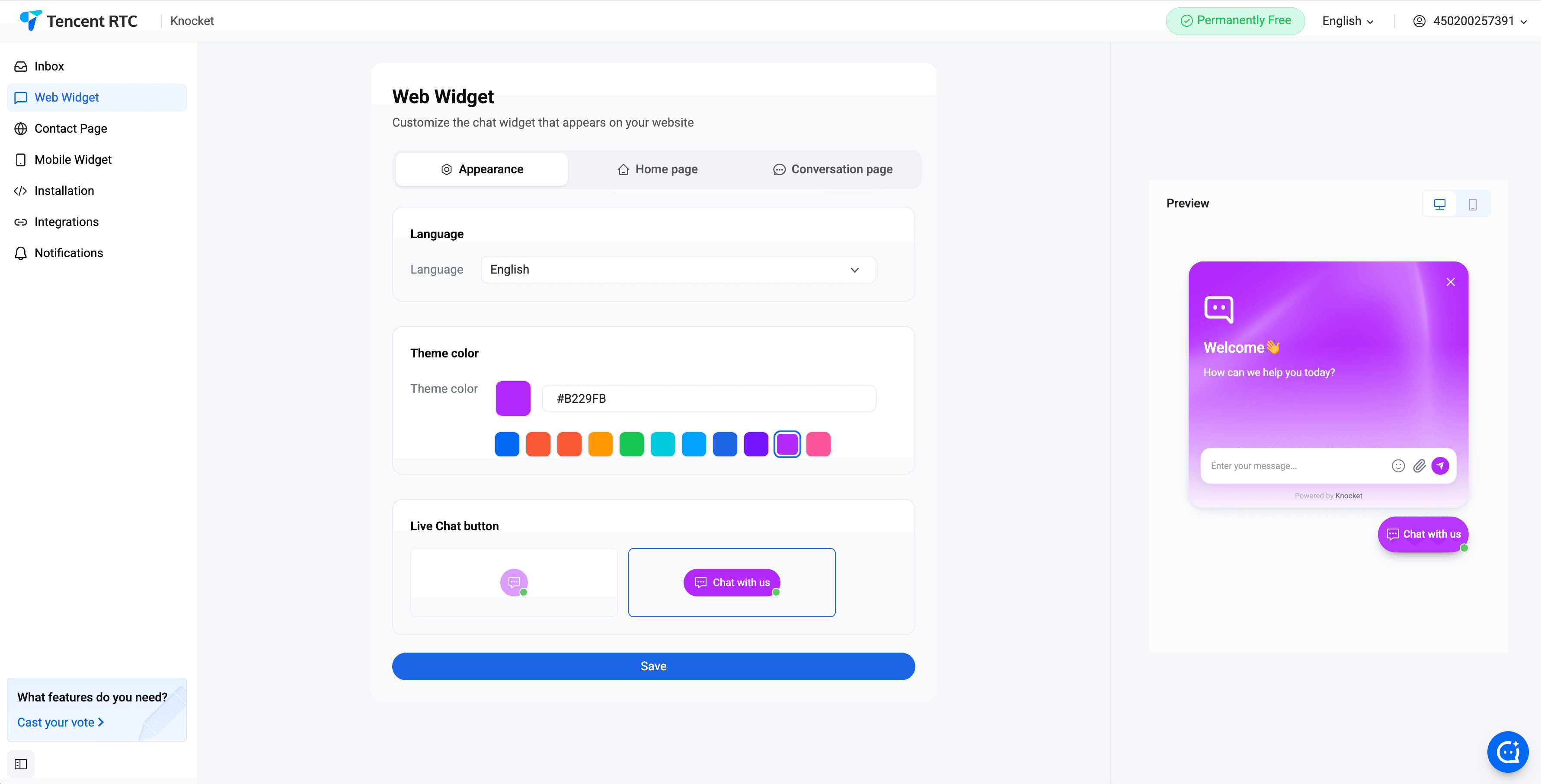
Color del tema, logotipo y avatar
Elige un color principal que combine con la marca. El widget muestra la burbuja de inicio, el encabezado, el anillo de enfoque del campo de entrada y el botón de envío en el color elegido. Sube el logotipo de la marca para que aparezca en el encabezado del widget y un avatar que represente al fundador al otro lado del chat. Ambos recursos son opcionales; si no se proporciona ninguno, el widget utiliza de forma predeterminada un encabezado limpio con solo texto.
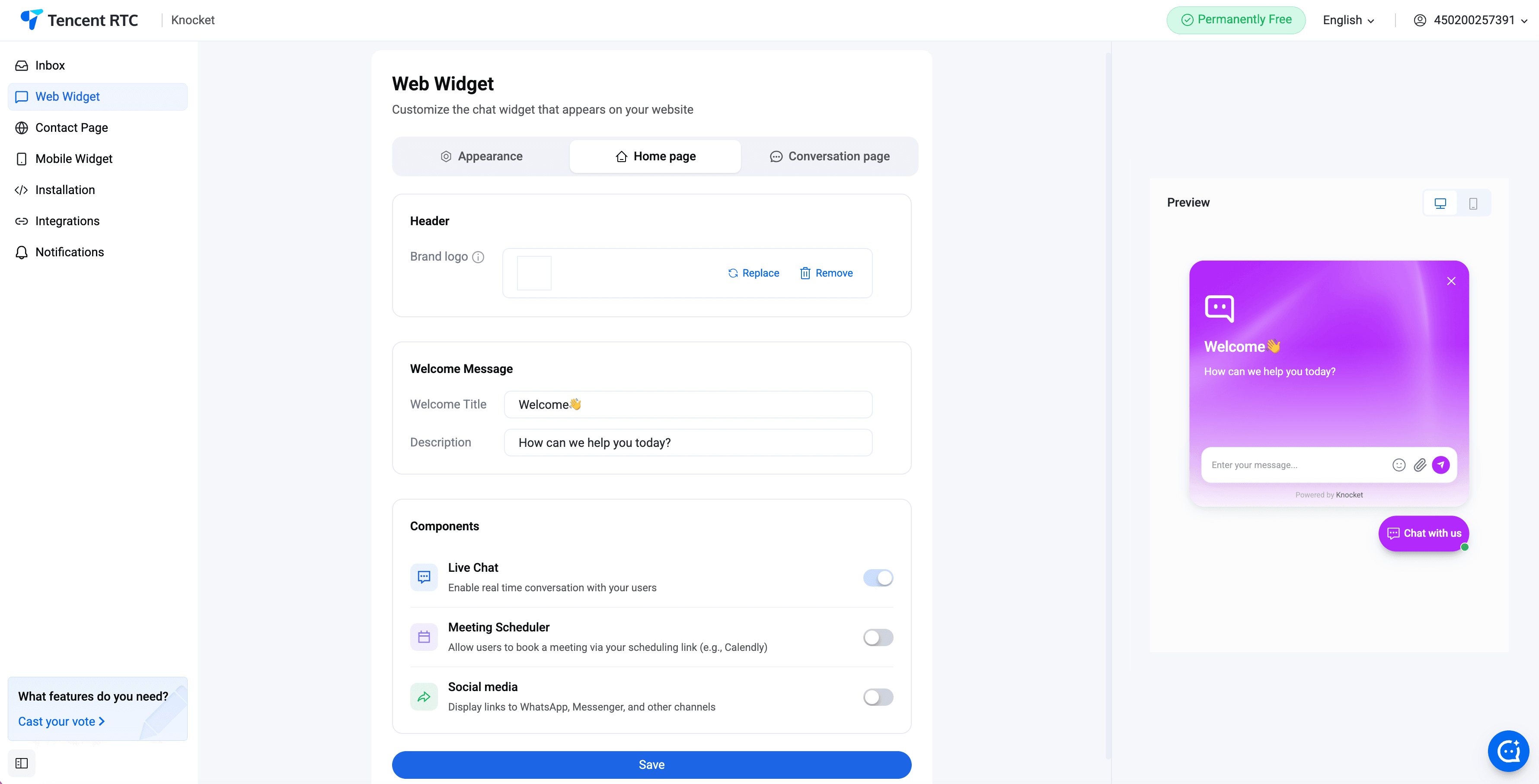
Mensaje y encabezado de bienvenida
El encabezado de bienvenida es la primera frase que lee un visitante cuando se abre el widget. El mensaje de bienvenida es el texto que aparece debajo del encabezado. Ambos son breves, vienen precompletados y pueden someterse a pruebas A/B desde la consola.
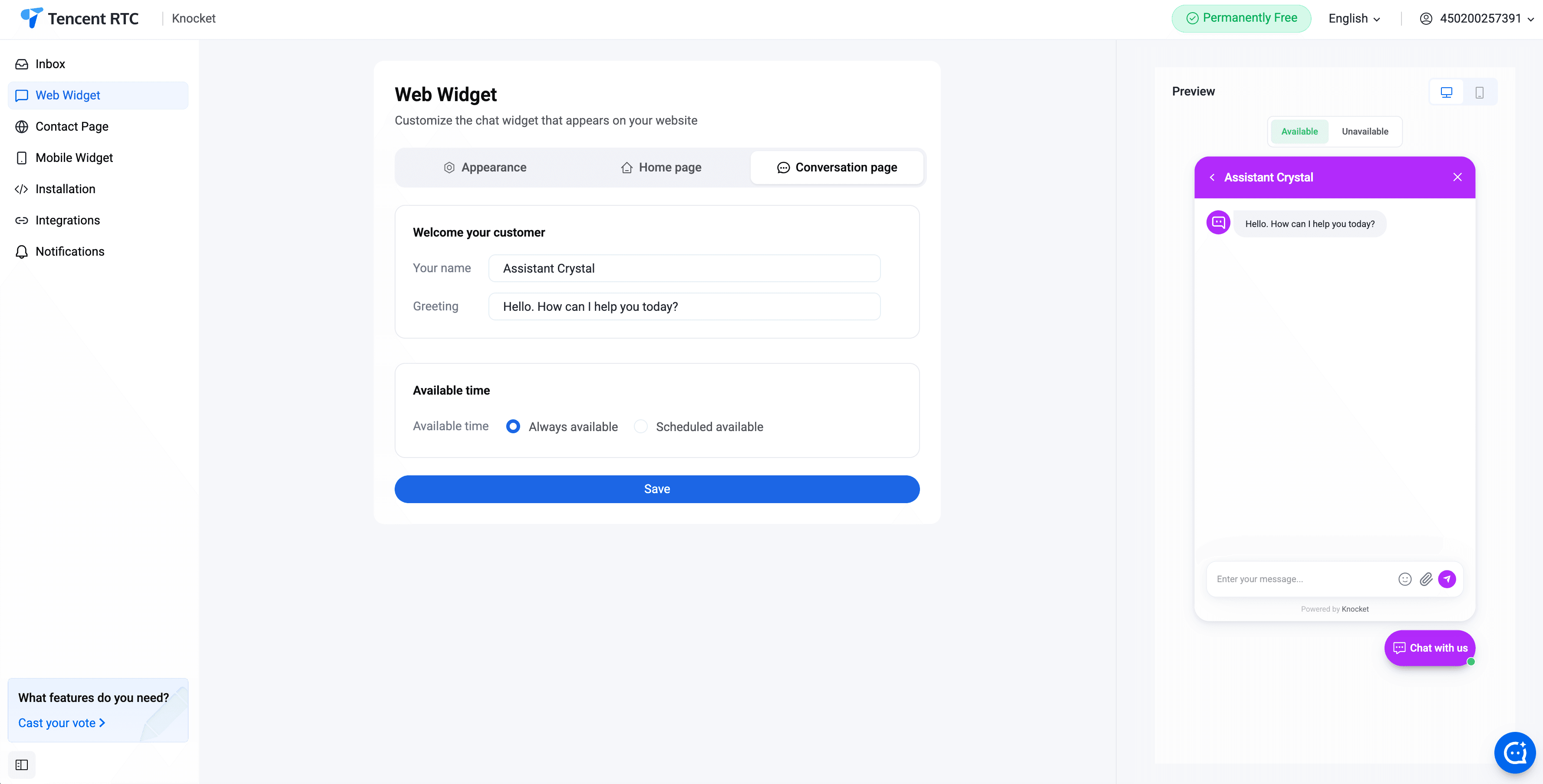
Saludo proactivo
Activa los saludos proactivos para mostrar un breve mensaje de bienvenida a quienes visitan el sitio por primera vez tras un intervalo configurable. Los saludos proactivos son la forma más sencilla de convertir a un visitante pasivo en una conversación activa.
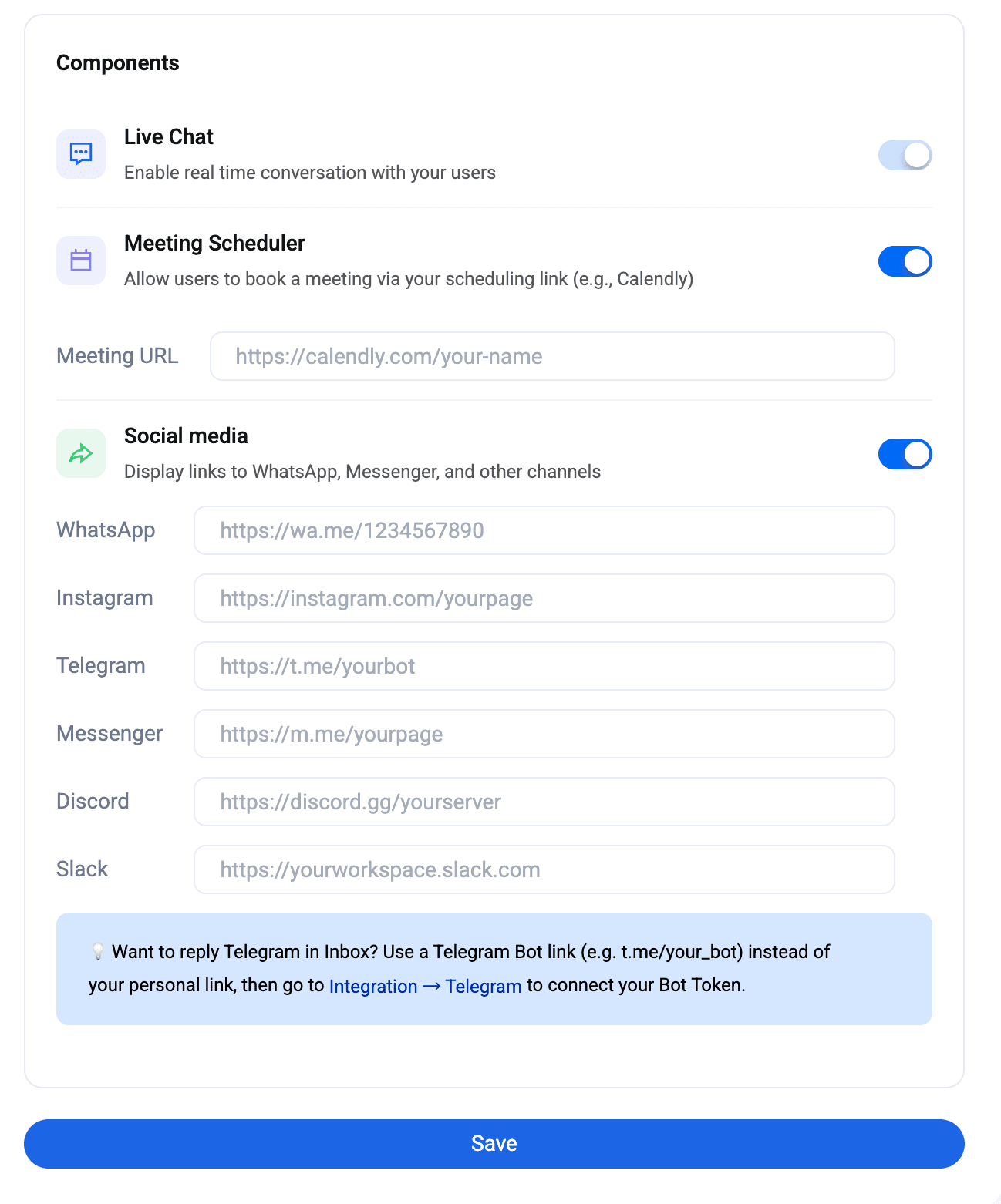
Agregación de enlaces sociales
Añade enlaces a las cuentas de WhatsApp, Instagram, Telegram y Messenger del equipo. El widget muestra esos enlaces como canales de contacto alternativos cuando el visitante los prefiere en lugar de escribir un mensaje.
window.knocketConfig antes de la etiqueta script. ¿Cómo publico un Knocket? Página de contacto?
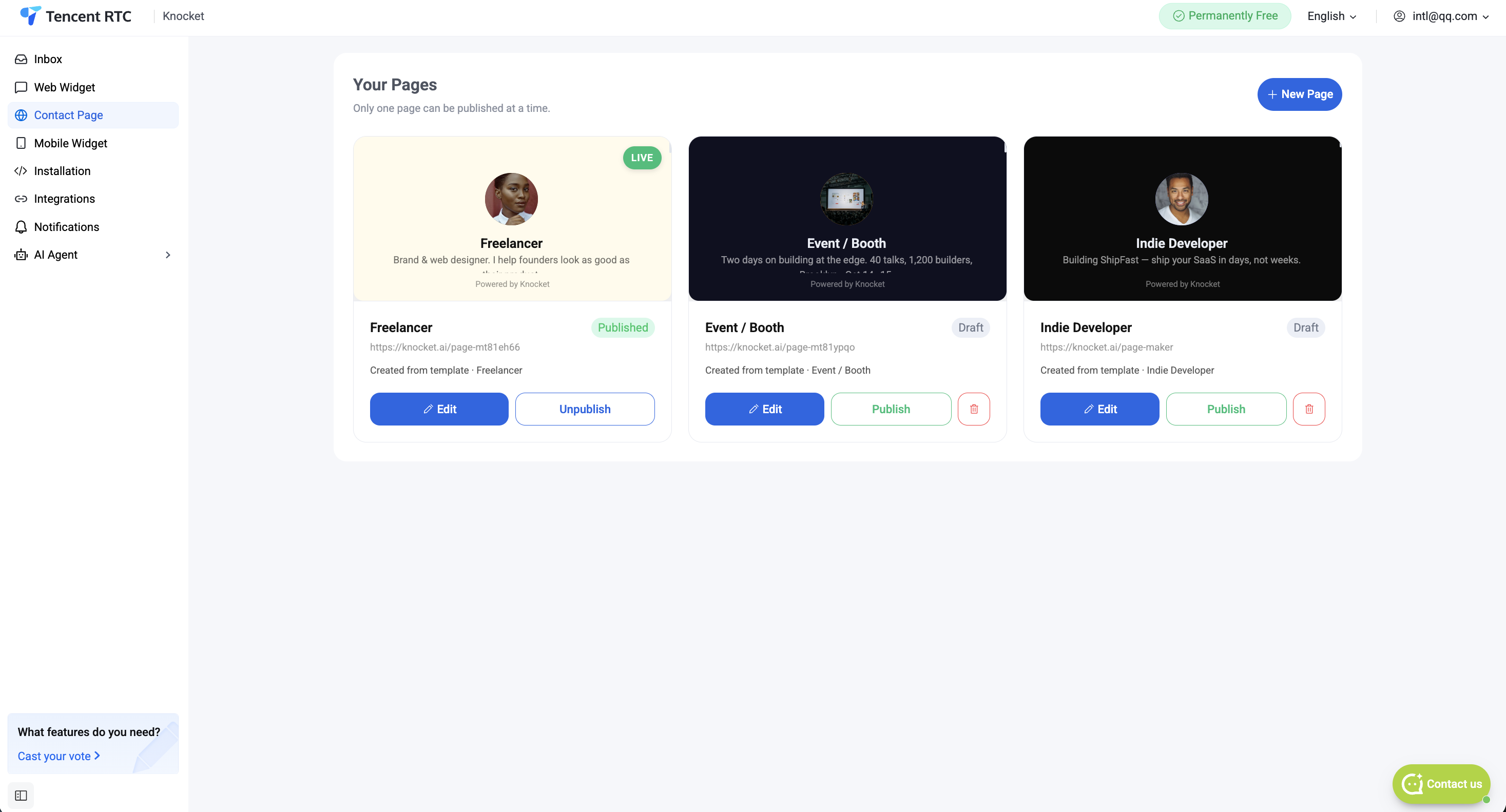
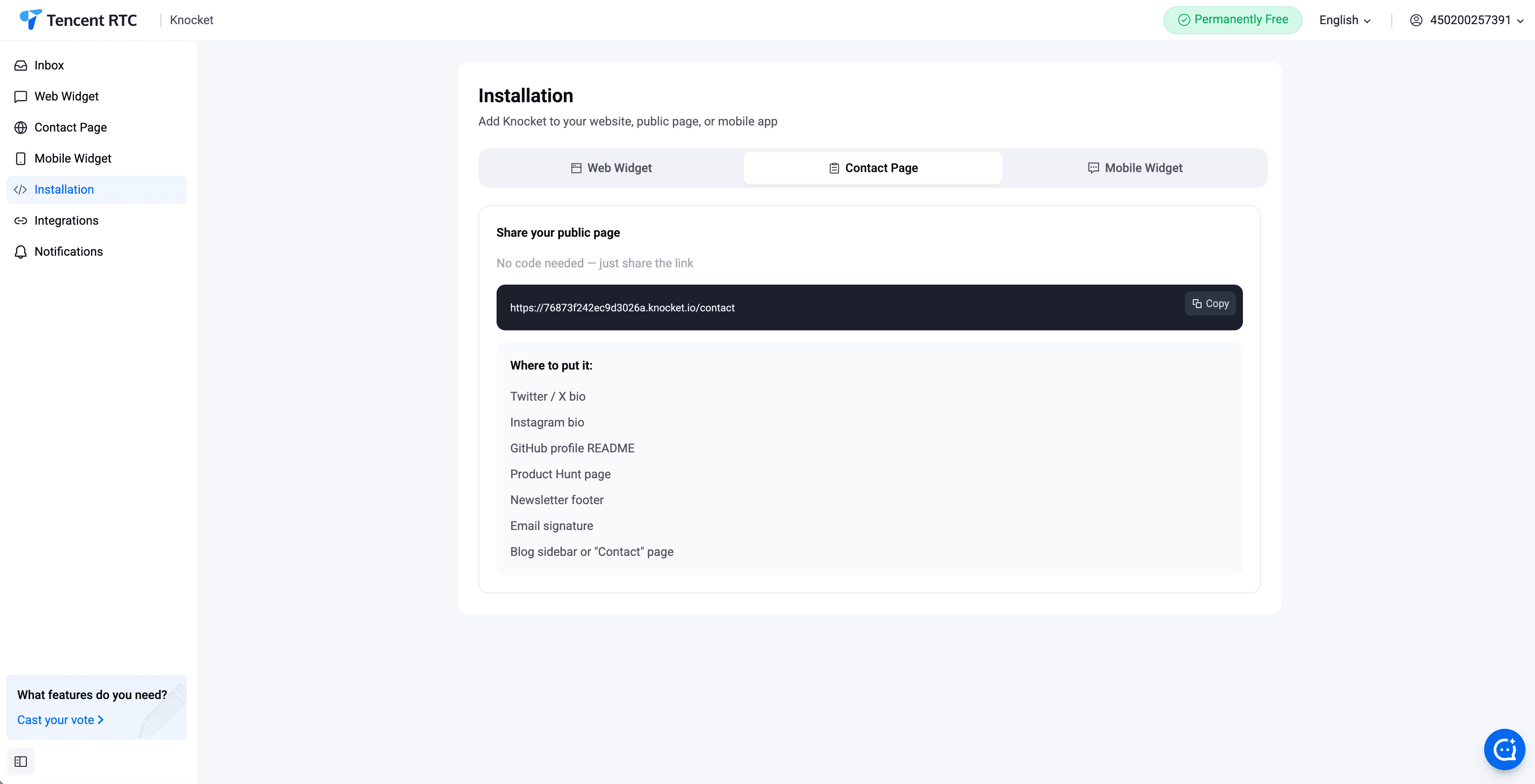
La página de contacto es el formulario que debes publicar cuando no hay un sitio web, cuando el sitio web aún no está listo o cuando el enlace de contacto debe incluirse en una biografía. Una página de contacto es una URL que se puede compartir, tiene el aspecto de una página de perfil y funciona como formulario de contacto, centro de enlaces sociales y punto de acceso al chat.
Galería de plantillas, generador con IA, editor de bloques, bloque multimedia y publicación en un identificador personalizado.
Resumen rápido
- Abre Páginas de contacto → Nueva, elige un slug y completa el avatar, el nombre visible, la biografía y los enlaces a redes sociales.
- Publica. La página estará disponible en
https://knocket.ai/your-slug. - Comparte la URL en cualquier biografía, publicación o mensaje directo.
¿Cómo integro Knocket en un aplicación móvil?
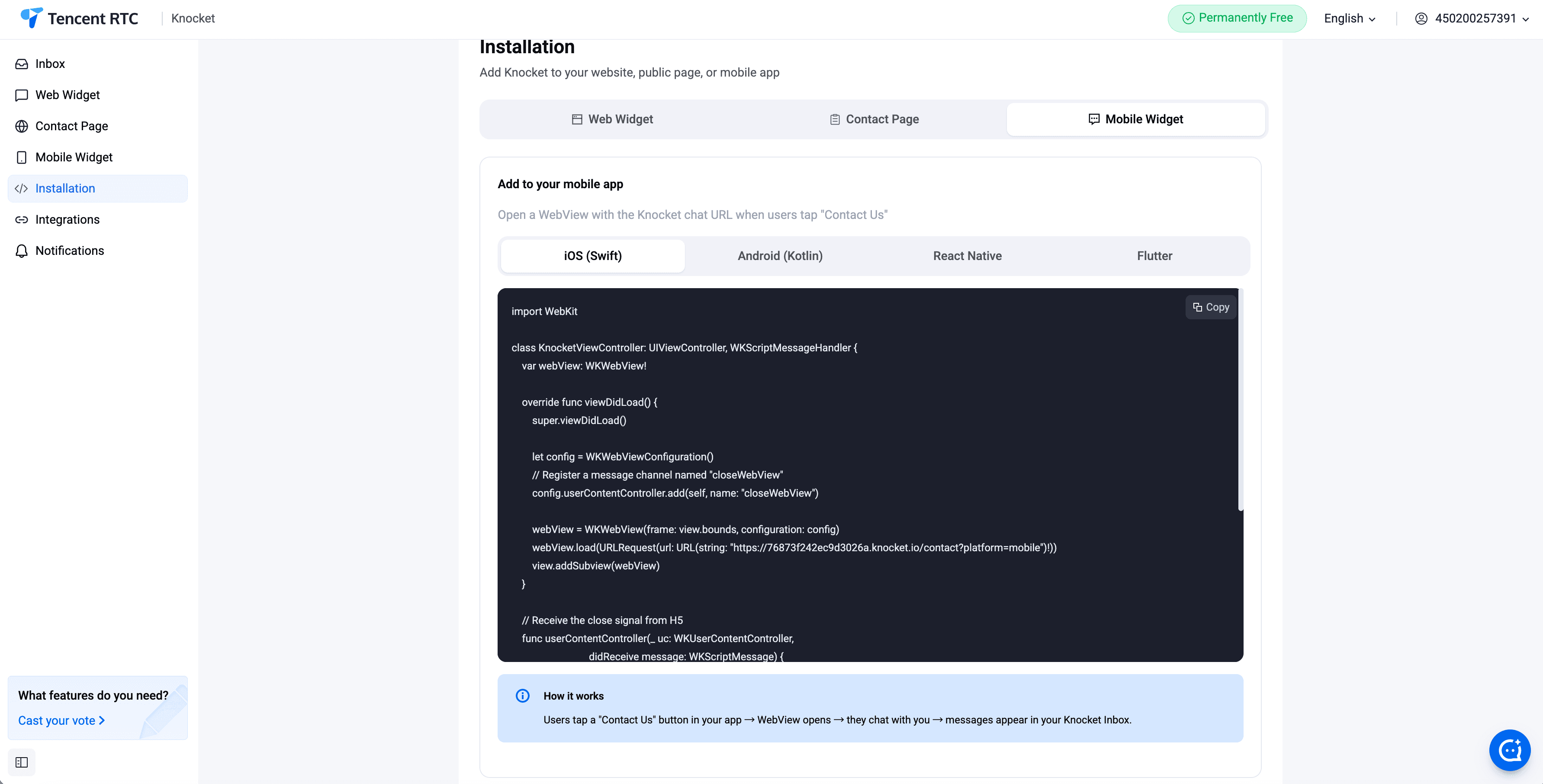
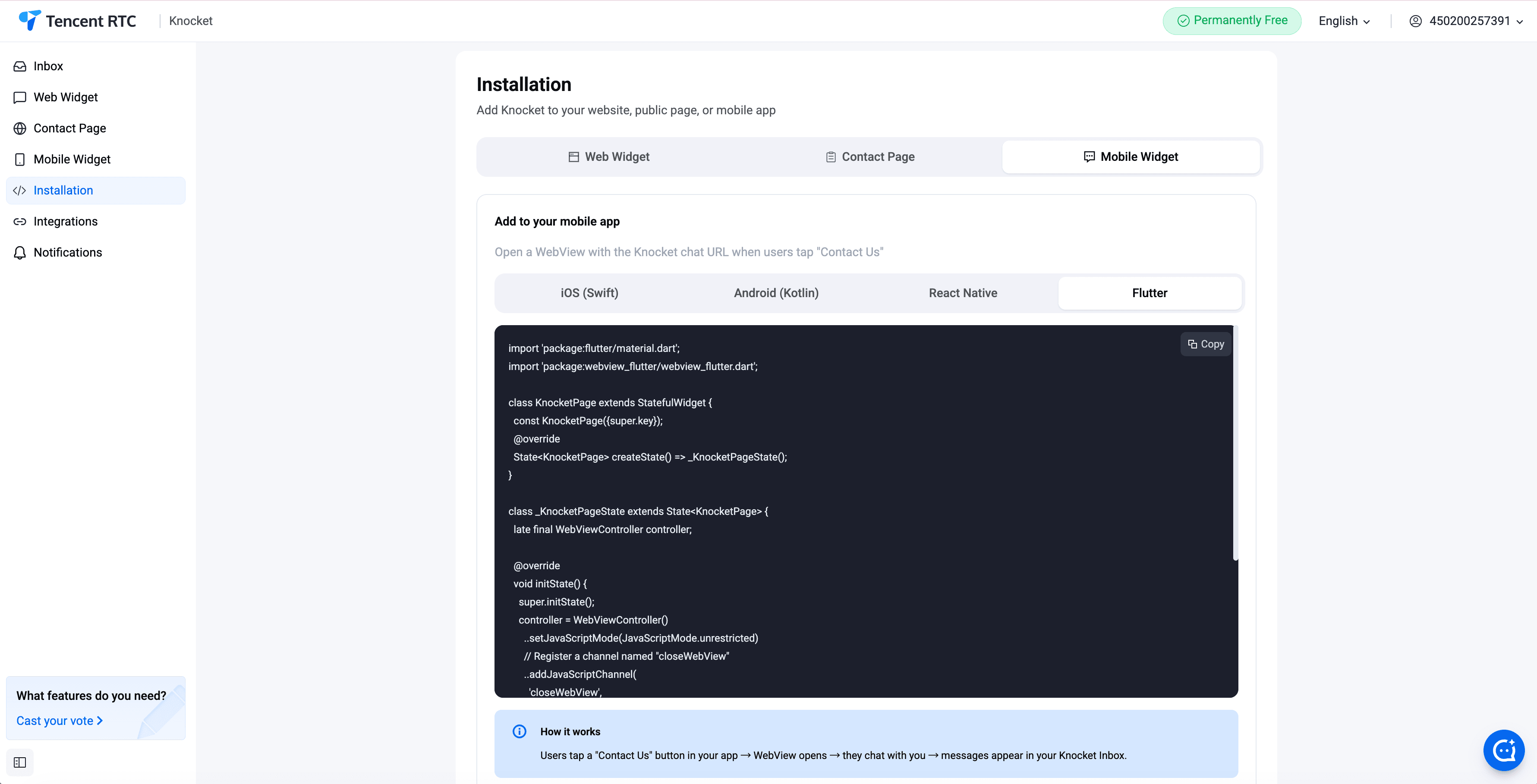
El widget móvil es una burbuja de chat que se integra en una aplicación nativa de iOS, Android, React Native o Flutter. Utiliza el enfoque WebView: el widget carga la página de contacto de Knocket dentro de una vista web integrada en la aplicación y transmite los eventos nativos a Knocket. No hay que instalar ningún SDK nativo ni mantener una interfaz de chat para cada plataforma.
iOS (Swift)
Carga la página de contacto de Knocket en una WKWebView. Adjunta un WKUserScript al inicio del documento para insertar la identidad del usuario y la versión de la aplicación. Gestiona el esquema de URL knocket: para enviar eventos (widget abierto, mensaje enviado, etc.) de vuelta a la capa nativa.
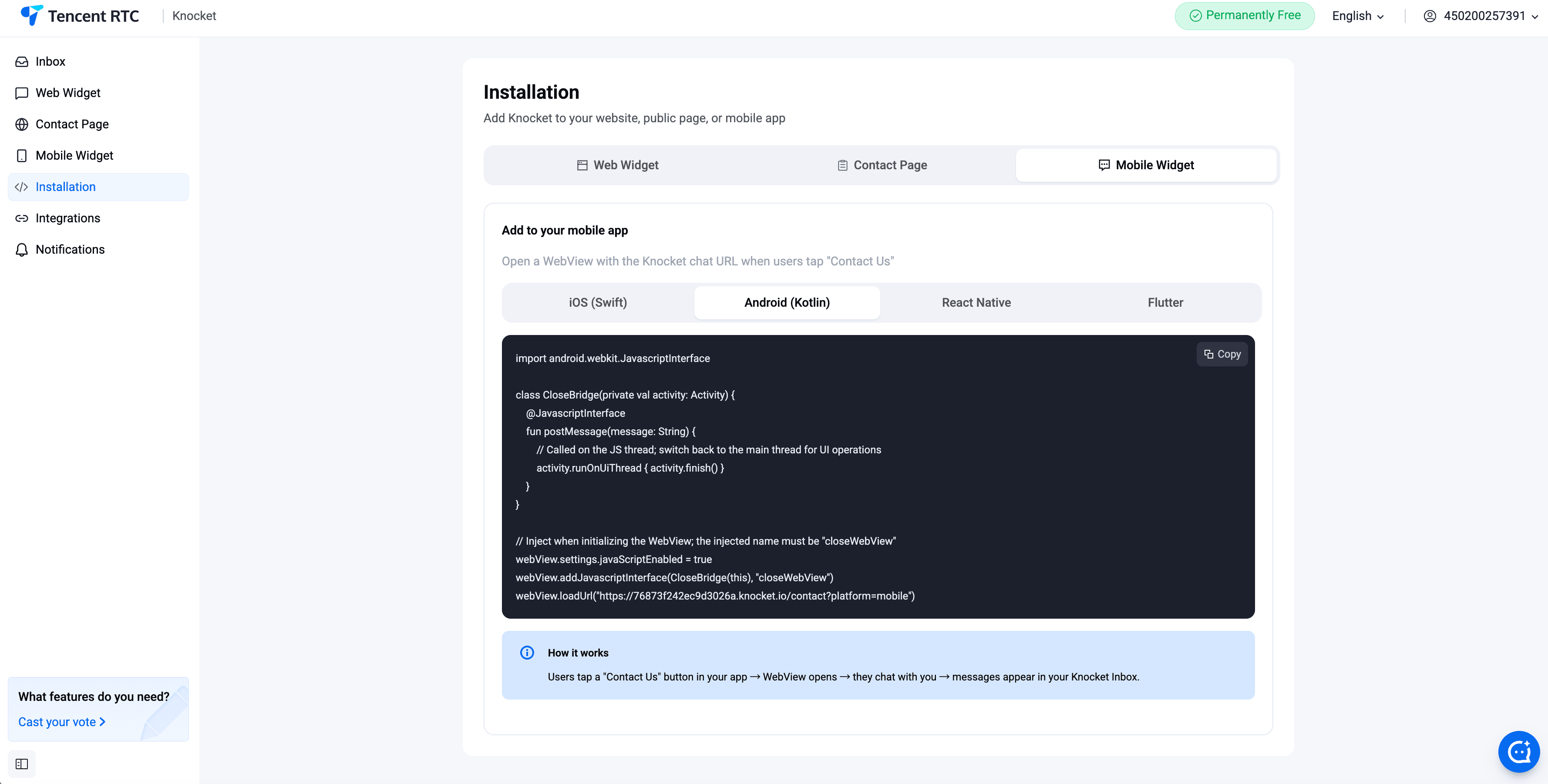
Android (Kotlin)
Carga la página de contacto de Knocket en una WebView. Llama a addJavascriptInterface para exponer un puente nativo para la identidad, la versión y las devoluciones de llamada de eventos. Usa setWebChromeClient para gestionar la carga de archivos adjuntos desde el widget.
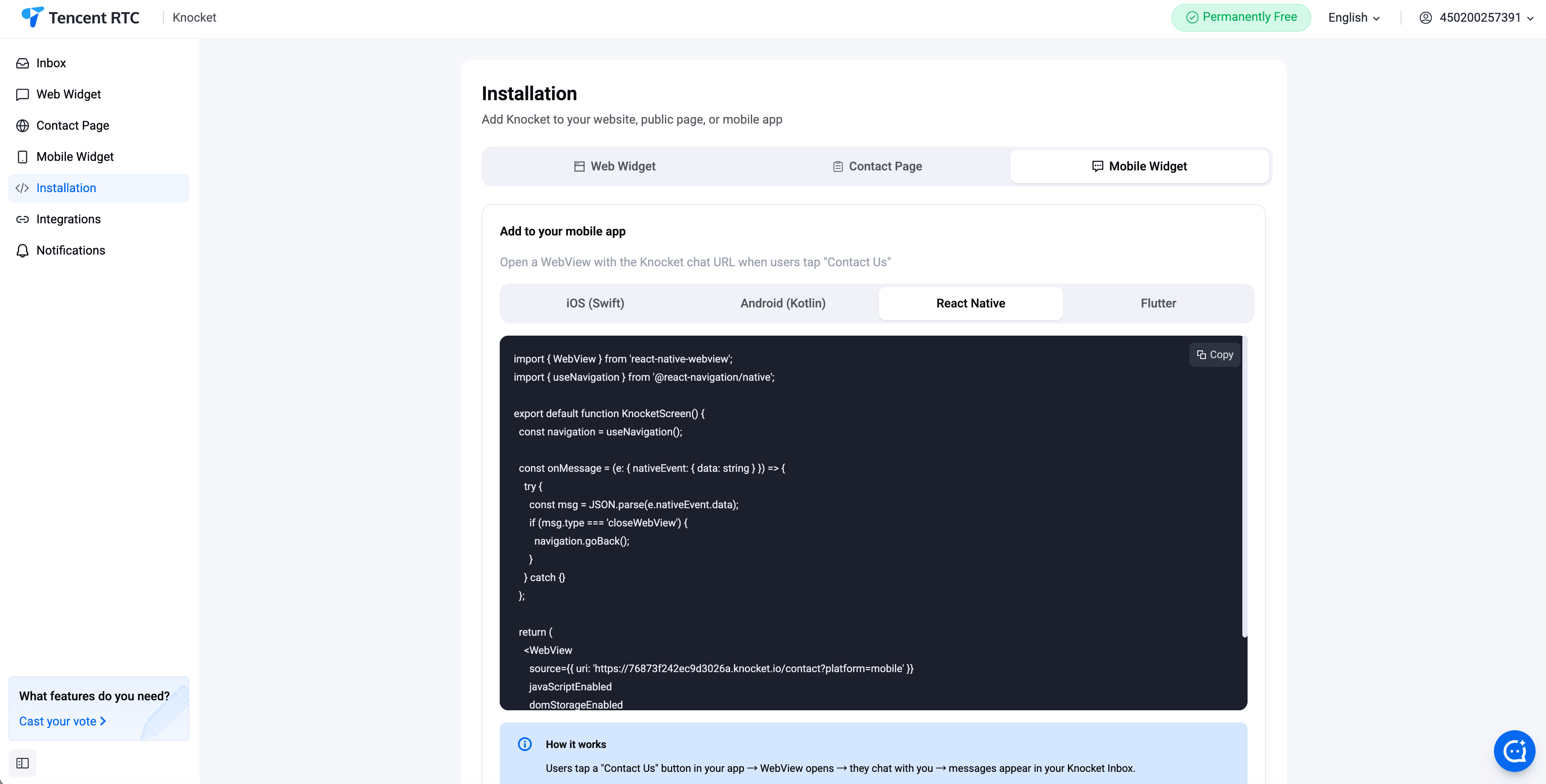
React Native
Usa el paquete react-native-webview. Envía mensajes de identidad desde JavaScript con postMessage. Escucha el callback onMessage del WebView para detectar los eventos que el widget devuelve.
Flutter
Usa el paquete webview_flutter. Registra un canal de JavaScript con addJavaScriptChannel. Envía la identidad y la versión al inicializar el canal y, después, escucha los eventos de mensajes.
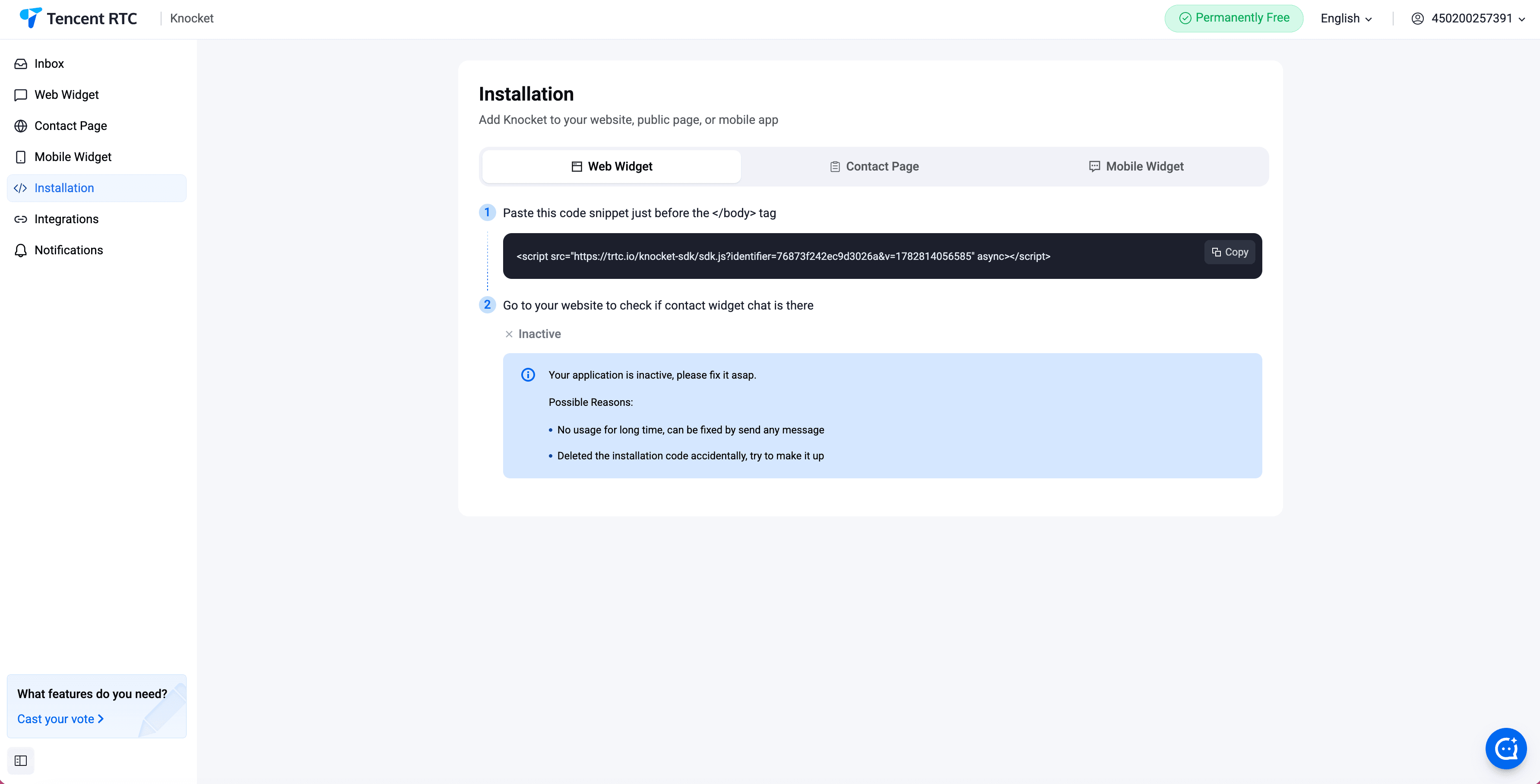
Instalación — el fragmento para copiar y pegar
Abre el panel Instalación en la consola. Copia el fragmento de una línea y pégalo antes de la etiqueta de cierre </body> de cualquier página HTML. El widget aparecerá en cuanto se recargue la página.
El módulo de instalación también muestra la URL compartible de cada página de contacto publicada, para que puedas copiarla y añadirla a cualquier biografía, mensaje directo o firma de correo electrónico.
Canal integraciones
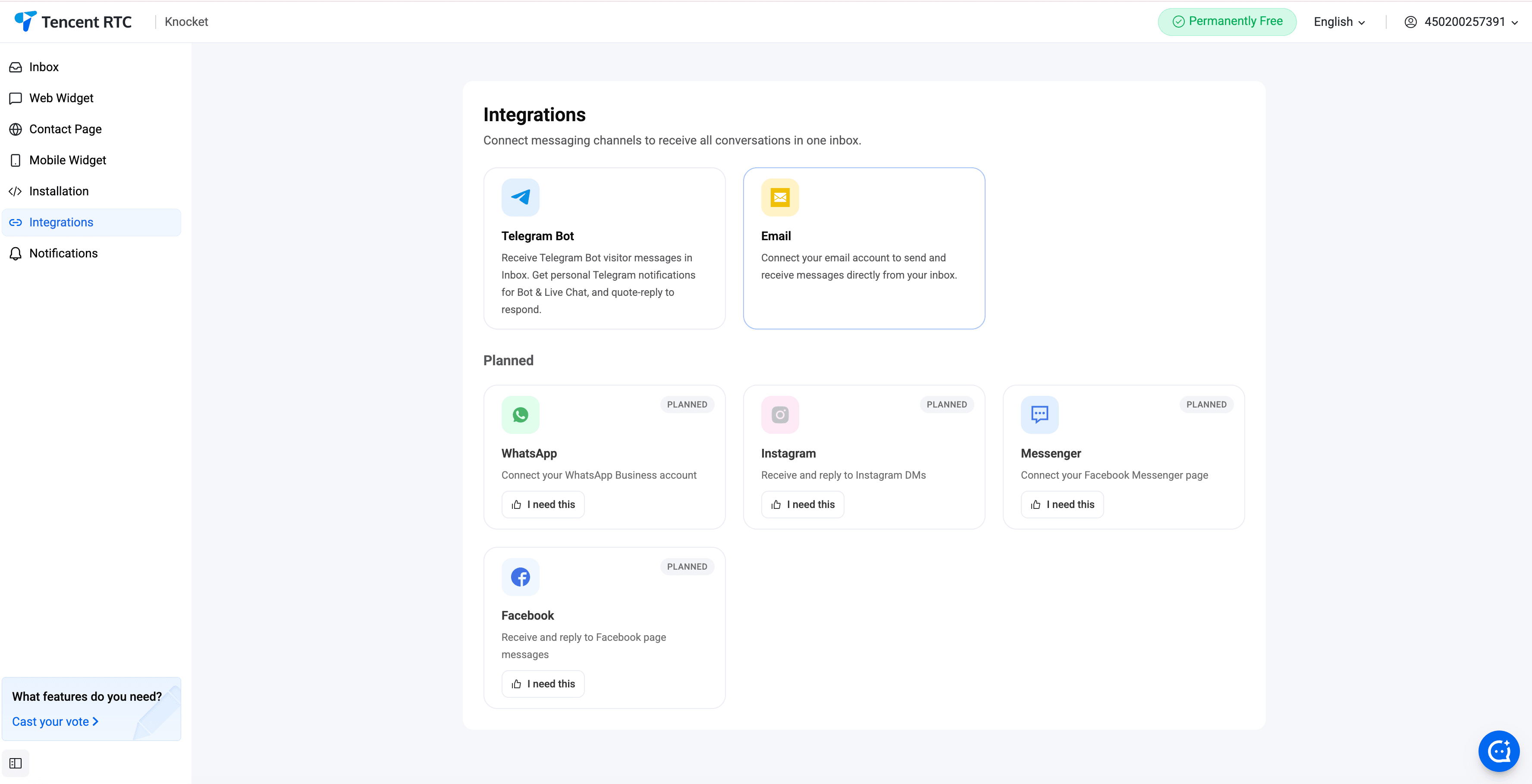
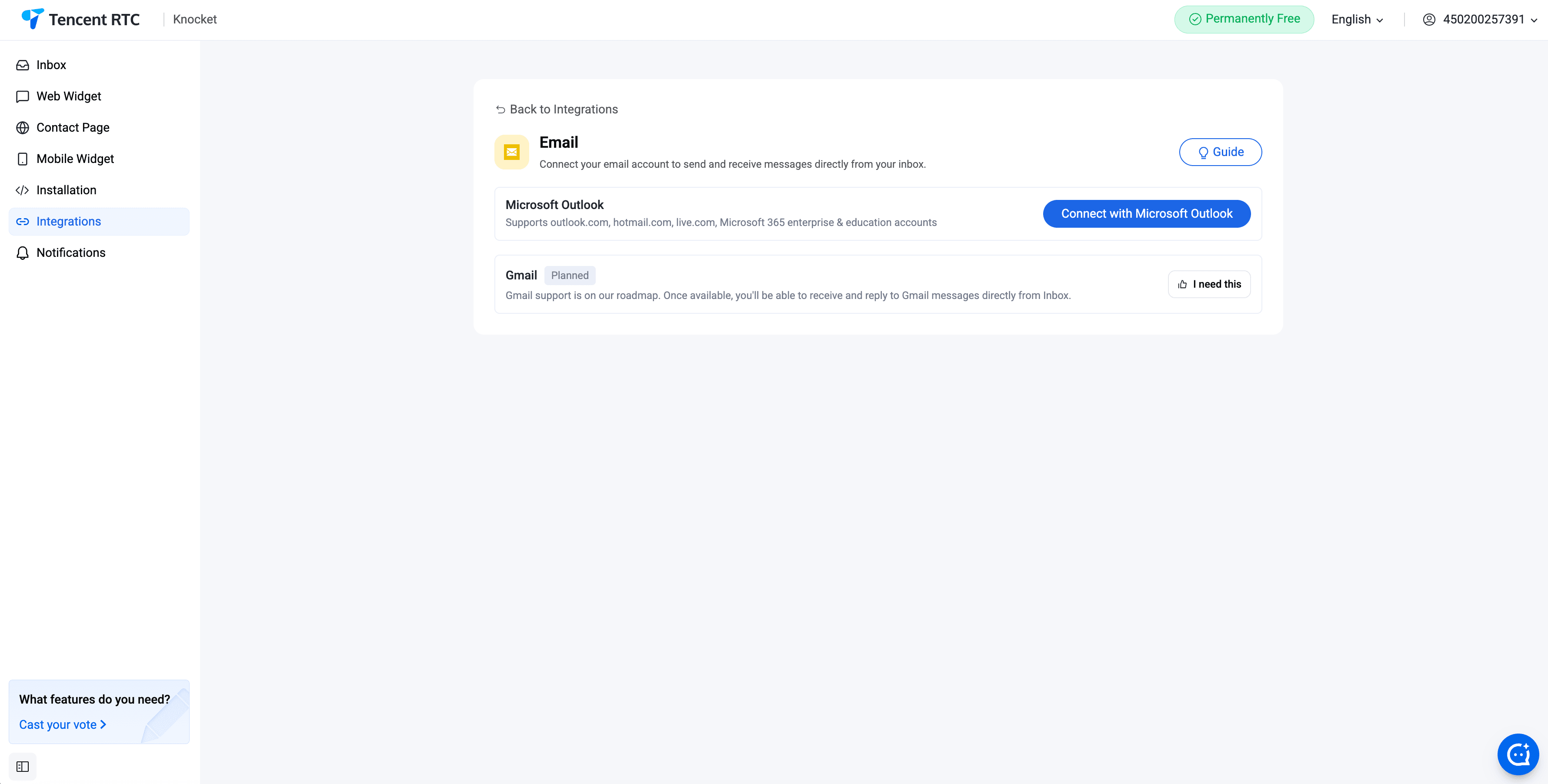
Las integraciones conectan canales externos con la bandeja de entrada unificada. Los mensajes enviados a un bot de Telegram conectado a Knocket o a un alias de correo electrónico de Knocket aparecen como conversaciones junto a los mensajes de chat. Responda citando desde Telegram para contestar un mensaje de chat, o responda desde la consola.
Telegram
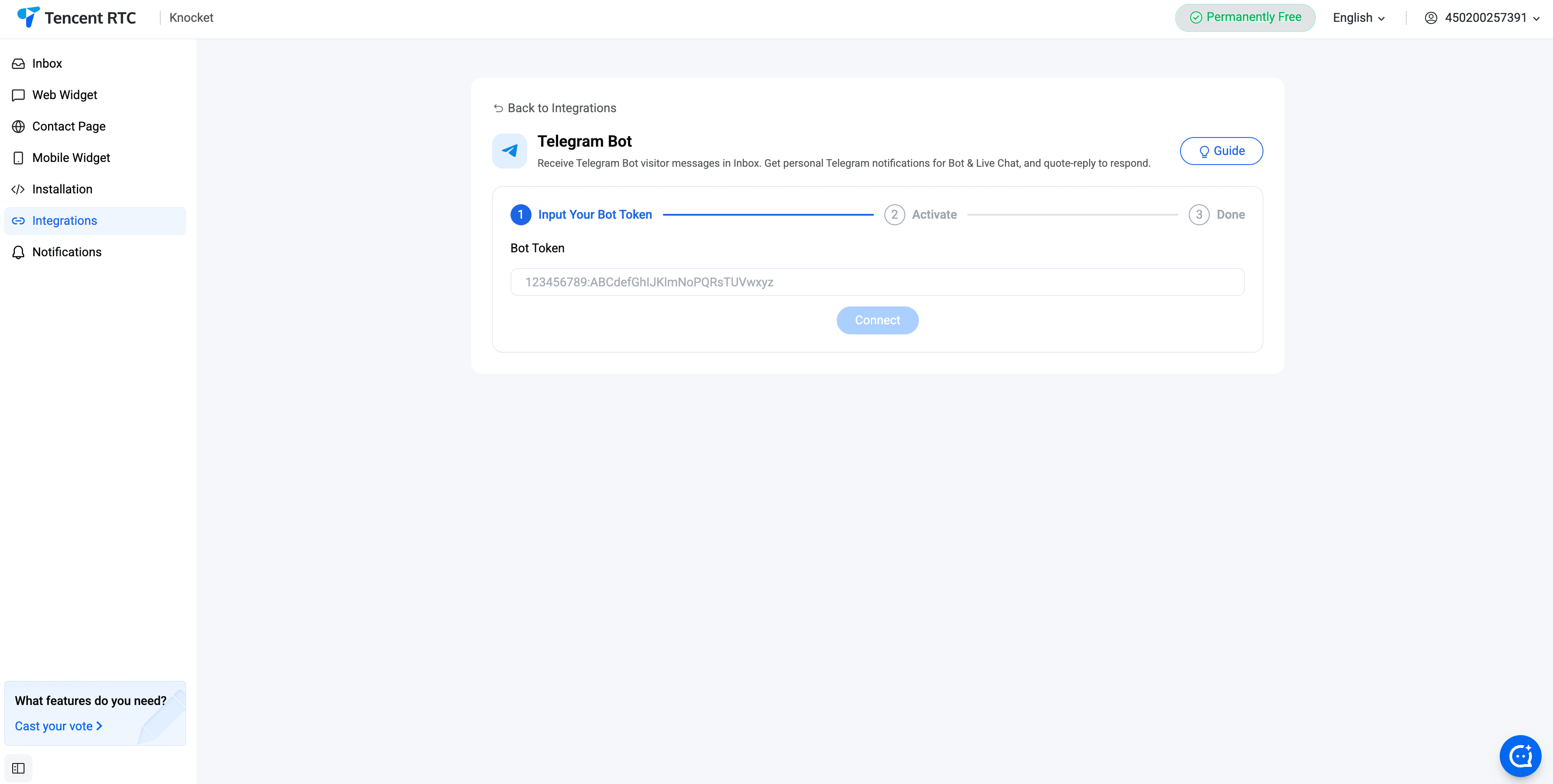
Cree un bot nuevo con @BotFather en Telegram. Copie el token del bot. Péguelo en Consola de Knocket → Integraciones → Telegram. A partir de ese momento, cada mensaje de un visitante enviará un aviso al bot; responda citando el mensaje en el chat del bot y su respuesta aparecerá en la pantalla del visitante.
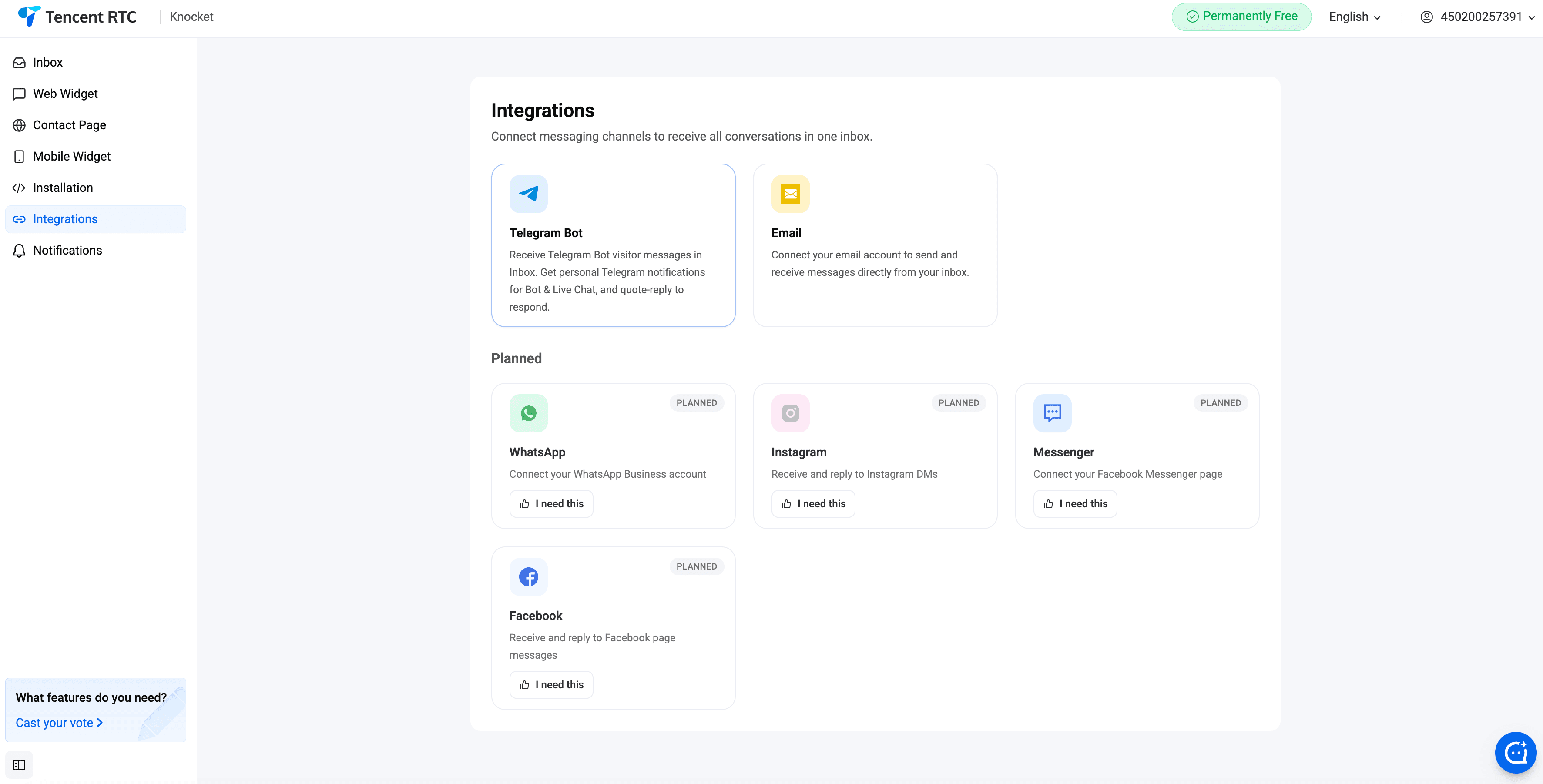
Correo
Knocket admite dos opciones: una dirección de correo electrónico gestionada por Knocket (un alias como hello.you@knocket.ai) o un dominio personalizado (configura los registros MX para que apunten a Knocket). Los correos electrónicos entrantes se convierten en hilos en la bandeja de entrada unificada junto con los mensajes de chat.
Notificaciones
El módulo Notificaciones de la consola determina cómo —y con qué frecuencia— se te avisa cuando llega un nuevo mensaje de un visitante. Dos canales de entrega funcionan en paralelo:
- Notificaciones push del navegador — la pestaña de la consola emite una alerta incluso cuando está en segundo plano. Actívalas en la misma página.
- Bot de Telegram — una vez configurada la integración con Telegram, cada mensaje nuevo avisa al bot en tiempo real para que puedas responder citándolo desde tu teléfono.
Notificaciones push de Telegram — modo completo frente a solo notificaciones
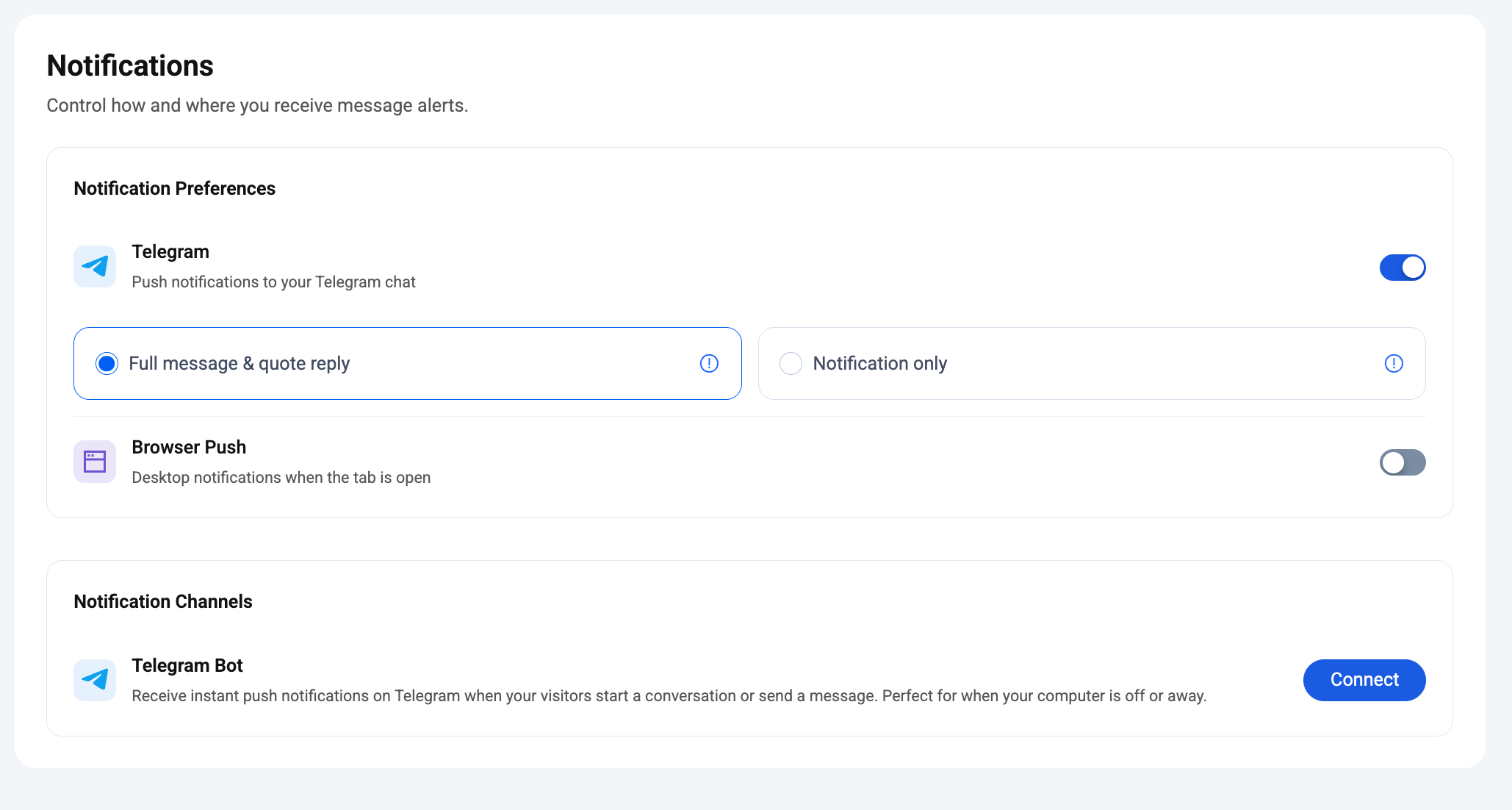
En Preferencias de notificaciones → Telegram, hay una segunda opción una vez activadas las notificaciones push de Telegram: qué parte de la conversación llega realmente a tu chat de Telegram.
Puedes ver el texto del mensaje del visitante directamente en Telegram. Responde citando el mensaje, reenvíalo o toca para abrir la bandeja de entrada: las tres opciones funcionan.
Desventaja: si el volumen de mensajes es alto, es posible que algunos mensajes individuales de una conversación no aparezcan en Telegram; el bot omite algunos para no superar los límites de frecuencia de Telegram.
Telegram te avisa de que ha llegado un nuevo mensaje, pero no muestra su contenido. Abre la bandeja de entrada desde la notificación para ver la conversación completa y responder allí.
Compensación: más silencioso y privado, pero sin respuestas con cita desde Telegram; siempre terminas la respuesta en la consola.
Por lo general, los fundadores mantienen activada la opción Completo durante el primer mes, mientras el volumen es bajo, y luego cambian a Solo notificaciones cuando el teléfono empieza a vibrar con demasiada frecuencia.
Canales de notificación: conexión con Telegram
Desplázate hasta Canales de notificación → Bot de Telegram y pulsa Conectar. Sigue estos dos pasos: crea un bot con @BotFather, pega el token en Knocket y, después, envía un mensaje al bot una vez desde la cuenta que deba recibir las notificaciones. Listo: cada nuevo mensaje de un visitante enviará una notificación a ese chat de Telegram según la preferencia que hayas elegido arriba (Todos / Solo).
Agente de IA
El módulo Agente de IA de la barra lateral izquierda de la consola te permite conectar un asistente basado en un LLM a la misma bandeja de entrada unificada. Responde a los visitantes a partir de una base de conocimientos que subes —preguntas frecuentes sobre productos, páginas de precios, documentación— y transfiere la conversación a una persona en cuanto una pregunta queda fuera del material de referencia.
Configuración (agente de IA, bot, LLM, transferencia), conocimiento (preguntas frecuentes, URL, archivo) y uso: cada tarjeta, cada campo.
Cómo se comporta el agente en la bandeja de entrada
- Respuesta automática — cada mensaje entrante pasa primero por el agente de IA. Si tiene suficiente confianza, el visitante recibe una respuesta instantánea y la conversación aparece en el filtro Resuelto por IA.
- Transferencia: los hilos con baja confianza pasan a la parte superior de la cola de atención humana con el borrador de la IA adjunto, para que puedas enviarlo, editarlo o descartarlo. La transferencia también se activa mediante frases de activación explícitas del visitante (la biblioteca predeterminada abarca 47 idiomas).
- Reanudar IA — desde el panel de detalles de cualquier conversación, pulsa Reanudar IA para devolverle la conversación a la IA después de que hayas respondido.
- Resumen — el panel de detalles muestra una recapitulación de dos frases escrita por el mismo agente para que puedas revisarla rápidamente antes de responder.
Las tres subpáginas de la barra lateral
El grupo Agente de IA de la barra lateral se expande en tres subpáginas. Cada una corresponde a una fase de la configuración: configúrala una vez y perfecciónala a medida que crece tu base de conocimientos:
- Configuración: una página con cuatro tarjetas: Agente de IA (interruptor principal, canales, horarios), Bot (avatar, nombre, saludo, prompt del sistema), LLM (proveedor, clave, endpoint, modelo) y Transferencia (frases desencadenantes + canales de notificación). Un botón Guardar en la parte inferior guarda las cuatro.
- Conocimiento — tres pestañas: pares de preguntas frecuentes (preguntas y respuestas canónicas), rastreos de URL (páginas de marketing, documentación) y cargas de archivos (PDF/DOCX/CSV/…). Hasta 10 elementos por pestaña y 10 MB por archivo.
- Uso: gráfico de solicitudes diarias a la IA, número de transferencias, tiempo medio de respuesta y gasto de tokens por modelo. Selector de intervalo en la parte superior.
Usa tu propio LLM
La tarjeta LLM admite cualquier endpoint compatible con OpenAI: proveedor, clave de API, URL base e ID del modelo. Actualmente, el valor predeterminado en la consola es kimi-k3 mediante el tokenhub MaaS de Tencent, pero Hunyuan, DeepSeek, OpenAI y cualquier endpoint personalizado compatible con Chat Completions se integran de la misma manera. El botón Probar conexión realiza una solicitud en vivo al endpoint antes de guardar, para que puedas detectar de inmediato una clave incorrecta o una URL errónea.
La transferencia a un agente humano tiene dos niveles
Un diccionario determinista de activadores del tipo «transferir a un agente humano» en 47 idiomas. Si hay una coincidencia, transfiere al instante sin consultar nunca al modelo. Añade tus propias frases, como hablar con facturación o escalar.
Para todo lo demás —frustración, respuestas fallidas repetidas, preguntas fuera del ámbito—, el propio modelo decide llamar a la herramienta integrada transfer_to_human. La capa 1 es el mecanismo de activación; la capa 2 es la decisión basada en el criterio.
Flujo de respuestas de Telegram
Telegram es el canal de respuesta más rápido para un fundador que trabaja por su cuenta. Una vez que el bot de Telegram esté configurado en Integraciones:
- Un visitante envía un mensaje desde el widget web, la página de contacto o el widget móvil.
- El bot de Knocket reenvía el mensaje a tu chat de Telegram con el bot.
- Desde tu teléfono, respondes citando el mensaje del bot.
- Tu respuesta vuelve a aparecer en la pantalla del visitante, en el canal desde el que se comunicó, sin necesidad de cambiar de canal manualmente.
Las notificaciones, las confirmaciones de lectura y los borradores de IA se sincronizan: si respondes un mensaje desde Telegram, el hilo también se cierra en la consola.