ภาพรวมของ Knocket — แบบฟอร์มผลิตภัณฑ์ทั้งสามแบบ
| แบบฟอร์ม | คืออะไร | ตำแหน่งที่ใช้งาน | เวลาในการติดตั้ง |
|---|---|---|---|
| วิดเจ็ตเว็บ | ฟองแชตลอยบนเว็บไซต์ | เว็บไซต์ใด ๆ ที่มีแท็ก </body> | ~1 นาที |
| หน้าติดต่อ | ลิงก์ที่แชร์ได้ซึ่งดูเหมือนหน้าโปรไฟล์ | knocket.ai หรือโดเมนที่กำหนดเอง | ~1 นาที |
| วิดเจ็ตบนมือถือ | ฟองแชทภายในแอปเนทีฟ | แอป iOS, Android, React Native และ Flutter | ประมาณ 2 นาที |
ทั้งสามรูปแบบทำงานแยกจากกัน ผู้ก่อตั้งสามารถเปิดใช้หน้าติดต่อในวันแรก วิดเจ็ตเว็บในวันที่เจ็ด และวิดเจ็ตมือถือเมื่อเปิดตัวแอป — โดยไม่ต้องตั้งค่าใหม่ทั้งหมด
Knocket สร้างขึ้นมาเพื่อใคร?
Knocket สร้างขึ้นสำหรับทีมประเภทที่ยังไม่มีทีมสนับสนุน
- นักพัฒนาอิสระและอินดี้แฮกเกอร์ — SaaS ขนาดเล็ก เครื่องมือโอเพนซอร์ส หรือโปรเจกต์เสริมที่ต้องการช่องทางให้ผู้ใช้กลุ่มแรกติดต่อพวกเขาได้
- ผู้ก่อตั้งระยะเริ่มต้นที่กำลังมองหาผู้ใช้ 100 คนแรก — ทีมก่อนค้นพบความเหมาะสมระหว่างผลิตภัณฑ์กับตลาดที่ต้องอ่านทุกข้อความและตอบกลับอย่างเป็นธรรมชาติ
- ทีมผลิตภัณฑ์ขนาดเล็กที่ดำเนินวงจรรับข้อเสนอแนะอย่างคล่องตัว — ทีมที่ต้องการข้อเสนอแนะเชิงคุณภาพโดยไม่ต้องตั้งค่าแพลตฟอร์มบริการลูกค้า
ฉันจะติดตั้งและปรับแต่ง Knocket ได้อย่างไร วิดเจ็ตเว็บ?
วิดเจ็ตบนเว็บสามารถปรับแต่งได้อย่างเต็มที่จากคอนโซล Knocket และทุกการเปลี่ยนแปลงจะแสดงตัวอย่างแบบเรียลไทม์ ด้านล่างคือภาพรวมฉบับย่อ — หากต้องการคำแนะนำฉบับเต็ม (ทุกช่อง ทุกตัวเลือกการแปลภาษา และทุกเทคนิคการปรับธีม) โปรดเปิดบทแนะนำเฉพาะ
ทุกช่องในเครื่องมือปรับแต่งวิดเจ็ต พร้อมแพ็กการแปลเป็นภาษาท้องถิ่น 50 ภาษา
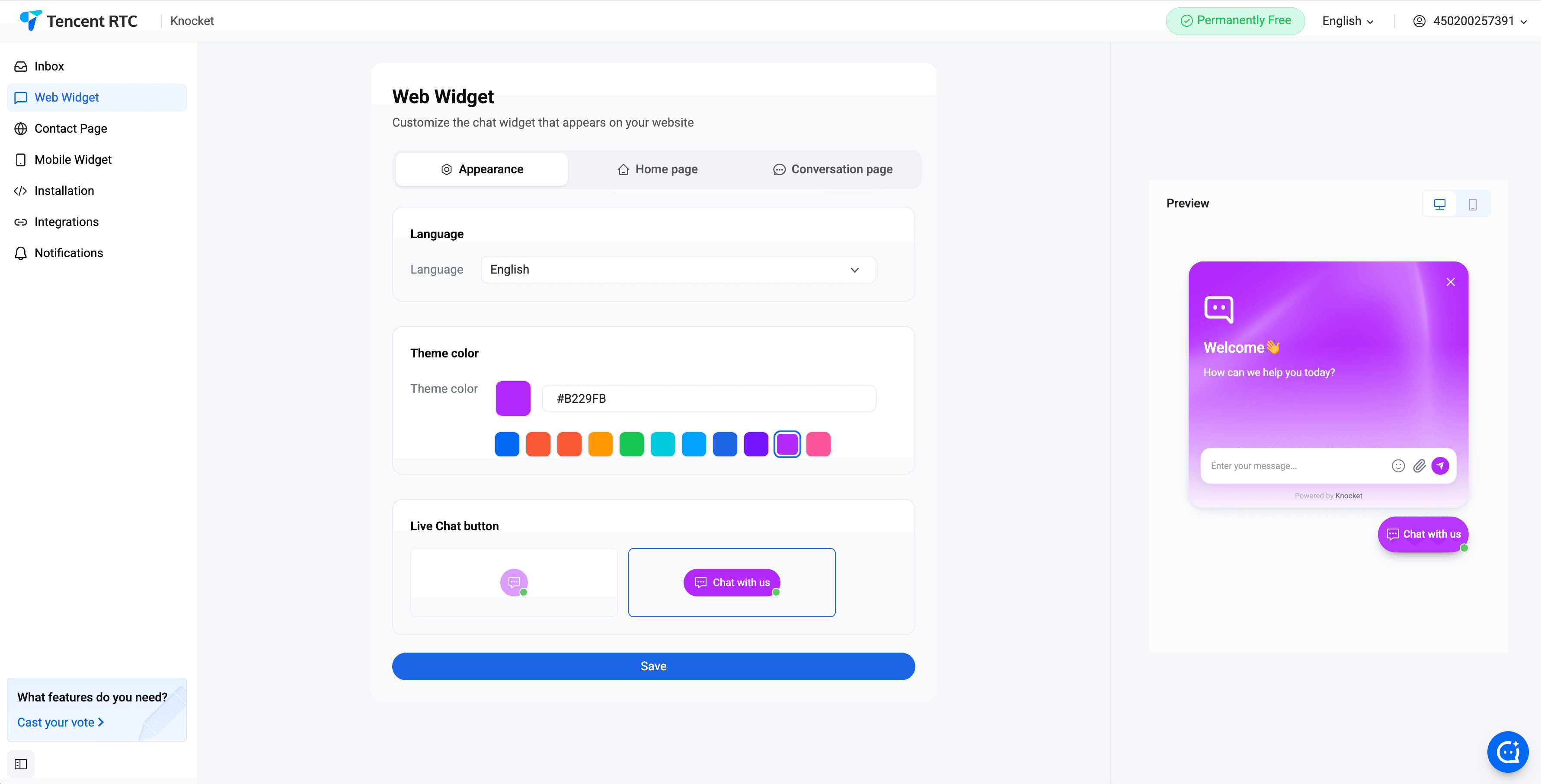
สีธีม โลโก้ และรูปโปรไฟล์
เลือกสีหลักที่เข้ากับแบรนด์ วิดเจ็ตจะแสดงบับเบิลสำหรับเปิดใช้งาน ส่วนหัว วงแหวนโฟกัสของช่องป้อนข้อมูล และปุ่มส่งเป็นสีที่เลือก อัปโหลดโลโก้แบรนด์เพื่อแสดงในส่วนหัวของวิดเจ็ต และอัปโหลดรูปประจำตัวเพื่อใช้แทนผู้ก่อตั้งที่อยู่อีกฝั่งของแชต เนื้อหาทั้งสองรายการไม่บังคับ หากไม่ได้เพิ่มทั้งสองรายการ วิดเจ็ตจะใช้ส่วนหัวแบบข้อความล้วนที่ดูเรียบสะอาดแทน
ข้อความต้อนรับและส่วนหัวต้อนรับ
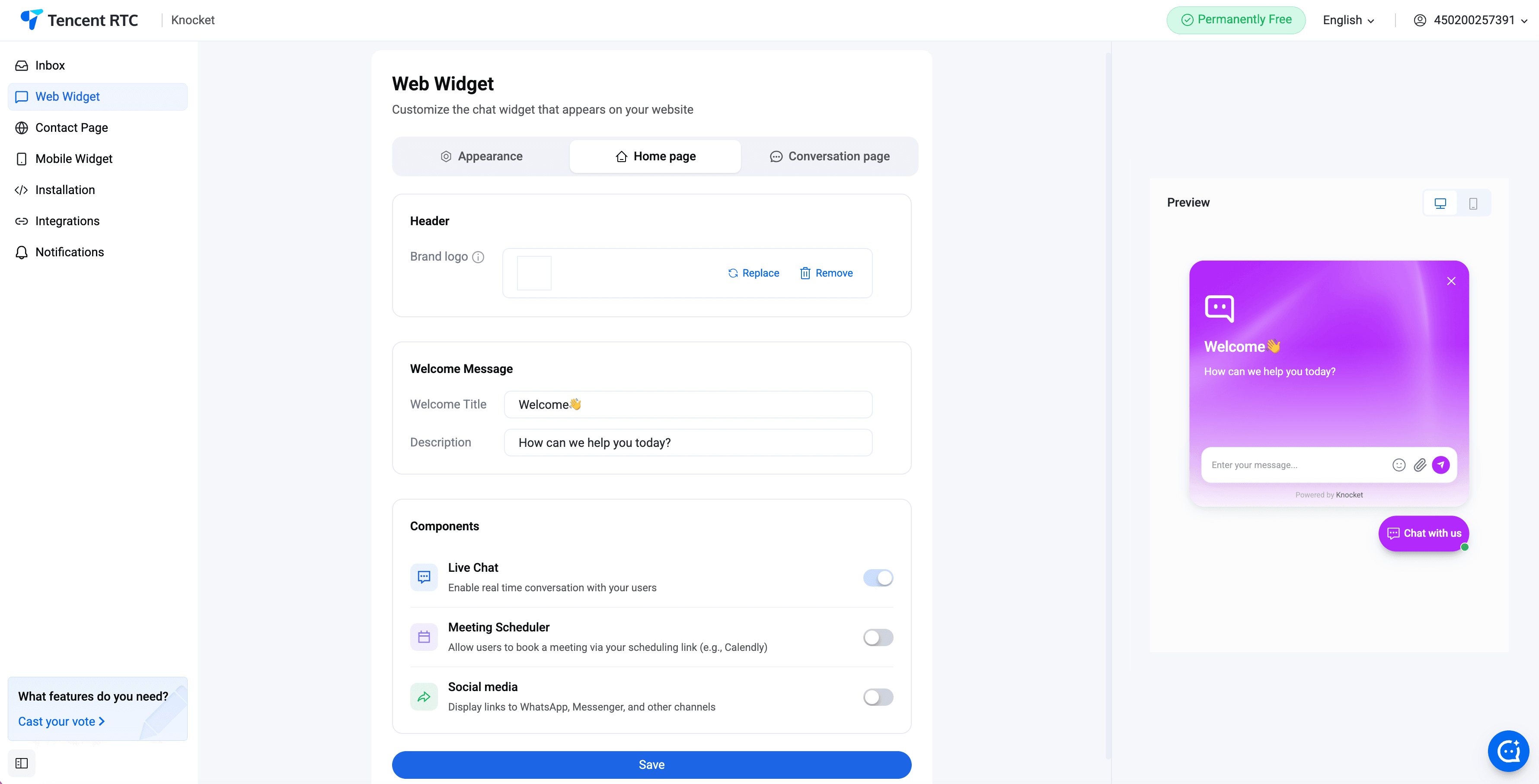
ส่วนหัวต้อนรับคือประโยคแรกที่ผู้เข้าชมจะอ่านเมื่อวิดเจ็ตเปิดขึ้น ส่วนข้อความต้อนรับคือเนื้อหาที่อยู่ใต้ส่วนหัว ทั้งสองส่วนมีข้อความสั้น มีข้อความที่กรอกไว้ล่วงหน้า และสามารถทดสอบ A/B ได้จากคอนโซล
คำทักทายเชิงรุก
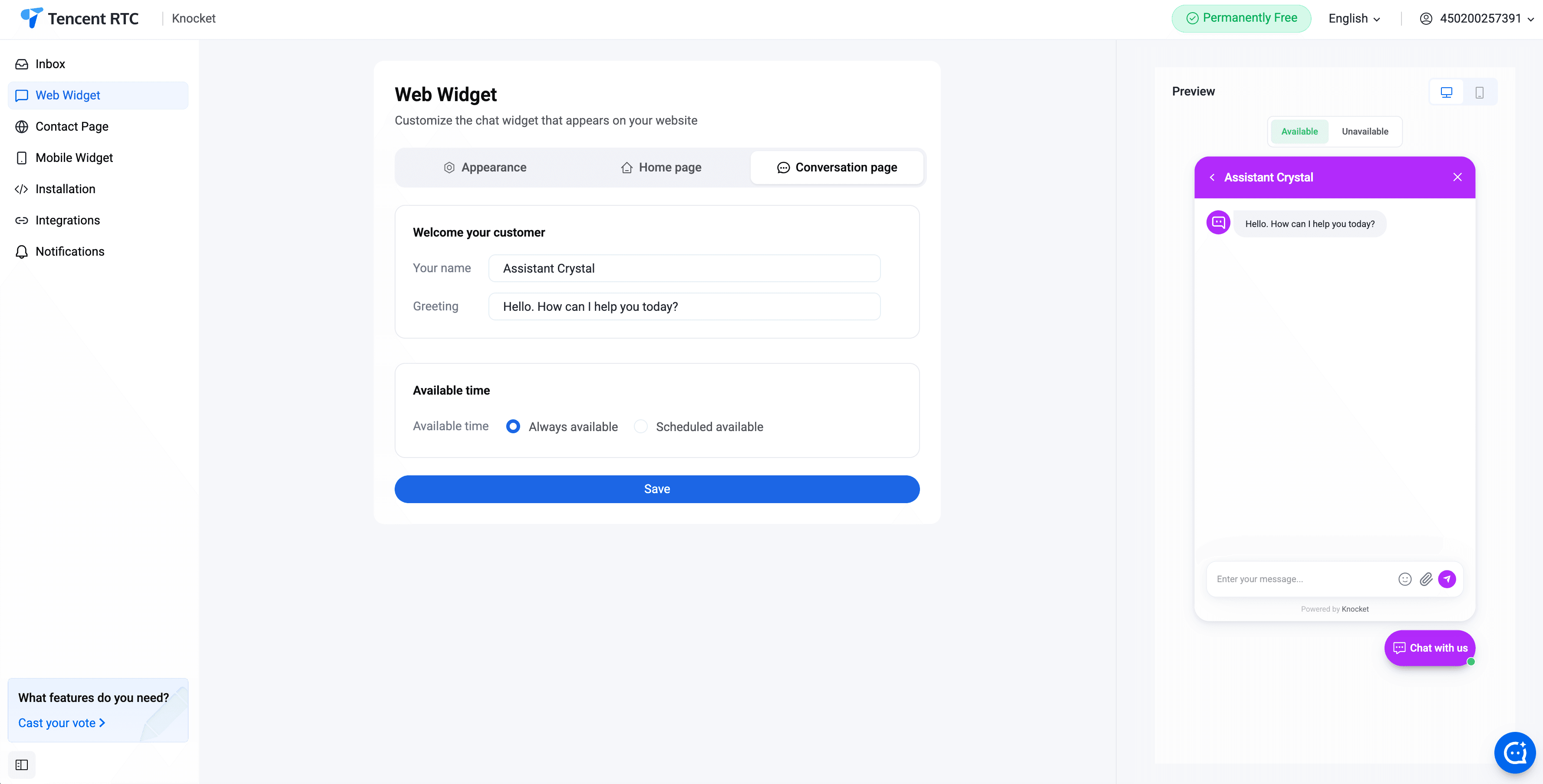
เปิดใช้คำทักทายเชิงรุกเพื่อแสดงข้อความต้อนรับสั้น ๆ แก่ผู้เข้าชมครั้งแรกหลังจากระยะเวลาหน่วงที่กำหนดได้ คำทักทายเชิงรุกเป็นวิธีที่ง่ายที่สุดในการเปลี่ยนผู้เข้าชมที่ยังไม่มีปฏิสัมพันธ์ให้เริ่มการสนทนา
การรวมลิงก์โซเชียล
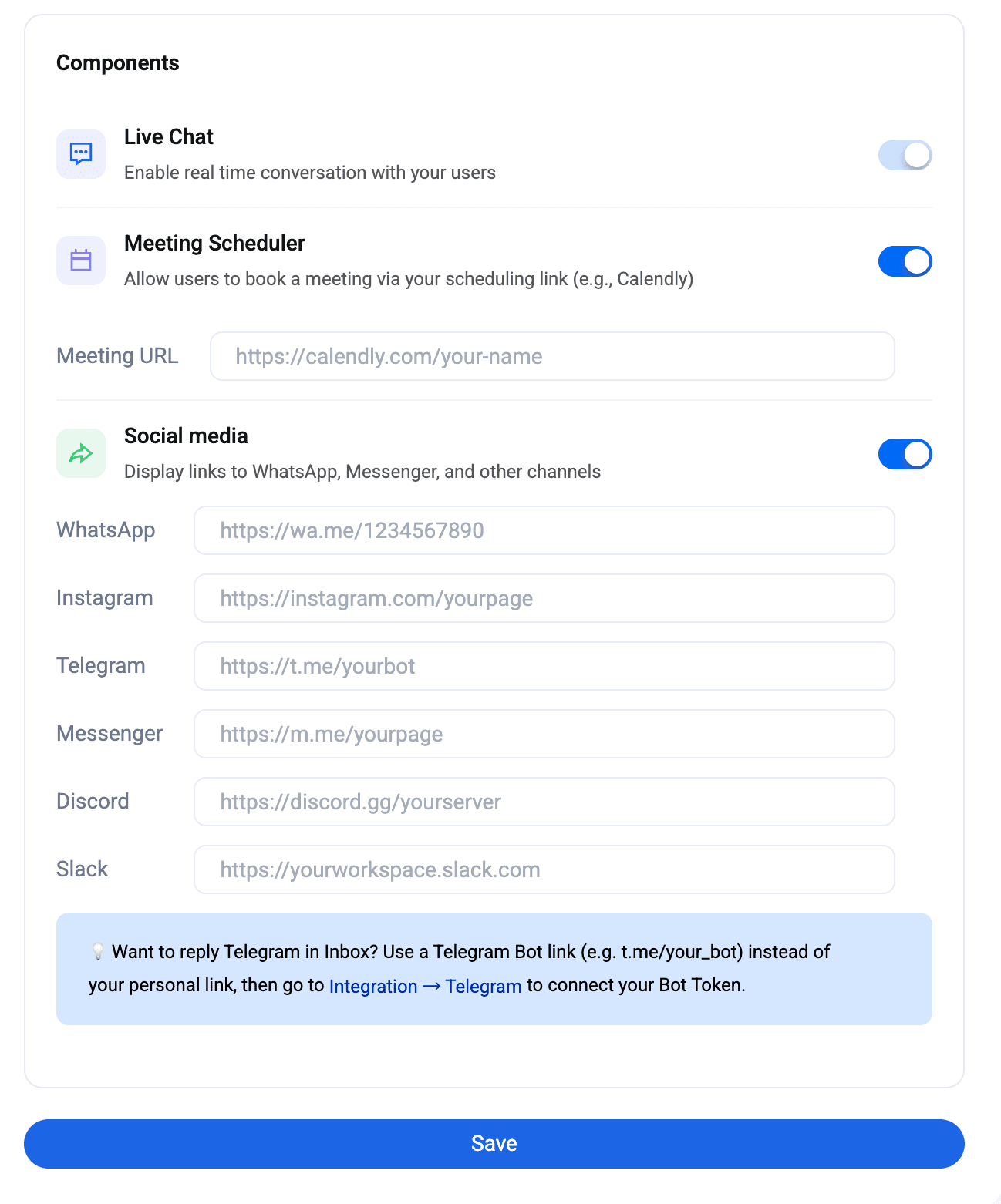
เพิ่มลิงก์ไปยังบัญชี WhatsApp, Instagram, Telegram และ Messenger ของทีม วิดเจ็ตจะแสดงลิงก์เหล่านั้นเป็นช่องทางติดต่อทางเลือกเมื่อผู้เยี่ยมชมต้องการใช้ช่องทางดังกล่าวแทนการพิมพ์ข้อความ
window.knocketConfig ก่อนแท็กสคริปต์ ฉันจะเผยแพร่ Knocket ได้อย่างไร หน้าติดต่อ?
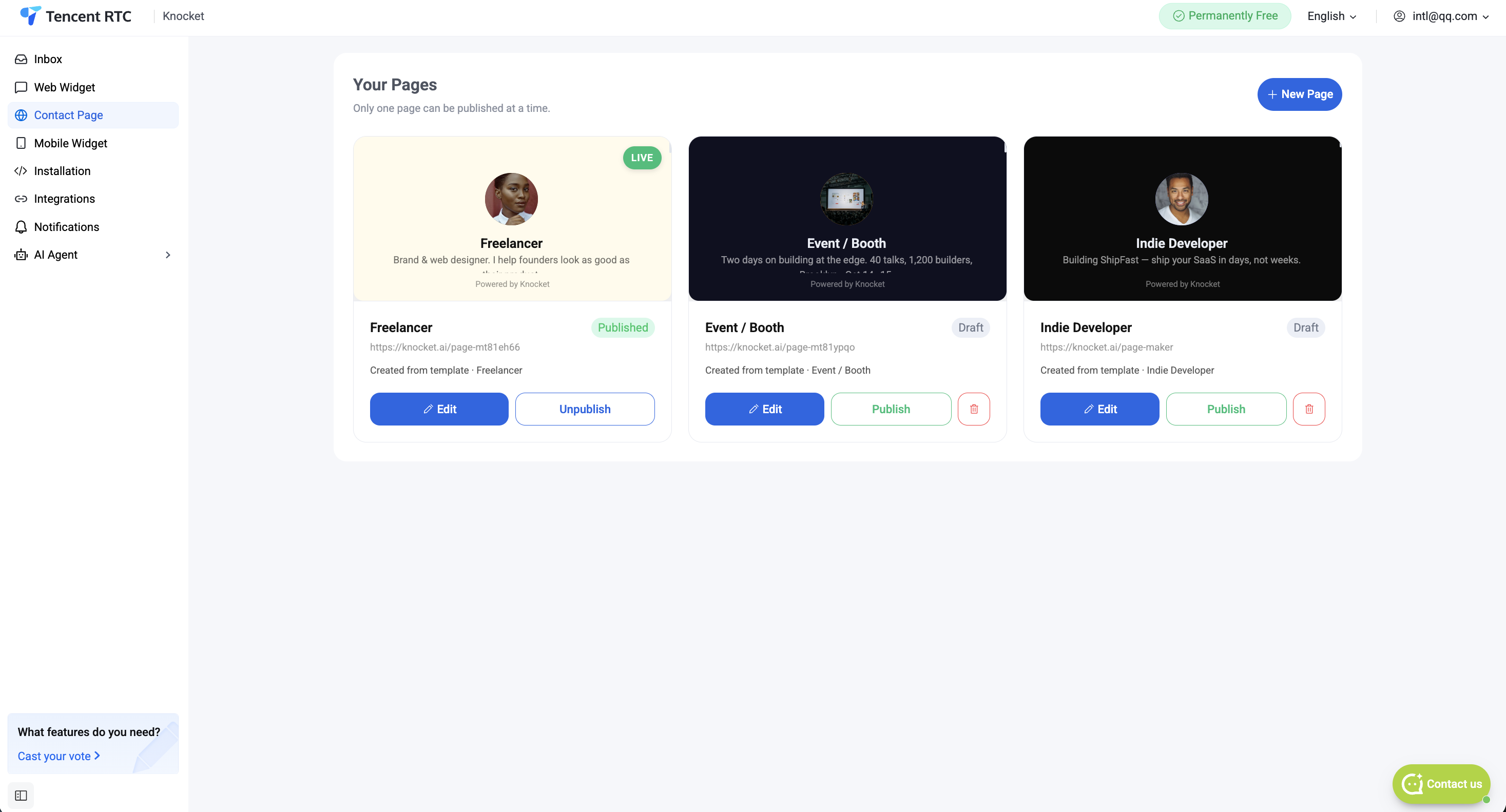
หน้าติดต่อคือแบบฟอร์มที่พร้อมเปิดใช้งานเมื่อยังไม่มีเว็บไซต์ เมื่อเว็บไซต์ยังไม่พร้อม หรือเมื่อต้องใส่ลิงก์ติดต่อไว้ในประวัติ หน้าติดต่อคือ URL ที่แชร์ได้ ซึ่งมีลักษณะเหมือนหน้าโปรไฟล์และทำหน้าที่เป็นแบบฟอร์มติดต่อ ศูนย์รวมลิงก์โซเชียล และจุดเริ่มต้นสำหรับการแชท
แกลเลอรีเทมเพลต เครื่องมือสร้างด้วย AI เครื่องมือแก้ไขแบบบล็อก บล็อกสื่อ และการเผยแพร่ไปยัง slug ที่กำหนดเอง
สรุปโดยย่อ
- เปิด หน้าผู้ติดต่อ → สร้างใหม่ เลือก slug แล้วกรอกอวาตาร์ / ชื่อที่แสดง / ประวัติย่อ / ลิงก์โซเชียล
- เผยแพร่ แล้วหน้าดังกล่าวจะออนไลน์ที่
https://knocket.ai/your-slug - แชร์ URL ในประวัติ โพสต์ หรือ DM ใดก็ได้
ฉันจะฝัง Knocket ลงใน...ได้อย่างไร แอปมือถือ?
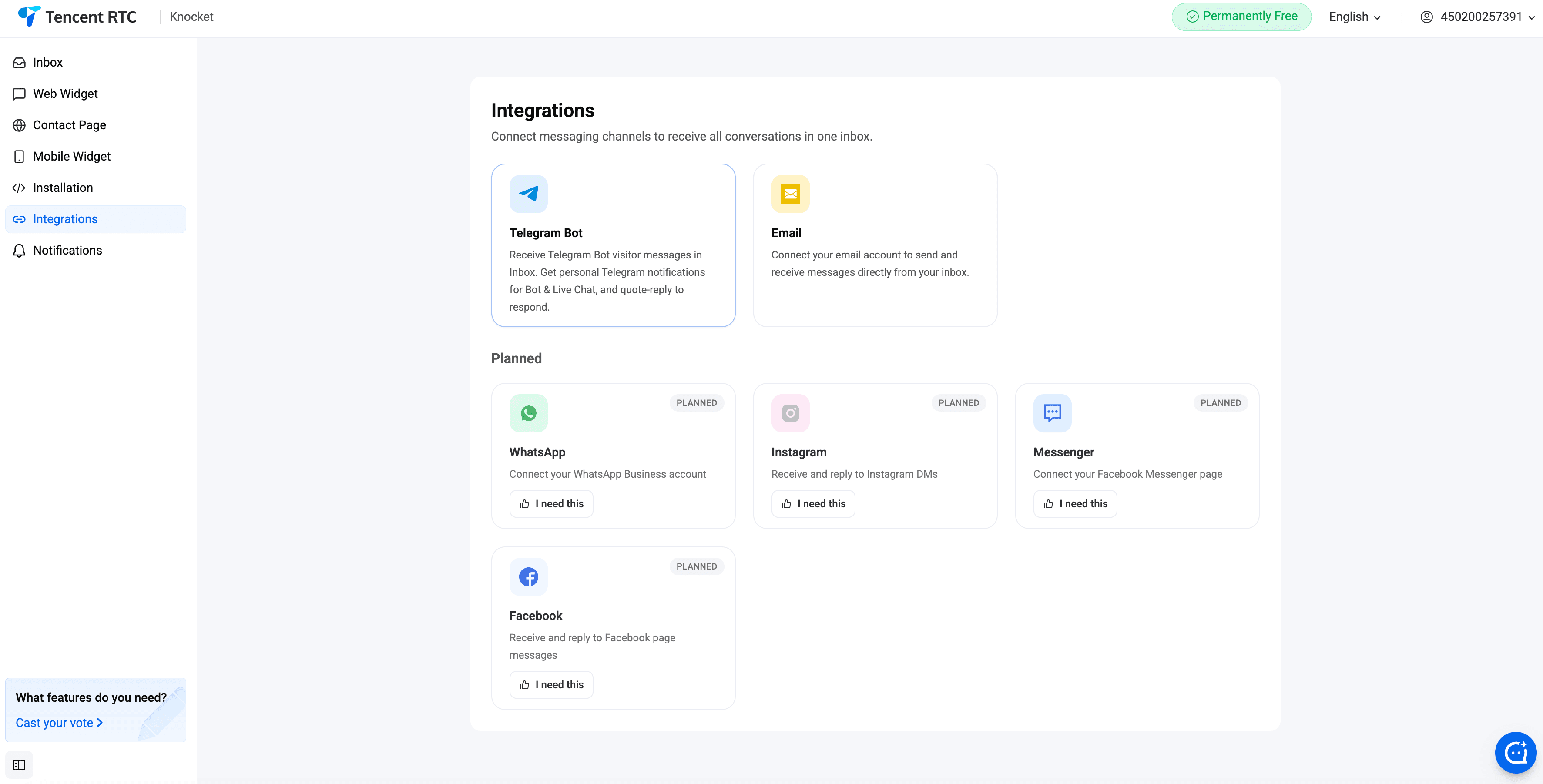
วิดเจ็ตบนมือถือคือฟองแชทที่อยู่ภายในแอป iOS, Android, React Native หรือ Flutter แบบเนทีฟ โดยใช้แนวทาง WebView ซึ่งวิดเจ็ตจะโหลดหน้าติดต่อ Knocket ภายใน WebView ของแอป และเชื่อมโยงอีเวนต์แบบเนทีฟกลับไปยัง Knocket ไม่ต้องติดตั้ง SDK แบบเนทีฟและไม่ต้องดูแล UI แชทแยกตามแพลตฟอร์ม
iOS (Swift)
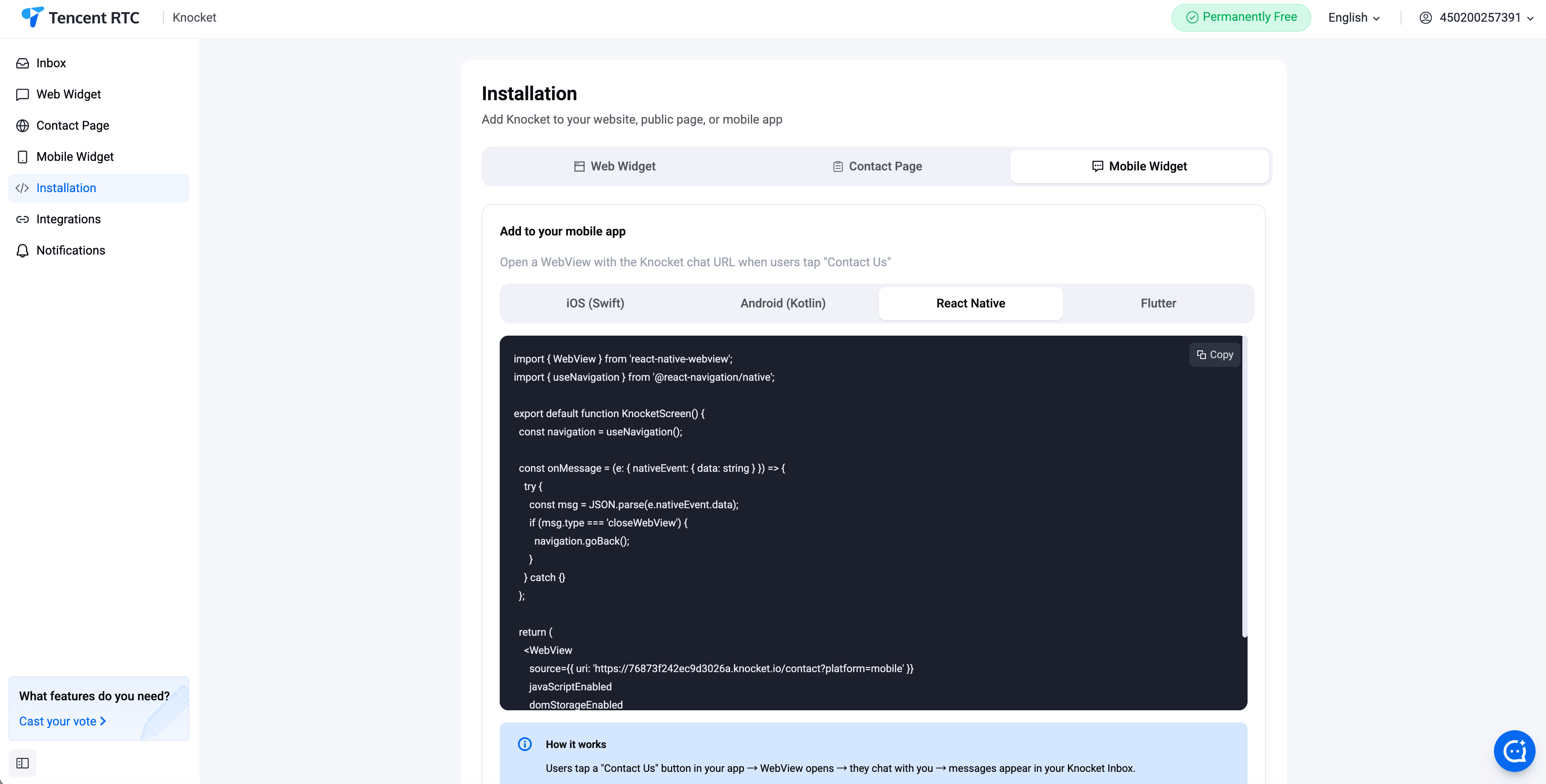
โหลดหน้าติดต่อ Knocket ใน WKWebView แนบ WKUserScript เมื่อเริ่มต้นเอกสารเพื่อแทรกข้อมูลระบุตัวตนของผู้ใช้และเวอร์ชันแอป จัดการรูปแบบ URL knocket: เพื่อส่งเหตุการณ์ต่าง ๆ (วิดเจ็ตถูกเปิด ส่งข้อความแล้ว เป็นต้น) กลับไปยังเลเยอร์เนทีฟ
Android (Kotlin)
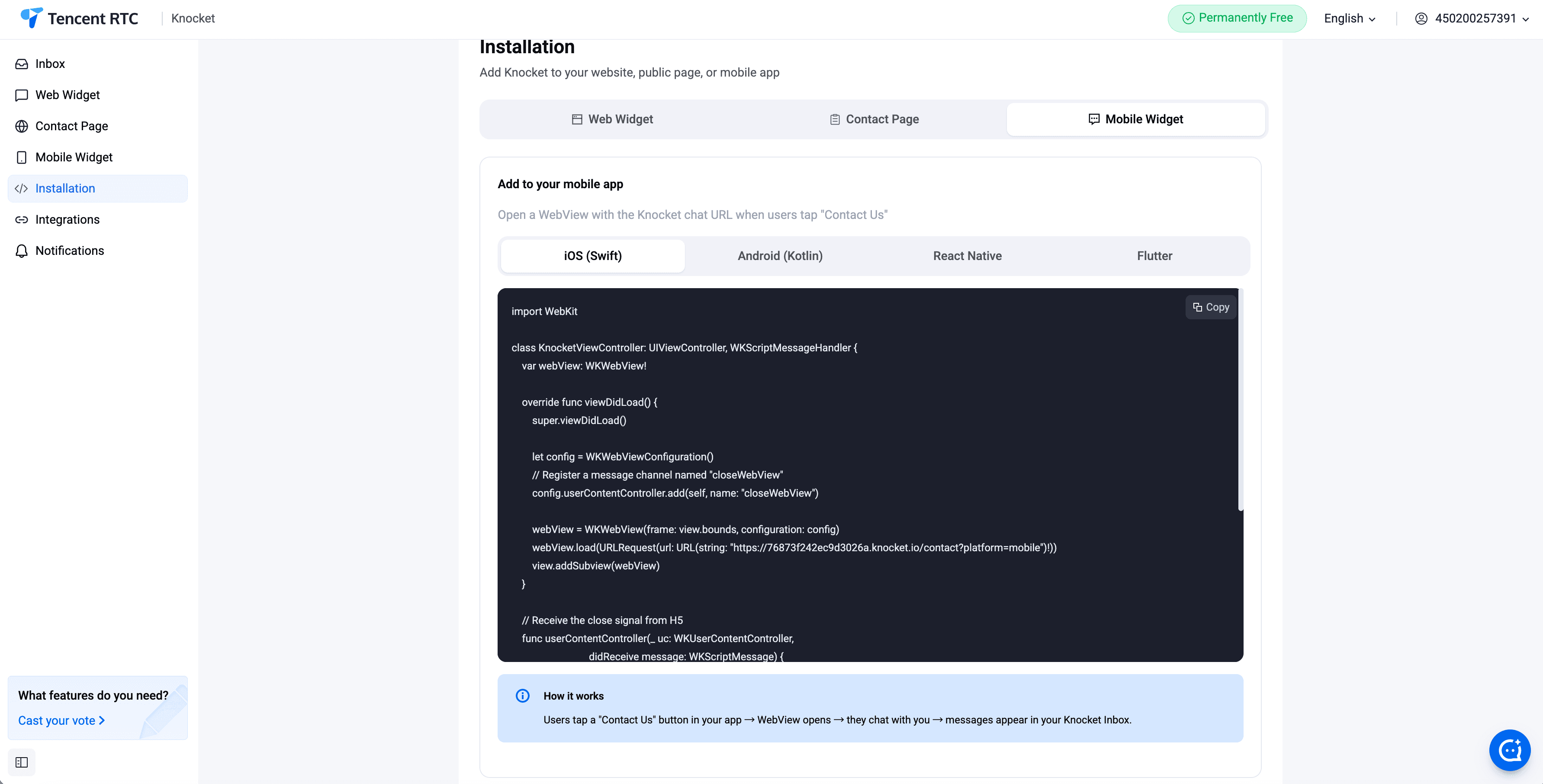
โหลดหน้าติดต่อ Knocket ใน WebView เรียกใช้ addJavascriptInterface เพื่อเปิดใช้บริดจ์แบบเนทีฟสำหรับข้อมูลระบุตัวตน เวอร์ชัน และคอลแบ็กเหตุการณ์ ใช้ setWebChromeClient เพื่อจัดการการอัปโหลดไฟล์แนบจากวิดเจ็ต
React Native
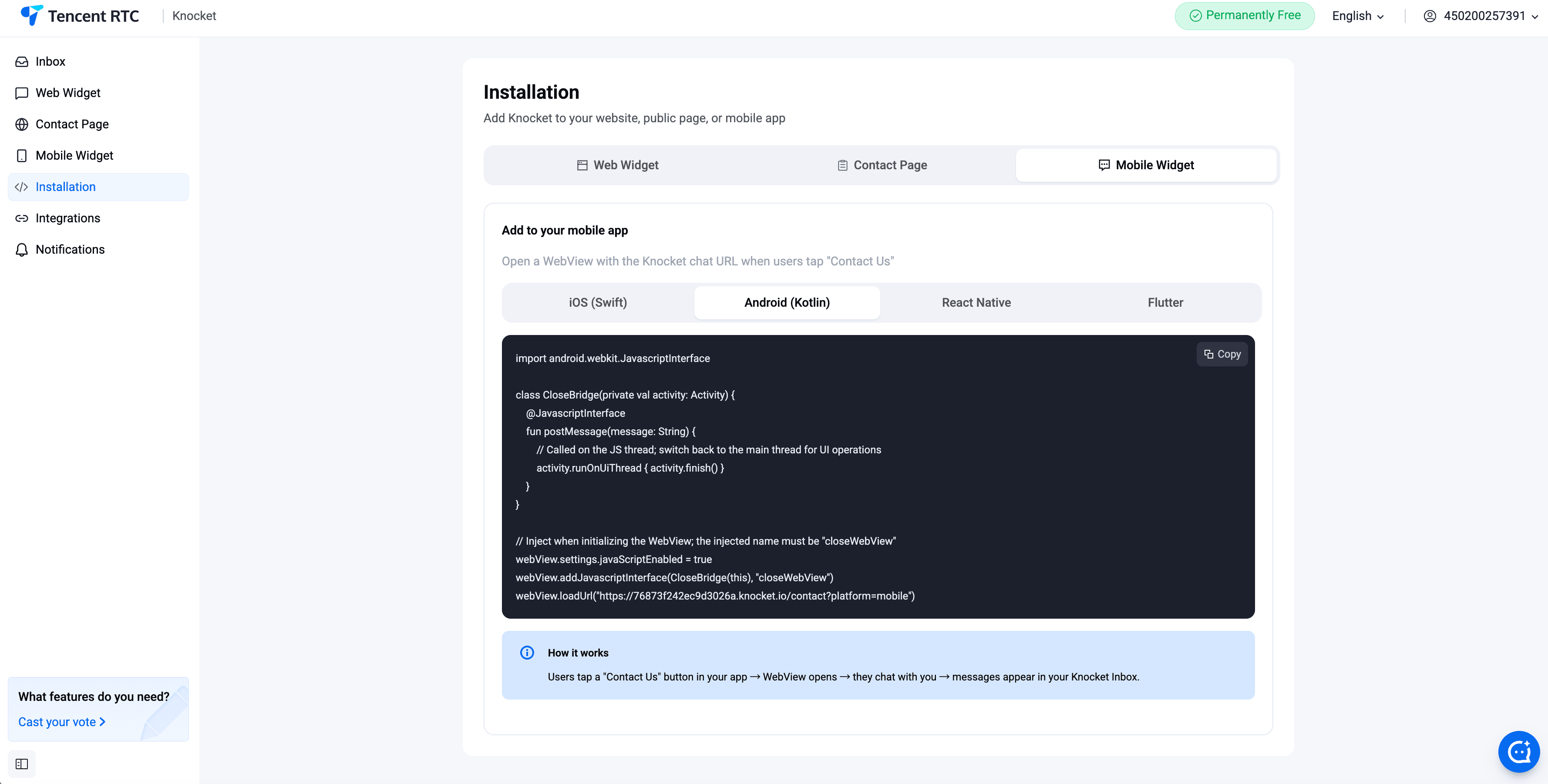
ใช้แพ็กเกจ react-native-webview ส่งข้อความระบุตัวตนจาก JavaScript ด้วย postMessage และคอยรับฟังคอลแบ็ก onMessage บน WebView สำหรับเหตุการณ์ที่ส่งกลับมาจากวิดเจ็ต
Flutter
ใช้แพ็กเกจ webview_flutter ลงทะเบียนช่อง JavaScript ด้วย addJavaScriptChannel ส่งข้อมูลประจำตัวและเวอร์ชันเมื่อเริ่มต้นช่อง จากนั้นคอยรับฟังอีเวนต์ข้อความ
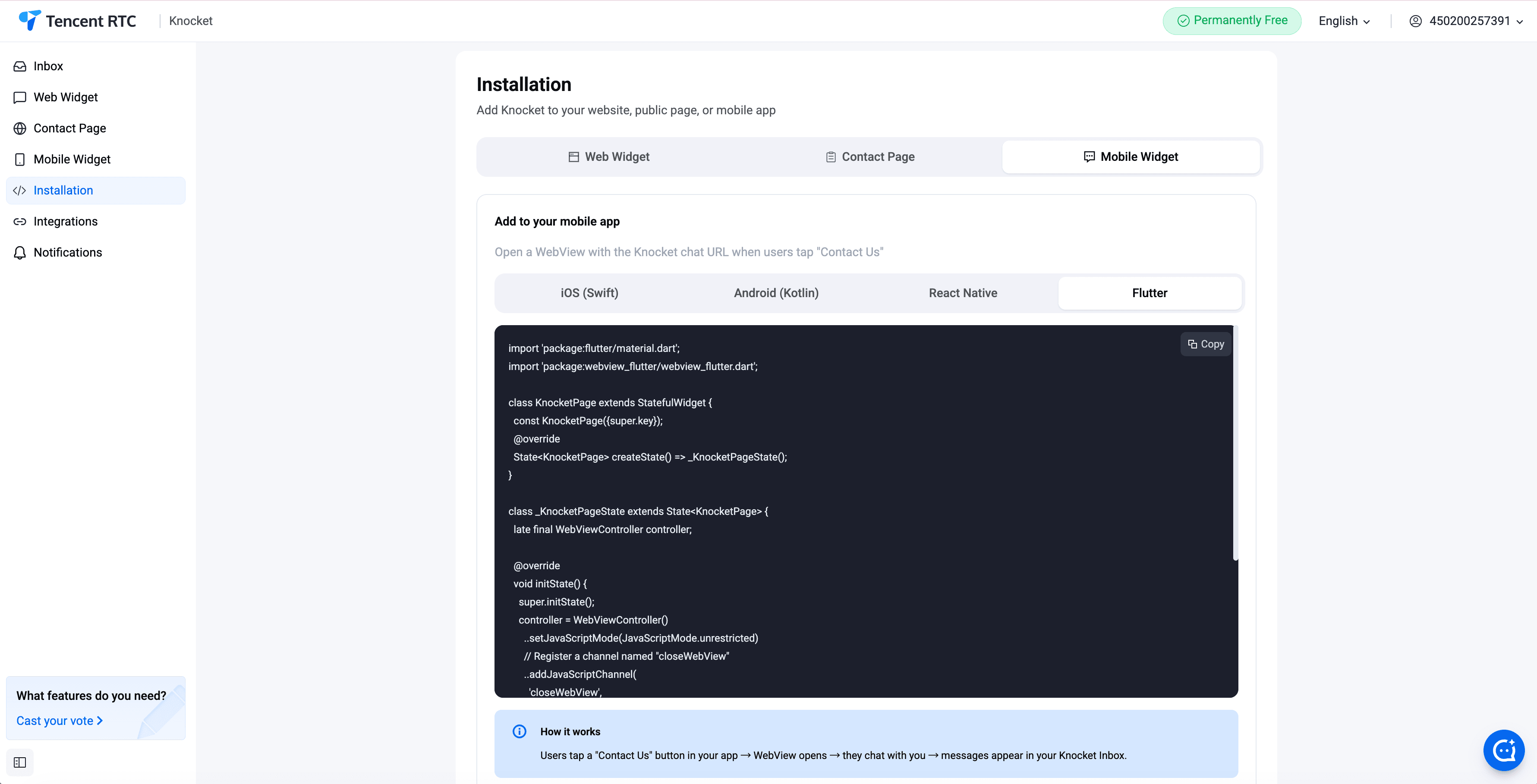
การติดตั้ง — โค้ดสั้น ๆ สำหรับคัดลอกและวาง
เปิดแผง การติดตั้ง ในคอนโซล คัดลอกสนิปเป็ตหนึ่งบรรทัดแล้ววางไว้หน้าแท็กปิด </body> ของหน้า HTML ใดก็ได้ วิดเจ็ตจะปรากฏทันทีที่โหลดหน้าเว็บใหม่
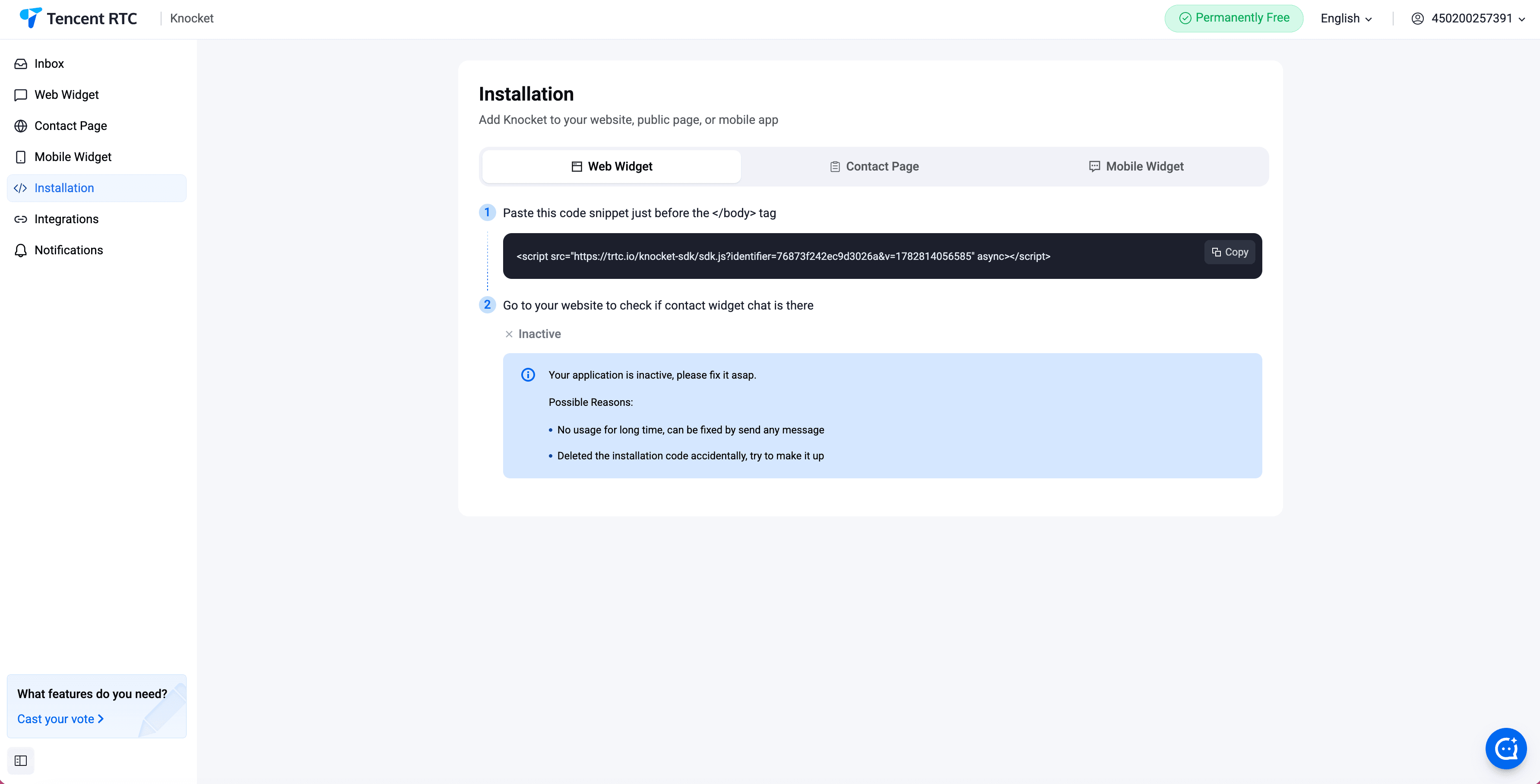
โมดูลการติดตั้งยังแสดง URL ที่แชร์ได้ของหน้าติดต่อทุกหน้าที่เผยแพร่แล้ว คุณจึงสามารถคัดลอกไปใส่ในประวัติส่วนตัว ข้อความส่วนตัว หรือลายเซ็นอีเมลได้
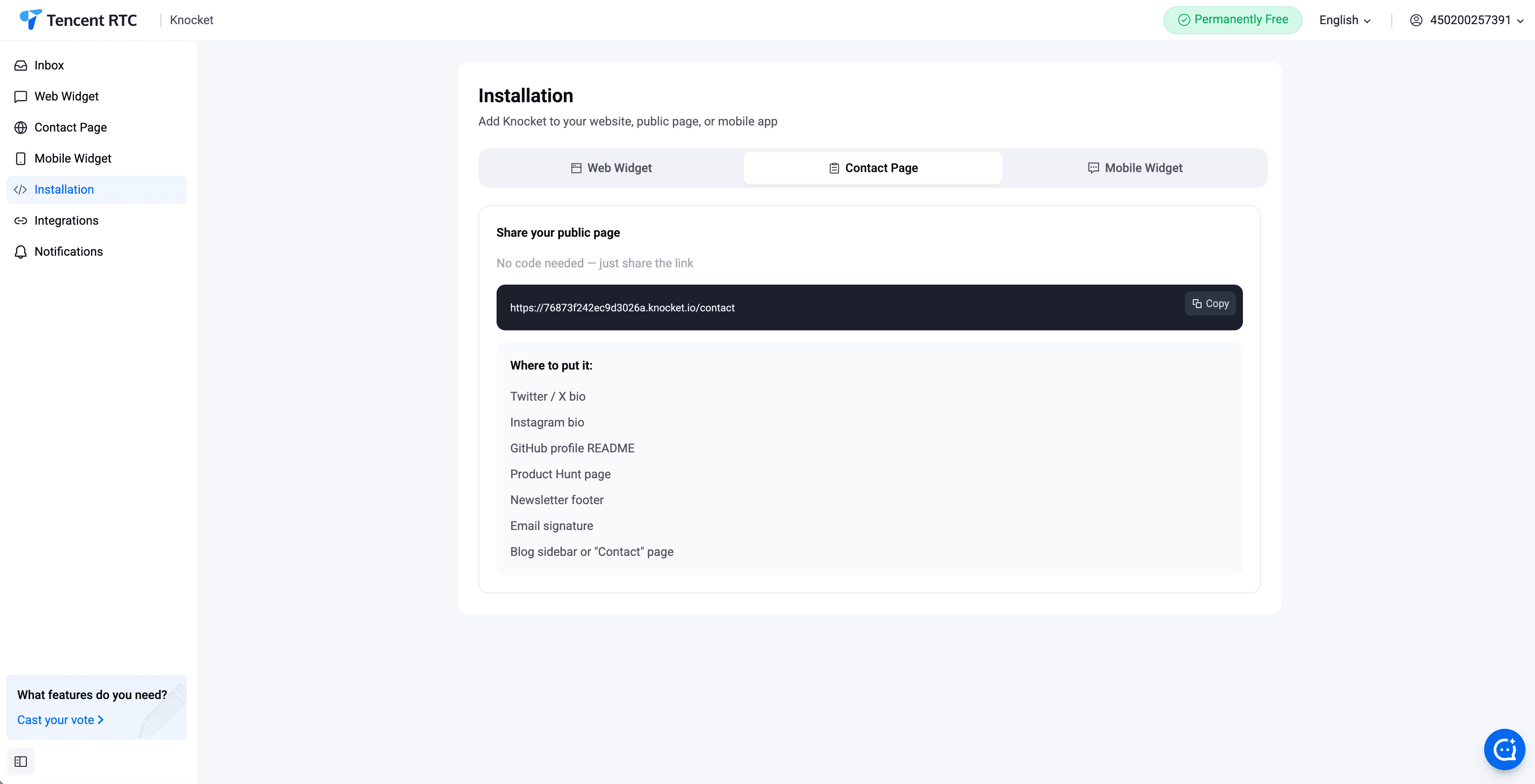
ช่องทาง การผสานการทำงาน
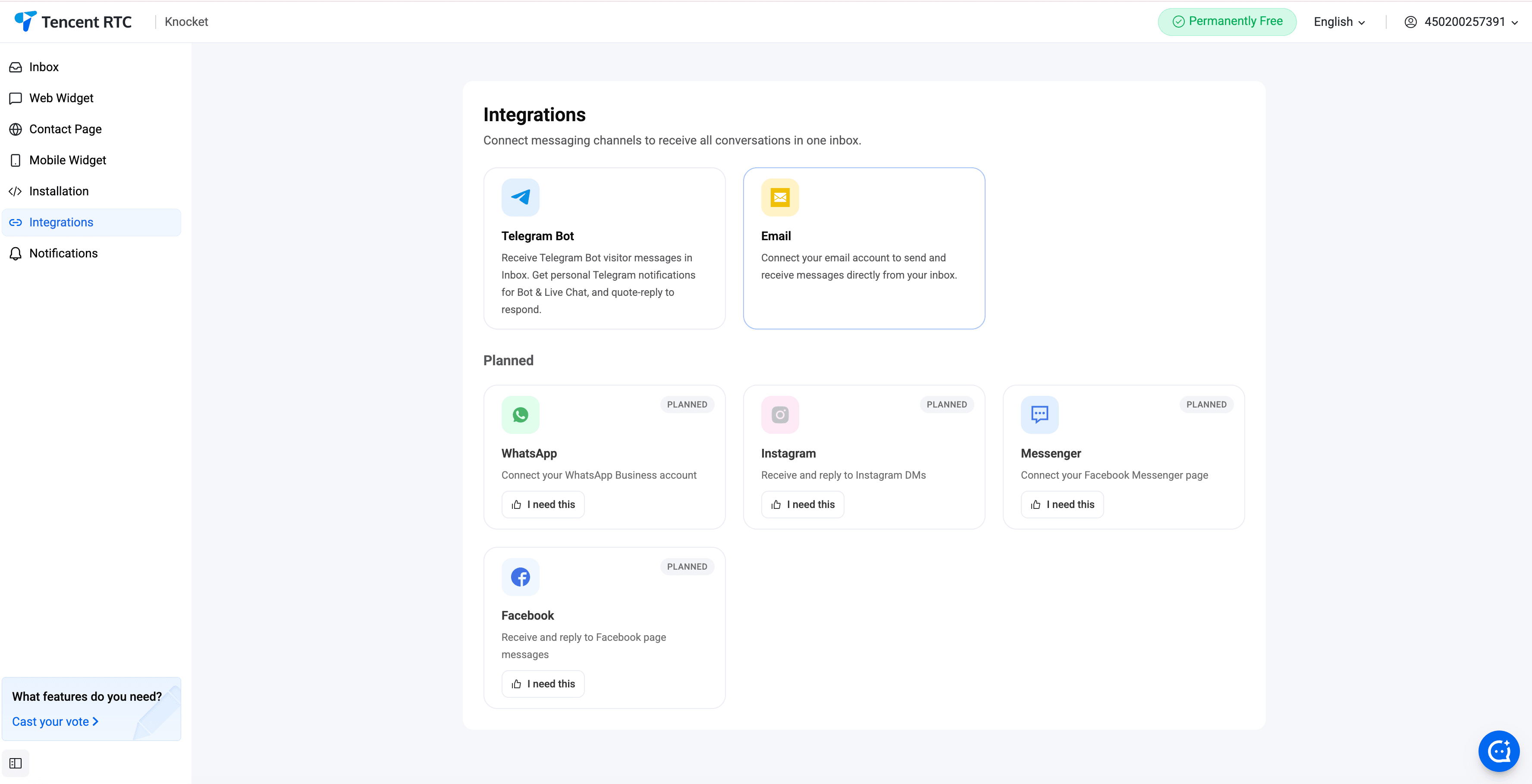
การผสานการทำงานจะเชื่อมต่อช่องทางภายนอกเข้ากับกล่องข้อความรวม ข้อความที่ส่งไปยังบอต Telegram ที่เชื่อมต่อกับ Knocket หรือนามแฝงอีเมลของ Knocket จะปรากฏเป็นเธรดควบคู่กับข้อความแชต คุณสามารถอ้างอิงและตอบกลับจาก Telegram เพื่อตอบข้อความแชต หรือตอบจากคอนโซลได้
Telegram
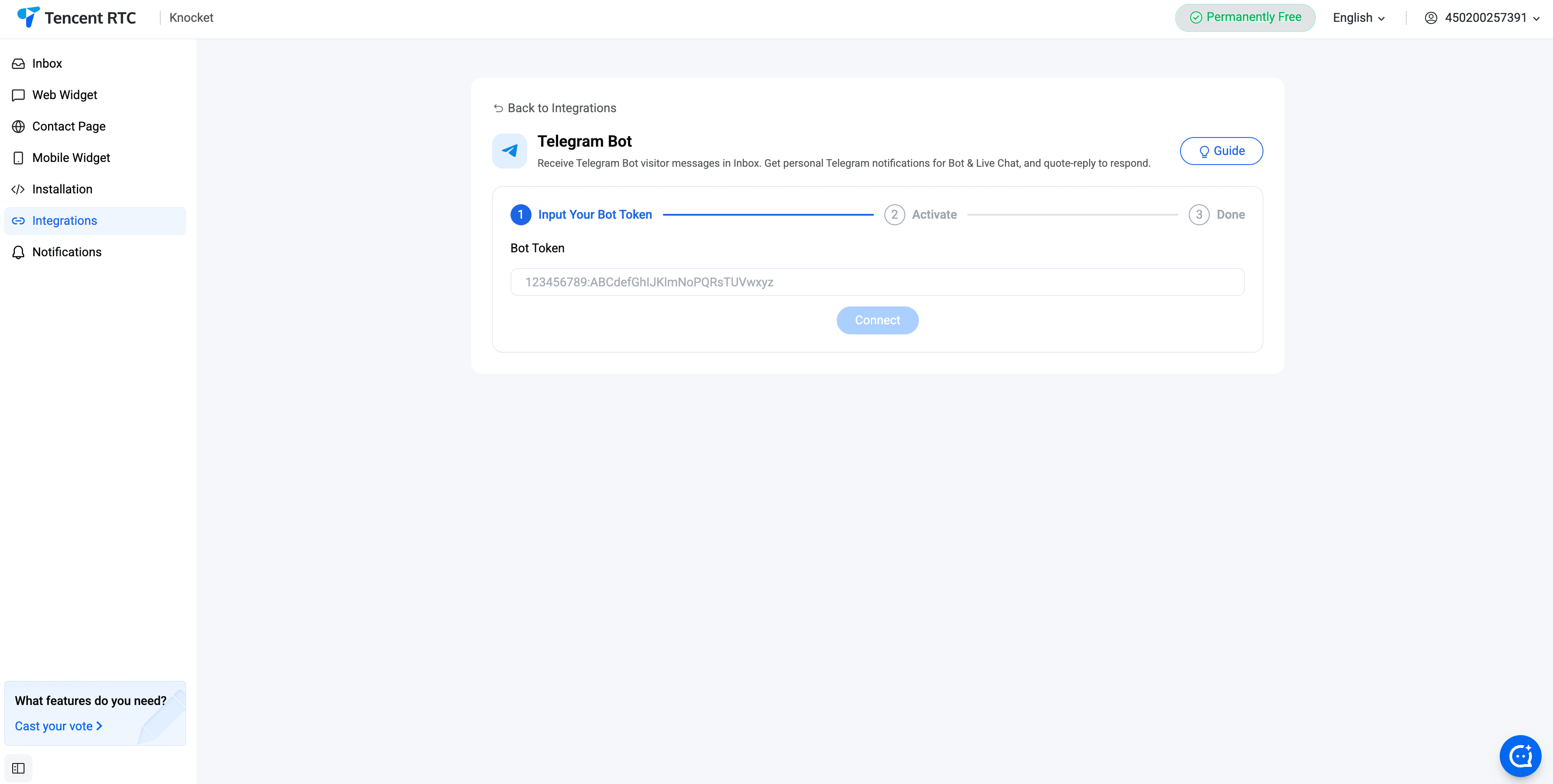
สร้างบอตใหม่กับ @BotFather บน Telegram คัดลอกโทเค็นของบอต แล้วนำไปวางใน คอนโซล Knocket → การผสานการทำงาน → Telegram จากนี้ทุกข้อความจากผู้เข้าชมจะส่งการแจ้งเตือนไปยังบอต ให้ตอบกลับแบบอ้างอิงในแชตของบอต แล้วคำตอบของคุณจะกลับไปปรากฏบนหน้าจอของผู้เข้าชม
อีเมล
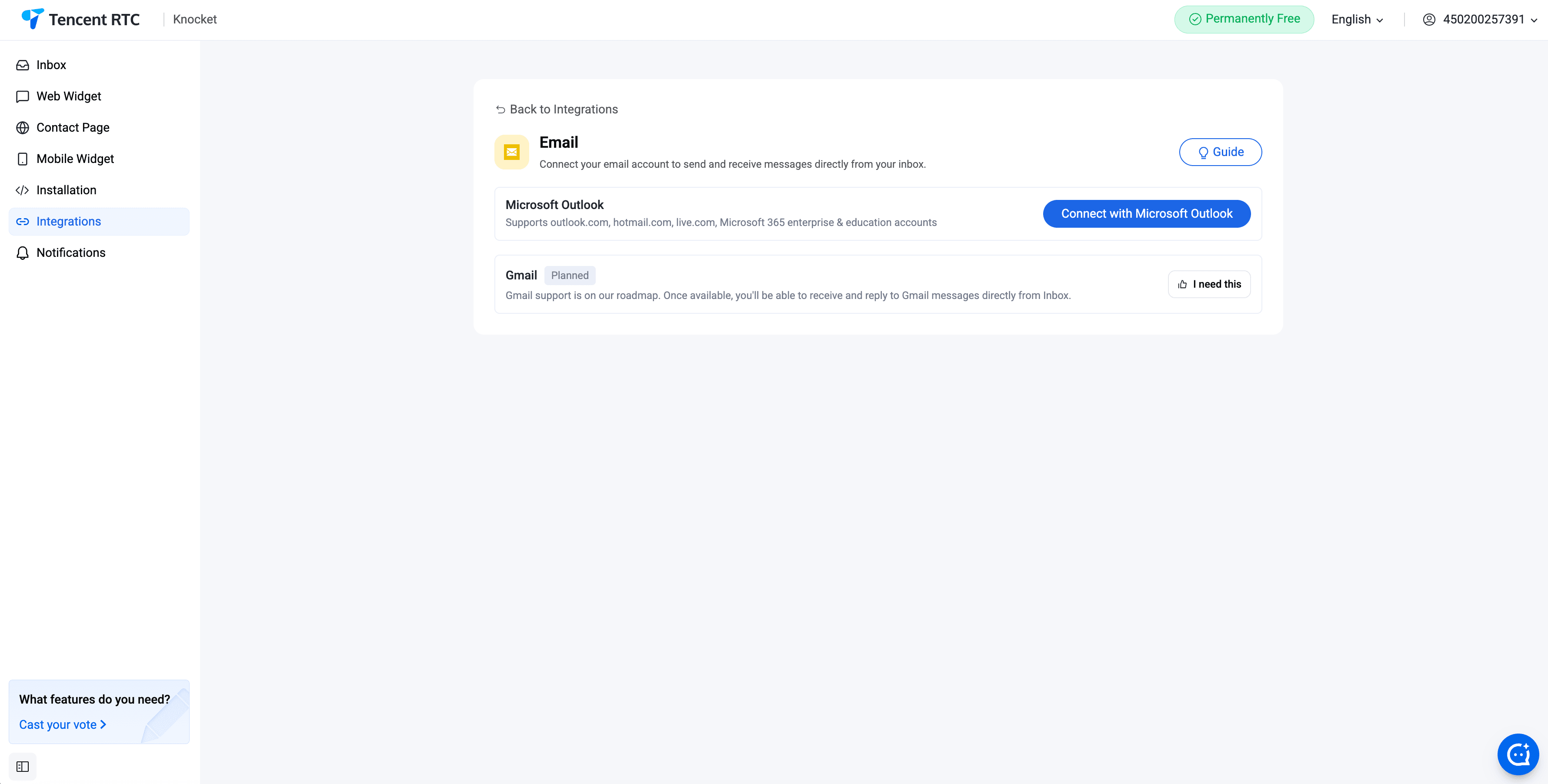
Knocket รองรับสองตัวเลือก ได้แก่ ที่อยู่อีเมลที่ Knocket จัดการให้ (อีเมลแทน เช่น hello.you@knocket.ai) หรือโดเมนที่กำหนดเอง (ตั้งค่าระเบียน MX ให้ชี้ไปยัง Knocket) อีเมลขาเข้าจะกลายเป็นเธรดในกล่องข้อความรวมควบคู่ไปกับข้อความแชท
การแจ้งเตือน
โมดูล การแจ้งเตือน ในคอนโซลเป็นตัวกำหนดว่าคุณจะได้รับการแจ้งเตือนอย่างไรและมากน้อยเพียงใดเมื่อมีข้อความใหม่จากผู้เยี่ยมชม โดยมีช่องทางการส่งสองช่องทางที่ทำงานควบคู่กัน:
- การแจ้งเตือนแบบพุชบนเบราว์เซอร์ — แท็บคอนโซลจะแจ้งเตือนแม้ทำงานอยู่เบื้องหลัง เปิดใช้งานได้ในหน้าเดียวกัน
- บอต Telegram — เมื่อเชื่อมต่อการทำงานร่วมกับ Telegram แล้ว ทุกข้อความใหม่จะแจ้งเตือนบอตแบบเรียลไทม์ เพื่อให้คุณตอบกลับแบบอ้างอิงจากโทรศัพท์ได้
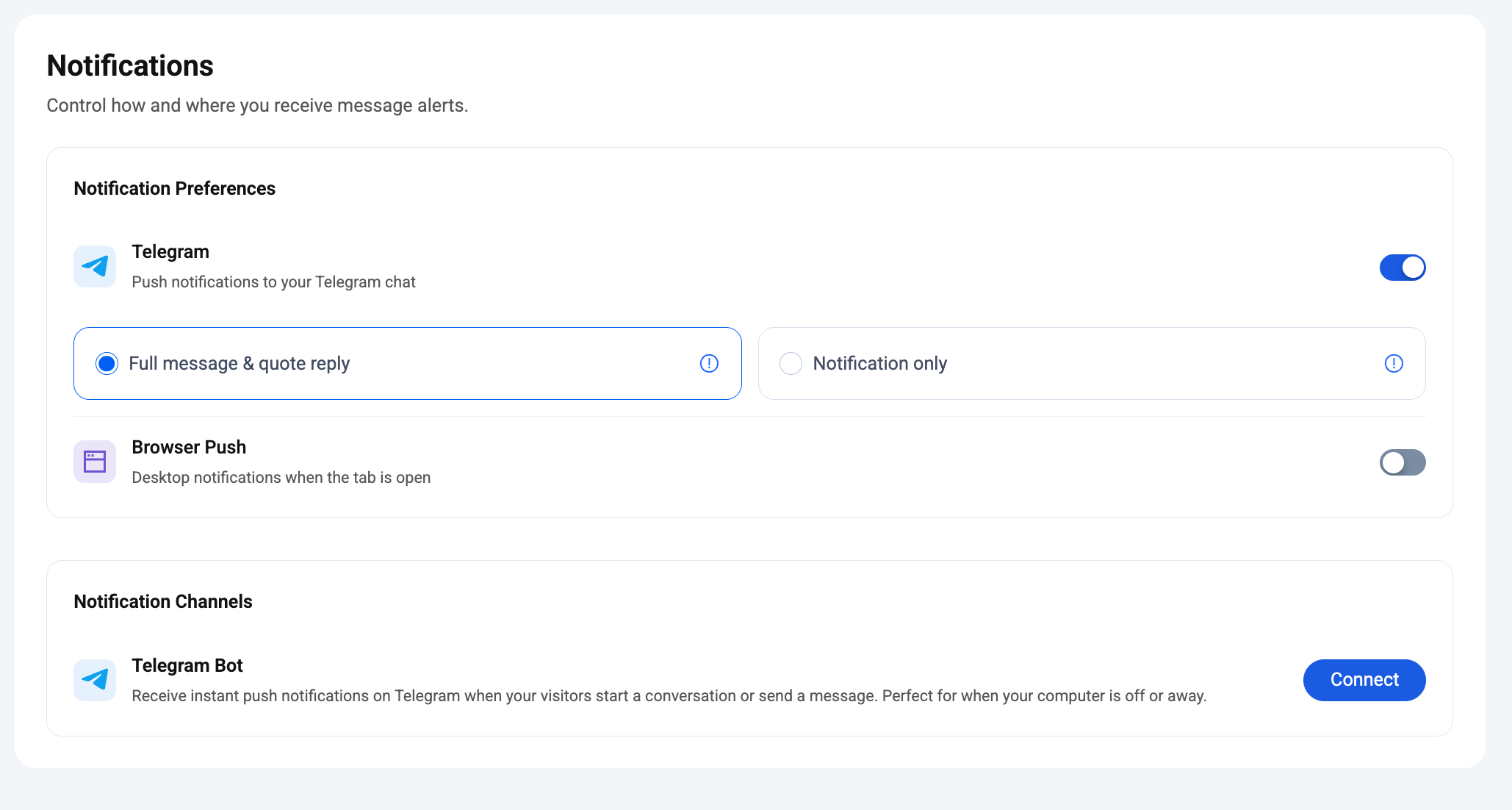
การแจ้งเตือนแบบพุชผ่าน Telegram — โหมดเต็มรูปแบบเทียบกับโหมดแจ้งเตือนเท่านั้น
ใน การตั้งค่าการแจ้งเตือน → Telegram เมื่อเปิดการแจ้งเตือนแบบพุชของ Telegram แล้ว จะมีตัวเลือกที่สองให้กำหนดว่าจะส่งเนื้อหาการสนทนาไปยังแชต Telegram ของคุณมากเพียงใด
คุณจะเห็นข้อความของผู้เยี่ยมชมได้โดยตรงใน Telegram จะตอบกลับแบบอ้างอิง ส่งต่อ หรือแตะเพื่อเปิดกล่องข้อความก็ได้ — ใช้ได้ทั้งสามวิธี
ข้อแลกเปลี่ยน: หากมีข้อความจำนวนมาก ข้อความบางรายการในการสนทนาอาจไม่ปรากฏใน Telegram เนื่องจากบอตจะข้ามบางข้อความเพื่อไม่ให้เกินขีดจำกัดอัตราการส่งของ Telegram
Telegram แจ้งเตือนคุณเมื่อมีข้อความใหม่เข้ามา โดยไม่แสดงเนื้อหาข้อความ เปิดกล่องข้อความจากการแจ้งเตือนเพื่อดูบทสนทนาทั้งหมดและตอบกลับจากที่นั่น
ข้อแลกเปลี่ยน: เงียบและเป็นส่วนตัวมากขึ้น แต่ไม่สามารถตอบกลับแบบอ้างอิงข้อความจาก Telegram ได้ — คุณต้องตอบให้เสร็จในคอนโซลเสมอ
โดยทั่วไป ผู้ก่อตั้งจะเปิด เต็มรูปแบบ ไว้ในเดือนแรกขณะที่ปริมาณข้อความยังน้อย จากนั้นจึงเปลี่ยนเป็น การแจ้งเตือนเท่านั้น เมื่อโทรศัพท์เริ่มสั่นบ่อยเกินไป
ช่องทางการแจ้งเตือน — การเชื่อมต่อ Telegram
เลื่อนลงไปที่ ช่องทางการแจ้งเตือน → บอต Telegram แล้วกด เชื่อมต่อ ทำตามสองขั้นตอน: สร้างบอตด้วย @BotFather วางโทเค็นลงใน Knocket จากนั้นส่งข้อความหาบอตหนึ่งครั้งจากบัญชีที่ต้องการรับการแจ้งเตือน เท่านี้ก็เรียบร้อย ทุกข้อความใหม่จากผู้เข้าชมจะส่งการแจ้งเตือนไปยังแชท Telegram นั้นตามการตั้งค่าที่คุณเลือกไว้ข้างต้น (ทั้งหมด / เท่านั้น)
เอเจนต์ AI
โมดูล AI Agent ในแถบด้านข้างซ้ายของคอนโซลช่วยให้คุณเชื่อมต่อผู้ช่วยที่ขับเคลื่อนด้วย LLM เข้ากับกล่องข้อความรวมเดียวกันได้ โดยจะตอบผู้เยี่ยมชมจากฐานความรู้ที่คุณอัปโหลด เช่น คำถามที่พบบ่อยเกี่ยวกับผลิตภัณฑ์ หน้าราคา และเอกสารต่าง ๆ พร้อมส่งต่อการสนทนาให้เจ้าหน้าที่ทันทีเมื่อคำถามอยู่นอกเหนือข้อมูลต้นทาง
การตั้งค่า (เอเจนต์ AI, บอต, LLM, การส่งต่อ), แหล่งความรู้ (คำถามที่พบบ่อย, URL, ไฟล์) และการใช้งาน — ทุกการ์ด ทุกช่องข้อมูล
วิธีการทำงานของเอเจนต์ในกล่องข้อความ
- ตอบอัตโนมัติ — ข้อความขาเข้าทุกข้อความจะผ่านเอเจนต์ AI ก่อน หาก AI มั่นใจ ผู้เยี่ยมชมจะได้รับคำตอบทันที และเธรดจะถูกจัดไว้ใต้ตัวกรอง AI แก้ไขแล้ว
- การส่งต่อ — เธรดที่ AI มีความมั่นใจต่ำจะถูกเลื่อนขึ้นไปอยู่ด้านบนของคิวเจ้าหน้าที่ พร้อมแนบร่างคำตอบจาก AI เพื่อให้คุณส่ง แก้ไข หรือทิ้งได้ การส่งต่อยังทำงานเมื่อผู้เยี่ยมชมใช้วลีเรียกใช้งานที่ระบุไว้อย่างชัดเจน (คลังเริ่มต้นรองรับ 47 ภาษา)
- ให้ AI ทำงานต่อ — จากแผงรายละเอียดของเธรดใด ๆ ให้กด ให้ AI ทำงานต่อ เพื่อส่งการสนทนากลับไปให้ AI หลังจากที่คุณตอบแล้ว
- สรุป — แผงรายละเอียดจะแสดงบทสรุปสองประโยคที่เขียนโดยเอเจนต์คนเดียวกัน เพื่อให้คุณอ่านคร่าว ๆ ก่อนตอบกลับ
หน้าย่อยสามหน้าในแถบด้านข้าง
กลุ่ม เอเจนต์ AI ในแถบด้านข้างสามารถขยายออกเป็นหน้าย่อยสามหน้า แต่ละหน้าสอดคล้องกับขั้นตอนหนึ่งของการตั้งค่า — กำหนดค่าเพียงครั้งเดียว แล้วปรับแต่งเมื่อฐานความรู้ของคุณเติบโตขึ้น:
- การตั้งค่า — หน้าเดียวที่มีการ์ดสี่ใบ ได้แก่ เอเจนต์ AI (สวิตช์หลัก ช่องทาง และเวลาทำการ), บอต (อวาตาร์ ชื่อ ข้อความทักทาย และพรอมต์ระบบ), LLM (ผู้ให้บริการ คีย์ ปลายทาง และโมเดล) และ การส่งต่อ (วลีที่ใช้เป็นตัวกระตุ้น + ช่องทางการแจ้งเตือน) ปุ่ม บันทึก เพียงปุ่มเดียวที่ด้านล่างจะบันทึกการตั้งค่าทั้งสี่ส่วน
- ฐานความรู้ — มีสามแท็บ: คู่คำถามที่พบบ่อย (คำถามและคำตอบมาตรฐาน), การรวบรวมข้อมูลจาก URL (หน้าการตลาด เอกสาร) และการอัปโหลดไฟล์ (PDF/DOCX/CSV/…) สูงสุด 10 รายการต่อแท็บ และ 10 MB ต่อไฟล์
- การใช้งาน — กราฟคำขอ AI รายวัน จำนวนการส่งต่อ เวลาตอบกลับเฉลี่ย และการใช้จ่ายโทเคนแยกตามโมเดล พร้อมตัวเลือกช่วงวันที่ด้านบน
ใช้ LLM ของคุณเอง
การ์ด LLM รองรับเอนด์พอยต์ที่เข้ากันได้กับ OpenAI ทุกรูปแบบ ไม่ว่าจะเป็นผู้ให้บริการ คีย์ API, URL ฐาน หรือรหัสโมเดล ค่าเริ่มต้นในคอนโซลปัจจุบันคือ kimi-k3 ผ่าน Tencent MaaS tokenhub แต่ Hunyuan, DeepSeek, OpenAI และเอนด์พอยต์แบบกำหนดเองใดๆ ที่รองรับ Chat Completions ก็เชื่อมต่อได้ในลักษณะเดียวกันทั้งหมด ปุ่ม ทดสอบการเชื่อมต่อ จะส่งคำขอจริงไปยังเอนด์พอยต์ก่อนที่คุณจะบันทึก เพื่อให้ตรวจพบคีย์ที่ไม่ถูกต้องหรือ URL ที่ผิดได้ทันที
การส่งต่อให้เจ้าหน้าที่มีสองระดับ
พจนานุกรมแบบกำหนดผลลัพธ์แน่นอนที่รวบรวมข้อความกระตุ้นในลักษณะ "โอนไปยังเจ้าหน้าที่" ครอบคลุม 47 ภาษา เมื่อตรงกับข้อความใด ให้โอนทันทีโดยไม่เรียกใช้โมเดล คุณสามารถเพิ่มวลีของคุณเอง เช่น คุยกับฝ่ายเรียกเก็บเงิน หรือ ส่งต่อให้เจ้าหน้าที่ระดับสูงขึ้น
สำหรับกรณีอื่น ๆ ทั้งหมด เช่น ความไม่พอใจ คำตอบที่ล้มเหลวซ้ำ ๆ หรือคำถามนอกขอบเขต ตัวโมเดลจะตัดสินใจเองว่าจะเรียกใช้เครื่องมือ transfer_to_human ที่มีอยู่ในระบบหรือไม่ ชั้นที่ 1 เป็นกลไกตรวจจับเบื้องต้น ส่วนชั้นที่ 2 เป็นการใช้ดุลยพินิจ
ขั้นตอนการตอบกลับผ่าน Telegram
Telegram เป็นช่องทางตอบกลับที่รวดเร็วที่สุดสำหรับผู้ก่อตั้งที่ทำงานคนเดียว เมื่อตั้งค่าบอต Telegram ไว้ในส่วน การเชื่อมต่อระบบ แล้ว:
- ผู้เยี่ยมชมส่งข้อความจากวิดเจ็ตบนเว็บไซต์ หน้าติดต่อ หรือวิดเจ็ตบนมือถือ
- บอต Knocket จะส่งต่อข้อความไปยังแชต Telegram ของคุณกับบอต
- คุณตอบกลับแบบอ้างอิงข้อความของบอตจากโทรศัพท์ของคุณ
- คำตอบของคุณจะกลับไปปรากฏบนหน้าจอของผู้เยี่ยมชมผ่านช่องทางเดิมที่พวกเขาใช้ — โดยไม่ต้องสลับช่องทางด้วยตนเอง
การแจ้งเตือน สถานะการอ่าน และข้อความร่างจาก AI จะซิงค์ทั้งหมด — เมื่อข้อความได้รับการตอบผ่าน Telegram เธรดนั้นก็จะปิดในคอนโซลด้วย