Sekilas tentang Knocket — tiga formulir produk
| Formulir | Apa itu | Tempatnya berada | Waktu pemasangan |
|---|---|---|---|
| Widget Web | Gelembung obrolan mengambang di sebuah situs web | Situs apa pun dengan tag </body> | ~1 menit |
| Halaman Kontak | Tautan yang dapat dibagikan dan terlihat seperti halaman profil | knocket.ai atau domain khusus | ~1 menit |
| Widget Seluler | Gelembung chat di dalam aplikasi native | Aplikasi iOS, Android, React Native, dan Flutter | ~2 menit |
Ketiga bentuk tersebut bersifat independen. Pendiri dapat meluncurkan halaman kontak pada hari pertama, widget web pada hari ketujuh, dan widget seluler saat aplikasi diluncurkan — tanpa membangun ulang pengaturan apa pun.
Untuk siapa Knocket dibuat?
Knocket dibuat untuk tim yang belum memiliki tim dukungan.
- Developer independen dan indie hacker — SaaS kecil, alat sumber terbuka, atau proyek sampingan yang membutuhkan sarana agar pengguna awal dapat menghubungi mereka.
- Pendiri tahap awal yang mencari 100 pengguna pertama — tim pra-PMF yang perlu membaca setiap pesan dan membalas layaknya manusia.
- Tim produk kecil yang menjalankan siklus umpan balik ringan — tim yang menginginkan umpan balik kualitatif tanpa harus menyiapkan platform layanan pelanggan.
Bagaimana cara memasang dan menyesuaikan Knocket Widget Web?
Widget web dapat disesuaikan sepenuhnya dari konsol Knocket, dan setiap perubahan dapat dipratinjau secara real-time. Berikut tur singkatnya — untuk panduan lengkap (setiap kolom, setiap opsi pelokalan, setiap trik penyesuaian tema), buka tutorial khusus.
Setiap kolom di penyesuai widget, ditambah paket pelokalan 50 bahasa.
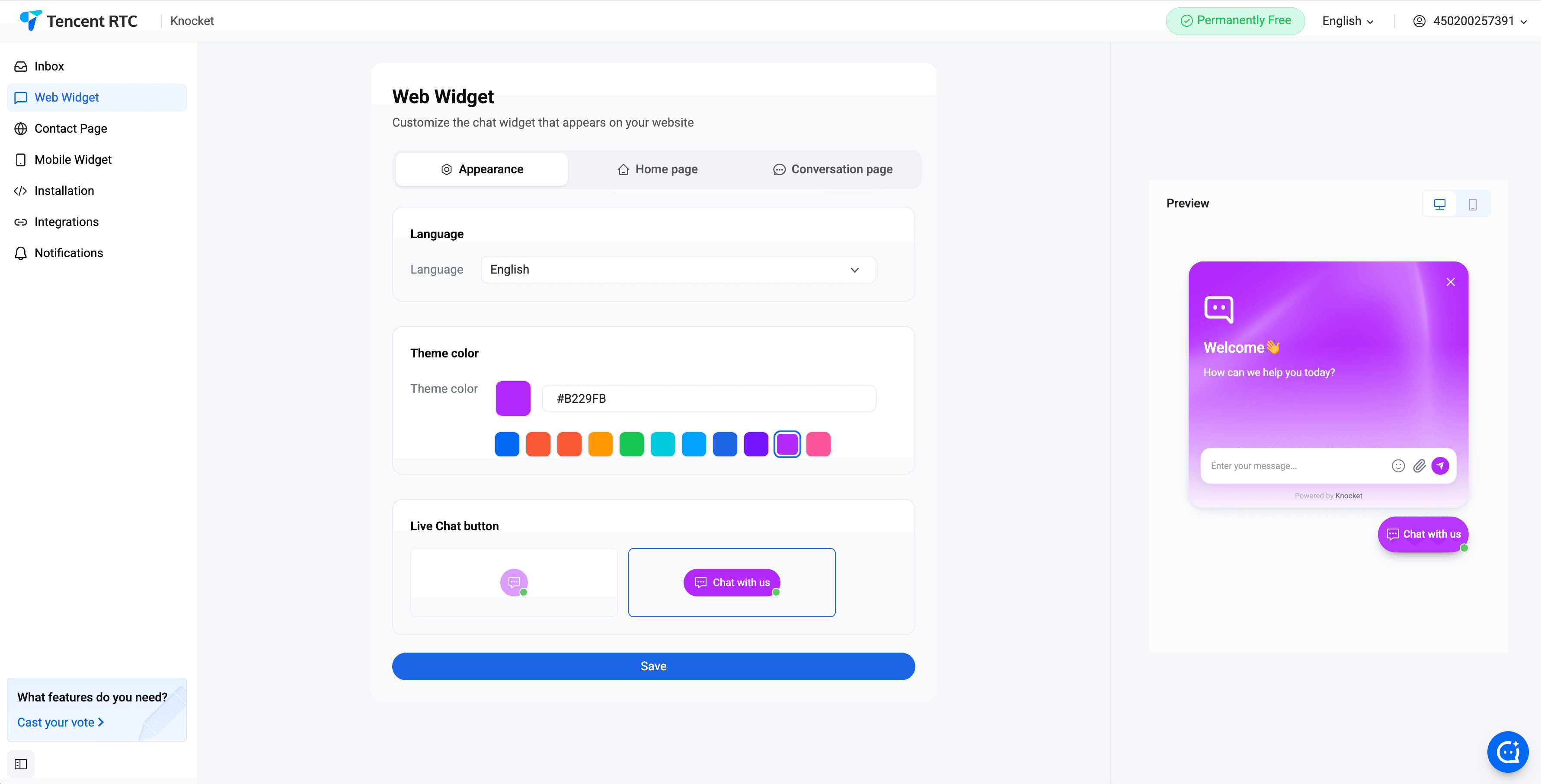
Warna tema, logo, dan avatar
Pilih warna utama yang sesuai dengan merek. Widget menampilkan gelembung peluncur, header, cincin fokus kolom input, dan tombol kirim dalam warna yang dipilih. Unggah logo merek untuk ditampilkan di header widget, dan unggah avatar untuk mewakili pendiri di sisi lain obrolan. Kedua aset tersebut bersifat opsional; jika tidak ada yang disediakan, widget akan menggunakan header teks saja yang bersih.
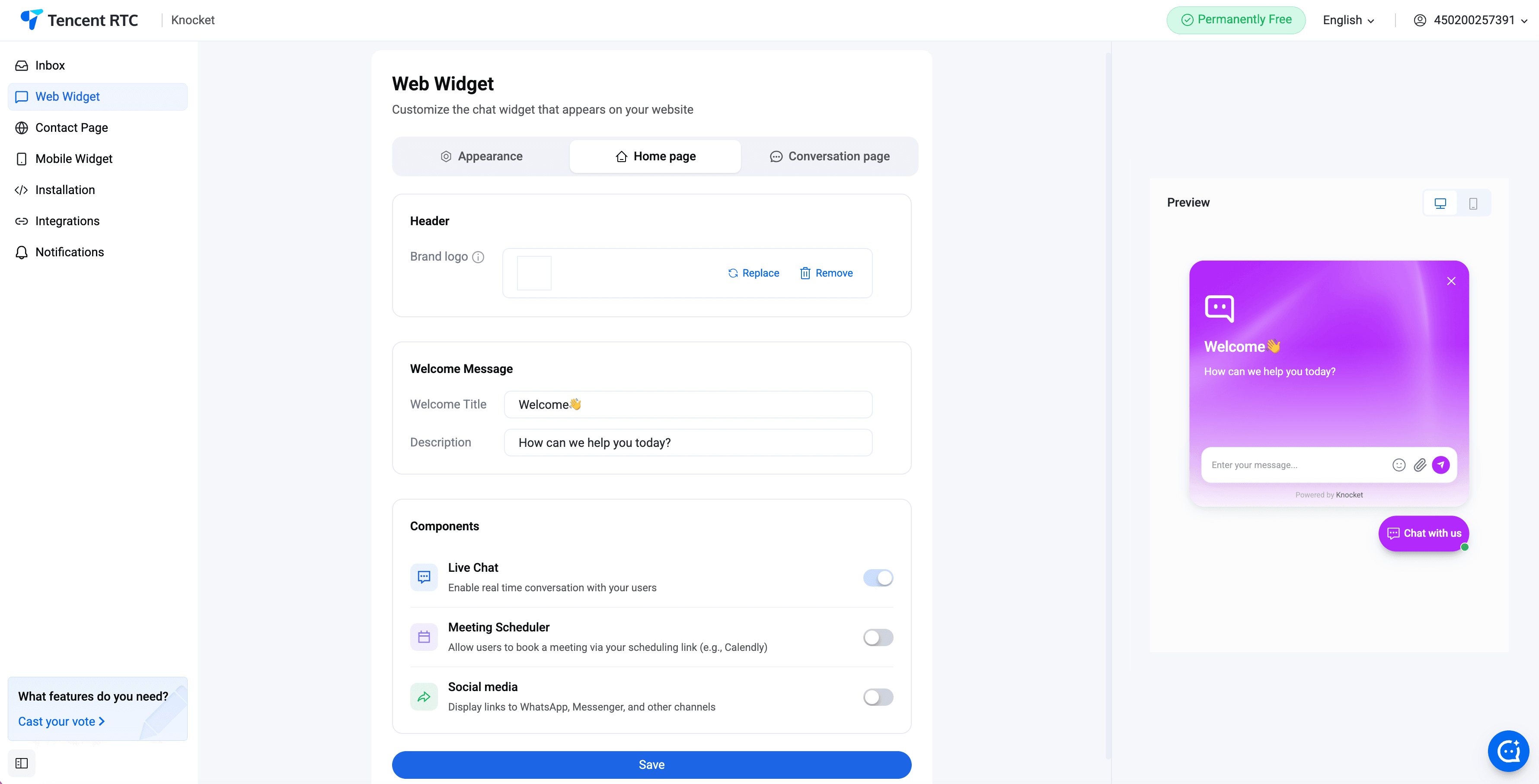
Pesan sambutan dan tajuk sambutan
Header sambutan adalah kalimat pertama yang dibaca pengunjung saat widget terbuka. Pesan sambutan adalah teks isi di bawah header. Keduanya singkat, terisi otomatis, dan dapat diuji A/B melalui konsol.
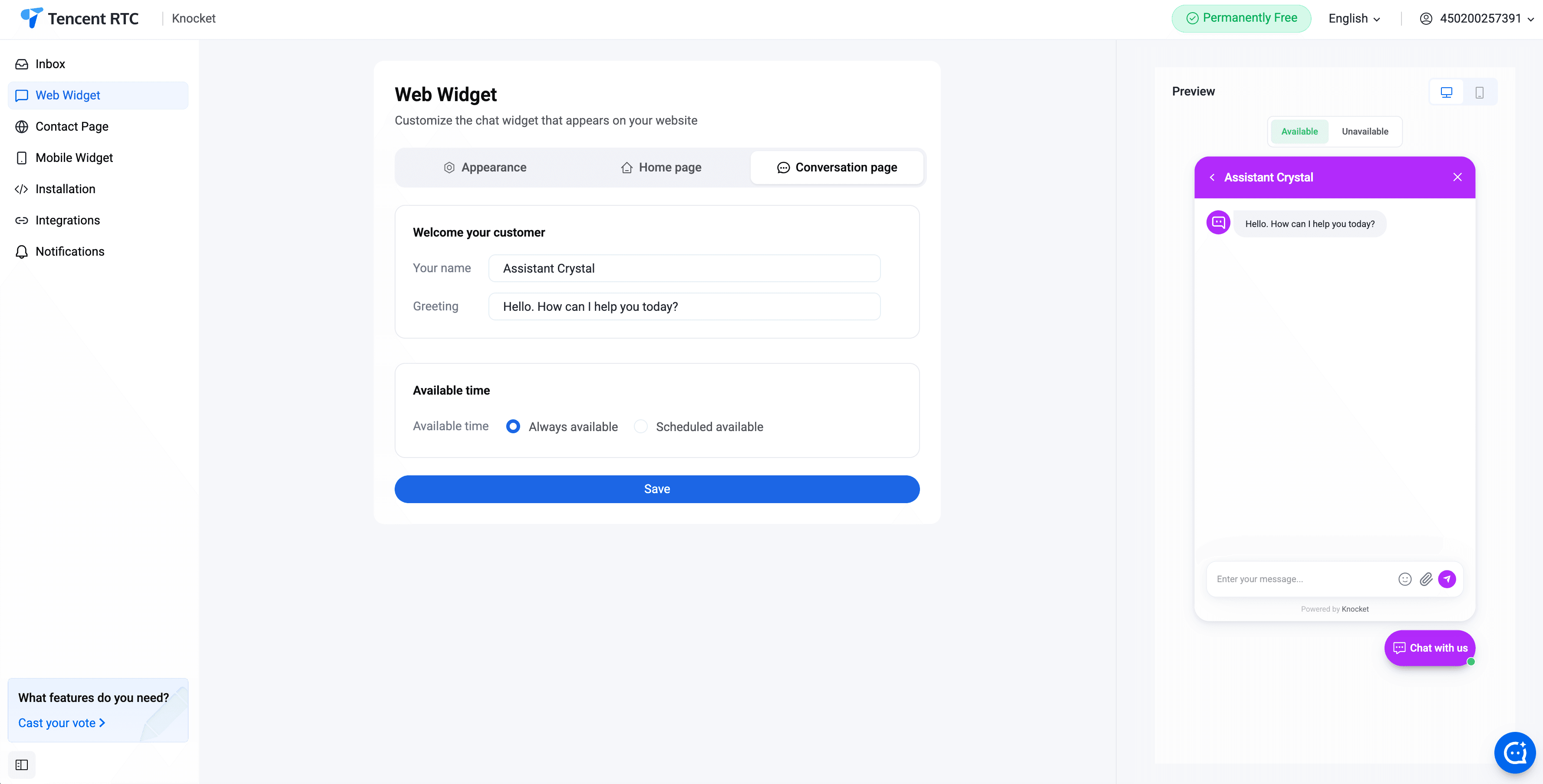
Salam pembuka proaktif
Aktifkan sapaan proaktif untuk menampilkan pesan sambutan singkat kepada pengunjung pertama kali setelah jeda yang dapat dikonfigurasi. Sapaan proaktif adalah cara termudah untuk mengubah pengunjung pasif menjadi percakapan aktif.
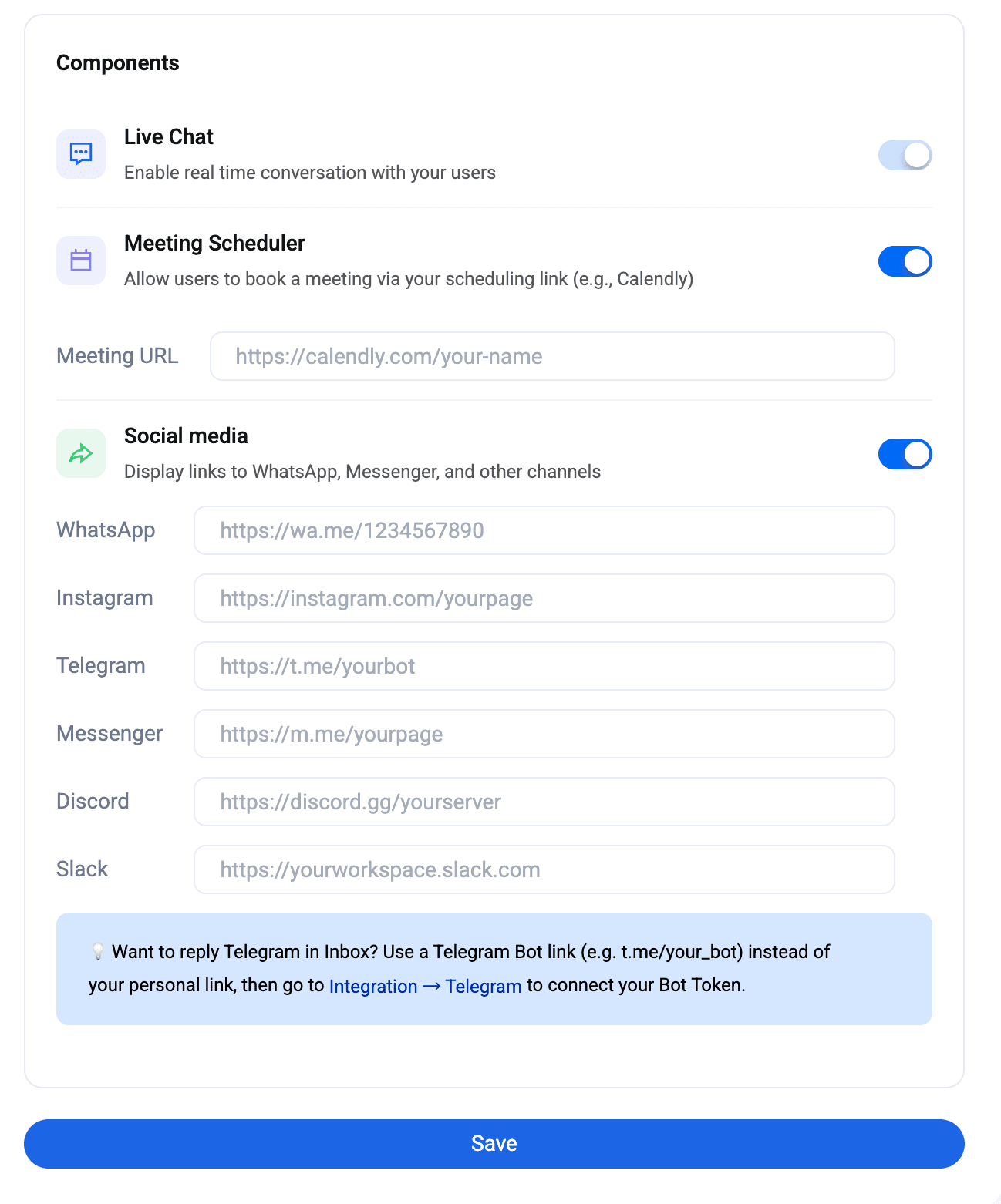
Agregasi tautan sosial
Tambahkan tautan ke akun WhatsApp, Instagram, Telegram, dan Messenger tim. Widget menampilkan tautan tersebut sebagai saluran kontak alternatif ketika pengunjung lebih memilihnya daripada mengetik pesan.
window.knocketConfig sebelum tag skrip. Bagaimana cara memublikasikan Knocket Halaman Kontak?
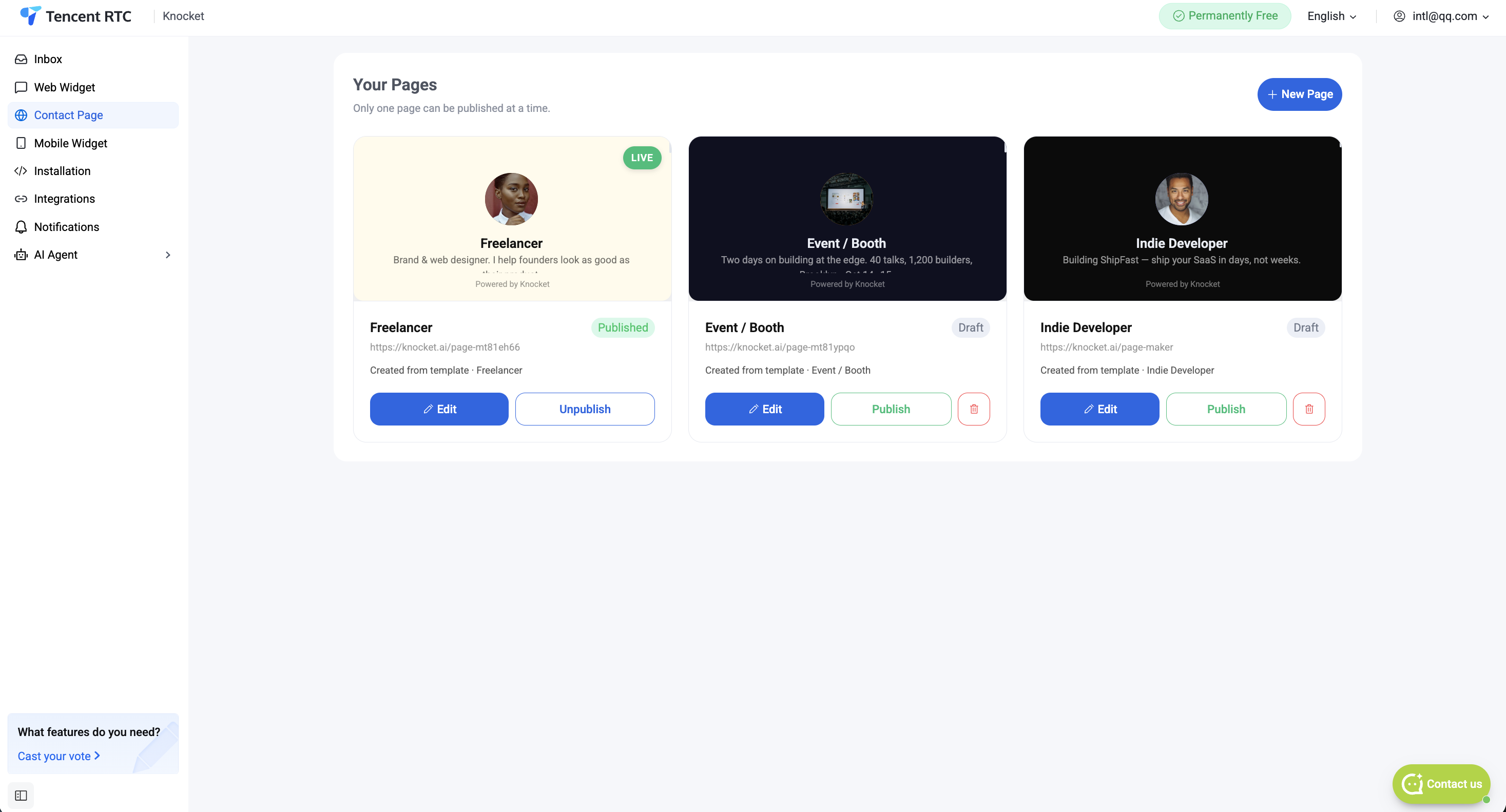
Halaman kontak adalah formulir yang dapat diluncurkan ketika belum ada situs web, ketika situs web belum siap, atau ketika tautan kontak perlu dicantumkan di bio. Halaman kontak adalah URL yang dapat dibagikan, tampil seperti halaman profil, dan berfungsi sebagai formulir kontak, pusat tautan sosial, serta titik masuk obrolan.
Galeri templat, generator AI, editor blok, blok media, dan penerbitan ke slug khusus.
Ringkasan singkat
- Buka Halaman Kontak → Baru, pilih slug, lalu isi avatar / nama tampilan / bio / tautan media sosial.
- Publikasikan. Halaman akan aktif di
https://knocket.ai/your-slug. - Bagikan URL di bio, postingan, atau DM apa pun.
Bagaimana cara menyematkan Knocket ke dalam aplikasi seluler?
Widget seluler adalah gelembung chat yang berada di dalam aplikasi native iOS, Android, React Native, atau Flutter. Widget ini menggunakan pendekatan WebView — widget memuat halaman kontak Knocket di dalam webview aplikasi dan meneruskan event native kembali ke Knocket. Tidak ada SDK native yang perlu diinstal dan tidak ada UI chat per platform yang perlu dipelihara.
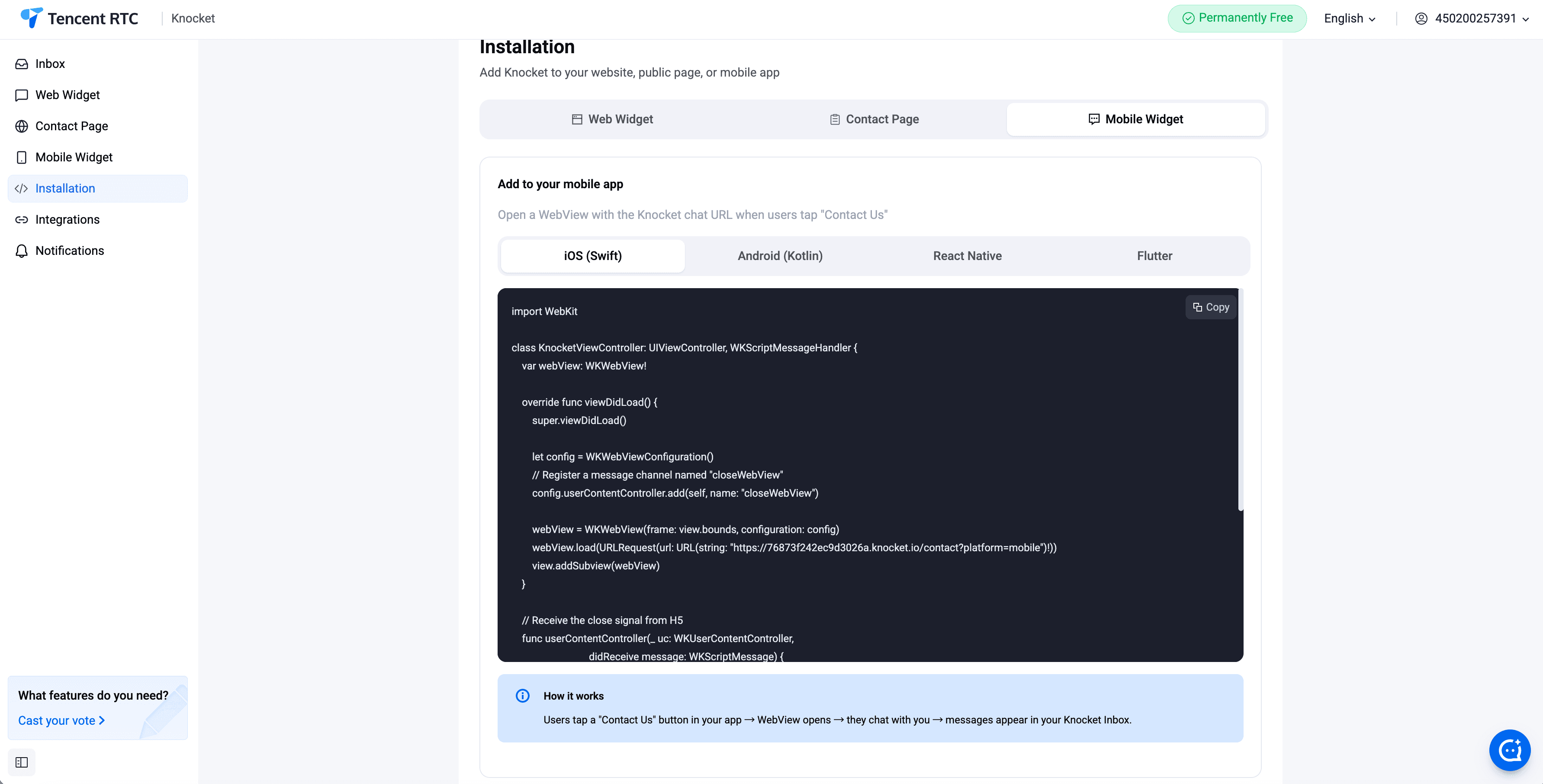
iOS (Swift)
Muat halaman kontak Knocket dalam WKWebView. Pasang WKUserScript saat dokumen mulai dimuat untuk menyisipkan identitas pengguna dan versi aplikasi. Tangani skema URL knocket: untuk meneruskan peristiwa (widget dibuka, pesan dikirim, dan sebagainya) kembali ke lapisan native.
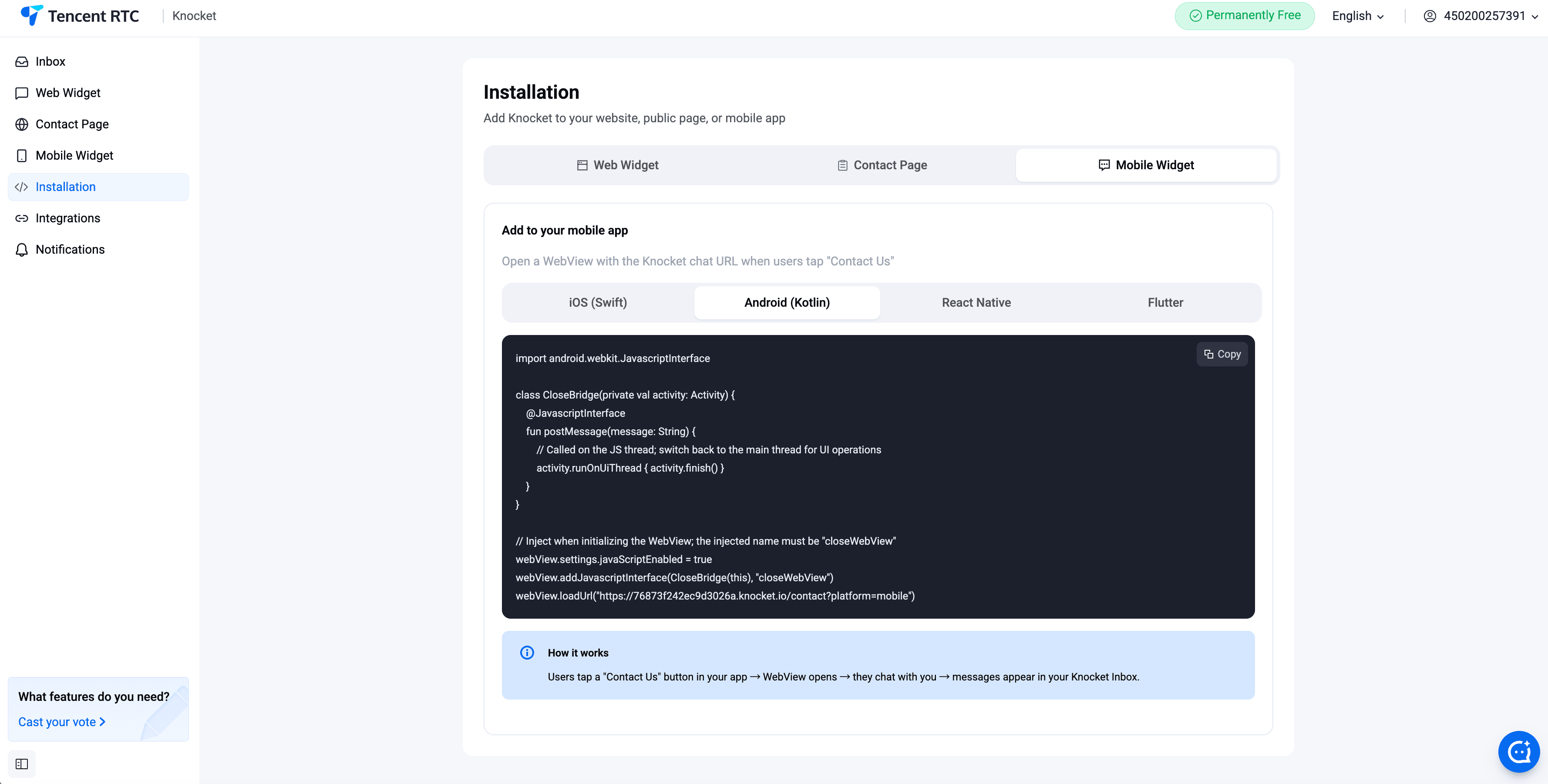
Android (Kotlin)
Muat halaman kontak Knocket dalam WebView. Panggil addJavascriptInterface untuk menyediakan jembatan native bagi identitas, versi, dan callback peristiwa. Gunakan setWebChromeClient untuk menangani unggahan lampiran dari widget.
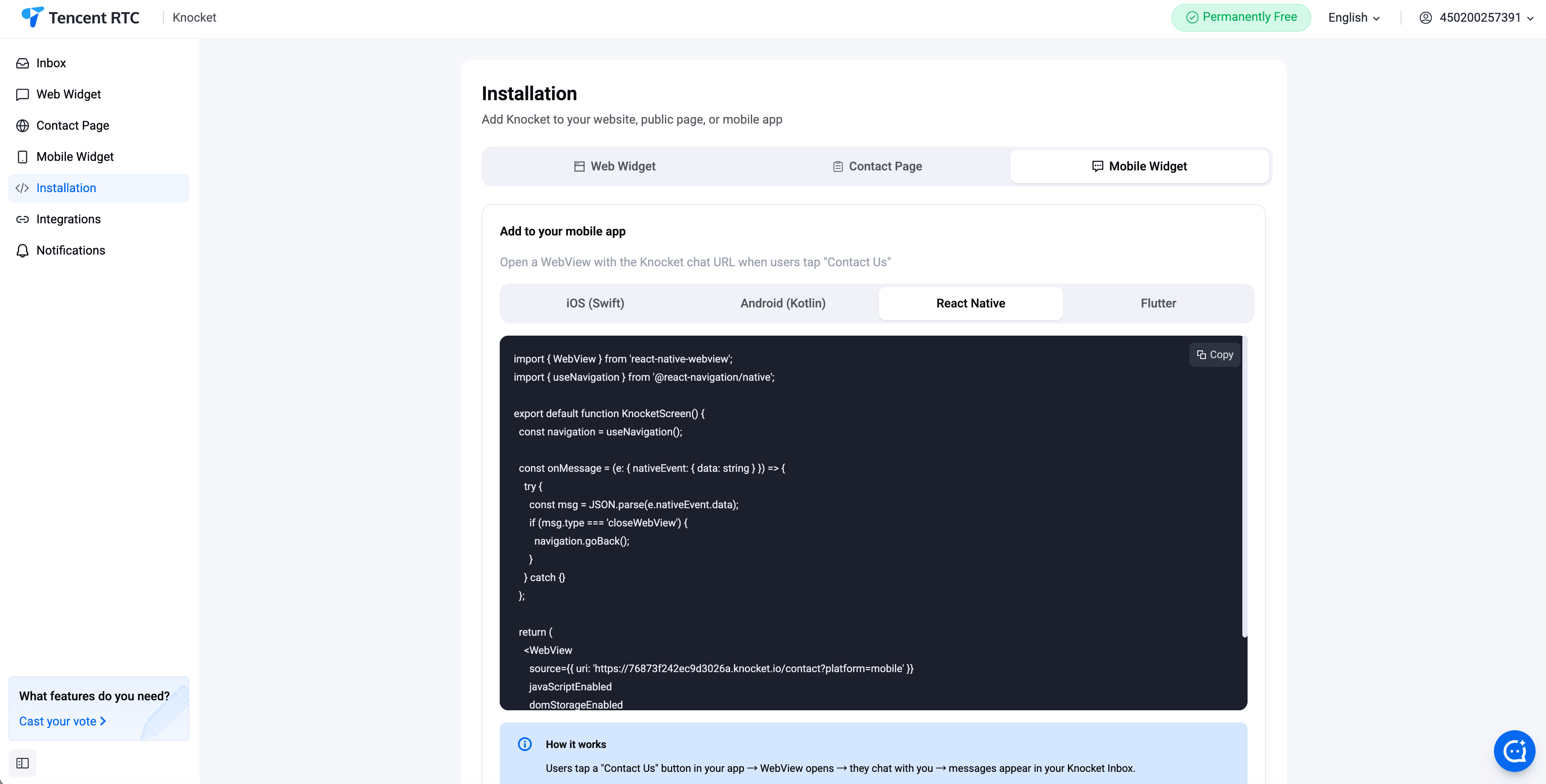
React Native
Gunakan paket react-native-webview. Kirim pesan identitas dari JavaScript dengan postMessage. Pantau callback onMessage pada WebView untuk peristiwa yang dikirim kembali dari widget.
Flutter
Gunakan paket webview_flutter. Daftarkan kanal JavaScript dengan addJavaScriptChannel. Kirim identitas dan versi saat kanal diinisialisasi, lalu dengarkan peristiwa pesan.
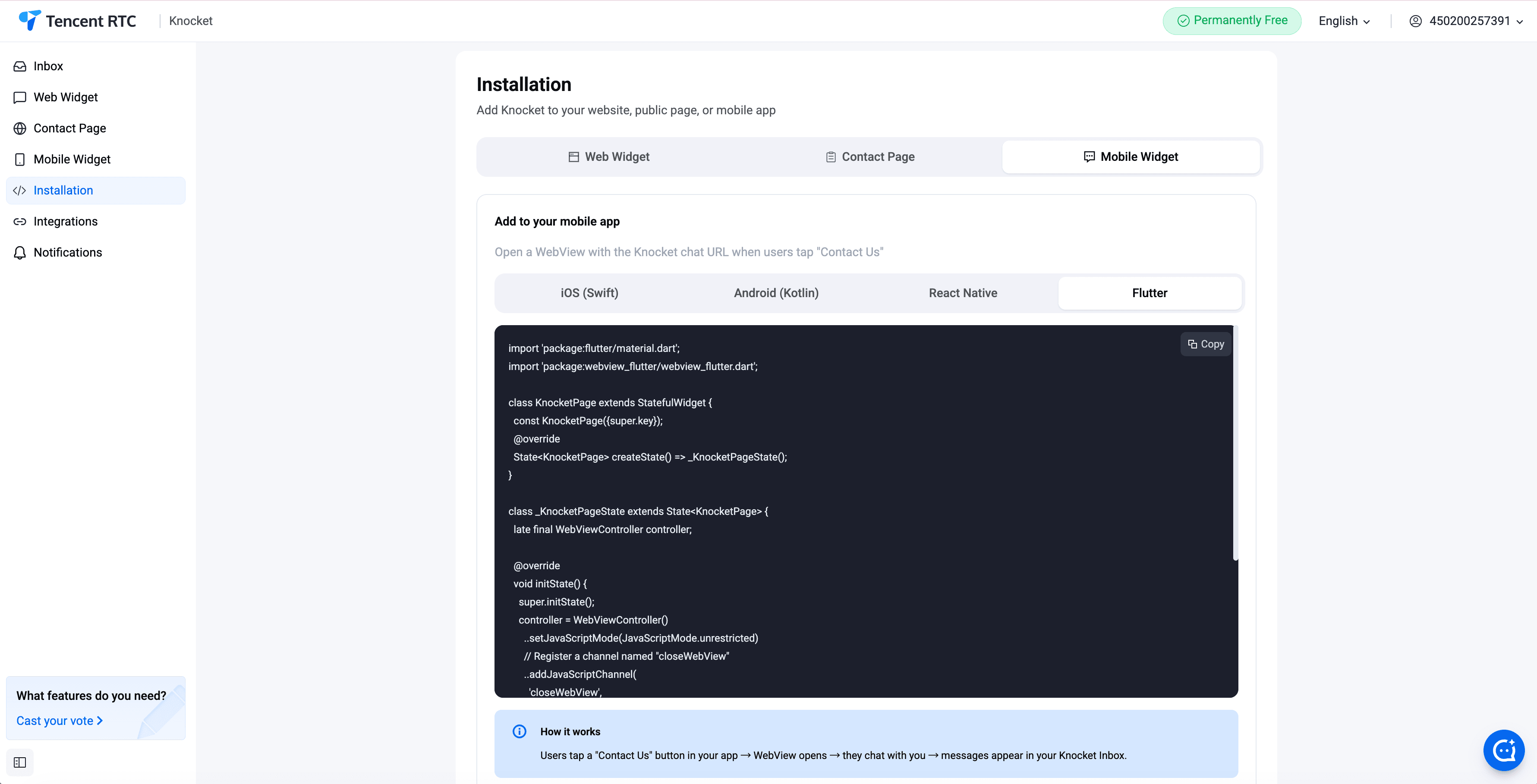
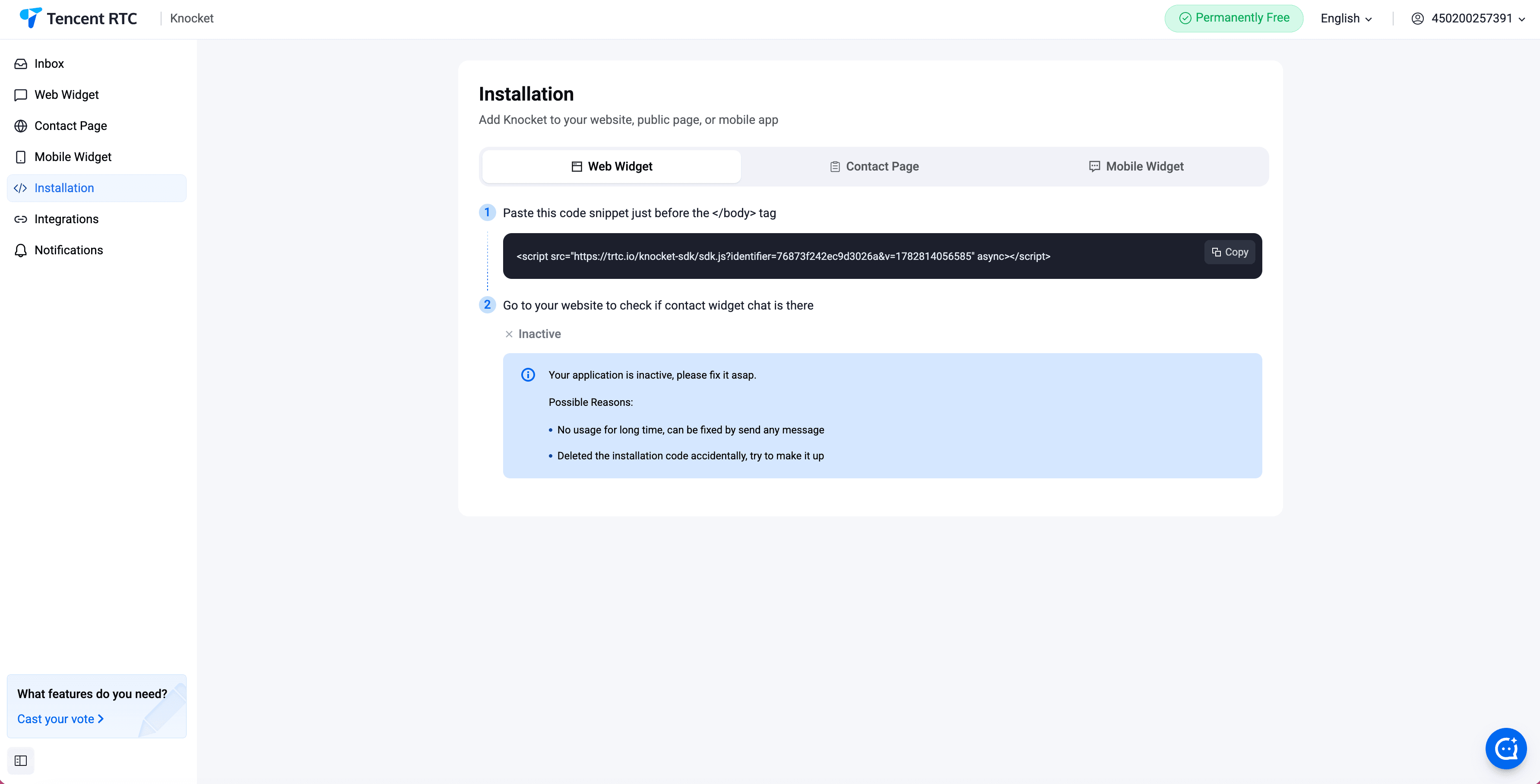
Instalasi — cuplikan kode yang dapat disalin-tempel
Buka panel Instalasi di konsol. Salin cuplikan satu baris tersebut dan tempelkan sebelum tag penutup </body> pada halaman HTML mana pun. Widget akan muncul segera setelah halaman dimuat ulang.
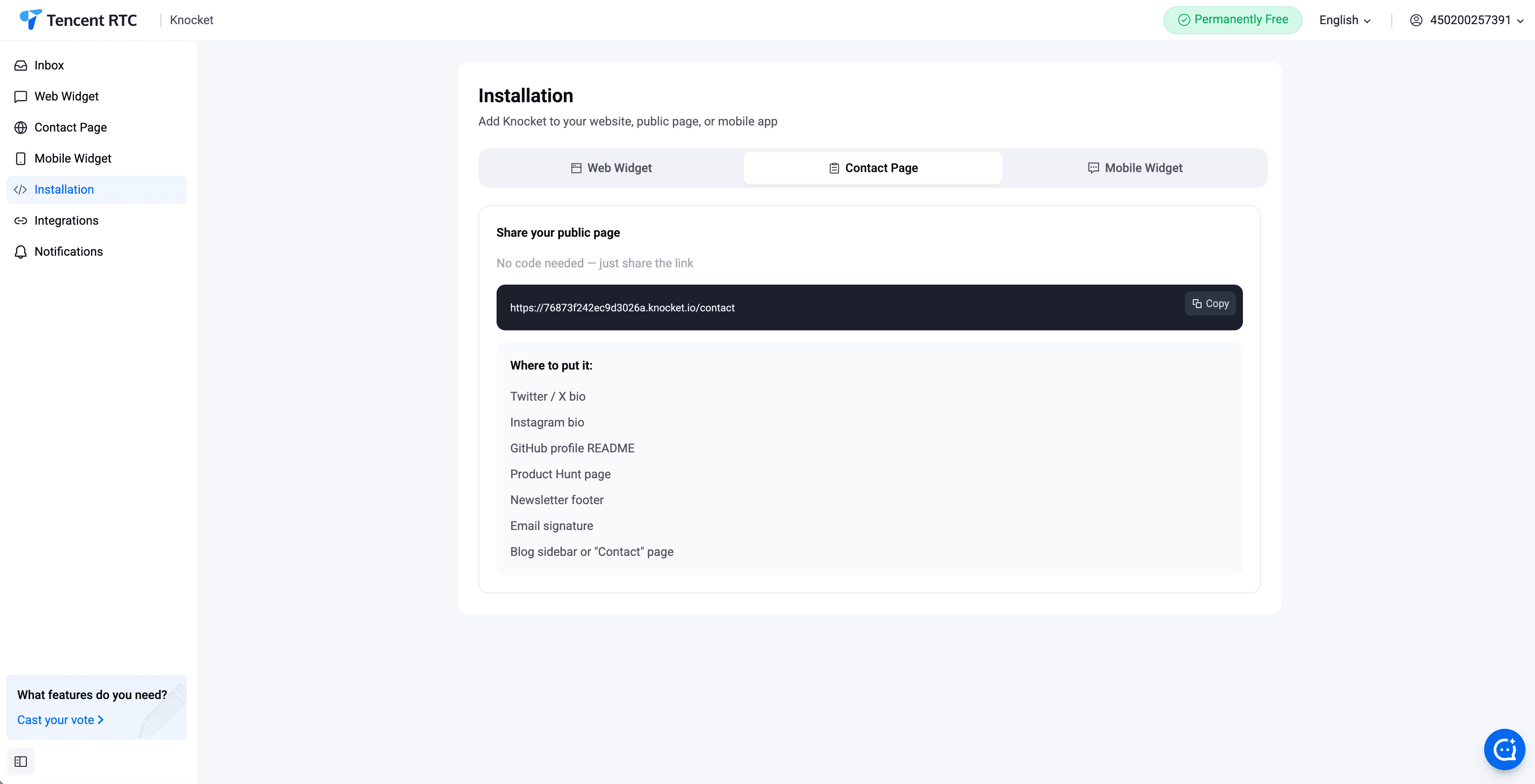
Modul Instalasi juga mencantumkan URL yang dapat dibagikan untuk setiap halaman kontak yang dipublikasikan, sehingga Anda dapat menyalinnya dan menempatkannya di bio, DM, atau tanda tangan email apa pun.
Saluran integrasi
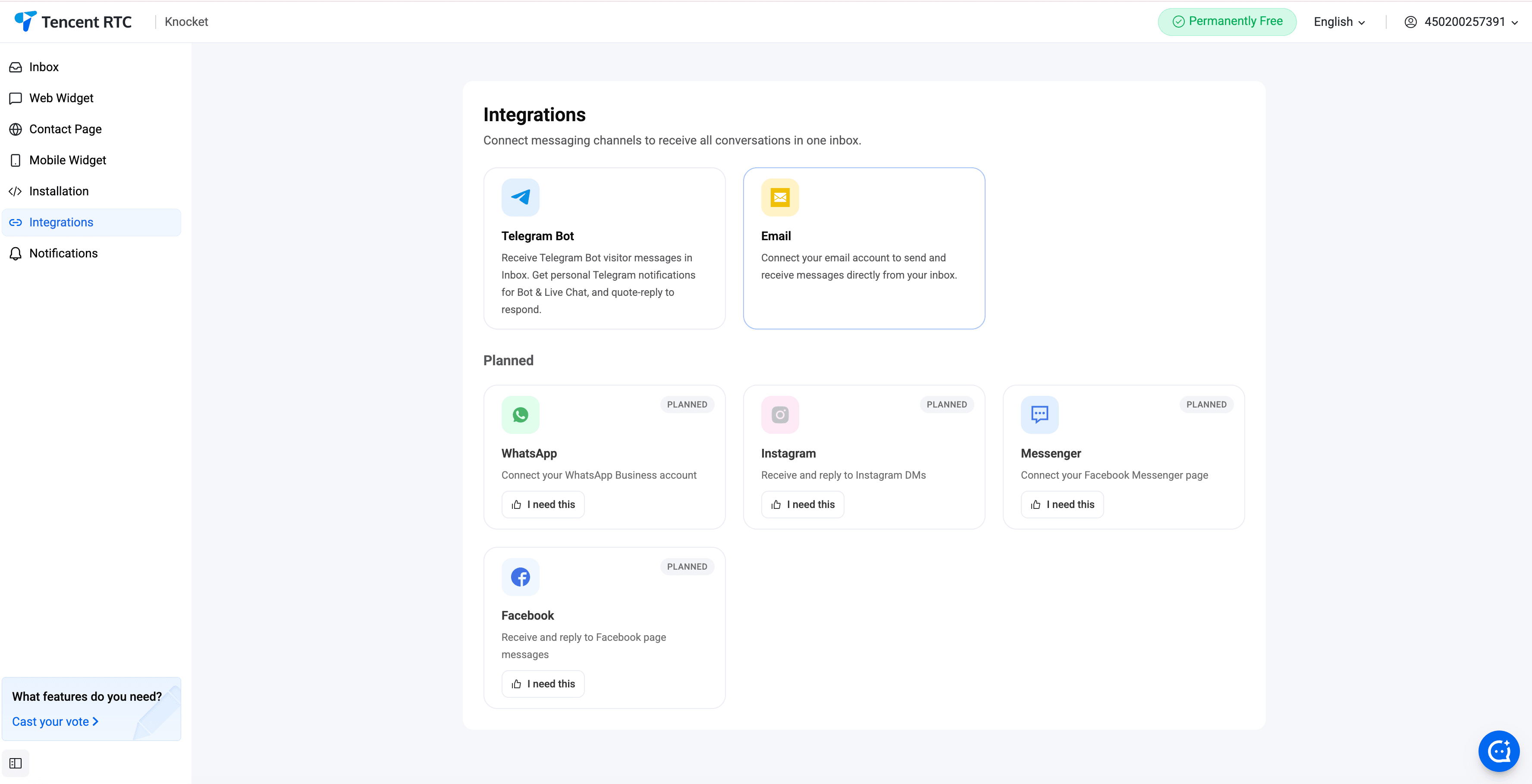
Integrasi menghubungkan saluran eksternal ke kotak masuk terpadu. Pesan yang dikirim ke bot Telegram yang terhubung dengan Knocket atau alias email Knocket akan muncul sebagai utas bersama pesan obrolan. Gunakan balasan kutipan dari Telegram untuk menjawab pesan obrolan, atau jawab dari konsol.
Telegram
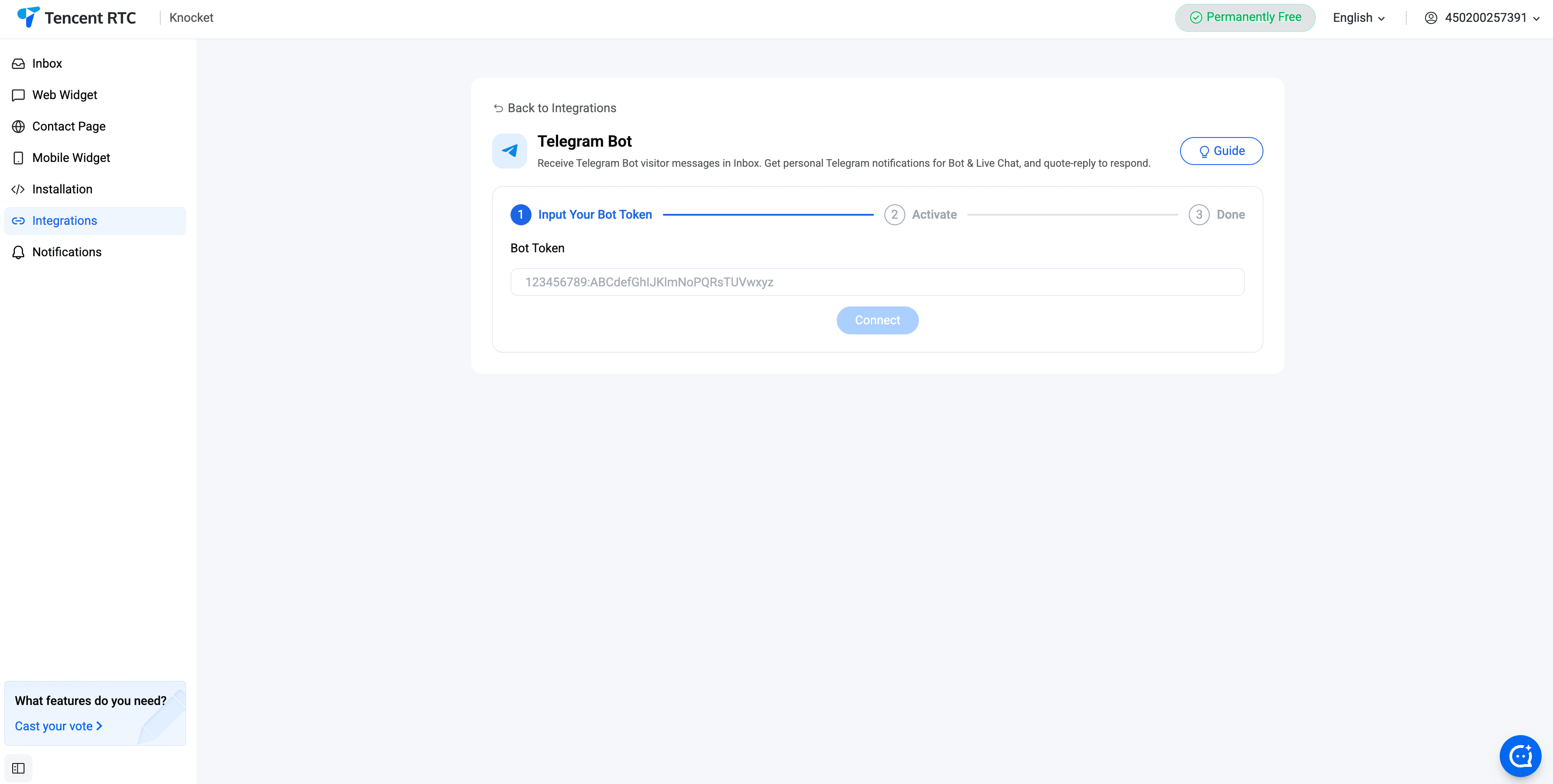
Buat bot baru dengan @BotFather di Telegram. Salin token bot. Tempelkan ke Konsol Knocket → Integrasi → Telegram. Kini setiap pesan pengunjung akan memicu notifikasi ke bot; balas dengan mengutip pesan di chat bot untuk menjawab, dan balasan Anda akan muncul kembali di layar pengunjung.
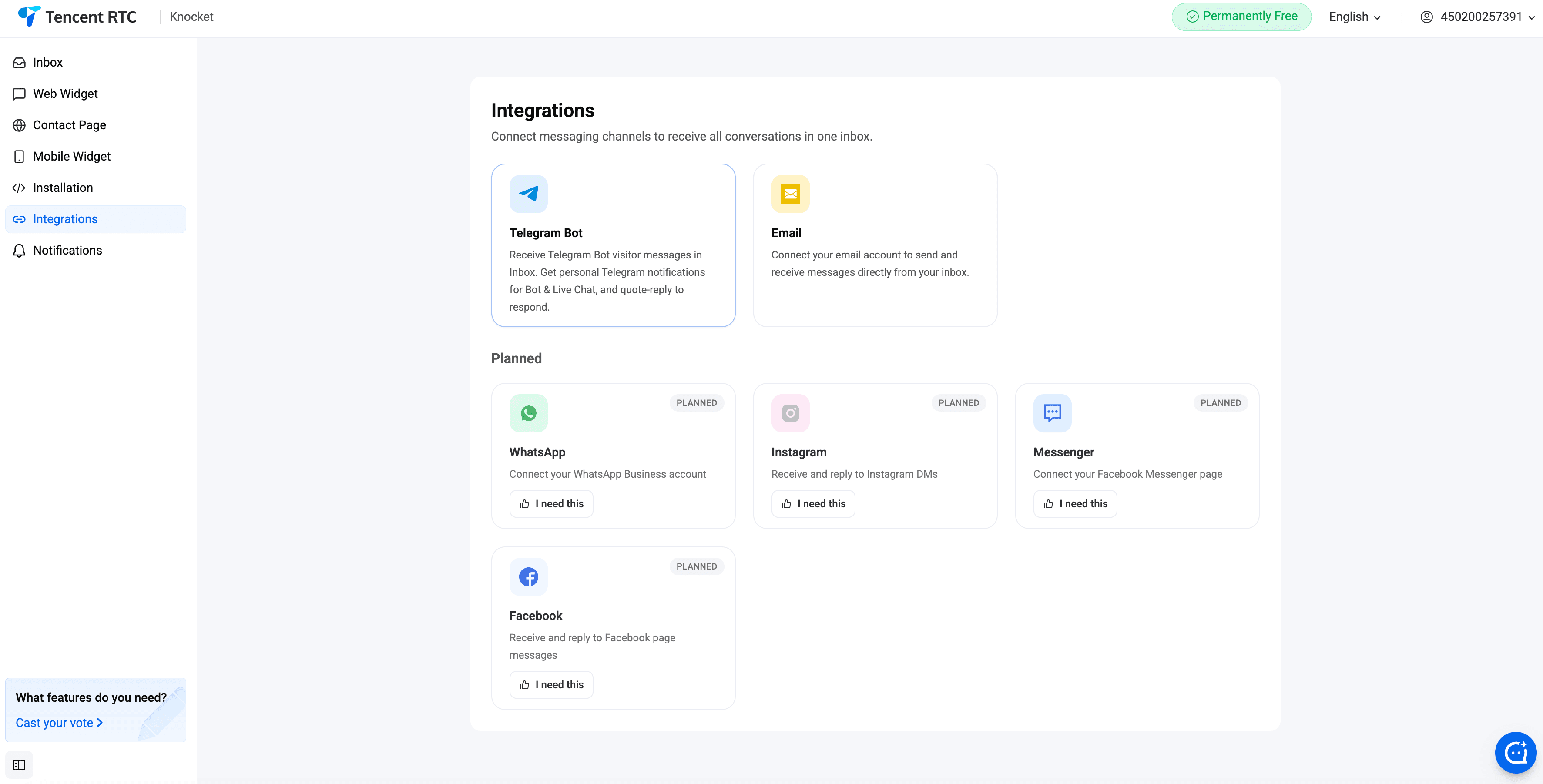
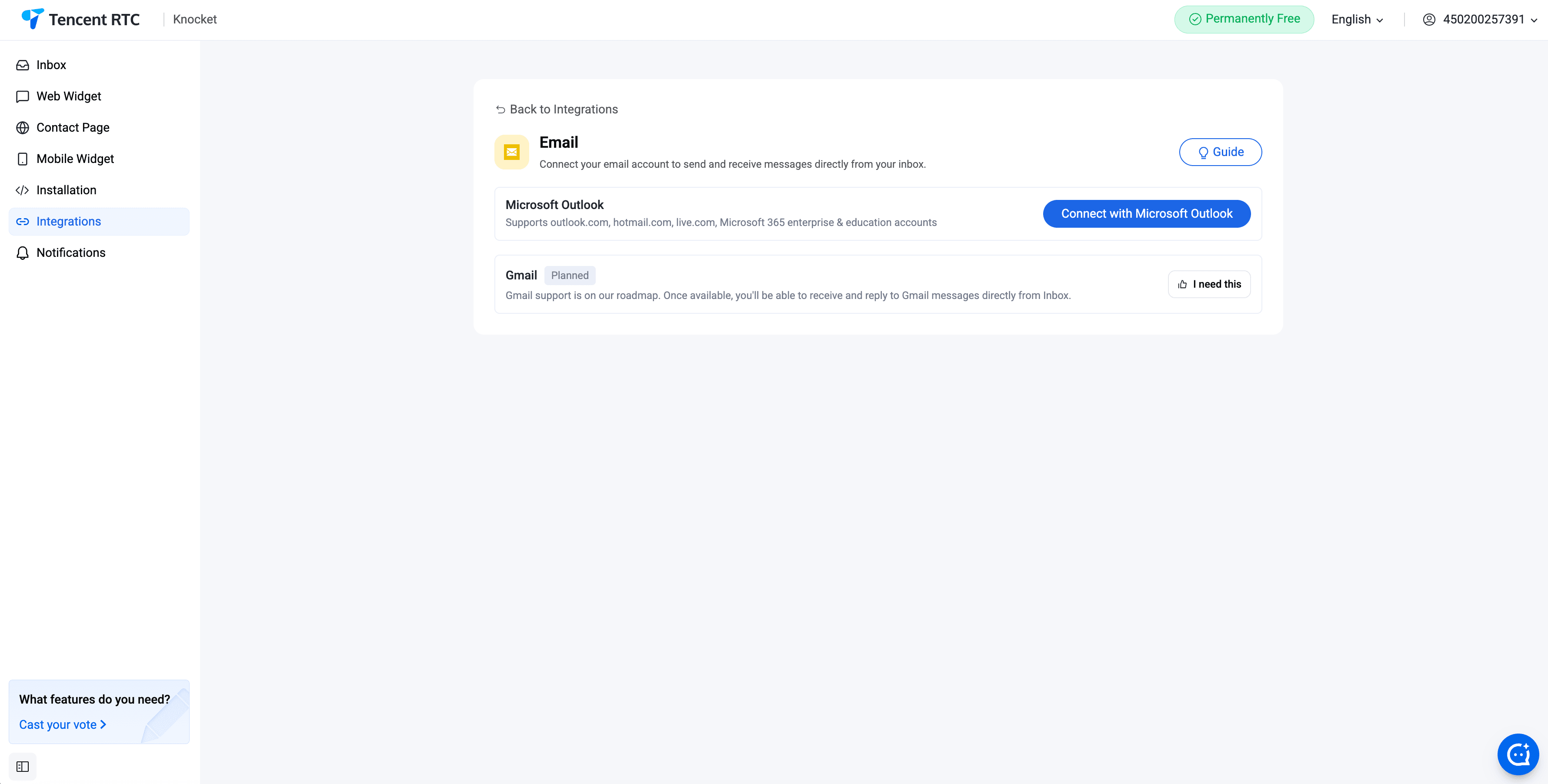
Knocket mendukung dua opsi: alamat email yang dikelola Knocket (alias seperti hello.you@knocket.ai) atau domain khusus (atur data MX agar mengarah ke Knocket). Email masuk menjadi utas di kotak masuk terpadu bersama pesan obrolan.
Notifikasi
Modul Notifikasi di konsol menentukan bagaimana — dan seberapa sering — Anda diberi tahu saat pesan baru dari pengunjung masuk. Dua jalur pengiriman berfungsi secara paralel:
- Notifikasi push browser — tab konsol akan berbunyi bahkan saat berjalan di latar belakang. Aktifkan di halaman yang sama.
- Bot Telegram — setelah integrasi Telegram disiapkan, setiap pesan baru akan memberi tahu bot secara langsung sehingga Anda dapat membalas dengan kutipan dari ponsel.
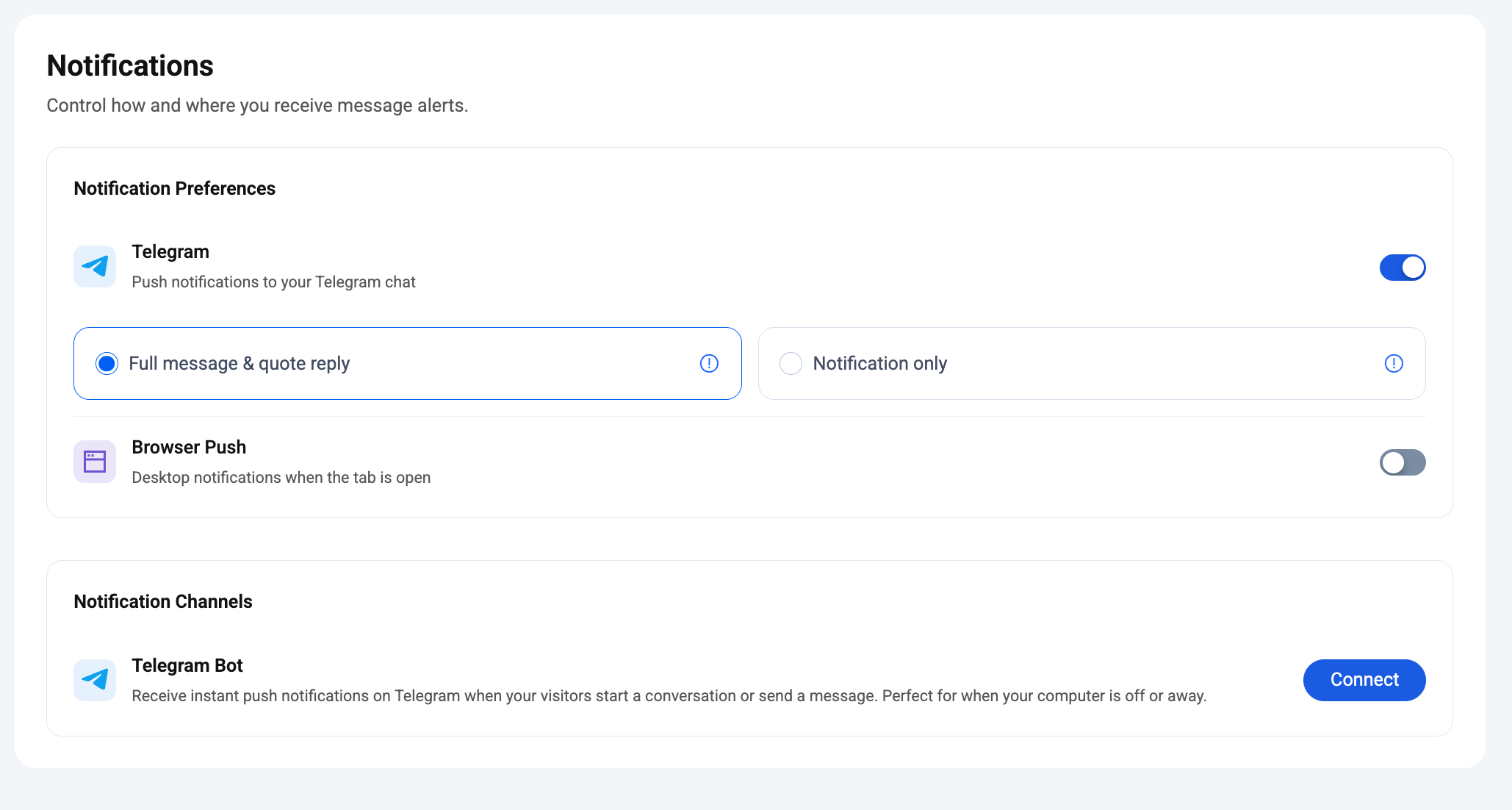
Notifikasi push Telegram — Mode lengkap vs Hanya notifikasi
Di bagian Preferensi Notifikasi → Telegram, ada pilihan kedua setelah notifikasi push Telegram diaktifkan: seberapa banyak isi percakapan yang benar-benar masuk ke obrolan Telegram Anda.
Anda dapat melihat teks pesan pengunjung langsung di Telegram. Balas dengan kutipan, teruskan, atau ketuk untuk membuka kotak masuk — ketiganya dapat dilakukan.
Konsekuensi: jika volume pesan tinggi, beberapa pesan individual dalam percakapan mungkin tidak muncul di Telegram — bot melewati beberapa pesan agar tetap berada di bawah batas laju Telegram.
Telegram memberi tahu Anda bahwa ada pesan baru — isi pesan tidak ditampilkan. Buka kotak masuk dari notifikasi tersebut untuk melihat percakapan lengkap dan membalas di sana.
Kompromi: lebih tenang dan lebih privat, tetapi tidak dapat membalas dengan kutipan dari Telegram — Anda selalu menyelesaikan balasan di konsol.
Pendiri biasanya tetap mengaktifkan Lengkap selama bulan pertama ketika volume masih rendah, lalu beralih ke Notifikasi saja setelah ponsel mulai terlalu sering bergetar.
Saluran Notifikasi — menghubungkan Telegram
Gulir ke bawah ke Saluran Notifikasi → Bot Telegram, lalu tekan Hubungkan. Ikuti dua langkah berikut: buat bot dengan @BotFather, tempelkan token ke Knocket, lalu kirim pesan satu kali ke bot dari akun yang akan menerima notifikasi. Selesai — setiap pesan baru dari pengunjung kini akan mengirim notifikasi ke obrolan Telegram tersebut sesuai preferensi (Penuh / Saja) yang Anda pilih di atas.
Agen AI
Modul Agen AI di bilah sisi kiri konsol memungkinkan Anda menghubungkan asisten berbasis LLM ke kotak masuk terpadu yang sama. Asisten ini menjawab pertanyaan pengunjung berdasarkan basis pengetahuan yang Anda unggah — FAQ produk, halaman harga, dokumentasi — dan langsung mengalihkan percakapan kepada manusia saat pertanyaan berada di luar materi sumber.
Pengaturan (Agen AI, Bot, LLM, Pengalihan), Pengetahuan (FAQ, URL, Berkas), dan Penggunaan — setiap kartu, setiap bidang.
Cara agen berperilaku di kotak masuk
- Jawab otomatis — setiap pesan masuk diproses terlebih dahulu oleh agen AI. Jika yakin, agen akan langsung membalas pengunjung dan percakapan akan masuk ke filter Diselesaikan AI.
- Serah terima — percakapan dengan tingkat keyakinan rendah muncul di bagian teratas antrean agen manusia dengan draf AI terlampir, sehingga Anda dapat mengirim, mengedit, atau membuangnya. Serah terima juga dipicu oleh frasa pemicu eksplisit dari pengunjung (pustaka bawaan mencakup 47 bahasa).
- Aktifkan Kembali AI — dari panel detail utas mana pun, tekan Aktifkan Kembali AI untuk menyerahkan kembali percakapan kepada AI setelah Anda membalas.
- Ringkasan — panel detail menampilkan rangkuman dua kalimat yang ditulis oleh agen yang sama agar Anda dapat membacanya sekilas sebelum membalas.
Tiga subhalaman di bilah samping
Grup Agen AI di bilah samping dapat diperluas menjadi tiga subhalaman. Masing-masing sesuai dengan satu tahap penyiapan — konfigurasikan sekali, lalu sempurnakan seiring berkembangnya basis pengetahuan Anda:
- Pengaturan — satu halaman dengan empat kartu: Agen AI (tombol aktif/nonaktif utama, saluran, jam operasional), Bot (avatar, nama, sapaan, perintah sistem), LLM (penyedia, kunci, endpoint, model), dan Pengalihan (frasa pemicu + saluran notifikasi). Satu tombol Simpan di bagian bawah akan menyimpan keempatnya.
- Pengetahuan — tiga tab: pasangan FAQ (tanya jawab standar), perayapan URL (halaman pemasaran, dokumentasi), dan unggahan File (PDF/DOCX/CSV/…). Hingga 10 item per tab, 10 MB per file.
- Penggunaan — grafik permintaan AI harian, jumlah pengalihan, waktu respons rata-rata, dan penggunaan token per model. Pemilih rentang berada di bagian atas.
Gunakan LLM Anda sendiri
Kartu LLM mendukung endpoint apa pun yang kompatibel dengan OpenAI — penyedia, kunci API, URL dasar, dan ID model. Opsi default di konsol saat ini adalah kimi-k3 melalui tokenhub Tencent MaaS, tetapi Hunyuan, DeepSeek, OpenAI, dan endpoint khusus apa pun yang mendukung Chat Completions dapat diintegrasikan dengan cara yang sama. Tombol Uji Koneksi menjalankan permintaan langsung ke endpoint sebelum Anda menyimpan, sehingga Anda dapat segera mendeteksi kunci yang salah atau URL yang keliru.
Pengalihan ke agen manusia memiliki dua lapisan
Kamus deterministik berisi pemicu bergaya "alihkan ke manusia" dalam 47 bahasa. Jika ada kecocokan, alihkan seketika tanpa pernah memanggil model. Tambahkan frasa Anda sendiri seperti bicara dengan bagian penagihan atau eskalasi.
Untuk semua hal lainnya — frustrasi, jawaban gagal berulang kali, pertanyaan di luar cakupan — model itu sendiri memutuskan untuk memanggil alat bawaan transfer_to_human. Lapisan 1 adalah pemicu otomatis; lapisan 2 adalah keputusan berdasarkan pertimbangan.
Alur balasan Telegram
Telegram adalah saluran balasan tercepat bagi pendiri tunggal. Setelah bot Telegram terhubung melalui Integrasi:
- Seorang pengunjung mengirim pesan dari widget web, halaman kontak, atau widget seluler.
- Bot Knocket meneruskan pesan tersebut ke obrolan Telegram Anda dengan bot.
- Anda membalas dengan mengutip pesan bot dari ponsel Anda.
- Balasan Anda akan muncul kembali di layar pengunjung melalui saluran yang mereka gunakan — tanpa perlu beralih saluran secara manual.
Notifikasi, status dibaca, dan draf AI semuanya tersinkron — pesan yang dijawab melalui Telegram juga akan menutup utas di konsol.