Knocket en un coup d’œil — les trois formulaires produit
| Formulaire | De quoi s’agit-il ? | Où il se trouve | Temps d’installation |
|---|---|---|---|
| Widget Web | Une bulle de chat flottante sur un site web | Tout site comportant une balise </body> | ~1 minute |
| Page de contact | Un lien partageable qui ressemble à une page de profil | knocket.ai ou un domaine personnalisé | ~1 minute |
| Widget mobile | Une bulle de chat dans une application native | Applications iOS, Android, React Native et Flutter | Environ 2 minutes |
Les trois formats sont indépendants. Un fondateur peut lancer la page de contact dès le premier jour, le widget web le septième jour, puis le widget mobile au lancement de l’application — sans avoir à refaire la configuration.
À qui s’adresse Knocket ?
Knocket est conçu pour les équipes qui ne disposent pas encore d’un service d’assistance.
- Développeurs indépendants et indie hackers — un petit SaaS, un outil open source ou un projet parallèle ayant besoin d’un moyen de permettre à ses premiers utilisateurs de les contacter.
- Fondateurs en phase de démarrage à la recherche de leurs 100 premiers utilisateurs — équipes n’ayant pas encore atteint l’adéquation produit-marché et qui doivent lire chaque message et répondre comme un humain.
- Petites équipes produit utilisant des boucles de retour légères — des équipes qui souhaitent obtenir des retours qualitatifs sans déployer une plateforme de service client.
Comment installer et personnaliser Knocket Widget Web?
Le widget web est entièrement personnalisable depuis la console Knocket, et chaque modification s’affiche en temps réel. Vous trouverez ci-dessous un aperçu rapide — pour le guide complet (chaque champ, chaque option de localisation, chaque astuce de personnalisation du thème), ouvrez le tutoriel dédié.
Tous les champs du personnalisateur de widget, ainsi que le pack de localisation en 50 langues.
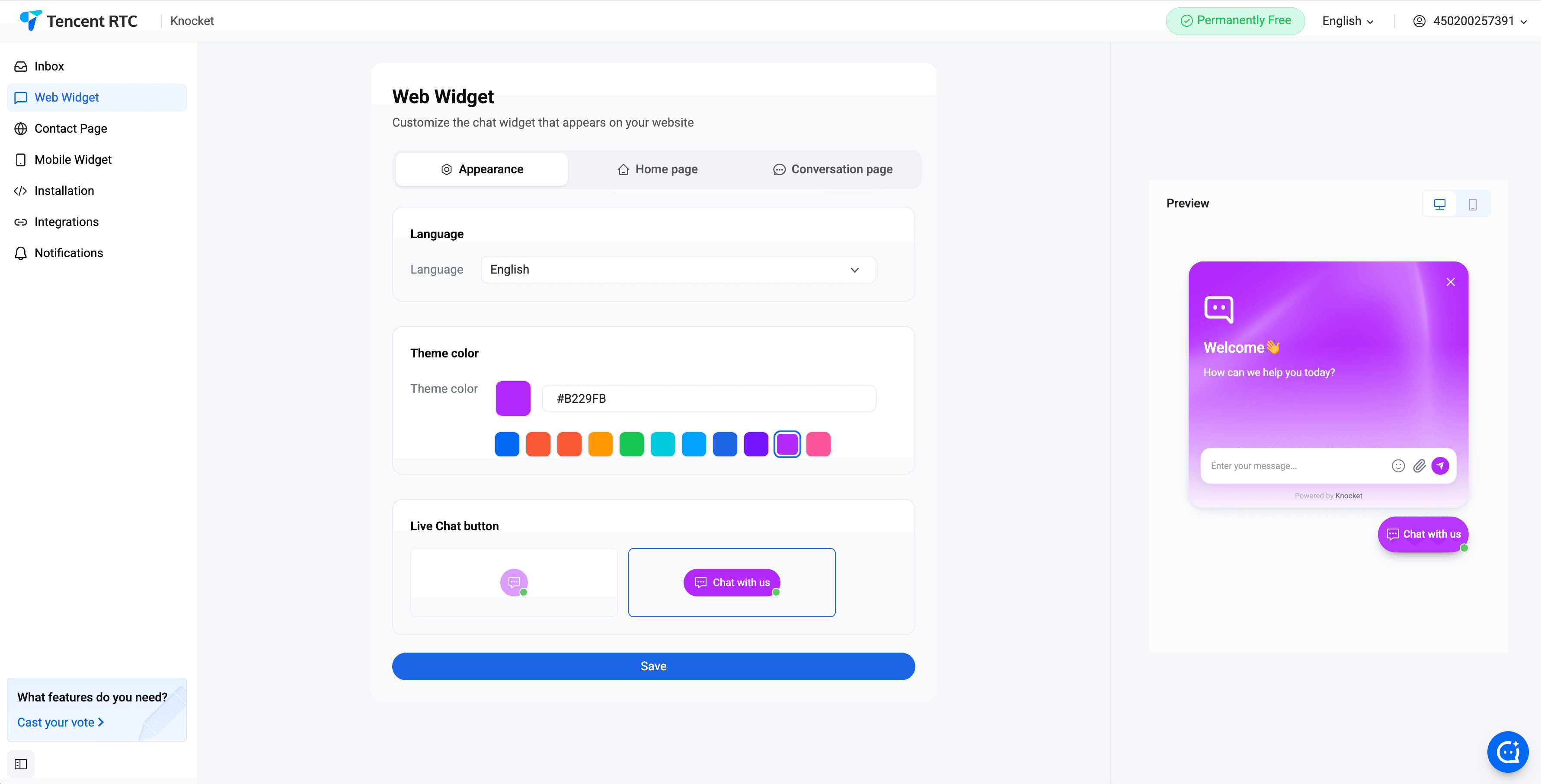
Couleur du thème, logo et avatar
Choisissez une couleur principale assortie à la marque. Le widget affiche la bulle de lancement, l’en-tête, l’anneau de focus du champ de saisie et le bouton d’envoi dans la couleur choisie. Importez le logo de la marque pour l’afficher dans l’en-tête du widget, ainsi qu’un avatar pour représenter le fondateur de l’autre côté de la conversation. Ces deux éléments sont facultatifs ; si aucun n’est fourni, le widget utilise par défaut un en-tête épuré contenant uniquement du texte.
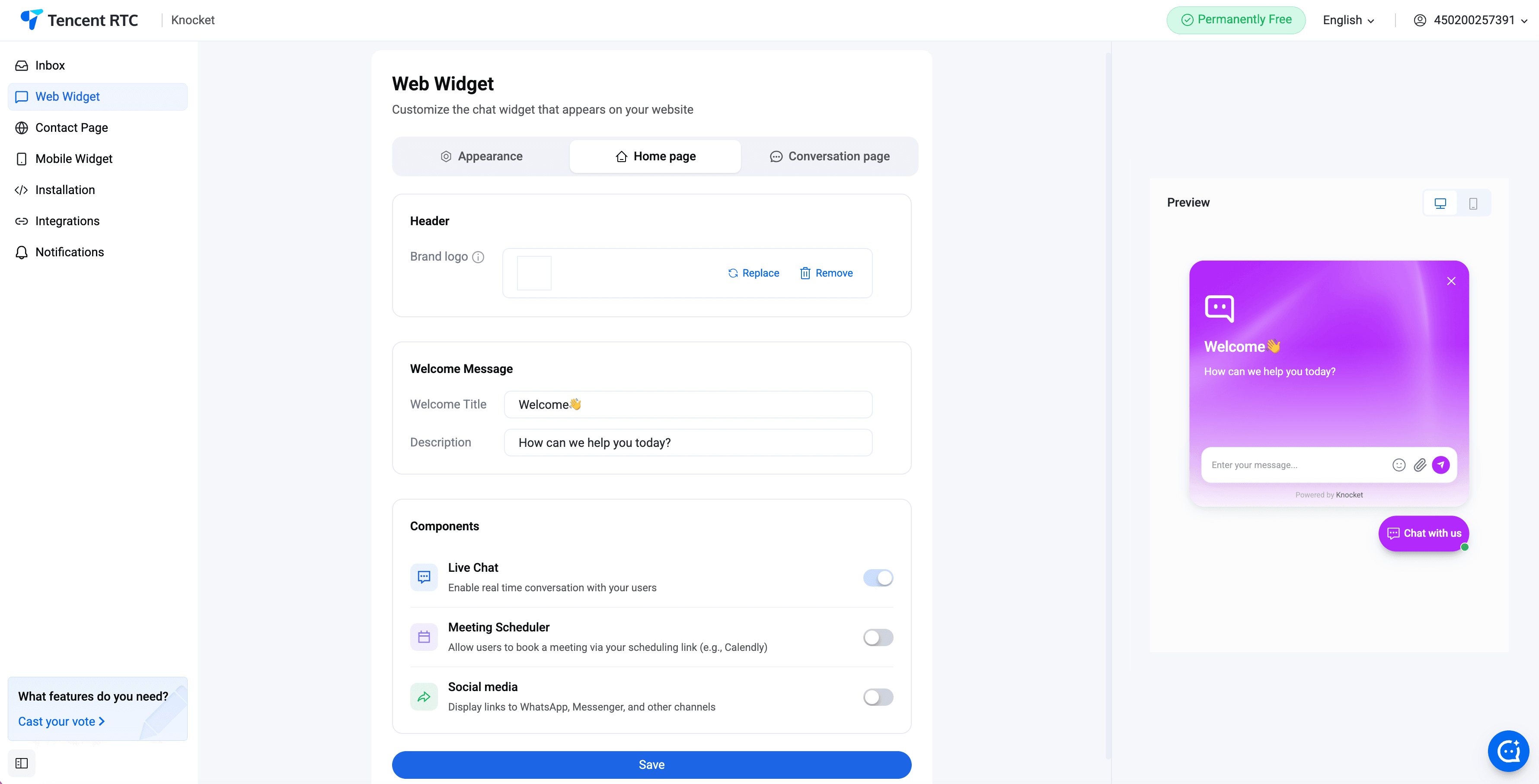
Message et en-tête de bienvenue
L’en-tête d’accueil est la première phrase qu’un visiteur lit à l’ouverture du widget. Le message d’accueil est le texte situé sous l’en-tête. Les deux sont courts, préremplis et peuvent faire l’objet de tests A/B depuis la console.
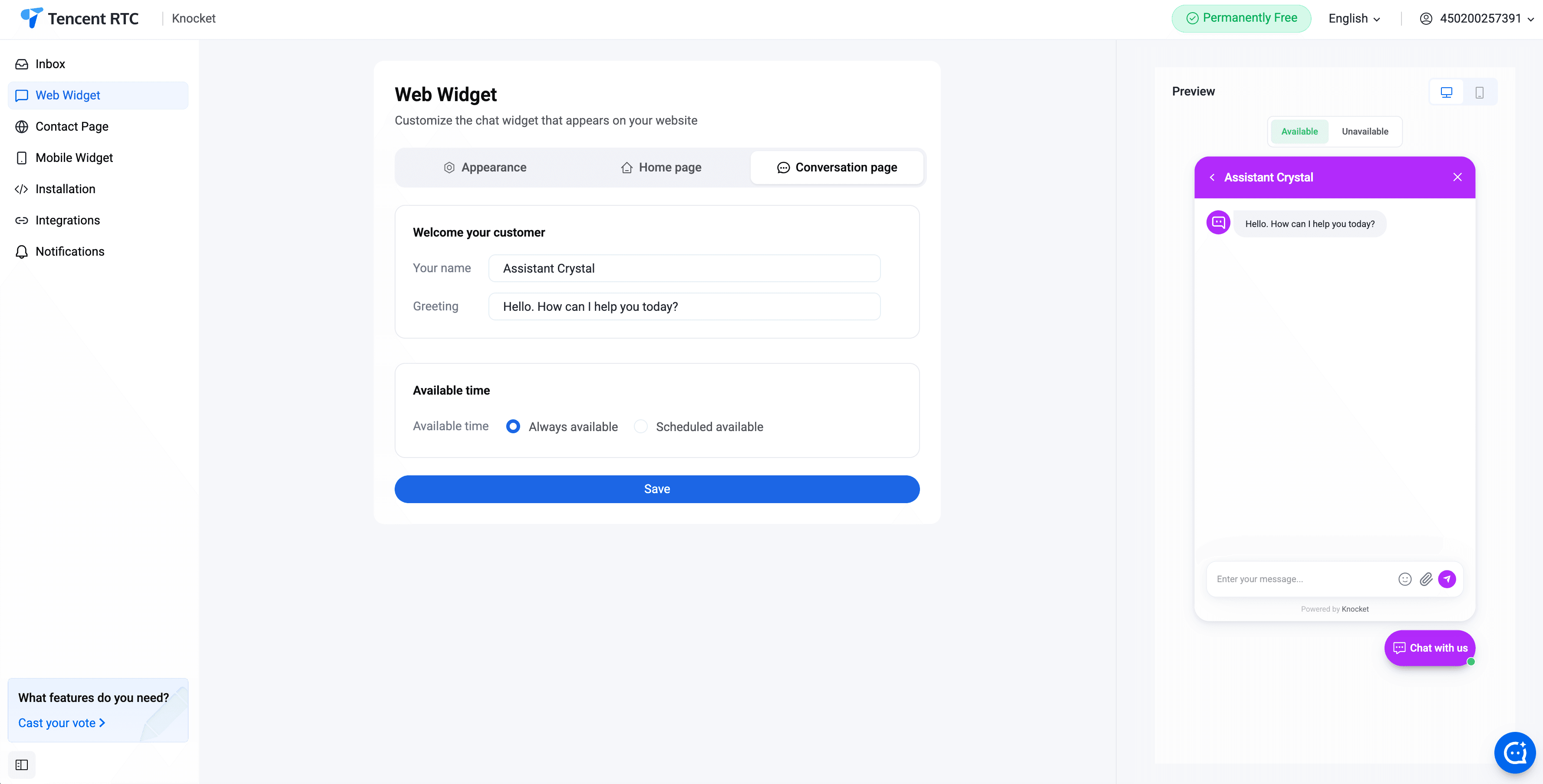
Message d’accueil proactif
Activez les messages d’accueil proactifs pour afficher un court message de bienvenue aux nouveaux visiteurs après un délai configurable. Les messages d’accueil proactifs sont le moyen le plus simple de transformer un visiteur passif en participant actif à une conversation.
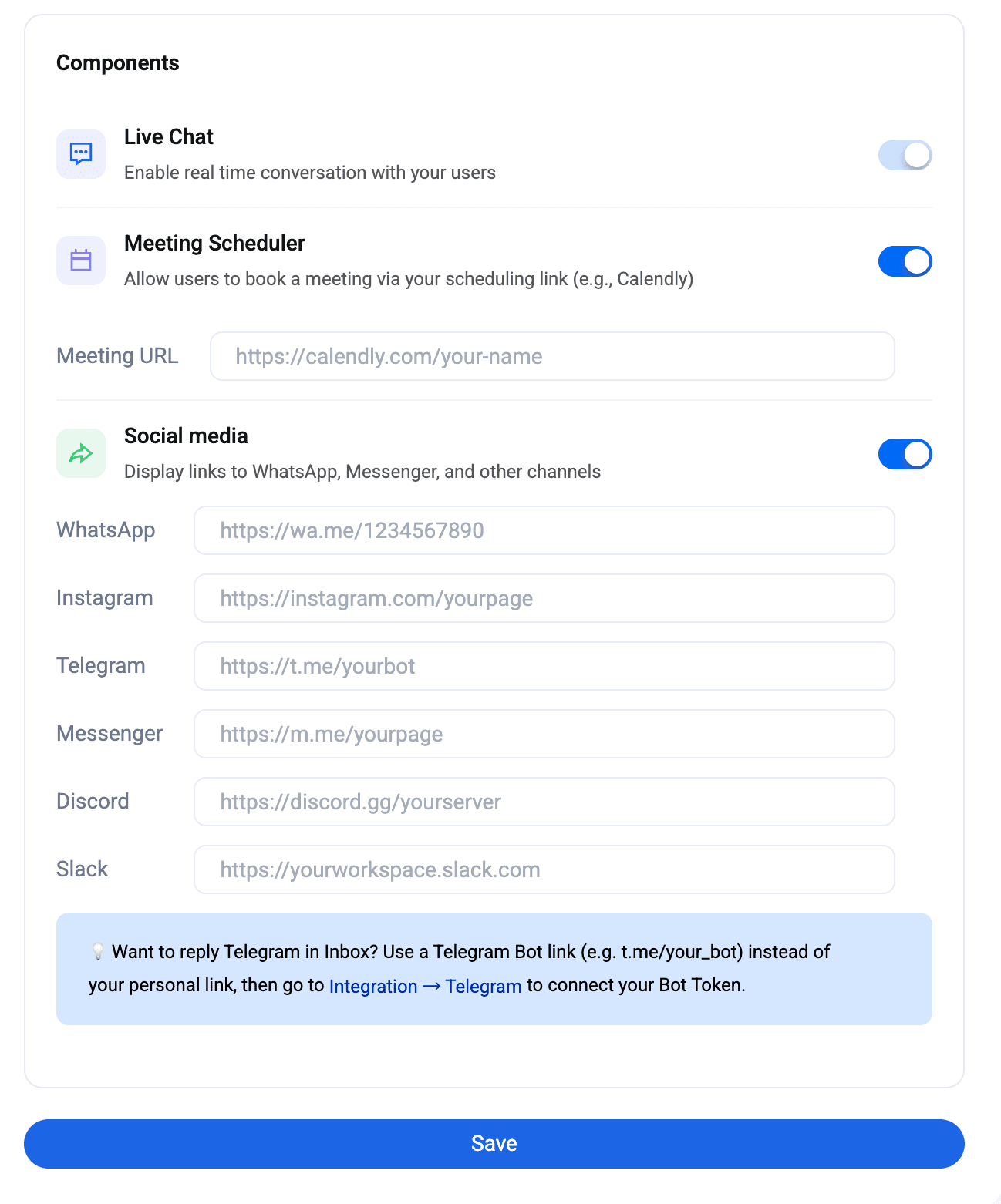
Agrégation de liens sociaux
Ajoutez des liens vers les comptes WhatsApp, Instagram, Telegram et Messenger de l’équipe. Le widget affiche ces liens comme canaux de contact alternatifs lorsque le visiteur les préfère à la saisie d’un message.
window.knocketConfig avant la balise script. Comment publier un Knocket Page de contact?
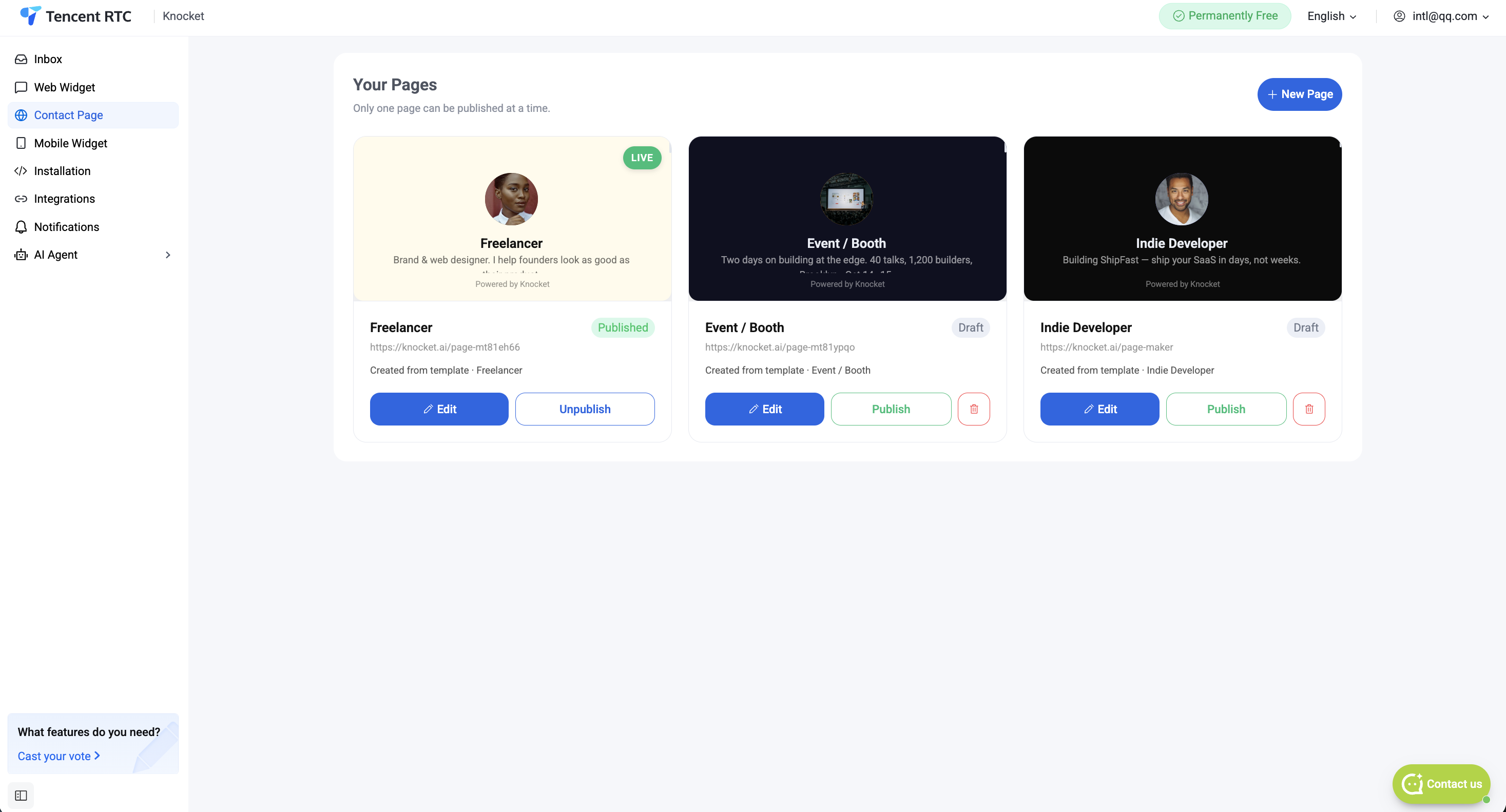
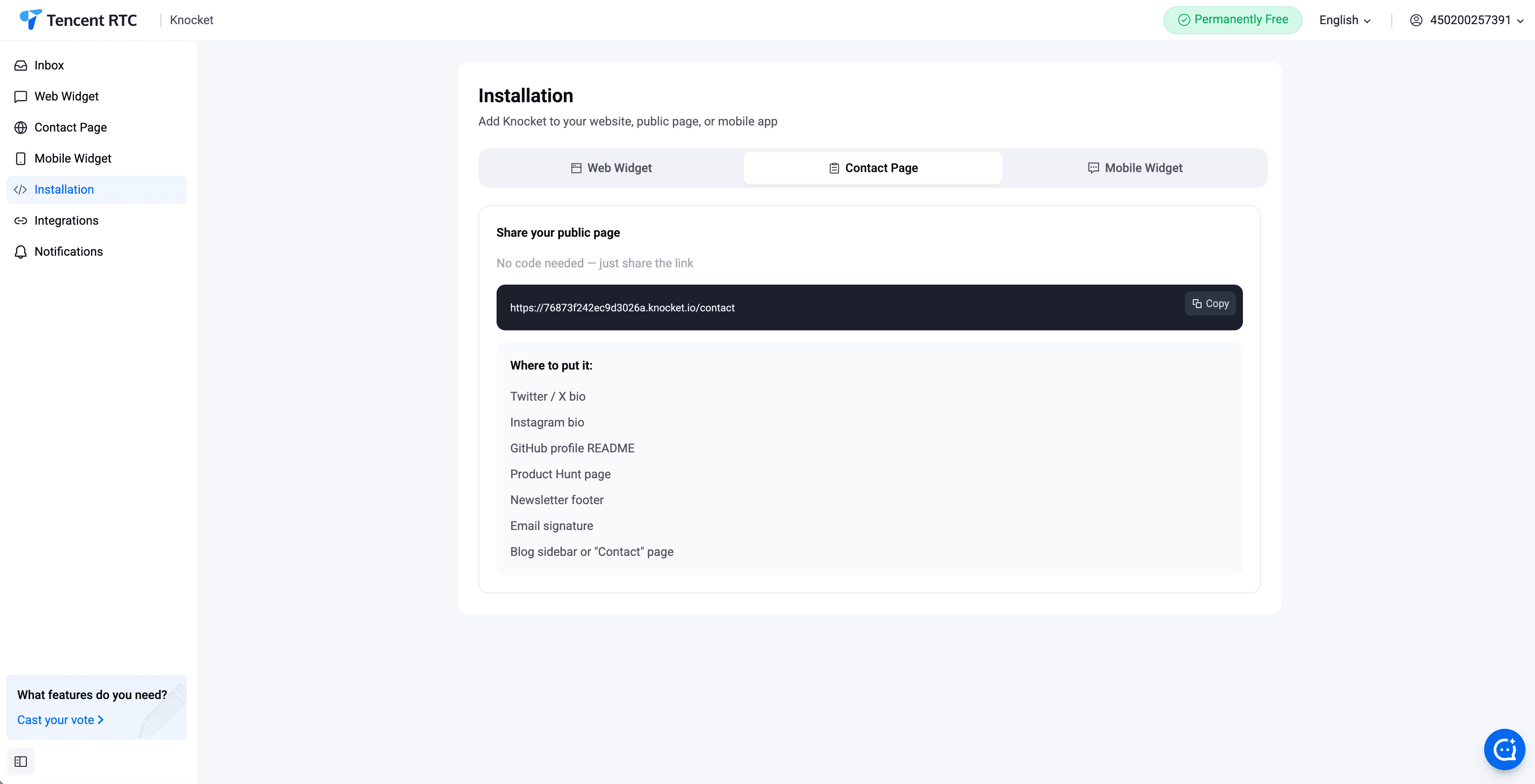
La page de contact est le formulaire à mettre en ligne lorsqu’il n’y a pas de site web, lorsque celui-ci n’est pas prêt ou lorsque le lien de contact doit figurer dans une bio. Une page de contact est une URL partageable qui ressemble à une page de profil et fait office de formulaire de contact, de plateforme centralisant les liens vers les réseaux sociaux et de point d’accès au chat.
Galerie de modèles, générateur par IA, éditeur de blocs, bloc multimédia et publication avec un slug personnalisé.
Résumé rapide
- Ouvrez Pages de contact → Nouvelle, choisissez un slug, puis renseignez l’avatar, le nom d’affichage, la biographie et les liens vers les réseaux sociaux.
- Publiez. La page est mise en ligne à l’adresse
https://knocket.ai/your-slug. - Partagez l’URL dans n’importe quelle bio, publication ou message privé.
Comment intégrer Knocket dans un application mobile?
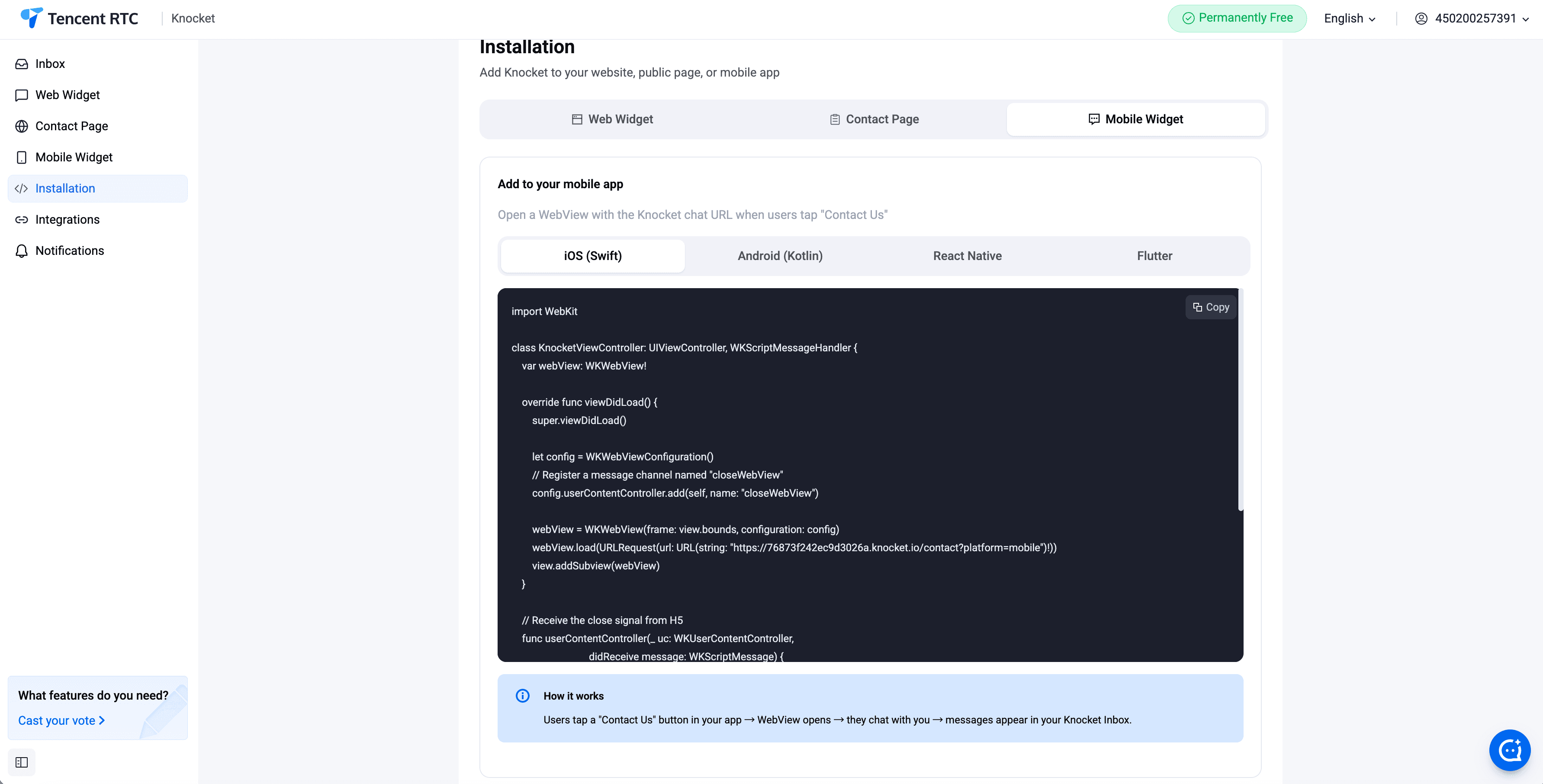
Le widget mobile est une bulle de chat intégrée à une application native iOS, Android, React Native ou Flutter. Il repose sur l’approche WebView : le widget charge la page de contact Knocket dans une vue web intégrée à l’application et transmet les événements natifs à Knocket. Aucun SDK natif à installer ni aucune interface de chat propre à chaque plateforme à maintenir.
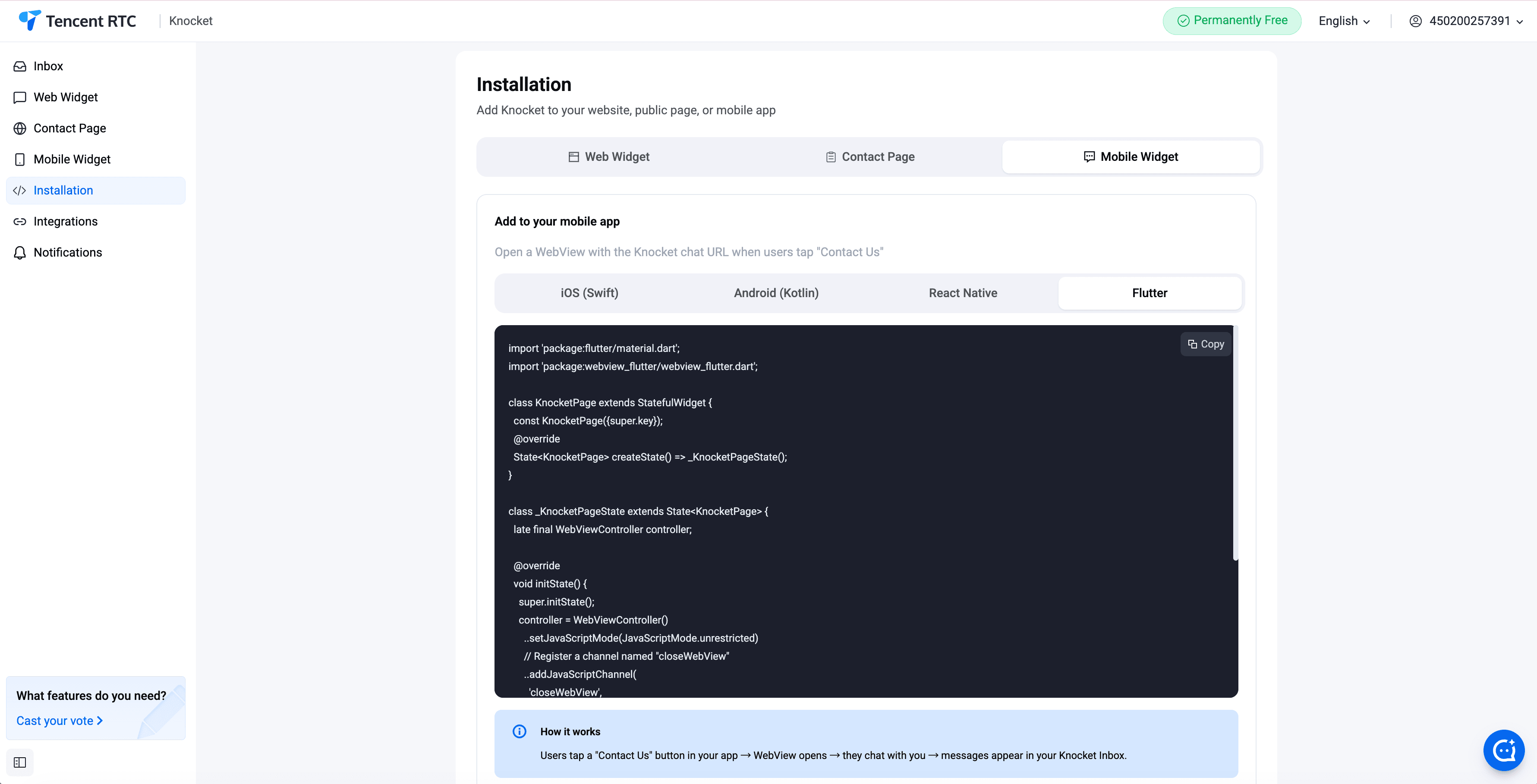
iOS (Swift)
Chargez la page de contact Knocket dans une WKWebView. Ajoutez un WKUserScript au démarrage du document afin d’injecter l’identité de l’utilisateur et la version de l’application. Gérez le schéma d’URL knocket: pour transmettre les événements (ouverture du widget, envoi d’un message, etc.) à la couche native.
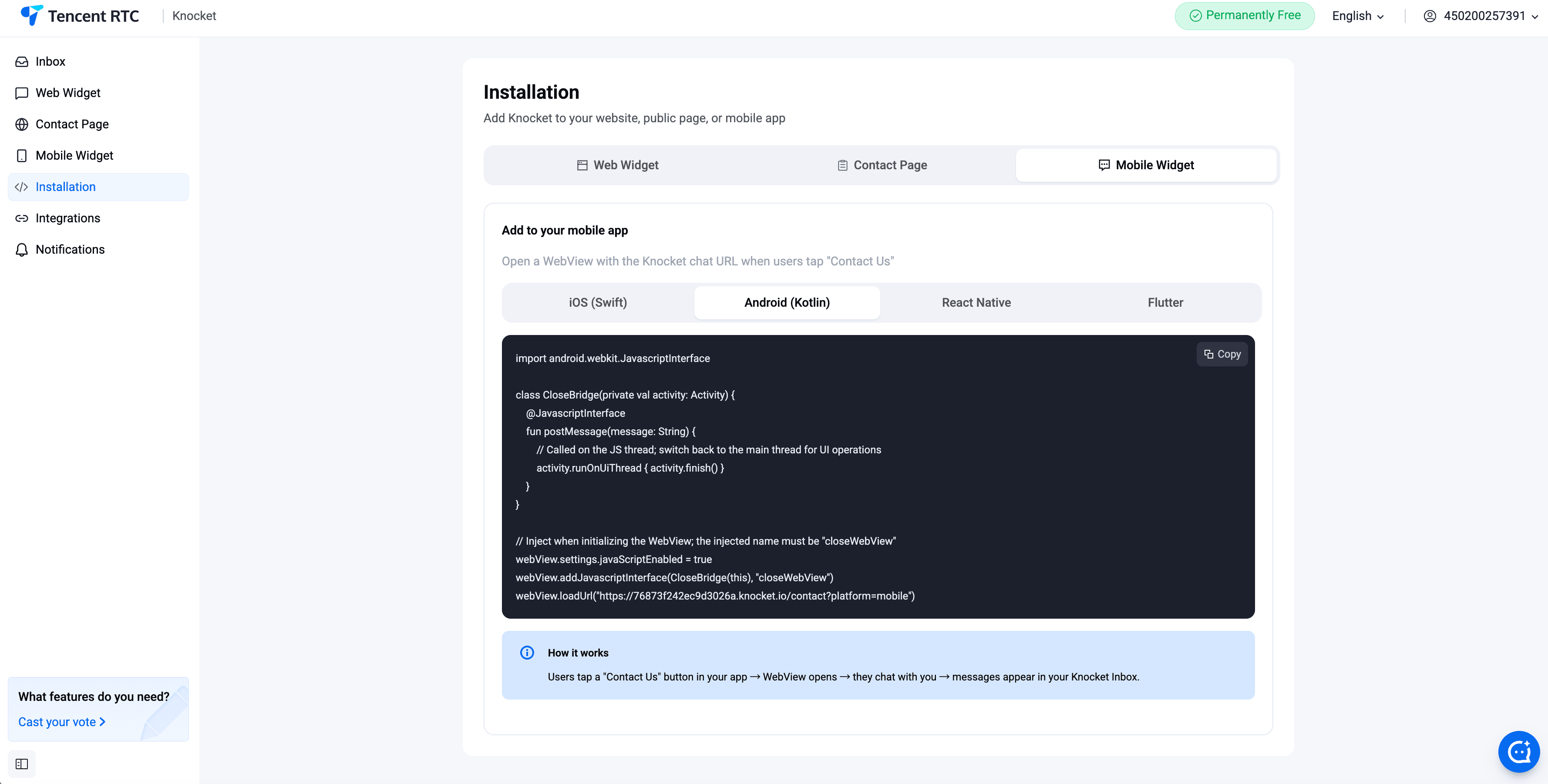
Android (Kotlin)
Chargez la page de contact Knocket dans une WebView. Appelez addJavascriptInterface pour exposer une passerelle native pour l’identité, la version et les rappels d’événements. Utilisez setWebChromeClient pour gérer l’importation de pièces jointes depuis le widget.
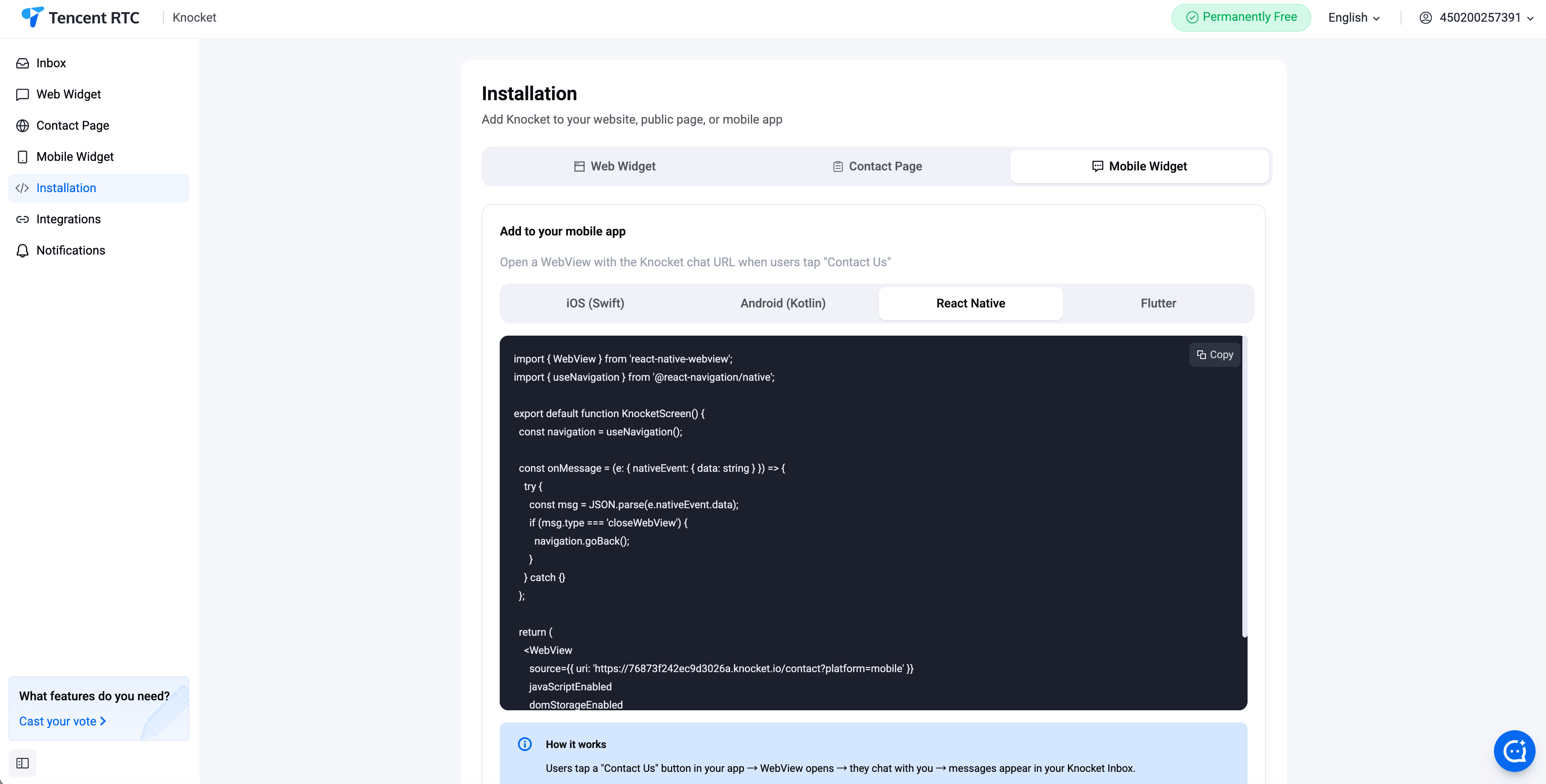
React Native
Utilisez le paquet react-native-webview. Envoyez les messages d’identité depuis JavaScript avec postMessage. Écoutez le rappel onMessage de la WebView pour les événements renvoyés par le widget.
Flutter
Utilisez le package webview_flutter. Enregistrez un canal JavaScript avec addJavaScriptChannel. Envoyez l’identité et la version lors de l’initialisation du canal, puis écoutez les événements de message.
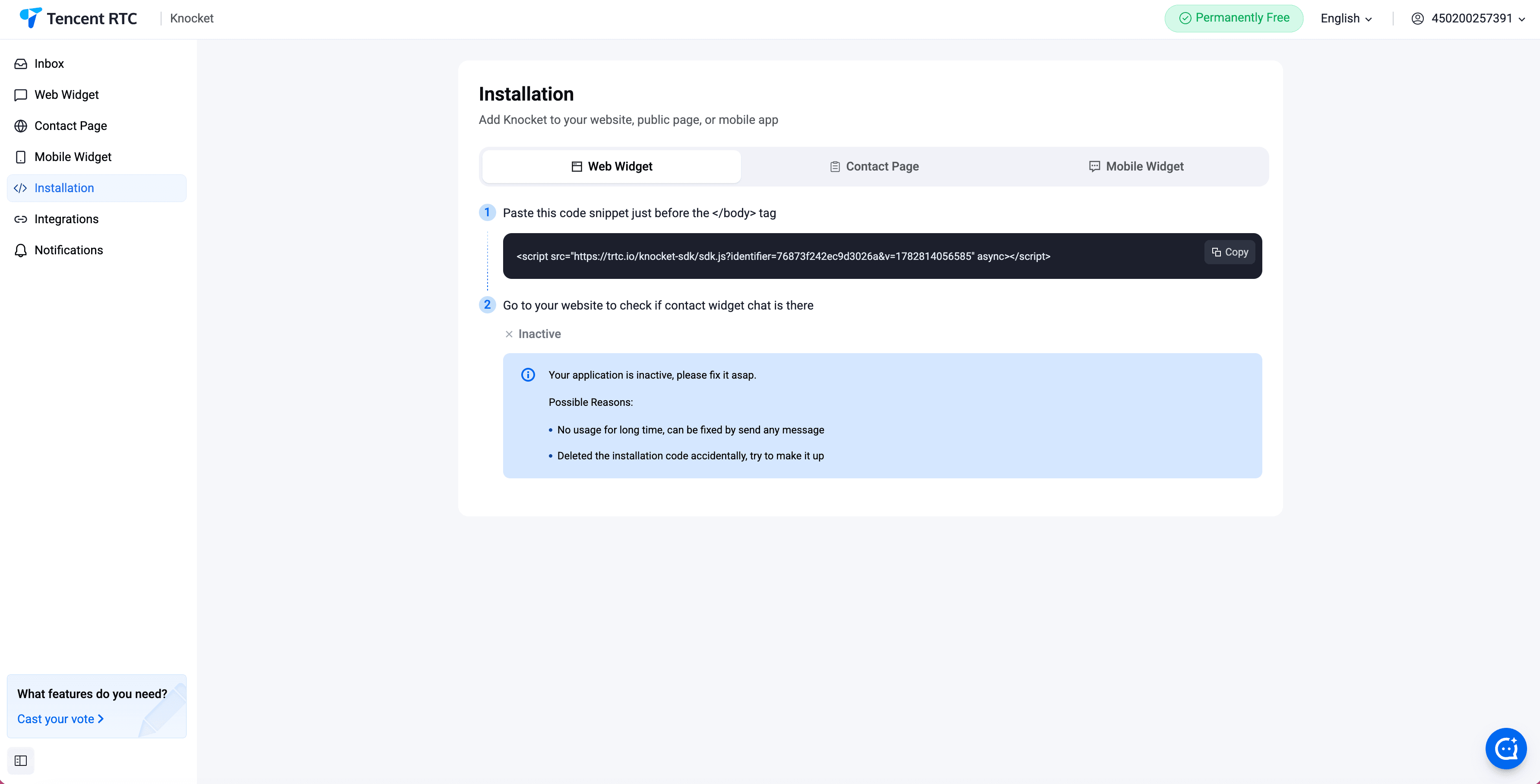
Installation — l'extrait de code à copier-coller
Ouvrez le panneau Installation dans la console. Copiez l’extrait de code d’une ligne et collez-le avant la balise de fermeture </body> de n’importe quelle page HTML. Le widget apparaît dès que la page est rechargée.
Le module Installation répertorie également l’URL partageable de chaque page de contact publiée, afin que vous puissiez la copier et l’ajouter à n’importe quelle bio, à n’importe quel message privé ou à n’importe quelle signature d’e-mail.
Canal intégrations
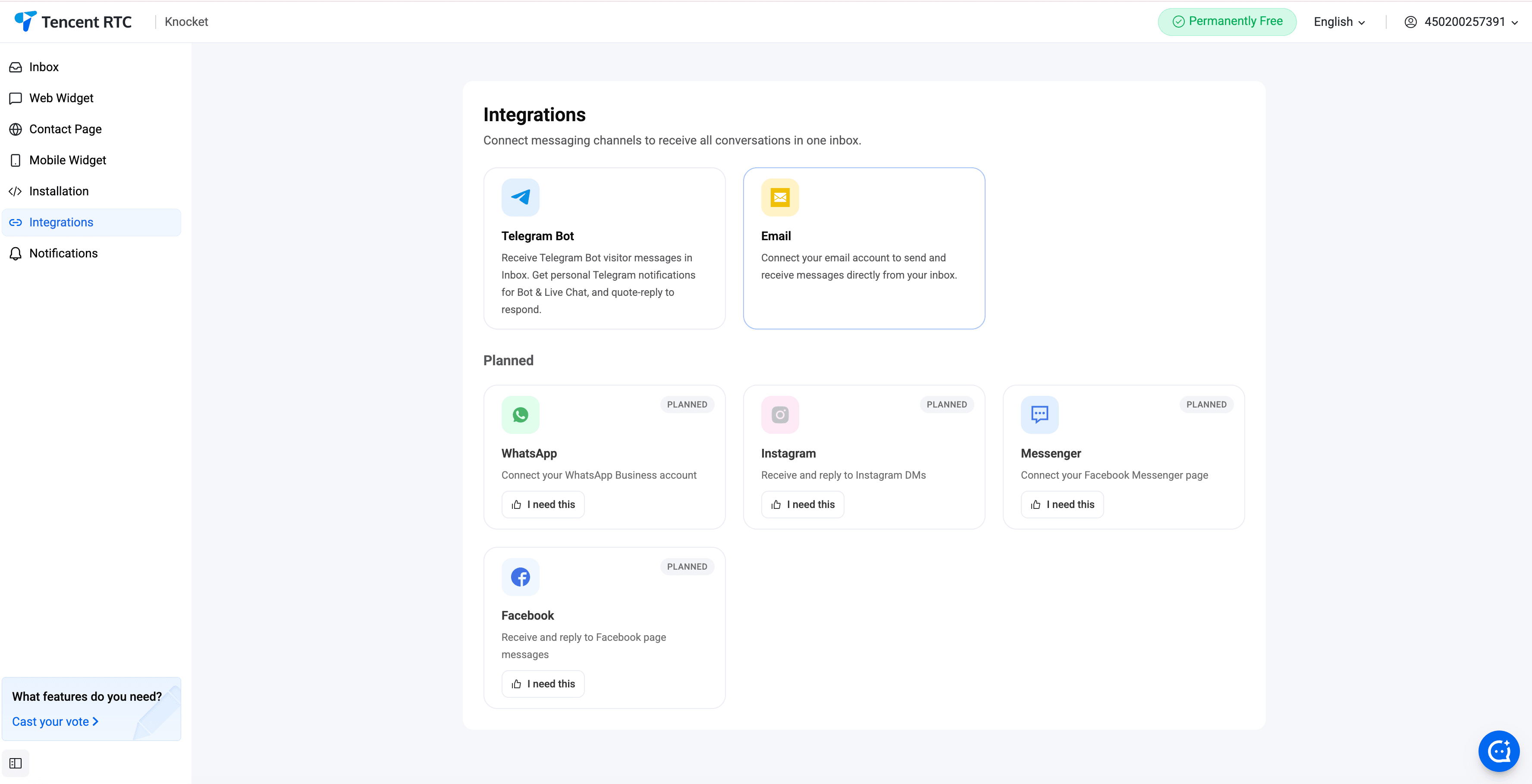
Les intégrations connectent des canaux externes à la boîte de réception unifiée. Les messages envoyés à un bot Telegram connecté à Knocket ou à un alias de messagerie Knocket apparaissent sous forme de fils de discussion aux côtés des messages de chat. Répondez depuis Telegram en citant un message de chat, ou répondez depuis la console.
Telegram
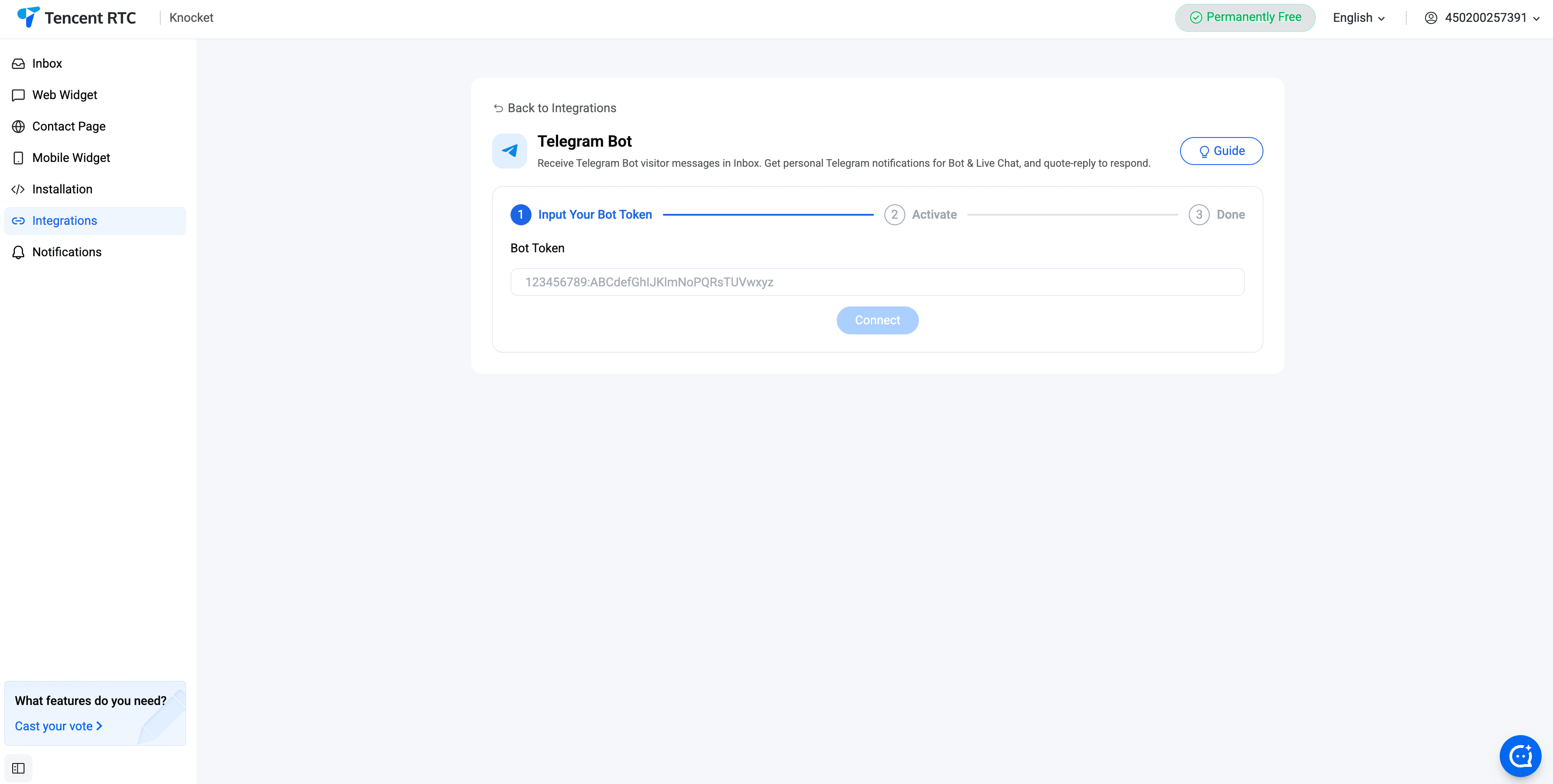
Créez un nouveau bot avec @BotFather sur Telegram. Copiez le jeton du bot. Collez-le dans Console Knocket → Intégrations → Telegram. Chaque message d’un visiteur envoie désormais une notification au bot ; utilisez la fonction de réponse avec citation dans la conversation du bot pour répondre, et votre réponse s’affichera sur l’écran du visiteur.
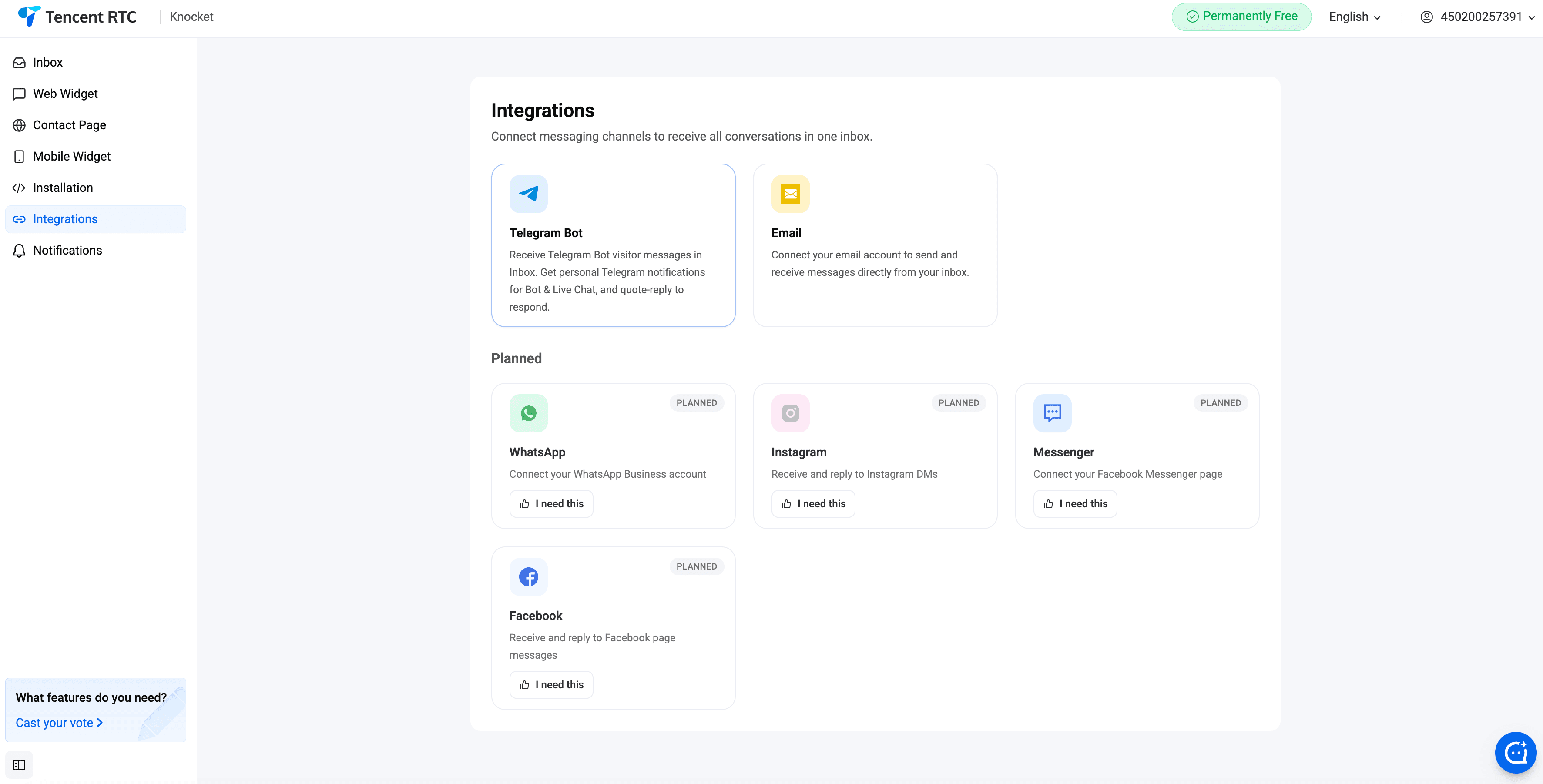
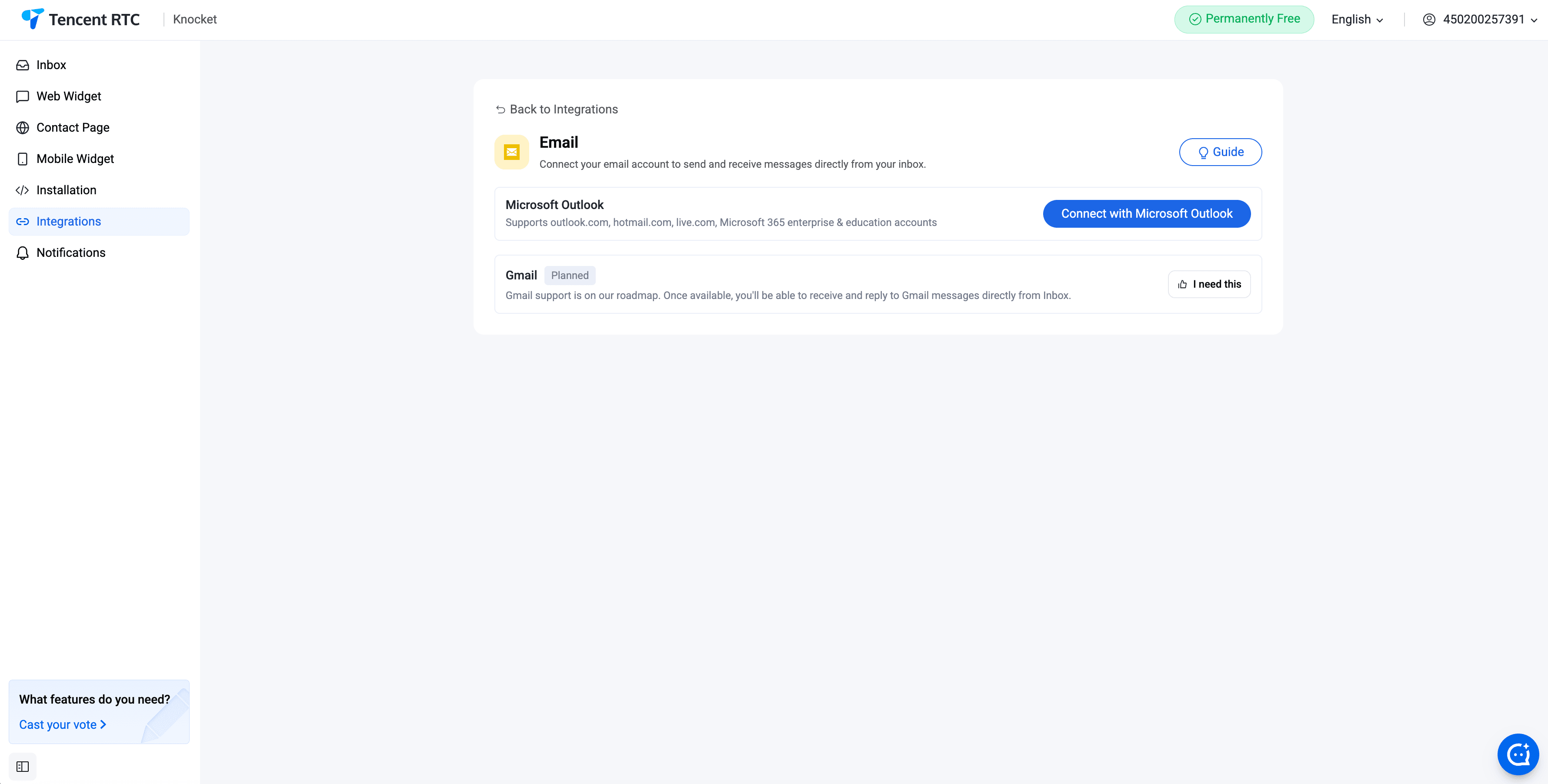
Knocket propose deux options : une adresse e-mail gérée par Knocket (un alias tel que hello.you@knocket.ai) ou un domaine personnalisé (configurez les enregistrements MX pour qu’ils pointent vers Knocket). Les e-mails entrants deviennent des fils de discussion dans la boîte de réception unifiée, aux côtés des messages du chat.
Notifications
Le module Notifications de la console détermine comment — et à quelle fréquence — vous êtes averti lorsqu’un nouveau message d’un visiteur arrive. Deux modes de notification fonctionnent en parallèle :
- Notifications push du navigateur — l’onglet de la console émet une alerte même lorsqu’il est en arrière-plan. Activez-les sur la même page.
- Bot Telegram — une fois l’intégration Telegram configurée, chaque nouveau message avertit le bot en temps réel afin que vous puissiez répondre en citant le message depuis votre téléphone.
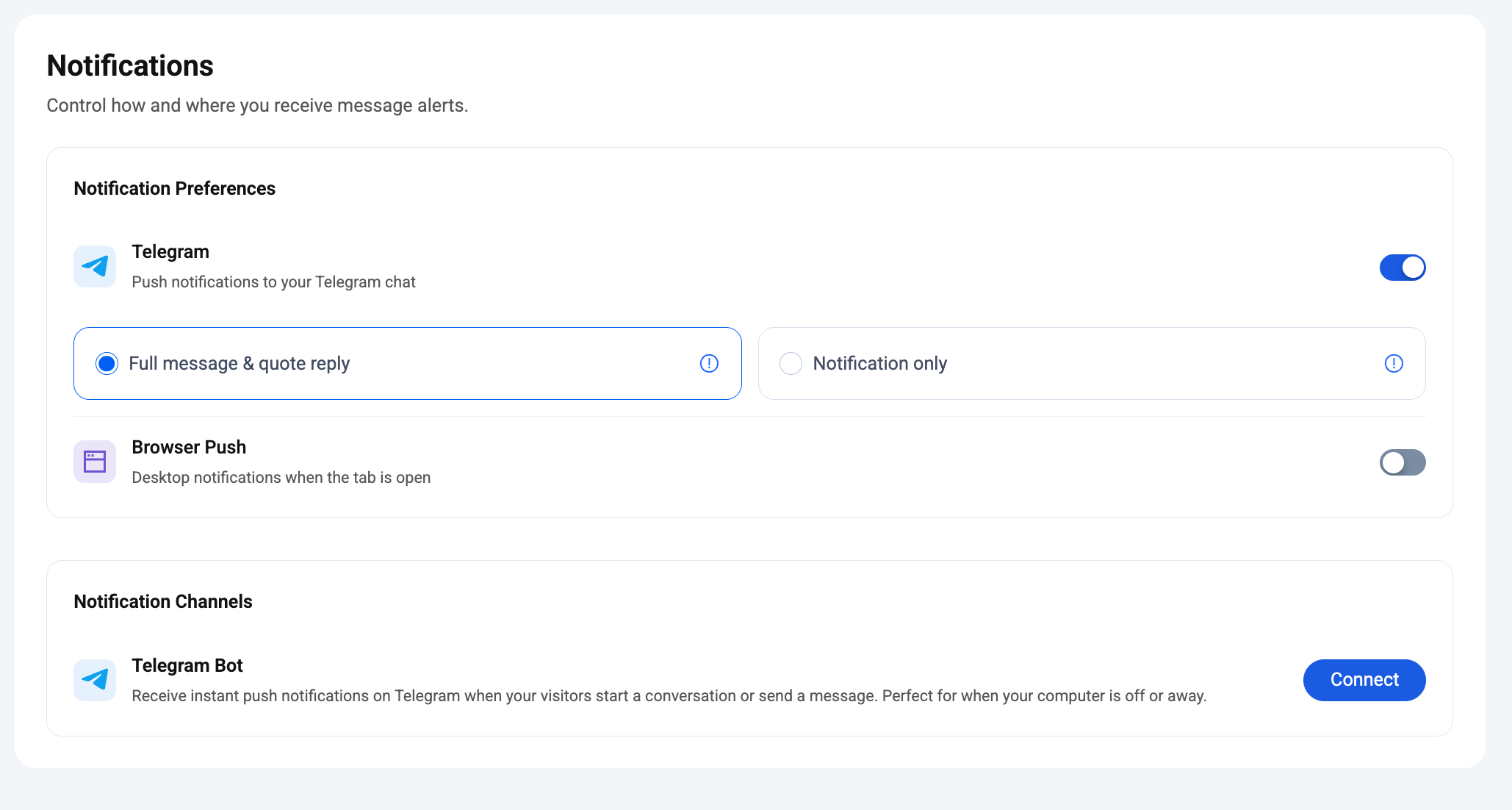
Notifications push Telegram — mode complet ou notifications uniquement
Sous Préférences de notification → Telegram, une deuxième option apparaît une fois les notifications push Telegram activées : la quantité de contenu de la conversation qui est effectivement transmise à votre discussion Telegram.
Vous voyez directement le texte du message du visiteur dans Telegram. Répondez en citant le message, transférez-le ou appuyez dessus pour ouvrir la boîte de réception — les trois options fonctionnent.
Compromis : si le volume de messages est élevé, certains messages d’une conversation peuvent ne pas apparaître dans Telegram — le bot en ignore quelques-uns pour respecter les limites de débit de Telegram.
Telegram vous avertit qu’un nouveau message est arrivé, sans en afficher le contenu. Ouvrez la boîte de réception depuis la notification pour consulter l’intégralité de la conversation et y répondre.
Compromis : plus calme et plus privé, mais impossible de répondre en citant un message depuis Telegram — vous terminez toujours la réponse dans la console.
Les fondateurs laissent généralement le mode Complet activé pendant le premier mois, lorsque le volume est faible, puis passent à Notification uniquement dès que le téléphone commence à vibrer trop souvent.
Canaux de notification — connexion à Telegram
Faites défiler jusqu’à Canaux de notification → Bot Telegram, puis cliquez sur Connecter. Suivez les deux étapes : créez un bot avec @BotFather, collez le jeton dans Knocket, puis envoyez une fois un message au bot depuis le compte qui doit recevoir les notifications. C’est terminé — chaque nouveau message d’un visiteur déclenche désormais une notification dans cette conversation Telegram, selon la préférence (Complet / Uniquement) choisie ci-dessus.
Agent IA
Le module Agent IA dans la barre latérale gauche de la console vous permet d’intégrer un assistant alimenté par un LLM à la même boîte de réception unifiée. Il répond aux visiteurs à partir d’une base de connaissances que vous importez — FAQ produit, pages de tarification, documentation — et transmet la conversation à un humain dès qu’une question sort du cadre des sources fournies.
Paramètres (agent IA, bot, LLM, transfert), connaissances (FAQ, URL, fichier) et utilisation — chaque carte, chaque champ.
Comportement de l’agent dans la boîte de réception
- Réponse automatique — chaque message entrant est d’abord traité par l’agent d’IA. S’il est suffisamment sûr de sa réponse, le visiteur reçoit une réponse instantanée et la conversation apparaît sous le filtre Résolu par l’IA.
- Transfert — les fils de discussion à faible niveau de confiance remontent en tête de la file d’attente humaine avec le brouillon de l’IA en pièce jointe, afin que vous puissiez l’envoyer, le modifier ou le supprimer. Le transfert est également déclenché par des phrases déclencheuses explicites du visiteur (la bibliothèque par défaut couvre 47 langues).
- Reprendre l’IA — depuis le panneau de détails de n’importe quelle discussion, cliquez sur Reprendre l’IA pour lui rendre la main après avoir répondu.
- Résumé — le panneau de détails affiche un récapitulatif en deux phrases rédigé par le même agent, afin que vous puissiez le parcourir avant de répondre.
Les trois sous-pages de la barre latérale
Le groupe Agent IA de la barre latérale se déploie en trois sous-pages. Chacune correspond à une phase de la configuration : configurez-la une fois, puis affinez-la à mesure que votre base de connaissances s’enrichit :
- Configuration — une page avec quatre cartes : Agent IA (interrupteur principal, canaux, horaires), Bot (avatar, nom, message d’accueil, prompt système), LLM (fournisseur, clé, point de terminaison, modèle) et Transfert (phrases déclencheuses + canaux de notification). Un bouton Enregistrer en bas permet d’enregistrer les quatre.
- Connaissances — trois onglets : paires de FAQ (questions-réponses de référence), explorations d’URL (pages marketing, documentation) et importations de fichiers (PDF/DOCX/CSV/…). Jusqu’à 10 éléments par onglet, 10 Mo par fichier.
- Utilisation — graphique quotidien des requêtes d’IA, nombre de transferts, temps de réponse moyen et dépenses en jetons par modèle. Sélecteur de période en haut.
Utilisez votre propre LLM
La carte LLM accepte n’importe quel point de terminaison compatible avec OpenAI — fournisseur, clé API, URL de base, identifiant du modèle. La valeur par défaut dans la console est actuellement kimi-k3 via le tokenhub MaaS de Tencent, mais Hunyuan, DeepSeek, OpenAI et tout point de terminaison personnalisé prenant en charge Chat Completions s’intègrent de la même manière. Le bouton Tester la connexion exécute une requête en direct auprès du point de terminaison avant l’enregistrement, afin de détecter immédiatement une clé incorrecte ou une mauvaise URL.
Le transfert à un agent humain comporte deux niveaux
Un dictionnaire déterministe de déclencheurs de type « transférer à un humain » dans 47 langues. En cas de correspondance, transférez instantanément sans jamais faire appel au modèle. Ajoutez vos propres expressions, comme parler au service de facturation ou faire remonter.
Pour tout le reste — frustration, réponses erronées répétées, questions hors périmètre — le modèle décide lui-même d’appeler l’outil intégré transfer_to_human. La couche 1 est le déclencheur ; la couche 2 relève du discernement.
Flux de réponse Telegram
Telegram est le canal de réponse le plus rapide pour un fondateur indépendant. Une fois le bot Telegram configuré dans Intégrations :
- Un visiteur envoie un message depuis le widget web, la page de contact ou le widget mobile.
- Le bot Knocket transfère le message vers votre conversation Telegram avec le bot.
- Vous répondez en citant le message du bot depuis votre téléphone.
- Votre réponse s’affiche sur l’écran du visiteur, dans le canal qu’il a utilisé — sans changement manuel de canal.
Les notifications, les statuts de lecture et les brouillons générés par l’IA sont tous synchronisés — répondre à un message depuis Telegram ferme également la conversation dans la console.
Prêt à essayer Knocket ?
60 secondes. Aucune carte bancaire. Gratuit pour toujours.
Commencer gratuitement