आप क्या बना रहे हैं
Mobile Widget ऐप के भीतर WebView के ज़रिए Knocket चैट को आपके ऐप में लाता है। उसका रूप और कंटेंट Mobile Widget में कॉन्फ़िगर करें, फिर प्लेटफ़ॉर्म का एकीकरण उदाहरण पाने के लिए Installation → Mobile Widget खोलें।
कंसोल में iOS (Swift), Android (Kotlin), React Native और Flutter के उदाहरण हैं। ये होस्ट किए गए मोबाइल पेज को एम्बेड करते हैं; ये अलग नेटिव चैट UI लाइब्रेरी नहीं हैं।
Installation से Mobile Widget URL इस्तेमाल करें। इसमें
/mu/पथ होता है। यह/u/वाले प्रकाशित Contact Page URL और वेबसाइट में Web Widget एम्बेड करने वालीsdk.jsस्क्रिप्ट से अलग है।
1. मोबाइल अनुभव कॉन्फ़िगर करें
कंसोल की साइडबार में Mobile Widget खोलें। इसके तीन टैब Web Widget के कॉन्फ़िगरेशन क्रम जैसे हैं, लेकिन मोबाइल चैनल पर लागू होते हैं।
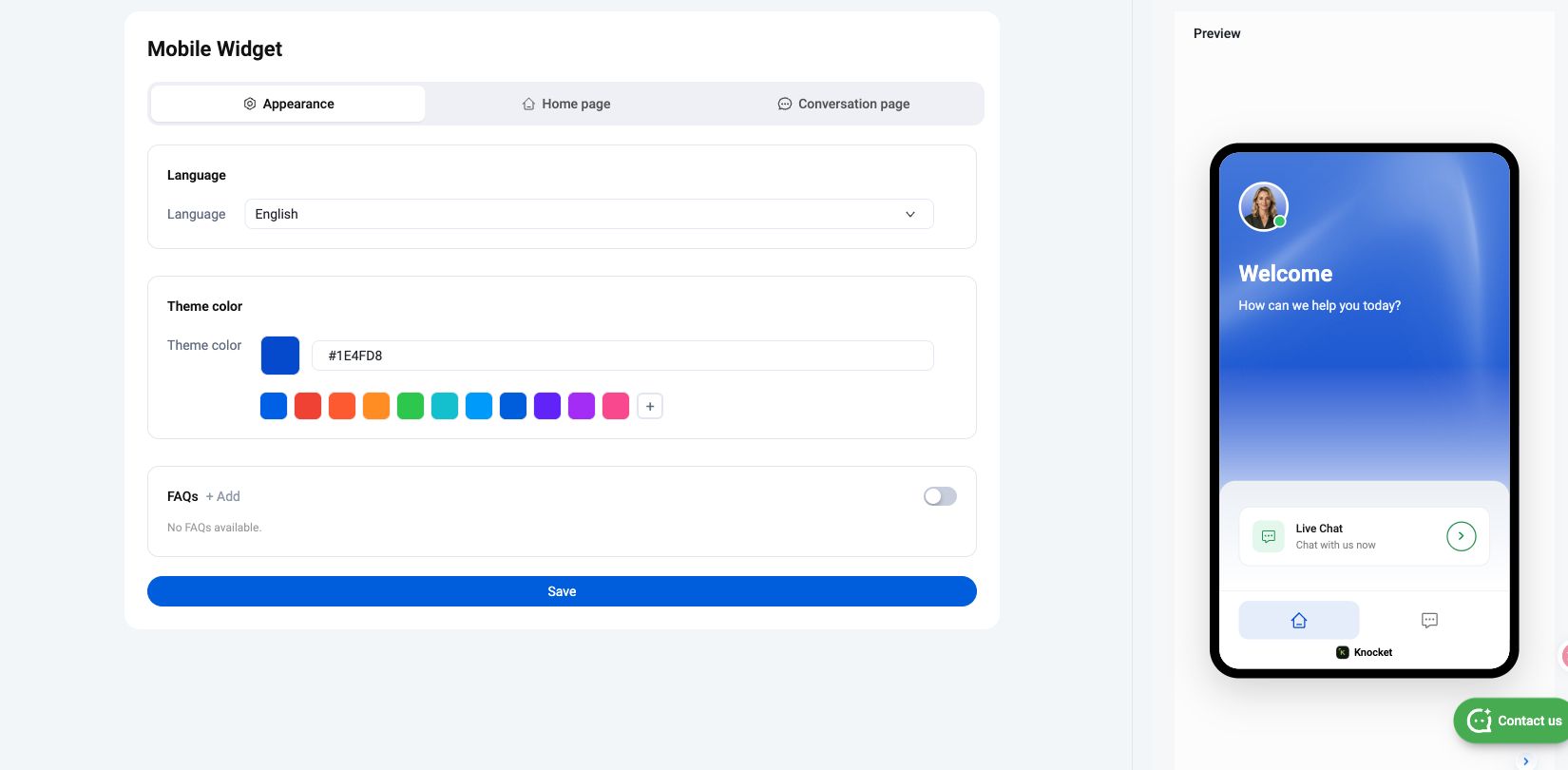
दिखावट
इंटरफ़ेस के लिए Language और Theme color चुनें। ज़रूरत पर FAQ कॉन्फ़िगर या सक्षम करें, फिर फ़ोन प्रीव्यू जाँचें। लागू करने के लिए तैयार होने पर कॉन्फ़िगरेशन सहेजें।
होम पेज
अपना Brand logo, Welcome Title और Description तय करें। Components सेक्शन में Live Chat, Meeting Scheduler और Social media हैं। मौजूदा कंसोल में Live Chat चालू रहता है; दूसरे घटक ज़रूरत के अनुसार कॉन्फ़िगर किए जा सकते हैं।
- अपलोड नियंत्रण में बताए अनुसार अधिकतम 1 MB का JPG, JPEG या PNG लोगो इस्तेमाल करें।
- विज़िटर को मीटिंग बुक करने की सुविधा देनी हो तो शेड्यूलिंग URL जोड़ें।
- वे सोशल लिंक जोड़ें जिन्हें विज़िटर को दिखाना चाहते हैं।
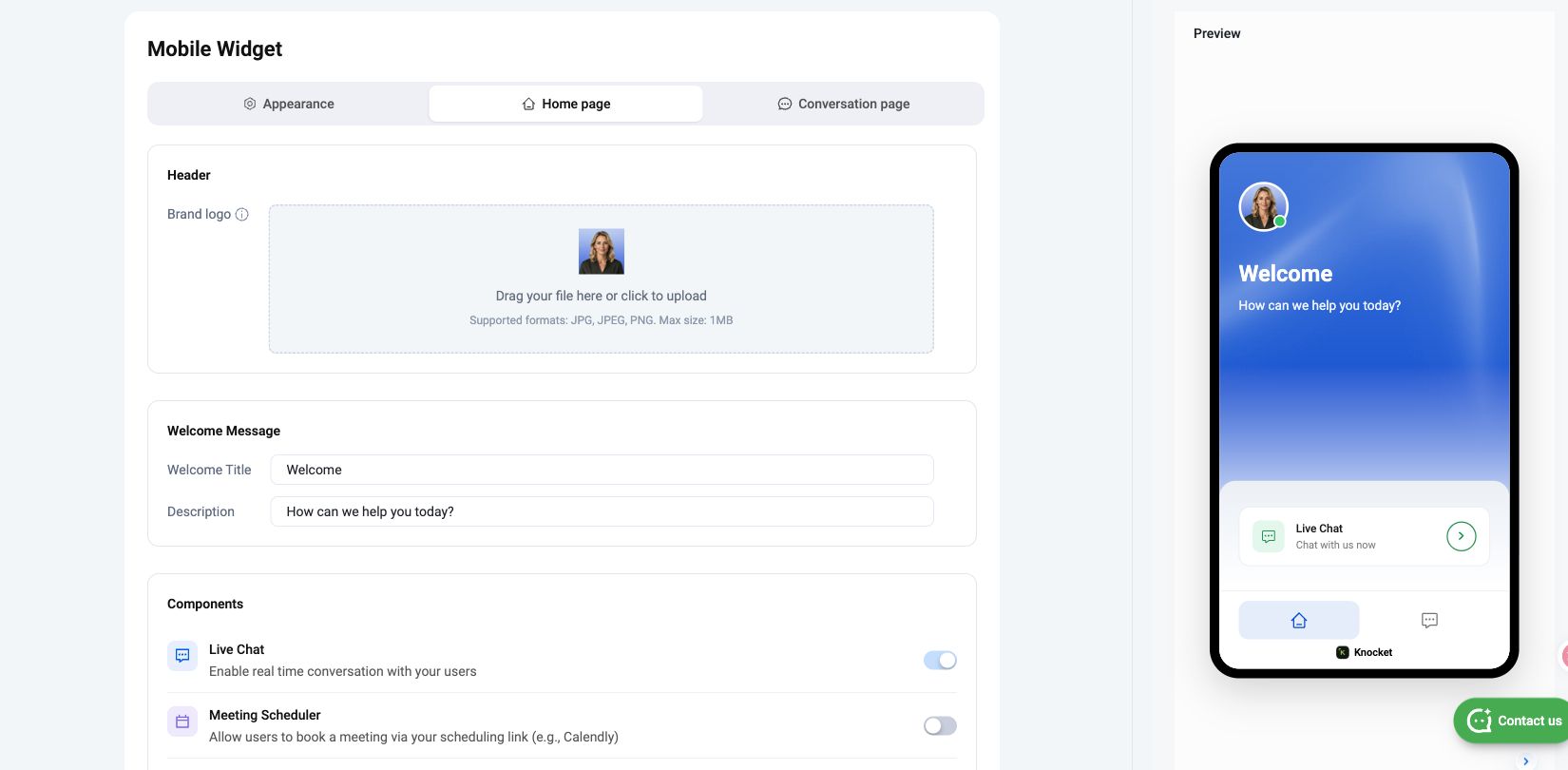
यह मोबाइल होम पेज आपके सार्वजनिक Contact Page से अलग कॉन्फ़िगर होता है। सहेजते समय साझा सेटिंग को दूसरे चैनल में सिंक करने का विकल्प मिले, तो पुष्टि से पहले गंतव्य और मौजूदा अंतर जाँचें।
वार्तालाप पेज
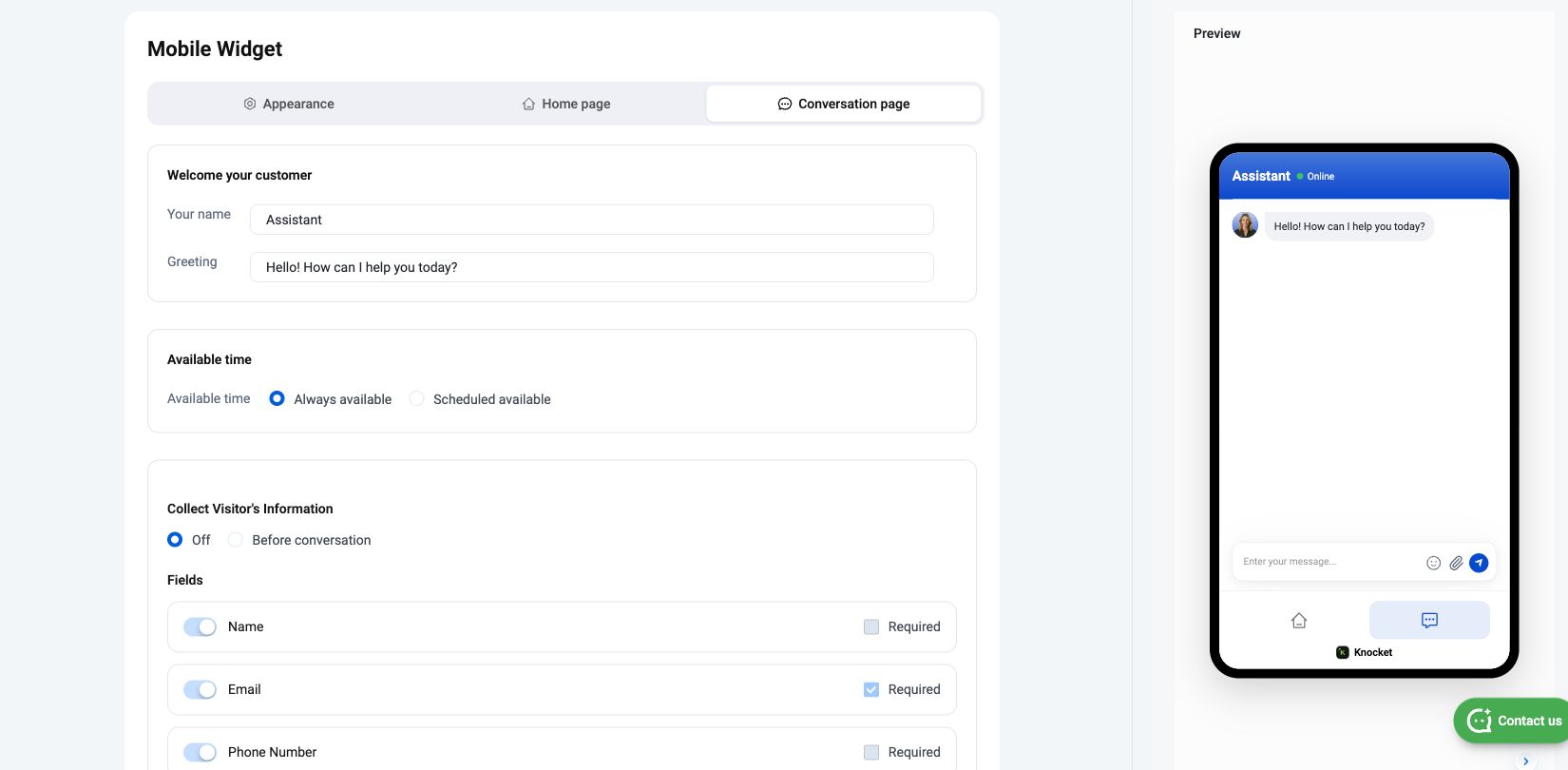
Your name, Greeting और Available time कॉन्फ़िगर करें। चैनल के सेवा समय के लिए Always available या Scheduled available चुनें। AI सहायता का समय AI Agent → Setting में अलग कॉन्फ़िगर होता है।
Collect Visitor’s Information में चुनें कि बातचीत से पहले फ़ॉर्म दिखाना है या नहीं। Name, Email, Phone Number और Message फ़ील्ड तथा उनके Required विकल्प जाँचें। जानकारी जुटाना बंद होने पर नियंत्रण निष्क्रिय हो सकते हैं।
2. सही इंस्टॉलेशन उदाहरण पाएँ
Installation → Mobile Widget में जाकर अपना प्लेटफ़ॉर्म चुनें। अपने खाते के लिए बना पूरा उदाहरण कॉपी करें, जिसमें मोबाइल चैट URL भी हो। उसकी जगह अपना सार्वजनिक Contact Page URL इस्तेमाल न करें।
नीचे डाउनलोड करने योग्य उदाहरण 26 नवंबर 2026 को कंसोल से लिए गए थे। इनमें खाते की विशिष्ट ID को YOUR_IDENTIFIER से बदला गया है। इस प्लेसहोल्डर की जगह अपना पहचानकर्ता डालें या सीधे अपने कंसोल का मौजूदा उदाहरण इस्तेमाल करें।
| प्लेटफ़ॉर्म | कंसोल में दिखाया गया एकीकरण | उदाहरण |
|---|---|---|
| iOS | WKWebView के साथ Swift; इस उदाहरण के संस्करण में iOS 15.4+ और Swift 5.7+। |
Swift उदाहरण डाउनलोड करें |
| Android | Android WebView के साथ Kotlin; इस उदाहरण के संस्करण में API 26+ और Android System WebView 105+। | Kotlin उदाहरण डाउनलोड करें |
| React Native | react-native-webview, React Navigation, सुरक्षित स्क्रीन क्षेत्र का समर्थन और नेटवर्क निगरानी वाला TypeScript। |
React Native उदाहरण डाउनलोड करें |
| Flutter | flutter_inappwebview, url_launcher और connectivity_plus; इस उदाहरण के संस्करण में Flutter 3.24+ और Dart 3.5+। |
Flutter उदाहरण डाउनलोड करें |
पूरे उदाहरण में दिए निर्भरता संस्करणों और सेटअप टिप्पणियों का पालन करें। प्लेटफ़ॉर्म की नवीनतम आवश्यकताओं का स्रोत Installation है।
होस्ट ऐप को क्या संभालना है
उदाहरण केवल URL लोड नहीं करते। इन कामों को संभालने वाले हिस्से बनाए रखें:
- चैट स्क्रीन बंद करके ऐप में लौटना।
- बाहरी वेब, ईमेल और फ़ोन लिंक होस्ट ऐप से खोलना।
- अटैचमेंट चयन और प्लेटफ़ॉर्म के अनुसार कैमरा, माइक्रोफ़ोन तथा फ़ोटो की अनुमतियाँ।
- लोड की त्रुटियाँ, नेटवर्क लौटने पर दोबारा जुड़ना और ऐप का अग्रभूमि में आना।
- चैट का अपेक्षित ओरिजिन और रूट। उदाहरण की जाँच ढीली न करें और विशेषाधिकार वाले चैट ब्रिज को मनमाने तृतीय-पक्ष पेजों के लिए दोबारा इस्तेमाल न करें।
बनाए गए उदाहरण closeWebView और openExternal जैसे होस्ट नियंत्रण संदेश इस्तेमाल करते हैं। उनके नाम और जाँच उदाहरण के अनुरूप रखें। ये विज़िटर पहचान API या सामान्य चैट संदेश कॉलबैक नहीं हैं।
3. मोबाइल चैनल के लिए वही AI सेटअप इस्तेमाल करें
ऐप के लिए अलग AI कॉन्फ़िगरेशन प्रक्रिया बनाने की ज़रूरत नहीं है। AI Agent → Setting खोलें, एजेंट सक्षम करें, मॉडल जोड़ें और चैनल सेटिंग में Mobile Widget चुनें।
फिर AI Agent → Knowledge जाँचें। हर ज्ञान स्रोत के चैनल नियंत्रण हैं, इसलिए ऐप के विज़िटर के काम आने वाली जानकारी के लिए Mobile Widget चुनें। केवल Web Widget या Contact Page के लिए कॉन्फ़िगर स्रोत को मोबाइल चैनल पर भी लागू न मानें।
सामान्य सवाल, ज्ञान आधार के बाहर के सवाल और किसी व्यक्ति से बात करने के अनुरोध टेस्ट करें। जाँचें कि मानव प्रतिनिधि के जवाब उसी ऐप की बातचीत में लौटते हैं।
4. असली डिवाइस पर जाँचें
ऐप जारी करने से पहले पूरा क्रम जाँचें:
- कॉन्फ़िगर किए मोबाइल होम और चैट स्क्रीन अपेक्षित ब्रांडिंग के साथ लोड होते हैं।
- कीबोर्ड, सुरक्षित स्क्रीन क्षेत्र और वापस जाने/बंद करने के नियंत्रण सही काम करते हैं।
- अटैचमेंट ऐप द्वारा समर्थित अनुमतियों और सिस्टम चयन विंडो के साथ काम करते हैं।
- बुकिंग, फ़ोन और सोशल लिंक उचित ऐप या ब्राउज़र में खुलते हैं।
- विज़िटर का संदेश Knocket Inbox में आता है और आपका जवाब ऐप में लौटता है।
- सही AI चैनल और ज्ञान स्रोत सक्षम हैं तथा मानव को सौंपना काम करता है।
- बैकग्राउंड में जाने, नेटवर्क कटने और अग्रभूमि में लौटने पर चैट स्क्रीन अटकी नहीं रहती।
Web Widget JavaScript API,
sdk.jsसे लोड होने वाले वेबसाइट विजेट के लिए है। यह Mobile Widget एकीकरण होस्ट किए पेज और प्लेटफ़ॉर्म उदाहरण के होस्ट नियंत्रण इस्तेमाल करता है; वेबसाइट पहचान और डिस्प्ले API इसके दस्तावेज़ित दायरे से बाहर हैं।
समस्या निवारण
गलत होम पेज दिख रहा है। जाँचें कि Installation का /mu/ URL इस्तेमाल किया है और Contact Page की बजाय Mobile Widget संपादित किया है।
AI जवाब नहीं दे रहा है। एजेंट स्विच, मॉडल कनेक्शन, Mobile Widget चैनल चयन और चुने गए ज्ञान स्रोत जाँचें।
अटैचमेंट या बाहरी लिंक काम नहीं करते। होस्ट ऐप की तुलना प्लेटफ़ॉर्म के पूरे उदाहरण से करें। केवल URL लोड करने से होस्ट के सभी व्यवहार लागू नहीं होते।
ब्राउज़र विजेट API नहीं मिल रहा है। होस्ट किया मोबाइल पेज और एम्बेड किया वेबसाइट विजेट अलग एकीकरण हैं। API संदर्भ केवल उसके दस्तावेज़ित परिवेश में इस्तेमाल करें।