Bạn sẽ xây dựng gì
Mobile Widget đưa trò chuyện Knocket vào ứng dụng qua WebView bên trong ứng dụng. Cấu hình giao diện và nội dung trong Mobile Widget, rồi mở Installation → Mobile Widget để lấy ví dụ tích hợp theo nền tảng.
Bảng điều khiển có ví dụ cho iOS (Swift), Android (Kotlin), React Native và Flutter. Các ví dụ nhúng trang di động được lưu trữ sẵn; đây không phải thư viện UI trò chuyện gốc riêng biệt.
Dùng Mobile Widget URL từ Installation, có đường dẫn
/mu/. URL này khác URL Contact Page đã xuất bản dưới/u/và khác đoạn mãsdk.jsđể nhúng Web Widget vào website.
1. Cấu hình trải nghiệm di động
Mở Mobile Widget trên thanh bên của bảng điều khiển. Ba tab theo cùng luồng cấu hình Web Widget nhưng áp dụng cho kênh di động.
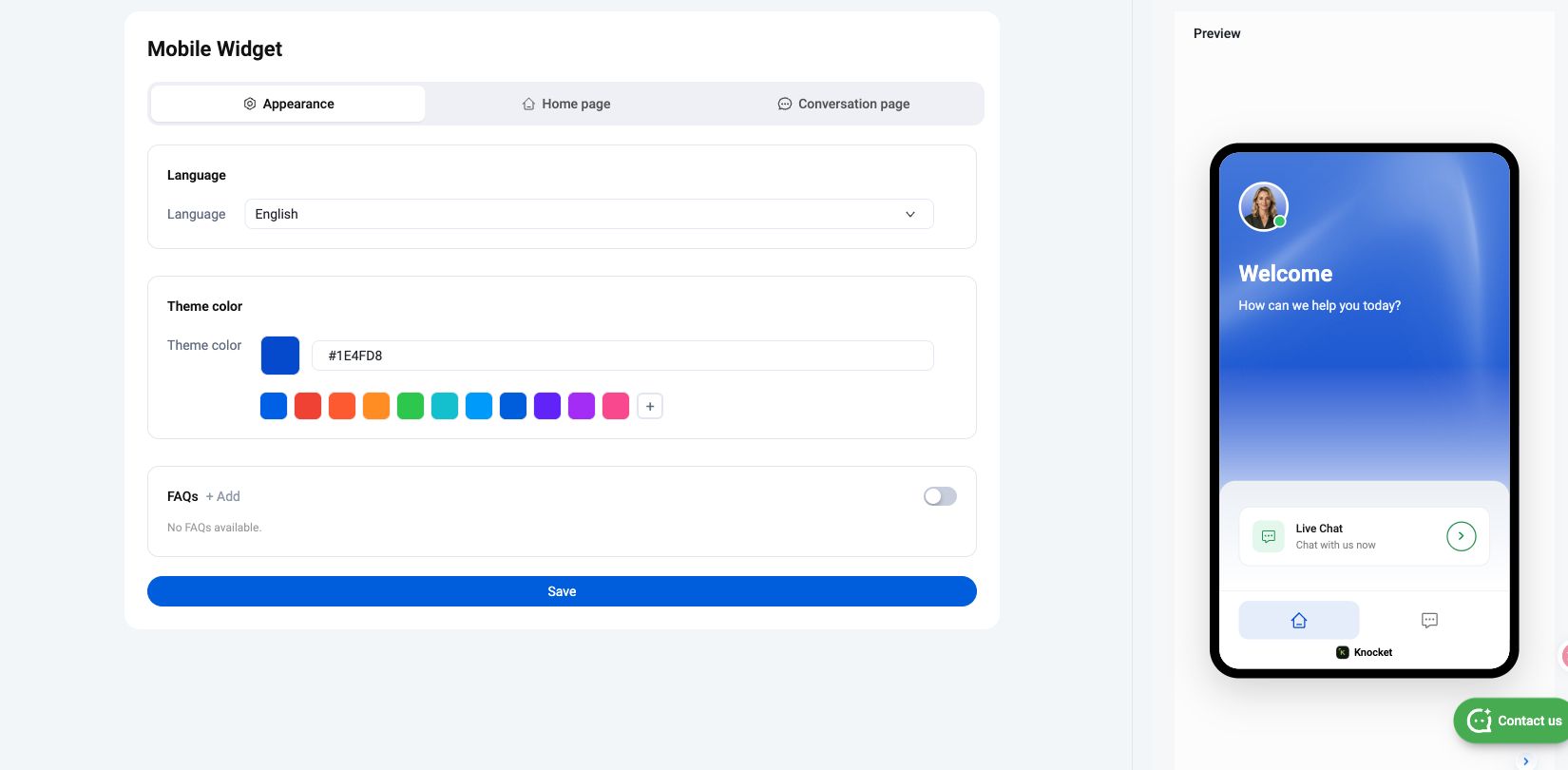
Giao diện
Chọn Language của giao diện và Theme color. Cấu hình hoặc bật FAQ khi cần, rồi xem bản xem trước điện thoại. Lưu cấu hình khi sẵn sàng áp dụng.
Trang chủ
Đặt Brand logo, Welcome Title và Description. Phần Components gồm Live Chat, Meeting Scheduler và Social media. Trong bảng điều khiển hiện tại, Live Chat luôn bật; các thành phần khác tùy nhu cầu.
- Dùng logo JPG, JPEG hoặc PNG tối đa 1 MB theo chỉ dẫn của công cụ tải lên.
- Thêm URL đặt lịch nếu muốn khách có thể đặt cuộc hẹn.
- Thêm các liên kết xã hội muốn hiển thị cho khách.
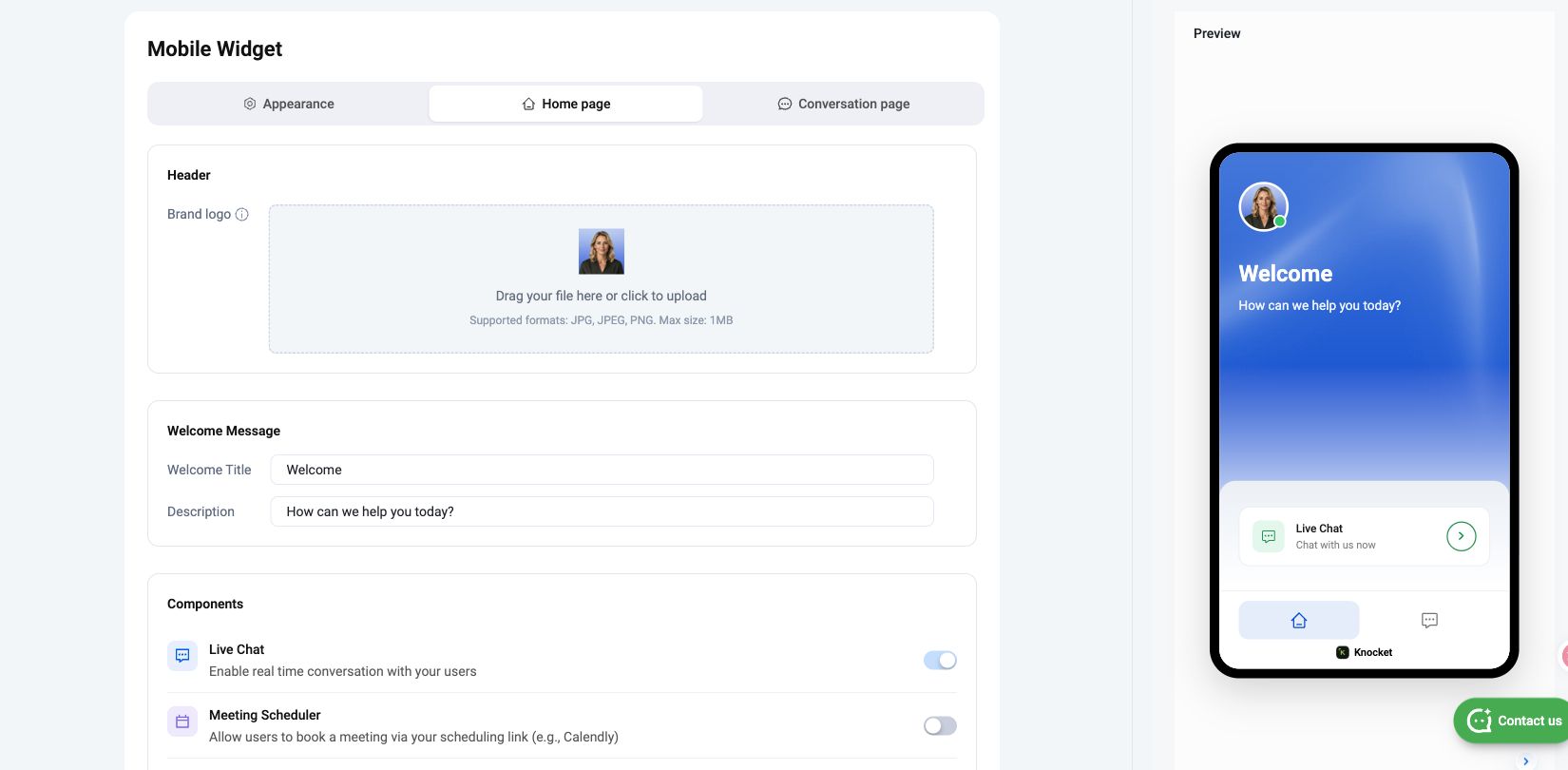
Trang chủ di động được cấu hình riêng với Contact Page công khai. Nếu khi lưu có đề nghị đồng bộ cài đặt chung sang kênh khác, kiểm tra nơi nhận và khác biệt hiện có trước khi xác nhận.
Trang trò chuyện
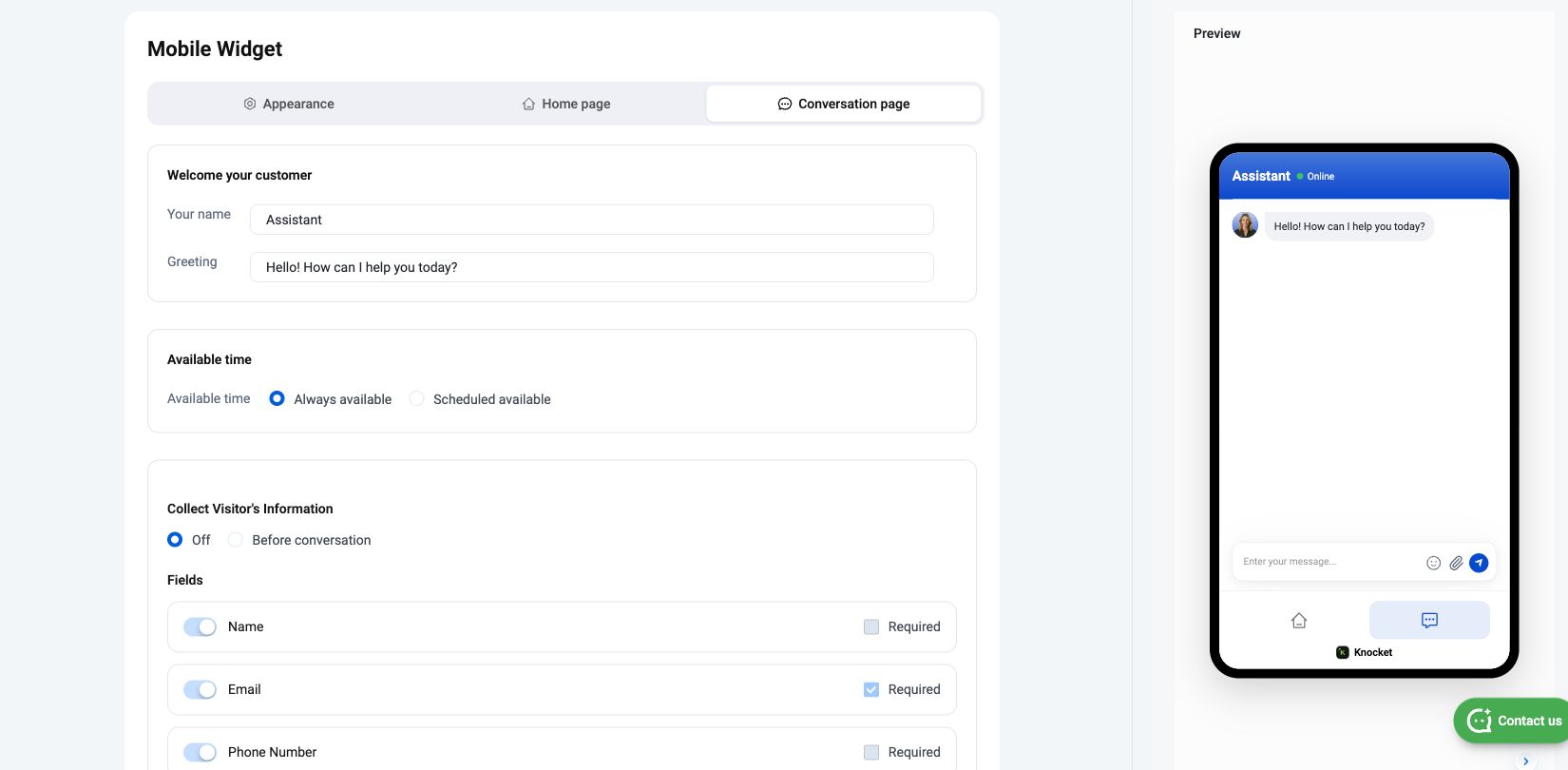
Cấu hình Your name, Greeting và Available time. Chọn Always available hoặc Scheduled available cho giờ phục vụ của kênh. Thời gian hỗ trợ AI được cấu hình riêng trong AI Agent → Setting.
Trong Collect Visitor’s Information, chọn có hiển thị biểu mẫu trước hội thoại hay không. Kiểm tra các trường Name, Email, Phone Number, Message và tùy chọn Required. Các công cụ có thể bị vô hiệu hóa khi tắt thu thập.
2. Lấy đúng ví dụ cài đặt
Vào Installation → Mobile Widget và chọn nền tảng. Sao chép toàn bộ ví dụ được tạo cho tài khoản, gồm URL trò chuyện di động. Không dùng URL Contact Page công khai để thay thế.
Các bản tải xuống dưới đây lấy từ bảng điều khiển ngày 26/11/2026, thay ID riêng của tài khoản bằng YOUR_IDENTIFIER. Thay giá trị giữ chỗ đó bằng mã định danh của bạn hoặc dùng trực tiếp ví dụ hiện tại do bảng điều khiển tạo.
| Nền tảng | Cách tích hợp trong bảng điều khiển | Ví dụ |
|---|---|---|
| iOS | Swift với WKWebView; iOS 15.4+ và Swift 5.7+ trong bản ví dụ này. |
Tải ví dụ Swift |
| Android | Kotlin với Android WebView; API 26+ và Android System WebView 105+ trong bản ví dụ này. | Tải ví dụ Kotlin |
| React Native | TypeScript với react-native-webview, React Navigation, hỗ trợ vùng an toàn và theo dõi mạng. |
Tải ví dụ React Native |
| Flutter | flutter_inappwebview, url_launcher và connectivity_plus; Flutter 3.24+ và Dart 3.5+ trong bản ví dụ này. |
Tải ví dụ Flutter |
Tuân theo phiên bản phụ thuộc và chú thích thiết lập trong ví dụ đầy đủ. Installation là nơi xem yêu cầu nền tảng mới nhất.
Ứng dụng chủ cần xử lý gì
Ví dụ không chỉ tải URL. Giữ các phần xử lý:
- Đóng màn hình trò chuyện và quay lại ứng dụng.
- Mở liên kết web ngoài, email và điện thoại qua ứng dụng chủ.
- Chọn tệp đính kèm và các quyền máy ảnh, micrô, ảnh phù hợp với nền tảng.
- Lỗi tải, kết nối lại khi mạng khôi phục và chuyển ứng dụng về tiền cảnh.
- Nguồn gốc và tuyến đường trò chuyện dự kiến. Không nới lỏng kiểm tra của ví dụ hoặc dùng lại cầu nối trò chuyện có đặc quyền cho trang bên thứ ba tùy ý.
Ví dụ được tạo dùng thông điệp điều khiển ứng dụng chủ như closeWebView và openExternal. Giữ tên và xác thực nhất quán với ví dụ. Đây không phải API nhận diện khách hay hàm gọi lại tin nhắn trò chuyện đa dụng.
3. Dùng cùng cấu hình AI cho kênh di động
Không cần tạo luồng cấu hình AI riêng cho ứng dụng. Mở AI Agent → Setting, bật agent, kết nối mô hình và chọn Mobile Widget trong cài đặt kênh.
Sau đó kiểm tra AI Agent → Knowledge. Mỗi nguồn có lựa chọn kênh, nên chọn Mobile Widget cho thông tin khách trong ứng dụng cần dùng. Không nên mặc định nguồn chỉ cấu hình cho Web Widget hoặc Contact Page cũng áp dụng cho di động.
Thử câu hỏi thường, câu hỏi ngoài kiến thức và yêu cầu gặp người. Kiểm tra câu trả lời của nhân viên quay về cùng hội thoại trong ứng dụng.
4. Xác minh trên thiết bị thật
Trước khi phát hành ứng dụng, kiểm tra toàn bộ luồng:
- Trang chủ và màn hình trò chuyện di động tải với nhận diện thương hiệu dự kiến.
- Bàn phím, vùng an toàn và nút quay lại/đóng hoạt động đúng.
- Tệp đính kèm hoạt động với các quyền và bộ chọn hệ thống ứng dụng hỗ trợ.
- Liên kết đặt lịch, điện thoại và mạng xã hội mở trong ứng dụng hoặc trình duyệt phù hợp.
- Tin nhắn khách xuất hiện trong Knocket Inbox và câu trả lời quay về ứng dụng.
- Đúng kênh AI và nguồn kiến thức đã được bật, chuyển cho nhân viên hoạt động.
- Chuyển nền, gián đoạn mạng và quay lại tiền cảnh không làm màn hình trò chuyện bị kẹt.
JavaScript API Web Widget áp dụng cho widget website được tải bằng
sdk.js. Tích hợp Mobile Widget dùng trang lưu trữ sẵn và công cụ điều khiển ứng dụng chủ trong ví dụ nền tảng; API nhận diện và hiển thị website nằm ngoài phạm vi được tài liệu hóa.
Xử lý sự cố
Hiển thị sai trang chủ. Kiểm tra đã dùng URL /mu/ từ Installation và sửa Mobile Widget thay vì Contact Page.
AI không trả lời. Kiểm tra công tắc agent, kết nối mô hình, lựa chọn kênh Mobile Widget và nguồn kiến thức đã chọn.
Tệp đính kèm hoặc liên kết ngoài lỗi. So sánh ứng dụng chủ với ví dụ nền tảng đầy đủ. Chỉ tải URL không triển khai được mọi hành vi của ứng dụng chủ.
Thiếu API widget trình duyệt. Trang di động lưu trữ sẵn và widget nhúng website là các tích hợp riêng. Chỉ dùng tham chiếu API trong môi trường đã nêu trong tài liệu.