Was Sie erstellen
Mobile Widget bringt den Knocket-Chat über eine In-App-WebView in Ihre App. Konfigurieren Sie Darstellung und Inhalte unter Mobile Widget und öffnen Sie anschließend Installation → Mobile Widget für das plattformspezifische Integrationsbeispiel.
Die Konsole bietet Beispiele für iOS (Swift), Android (Kotlin), React Native und Flutter. Diese Beispiele betten eine gehostete mobile Seite ein; sie sind keine eigenständige native Chat-UI-Bibliothek.
Verwenden Sie die Mobile Widget URL aus Installation. Sie enthält den Pfad
/mu/. Sie unterscheidet sich von einer veröffentlichten Contact Page-URL unter/u/und vom Skriptsdk.js, das Web Widget in eine Website einbettet.
1. Das mobile Erlebnis konfigurieren
Öffnen Sie Mobile Widget in der Seitenleiste der Konsole. Die drei Tabs folgen dem Konfigurationsablauf von Web Widget, gelten jedoch für den mobilen Kanal.
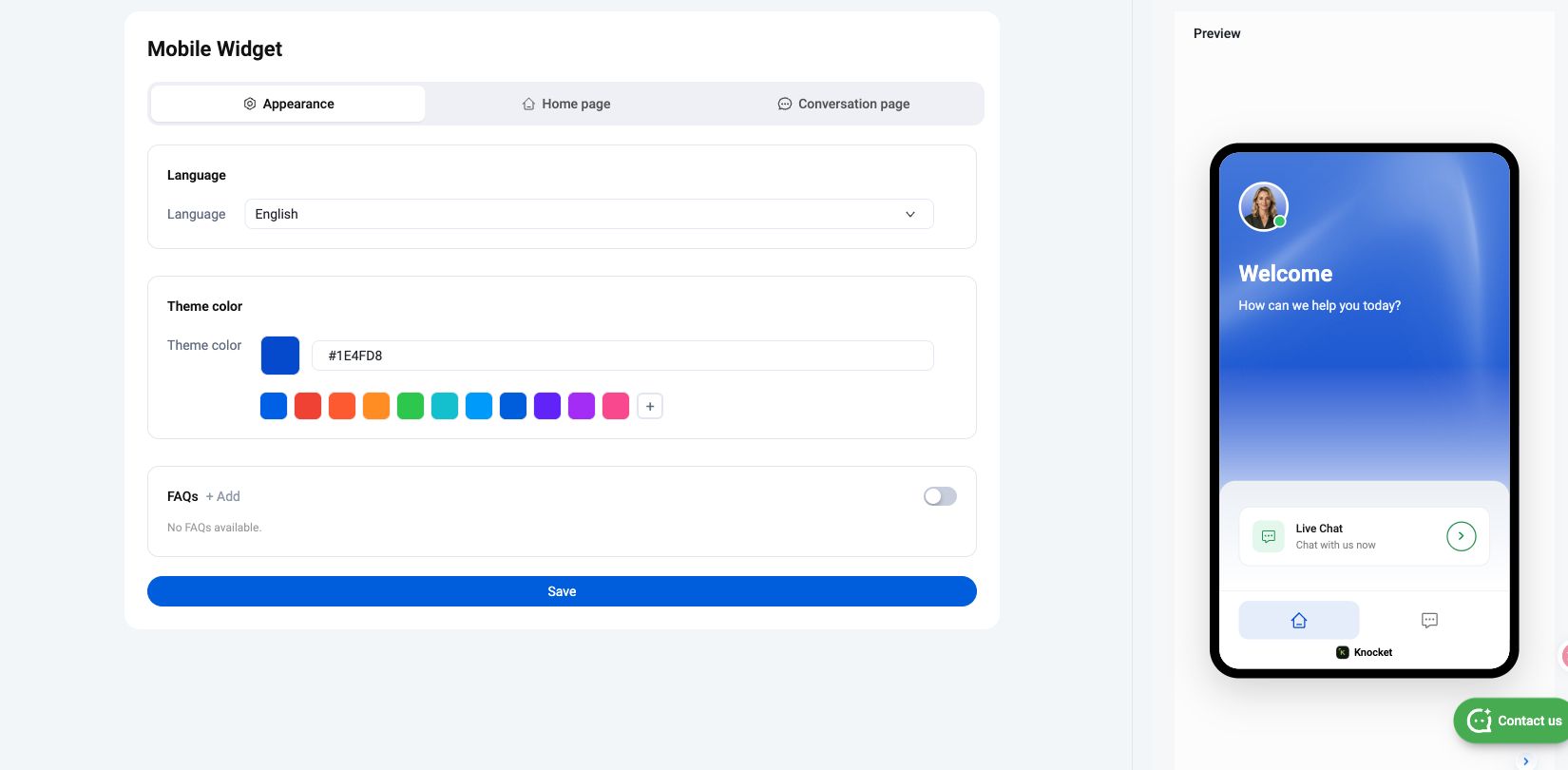
Erscheinungsbild
Wählen Sie die Oberflächeneinstellungen Language und Theme color. Konfigurieren oder aktivieren Sie bei Bedarf FAQs und prüfen Sie die Telefonvorschau. Speichern Sie die Konfiguration, wenn Sie sie anwenden möchten.
Startseite
Legen Sie Brand logo, Welcome Title und Description fest. Der Abschnitt Components enthält Live Chat, Meeting Scheduler und Social media. In der aktuellen Konsole bleibt Live Chat aktiviert; die anderen Komponenten können Sie nach Bedarf konfigurieren.
- Verwenden Sie ein JPG-, JPEG- oder PNG-Logo mit bis zu 1 MB, wie im Upload-Steuerelement angegeben.
- Ergänzen Sie eine Terminplanungs-URL, wenn Besucher einen Termin buchen können sollen.
- Fügen Sie die sozialen Links hinzu, die Besucher sehen sollen.
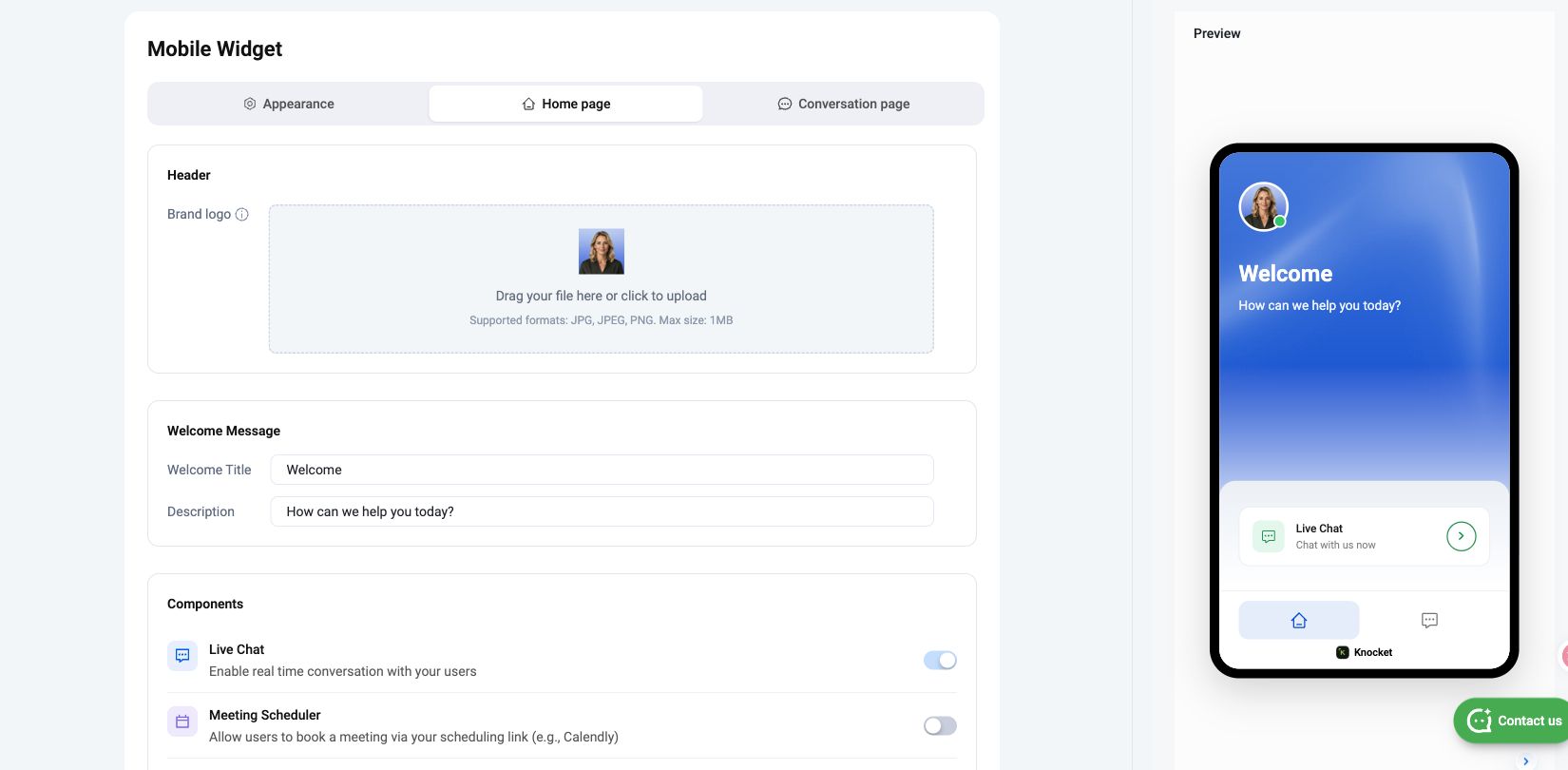
Diese mobile Startseite wird getrennt von Ihrer öffentlichen Contact Page konfiguriert. Wenn beim Speichern die Synchronisierung gemeinsamer Einstellungen mit einem anderen Kanal angeboten wird, prüfen Sie vor der Bestätigung das Ziel und bestehende Unterschiede.
Konversationsseite
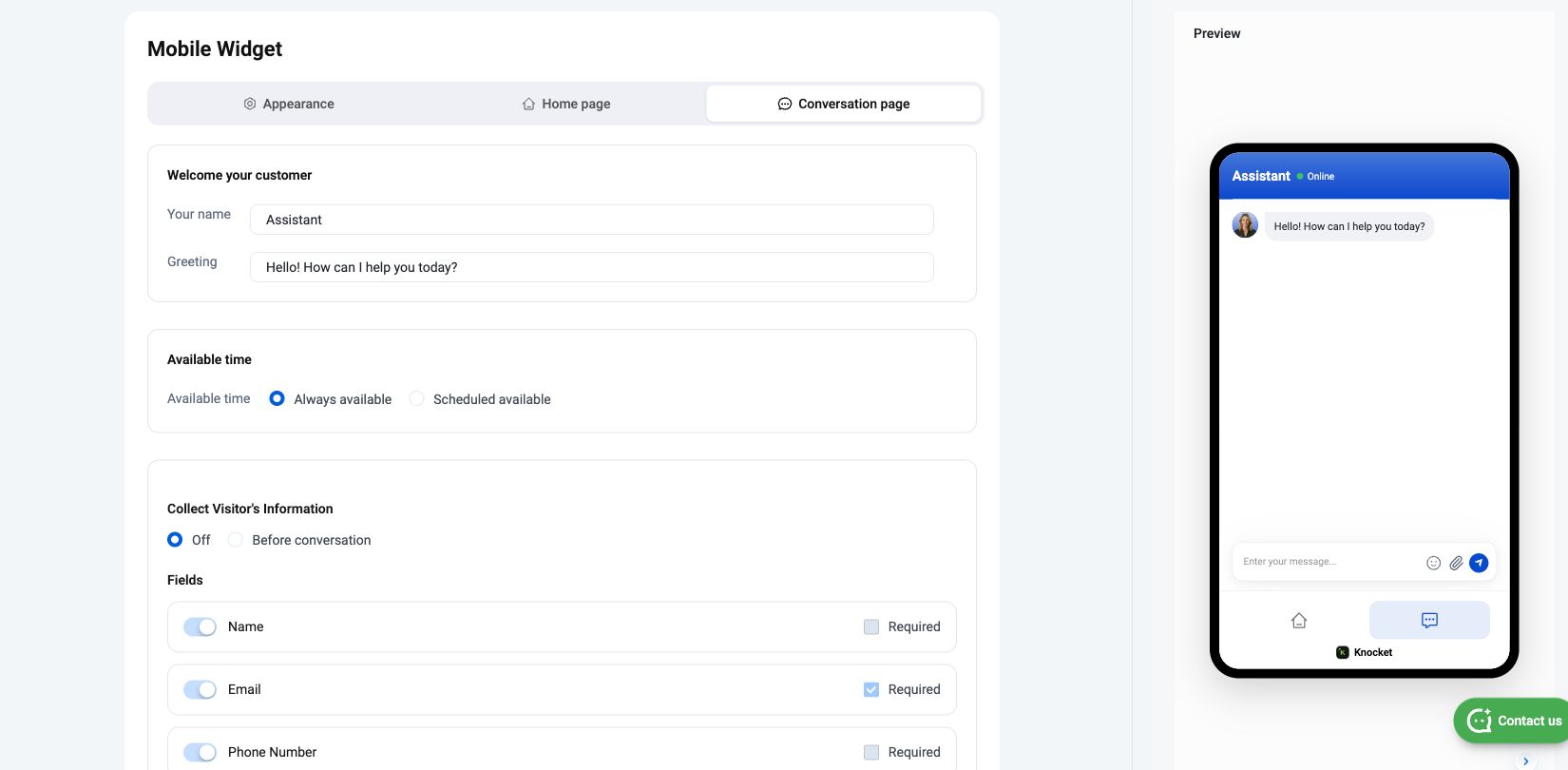
Konfigurieren Sie Your name, Greeting und Available time. Wählen Sie Always available oder Scheduled available für die Servicezeiten des Kanals. Die KI-Supportzeit wird separat unter AI Agent → Setting konfiguriert.
Wählen Sie unter Collect Visitor’s Information, ob vor der Unterhaltung ein Formular angezeigt wird. Prüfen Sie die Felder Name, Email, Phone Number und Message sowie deren Required-Optionen. Bei deaktivierter Erfassung können Steuerelemente gesperrt sein.
2. Das richtige Installationsbeispiel abrufen
Öffnen Sie Installation → Mobile Widget und wählen Sie Ihre Plattform. Kopieren Sie das vollständige für Ihr Konto erzeugte Beispiel einschließlich der mobilen Chat-URL. Verwenden Sie stattdessen nicht die URL Ihrer öffentlichen Contact Page.
Die folgenden herunterladbaren Beispiele wurden am 26. November 2026 aus der Konsole übernommen. Die kontospezifische ID wurde durch YOUR_IDENTIFIER ersetzt. Ersetzen Sie diesen Platzhalter durch Ihre eigene Kennung oder verwenden Sie direkt das aktuell von Ihrer Konsole erzeugte Beispiel.
| Plattform | In der Konsole gezeigte Integration | Beispiel |
|---|---|---|
| iOS | Swift mit WKWebView; in diesem Beispiel iOS 15.4+ und Swift 5.7+. |
Swift-Beispiel herunterladen |
| Android | Kotlin mit Android WebView; in diesem Beispiel API 26+ und Android System WebView 105+. | Kotlin-Beispiel herunterladen |
| React Native | TypeScript mit react-native-webview, React Navigation, Unterstützung sicherer Bildschirmbereiche und Netzwerküberwachung. |
React Native-Beispiel herunterladen |
| Flutter | flutter_inappwebview, url_launcher und connectivity_plus; in diesem Beispiel Flutter 3.24+ und Dart 3.5+. |
Flutter-Beispiel herunterladen |
Beachten Sie die Abhängigkeitsversionen und Einrichtungskommentare im vollständigen Beispiel. Die aktuellen Plattformanforderungen finden Sie unter Installation.
Was die Host-App behandeln muss
Die Beispiele laden nicht nur eine URL. Behalten Sie die Teile für folgende Aufgaben bei:
- Schließen des Chatbildschirms und Rückkehr zur App.
- Öffnen externer Web-, E-Mail- und Telefonlinks über die Host-App.
- Auswahl von Anhängen und die für die Plattform erforderlichen Kamera-, Mikrofon- und Fotoberechtigungen.
- Ladefehler, Wiederverbindung nach Rückkehr des Netzwerks und Wechsel der App in den Vordergrund.
- Die erwartete Chat-Origin und Route. Lockern Sie die Prüfungen des Beispiels nicht und verwenden Sie die privilegierte Chat-Bridge nicht für beliebige Seiten Dritter.
Die erzeugten Beispiele verwenden Host-Steuernachrichten wie closeWebView und openExternal. Behalten Sie Namen und Validierung entsprechend dem Beispiel bei. Diese sind keine APIs für Besucheridentität oder allgemeine Chatnachrichten-Callbacks.
3. Dieselbe KI-Einrichtung für den mobilen Kanal verwenden
Für die App ist kein separater KI-Konfigurationsablauf erforderlich. Öffnen Sie AI Agent → Setting, aktivieren Sie den Agenten, verbinden Sie Ihr Modell und wählen Sie Mobile Widget in den Kanaleinstellungen.
Prüfen Sie anschließend AI Agent → Knowledge. Jede Wissensquelle besitzt Kanaleinstellungen; wählen Sie daher Mobile Widget für Informationen, die Ihre App-Besucher verwenden sollen. Gehen Sie nicht davon aus, dass eine nur für Web Widget oder Contact Page konfigurierte Quelle auch für den mobilen Kanal gilt.
Testen Sie normale Fragen, Fragen außerhalb Ihres Wissensbestands und Wünsche nach einem Mitarbeiter. Prüfen Sie, ob menschliche Antworten in derselben In-App-Unterhaltung ankommen.
4. Auf einem echten Gerät prüfen
Prüfen Sie vor der Veröffentlichung Ihrer App den vollständigen Ablauf:
- Die konfigurierte mobile Startseite und die Chatansicht laden mit dem erwarteten Markenauftritt.
- Tastatur, sichere Bildschirmbereiche sowie Zurück- und Schließen-Steuerelemente funktionieren korrekt.
- Anhänge funktionieren mit den von Ihrer App unterstützten Berechtigungen und Systemauswahldialogen.
- Buchungs-, Telefon- und soziale Links öffnen sich in der passenden App oder im Browser.
- Eine Besuchernachricht erscheint in Knocket Inbox, und Ihre Antwort kehrt zur App zurück.
- Der richtige KI-Kanal und die passenden Wissensquellen sind aktiviert, und die Übergabe an Mitarbeiter funktioniert.
- Hintergrundbetrieb, Netzwerkunterbrechung und Rückkehr in den Vordergrund lassen den Chatbildschirm nicht hängen.
Die Web Widget JavaScript API gilt für das mit
sdk.jsgeladene Website-Widget. Diese Mobile Widget-Integration verwendet eine gehostete Seite und die Host-Steuerelemente des Plattformbeispiels; die Identitäts- und Anzeige-APIs der Website liegen außerhalb ihres dokumentierten Umfangs.
Fehlerbehebung
Die falsche Startseite erscheint. Prüfen Sie, ob Sie die /mu/-URL aus Installation verwendet und Mobile Widget statt Contact Page bearbeitet haben.
Die KI antwortet nicht. Prüfen Sie den Agentenschalter, die Modellverbindung, die Auswahl des Mobile Widget-Kanals und die ausgewählten Wissensquellen.
Anhänge oder externe Links funktionieren nicht. Vergleichen Sie Ihre Host-App mit dem vollständigen Plattformbeispiel. Das alleinige Laden der URL implementiert nicht jedes erforderliche Host-Verhalten.
Die Browser-Widget-API fehlt. Die gehostete mobile Seite und das eingebettete Website-Widget sind getrennte Integrationen. Verwenden Sie die API-Referenz nur in ihrer dokumentierten Umgebung.