你将接入什么
Mobile Widget 通过应用内的 WebView 提供 Knocket 聊天体验。先在 Mobile Widget 中配置外观和内容,再进入 Installation → Mobile Widget,获取对应平台的接入示例。
控制台提供 iOS(Swift)、Android(Kotlin)、React Native 和 Flutter 四套示例。这些示例加载托管的移动端页面,并不是一套需要单独安装的原生聊天 UI 库。
请使用 Installation 生成的 Mobile Widget 地址,路径中包含
/mu/。它与/u/下发布的 Contact Page 地址不同,也不是网站嵌入 Web Widget 所用的sdk.js脚本。
1. 配置移动端体验
点击控制台左侧 Mobile Widget。配置分为三个页签,流程与 Web Widget 相近,但作用于移动端渠道。
外观
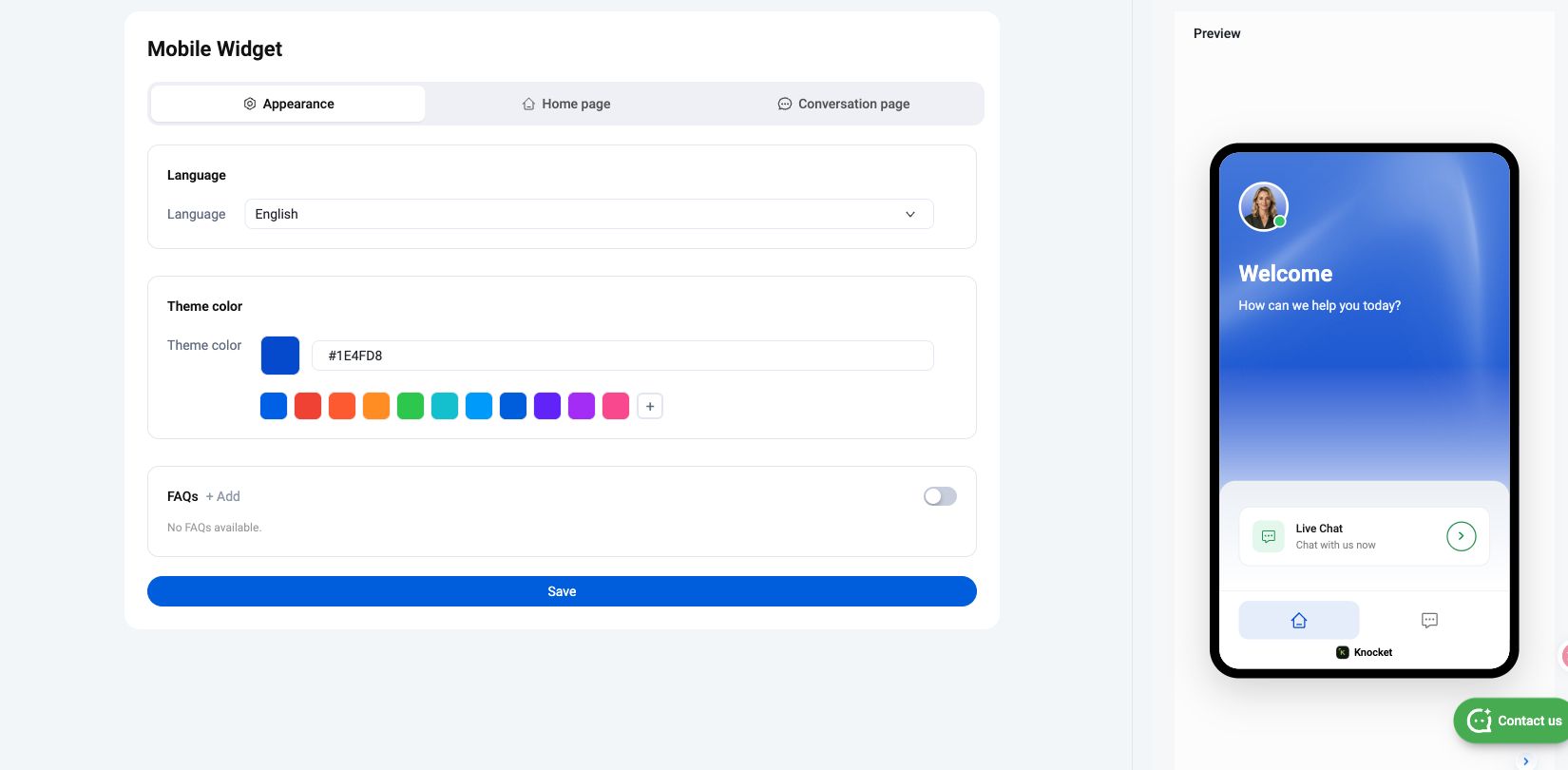
设置界面 Language 和 Theme color,按需配置或启用 FAQ,在右侧手机预览中检查效果,确认后保存。
首页
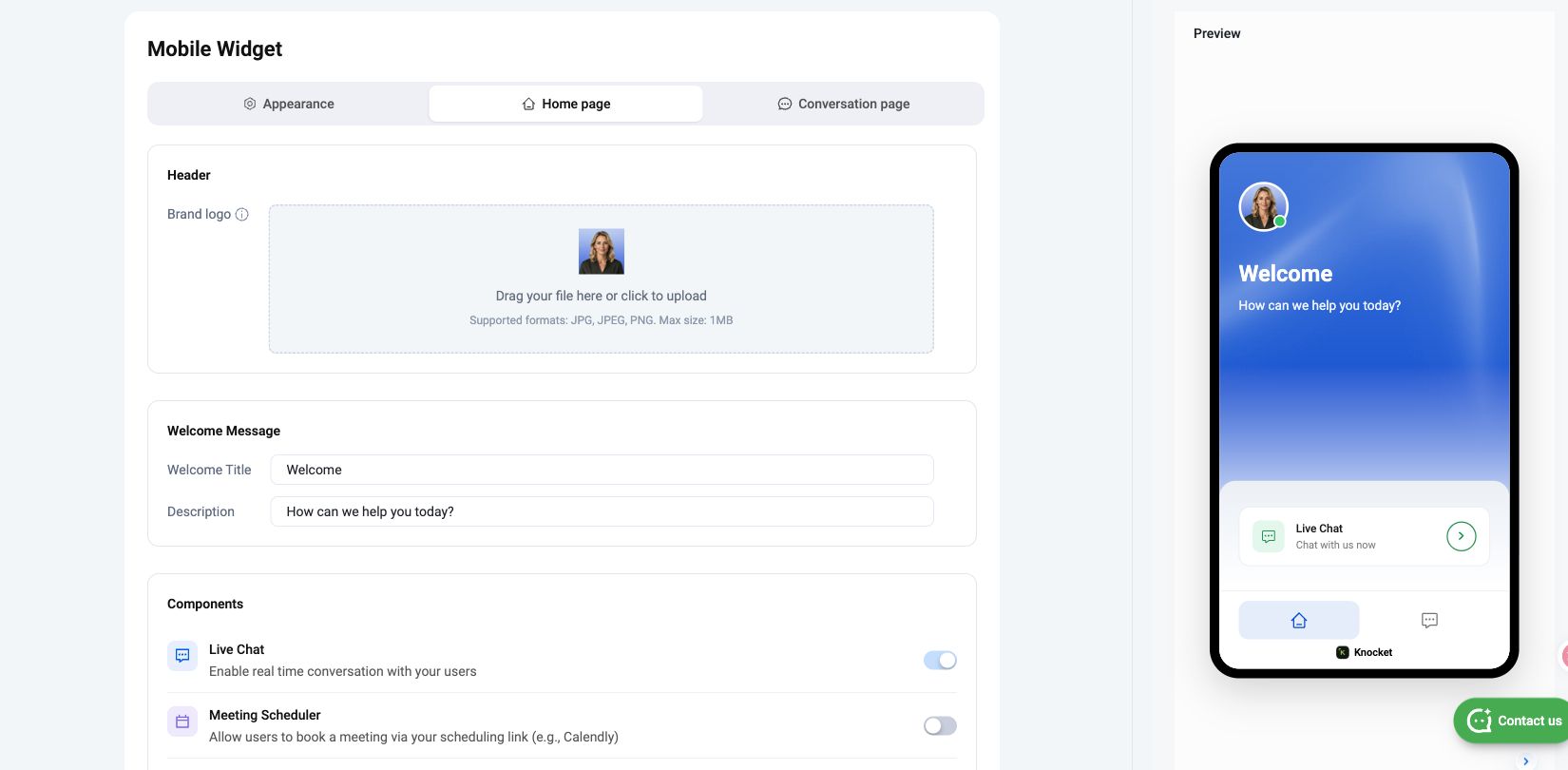
设置 Brand logo、Welcome Title 和 Description。Components 区域包含 Live Chat、Meeting Scheduler 和 Social media。当前控制台中的 Live Chat 始终开启,其他组件可按需配置。
- Logo 上传控件支持 JPG、JPEG、PNG,最大 1 MB。
- 需要预约会议时,配置预约地址。
- 需要展示社交入口时,添加对应链接。
移动端首页与公开 Contact Page 分开配置。保存时如提示将共用设置同步到其他渠道,请检查目标渠道与已有差异后,再确认是否同步。
对话页面
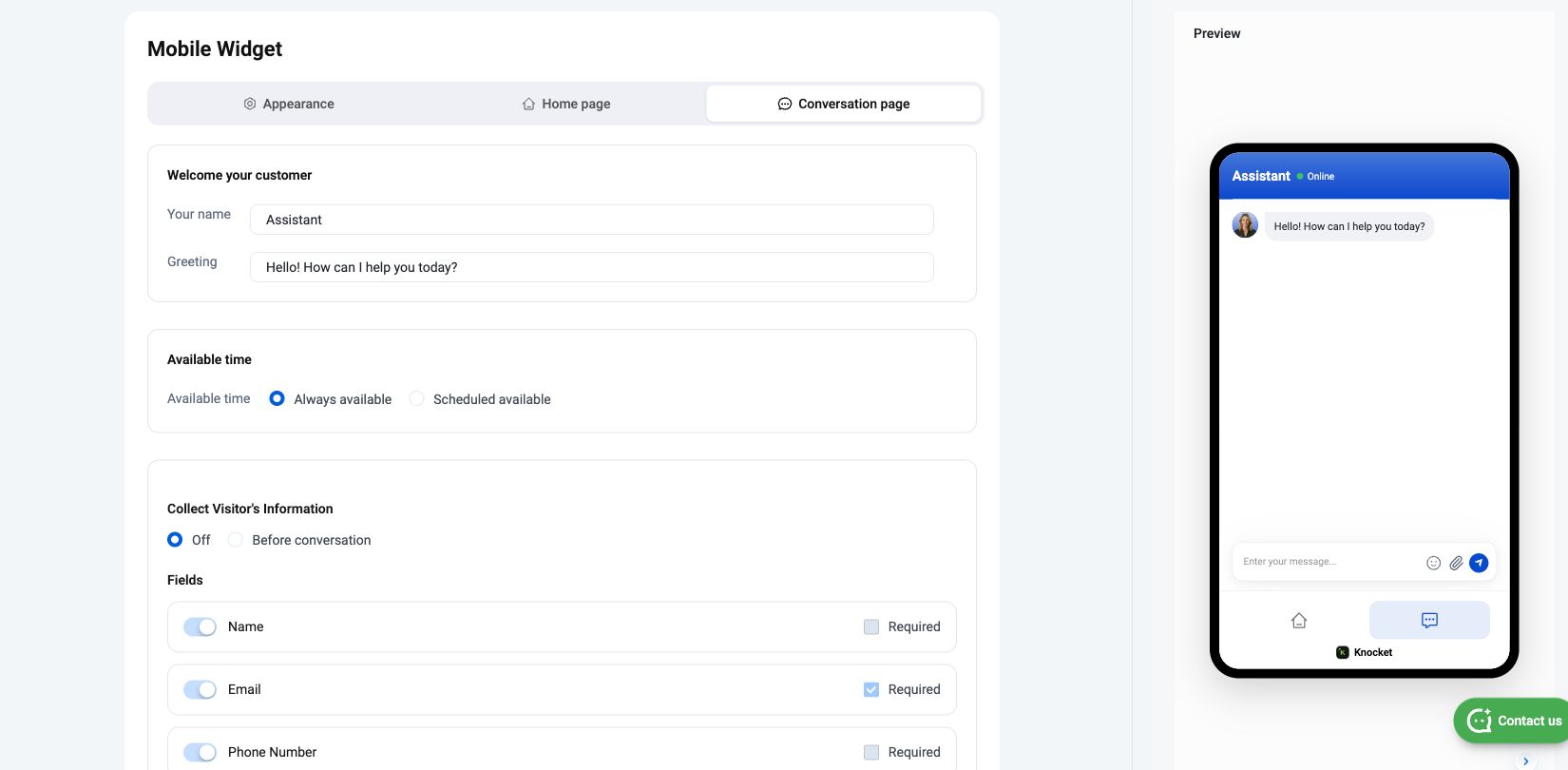
配置 Your name、Greeting 和 Available time。通过 Always available 或 Scheduled available 设置渠道服务时段。AI 的响应时间在 AI Agent → Setting 中单独配置。
在 Collect Visitor’s Information 中选择是否在会话前展示表单,并检查 Name、Email、Phone Number、Message 以及对应的 Required 选项。留资关闭时,相关字段控件可能显示为禁用状态。
2. 获取正确的安装示例
进入 Installation → Mobile Widget,选择应用所用平台。复制控制台为当前账号生成的完整示例,保留其中的移动端聊天地址,不要替换成公开联系主页的地址。
下方可下载的示例取自 2026 年 11 月 26 日的控制台,账号专属 ID 已替换为 YOUR_IDENTIFIER。请将此占位符替换为自己的标识,或直接使用当前控制台生成的完整示例。
| 平台 | 控制台示例采用的方式 | 示例文件 |
|---|---|---|
| iOS | Swift + WKWebView;该版本示例要求 iOS 15.4+、Swift 5.7+。 |
下载 Swift 示例 |
| 安卓 | Kotlin + Android WebView;该版本示例要求 API 26+、Android System WebView 105+。 | 下载 Kotlin 示例 |
| React Native | TypeScript + react-native-webview,配合导航、安全区域与网络监测。 |
下载 React Native 示例 |
| Flutter | flutter_inappwebview、url_launcher、connectivity_plus;该版本示例要求 Flutter 3.24+、Dart 3.5+。 |
下载 Flutter 示例 |
请按完整示例中的依赖版本和注释完成宿主配置。最新的平台要求以 Installation 中的示例为准。
宿主应用需要处理的事项
示例不只是加载一个地址,还包含以下行为,请保留并按应用实际情况接入:
- 关闭聊天页面并返回应用。
- 通过宿主应用打开外部网页、邮件和电话链接。
- 附件选择,以及平台适用的相机、麦克风、照片权限。
- 加载失败、网络恢复与应用回到前台时的处理。
- 对聊天页面来源和路径的校验。不要放宽示例校验,也不要把有宿主权限的聊天桥接交给任意第三方页面。
示例中的 closeWebView、openExternal 是宿主控制消息,请保留其命名和校验逻辑。它们不是访客身份 API,也不是通用聊天消息事件接口。
3. 沿用 AI 配置,选择移动端渠道
应用内聊天沿用同一套 AI 配置流程。进入 AI Agent → Setting,启用助手、连接模型,并在渠道设置中选择 Mobile Widget。
再检查 AI Agent → Knowledge:每个知识来源都可以选择适用渠道,请为应用内访客需要的内容勾选 Mobile Widget。只选择 Web Widget 或 Contact Page 的知识,不能直接假定也会用于移动端。
测试常见问题、知识范围外的问题和转人工请求,并确认真人回复能回到同一个应用内会话。
4. 真机验证
发布应用前,建议完整检查:
- 首页与会话页正常加载,品牌和欢迎内容符合预期。
- 键盘、安全区域、返回和关闭行为正确。
- 附件选择与应用支持的权限、系统选择器配合正常。
- 预约、电话与社交链接能通过合适的应用或浏览器打开。
- 访客消息进入 Knocket Inbox,客服回复能回到应用内。
- AI 的移动端渠道和知识来源正确,转人工可用。
- 切后台、网络中断及回到前台后,不会停留在无法操作的聊天页面。
Web Widget JavaScript API 适用于通过
sdk.js加载的网站组件。Mobile Widget 使用托管页面和平台示例中的宿主控制,网站身份与显示控制 API 不属于本移动端接入文档的适用范围。
常见问题
出现了错误的首页。 检查是否使用 Installation 的 /mu/ 地址,以及是否修改了 Mobile Widget,而不是 Contact Page。
AI 没有回复。 检查助手开关、模型连接、Mobile Widget 渠道以及知识来源的渠道选项。
附件或外部链接不能使用。 对照完整的平台示例检查宿主应用。只加载页面地址,不等于已经实现全部宿主行为。
找不到浏览器组件 API。 托管移动页面与网站嵌入式组件是不同的接入方式,API 只能在文档说明的环境中使用。