Qué vas a crear
Mobile Widget incorpora el chat de Knocket a tu aplicación mediante un WebView integrado. Configura su apariencia y contenido en Mobile Widget y abre Installation → Mobile Widget para obtener el ejemplo de integración de tu plataforma.
La consola ofrece ejemplos para iOS (Swift), Android (Kotlin), React Native y Flutter. Estos ejemplos integran una página móvil alojada; no constituyen una biblioteca independiente de interfaz de chat nativa.
Usa la Mobile Widget URL de Installation. Su ruta contiene
/mu/. Es distinta de la URL de una Contact Page publicada en/u/y del scriptsdk.jsque integra Web Widget en un sitio web.
1. Configura la experiencia móvil
Abre Mobile Widget en la barra lateral de la consola. Sus tres pestañas siguen el mismo proceso de configuración que Web Widget, pero se aplican al canal móvil.
Apariencia
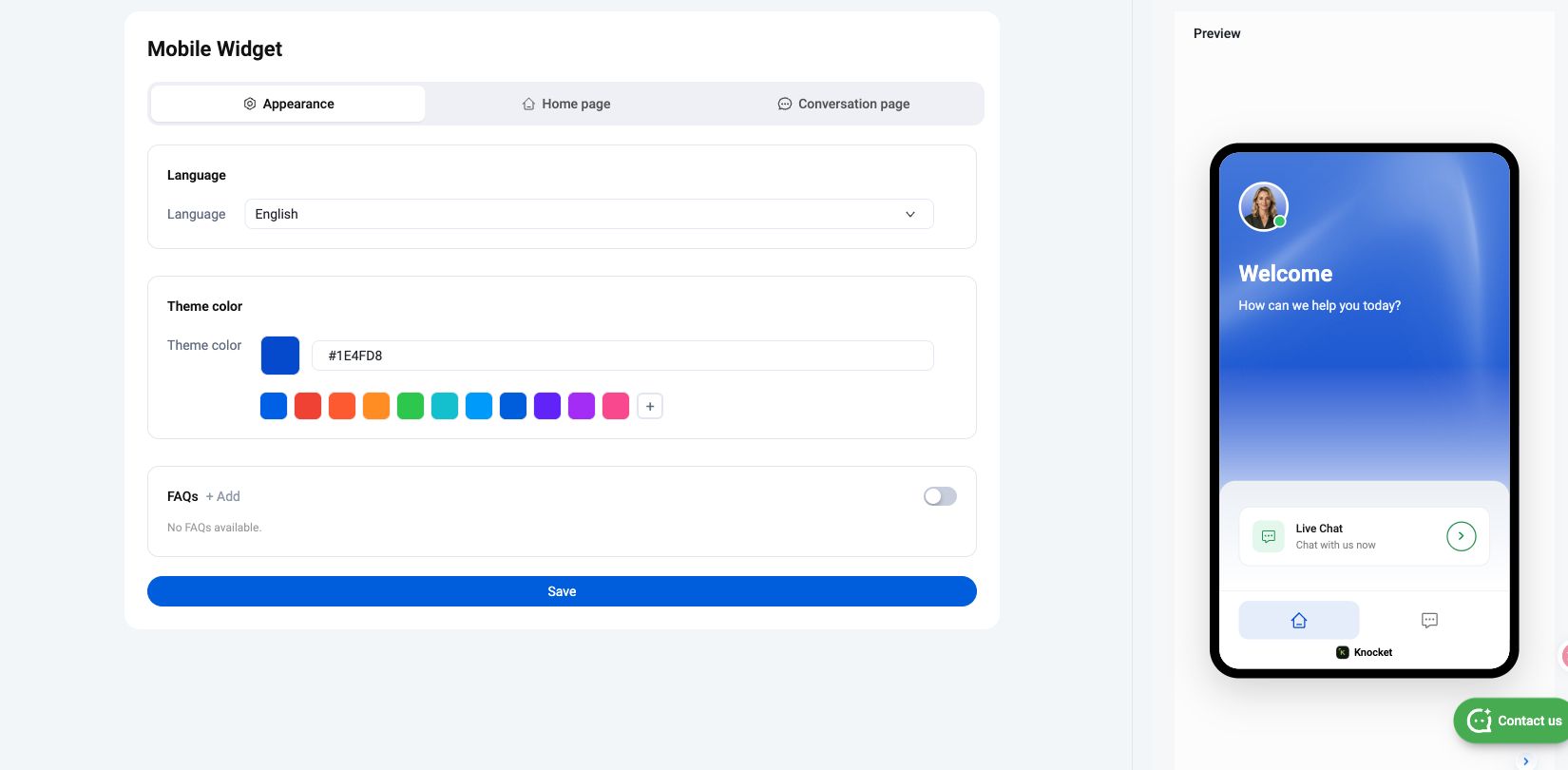
Elige Language y Theme color para la interfaz. Configura o activa las preguntas frecuentes cuando sea necesario y revisa la vista previa del teléfono. Guarda la configuración cuando quieras aplicarla.
Página de inicio
Configura Brand logo, Welcome Title y Description. La sección Components incluye Live Chat, Meeting Scheduler y Social media. En la consola actual, Live Chat permanece activado; los demás componentes se pueden configurar según tus necesidades.
- Usa un logotipo JPG, JPEG o PNG de hasta 1 MB, como indica el control de carga.
- Añade una URL de programación de citas si quieres que los visitantes puedan reservar una reunión.
- Añade los enlaces sociales que quieras mostrar a los visitantes.
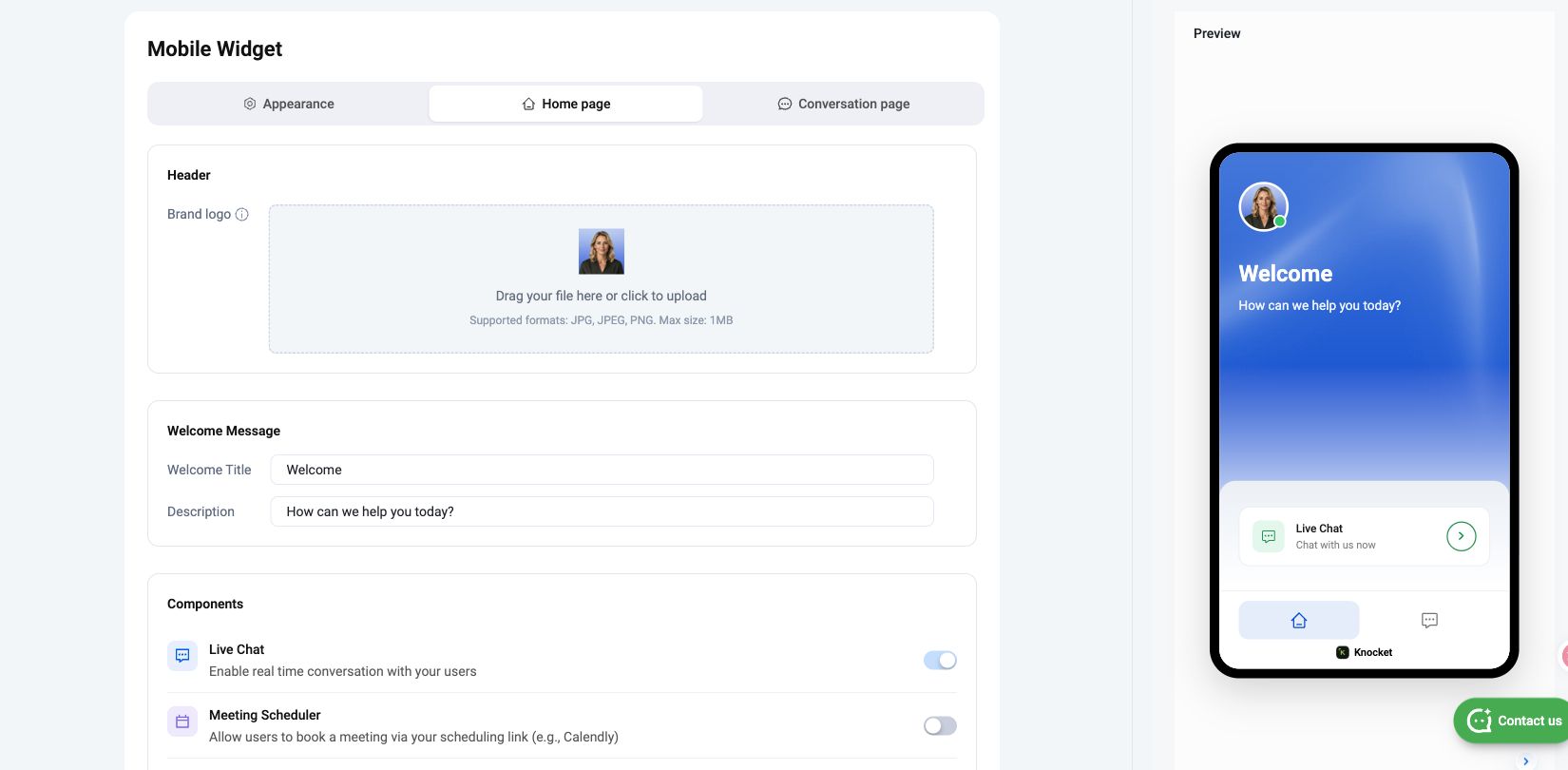
Esta página de inicio móvil se configura por separado de tu Contact Page pública. Si al guardar se ofrece sincronizar los ajustes compartidos con otro canal, revisa el destino y las diferencias existentes antes de confirmar.
Página de conversación
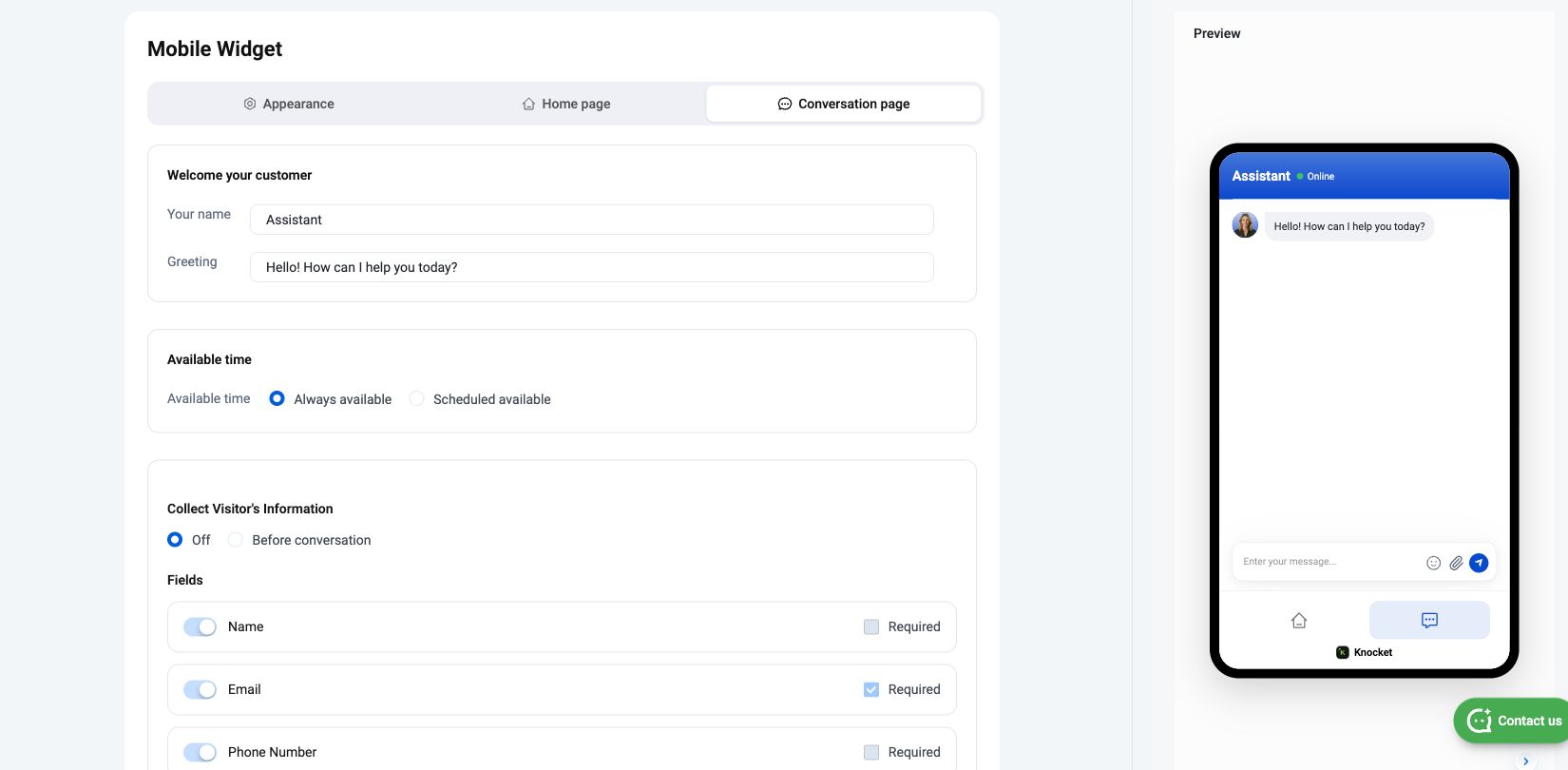
Configura Your name, Greeting y Available time. Elige Always available o Scheduled available para el horario de servicio del canal. El horario de atención de la IA se configura por separado en AI Agent → Setting.
En Collect Visitor’s Information, elige si quieres mostrar un formulario antes de la conversación. Revisa los campos Name, Email, Phone Number y Message y sus opciones Required. Los controles pueden estar desactivados mientras la recopilación esté deshabilitada.
2. Obtén el ejemplo de instalación adecuado
Ve a Installation → Mobile Widget y elige tu plataforma. Copia el ejemplo completo generado para tu cuenta, incluida su URL de chat móvil. No lo sustituyas por la URL de tu Contact Page pública.
Los siguientes ejemplos descargables se obtuvieron de la consola el 26 de noviembre de 2026. Sustituyen el ID específico de la cuenta por YOUR_IDENTIFIER. Sustituye ese marcador por tu propio identificador o usa directamente el ejemplo generado actualmente por tu consola.
| Plataforma | Integración mostrada en la consola | Ejemplo |
|---|---|---|
| iOS | Swift con WKWebView; iOS 15.4+ y Swift 5.7+ en este ejemplo. |
Descargar ejemplo de Swift |
| Android | Kotlin con Android WebView; API 26+ y Android System WebView 105+ en este ejemplo. | Descargar ejemplo de Kotlin |
| React Native | TypeScript con react-native-webview, React Navigation, compatibilidad con áreas seguras y supervisión de la red. |
Descargar ejemplo de React Native |
| Flutter | flutter_inappwebview, url_launcher y connectivity_plus; Flutter 3.24+ y Dart 3.5+ en este ejemplo. |
Descargar ejemplo de Flutter |
Sigue las versiones de dependencias y los comentarios de configuración del ejemplo completo. Consulta Installation para conocer los requisitos actuales de cada plataforma.
Qué debe gestionar la aplicación anfitriona
Los ejemplos hacen más que cargar una URL. Conserva las partes que gestionan:
- El cierre de la pantalla de chat y el regreso a la aplicación.
- La apertura de enlaces web externos, de correo y de teléfono mediante la aplicación anfitriona.
- La selección de adjuntos y los permisos de cámara, micrófono y fotos que correspondan a la plataforma.
- Los errores de carga, la reconexión cuando vuelve la red y las transiciones de la aplicación al primer plano.
- El origen y la ruta esperados del chat. No relajes las comprobaciones del ejemplo ni reutilices el puente privilegiado del chat para páginas arbitrarias de terceros.
Los ejemplos generados usan mensajes de control de la aplicación anfitriona como closeWebView y openExternal. Mantén sus nombres y validación coherentes con el ejemplo. No son API de identidad de visitantes ni callbacks genéricos de mensajes de chat.
3. Usa la misma configuración de IA para el canal móvil
No necesitas crear un proceso de configuración de IA independiente para la aplicación. Abre AI Agent → Setting, activa el agente, conecta tu modelo y selecciona Mobile Widget en los ajustes de canales.
Después revisa AI Agent → Knowledge. Cada fuente de conocimiento tiene controles de canales; selecciona Mobile Widget para la información que deban usar los visitantes de tu aplicación. No des por hecho que una fuente configurada solo para Web Widget o Contact Page también se aplica al canal móvil.
Prueba preguntas normales, preguntas fuera de tus conocimientos y solicitudes de hablar con una persona. Comprueba que las respuestas humanas vuelvan a la misma conversación dentro de la aplicación.
4. Valida en un dispositivo real
Antes de publicar tu aplicación, comprueba el proceso completo:
- Las pantallas móviles de inicio y chat configuradas se cargan con la imagen de marca esperada.
- El teclado, las áreas seguras y los controles de volver y cerrar funcionan correctamente.
- Los adjuntos funcionan con los permisos y los selectores del sistema que admite tu aplicación.
- Los enlaces de reservas, teléfono y redes sociales se abren en la aplicación o el navegador adecuado.
- Un mensaje del visitante aparece en Knocket Inbox y tu respuesta vuelve a la aplicación.
- El canal de IA y las fuentes de conocimiento correctos están activados y la transferencia a una persona funciona.
- Pasar a segundo plano, interrumpir la red y volver al primer plano no dejan bloqueada la pantalla de chat.
La API JavaScript de Web Widget se aplica al widget web cargado con
sdk.js. Esta integración de Mobile Widget usa una página alojada y los controles de la aplicación anfitriona del ejemplo de plataforma; las API web de identidad y visualización quedan fuera de su alcance documentado.
Solución de problemas
Aparece la página de inicio equivocada. Comprueba que has usado la URL /mu/ de Installation y has editado Mobile Widget en lugar de Contact Page.
La IA no responde. Comprueba el interruptor del agente, la conexión del modelo, la selección del canal Mobile Widget y las fuentes de conocimiento seleccionadas.
Fallan los adjuntos o los enlaces externos. Compara tu aplicación anfitriona con el ejemplo completo de la plataforma. Cargar solo la URL no implementa todos los comportamientos de la aplicación anfitriona.
Falta la API del widget del navegador. La página móvil alojada y el widget web integrado son integraciones independientes. Usa la referencia de API solo en el entorno que documenta.